จัดการงานคํานวณดวย
                     Microsoft Office Excel 2007
                     – บุญเลิศ อรุณพิบลย
                                      ู


ศูนยบริการความรูทางวิทยาศาสตรและเทคโนโลยี
สํานักงานพัฒนาวิทยาศาสตรและเทคโนโลยีแหงชาติ
สารบัญ

แนะนํา Microsoft Office Excel 2007 ..................................................................................................................................................1 
  ความสามารถของโปรแกรม....................................................................................................................................................1 
  การใชงานโปรแกรม .................................................................................................................................................................1 
  หนาตางโปรแกรม .....................................................................................................................................................................2 
      แถบสูตร และแถบแสดงสถานะ .....................................................................................................................................2 
      แผนงาน (Sheet) ....................................................................................................................................................................2 
      เซลล (Cell).............................................................................................................................................................................2 
  ปดโปรแกรม ...............................................................................................................................................................................3 
  เทคนิคการทํางานกับขอมูล .....................................................................................................................................................3 
      การเลื่อน Cell Pointer ...........................................................................................................................................................3 
  ชวงขอมูล (Range) .......................................................................................................................................................................4 
      กรณีที่ใชเมาส ......................................................................................................................................................................4 
      กรณีใชแปนพิมพ ................................................................................................................................................................4 
      เทคนิคเกี่ยวกับการกําหนดชวงขอมูล ............................................................................................................................5 
      สรางชวงขอมูลอยางรวดเร็ว .............................................................................................................................................5 
  คัดลอกขอมูล...............................................................................................................................................................................6 
  ยายขอมูล......................................................................................................................................................................................6 
  การยกเลิกการทํางาน (Undo) ....................................................................................................................................................6 
  มุมมองจอภาพ (Zoom View) .....................................................................................................................................................6 
  การปอนและแกไขขอมูล .........................................................................................................................................................6 
  ประเภทขอมูล .............................................................................................................................................................................6 
             Text .........................................................................................................................................................................................6 
             Number ....................................................................................................................................................................................7 
             Date & Time ............................................................................................................................................................................7 
             Formula & Function ................................................................................................................................................................7 
         ขอสังเกตในการปอนขอมูล ..............................................................................................................................................7 
         การแกไขขอมูล....................................................................................................................................................................8 
         การลบขอมูล ........................................................................................................................................................................8 
      เทคนิคการปอนขอมูล ...............................................................................................................................................................8 
         การปอนขอมูลในชวง ........................................................................................................................................................8 
         การปอนขอมูลที่มีคาซ้ํากันในชวงเดียวกัน ...................................................................................................................9 
         การปอนขอมูลหลายบรรทัดในเซลลเดียวกัน ..............................................................................................................9 
         หลักการปอนวันที่...............................................................................................................................................................9 
         คียลัดในการปอนวัน/เวลา...............................................................................................................................................10 
Auto Fill .......................................................................................................................................................................................10 
            AutoFill กับตัวเลข ..............................................................................................................................................................10 
           สราง AutoFill ......................................................................................................................................................................12 
      เพิ่มหมายเหตุ (Comment) .........................................................................................................................................................12 
      Paste Special.................................................................................................................................................................................13 
      จัดการไฟล .................................................................................................................................................................................13 
      จัดเก็บเอกสาร (Save) ...............................................................................................................................................................13 
      ปดไฟลเอกสาร (Close) ............................................................................................................................................................14 
      สรางเอกสารใหม .....................................................................................................................................................................14 
      สรางเอกสารใหมจากแมแบบ ...............................................................................................................................................15 
      จัดการแผนงาน .........................................................................................................................................................................15 
      การขยาย-ลดความกวางของคอลัมน ....................................................................................................................................15 
      การแทรกแถว/คอลัมน ............................................................................................................................................................15 
      การลบแถว/คอลัมน .................................................................................................................................................................16 
      Tab Sheet ......................................................................................................................................................................................16 
       การเปลี่ยนแผนงาน...........................................................................................................................................................16 
       การเปลี่ยนชื่อแผนงาน .....................................................................................................................................................16 
       การลบแผนงานออกจาก WorkBook ...............................................................................................................................16 
       การแทรกแผนงานใหมลงใน WorkBook.......................................................................................................................16 
       การยายตําแหนงแผนงาน ................................................................................................................................................16 
       การสําเนาแผนงาน ............................................................................................................................................................16 
       การสําเนาชีตขามไฟล ......................................................................................................................................................16 
       การปอนขอมูลลงใน Sheet หลาย Sheet .........................................................................................................................16 
   ตรึงตําแหนงขอมูล ...................................................................................................................................................................17 
การจัดแตงขอมูล .............................................................................................................................................................................18 
       จัดขอมูลอยูกึ่งกลางชวง ..................................................................................................................................................18 
   จัดแตงขอมูลตัวเลข .................................................................................................................................................................18 
       จัดรูปแบบตัวเลขหลักลาน ..............................................................................................................................................19 
       จัดตัวเลขผสมขอความ.....................................................................................................................................................20 
   การยกเลิกรูปแบบการแสดงผลขอมูลตัวเลข จากเมนูคําสั่ง ...........................................................................................20 
   การแสดงผลวันที่/เวลา............................................................................................................................................................20 
   จัดแตงขอมูลดวย AutoFormat .................................................................................................................................................21 
   จัดแตงดวยกราฟก ....................................................................................................................................................................21 
            Clip Art..................................................................................................................................................................................21 
            การนําภาพจากแหลงอื่นๆ มาใชงาน ............................................................................................................................22 
            เครื่องมือวาดภาพ ..............................................................................................................................................................22 
Drawing & Formula/Function ......................................................................................................................................................22 
การคํานวณคา...................................................................................................................................................................................23 
   ผลรวมอัตโนมัติ (Autosum) .....................................................................................................................................................23 
        แสดงผลคํานวณอยางรวดเร็ว .........................................................................................................................................24 
   การคํานวณดวยสูตร (Formula) ...............................................................................................................................................24 
        คาที่ใชในการคํานวณ .......................................................................................................................................................24 
   ลําดับความสําคัญของเครื่องหมายการคํานวณ..................................................................................................................24 
   ขอมูลเกี่ยวกับสูตร ...................................................................................................................................................................25 
   เชื่อมขอมูลเขาดวยกัน .............................................................................................................................................................25 
   การคํานวณแบบสัมบูรณ ........................................................................................................................................................26 
   การคํานวณดวยฟงกชันสําเร็จรูป (Function) .......................................................................................................................28 
        รูปแบบฟงกชัน ..................................................................................................................................................................28 
      Range name ..................................................................................................................................................................................29 
             การแกไข Range name ........................................................................................................................................................30 
             Function Wizard ....................................................................................................................................................................30 
         ฟงกชันหมวด Math and Trigonometry .............................................................................................................................31 
         ฟงกชันหมวด Text and Data .............................................................................................................................................32 
         สูตรปดตัวเลข ....................................................................................................................................................................32 
         ฟงกชันสุมคาตัวเลข .........................................................................................................................................................34 
         สรางชุดขอมูลใหมจากการรวมเซลล ...........................................................................................................................34 
         ฟงกชันตรวจสอบคาผิดพลาด (Error) ...........................................................................................................................35 
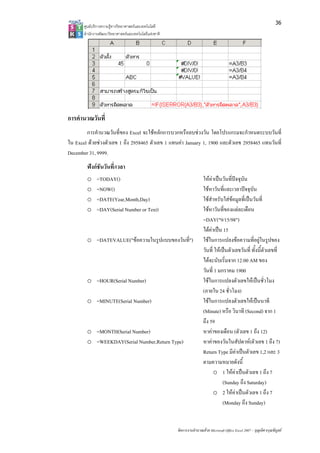
      การคํานวณวันที่ .......................................................................................................................................................................36 
         ฟงกชันวันที่/เวลา..............................................................................................................................................................36 
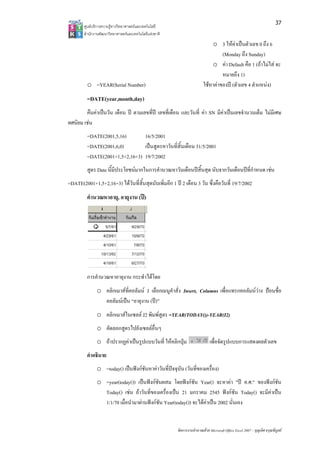
         =DATE(year,month,day) ......................................................................................................................................................37 
         คํานวณหาอายุ, อายุงาน (ป) ............................................................................................................................................37 
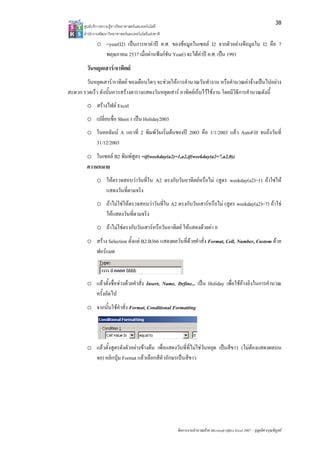
         วันหยุดเสาร/อาทิตย .........................................................................................................................................................38 
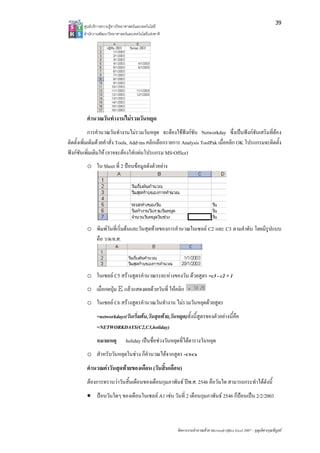
         คํานวณวันทํางานไมรวมวันหยุด ..................................................................................................................................39 
         คํานวณคาวันสุดทายของเดือน (วันสิ้นเดือน) ............................................................................................................39 
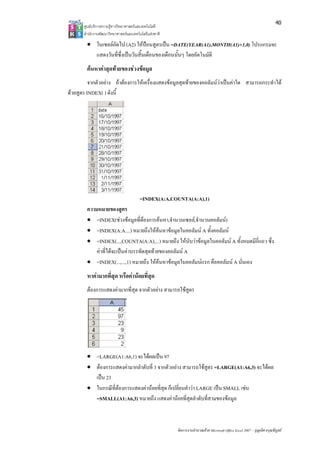
         คนหาคาสุดทายของชวงขอมูล ......................................................................................................................................40 
         หาคามากที่สุด หรือคานอยที่สุด....................................................................................................................................40 
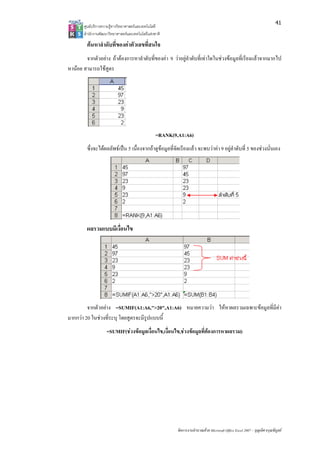
         คนหาลําดับที่ของคาตัวเลขที่สนใจ ..............................................................................................................................41 
         ผลรวมแบบมีเงื่อนไข.......................................................................................................................................................41 
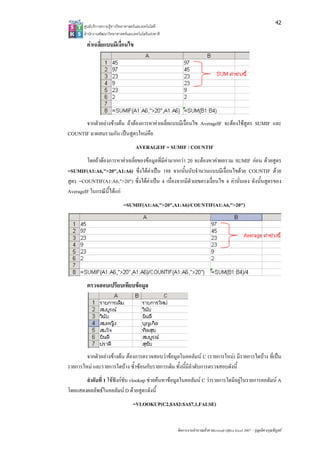
         คาเฉลี่ยแบบมีเงื่อนไข ......................................................................................................................................................42 
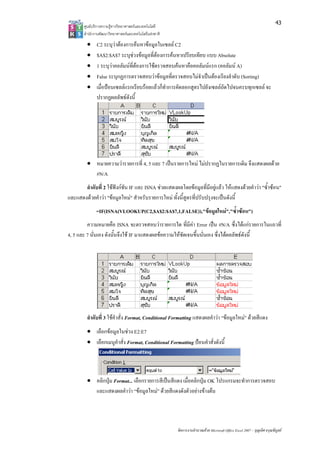
         ตรวจสอบเปรียบเทียบขอมูล ..........................................................................................................................................42 
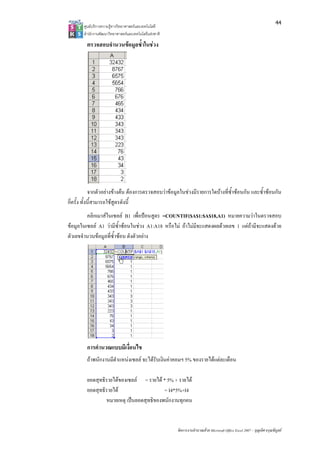
         ตรวจสอบจํานวนขอมูลซ้ําในชวง ................................................................................................................................44 
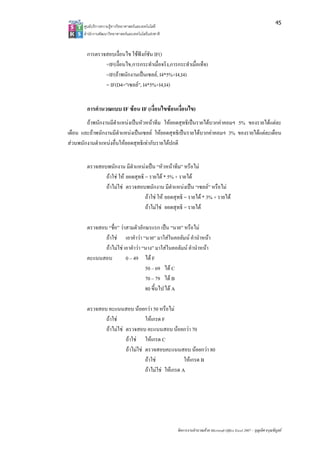
         การคํานวณแบบมีเงื่อนไข...............................................................................................................................................44 
การคํานวณแบบ IF ซอน IF (เงื่อนไขซอนเงื่อนไข) ..................................................................................................45 
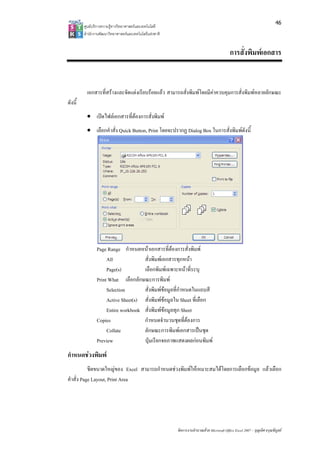
การสั่งพิมพเอกสาร.........................................................................................................................................................................46 
    กําหนดชวงพิมพ.......................................................................................................................................................................46 
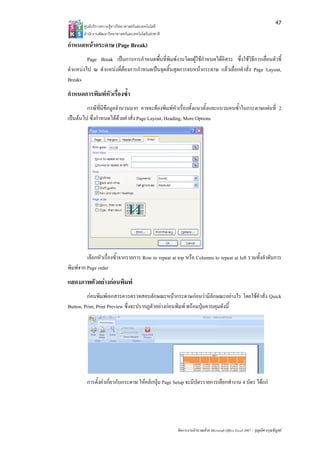
    กําหนดหนากระดาษ (Page Break) .........................................................................................................................................47 
    กําหนดการพิมพหัวเรื่องซ้ํา ...................................................................................................................................................47 
    แสดงภาพตัวอยางกอนพิมพ ..................................................................................................................................................47 
นําเสนอขอมูลดวยกราฟ ................................................................................................................................................................49 
    รูปแบบกราฟและแผนภูมิ และการเลือกใชงาน ................................................................................................................49 
        ตาราง (Table) ......................................................................................................................................................................49 
        กราฟวงกลม (Pie Graph) ...................................................................................................................................................49 
        กราฟแทง (Bar Graph)........................................................................................................................................................49 
        กราฟแทงเดี่ยว ...................................................................................................................................................................50 
        กราฟแทงกลุม....................................................................................................................................................................50 
        กราฟเสน (Line Graph).......................................................................................................................................................50 
        คําอธิบายกราฟ (Legend)...................................................................................................................................................50 
        คําอธิบายแกนกราฟ (X/Y Title) ......................................................................................................................................50 
    การจัดเตรียมขอมูล ..................................................................................................................................................................50 
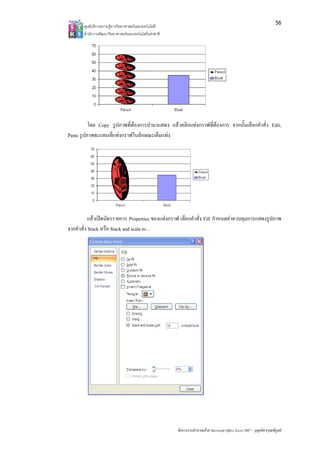
    สรางกราฟดวย Function Rept ..................................................................................................................................................50 
    สรางกราฟดวย Chart Wizard ...................................................................................................................................................51 
        ขั้นตอนที่ 1 สรุปขอมูลใหอยูในรูปตาราง ...................................................................................................................51 
        ขั้นตอนที่ 2 กําหนดชวงขอมูลสรางกราฟ ...................................................................................................................51 
        ขั้นตอนที่ 3 สรางกราฟแบบ Wizard ..............................................................................................................................51 
    องคประกอบของกราฟ ...........................................................................................................................................................52 
    เปลี่ยนรูปแบบกราฟ ................................................................................................................................................................52 
    ปรับแกไของคประกอบของกราฟ .......................................................................................................................................53 
        สี ลักษณะของกราฟ .........................................................................................................................................................53 
        แกน Y 2 เสน ......................................................................................................................................................................53 
          Waterfall chart .......................................................................................................................................................................54 
      Tornado Graph .............................................................................................................................................................................55 
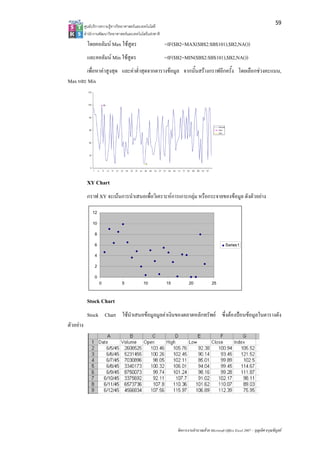
      กราฟรูปภาพ..............................................................................................................................................................................55 
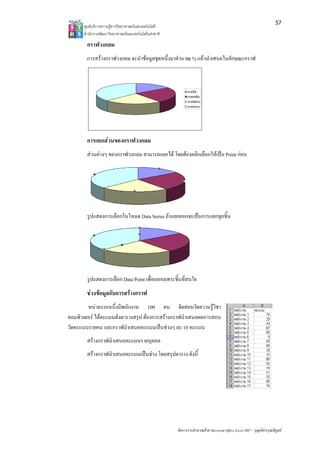
         กราฟวงกลม .......................................................................................................................................................................57 
         การแยกสวนของกราฟวงกลม .......................................................................................................................................57 
         ชวงขอมูลกับการสรางกราฟ ..........................................................................................................................................57 
         คาสูงสุด/คาต่ําสุดในกราฟ ..............................................................................................................................................58 
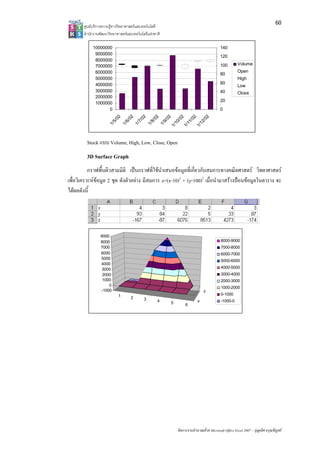
            XY Chart ...............................................................................................................................................................................59 
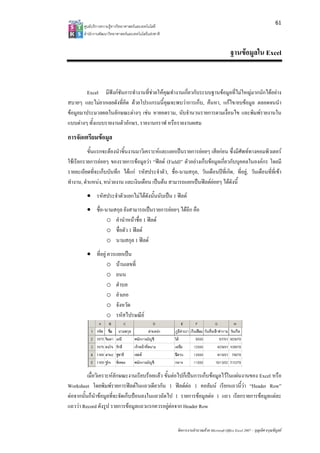
            Stock Chart ............................................................................................................................................................................59 
3D Surface Graph..................................................................................................................................................................60 
ฐานขอมูลใน Excel ..........................................................................................................................................................................61 
   การจัดเตรียมขอมูล ..................................................................................................................................................................61 
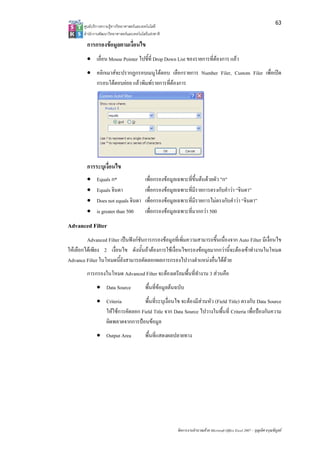
   การกรองขอมูลดวย AutoFilter................................................................................................................................................62 
      การดึงขอมูลกลับมาสูสภาพเดิม ....................................................................................................................................62 
      การยกเลิกการกรองขอมูล ...............................................................................................................................................62 
      การกรองขอมูลตามเงื่อนไข ...........................................................................................................................................63 
      การระบุเงื่อนไข .................................................................................................................................................................63 
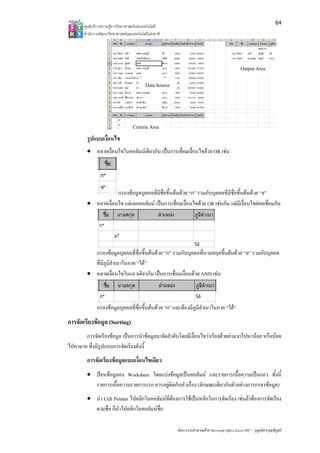
      Advanced Filter ............................................................................................................................................................................63 
         รูปแบบเงื่อนไข .................................................................................................................................................................64 
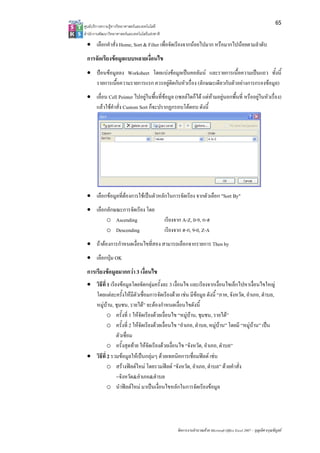
      การจัดเรียงขอมูล (Sorting) ......................................................................................................................................................64 
         การจัดเรียงขอมูลแบบเงื่อนไขเดียว ..............................................................................................................................64 
         การจัดเรียงขอมูลแบบหลายเงื่อนไข ............................................................................................................................65 
         การเรียงขอมูลมากกวา 3 เงื่อนไข .................................................................................................................................65 
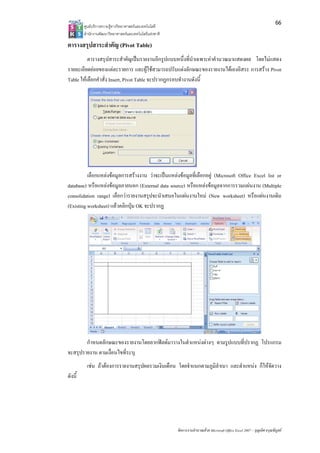
      ตารางสรุปสาระสําคัญ (Pivot Table)......................................................................................................................................66 
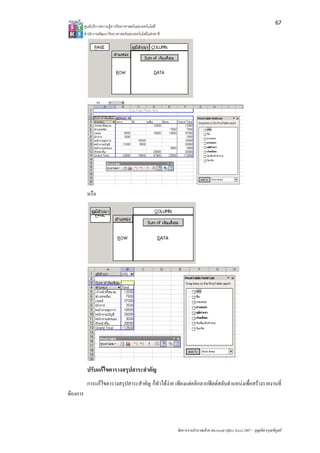
         ปรับแกไขตารางสรุปสาระสําคัญ .................................................................................................................................67 
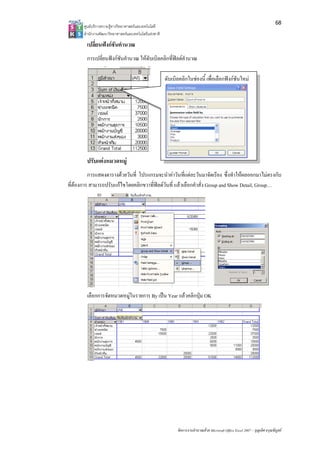
         เปลี่ยนฟงกชันคํานวณ .....................................................................................................................................................68 
         ปรับแตงหมวดหมู ............................................................................................................................................................68 
1
       ศูนยบริการความรูทางวิทยาศาสตรและเทคโนโลยี
       สํานักงานพัฒนาวิทยาศาสตรและเทคโนโลยีแหงชาติ 


                                                           แนะนํา Microsoft Office Excel 2007


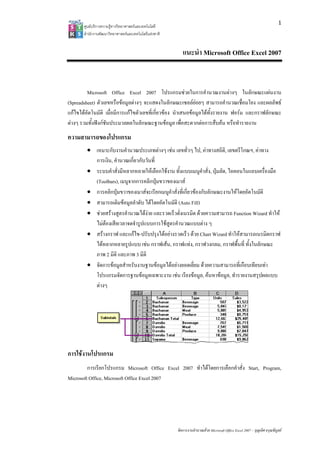
         Microsoft Office Excel 2007 โปรแกรมชวยในการคํานวณงานตางๆ ในลักษณะแผนงาน
(Spreadsheet) ตัวเลขหรือขอมูลตางๆ จะแสดงในลักษณะเซลลยอยๆ สามารถคํานวณเชื่อมโยง และผลลัพธ
แกไขไดอัตโนมัติ เมื่อมีการแกไขตัวเลขที่เกี่ยวของ นําเสนอขอมูลไดทั้งรายงาน ฟอรม และกราฟลักษณะ
ตางๆ รวมทั้งฟงกชันประมวลผลในลักษณะฐานขอมูล เพื่อสะดวกตอการสืบคน หรือทํารายงาน
ความสามารถของโปรแกรม
        • เหมาะกับงานคํานวณประเภทตางๆ เชน เลขทั่วๆ ไป, คาทางสถิติ, เลขตรีโกณฯ, คาทาง
          การเงิน, คํานวณเกี่ยวกับวันที่
        • ระบบคําสั่งมีหลากหลายใหเลือกใชงาน ทั้งแบบเมนูคําสั่ง, ปุมลัด, ไอคอนในแถบเครื่องมือ
          (Toolbars), เมนูจากการคลิกปุมขวาของเมาส
        • การคลิกปุมขวาของเมาสจะเรียกเมนูคําสั่งที่เกี่ยวของกับลักษณะงานใหโดยอัตโนมัติ
        • สามารถเติมขอมูลลําดับ ไดโดยอัตโนมัติ (Auto Fill)
        • ชวยสรางสูตรคํานวณไดงาย และรวดเร็วดั่งเนรมิต ดวยความสามารถ Function Wizard ทําให
          ไมตองเสียเวลาจดจํารูปแบบการใชสูตรคํานวณแบบตาง ๆ
        • สรางกราฟ และแกไข-ปรับปรุงไดอยางรวดเร็ว ดวย Chart Wizard ทําใหสามารถเนรมิตกราฟ
          ไดหลากหลายรูปแบบ เชน กราฟเสน, กราฟแทง, กราฟวงกลม, กราฟพื้นที่ ทั้งในลักษณะ
          ภาพ 2 มิติ และภาพ 3 มิติ
        • จัดการขอมูลสําหรับงานฐานขอมูลไดอยางยอดเยี่ยม ดวยความสามารถที่เกือบเทียบเทา
          โปรแกรมจัดการฐานขอมูลเฉพาะงาน เชน เรียงขอมูล, คนหาขอมูล, ทํารายงานสรุปผลแบบ
          ตางๆ


การใชงานโปรแกรม
         การเรียกโปรแกรม Microsoft Office Excel 2007 ทําไดโดยการเลือกคําสั่ง Start, Program,
Microsoft Office, Microsoft Office Excel 2007


                                                        จัดการงานคํานวณดวย Microsoft Office Excel 2007 – บุญเลิศ อรุณพิบูลย
2
       ศูนยบริการความรูทางวิทยาศาสตรและเทคโนโลยี
       สํานักงานพัฒนาวิทยาศาสตรและเทคโนโลยีแหงชาติ 

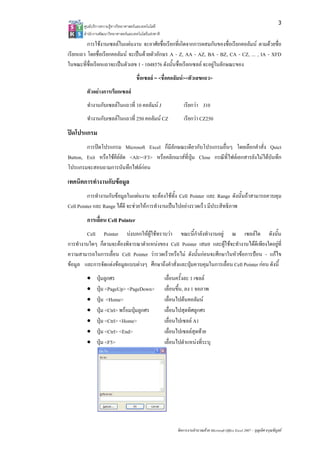
หนาตางโปรแกรม
Quick Button                                                                                                    Ribbon
       Quick Access Toolbar                       Formula bar


       Name box


                                                        Status bar


        แถบสูตร และแถบแสดงสถานะ
           แถบสูตร (Formula Bar) และแถบสถานะ (Status Bar) เปนองคประกอบสําหรับของ Excel โดย
แถบสูตร จะเปนสวนที่แสดงขอมูลจริง ณ ตําแหนงเซลล ขณะที่แถบสถานะ จะเปนสวนที่แสดงขอความที่
จําเปนตางๆ ขณะกําลังใชงานโปรแกรมอยู แถบสูตรและแถบสถานะสามารถควบคุมใหแสดง หรือไมให
แสดง ไดโดย View, Formula Bar กําหนดใหแสดง/ไมใหแสดงแถบสูตร
        แผนงาน (Sheet)
       พื้นที่ทํางานของ Microsoft Excel เรียกวา Worksheet หรือ Sheet หรือแผนงาน โดยใน 1 แผนงาน
จะประกอบดวยบรรทัดในแนวตั้งและบรรทัดในแนวนอน ซึ่งมีการเรียกชื่อเฉพาะ ดังนี้
            • บรรทัดในแนวตั้ง                เรียกวา คอลัมน (Column) มี 16,384 คอลัมน
            • บรรทัดในแนวนอน                 เรียกวา แถว (Row)         มี 1,048,576 แถว
        เซลล (Cell)
         การทํางานในแผนงานจะกระทํา ณ จุดตัดกันของแถวและคอลัมน โดยขอมูล 1 รายการ หรือขอมูล
1 ขอมูล จะพิมพ ณ ตําแหนงที่เปนจุดตัดกันนี้เสมอ และเรียกจุดตัดกันของแถวและคอลัมนในแผนงานวา
“เซลล (Cell)”


                                                                จัดการงานคํานวณดวย Microsoft Office Excel 2007 – บุญเลิศ อรุณพิบูลย
3
       ศูนยบริการความรูทางวิทยาศาสตรและเทคโนโลยี
       สํานักงานพัฒนาวิทยาศาสตรและเทคโนโลยีแหงชาติ 
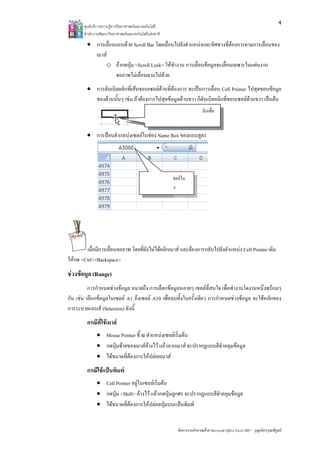
         การใชงานเซลลในแผนงาน จะอาศัยชื่อเรียกที่เกิดจากการผสมกันของชื่อเรียกคอลัมน ตามดวยชื่อ
เรียกแถว โดยชื่อเรียกคอลัมน จะเปนดวยตัวอักษร A - Z, AA - AZ, BA - BZ, CA - CZ, ... , IA - XFD
ในขณะที่ชื่อเรียกแถวจะเปนตัวเลข 1 - 1048576 ดังนั้นชื่อเรียกเซลล จะอยูในลักษณะของ
                                      ชื่อเซลล = <ชื่อคอลัมน><ตัวเลขแถว>
        ตัวอยางการเรียกเซลล
        ทํางานกับเซลลในแถวที่ 10 คอลัมน J                       เรียกวา J10
        ทํางานกับเซลลในแถวที่ 250 คอลัมน CZ                     เรียกวา CZ250
ปดโปรแกรม
        การปดโปรแกรม Microsoft Excel ก็มีลักษณะเดียวกับโปรแกรมอื่นๆ โดยเลือกคําสั่ง Quict
Button, Exit หรือใชคียลัด <Alt><F3> หรือคลิกเมาสที่ปุม Close กรณีที่ไฟลเอกสารยังไมไดบันทึก
โปรแกรมจะสอบถามการบันทึกไฟลกอน
เทคนิคการทํางานกับขอมูล
          การทํางานกับขอมูลในแผนงาน จะตองใชทั้ง Cell Pointer และ Range ดังนั้นถาสามารถควบคุม
Cell Pointer และ Range ไดดี จะชวยใหการทํางานเปนไปอยางรวดเร็ว มีประสิทธิภาพ
        การเลื่อน Cell Pointer
        Cell Pointer บงบอกใหผูใชทราบวา ขณะนี้กําลังทํางานอยู ณ เซลลใด ดังนั้น
การทํางานใดๆ ก็ตามจะตองพิจารณาตําแหนงของ Cell Pointer เสมอ และผูใชจะทํางานไดดีเพียงใดอยูที่
ความสามารถในการเลื่อน Cell Pointer วารวดเร็วหรือไม ดังนั้นกอนจะศึกษาในหัวขอการปอน - แกไข
ขอมูล และการจัดแตงขอมูลแบบตางๆ ศึกษาถึงคําสั่งและปุมควบคุมในการเลื่อน Cell Pointer กอน ดังนี้
        •     ปุมลูกศร                                 เลื่อนครั้งละ 1 เซลล
        •     ปุม <PageUp> <PageDown>                  เลื่อนขึ้น, ลง 1 จอภาพ
        •     ปุม <Home>                               เลื่อนไปตนคอลัมน
        •     ปุม <Ctrl> พรอมปุมลูกศร                เลื่อนไปสุดทิศลูกศร
        •     ปุม <Ctrl> <Home>                        เลื่อนไปเซลล A1
        •     ปุม <Ctrl> <End>                         เลื่อนไปเซลลสุดทาย
        •     ปุม <F5>                                 เลื่อนไปตําแหนงที่ระบุ


                                                              จัดการงานคํานวณดวย Microsoft Office Excel 2007 – บุญเลิศ อรุณพิบูลย
4
       ศูน บริการความรูทาง ทยาศาสตรและเทค
         นย              งวิ             คโนโลยี
       สํา กงานพัฒนาวิทยา
         านั              าศาสตรและเทคโนโล แหงชาติ 
                                          ลยี

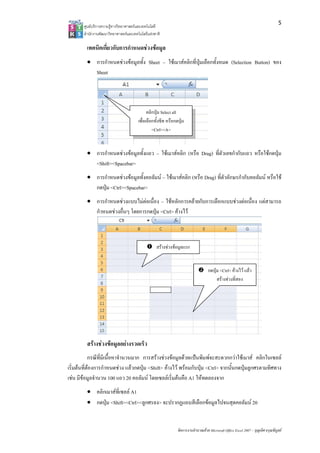
        • การเลื่อนแ วย Scrolll Bar โดยเลื่อนไปยังตําแหนงและทิศทางที่ตองการตามการ ่อนของ
                   แถบด                    น                                     รเลื
          เมาส
              o ถากดปุม <Scr Lock> ใหทํางาน การเลื่อน อมูลจะเลื่อน
                                roll        ทํ           นข          นเฉพาะในแผนงาน
                   จอภาพไมเลื่อน
                                นตามไปดวย
        • การดับเบิลคลิกที่เสนขอบเซลลดานที่ตองการ จะเปนก ่อน Cell Pointer ไปสุดขอบขอมูล
                                                             การเลื
          ของดานนั้นๆ เชน ถาตอ
                 นั             องการไปสุดขอมูลดานขวา ก็ดับเบิลคลิกที่ขอ
                                                            ดั           อบเซลลดานขว เปนตน
                                                                                     วา
                                              ขอบเซลล ซึงสามารถดับเบิลคลิกเพื่อ
                                                         ง
                                                         ่
                                                    เลื่อน Cell Pointer ได

        • การปอนตาแหนงเซลลในชอง Name Box ของแถบสูต
                 ตํ                      B          ตร


                                             ปอนตําแหนงเซ ใน
                                                          ซลล
                                                 Name Bo ox


         เมื่อมีการเลื่อน
                        นจอภาพ โดยทียงไมไดคลิกเมาส และตองการ บไปยังตําแ ง Cell Poin เดิม
                                   ยัั
                                    ่                          รกลั       แหน        nter
ใหกด <C
       Ctrl><Backspac   ce>
ชวงขอมูล (Range)
           การกําหนดชวงขอมูล หมายถึง การเลือกขอมูลหลายๆ เซลลที่สนใจ เพื่อทางานใดงานหนึ่งพรอมๆ
                                     ถึ                                      ทํ
กัน เชน เเลือกขอมูลในเซ A1 ถึงเซลล A10 เพื่อลบทิ้งในครั้งเดีย การกําหนดชวงขอมูล จะใ หลักของ
                        ซลล                                   ยว            ช        ใช
การระบาย  ยแถบสี (Selecttion) ดังนี้
        กรณีที่ใชเมาส
                     ส
              • Mou Pointer ชี้ ณ ตําแหนงเซลลเริ่มตน
                   use                         ล
              • กดปุมซายของเมาสคางไว แลวลาก จะปราก
                                ส              กเมาส  กฏแถบสีดําคลุม อมูล
                                                                     มข
              • ไดขน ่ตองการใ ปลอยเมาส
                    นาดที       ให
        กรณีใชแปนพิมพ
              • Cell Pointer อยูในเซ เริ่มตน
                                    ซลล
              • กดปุม <Shift> คางไ แลวกดปุมลูกศร จะปรากฏ
                                    ไว                    ฏแถบสีดําคลุมขอมูล
                                                                        ข
              • ไดขน ่ตองการใ ปลอยปุมบน นพิมพ
                    นาดที          ให         นแป


                                                            จัดการงานคํานวณ วย Microsoft Offic Excel 2007 – บุญเลิศ อรุณพิบูลย
                                                                          ณด                ce                เ
5
       ศูนยบริการความรูทางวิทยาศาสตรและเทคโนโลยี
       สํานักงานพัฒนาวิทยาศาสตรและเทคโนโลยีแหงชาติ 

         เทคนิคเกียวกับการกําหนดชวงขอมูล
                  ่
         • การกําหนดชวงขอมูลทั้ง Sheet – ใชเมาสคลิกที่ปุมเลือกทั้งหมด (Selection Button) ของ
           Sheet


                                             คลิกปุม Select all
                                       เพื่อเลือกทั้งซีท หรือกดปุม
                                                <Ctrl><A>


         • การกําหนดชวงขอมูลทั้งแถว – ใชเมาสคลิก (หรือ Drag) ที่ตัวเลขกํากับแถว หรือใชกดปุม
           <Shift><Spacebar>
         • การกําหนดชวงขอมูลทั้งคอลัมน – ใชเมาสคลิก (หรือ Drag) ที่ตัวอักษรกํากับคอลัมน หรือใช
           กดปุม <Ctrl><Spacebar>
         • การกําหนดชวงแบบไมตอเนื่อง – ใชหลักการคลายกับการเลือกแบบชวงตอเนื่อง แตสามารถ
           กําหนดชวงอื่นๆ โดยการกดปุม <Ctrl> คางไว


                                                  สรางชวงขอมูลแรก


                                                                                   กดปุม <Ctrl> คางไว แลว
                                                                                        สรางชวงที่สอง


         สรางชวงขอมูลอยางรวดเร็ว
            กรณีที่มีเนื้อหาจํานวนมาก การสรางชวงขอมูลดวยแปนพิมพจะสะดวกกวาใชเมาส คลิกในเซลล
เริ่มตนที่ตองการกําหนดชวง แลวกดปุม <Shift> คางไว พรอมกับปุม <Ctrl> จากนั้นกดปุมลูกศรตามทิศทาง
เชน มีขอมูลจํานวน 100 แถว 20 คอลัมน โดยเซลลเริ่มตนคือ A1 ใหทดลองจาก
         • คลิกเมาสที่เซลล A1
         • กดปุม <Shift><Ctrl><ลูกศรลง> จะปรากฏแถบสีเลือกขอมูลไปจนสุดคอลัมน 20


                                                               จัดการงานคํานวณดวย Microsoft Office Excel 2007 – บุญเลิศ อรุณพิบูลย
6
       ศูนยบริการความรูทางวิทยาศาสตรและเทคโนโลยี
       สํานักงานพัฒนาวิทยาศาสตรและเทคโนโลยีแหงชาติ 

         • กดปุม <Shift><Ctrl><ลูกศรขวา> จะปรากฏแถบสีเลือกขอมูลไปจนสุดแถวที่ 100
         • หรือใชวิธีลัดโดยพิมพชวงขอมูลใน Name Box เชน A1:J100 แลวกดปุม <Enter>
คัดลอกขอมูล
         การคัดลอกขอมูลจากตําแหนงหนึ่งไปตําแหนงหนึ่ง นอกจากการใชคําสั่ง Copy / Paste ยังสามารถ
ใชเทคนิคการลากเมาส พรอมๆ กับการกดปุม <Ctrl> คางไว
ยายขอมูล
        การยายขอมูลจากตําแหนงหนึ่งไปตําแหนงหนึ่ง นอกจากการใชคําสั่ง Cut / Paste ยังสามารถใช
เทคนิคการลากเมาสไปปลอย ณ ตําแหนงที่ตองการ
การยกเลิกการทํางาน (Undo)
         ในการทํางานใดๆ ถาพบวาใชคําสั่งผิดพลาด หรือตองการยกเลิกการทํางานนั้นๆ หลังจากที่ไดผาน
การใชงานคําสั่งไปแลว Word มีคําสั่งชวยยกเลิกการทํางานได โดยใชคําสั่ง Undo หรือใชคียลัด <Ctrl><Z>
มุมมองจอภาพ (Zoom View)
        มุมมองจอภาพ เปนสวนที่ชวยใหสามารถแสดงเนื้อหาอยางชัดเจน เนื่องจากแผนงานมีขนาดโตก
วาจอภาพ ดังนั้นถาตองการยอ/ขยายพื้นที่งานที่เลือก ก็สามารถปรับคามุมมองไดโดยเลือกคําสั่ง View,
Zoom… หรือจะใชการเลือกขอมูลกอน แลวจึงใชคําสั่งก็ได ซึ่งจะมีผลเฉพาะพื้นที่ที่ๆ เลือกเทานั้น
การปอนและแกไขขอมูล
          ขอมูลที่ปอนในแผนงานของ Excel มีการแบงประเภทไวหลายประเภท และมีหลักการปอนขอมูล
ที่แตกตางจากการปอนผานโปรแกรมประมวลผลคํา คือ จะตองปอนขอมูล 1 ขอมูลตอ 1 เซลล ยกเวนการ
ปอนสวนที่เปนคําอธิบายที่สามารถปอนตอเนื่องได
         • เลื่อน Cell Pointer ไปยังตําแหนงเซลลที่ตองการ
         • พิมพขอมูล โดยขอมูลจะปรากฏในแถบสูตร (Formula Bar)
         • ตรวจสอบความถูกตอง ถาผิดใชปุม Back Space ลบแกไข
         • ขอมูลถูกตองสามารถปฏิบัติ ดังนี้
                 o กดปุม <Enter> หรือกดปุมลูกศรเพื่อเลื่อนตําแหนง Cell Pointer หรือใชเมาส คลิกที่
                     ไอคอนเครื่องหมาย ใน Formula Bar
         • ถาตองการยกเลิกการปอนขอมูล สามารถปฏิบัติ ดังนี้
                 o กดปุม ESC หรือใชเมาสคลิกที่ไอคอนเครื่องหมาย ใน Formula Bar
ประเภทขอมูล
         Text
              • ขอมูลที่ไมนําไปคํานวณ
              • มีความยาวไมเกิน 32,000 อักขระ

                                                        จัดการงานคํานวณดวย Microsoft Office Excel 2007 – บุญเลิศ อรุณพิบูลย
7
ศูนยบริการความรูทางวิทยาศาสตรและเทคโนโลยี
สํานักงานพัฒนาวิทยาศาสตรและเทคโนโลยีแหงชาติ 

       • จัดชิดซายของเซลลโดยอัตโนมัติ
       • ตัวเลข/สูตร/สมการตางๆ ที่ตองการทําใหเปน Text จะตองใชเครื่องหมาย Single Quote
         นําหนา
       • ขอมูลมีความยาวมากกวาความกวางของเซลล จะลนออกนอกเซลล และหากมีขอมูลใน
         เซลลถัดไป ขอมูลที่ลนออกจะถูกทับ (แตไมไดถูกลบ) สามารถแกไขโดยขยายขนาด
         ความกวางของเซลล
 Number
       •     ขอมูลตัวเลขที่นําไปคํานวณได
       •     จะถูกจัดชิดขวาของเซลล
       •     เลขที่มีหลักเกิน 100 ไมตองปอนเครื่องหมายคอมมาคั่น ใหปอนเฉพาะคาตัวเลข
       •     ถามี % ตอทายจะเปนการนําคา 100 มาหารใหโดยอัตโนมัติ
       •     สามารถปอนในรูปแบบ Exponential เชน 2.5E+04 เทากับ 2.5 คูณดวย 10 ยกกําลัง 4
       •     กรณีที่ปอนเศษสวน เชน 1/2 โปรแกรมจะตีความหมายเปนวันที่ จึงควรใช 0 นําหนา เชน
             0 1/2
 Date & Time
       • ขอมูลวันที่ หรือเวลา
       • นําไปคํานวณได
 Formula & Function
       • สมการ หรือสูตรคํานวณตางๆ
       • ขึ้นตนดวยเครื่องหมาย =
       • ตองการปอนขอความอธิบายสูตร จะตองใชเครื่องหมาย ‘ นําหนา = เพื่อแปลงสูตรนั้นๆ
         เปนขอความ
 ขอสังเกตในการปอนขอมูล
 • ขอมูลประเภทตัวอักษรจะอยูชิดซายเสมอ
 • ขอมูลประเภทตัวเลข (Number), วันที่-เวลา (Date & Time), ผลลัพธจากสูตรและฟงกชัน
   การคํานวณ (Formula & Function) จะถูกจัดชิดขวาของเซลล
 • การปอนวันที่ ใหปอนป ค.ศ. เทานั้น
 • เลขที่มีหลักเกิน 100 ไมตองปอนเครื่องหมายคอมมาคั่น ใหปอนเฉพาะคาตัวเลข
 • ในกรณีที่ปอนขอมูล แลวปรากฏเครื่องหมาย # เต็มเซลล แสดงวา ความกวางของเซลล
   ไมพอที่จะแสดงผล จะตองขยายขนาดความกวางของเซลล


                                                 จัดการงานคํานวณดวย Microsoft Office Excel 2007 – บุญเลิศ อรุณพิบูลย
8
       ศูนยบริการความรูทางวิทยาศาสตรและเทคโนโลยี
       สํานักงานพัฒนาวิทยาศาสตรและเทคโนโลยีแหงชาติ 


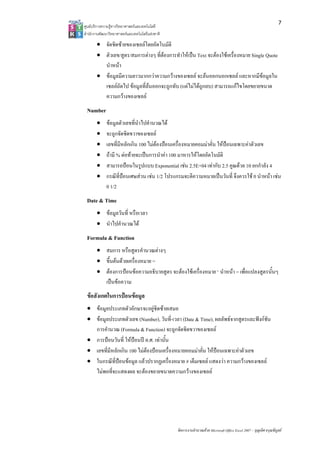
                ทดสอบ                  MS-Excel          วันที่                     เงินเดือน                  ราคา
                หนึ่ง                  MS-Word                       12/05/96                       5000                 25
                สอง                    MS-Windows                    31/12/96                      12000                500
        การแกไขขอมูล
              • Cell Pointer อยูในตําแหนงเซลลที่ตองการแกไข
              • พิมพขอมูลใหมทับขอมูลเกา หรือกดปุม <F2> จะปรากฏขอมูลที่ตองการแกไขใน
                Formula Bar หรือดับเบิลคลิกในเซลล หรือคลิกเมาสในแถบสูตร
        การลบขอมูล
              • เลื่อน Cell Pointer ไปยังเซลลที่ตองการลบ หรือกําหนดชวงเซลลที่ตองการลบขอมูล
              • กดปุม <Delete>
เทคนิคการปอนขอมูล
        การปอนขอมูลในชวง
        การปอนขอมูลโดยคาปกติของ Excel หลังจากการกดปุม <Enter> ตําแหนง Cell Pointer จะเลื่อน
ไปแถวถัดไปเสมอ ถาตองการปอนขอมูลลักษณะแนวนอน สามารถปฏิบัติ ดังนี้
        •     เลือกชวงที่ตองการปอนขอมูล
        •     พิมพขอมูลชุดแรก จากนั้นกดปุม <Enter> Cell Pointer จะเลื่อนไปตามทิศทางของชวง
        •     พิมพขอมูลชุดที่ 2, 3 และอื่นๆ จนครบทุกเซลลตามชวงขอมูลที่กําหนด
        •     เมื่อ Cell Pointer อยู ณ ตําแหนงเซลลสุดทายของชวง หากมีการกดปุม <Enter> จะมีผลให
              Cell Pointer เลื่อนกลับ ณ ตําแหนงเซลลแรกของชวงเสมอ


        • ตองการเลื่อนตําแหนงเซลล สามารถกระทําไดดังนี้
              o กดปุม <Enter>           เพื่อเลื่อนลง 1 เซลล
              o กดปุม <Shift><Enter> เพื่อเลื่อนขึ้น 1 เซลล
              o กดปุม <Tab>             เพื่อเลื่อนไปดานขวา
              o กดปุม <Shift><Tab> เพื่อเลื่อนไปดานซาย
              o กดปุม <Ctrl> พรอมกับจุดทศนิยม เพื่อเลื่อนไปที่มุมของชวง


                                                        จัดการงานคํานวณดวย Microsoft Office Excel 2007 – บุญเลิศ อรุณพิบูลย
9
       ศูนยบริการความรูทางวิทยาศาสตรและเทคโนโลยี
       สํานักงานพัฒนาวิทยาศาสตรและเทคโนโลยีแหงชาติ 

        การปอนขอมูลที่มีคาซ้ํากันในชวงเดียวกัน
        • เลือกชวงที่ตองการปอนขอมูล
        • พิมพขอมูล จากนั้นกดปุม <Ctrl><Enter> ทุกๆ เซลลในชวง มีขอมูลเหมือนกัน
        การปอนขอมูลหลายบรรทัดในเซลลเดียวกัน
        • Cell Pointer อยู ณ ตําแหนงเซลลที่ตองการปอนขอมูล
        • พิมพขอมูล เมื่อตองการขึ้นบรรทัดใหม ใหกดปุม <Alt><Enter>


         สามารถใชคําสั่ง Format Cells… แลวเลือกบัตรรายการ Alignment คลิกเลือกรายการ Wrap text
        หลักการปอนวันที่
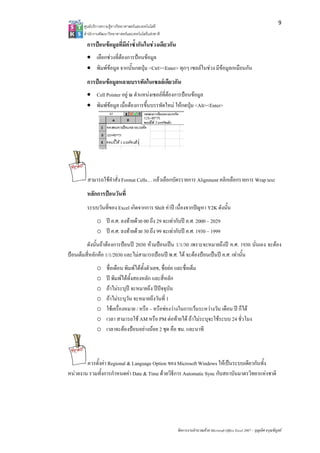
        ระบบวันที่ของ Excel เกิดจากการ Shift คาป เนื่องจากปญหา Y2K ดังนั้น
              o ป ค.ศ. ลงทายดวย 00 ถึง 29 จะเทากับป ค.ศ. 2000 – 2029
              o ป ค.ศ. ลงทายดวย 30 ถึง 99 จะเทากับป ค.ศ. 1930 – 1999
         ดังนั้นถาตองการปอนป 2030 หามปอนเปน 1/1/30 เพราะจะหมายถึงป ค.ศ. 1930 นั่นเอง จะตอง
ปอนเต็มสี่หลักคือ 1/1/2030 และไมสามารถปอนป พ.ศ. ได จะตองปอนเปนป ค.ศ. เทานั้น
              o     ชื่อเดือน พิมพไดทั้งตัวเลข, ชื่อยอ และชื่อเต็ม
              o     ป พิมพไดทั้งสองหลัก และสี่หลัก
              o     ถาไมระบุป จะหมายถึง ปปจจุบัน
              o     ถาไมระบุวัน จะหมายถึงวันที่ 1
              o     ใชเครื่องหมาย / หรือ – หรือชองวางในการเวนระหวางวัน เดือน ป ก็ได
              o     เวลา สามารถใช AM หรือ PM ตอทายได ถาไมระบุจะใชระบบ 24 ชั่วโมง
              o     เวลาจะตองปอนอยางนอย 2 ชุด คือ ชม. และนาที


        ควรตั้งคา Regional & Language Option ของ Microsoft Windows ใหเปนระบบเดียวกันทั้ง
หนวยงาน รวมทั้งการกําหนดคา Date & Time ดวยวิธีการ Automatic Sync กับสถาบันมาตรวิทยาแหงชาติ


                                                        จัดการงานคํานวณดวย Microsoft Office Excel 2007 – บุญเลิศ อรุณพิบูลย
10
       ศูน บริการความรูทาง ทยาศาสตรและเทค
         นย              งวิ             คโนโลยี
       สํา กงานพัฒนาวิทยา
         านั              าศาสตรและเทคโนโล แหงชาติ 
                                          ลยี

        คียลัดในการปอนวัน/เวลา
                    ป
        •     วันปจจุบัน            กดปุม Ctrl + ;
        •     เวลาปจจุบน
                       บั            กดปุม Ctrl + Shift + ;
                                                   S
        •     วัน/เวลาปจจุบัน
                      ป             กดปุม Ctrl + ; แลวกดปุม SPACE จากนั้นกดปุม Ctrl + Sh + ;
                                                                                            hift
        •     แปลงวัน//เวลา เปนตัวเลข
                                     ข         กดปุุม Ctrl + Shift + ~
                                                     
Auto Filll
        Auto Fill หรือการเติมขอมูลลําดับอัตโนมัติ เปนค
                                  ข                            ความสามารถพิเศษของ Ex
                                                                             พิ      xcel ใน
การปอนขอมูลที่มักจะใชบอยๆ และเป อมูลที่ตองเเรียงลําดับ เชน เดือน, วัน, พ ไตรมาศท
       ข             ช         ปนข                                        พ.ศ.,   ทางการคา,
ตัวเลข
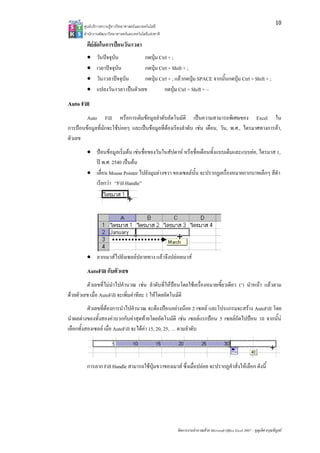
        • ปอนขอมูลเริ่มตน เชนชื่อ นในสัปดาห หรือชื่อเดือนทั้งแบบเต็ม
                                    อของวั   ป             ดื           มและแบบยอ, ไตรมาส 1,
                                                                                    ไ
          ป พ.ศ. 25 เปนตน
                   540
        • เลื่อน Mouse Pointer ไป งมุมลางขวา ของเซลลนั้น จะปรากฏเครื่อง
                                 ปยั          ข                         งหมายกากบาทเล็กๆ สีดํา
          เรียกวา “ Handle”
                   “Fill


        • ลากเมาสไ งเซลลปลายทาง แลวจึงปลอยเมาส
                  ไปยั
        AutoFill กับตัวเลข
         ตัวเลขที่ไมนําไ านวณ เชน ลําดับที่ใหปอนโดยใชเครื่อ
                        ไปคํ                                 องหมายเขี้ยวเดียว (‘) นําหนา แลวตาม
ดวยตัวเลข เมื่อ AutoFill จะเพิ่มคาทีละ 1 ใหโดยอัตโน ติ
         ข                                           นมั
           ตัวเลขที่ตองกา าไปคํานวณ จะตองปอนอ างนอย 2 เซล และโปรแกรมจะสราง Au
                         ารนํ         ณ               อย         ลล             utoFill โดย
นําผลตางของทั้งสองคาบ บคาสุดทายโดยอัตโนมัติิ เชน เซลลแร อน 5 เซล ถัดไปปอน 10 จากนั้น
                         บวกกั                         ต          รกป ลล        1
เลือกทั้งส
         สองเซลล เมื่อ A
                        AutoFill จะไดคา 15, 20, 25, … ตามลําดับ


        การลาก Fill H
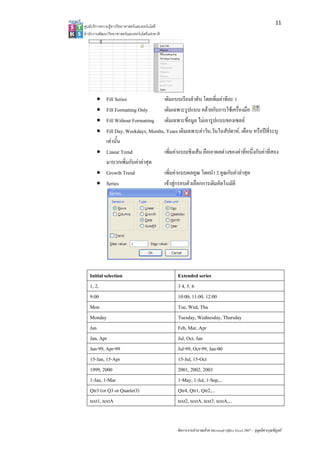
                    Handle สามารถใ ปุมขวาของเมาส ซึ่งเมื่อปลอย จะปรากฏคําสั่งใหเลือก ดัังนี้
                                 ใช                                      คํ


                                                        จัดการงานคํานวณ วย Microsoft Offic Excel 2007 – บุญเลิศ อรุณพิบูลย
                                                                      ณด                ce                เ
11
ศูนยบริการความรูทางวิทยาศาสตรและเทคโนโลยี
สํานักงานพัฒนาวิทยาศาสตรและเทคโนโลยีแหงชาติ 


       • Fill Series                เติมแบบเรียงลําดับ โดยเพิ่มคาทีละ 1
       • Fill Formatting Only       เติมเฉพาะรูปแบบ คลายกับการใชเครื่องมือ
       • Fill Without Formatting เติมเฉพาะขอมูล ไมเอารูปแบบของเซลล
       • Fill Day, Weekdays, Months, Years เติมเฉพาะคาวัน,วันในสัปดาห, เดือน หรือปที่ระบุ
         เทานั้น
       • Linear Trend               เพิ่มคาแบบเชิงเสน คือเอาผลตางของคาที่หนึ่งกับคาที่สอง
         มาบวกเพิ่มกับคาลาสุด
       • Growth Trend               เพิ่มคาแบบผลคูณ โดยนํา 2 คูณกับคาลาสุด
       • Series                     เขาสูกรอบตัวเลือกการเติมอัตโนมัติ


   Initial selection                             Extended series
   1, 2,                                         3 4, 5, 6
   9:00                                          10:00, 11:00, 12:00
   Mon                                           Tue, Wed, Thu
   Monday                                        Tuesday, Wednesday, Thursday
   Jan                                           Feb, Mar, Apr
   Jan, Apr                                      Jul, Oct, Jan
   Jan-99, Apr-99                                Jul-99, Oct-99, Jan-00
   15-Jan, 15-Apr                                15-Jul, 15-Oct
   1999, 2000                                    2001, 2002, 2003
   1-Jan, 1-Mar                                  1-May, 1-Jul, 1-Sep,...
   Qtr3 (or Q3 or Quarter3)                      Qtr4, Qtr1, Qtr2,...
   text1, textA                                  text2, textA, text3, textA,...


                                                 จัดการงานคํานวณดวย Microsoft Office Excel 2007 – บุญเลิศ อรุณพิบูลย
12
       ศูนยบริการความรูทางวิทยาศาสตรและเทคโนโลยี
       สํานักงานพัฒนาวิทยาศาสตรและเทคโนโลยีแหงชาติ 

          Initial selection                             Extended series
          1st Period                                    2nd Period, 3rd Period,...
          Product 1                                     Product 2, Product 3,...
         สราง AutoFill
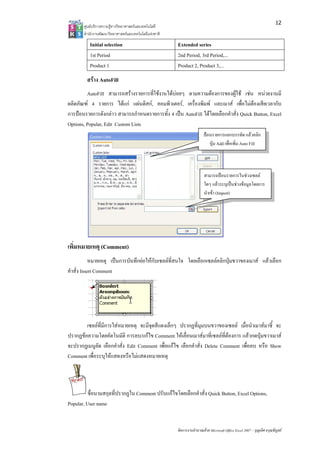
         AutoFill สามารถสรางรายการที่ใชงานไดบอยๆ ตามความตองการของผูใช เชน หนวยงานมี
ผลิตภัณฑ 4 รายการ ไดแก แผนดิสก, คอมพิวเตอร, เครื่องพิมพ และเมาส เพื่อไมตองเสียเวลากับ
การปอนรายการดังกลาว สามารถกําหนดรายการทั้ง 4 เปน AutoFill ไดโดยเลือกคําสั่ง Quick Button, Excel
Options, Popular, Edit Custom Lists
                                                                         ปอนรายการแยกบรรทัด แลวคลิก
                                                                            ปุม Add เพื่อเพิ่ม Auto Fill


                                                                         สามารถปอนรายการในชวงเซลล
                                                                         ใดๆ แลวระบุเปนชวงขอมูลโดยการ
                                                                         นําเขา (Import)


เพิ่มหมายเหตุ (Comment)
            หมายเหตุ เปนการบันทึกยอใหกับเซลลที่สนใจ โดยเลือกเซลลคลิกปุมขวาของเมาส แลวเลือก
คําสั่ง Insert Comment


        เซลลที่มีการใสหมายเหตุ จะมีจุดสีแดงเล็กๆ ปรากฏที่มุมบนขวาของเซลล เมื่อนําเมาสมาชี้ จะ
ปรากฏขอความโดยอัตโนมัติ การลบ/แกไข Comment ใหเลื่อนเมาสมาที่เซลลที่ตองการ แลวกดปุมขวาเมาส
จะปรากฏเมนูลัด เลือกคําสั่ง Edit Comment เพื่อแกไข เลือกคําสั่ง Delete Comment เพื่อลบ หรือ Show
Comment เพื่อระบุใหแสดงหรือไมแสดงหมายเหตุ


          ชื่อนามสกุลที่ปรากฏใน Comment ปรับแกไขโดยเลือกคําสั่ง Quick Button, Excel Options,
Popular, User name


                                                        จัดการงานคํานวณดวย Microsoft Office Excel 2007 – บุญเลิศ อรุณพิบูลย
13
       ศูนยบริการความรูทางวิทยาศาสตรและเทคโนโลยี
       สํานักงานพัฒนาวิทยาศาสตรและเทคโนโลยีแหงชาติ 

Paste Special
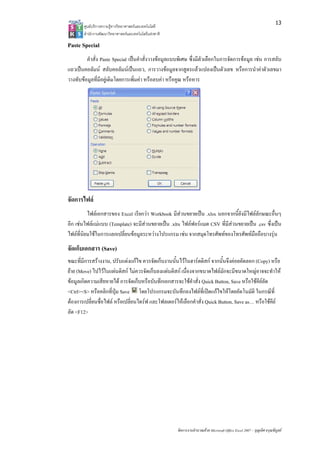
         คําสั่ง Paste Special เปนคําสั่งวางขอมูลแบบพิเศษ ซึ่งมีตัวเลือกในการจัดการขอมูล เชน การสลับ
แถวเปนคอลัมน สลับคอลัมนเปนแถว, การวางขอมูลจากสูตรแลวแปลงเปนตัวเลข หรือการนําคาตัวเลขมา
วางทับขอมูลที่มีอยูเดิมโดยการเพิ่มคา หรือลบคา หรือคูณ หรือหาร


จัดการไฟล
          ไฟลเอกสารของ Excel เรียกวา Workbook มีสวนขยายเปน .xlsx นอกจากนี้ยังมีไฟลลักษณะอื่นๆ
อีก เชนไฟลแมแบบ (Template) จะมีสวนขยายเปน .xltx ไฟลฟอรแมต CSV ที่มีสวนขยายเปน .csv ซึ่งเปน
ไฟลที่นิยมใชในการแลกเปลี่ยนขอมูลระหวางโปรแกรม เชน จากสมุดโทรศัพทของโทรศัพทมือถือบางรุน
จัดเก็บเอกสาร (Save)
ขณะที่มีการสรางงาน, ปรับแตงแกไข ควรจัดเก็บงานนั้นไวในฮารดดิสก จากนั้นจึงคอยคัดลอก (Copy) หรือ
ยาย (Move) ไปไวในแผนดิสก ไมควรจัดเก็บลงแผนดิสก เนื่องจากขนาดไฟลมักจะมีขนาดใหญอาจจะทําให
ขอมูลเกิดความเสียหายได การจัดเก็บหรือบันทึกเอกสารจะใชคําสั่ง Quick Button, Save หรือใชคียลัด
<Ctrl><S> หรือคลิกที่ปุม Save โดยโปรแกรมจะบันทึกลงไฟลที่เปดแกไขใหโดยอัตโนมัติ ในกรณีที่
ตองการเปลี่ยนชื่อไฟล หรือเปลี่ยนไดรฟ และโฟลเดอรใหเลือกคําสั่ง Quick Button, Save as… หรือใชคีย
ลัด <F12>


                                                        จัดการงานคํานวณดวย Microsoft Office Excel 2007 – บุญเลิศ อรุณพิบูลย
14
       ศูน บริการความรูทาง ทยาศาสตรและเทค
         นย              งวิ             คโนโลยี
       สํา กงานพัฒนาวิทยา
         านั              าศาสตรและเทคโนโล แหงชาติ 
                                          ลยี


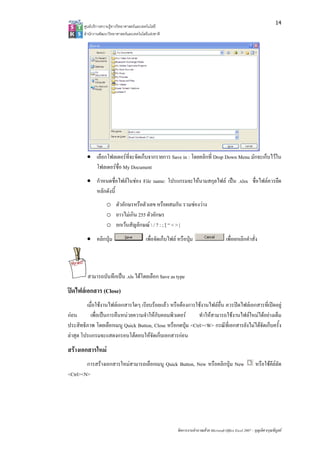
         • เลือกโฟลเดอรที่จะจัดเก็บจากรายการ Save in : โดยคลิกที่ Drop Dow Menu มักจะเก็บไวใน
                                              S                           wn
           โฟลเดอรชื่อ My Documment
         • กําหนดชือ ในชอง F name: โปรแกรมจะใหนามสกุลไฟล เปน .xlsx ชื่อไฟลควรยึด
                   อไฟล
                   ่        File                             ป            ไ
           หลักดังนี้
                    o ตัวอักษรหรือตัวเลข หรือผสม น รวมชองวาง
                                                  มกั
                    o ยาวไมเกิน 255 ตัวอักษร
                                   5
                    o ยกเวนสัญลักษ  / ? : ; [ “ < > |
                                   ษณ
         • คลิกปุม                        เพื่อจัดเก็บไฟล หรือปุม
                                                         ล                               เพือ กคําสั่ง
                                                                                             ่อยกเลิ


         สามารถบันทึก น .xls ไดโด อก Save as type
                    กเป         ดยเลื      s
ปดไฟลเอกสาร (Clos
                  se)
         เมื่อใชงานไฟลเอกสารใดๆ เรียบรอยแลว หรือตองการใชง
                       ล          รี                         งานไฟลอื่น ควรปดไฟลเอกสารที่เปดอยู
กอน       เพื่อเปนการคืนหนวยความจาใหกับคอมพิวเตอร
                       คื          จํ                       ทําใหสามารถใชงานไฟลใหมไดอยางเต็ม
                                                                           ช          ไ
ประสิทธิภ โดยเลือกเเมนู Quick Buttton, Close หรือกดปุม <Ctrl>
         ภาพ                                                  ><W> กรณีที่เอ
                                                                           อกสารยังไมไดจัดเก็บครั้ง
ลาสุด โปร
         รแกรมจะแสดง   งกรอบโตตอบใ จัดเก็บเอกส อน
                                   ให          สารก
สรางเอก
       กสารใหม
        การสรางเอกสารใหมสามารถ อกเมนู Quick Button, Ne หรือคลิกปุม New
                               ถเลื                    ew                                                    หรือใชคียลัด
                                                                                                              รื
<Ctrl><N
       N>


                                                           จัดการงานคํานวณ วย Microsoft Offic Excel 2007 – บุญเลิศ อรุณพิบูลย
                                                                         ณด                ce                เ
15
       ศูนยบริการความรูทางวิทยาศาสตรและเทคโนโลยี
       สํานักงานพัฒนาวิทยาศาสตรและเทคโนโลยีแหงชาติ 

สรางเอกสารใหมจากแมแบบ
       แมแบบเอกสาร หมายถึง ไฟลสําเร็จรูปที่โปรแกรม หรือผูใชสรางขึ้น หรือออกแบบเพื่อให
เหมาะสมกับงาน มักจะเปนงานที่ตองทําบอยๆ เชน Balance Sheet, Sales Invoice
           แมแบบเอกสารมีใหเลือกใชหลายรูปแบบ โดยบางรูปแบบก็มีการทํางานแบบโตตอบ (Wizard)
บางรูปแบบก็เปนโครงรางสําเร็จ เพียงแตเขาไปปรับแตงแกไขบางสวนก็สามารถใชงานไดทันที โดยเลือก
คําสั่ง Quick Button, New แลวเลือกแมแบบจาก Installed Templates
จัดการแผนงาน
         เมื่อมีการปอนขอมูลในแผนงาน มักจะมีปญหาหลายดานเกิดขึ้น เชน จํานวนแผนงานมีไมเพียงพอ
ตองการยายแผนงาน หรือตองการปรับแตงแกไขแถว หรือคอลัมน ดังนั้นการจัดการแผนงาน และ
สวนประกอบตางๆ ของแผนงาน จึงเปนเนื้อหาที่ผูใช Excel ควรทราบ
การขยาย-ลดความกวางของคอลัมน
           ขอมูลใน Cell บางครั้งเมื่อปอนลงไปแลว หรือกรณีที่มีการจัดแตงขอมูล อาจจะไมปรากฏผลตาม
ความเปนจริง แตแสดงในรูปแบบเครื่องหมาย # เต็มเซล หรือล้ําไปยังเซลลอื่น หรือขนาดของเซลลไม
เหมาะสมกับขนาดของขอมูลภายใน หมายความวา ความกวางของคอลัมนน้น ๆ ไมพอเหมาะกับขนาดของ
                                                                          ั
ขอมูล ซึ่งแกไขโดยการขยายหรือลดความกวางของคอลัมน


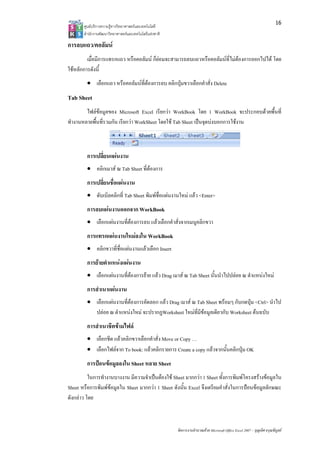
        • เลื่อนเมาสไปชี้ที่เสนคั่นระหวางหัวคอลัมน จะปรากฏเมาสเปนรูปลูกศร 2 ทิศในแนวซาย-
          ขวา


        • ลากเมาสใหไดขนาดของคอลัมนตามที่ตองการ แลวจึงปลอยเมาส หรือดับเบิลคลิกเพื่อจัด
          ความกวางใหพอดีกับเนื้อหาในเซลล
        • สามารถใชปุม Format แลวเลือกรายการคําสั่งยอยควบคุมคอลัมน
การแทรกแถว/คอลัมน
        ขอมูลที่ปอนลงแผนงานไปแลว สามารถแทรกเพิ่มเติมไดโดยใชหลักการแทรกแถว ดังนี้
        • เลือกแถว หรือคอลัมน คลิกปุมขวาของเลือกคําสั่ง Insert


                                                        จัดการงานคํานวณดวย Microsoft Office Excel 2007 – บุญเลิศ อรุณพิบูลย
16
       ศูนยบริการความรูทางวิทยาศาสตรและเทคโนโลยี
       สํานักงานพัฒนาวิทยาศาสตรและเทคโนโลยีแหงชาติ 

การลบแถว/คอลัมน
         เมื่อมีการแทรกแถว หรือคอลัมน ก็ยอมจะสามารถลบแถวหรือคอลัมนที่ไมตองการออกไปได โดย
ใชหลักการดังนี้
         • เลือกแถว หรือคอลัมนที่ตองการลบ คลิกปุมขวาเลือกคําสั่ง Delete
Tab Sheet
        ไฟลขอมูลของ Microsoft Excel เรียกวา WorkBook โดย 1 WorkBook จะประกอบดวยพื้นที่
ทํางานหลายพื้นที่รวมกัน เรียกวา WorkSheet โดยใช Tab Sheet เปนจุดบงบอกการใชงาน


         การเปลี่ยนแผนงาน
         • คลิกเมาส ณ Tab Sheet ที่ตองการ
         การเปลี่ยนชือแผนงาน
                     ่
         • ดับเบิลคลิกที่ Tab Sheet พิมพชื่อแผนงานใหม แลว <Enter>
         การลบแผนงานออกจาก WorkBook
         • เลือกแผนงานที่ตองการลบ แลวเลือกคําสั่งจากเมนูคลิกขวา
         การแทรกแผนงานใหมลงใน WorkBook
         • คลิกขวาที่ชื่อแผนงานแลวเลือก Insert
         การยายตําแหนงแผนงาน
         • เลือกแผนงานที่ตองการยาย แลว Drag เมาส ณ Tab Sheet นั้นนําไปปลอย ณ ตําแหนงใหม
         การสําเนาแผนงาน
         • เลือกแผนงานที่ตองการคัดลอก แลว Drag เมาส ณ Tab Sheet พรอมๆ กับกดปุม <Ctrl> นําไป
           ปลอย ณ ตําแหนงใหม จะปรากฏWorksheet ใหมที่มีขอมูลเดียวกับ Worksheet ตนฉบับ
         การสําเนาชีตขามไฟล
         • เลือกชีต แลวคลิกขวาเลือกคําสั่ง Move or Copy …
         • เลือกไฟลจาก To book: แลวคลิกรายการ Create a copy แลวจากนั้นคลิกปุม OK
         การปอนขอมูลลงใน Sheet หลาย Sheet
          ในการทํางานบางงาน มีความจําเปนตองใช Sheet มากกวา 1 Sheet ทั้งการพิมพโครงสรางขอมูลใน
Sheet หรือการพิมพขอมูลใน Sheet มากกวา 1 Sheet ดังนั้น Excel จึงเตรียมคําสั่งในการปอนขอมูลลักษณะ
ดังกลาว โดย


                                                        จัดการงานคํานวณดวย Microsoft Office Excel 2007 – บุญเลิศ อรุณพิบูลย
17
       ศูนยบริการความรูทางวิทยาศาสตรและเทคโนโลยี
       สํานักงานพัฒนาวิทยาศาสตรและเทคโนโลยีแหงชาติ 

         • เลือก Sheet ที่ตองการ
         • คลิก Sheet แรก
         • กดปุม <Shift> หรือ <Ctrl> คางไว แลวคลิกที่แท็บ Sheet อื่นๆ ที่ตองการ สังเกตไดวาปรากฏ
           คําวา Group ใน Title bar แสดงวามีการสรางกรุปใหกับ Sheet ที่เลือก
         • พิมพขอมูลที่ตองการในตําแหนงเซลล
         • ขอมูลจะปรากฏ ณ ตําแหนงเซลลนั้น ในทุกๆ Sheet ที่เลือกโดยอัตโนมัติ
         • การยกเลิกการเลือกกรุปของ Sheet ใหคลิกที่แท็บ Sheet ใดๆ
ตรึงตําแหนงขอมูล
          ขอมูลที่มีปริมาณมากจะมีปญหาในการเลื่อนตําแหนง เพราะจะทําใหสวนหัวขอมูลเลื่อนหายไป
จากจอภาพ ซึ่งโปรแกรมไดเตรียมคําสั่งชวยตรึงแถว หรือคอลัมนไดโดย คลิกเมาสถัดจากแถว หรือคอลัมน
ที่ตองการตรึง เชน ตองการตรึงแถวที่ 3 คอลัมน C ใหคลิกเมาสที่เซลล D4 แลวเลือกคําสั่ง View, Freeze
Panes และถาตองการยกเลิกใหเลือกคําสั่ง View, Unfreeze panes


                                                        จัดการงานคํานวณดวย Microsoft Office Excel 2007 – บุญเลิศ อรุณพิบูลย
18
       ศูนยบริการความรูทางวิทยาศาสตรและเทคโนโลยี
       สํานักงานพัฒนาวิทยาศาสตรและเทคโนโลยีแหงชาติ 


                                                                                               การจัดแตงขอมูล


           ขอมูลที่ปอนลงในแผนงาน สามารถจัดแตงใหมีลักษณะ สีสัน รูปแบบไดหลากหลายวิธี ทั้งโดย
การใชปุมจัดแตงรูปแบบจาก Formatting Toolbar หรือจากเมนูคําสั่ง Format หรือใชคําสั่งจัดรูปแบบ
สําเร็จรูป (AutoFormat) โดยขั้นแรกกอนที่จะจัดแตงขอมูลใดๆ จะตองเลือกเซลล หรือเลือกชวงขอมูลกอน
         จัดขอมูลอยูกึ่งกลางชวง
         • ปอนขอมูลในเซลลแรกของชวง


         • กําหนดแถบสีใหกับชวงขอมูล คลิกเมาสที่ปุม Merge and Center


จัดแตงขอมูลตัวเลข
         • เลือกเซลล หรือกําหนดชวงขอมูล คลิกปุมขวาของเมาส เลือกคําสั่ง Format Cell… เลือก
           รายการจากบัตรรายการ Number คียลัดคือ <Ctrl><1>
                                           


                                                        จัดการงานคํานวณดวย Microsoft Office Excel 2007 – บุญเลิศ อรุณพิบูลย
19
ศูนยบริการความรูทางวิทยาศาสตรและเทคโนโลยี
สํานักงานพัฒนาวิทยาศาสตรและเทคโนโลยีแหงชาติ 

 • ลักษณะการจัดรูปแบบ
       0.00                               ตัวเลขมีทศนิยม 2 หลัก
       #,##0                              ตัวเลขมีเครื่องหมาย ,
       #,##0.00                           ตัวเลขมีเครื่องหมาย , และทศนิยม 2 หลัก
       #,##0_);(#,##0)                    ตัวเลขมีเครื่องหมาย , โดยถาเปนคาติดลบ
                                          จะมีเครื่องหมายวงเล็บกํากับ
             #,##0.00_);[Red](#,##0.00) ตัวเลขมีเครื่องหมาย , และทศนิยม 2 หลัก
                                          โดยถาเปนคาติดลบ จะแสดงเปนตัวสีแดงในวงเล็บ
             t#,###                       ตัวเลขมีเครื่องหมาย , และแสดงเปนเลขไทย
             “ขอความ”                    พิมพขอความที่ระบุ
             [Blue]#,##0.00;[Red](-#,##0);"ศูนย";"ไมมีขอมูล"
                      ตรวจสอบขอมูลโดย
                      ขอมูลเปนคาบวก ใหแสดงดวยสีน้ําเงิน มีเครื่องหมาย , และทศนิยม 2 หลัก
                      ขอมูลเปนคาลบ ใหแสดงดวยสีแดง ใน ( ) และมีเครื่องหมาย - นําหนา
                      ขอมูลเปนคาศูนย ใหแสดงดวยขอความ "ศูนย"
                      ขอมูลเปนชองวาง ใหแสดงดวยขอความ “ไมมีขอมูล”
                                                                      
             0*-                          พิมพเครื่องหมาย – ใหเต็มเซลล

   ขอมูล                                รหัส                                      การแสดงผล
   12345.34                              #,###.#                                   12,345.3
   1234.23                               #,##0.0000                                1,234.230
   12300000                              0.00,,                                    12.30
   500000                                0.00,,                                    0.50
   323435435                             0.00,,                                    323.44
   456.33                                # ?/?                                     456 1/3
   54.234                                # ???/???                                 54 117/500
   9                                     0*-                                       9-------------------------
   54.233                                0.00**                                    54.23***************
   500                                   t0.00 "บาทถวน"                           ๕๐๐.๐๐ บาทถวน
   0.54                                  0.00%                                     54.00%
   0.003                                 0.00%                                     0.30%


 จัดรูปแบบตัวเลขหลักลาน
 ปอนตัวเลขในหลักลาน แตตองการแสดงเปนหลักพัน ใหใช Format Code #,##0,, (หรือ #,##0.0,,)


                                                    จัดการงานคํานวณดวย Microsoft Office Excel 2007 – บุญเลิศ อรุณพิบูลย
20
        ศูนยบริการความรูทางวิทยาศาสตรและเทคโนโลยี
        สํานักงานพัฒนาวิทยาศาสตรและเทคโนโลยีแหงชาติ 

         จัดตัวเลขผสมขอความ
            ตัวเลขที่พิมพลงไป หากมีขอความผสมดวย สามารถใชคําสั่ง Format Cell มาชวยใสขอความได
เพื่อใหเกิดความสะดวก รวดเร็ว และยังสามารถนําตัวเลขนั้นมาคํานวณไดดวย เชน
                                                                             ชุดคําสั่งควบคุม
                                                                             ในชอง Type คือ
                                                                             "AB"0000


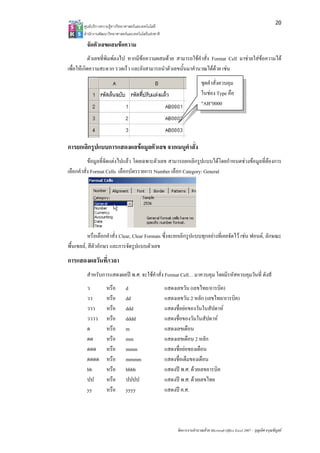
การยกเลิกรูปแบบการแสดงผลขอมูลตัวเลข จากเมนูคําสัง
                                                 ่
           ขอมูลที่จัดแตงไปแลว โดยเฉพาะตัวเลข สามารถยกเลิกรูปแบบไดโดยกําหนดชวงขอมูลที่ตองการ
เลือกคําสั่ง Format Cells เลือกบัตรรายการ Number เลือก Category: General


           หรือเลือกคําสั่ง Clear, Clear Formats ซึ่งจะยกเลิกรูปแบบทุกอยางที่เคยจัดไว เชน ฟอนต, ลักษณะ
พื้นเซลล, สีตัวอักษร และการจัดรูปแบบตัวเลข
การแสดงผลวันที่/เวลา
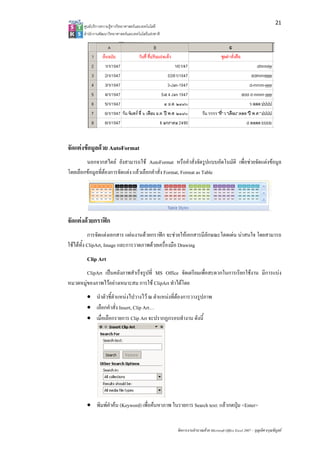
         สําหรับการแสดงผลป พ.ศ. จะใชคําสั่ง Format Cell… มาควบคุม โดยมีรหัสควบคุมวันที่ ดังนี้
         ว           หรือ       d                        แสดงเลขวัน (เลขไทย/อารบิค)
         วว          หรือ       dd                       แสดงเลขวัน 2 หลัก (เลขไทย/อารบิค)
         ววว         หรือ       ddd                      แสดงชื่อยอของวันในสัปดาห
         วววว        หรือ       dddd                     แสดงชื่อของวันในสัปดาห
         ด           หรือ       m                        แสดงเลขเดือน
         ดด          หรือ       mm                       แสดงเลขเดือน 2 หลัก
         ดดด         หรือ       mmm                      แสดงชื่อยอของเดือน
         ดดดด        หรือ       mmmm                     แสดงชื่อเต็มของเดือน
         bb          หรือ       bbbb                     แสดงป พ.ศ. ดวยเลขอารบิค
         ปป          หรือ       ปปปป                     แสดงป พ.ศ. ดวยเลขไทย
         yy          หรือ       yyyy                     แสดงป ค.ศ.


                                                              จัดการงานคํานวณดวย Microsoft Office Excel 2007 – บุญเลิศ อรุณพิบูลย
21
       ศูนยบริการความรูทางวิทยาศาสตรและเทคโนโลยี
       สํานักงานพัฒนาวิทยาศาสตรและเทคโนโลยีแหงชาติ 


จัดแตงขอมูลดวย AutoFormat
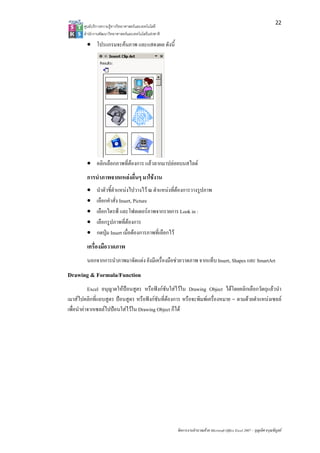
        นอกจากสไตล ยังสามารถใช AutoFormat หรือคําสั่งจัดรูปแบบอัตโนมัติ เพื่อชวยจัดแตงขอมูล
โดยเลือกขอมูลที่ตองการจัดแตง แลวเลือกคําสั่ง Format, Format as Table


จัดแตงดวยกราฟก
           การจัดแตงเอกสาร แผนงานดวยกราฟก จะชวยใหเอกสารมีลกษณะโดดเดน นาสนใจ โดยสามารถ
                                                                ั
ใชไดทั้ง ClipArt, Image และการวาดภาพดวยเครื่องมือ Drawing
        Clip Art
        ClipArt เปนคลังภาพสําเร็จรูปที่ MS Office จัดเตรียมเพื่อสะดวกในการเรียกใชงาน มีการแบง
หมวดหมูของภาพไวอยางเหมาะสม การใช ClipArt ทําไดโดย
        • นําตัวชี้ตําแหนงไปวางไว ณ ตําแหนงที่ตองการวางรูปภาพ
        • เลือกคําสั่ง Insert, Clip Art…
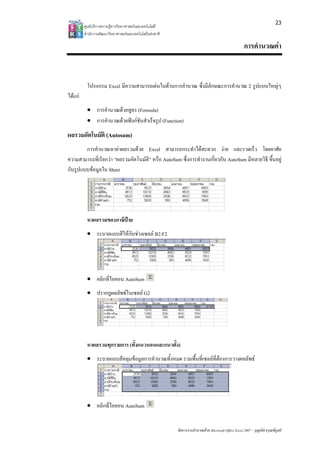
        • เมื่อเลือกรายการ Clip Art จะปรากฏกรอบทํางาน ดังนี้


        • พิมพคําคน (Keyword) เพื่อคนหาภาพ ในรายการ Search text: แลวกดปุม <Enter>


                                                        จัดการงานคํานวณดวย Microsoft Office Excel 2007 – บุญเลิศ อรุณพิบูลย
22
       ศูนยบริการความรูทางวิทยาศาสตรและเทคโนโลยี
       สํานักงานพัฒนาวิทยาศาสตรและเทคโนโลยีแหงชาติ 

        • โปรแกรมจะคนภาพ และแสดงผล ดังนี้


        • คลิกเลือกภาพที่ตองการ แลวลากมาปลอยบนสไลด
        การนําภาพจากแหลงอื่นๆ มาใชงาน
        •     นําตัวชี้ตําแหนงไปวางไว ณ ตําแหนงที่ตองการวางรูปภาพ
        •     เลือกคําสั่ง Insert, Picture
        •     เลือกไดรฟ และโฟลเดอรภาพจากรายการ Look in :
        •     เลือกรูปภาพที่ตองการ
        •     กดปุม Insert เมื่อตองการภาพที่เลือกไว
        เครื่องมือวาดภาพ
        นอกจากการนําภาพมาจัดแตง ยังมีเครื่องมือชวยวาดภาพ จากแท็บ Insert, Shapes และ SmartArt
Drawing & Formula/Function
           Excel อนุญาตใหปอนสูตร หรือฟงกชนใสไวใน Drawing Object ไดโดยคลิกเลือกวัตถุแลวนํา
                                              ั
เมาสไปคลิกที่แถบสูตร ปอนสูตร หรือฟงกชันที่ตองการ หรือจะพิมพเครื่องหมาย = ตามดวยตําแหนงเซลล
เพื่อนําคาจากเซลลไปปอนใสไวใน Drawing Object ก็ได


                                                        จัดการงานคํานวณดวย Microsoft Office Excel 2007 – บุญเลิศ อรุณพิบูลย
23
         ศูนยบริการความรูทางวิทยาศาสตรและเทคโนโลยี
         สํานักงานพัฒนาวิทยาศาสตรและเทคโนโลยีแหงชาติ 

                                                                                                      การคํานวณคา


          โปรแกรม Excel มีความสามารถเดนในดานการคํานวณ ซึ่งมีลักษณะการคํานวณ 2 รูปแบบใหญๆ
ไดแก
          • การคํานวณดวยสูตร (Formula)
          • การคํานวณดวยฟงกชันสําเร็จรูป (Function)
ผลรวมอัตโนมัติ (Autosum)
        การคํานวณหาคาผลรวมดวย Excel สามารถกระทําไดสะดวก งาย และรวดเร็ว โดยอาศัย
ความสามารถที่เรียกวา “ผลรวมอัตโนมัติ” หรือ AutoSum ซึ่งการทํางานเกี่ยวกับ AutoSum มีหลายวิธี ขึ้นอยู
กับรูปแบบขอมูลใน Sheet


          หาผลรวมของภาษีปาย
          • ระบายแถบสีใหกับชวงเซลล B2:F2


          • คลิกที่ไอคอน AutoSum
          • ปรากฏผลลัพธในเซลล G2


          หาผลรวมทุกรายการ (ทั้งแนวนอนและแนวตั้ง)
          • ระบายแถบสีคลุมขอมูลการคํานวณทั้งหมด รวมพื้นที่เซลลที่ตองการวางผลลัพธ


          • คลิกที่ไอคอน AutoSum


                                                          จัดการงานคํานวณดวย Microsoft Office Excel 2007 – บุญเลิศ อรุณพิบูลย
24
       ศูนยบริการความรูทางวิทยาศาสตรและเทคโนโลยี
       สํานักงานพัฒนาวิทยาศาสตรและเทคโนโลยีแหงชาติ 

        • ปรากฏผลลัพธจากการคํานวณทุกคาในเซลลที่เกี่ยวของโดยอัตโนมัติ


        แสดงผลคํานวณอยางรวดเร็ว
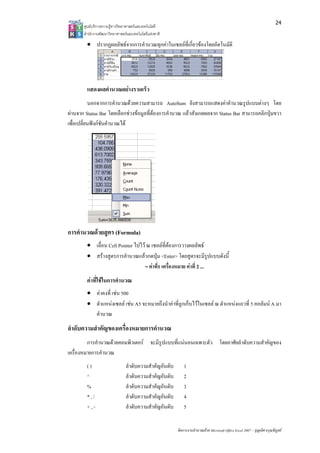
           นอกจากการคํานวณดวยความสามารถ AutoSum ยังสามารถแสดงคาคํานวณรูปแบบตางๆ โดย
ผานจาก Status Bar โดยเลือกชวงขอมูลที่ตองการคํานวณ แลวสังเกตผลจาก Status Bar สามารถคลิกปุมขวา
เพื่อเปลี่ยนฟงกชันคํานวณได


การคํานวณดวยสูตร (Formula)
        • เลื่อน Cell Pointer ไปไว ณ เซลลที่ตองการวางผลลัพธ
        • สรางสูตรการคํานวณแลวกดปุม <Enter> โดยสูตรจะมีรูปแบบดังนี้
                                   = คาที่1 เครื่องหมาย คาที่ 2 ...
        คาที่ใชในการคํานวณ
        • คาคงที่ เชน 500
        • ตําแหนงเซลล เชน A5 จะหมายถึงนําคาที่ถูกเก็บไวในเซลล ณ ตําแหนงแถวที่ 5 คอลัมน A มา
          คํานวณ
ลําดับความสําคัญของเครื่องหมายการคํานวณ
         การคํานวณดวยคอมพิวเตอร จะมีรปแบบที่แนนอนเฉพาะตัว โดยอาศัยลําดับความสําคัญของ
                                       ู
เครื่องหมายการคํานวณ
        ()                     ลําดับความสําคัญอันดับ       1
        ^                      ลําดับความสําคัญอันดับ       2
        %                      ลําดับความสําคัญอันดับ       3
        *,/                    ลําดับความสําคัญอันดับ       4
        +,-                    ลําดับความสําคัญอันดับ       5


                                                        จัดการงานคํานวณดวย Microsoft Office Excel 2007 – บุญเลิศ อรุณพิบูลย
25
       ศูนยบริการความรูทางวิทยาศาสตรและเทคโนโลยี
       สํานักงานพัฒนาวิทยาศาสตรและเทคโนโลยีแหงชาติ 

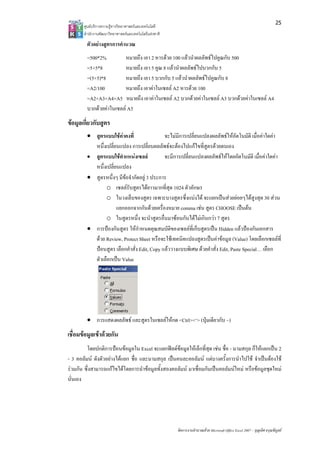
         ตัวอยางสูตรการคํานวณ
         =500*2%          หมายถึง เอา 2 หารดวย 100 แลวนําผลลัพธไปคูณกับ 500
         =5+5*8           หมายถึง เอา 5 คูณ 8 แลวนําผลลัพธไปบวกกับ 5
         =(5+5)*8        หมายถึง เอา 5 บวกกับ 5 แลวนําผลลัพธไปคูณกับ 8
         =A2/100         หมายถึง เอาคาในเซลล A2 หารดวย 100
         =A2+A3+A4+A5 หมายถึง เอาคาในเซลล A2 บวกดวยคาในเซลล A3 บวกดวยคาในเซลล A4
         บวกดวยคาในเซลล A5
ขอมูลเกี่ยวกับสูตร
         • สูตรแบบใชคาคงที่                จะไมมีการเปลี่ยนแปลงผลลัพธใหอัตโนมัติ เมื่อคาใดคา
           หนึ่งเปลี่ยนแปลง การเปลี่ยนผลลัพธจะตองไปแกไขที่สูตรดวยตนเอง
         • สูตรแบบใชตําแหนงเซลล           จะมีการเปลี่ยนแปลงผลลัพธใหโดยอัตโนมัติ เมื่อคาใดคา
           หนึ่งเปลี่ยนแปลง
         • สูตรหนึ่งๆ มีขอจํากัดอยู 3 ประการ
                o เซลลรับสูตรไดยาวมากที่สุด 1024 ตัวอักษร
                o ในวงเล็บของสูตร เฉพาะบางสูตรซึ่งแบงได จะแยกเปนสวยยอยๆไดสูงสุด 30 สวน
                      แยกออกจากกันดวยเครื่องหมาย comma เชน สูตร CHOOSE เปนตน
                o ในสูตรหนึ่ง จะนําสูตรอื่นมาซอนกันไดไมเกินกวา 7 สูตร
         • การปองกันสูตร ใหกําหนดคุณสมบัติของเซลลท่ีเก็บสูตรเปน Hidden แลวปองกันเอกสาร
           ดวย Review, Protect Sheet หรือจะใชเทคนิคแปลงสูตรเปนคาขอมูล (Value) โดยเลือกเซลลที่
           ปอนสูตร เลือกคําสั่ง Edit, Copy แลววางแบบพิเศษ ดวยคําสั่ง Edit, Paste Special… เลือก
           ตัวเลือกเปน Value


         • การแสดงผลลัพธ และสูตรในเซลลใหกด <Ctrl><‘> (ปุมเดียวกับ ~)
เชื่อมขอมูลเขาดวยกัน
         โดยปกติการปอนขอมูลใน Excel จะแยกฟลดขอมูลใหเล็กที่สุด เชน ชื่อ - นามสกุล ก็ใหแยกเปน 2
- 3 คอลัมน ดังตัวอยางไดแยก ชื่อ และนามสกุล เปนคนละคอลัมน แตบางครั้งการนําไปใช จําเปนตองใช
รวมกัน ซึ่งสามารถแกไขไดโดยการนําขอมูลทั้งสองคอลัมน มาเชื่อมกันเปนคอลัมนใหม หรือขอมูลชุดใหม
นั่นเอง


                                                        จัดการงานคํานวณดวย Microsoft Office Excel 2007 – บุญเลิศ อรุณพิบูลย
26
      ศูนยบริการความรูทางวิทยาศาสตรและเทคโนโลยี
      สํานักงานพัฒนาวิทยาศาสตรและเทคโนโลยีแหงชาติ 


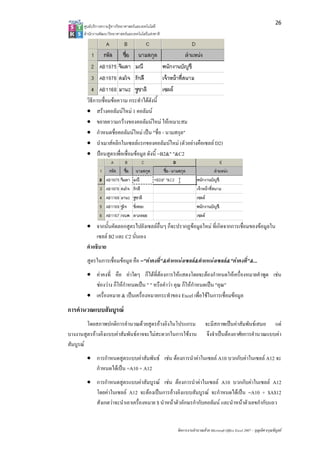
        วิธีการเชื่อมขอความ กระทําไดดังนี้
        • สรางคอลัมนใหม 1 คอลัมน
        • ขยายความกวางของคอลัมนใหม ใหเหมาะสม
        • กําหนดชื่อคอลัมนใหม เปน "ชื่อ - นามสกุล"
        • นําเมาสคลิกในเซลลแรกของคอลัมนใหม (ตัวอยางคือเซลล D2)
        • ปอนสูตรเพื่อเชื่อมขอมูล ดังนี้ =B2&" "&C2


        • จากนั้นคัดลอกสูตรไปยังเซลลอื่นๆ ก็จะปรากฏขอมูลใหม ที่เกิดจากการเชื่อมของขอมูลใน
             เซลล B2 และ C2 นั่นเอง
        คําอธิบาย
        สูตรในการเชื่อมขอมูล คือ ="คาคงที่"&ตําแหนงเซลล&ตําแหนงเซลล&"คาคงที่"&...
        • คาคงที่ คือ คาใดๆ ก็ไดที่ตองการใหแสดงโดยจะตองกําหนดใหเครื่องหมายคําพูด เชน
          ชองวาง ก็ใหกําหนดเปน " " หรือคําวา คุณ ก็ใหกําหนดเปน "คุณ"
        • เครื่องหมาย & เปนเครื่องหมายกระทําของ Excel เพื่อใชในการเชื่อมขอมูล
การคํานวณแบบสัมบูรณ
         โดยสภาพปกติการคํานวณดวยสูตรอางอิงในโปรแกรม                    จะมีสภาพเปนคาสัมพันธเสมอ แต
บางงานสูตรอางอิงแบบคาสัมพันธอาจจะไมสะดวกในการใชงาน                   จึงจําเปนตองอาศัยการคํานวณแบบคา
สัมบูรณ
        • การกําหนดสูตรแบบคาสัมพันธ เชน ตองการนําคาในเซลล A10 บวกกับคาในเซลล A12 จะ
          กําหนดไดเปน =A10 + A12
        • การกําหนดสูตรแบบคาสัมบูรณ เชน ตองการนําคาในเซลล A10 บวกกับคาในเซลล A12
          โดยคาในเซลล A12 จะตองเปนการอางอิงแบบสัมบูรณ จะกําหนดไดเปน =A10 + $A$12
          สังเกตวาจะนําเอาเครื่องหมาย $ นําหนาตัวอักษรกํากับคอลัมน และนําหนาตัวเลขกํากับแถว


                                                       จัดการงานคํานวณดวย Microsoft Office Excel 2007 – บุญเลิศ อรุณพิบูลย
27
        ศูนยบริการความรูทางวิทยาศาสตรและเทคโนโลยี
        สํานักงานพัฒนาวิทยาศาสตรและเทคโนโลยีแหงชาติ 


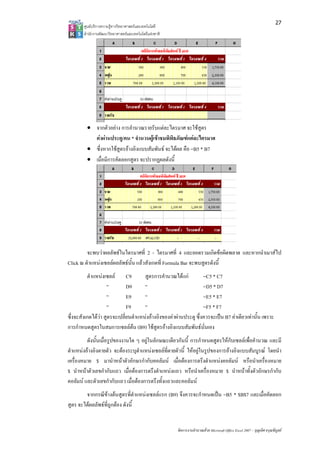
         • จากตัวอยาง การคํานวณรายรับแตละไตรมาศ จะใชสูตร
           คาผานประตู/คน * จํานวนผูเขาชมพิพิธภัณฑแตละไตรมาศ
         • ซึ่งหากใชสูตรอางอิงแบบสัมพันธ จะไดผล คือ =B5 * B7
         • เมื่อมีการคัดลอกสูตร จะปรากฏผลดังนี้


         จะพบวาผลลัพธในไตรมาศที่ 2 - ไตรมาศที่ 4 และยอดรวมเกิดขอผิดพลาด และหากนําเมาสไป
Click ณ ตําแหนงเซลลผลลัพธนั้น แลวสังเกตที่ Formula Bar จะพบสูตรดังนี้
          ตําแหนงเซลล C9            สูตรการคํานวณไดแก          =C5 * C7
                    “         D9      “                            =D5 * D7
                    “         E9      “                            =E5 * E7
                    “         F9      “                            =F5 * F7
ซึ่งจะสังเกตไดวา สูตรจะเปลี่ยนตําแหนงอางอิงของคาผานประตู ซึ่งควรจะเปน B7 คาเดียวเทานั้น เพราะ
การกําหนดสูตรในสมการเซลลตน (B9) ใชสตรอางอิงแบบสัมพันธนั่นเอง
                                            ู
         ดังนั้นเมื่อรูปของงานใด ๆ อยูในลักษณะเดียวกันนี้ การกําหนดสูตรใหกับเซลลเพื่อคํานวณ และมี
ตําแหนงอางอิงตายตัว จะตองระบุตําแหนงเซลลที่ตายตัวนี้ ใหอยูในรูปของการอางอิงแบบสัมบูรณ โดยนํา
เครื่องหมาย $ มานําหนาตัวอักษรกํากับคอลัมน เมื่อตองการตรึงตําแหนงคอลัมน หรือนําเครื่องหมาย
$ นําหนาตัวเลขกํากับแถว เมื่อตองการตรึงตําแหนงแถว หรือนําเครื่องหมาย $ นําหนาทั้งตัวอักษรกํากับ
คอลัมน และตัวเลขกํากับแถว เมื่อตองการตรึงทั้งแถวและคอลัมน
        จากกรณีขางตนสูตรที่ตําแหนงเซลลแรก (B9) จึงควรจะกําหนดเปน =B5 * $B$7 และเมื่อคัดลอก
สูตร จะไดผลลัพธที่ถูกตอง ดังนี้


                                                         จัดการงานคํานวณดวย Microsoft Office Excel 2007 – บุญเลิศ อรุณพิบูลย
28
       ศูนยบริการความรูทางวิทยาศาสตรและเทคโนโลยี
       สํานักงานพัฒนาวิทยาศาสตรและเทคโนโลยีแหงชาติ 


         การเปลี่ยนสูตรจากสัมบูรณเปนอางอิง สามารถใชคียลัด <F3>
การคํานวณดวยฟงกชันสําเร็จรูป (Function)
         สูตรเปนสิ่งที่ผูใชตองกําหนดหรือสรางขึ้นมา แตก็มีงานคํานวณหลายอยางที่โปรแกรมไดเตรียม
สูตรคํานวณสําเร็จรูปไวใหแลว เรียกวา ฟงกชัน ซึ่งแบงเปนหมวดดังนี้
         • ฟงกชันคํานวณดานการเงิน เชน DDB( ) หาคาเสื่อมราคาที่ระยะเวลาใด ๆ โดยวิธี Double -
           declining balance method
         • ฟงกชันคํานวณดานวัน เวลา เชน NOW( ) ฟงกชันใหคาวันเวลาปจจุบัน
         • ฟงกชันคํานวณดานคณิตศาสตร เชน TAN( ) ฟงกชันหาคา Tangent ของมุม
         • ฟงกชันคํานวณดานสถิติ เชน SUM( ) ฟงกชันหาผลรวมของชุดตัวเลข
         • ฟงกชันคํานวณดานฐานขอมูล เชน DSUM( ) ฟงกชันหาผลรวมของขอมูลตามเงื่อนไขที่ระบุ
         • ฟงกชันในการคนหาขอมูล เชน HLOOPUP( ) ฟงกชันหาขอมูลที่ตรงตามเงื่อนไข
         • ฟงกชันจัดการตัวอักษร เชน CHAR( ) ใหคาตัวอักษรจากตาราง ASCII
         • ฟงกชันการคํานวณแบบตรรก เชน AND( ) ใหคาทางตรรกะในกรณี AND
         • ฟงกชันดานวิศวกรรม เชน HEX2OCT( ) แปลงตัวเลขฐาน 16 เปนตัวเลขฐาน 8
         รูปแบบฟงกชัน
         การคํานวณดวยฟงกชัน มีวิธีการ ดังนี้
         • เลื่อน Cell Pointer ไปไว ณ เซลลที่ตองการวางผลลัพธ
         • สรางฟงกชันการคํานวณแลวกดปุม <Enter> โดยฟงกชันจะมีรูปแบบดังนี้
                    =ชื่อฟงกชัน(คา)
         • คาที่นํามาใชในการคํานวณ อาจจะเปนคาคงที่ เชน 500 หรืออาจจะเปนตําแหนงเซลล เชน A5
           จะหมายถึงนําคาที่ถูกเก็บไวในเซลล ณ ตําแหนงแถวที่ 5 คอลัมน A มาคํานวณ


                                                        จัดการงานคํานวณดวย Microsoft Office Excel 2007 – บุญเลิศ อรุณพิบูลย
29
       ศูนยบริการความรูทางวิทยาศาสตรและเทคโนโลยี
       สํานักงานพัฒนาวิทยาศาสตรและเทคโนโลยีแหงชาติ 

        ตัวอยางการคํานวณ
        =SUM(3,5,8,12)                     หาผลรวมของ 3, 5, 8 และ 12
                                           เหมือนกับการใชสูตร =3+5+8+12
        =SUM(A3:A8)                        หาผลรวมของคาในเซลล A3 ถึง A8
        =SUM(A4,B5,E6)                     หาผลรวมของคาในเซลล A4, B5 และ E6
        =SUM(A3:A8,B2:F4)                  หาผลรวมของคาในเซลล A3 ถึงเซลล A8 กับผลรวม
                                           ของคาในเซลล B2 ถึงเซลล F4
        =AVERAGE(G2:H8)                    หาคาเฉลี่ยของคาในเซลล G2 ถึง H8
        =MIN(H5:H30)                       หาคาต่ําสุดของตัวเลขในชวง H5 ถึง H30
        =MAX(I3:I10)                       หาคาสูงสุดของตัวเลขในชวง I3 ถึง I10
Range name
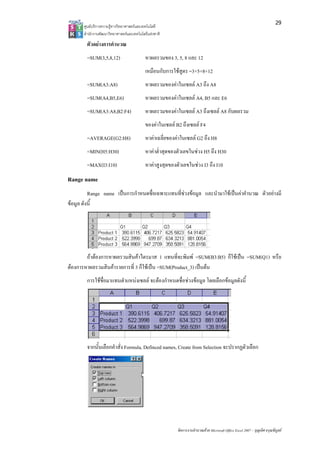
          Range name เปนการกําหนดชื่อเฉพาะแทนที่ชวงขอมูล และนํามาใชเปนคาคํานวณ ตัวอยางมี
ขอมูล ดังนี้


        ถาตองการหาผลรวมสินคาไตรมาส 1 แทนที่จะพิมพ =SUM(B3:B5) ก็ใชเปน =SUM(Q1) หรือ
ตองการหาผลรวมสินคารายการที่ 3 ก็ใชเปน =SUM(Product_3) เปนตน
        การใชชื่อมาแทนตําแหนงเซลล จะตองกําหนดชื่อชวงขอมูล โดยเลือกขอมูลดังนี้


        จากนั้นเลือกคําสั่ง Formula, Definced names, Create from Selection จะปรากฏตัวเลือก


                                                          จัดการงานคํานวณดวย Microsoft Office Excel 2007 – บุญเลิศ อรุณพิบูลย
30
       ศูนยบริการความรูทางวิทยาศาสตรและเทคโนโลยี
       สํานักงานพัฒนาวิทยาศาสตรและเทคโนโลยีแหงชาติ 
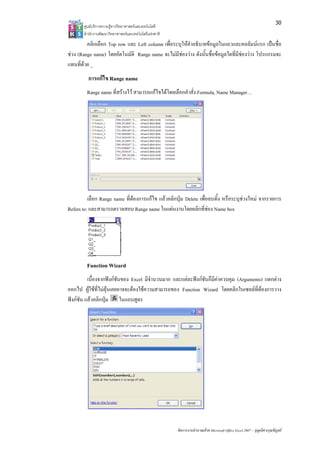
         คลิกเลือก Top row และ Left column เพื่อระบุใหคําอธิบายขอมูลในแถวและคอลัมนแรก เปนชื่อ
ชวง (Range name) โดยอัตโนมัติ Range name จะไมมีชองวาง ดังนั้นชื่อขอมูลใดที่มีชองวาง โปรแกรมจะ
                                                    
แทนที่ดวย _
         การแกไข Range name
         Range name ที่สรางไว สามารถแกไขไดโดยเลือกคําสั่ง Formula, Name Manager…


          เลือก Range name ที่ตองการแกไข แลวคลิกปุม Delete เพื่อลบทิ้ง หรือระบุชวงใหม จากรายการ
Refers to: และสามารถตรวจสอบ Range name ในแผนงานโดยคลิกที่ชอง Name box


         Function Wizard
          เนื่องจากฟงกชันของ Excel มีจํานวนมาก และแตละฟงกชันก็มีคาควบคุม (Arguments) แตกตาง
ออกไป ผูใชที่ไมคุนเคยอาจจะตองใชความสามารถของ Function Wizard โดยคลิกในเซลลที่ตองการวาง
ฟงกชัน แลวคลิกปุม ในแถบสูตร


                                                        จัดการงานคํานวณดวย Microsoft Office Excel 2007 – บุญเลิศ อรุณพิบูลย
31
       ศูนยบริการความรูทางวิทยาศาสตรและเทคโนโลยี
       สํานักงานพัฒนาวิทยาศาสตรและเทคโนโลยีแหงชาติ 
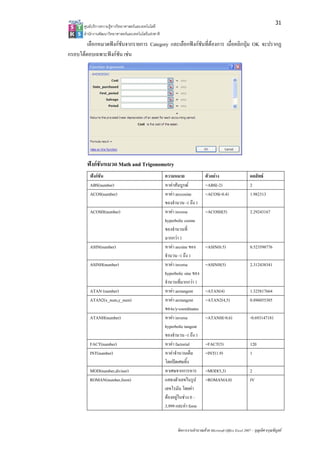
        เลือกหมวดฟงกชันจากรายการ Category และเลือกฟงกชันที่ตองการ เมื่อคลิกปุม OK จะปรากฏ
กรอบโตตอบเฉพาะฟงกชัน เชน


        ฟงกชันหมวด Math and Trigonometry
          ฟงกชัน                                      ความหมาย                 ตัวอยาง                      ผลลัพธ
          ABS(number)                                   หาคาสัมบูรณ            =ABS(-2)                      2
          ACOS(number)                                  หาคา arccosine          =ACOS(-0.4)                   1.982313
                                                        ของจํานวน -1 ถึง 1
          ACOSH(number)                                 หาคา inverse            =ACOSH(5)                     2.29243167
                                                        hyperbolic cosine
                                                        ของจํานวนที่
                                                        มากกวา 1
          ASIN(number)                                  หาคา arcsine ของ        =ASIN(0.5)                    0.523598776
                                                        จํานวน -1 ถึง 1
          ASINH(number)                                 หาคา inverse            =ASINH(5)                     2.312438341
                                                        hyperbolic sine ของ
                                                        จํานวนที่มากกวา 1
          ATAN (number)                                 หาคา arctangent         =ATAN(4)                      1.325817664
          ATAN2(x_num,y_num)                            หาคา arctangent         =ATAN2(4,5)                   0.896055385
                                                        ของx/y-coordinates
          ATANH(number)                                 หาคา inverse            =ATANH(-0.6)                  -0.693147181
                                                        hyperbolic tangent
                                                        ของจํานวน -1 ถึง 1
          FACT(number)                                  หาคา factorial          =FACT(5)                      120
          INT(number)                                   หาคาจํานวนเต็ม          =INT(1.9)                     1
                                                        โดยปดเศษทิ้ง
          MOD(number,divisor)                           หาเศษจากการหาร           =MOD(5,3)                     2
          ROMAN(number,form)                            แสดงตัวเลขในรูป          =ROMAN(4,0)                   IV
                                                        เลขโรมัน โดยคา
                                                        ตองอยูในชวง 0 –
                                                        3,999 และคา form


                                                               จัดการงานคํานวณดวย Microsoft Office Excel 2007 – บุญเลิศ อรุณพิบูลย
32
ศูนยบริการความรูทางวิทยาศาสตรและเทคโนโลยี
สํานักงานพัฒนาวิทยาศาสตรและเทคโนโลยีแหงชาติ 
   ฟงกชัน                                      ความหมาย                  ตัวอยาง                      ผลลัพธ
                                                 ระบุไดตั้งแต 0 - 4
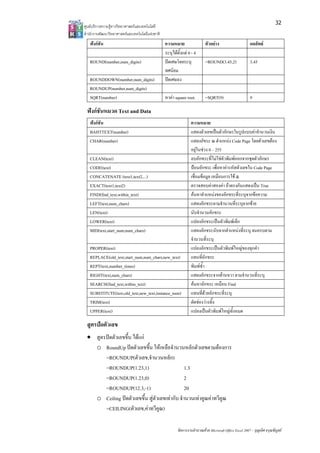
   ROUND(number,num_digits)                      ปดเศษโดยระบุ             =ROUND(3.45,2)                3.45
                                                 ทศนิยม
   ROUNDDOWN(number,num_digits)                  ปดเศษลง
   ROUNDUP(number,num_digits)
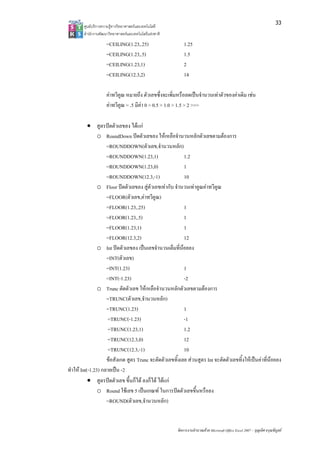
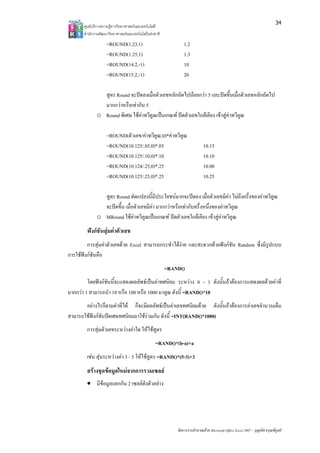
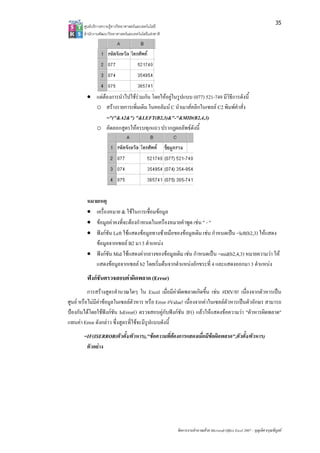
   SQRT(number)                                  หาคา square root.        =SQRT(9)                      9

 ฟงกชันหมวด Text and Data
   ฟงกชัน                                                      ความหมาย
   BAHTTEXT(number)                                              แสดงตัวเลขเปนตัวอักษรในรูปแบบคาจํานวนเงิน
   CHAR(number)                                                  แสดงอัขระ ณ ตําแหนง Code Page โดยตัวเลขตอง
                                                                 อยูในชวง 0 – 255
   CLEAN(text)                                                   ลบอักขระที่ไมใชตัวพิมพออกจากชุดตัวอักษร
   CODE(text)                                                    ปอนอักขระ เพื่อหาคารหัสตัวเลขใน Code Page
   CONCATENATE (text1,text2,...)                                 เชื่อมขอมูล เหมือนการใช &
   EXACT(text1,text2)                                            ตรวจสอบคาสองคา ถาตรงกันแสดงเปน True
   FIND(find_text,within_text)                                   คนหาคําแหนงของอักขระที่ระบุจากขอความ
   LEFT(text,num_chars)                                          แสดงอักขระตามจํานวนที่ระบุจากซาย
   LEN(text)                                                     นับจํานวนอักขระ
   LOWER(text)                                                   แปลงอักขระเปนตัวพิมพเล็ก
   MID(text,start_num,num_chars)                                 แสดงอักขระนับจากตําแหนงที่ระบุ จนครบตาม
                                                                 จํานวนที่ระบุ
   PROPER(text)                                                  แปลงอักขระเปนตัวพิมพใหญของทุกคํา
   REPLACE(old_text,start_num,num_chars,new_text)                แทนที่อกขระ
                                                                           ั
   REPT(text,number_times)                                       พิมพซ้ํา
   RIGHT(text,num_chars)                                         แสดงอักขระจากดานขวา ตามจํานวนที่ระบุ
   SEARCH(find_text,within_text)                                 คนหาอักขระ เหมือน Find
   SUBSTITUTE(text,old_text,new_text,instance_num)               แทนที่ดวยอักขระที่ระบุ
                                                                             
   TRIM(text)                                                    ตัดชองวางทิ้ง
   UPPER(text)                                                   แปลงเปนตัวพิมพใหญทั้งหมด

 สูตรปดตัวเลข
 • สูตรปดตัวเลขขึ้น ไดแก
   o RoundUp ปดตัวเลขขึ้น ใหเหลือจํานวนหลักตัวเลขตามตองการ
       =ROUNDUP(ตัวเลข,จํานวนหลัก)
       =ROUNDUP(1.23,1)                        1.3
       =ROUNDUP(1.23,0)                        2
       =ROUNDUP(12.3,-1)                       20
   o Ceiling ปดตัวเลขขึ้น สูตัวเลขเทากับ จํานวนเทาคูณคาทวีคูณ
       =CEILING(ตัวเลข,คาทวีคูณ)

                                                         จัดการงานคํานวณดวย Microsoft Office Excel 2007 – บุญเลิศ อรุณพิบูลย
33
        ศูนยบริการความรูทางวิทยาศาสตรและเทคโนโลยี
        สํานักงานพัฒนาวิทยาศาสตรและเทคโนโลยีแหงชาติ 
                     =CEILING(1.23,.25)                      1.25
                     =CEILING(1.23,.5)                       1.5
                     =CEILING(1.23,1)                        2
                     =CEILING(12.3,2)                        14

                     คาทวีคูณ หมายถึง ตัวเลขซึ่งจะเพิ่มหรือลดเปนจํานวนเทาตัวของคาเดิม เชน
                     คาทวีคูณ = .5 มีคา 0 > 0.5 > 1.0 > 1.5 > 2 >>>

           • สูตรปดตัวเลขลง ไดแก
                o RoundDown ปดตัวเลขลง ใหเหลือจํานวนหลักตัวเลขตามตองการ
                    =ROUNDDOWN(ตัวเลข,จํานวนหลัก)
                    =ROUNDDOWN(1.23,1)                    1.2
                    =ROUNDDOWN(1.23,0)                    1
                    =ROUNDDOWN(12.3,-1)                   10
                o Floor ปดตัวเลขลง สูตัวเลขเทากับ จํานวนเทาคูณคาทวีคูณ
                    =FLOOR(ตัวเลข,คาทวีคูณ)
                    =FLOOR(1.23,.25)                      1
                    =FLOOR(1.23,.5)                       1
                    =FLOOR(1.23,1)                        1
                    =FLOOR(12.3,2)                        12
                o Int ปดตัวเลขลง เปนเลขจํานวนเต็มที่นอยลง
                    =INT(ตัวเลข)
                    =INT(1.23)                            1
                    =INT(-1.23)                           -2
                o Trunc ตัดตัวเลข ใหเหลือจํานวนหลักตัวเลขตามตองการ
                    =TRUNC(ตัวเลข,จํานวนหลัก)
                    =TRUNC(1.23)                          1
                    =TRUNC(-1.23)                         -1
                    =TRUNC(1.23,1)                        1.2
                    =TRUNC(12.3,0)                        12
                    =TRUNC(12.3,-1)                       10
                    ขอสังเกต สูตร Trunc จะตัดตัวเลขทิ้งเลย สวนสูตร Int จะตัดตัวเลขทิ้งใหเปนคาที่นอยลง
ทําให Int(-1.23) กลายเปน -2
           • สูตรปดตัวเลข ขึ้นก็ได ลงก็ได ไดแก
                o Round ใชเลข 5 เปนเกณฑ ในการปดตัวเลขขึ้นหรือลง
                    =ROUND(ตัวเลข,จํานวนหลัก)


                                                         จัดการงานคํานวณดวย Microsoft Office Excel 2007 – บุญเลิศ อรุณพิบูลย
34
       ศูนยบริการความรูทางวิทยาศาสตรและเทคโนโลยี
       สํานักงานพัฒนาวิทยาศาสตรและเทคโนโลยีแหงชาติ 
                    =ROUND(1.23,1)                              1.2
                    =ROUND(1.25,1)                              1.3
                    =ROUND(14.2,-1)                             10
                    =ROUND(15.2,-1)                             20

                สูตร Round จะปดลงเมื่อตัวเลขหลักถัดไปนอยกวา 5 และปดขึ้นเมื่อตัวเลขหลักถัดไป
                มากกวาหรือเทากับ 5
              o Round พิเศษ ใชคาทวีคูณเปนเกณฑ ปดตัวเลขใกลเคียง เขาสูคาทวีคูณ
                                                                             

                    =ROUND(ตัวเลข/คาทวีคณ,0)*คาทวีคูณ
                                         ู
                    =ROUND(10.125/.05,0)*.05                                10.15
                    =ROUND(10.125/.10,0)*.10                                10.10
                    =ROUND(10.124/.25,0)*.25                                10.00
                    =ROUND(10.125/.25,0)*.25                                10.25

                สูตร Round ดัดแปลงนี้มีประโยชนมากจะปดลง เมื่อตัวเลขมีคา ไมถงครึ่งของคาทวีคูณ
                                                                                    ึ
                จะปดขึ้น เมื่อตัวเลขมีคา มากกวาหรือเทากับครึ่งหนึ่งของคาทวีคูณ
              o MRound ใชคาทวีคูณเปนเกณฑ ปดตัวเลขใกลเคียง เขาสูคาทวีคูณ
        ฟงกชันสุมคาตัวเลข
         การสุมคาตัวเลขดวย Excel สามารถกระทําไดงาย และสะดวกดวยฟงกชัน Random ซึ่งมีรูปแบบ
การใชฟงกชันคือ
                                                        =RAND()
         โดยฟงกชันนี้จะแสดงผลลัพธเปนคาทศนิยม ระหวาง 0 - 1 ดังนั้นถาตองการแสดงผลดวยคาที่
มากกวา 1 สามารถนํา 10 หรือ 100 หรือ 1000 มาคูณ ดังนี้ =RAND()*10
       อยางไรก็ตามคาที่ได ก็จะมีผลลัพธเปนคาเลขทศนิยมดวย ดังนั้นถาตองการคาเลขจํานวนเต็ม
สามารถใชฟงกชันปดเศษทศนิยมมาใชรวมกัน ดังนี้ =INT(RAND()*1000)
        การสุมตัวเลขระหวางคาใด ใหใชสูตร
                                                 =RAND()*(b-a)+a
        เชน สุมระหวางคา 3 - 5 ใหใชสูตร =RAND()*(5-3)+3
        สรางชุดขอมูลใหมจากการรวมเซลล
        • มีขอมูลแยกกัน 2 เซลลดังตัวอยาง


                                                            จัดการงานคํานวณดวย Microsoft Office Excel 2007 – บุญเลิศ อรุณพิบูลย
35
       ศูน บริการความรูทาง ทยาศาสตรและเทค
         นย              งวิ             คโนโลยี
       สํา กงานพัฒนาวิทยา
         านั              าศาสตรและเทคโนโล แหงชาติ 
                                          ลยี


        • แตตองกา าไปใชรวมกน โดยใหอยูในรูปแบบ (077 521-749 มีวธีการดังนี้
                  ารนํ          กั                         7)           ิธี
          o สราง งรายการเพิ่มเติม ในคอลัมน C นําเมาสคลิกในเซลล C2 พิมพคําสั่ง
               ="("
                  "&A2&") "&L  LEFT(B2,3)&"  "-"&MID(B2,4   4,3)
          o คัดลอกสูตรใหครบ กแถว ปรากฏ พธดังนี้
                               บทุ           ฏผลลั


        หมายเหตุ
        • เครื่องหมาย & ใชในการ ่อมขอมูล
                                รเชื
        • ขอมูลคาค ่จะตองกําห
                   คงที         หนดในเครืองหม าพูด เชน " - "
                                              มายคํ
        • ฟงกชัน L ใชแสดงขอ ลทางซายมือของขอมูลเดิม เชน กําหนดเป =left(b2,3) ใหแสดง
                   Left         อมู          อ                         ปน            ใ
           ขอมูลจาก
                   กเซลล B2 มา 3 ตําแหนง
        • ฟงกชัน M ใชแสดงคา
                   Mid          ากลางของขอมูลเดิม เชน กําหนดเปน =mid(b
                                              ล                         b2,4,3) หมายคว า ให
                                                                                     วามว
           แสดงขอมูลจากเซลล b2 โดยเริ่มตนจาก าแหนงอักขร ่ 4 และแสด
                                2             กตํ           ระที        ดงออกมา 3 ตําแหนง
                                                                                     แ
        ฟงกชันตรวจสอบคาผิดพล (Error)
                              ลาด
          การสรางสูตรคํานวณใดๆ ใน Excel เมื่อมีคาผิดพลาดเกิด ้น เชน #DIV เนื่องจากตวหารเปน
                       คํ           น             ค            ดขึ           V/0!     ตั
ศูนย หรือ มีคาขอมูลในเซลลตัวหาร หรือ Error #Value! เนื่องจากคาในเซลลตัวห นตัวอักษร สามารถ
         อไม                                                                หารเป   ษ
ปองกันไดโดยใชฟงกชัน IsError() ตรวจสอบคูกับฟงกชัน IF() แลว แสดงขอคว า "ตัวหาร ดพลาด"
         ด                                       ง              วให        วามว    รผิ
แทนคา E ดังกลาว ซึ่งสูตรที่ใชจะมีรูปแบบดังนี้
        Error
       =IF(ISERROR(ตัวตั้ง/ตัวหาร) อความที่ตองการแสดงเมื่ือมีขอผิดพลาด วตั้ง/ตัวหา
       =                         ),"ข                                 ด",ตั       าร)
         ตัวอยาง


                                                        จัดการงานคํานวณ วย Microsoft Offic Excel 2007 – บุญเลิศ อรุณพิบูลย
                                                                      ณด                ce                เ
36
       ศูนยบริการความรูทางวิทยาศาสตรและเทคโนโลยี
       สํานักงานพัฒนาวิทยาศาสตรและเทคโนโลยีแหงชาติ 


การคํานวณวันที่
        การคํานวณวันที่ของ Excel จะใชหลักการบวกหรือลบชวงวัน โดยโปรแกรมจะกําหนดระบบวันที่
ใน Excel ดวยชวงตัวเลข 1 ถึง 2958465 ตัวเลข 1 แทนคา January 1, 1900 และตัวเลข 2958465 แทนวันที่
December 31, 9999.
        ฟงกชันวันที่/เวลา
        o     =TODAY()                                                  ใหคาเปนวันที่ปจจุบัน
        o     =NOW()                                                    ใชหาวันที่และเวลาปจจุบัน
        o     =DATE(Year,Month,Day)                                     ใชสําหรับใสขอมูลที่เปนวันที่
        o     =DAY(Serial Number or Text)                               ใชหาวันที่ของแตละเดือน
                                                                        =DAY("9/15/98")
                                                                        ไดคาเปน 15
        o =DATEVALUE("ขอความในรูปแบบของวันที่")                        ใชในการแปลงขอความที่อยูในรูปของ
                                                                        วันที่ ใหเปนตัวเลขวันที่ ทั้งนี้ตัวเลขที่
                                                                        ไดจะนับเริ่มจาก 12:00 AM ของ
                                                                        วันที่ 1 มกราคม 1900
        o =HOUR(Serial Number)                                          ใชในการแปลงตัวเลขใหเปนชั่วโมง
                                                                        (ภายใน 24 ชั่วโมง)
        o =MINUTE(Serial Number)                                        ใชในการแปลงตัวเลขใหเปนนาที
                                                                        (Minute) หรือ วินาที (Second) จาก 1
                                                                        ถึง 59
        o =MONTH(Serial Number)                                         หาคาของเดือน (ตัวเลข 1 ถึง 12)
        o =WEEKDAY(Serial Number,Return Type)                           หาคาของวันในสัปดาห(ตัวเลข 1 ถึง 7)
                                                                        Return Type มีคาเปนตัวเลข 1,2 และ 3
                                                                                          
                                                                        ตามความหมายดังนี้
                                                                              o 1 ใหคาเปนตัวเลข 1 ถึง 7
                                                                                   (Sunday ถึง Saturday)
                                                                              o 2 ใหคาเปนตัวเลข 1 ถึง 7
                                                                                   (Monday ถึง Sunday)


                                                        จัดการงานคํานวณดวย Microsoft Office Excel 2007 – บุญเลิศ อรุณพิบูลย
37
       ศูน บริการความรูทาง ทยาศาสตรและเทค
         นย              งวิ             คโนโลยี
       สํา กงานพัฒนาวิทยา
         านั              าศาสตรและเทคโนโล แหงชาติ 
                                          ลยี
                                                                            o 3 ใหคาเปนตัวเลข 0 ถึง 6
                                                                                   ห
                                                                                 (Mon ถึง Sunda
                                                                                     nday           ay)
                                                                            o คา DDefault คือ 1 (ถาไมใส จะ
                                                                                                   ถ
                                                                                 หมายถึง 1)
         o =YEAR(S Number)
                 Serial  )                                              ใชหาคาของป (ตัวเลข 4 ตําแห ง)
                                                                                                    หน
         =DATE(year
                  r,month,day)
        คืนคาเปนวัน เเดือน ป ตามเล ่ป เลขที่เดือน และวันที่ คา SN มีคาเปน านวนเต็ม ไมมีเศษ
                                    ลขที           อ            ค            นเลขจํ
ทศนิยม เชน
        ช
         =DATE(2001,,5,16)       16/5/2001
         =DATE(2001,,6,0)        เปนสูตรหาวันที่สิ้นเดือน 31//5/2001
                                             น
         =DATE(2001++1,5+2,16+3) 19/7/2002
         สูตร Date นี้มีป
                        ประโยชนมากใ
                                   ในการคํานวณห นเดือนปสิ้น ด นับจากวัน อนปที่กําหน เชน
                                              หาวั         นสุ         นเดื         นด
=DATE(2
      2001+1,5+2,16 ไดวันที่สน ดนับเพิ่มอีก 1 ป 2 เดือน 3 วน ซึ่งคือวันที่ 19/7/2002
                  6+3)        นสุ
                              ิ้                            วั
         คํานวณหาอาย, อายุงาน (ป)
                   ยุ


         การคํานวณหาอายุงาน กระทํา โดย
                                 าได
              o คลิกเมาสที่คอลัมน J เลือกเมนูคาสั่ง Insert, C
                                                า
                                                ํ             Columns เพื่อแทรกคอลัมนวาง ปอนชื่อ
                คอลััมนเปน “อายุงา (ป)”
                                   าน
              o คลิกเมาสในเซลล J พิมพสูตร =Y
                                 J2           YEAR(TODAY
                                                       Y())-YEAR(I2)
              o คัดลอกสูตรไปยังเซ อื่นๆ
                                ซลล
                    รากฏคาเปนรูป
              o ถาปร           ปแบบวันที่ ใหคลิกปุม
                                              ค                             เพื่อจัดรูปแ
                                                                                       แบบการแสดงผ วเลข
                                                                                                 ผลตั
         คําอธิบาย
              o =tod เปนฟงกชนหาคาวันที่ปจจุบัน (วันที่ของเครื่อง)
                   day()     ชัั            จ
              o =yeaar(today()) เปน งกชันผสม โดยฟงกชัน Y
                                   นฟ                      Year() จะหาคา "ป ค.ศ." ของฟงกชัน
                Toda เชน ถาวัน ่ของเครื่องเปน 21 มกราค 2545 ฟงกชัน Today() จะมีคาเปน
                    ay()           นที        ป            คม                        จ
                1/1/7 เมื่อนํามาผาน งกชน Year
                    70             นฟ ั      r(today()) จะไดคาเปน 2002 นั่นเอง
                                                            ด


                                                        จัดการงานคํานวณ วย Microsoft Offic Excel 2007 – บุญเลิศ อรุณพิบูลย
                                                                      ณด                ce                เ
38
       ศูนยบริการความรูทางวิทยาศาสตรและเทคโนโลยี
       สํานักงานพัฒนาวิทยาศาสตรและเทคโนโลยีแหงชาติ 
              o =year(I2) เปนการหาคาป ค.ศ. ของขอมูลในเซลล I2 จากตัวอยางขอมูลใน I2 คือ 7
                พฤษภาคม 2537 เมื่อผานฟงกชัน Year() จะไดคาป ค.ศ. เปน 1991
        วันหยุดเสาร/อาทิตย
       วันหยุดเสาร/อาทิตย ของเดือนใดๆ จะชวยใหการคํานวณวันทํางาน หรือคํานวณคาจางเปนไปอยาง
สะดวก รวดเร็ว ดังนั้นควรสรางตารางแสดงวันหยุดเสาร อาทิตยเก็บไวใชงาน โดยมีวิธีการคํานวณดังนี้
        o สรางไฟล Excel
        o เปลี่ยนชื่อ Sheet 1 เปน Holiday2003
        o ในคอลัมน A แถวที่ 2 พิมพวันเริ่มตนของป 2003 คือ 1/1/2003 แลว AutoFill จนถึงวันที่
          31/12/2003
        o ในเซลล B2 พิมพสูตร =if(weekday(a2)=1,a2,if(weekday(a2=7,a2,0))
        ความหมาย
              o ใหตรวจสอบวาวันที่ใน A2 ตรงกับวันอาทิตยหรือไม (สูตร weekday(a2)=1) ถาใชให
                แสดงวันที่ตามจริง
              o ถาไมใชใหตรวจสอบวาวันที่ใน A2 ตรงกับวันเสารหรือไม (สูตร weekday(a2)=7) ถาใช
                ใหแสดงวันที่ตามจริง
              o ถาไมใชตรงกับวันเสารหรือวันอาทิตย ใหแสดงดวยคา 0
        o สราง Selection ตั้งแต B2:B366 แสดงผลวันที่ดวยคําสั่ง Format, Cell, Number, Custom ดวย
          ฟอรแมต


        o แลวตั้งชื่อชวงดวยคําสั่ง Insert, Name, Define... เปน Holiday เพื่อใชอางอิงในการคํานวณ
          ครั้งถัดไป
        o จากนั้นใชคําสั่ง Format, Conditional Formatting


        o แลวตั้งสูตรดังตัวอยางขางตน เพื่อแสดงวันที่ที่ไมใชวันหยุด เปนสีขาว (ไมตองแสดงผลบน
          จอ) คลิกปุม Format แลวเลือกสีตัวอักษรเปนสีขาว


                                                        จัดการงานคํานวณดวย Microsoft Office Excel 2007 – บุญเลิศ อรุณพิบูลย
39
       ศูน บริการความรูทาง ทยาศาสตรและเทค
         นย              งวิ             คโนโลยี
       สํา กงานพัฒนาวิทยา
         านั              าศาสตรและเทคโนโล แหงชาติ 
                                          ลยี


         คํานวณวันทํา
                   างานไมรวมวัน ด
                               นหยุ
            การคํานวณวัน างานไมรวมวนหยุด จะตองใชฟงกชัน N
                           นทํ       วั           อ          Networkday ซึ่งเปนฟงกชันเสริมที่ตอง
                                                                                        เ
ติดตั้งเพิ่มเติมดวยคําสั่ง T Add-ins คลิกเลือกรายก Analysis T
                            Tools,  s             การ        ToolPak เมื่อคลิก OK โปรแกร
                                                                           ลิ           รมจะติดตั้ง
ฟงกชันเพิ่มเติมให (อาจจ องใสแผนโ
           พิ               จะต    โปรแกรม MS-   -Office)
         o ใน Sheet ที่ 2 ปอนขอมูล งตัวอยาง
                                   ลดั


         o พิมพวันที่เริ่มตนและวันสุดทายของการ านวณในเซล C2 และ C3 ตามลําดับ โดยมีรูปแบบ
                                                รคํ       ลล
           คือ ว/ด/ค.ศ.


                   C5           านวณระยะหางของวัน ดวยสูต =c3 - c2 + 1
         o ในเซลล C สรางสูตรคํา          ง            ตร
         o เมื่อกดปุม E แลวแสดงผลดวยวันที่ ใหคลิก
                                               ห
         o ในเซลล C สรางสูตรคํา
                   C6           านวณวันทํางาน ไมรวมวันหยุดดวยสูตร
                                            น           ยุ
              =network
                     kdays(วันเริ่มตน นสุดทาย,วัันหยุด)ทั้งนี้สูต
                                     น,วั                         ตรของตัวอยางนี้คือ
                                                                               นี
              =NETWO ORKDAYS(C2,,C3,holiday)
              หมายเหตุ
                    ตุ         holiday เปนชื่อชวงวันหยุดที่ไดตารางวันหยุด
                                        ป                           วั
         o สําหรับวัน ดในชวง ก็คํานวณไดจากสูตร =C5-C6
                   นหยุ
         คํานวณคาวันสุดทายของเดือน (วันสิ้นเดือน)
                                ดื
         ตองการทราบวาวันสิ้นเดือนข อนกุมภาพันธ ปพ.ศ. 25 คือวันใด สามารถกระทําไดดังนี้
                    ว            ของเดื                 546                    ไ
         • ปอนวันใด ของเดือนใน
                   ดๆ         นเซลล A1 เชน วันที่ 2 เดือนกุมภาพันธ 2546 ก็ปอนเปน 2//2/2003
                                                           กุ            6


                                                        จัดการงานคํานวณ วย Microsoft Offic Excel 2007 – บุญเลิศ อรุณพิบูลย
                                                                      ณด                ce                เ
40
       ศูนยบริการความรูทางวิทยาศาสตรและเทคโนโลยี
       สํานักงานพัฒนาวิทยาศาสตรและเทคโนโลยีแหงชาติ 

        • ในเซลลถดไป (A2) ใหปอนสูตรเปน =DATE(YEAR(A1),MONTH(A1)+1,0) โปรแกรมจะ
                  ั
          แสดงวันที่ซึ่งเปนวันสิ้นเดือนของเดือนนั้นๆ โดยอัตโนมัติ
        คนหาคาสุดทายของชวงขอมูล
          จากตัวอยาง ถาตองการใหเครื่องแสดงขอมูลสุดทายของคอลัมนวาเปนคาใด สามารถกระทําได
ดวยสูตร INDEX( ) ดังนี้


                                        =INDEX(A:A,COUNTA(A:A),1)
        ความหมายของสูตร
        • =INDEX(ชวงขอมูลที่ตองการคนหา,จํานวนเซลล,จํานวนคอลัมน)
                                    
        • =INDEX(A:A....) หมายถึงใหคนหาขอมูลในคอลัมน A ทั้งคอลัมน
        • =INDEX(...,COUNTA(A:A),...) หมายถึง ใหนับวาขอมูลในคอลัมน A ทั้งหมดมีกี่แถว ซึ่ง
            คาที่ไดจะเปนคาบรรทัดสุดทายของคอลัมน A
        • =INDEX(...,...,1) หมายถึง ใหคนหาขอมูลในคอลัมนแรก คือคอลัมน A นั่นเอง
        หาคามากที่สุด หรือคานอยที่สุด
        ตองการแสดงคามากที่สุด จากตัวอยาง สามารถใชสูตร


        • =LARGE(A1:A6,1) จะไดผลเปน 97
        • ตองการแสดงคามากลําดับที่ 3 จากตัวอยาง สามารถใชสูตร =LARGE(A1:A6,3) จะไดผล
          เปน 23
        • ในกรณีที่ตองการแสดงคานอยที่สุด ก็เปลี่ยนคําวา LARGE เปน SMALL เชน
          =SMALL(A1:A6,3) หมายถึง แสดงคานอยที่สุดลําดับที่สามของขอมูล


                                                        จัดการงานคํานวณดวย Microsoft Office Excel 2007 – บุญเลิศ อรุณพิบูลย
41
       ศูนยบริการความรูทางวิทยาศาสตรและเทคโนโลยี
       สํานักงานพัฒนาวิทยาศาสตรและเทคโนโลยีแหงชาติ 

         คนหาลําดับที่ของคาตัวเลขที่สนใจ
        จากตัวอยาง ถาตองการหาลําดับที่ของคา 9 วาอยูลําดับที่เทาใดในชวงขอมูลที่เรียงแลวจากมากไป
หานอย สามารถใชสตร
                  ู


                                                 =RANK(9,A1:A6)
         ซึ่งจะไดผลลัพธเปน 5 เนื่องจากถาดูขอมูลที่จัดเรียงแลว จะพบวาคา 9 อยูลําดับที่ 5 ของชวงนั่นเอง


         ผลรวมแบบมีเงื่อนไข


         จากตัวอยาง =SUMIF(A1:A6,">20",A1:A6) หมายความวา ใหหาผลรวมเฉพาะขอมูลที่มีคา
มากกวา 20 ในชวงที่ระบุ โดยสูตรจะมีรูปแบบนี้
                    =SUMIF(ชวงขอมูลเงื่อนไข,เงื่อนไข,ชวงขอมูลที่ตองการหาผลรวม)


                                                         จัดการงานคํานวณดวย Microsoft Office Excel 2007 – บุญเลิศ อรุณพิบูลย
42
       ศูนยบริการความรูทางวิทยาศาสตรและเทคโนโลยี
       สํานักงานพัฒนาวิทยาศาสตรและเทคโนโลยีแหงชาติ 

         คาเฉลียแบบมีเงื่อนไข
                ่


      จากตัวอยางขางตน ถาตองการหาคาเฉลี่ยแบบมีเงื่อนไข AverageIF จะตองใชสูตร SUMIF และ
COUNTIF มาผสมรวมกัน เปนสูตรใหมคือ
                                     AVERAGEIF = SUMIF / COUNTIF
        โดยถาตองการหาคาเฉลี่ยของขอมูลที่มีคามากกวา 20 จะตองหาคาผลรวม SUMIF กอน ดวยสูตร
=SUMIF(A1:A6,">20",A1:A6) ซึ่งไดคาเปน 188 จากนั้นนับจํานวนแบบมีเงื่อนไขดวย COUNTIF ดวย
สูตร =COUNTIF(A1:A6,">20") ซึ่งไดคาเปน 4 เนื่องจากมีตัวเลขตรงเงื่อนไข 4 คานั่นเอง ดังนั้นสูตรของ
AverageIF ในกรณีน้ไดแก
                  ี
                              =SUMIF(A1:A6,">20",A1:A6)/COUNTIF(A1:A6,">20")


         ตรวจสอบเปรียบเทียบขอมูล


        จากตัวอยางขางตน ตองการตรวจสอบวาขอมูลในคอลัมน C (รายการใหม) มีรายการใดบาง ที่เปน
รายการใหม และรายการใดบาง ซ้ําซอนกับรายการเดิม ทั้งนี้มีลําดับการตรวจสอบดังนี้
       ลําดับที่ 1 ใชฟงกชัน vlookup ชวยคนหาขอมูลในคอลัมน C วารายการใดมีอยูในรายการคอลัมน A
โดยแสดงผลลัพธในคอลัมน D ดวยสูตรดังนี้
                                    =VLOOKUP(C2,$A$2:$A$7,1,FALSE)


                                                        จัดการงานคํานวณดวย Microsoft Office Excel 2007 – บุญเลิศ อรุณพิบูลย
43
       ศูนยบริการความรูทางวิทยาศาสตรและเทคโนโลยี
       สํานักงานพัฒนาวิทยาศาสตรและเทคโนโลยีแหงชาติ 

         •    C2 ระบุวาตองการคนหาขอมูลในเซลล C2
         •    $A$2:$A$7 ระบุชวงขอมูลที่ตองการคนหาเปรียบเทียบ แบบ Absolute
         •    1 ระบุวาคอลัมนที่ตองการใชตรวจสอบคนหาคือคอลัมนแรก (คอลัมน A)
         •    False ระบุกฏการตรวจสอบวาขอมูลที่ตรวจสอบไมจําเปนตองเรียงลําดับ (Sorting)
         •    เมื่อปอนเซลลแรกเรียบรอยแลวก็ทําการคัดลอกสูตรไปยังเซลลถัดไปจนครบทุกเซลล จะ
              ปรากฏผลลัพธดังนี้


         • หมายความวารายการที่ 4, 5 และ 7 เปนรายการใหม ไมปรากฏในรายการเดิม จึงแสดงผลดวย
           #N/A
       ลําดับที่ 2 ใชฟงกชัน IF และ ISNA ชวยแสดงผลโดยขอมูลที่มีอยูแลว ใหแสดงดวยคําวา "ซ้ําซอน"
และแสดงดวยคําวา "ขอมูลใหม" สําหรับรายการใหม ทั้งนี้สูตรที่ปรับปรุงจะเปนดังนี้
              =IF(ISNA(VLOOKUP(C2,$A$2:$A$7,1,FALSE)),"ขอมูลใหม","ซ้ําซอน")
         ความหมายคือ ISNA จะตรวจสอบวารายการใด ที่มีคา Error เปน #N/A ซึ่งไดแกรายการในแถวที่
4, 5 และ 7 นั่นเอง ดังนั้นจึงใช IF มาแสดงผลขอความใหชัดเจนขึ้นนั่นเอง ซึ่งไดผลลัพธดังนี้


         ลําดับที่ 3 ใชคําสั่ง Format, Conditional Formatting แสดงผลคําวา “ขอมูลใหม” ดวยสีแดง
         • เลือกขอมูลในชวง E2:E7
         • เลือกเมนูคําสั่ง Format, Conditional Formatting ปอนคําสั่งดังนี้


         • คลิกปุม Format... เลือกรายการสีเปนสีแดง เมื่อคลิกปุม OK โปรแกรมจะทําการตรวจสอบ
           และแสดงผลคําวา “ขอมูลใหม” ดวยสีแดงดังตัวอยางขางตน


                                                        จัดการงานคํานวณดวย Microsoft Office Excel 2007 – บุญเลิศ อรุณพิบูลย
44
       ศูนยบริการความรูทางวิทยาศาสตรและเทคโนโลยี
       สํานักงานพัฒนาวิทยาศาสตรและเทคโนโลยีแหงชาติ 

         ตรวจสอบจํานวนขอมูลซ้ําในชวง


             จากตัวอยางขางตน ตองการตรวจสอบวาขอมูลในชวงมีรายการใดบางที่ซ้ําซอนกัน และซ้ําซอนกัน
กี่ครั้ง ทั้งนี้สามารถใชสูตรดังนี้
         คลิกเมาสในเซลล B1 เพื่อปอนสูตร =COUNTIF($A$1:$A$18,A1) หมายความวาในตรวจสอบ
ขอมูลในเซลล A1 วามีซ้ําซอนในชวง A1:A18 หรือไม ถาไมมีจะแสดงผลดวยเลข 1 แตถามีจะแสดงดวย
ตัวเลขจํานวนขอมูลที่ซ้ําซอน ดังตัวอยาง


         การคํานวณแบบมีเงื่อนไข
         ถาพนักงานมีตําแหนงเซลล จะไดรับเงินคาคอมฯ 5% ของรายไดแตละเดือน

         ยอดสุทธิรายไดของเซลล = รายได * 5% + รายได
         ยอดสุทธิรายได                   = I4*5%+I4
                 หมายเหตุ เปนยอดสุทธิของพนักงานทุกคน


                                                        จัดการงานคํานวณดวย Microsoft Office Excel 2007 – บุญเลิศ อรุณพิบูลย
45
       ศูนยบริการความรูทางวิทยาศาสตรและเทคโนโลยี
       สํานักงานพัฒนาวิทยาศาสตรและเทคโนโลยีแหงชาติ 


        การตรวจสอบเงื่อนไข ใชฟงกชัน IF()
               =IF(เงื่อนไข,การกระทําเมื่อจริง,การกระทําเมื่อเท็จ)
               =IF(ถาพนักงานเปนเซลล, I4*5%+I4,I4)
               = IF(D4=”เซลล”, I4*5%+I4,I4)


        การคํานวณแบบ IF ซอน IF (เงื่อนไขซอนเงือนไข)
                                                ่
        ถาพนักงานมีตําแหนงเปนหัวหนาทีม ใหยอดสุทธิเปนรายไดบวกคาคอมฯ 5% ของรายไดแตละ
เดือน และถาพนักงานมีตําแหนงเปนเซลล ใหยอดสุทธิเปนรายไดบวกคาคอมฯ 3% ของรายไดแตละเดือน
สวนพนักงานตําแหนงอื่นใหยอดสุทธิเทากับรายไดปกติ


        ตรวจสอบพนักงาน มีตําแหนงเปน “หัวหนาทีม” หรือไม
               ถาใช ให ยอดสุทธิ = รายได * 5% + รายได
               ถาไมใช ตรวจสอบพนักงาน มีตําแหนงเปน “เซลล” หรือไม
                                   ถาใช ให ยอดสุทธิ = รายได * 3% + รายได
                                   ถาไมใช ยอดสุทธิ = รายได

        ตรวจสอบ “ชื่อ” วาสามตัวอักษรแรก เปน “นาย” หรือไม
               ถาใช เอาคําวา “นาย” มาใสในคอลัมน คํานําหนา
               ถาไมใช เอาคําวา “นาง” มาใสในคอลัมน คํานําหนา
        คะแนนสอบ          0 – 49 ได F
                                    50 – 69 ได C
                                    70 – 79 ได B
                                    80 ขึ้นไป ได A

        ตรวจสอบ คะแนนสอบ นอยกวา 50 หรือไม
               ถาใช              ใหเกรด F
               ถาไมใช ตรวจสอบ คะแนนสอบ นอยกวา 70
                         ถาใช ใหเกรด C
                         ถาไมใช ตรวจสอบคะแนนสอบ นอยกวา 80
                                   ถาใช             ใหเกรด B
                                   ถาไมใช ใหเกรด A


                                                        จัดการงานคํานวณดวย Microsoft Office Excel 2007 – บุญเลิศ อรุณพิบูลย
46
         ศูนยบริการความรูทางวิทยาศาสตรและเทคโนโลยี
         สํานักงานพัฒนาวิทยาศาสตรและเทคโนโลยีแหงชาติ 


                                                                                            การสั่งพิมพเอกสาร


          เอกสารที่สรางและจัดแตงเรียบรอยแลว สามารถสั่งพิมพโดยมีคาควบคุมการสั่งพิมพหลายลักษณะ
ดังนี้
          • เปดไฟลเอกสารที่ตองการสั่งพิมพ
          • เลือกคําสั่ง Quick Button, Print โดยจะปรากฏ Dialog Box ในการสั่งพิมพดังนี้


                Page Range กําหนดหนาเอกสารที่ตองการสั่งพิมพ
                     All             สั่งพิมพเอกสารทุกหนา
                     Page(s)         เลือกพิมพเฉพาะหนาที่ระบุ
                Print What เลือกลักษณะการพิมพ
                     Selection       สั่งพิมพขอมูลที่กําหนดในแถบสี
                     Active Sheet(s) สั่งพิมพขอมูลใน Sheet ที่เลือก
                     Entire workbook สั่งพิมพขอมูลทุก Sheet
                                                
                Copies               กําหนดจํานวนชุดที่ตองการ
                     Collate         ลักษณะการพิมพเอกสารเปนชุด
                Preview              ปุมเรียกจอภาพแสดงผลกอนพิมพ
กําหนดชวงพิมพ
           ชีตขนาดใหญของ Excel สามารถกําหนดชวงพิมพใหเหมาะสมไดโดยการเลือกขอมูล แลวเลือก
คําสั่ง Page Layout, Print Area


                                                          จัดการงานคํานวณดวย Microsoft Office Excel 2007 – บุญเลิศ อรุณพิบูลย
47
       ศูนยบริการความรูทางวิทยาศาสตรและเทคโนโลยี
       สํานักงานพัฒนาวิทยาศาสตรและเทคโนโลยีแหงชาติ 

กําหนดหนากระดาษ (Page Break)
         Page Break เปนการการกําหนดพื้นที่พิมพงานโดยผูใชกําหนดไดอิสระ ซึ่งใชวิธีการเลื่อนตัวชี้
ตําแหนงไป ณ ตําแหนงที่ตองการกําหนดเปนจุดสิ้นสุดการจบหนากระดาษ แลวเลือกคําสั่ง Page Layout,
Breaks
กําหนดการพิมพหัวเรื่องซ้ํา
         กรณีที่มีขอมูลจํานวนมาก อาจจะตองพิมพหัวเรื่องทั้งแนวตั้งและแนวนอนซ้ําในกระดาษแผนที่ 2
เปนตนไป ซึ่งกําหนดไดดวยคําสั่ง Page Layout, Heading, More Options


         เลือกหัวเรื่องซ้ําจากรายการ Row to repeat at top หรือ Columns to repeat at left รวมทั้งลําดับการ
พิมพจาก Page order
แสดงภาพตัวอยางกอนพิมพ
         กอนพิมพเอกสารควรตรวจสอบลักษณะหนากระดาษกอนวามีลักษณะอยางไร โดยใชคําสั่ง Quick
Button, Print, Print Preview ซึ่งจะปรากฏตัวอยางกอนพิมพ พรอมปุมควบคุมดังนี้


         การตั้งคาเกี่ยวกับกระดาษ ใหคลิกปุม Page Setup จะมีบัตรรายการเลือกทํางาน 4 บัตร ไดแก


                                                        จัดการงานคํานวณดวย Microsoft Office Excel 2007 – บุญเลิศ อรุณพิบูลย
48
ศูนยบริการความรูทางวิทยาศาสตรและเทคโนโลยี
สํานักงานพัฒนาวิทยาศาสตรและเทคโนโลยีแหงชาติ 


                                                 จัดการงานคํานวณดวย Microsoft Office Excel 2007 – บุญเลิศ อรุณพิบูลย
49
       ศูนยบริการความรูทางวิทยาศาสตรและเทคโนโลยี
       สํานักงานพัฒนาวิทยาศาสตรและเทคโนโลยีแหงชาติ 


                                                                                  นําเสนอขอมูลดวยกราฟ


          การนําเสนอขอมูลดวยกราฟและแผนภูมิ (Graph & Chart) ถูกใชกันโดยทั่วไปในการนําเสนอ
ขอมูลกับผูอาน ผูฟง เนื่องจากเปนทางเลือกที่ดีในการสื่อขอมูลตางๆ ไดอยางรวดเร็ว และงายกวาการใช
ตาราง ผูอาน ผูฟงสามารถเขาใจ และจดจําขอมูลไดเปนอยางดี
         การนําเสนอขอมูลลักษณะนี้ ตองแนใจวารูปแบบของกราฟที่เลือกใช เหมาะสมกับขอมูลที่จะ
นําเสนอ ไมควรนําเสนอขอมูลเดียวกันโดยใชกราฟหลายรูปแบบผสมผสานกัน
รูปแบบกราฟและแผนภูมิ และการเลือกใชงาน
         ตาราง (Table)
       ตาราง เปนการนําเสนอขอมูลที่นิยมใชกันอยางแพรหลาย แตบางครั้งก็อาจจะไมสามารถแสดง
ความแตกตางของขอมูลไดชัดเจนเทาที่ควร
         กราฟวงกลม (Pie Graph)
         กราฟวงกลม จะนําเสนอเพื่อแสดงสัดสวนของขอมูลตางๆ ตอขอมูลทั้งหมดที่คิดเปน 100% การ
นําเสนอขอมูลในรูปแบบนี้ จะตองมีการปรับ หรือคํานวณขอมูลในแตละสวน โดยใหผลรวมของขอมูล
ทั้งหมดคิดเปน 100% และเทากับพื้นที่วงกลม และที่สําคัญตองพิจารณาดวยวาขอมูลมีไมมากจนเกินไป ไม
ควรมีความแตกตางของจํานวนตัวเลขของขอมูลนอยเกินไป จนไมสามารถแบงแยกความแตกตางดวยสายตา
โดยทั่วไปสัดสวนขอมูลตางๆ ควรมีขนาดไมนอยกวา 7% ในการสรางกราฟชนิดนี้ ควรใหสวนที่ขอมูลที่มี
ขนาดใหญสุดเริ่มที่ 12 นาฬิกา และขนาดที่มีขนาดเล็กรองลงมาอยูถัดไปในทิศทางตามเข็มนาฬิกา
         การอธิบายขอมูล ควรมีคําอธิบายสั้นๆ และใหคําจํากัดความของขอมูลอยางคราวๆ สําคัญที่สุดตัว
เลขที่แสดงอยูในสวนตางๆ ของกราฟวงกลม รวมกันแลวตองไดเทากับผลรวมของขอมูลทั้งหมด ที่คิดเปน
100%
         กราฟแทง (Bar Graph)
        กราฟแทง นิยมใชกันมากในการเปรียบเทียบ โดยสามารถนําเสนอไดทั้งแนวตั้ง และแนวนอน โดย
กราฟแทงแนวตั้งนิยมนําไปใชในการเปรียบเทียบขอมูลชนิดเดียวกันที่เวลาแตกตางกัน   สวนกราฟแทง
แนวนอนมักใชเปรียบเทียบขอมูลตางชนิดกันที่เวลาเดียวกัน
        การแสดงผลดวยกราฟแทง ควรกําหนดจํานวนศูนยที่แกนตั้งไวเสมอ และความสูงไมควรถูกแบง
หรือตัดทอน (หากไมจําเปนจริงๆ) นอกจากนี้ควรแสดงขอมูลทางสถิติกํากับไวเสมอ รวมทั้งจํานวนขอมูลที่
แปลความหมายไดงาย สามารถใชสีหรือลวดลาย หรือเนนความแตกตางของขอมูลชนิดตางๆ โดยใหความ
กวางและระยะหางของแทงกราฟมีขนาดเทาๆ กันควรใชขนาดตัวอักษรที่ใหญพอที่จะอานไดชัดเจน เมื่อมี
การยอภาพเพื่อพิมพ


                                                        จัดการงานคํานวณดวย Microsoft Office Excel 2007 – บุญเลิศ อรุณพิบูลย
50
       ศูนยบริการความรูทางวิทยาศาสตรและเทคโนโลยี
       สํานักงานพัฒนาวิทยาศาสตรและเทคโนโลยีแหงชาติ 

         กราฟแทงเดี่ยว
         เปนรูปแบบกราฟแทงที่นิยมใชกันอยางกวางขวาง การนําเสนอควรเริ่มจากกลุมควบคุมกอนเสมอ
(กรณีนําเสนอขอมูลงานวิจัย) หรือคานอยที่สุดไปหาคามากที่สุด
         กราฟแทงกลุม
         เปนการเปรียบเทียบขอมูลระหวางกลุม โดยมีขอมูลชนิดเดียกัน 2 – 3 ชนิดกระจายในทุกกลุม
         กราฟเสน (Line Graph)
         รูปแบบการนําเสนอที่ใชกันมากทําไดงาย และใชไดกับขอมูลเกือบทุกชนิดใชในการเปรียบเทียบ
ขอมูลแบบงายที่สุด จนถึงขอมูลที่ซับซอนที่สุด มักใชในการนําเสนอขอมูลที่ตองการใหเห็นแนวโนมของ
การเปลี่ยนแปลงที่เกิดขึ้นในชวงเวลาหนึ่งๆ มากกวาจะแสดงเพียงจํานวนตัวเลขที่แทจริงเทานั้น อยางไรก็
ตามหากกราฟเสนแสดงความสําคัญของขอมูลเพียงจุดเดียวการนําเสนอดวยคําบรรยายจะเหมาะสมกวา
          สวนสําคัญของการนําเสนอดวยกราฟเสน คือ สัญลักษณกําหนดจุดอางอิง (Reference point) โดย
จะตองระบุความหมายของสัญลักษณประกอบดวยเสมอ                วงกลมเปดจะเปนมาตรฐานของสัญลักษณ
นอกจากนี้ก็ยังสามารถใชวงกลมปด, สามเหลี่ยมเปดและปด, สี่เหลี่ยมจตุรัสเปดและปด เปนตน หากจํานวน
สัญลักษณถูกใชหมด ควรใชวิธีการนําเสนอโดยการแบงกราฟเสนเปนสองรูปจะเหมาะสมกวา แตถาจํานวน
เสนกราฟเพิ่มไมมาก อาจจะใชสัญลักษณกากบาท หรือใชความแตกตางของเสน เชน เสนประ เสนทึบ เปน
ตน อยางไรก็ตามในรูปกราฟเดียวกัน ไมควรใชสัญลักษณ หรือลายเสนหลายชนิดมากเกินไป
         คําอธิบายกราฟ (Legend)
        คําอธิบายกราฟ เปนสวนสําคัญที่จําเปนตองมี            เพื่อแสดงรายละเอียดสําคัญของกราฟ                      หรือ
สัญลักษณที่นํามาสรางกราฟ
         คําอธิบายแกนกราฟ (X/Y Title)
         คําอธิบายแกนของกราฟ โดยทั่วไปแกน X จะตองเขียนตามแนวนอน ในขณะที่แกน Y จะเขียนใน
แนวตั้ง หรือแนวนอนก็ได โดยแนวนอนจะมีพื้นที่จํากัดกวา หรือจะเขียนไวเหนือแกน Y ก็ได
      ตัวอักษรและตัวเลขที่ประกอบแกน X และแกน Y ควรเปนตัวปกติ ในขณะที่ตัวอักษรและตัวเลขที่
ประกอบกราฟ ควรเปนตัวเอน ทั้งนี้ฟอนต Helvetica เปนที่นยมมากที่สุด
                                                        ิ
การจัดเตรียมขอมูล
           ขอมูลที่จะนํามาสรางกราฟ ควรถูกแปลงสภาพใหเปนขอมูลในลักษณะตางๆ สรุปกอน ทั้งจาก
วิธีการวิเคราะหขอมูล หรือตารางสรุปสาระสําคัญ (Pivot Table)
สรางกราฟดวย Function Rept
          ฟงกชัน Rept เปนฟงกชันแสดงอักขระตามจํานวนที่ระบุ จึงสามารถนํามาประยุกตสรางกราฟได
ดังตัวอยาง


                                                        จัดการงานคํานวณดวย Microsoft Office Excel 2007 – บุญเลิศ อรุณพิบูลย
51
        ศูนยบริการความรูทางวิทยาศาสตรและเทคโนโลยี
        สํานักงานพัฒนาวิทยาศาสตรและเทคโนโลยีแหงชาติ 


         โดยมีรูปแบบคําสั่งคือ              =REPT(อักขระ,จํานวนอักขระ)
          ตัวอยาง              =REPT(“*”,B3) แสดงอักขระ * เทากับคาขอมูลในเซลล B3 จึงไดเครื่องหมาย
* เรียงตอกัน 10 อักขระ
         หมายเหตุ สามารถเลือกฟอนต Symbol เพื่อแสดงผลดวยอักขระพิเศษตางๆ
สรางกราฟดวย Chart Wizard
       ความสามารถเดนของโปรแกรม Excel ประการหนึ่งก็คือ การนําขอมูลมาสรางกราฟ โดยมีรปแบบ
                                                                                     ู
ของกราฟใหเลือกใชอยางมากมาย และสามารถปรับเปลี่ยนไดอยางหลากหลาย
         ขั้นตอนที่ 1 สรุปขอมูลใหอยูในรูปตาราง


         ขั้นตอนที่ 2 กําหนดชวงขอมูลสรางกราฟ
         สรางชวงขอมูลสําหรับการสรางกราฟ จากตัวอยางคือ A2:E5


         สามารถใชเทคนิคการเลือกชวงแบบไมตอเนื่อง เพื่อเลือกขอมูล


         ขั้นตอนที่ 3 สรางกราฟแบบ Wizard
         เลือกเมนูคําสั่ง Insert, Chart คลิกเลือกประเภทกราฟที่ตองการ


                                                         จัดการงานคํานวณดวย Microsoft Office Excel 2007 – บุญเลิศ อรุณพิบูลย
52
       ศูนยบริการความรูทางวิทยาศาสตรและเทคโนโลยี
       สํานักงานพัฒนาวิทยาศาสตรและเทคโนโลยีแหงชาติ 

องคประกอบของกราฟ
                                                                                         Chart Title
                    แถบเครื่องมือ Chart

                                                                                                               Legend


                                                                             Data Label แบบ Value


                                                                 Plot Area


                                                      คําอธิบายแกน X


          คําอธิบายแกน Y และคาแกน Y                                                                     Chart Area


                                          Gridlines


        ชื่อองคประกอบของกราฟ จะแสดงในสวนแรกของ Chart Tools, Format


เปลี่ยนรูปแบบกราฟ
        การเปลี่ยนรูปแบบกราฟ ใหคลิกเมาสที่ Chart Area กอน แลวเลือกคําสั่ง Chart Tools, Design,
Change Chart Type แตถามีการคลิกที่ Series ใดๆ แลวเลือกคําสั่งนี้ จะเปนการสรางกราฟแบบผสม


                                                                    จัดการงานคํานวณดวย Microsoft Office Excel 2007 – บุญเลิศ อรุณพิบูลย
53
        ศูนยบริการความรูทางวิทยาศาสตรและเทคโนโลยี
        สํานักงานพัฒนาวิทยาศาสตรและเทคโนโลยีแหงชาติ 


ปรับแกไของคประกอบของกราฟ
         องคประกอบของกราฟ แกไขไดโดยเลือกเมนูคําสั่ง Chart, Chart Options หรือใชเทคนิคคลิกเลือก
แลวปรับแกไขจากเมนูที่เกี่ยวของ เชน ตองการยกเลิกการแสดงเสน Gridline ก็ใชวิธีคลิกที่เสน Gridline แลว
กดปุม <Del> ลบออกไป เปนตน
         สี ลักษณะของกราฟ
         พื้นกราฟทั้ง Plot Area, Chart Area, แทงกราฟ หรือเสนกราฟแนวตางๆ ปรับแกไขไดโดยการคลิก
เลือกจาก Chart Tools, Format
         แกน Y 2 เสน


        เลือก Series ใดๆ แลวคลิกเลือก Chart Tools, Format, Format Selection คลิกเลือกรายการ
Secondary Axis


                                                         จัดการงานคํานวณดวย Microsoft Office Excel 2007 – บุญเลิศ อรุณพิบูลย
54
       ศูนยบริการความรูทางวิทยาศาสตรและเทคโนโลยี
       สํานักงานพัฒนาวิทยาศาสตรและเทคโนโลยีแหงชาติ 

         Waterfall chart
        Water chart คือ กราฟแทงที่มีปรับคาเริ่มตนของแกน Y จาก 0 เปนคาใดๆ เพื่อใชเปรียบเทียบ เชน
ตองการแสดงวามีกี่ประเทศที่มียอดสั่งซื้อมากกวา 800 รายการ


          การปรับแคเริ่มตนของแกน Y ใหคลิกเลือกคาแกน Y แลวคลิกเลือก Chart Tools, Format, Format
Selection กําหนดคา Axis value – Horinontal axis crosses


                                                        จัดการงานคํานวณดวย Microsoft Office Excel 2007 – บุญเลิศ อรุณพิบูลย
55
           ศูนยบริการความรูทางวิทยาศาสตรและเทคโนโลยี
           สํานักงานพัฒนาวิทยาศาสตรและเทคโนโลยีแหงชาติ 

Tornado Graph


            กราฟลักษณะนี้ จะตองปอนขอมูลคาหนึ่งเปนบวก อีกคาเปนลบ ดังตัวอยาง


        จากนั้นก็สรางกราฟแบบ Bar แลวปรับแตงคาที่จําเปน 2 รายการไดแก คา Data Series ใหแทง
กราฟแตละแทงซอนในแนวเดียวกัน และมีขนาดโตชิดสนิทกัน


            จากนั้นปรับแตงคาการแสดงผลในแกน X ใหดานซายของแกน เปนคาบวกดวย Format Cell
กราฟรูปภาพ
            โดยปกติกราฟแทง จะนําเสนอดวยแทงสี หรือลวดลาย แตก็สามารถนํารูปภาพมาประยุกตได ดัง
ตัวอยาง


                                                            จัดการงานคํานวณดวย Microsoft Office Excel 2007 – บุญเลิศ อรุณพิบูลย
56
       ศูนยบริการความรูทางวิทยาศาสตรและเทคโนโลยี
       สํานักงานพัฒนาวิทยาศาสตรและเทคโนโลยีแหงชาติ 


          โดย Copy รูปภาพที่ตองการนํามาแสดง แลวคลิกแทงกราฟที่ตองการ จากนั้นเลือกคําสั่ง Edit,
Paste รูปภาพจะแทนที่แทงกราฟในลักษณะเต็มแทง


           แลวเปดบัตรรายการ Properties ของแทงกราฟ เลือกคําสั่ง Fill กําหนดคาควบคุมการแสดงรูปภาพ
จากคําสั่ง Stack หรือ Stack and scale to…


                                                        จัดการงานคํานวณดวย Microsoft Office Excel 2007 – บุญเลิศ อรุณพิบูลย
57
      ศูนยบริการความรูทางวิทยาศาสตรและเทคโนโลยี
      สํานักงานพัฒนาวิทยาศาสตรและเทคโนโลยีแหงชาติ 

        กราฟวงกลม
        การสรางกราฟวงกลม จะนําขอมูลชุดหนึ่งมาคํานวณ % แลวนําเสนอในลักษณะกราฟ


                                                             ภาคใต
                                                             ภาคเหนือ
                                                             ภาคอีสาน
                                                             ภาคกลาง


        การแยกสวนของกราฟวงกลม
        สวนตางๆ ของกราฟวงกลม สามารถแยกได โดยตองคลิกเลือกใหเปน Point กอน


        รูปแสดงการเลือกในโหมด Data Series ถาแยกออกจะเปนการแยกทุกชิ้น


        รูปแสดงการเลือก Data Point เพื่อแยกเฉพาะชิ้นที่สนใจ
        ชวงขอมูลกับการสรางกราฟ
        หนวยงานหนึ่งมีพนักงาน 100 คน จัดสอบวัดความรูวิชา
คอมพิวเตอร ไดคะแนนดังตารางสรุป ตองการสรางกราฟนําเสนอผลการสอบ
วัดคะแนนรายคน และกราฟนําเสนอคะแนนเปนชวงๆ ละ 10 คะแนน
        สรางกราฟนําเสนอคะแนนรายบุคคล
        สรางกราฟนําเสนอคะแนนเปนชวง โดยสรุปตาราง ดังนี้


                                                       จัดการงานคํานวณดวย Microsoft Office Excel 2007 – บุญเลิศ อรุณพิบูลย
58
           ศูนยบริการความรูทางวิทยาศาสตรและเทคโนโลยี
           สํานักงานพัฒนาวิทยาศาสตรและเทคโนโลยีแหงชาติ 


                  • สรางชวงขอมูล “จํานวนพนักงาน” (G2:G11)
                  • ปอนสูตร =FREQUENCY(A2:A101,F2:F11) แลวกดปุม <Ctrl><Shift><Enter>
                  • นําขอมูลที่ไดไปสรางกราฟ
                                                             จํานวนพนักงาน

                25

                20

                15

                10

                 5

                 0
                      1 - 10   10 - 20   20 - 30   30 - 40    40 - 50      50 - 60   60 - 70    70 - 80   80 - 90   90 - 100


            คาสูงสุด/คาต่ําสุดในกราฟ
            จากตัวอยางขางตน ตองการนําเสนอคาสูงสุด และคาต่ําสุดในกราฟ ตองเพิ่มอีก 2 คอลัมน ดัง
ตัวอยาง


                                                                        จัดการงานคํานวณดวย Microsoft Office Excel 2007 – บุญเลิศ อรุณพิบูลย
59
           ศูนยบริการความรูทางวิทยาศาสตรและเทคโนโลยี
           สํานักงานพัฒนาวิทยาศาสตรและเทคโนโลยีแหงชาติ 
            โดยคอลัมน Max ใชสูตร                          =IF($B2=MAX($B$2:$B$101),$B2,NA())
            และคอลัมน Min ใชสูตร                          =IF($B2=MIN($B$2:$B$101),$B2,NA())
       เพื่อหาคาสูงสุด และคาต่ําสุดจากตารางขอมูล จากนั้นสรางกราฟอีกครั้ง โดยเลือกชวงคะแนน,
Max และ Mix


            XY Chart
            กราฟ XY จะเนนการนําเสนอเพื่อวิเคราะหการเกาะกลุม หรือกระจายของขอมูล ดังตัวอยาง

                12

                10

                 8

                 6                                                                              Series1

                 4

                 2

                 0
                     0           5            10            15          20             25


            Stock Chart
            Stock Chart ใชนําเสนอขอมูลมูลคาเงินของตลาดหลักทรัพย ซึ่งตองปอนขอมูลในตารางดัง
ตัวอยาง


                                                                 จัดการงานคํานวณดวย Microsoft Office Excel 2007 – บุญเลิศ อรุณพิบูลย
60
       ศูนยบริการความรูทางวิทยาศาสตรและเทคโนโลยี
       สํานักงานพัฒนาวิทยาศาสตรและเทคโนโลยีแหงชาติ 

            10000000                                                                    140
             9000000
                                                                                        120
             8000000
             7000000                                                                    100        Volume
             6000000                                                                               Open
                                                                                        80
             5000000                                                                               High
             4000000                                                                    60
                                                                                                   Low
             3000000                                                                    40         Close
             2000000
                                                                                        20
             1000000
                   0                                                                    0
                           02

                           02

                                            02

                                            02

                                                          02


                                                           2

                                                           2

                                                           2
                                                        /0

                                                        /0

                                                        /0
                        5/

                        6/

                                         7/

                                         8/

                                                       9/

                                                      10

                                                      11

                                                      12
                     1/

                     1/

                                      1/

                                      1/

                                                    1/

                                                   1/

                                                   1/

                                                   1/
         Stock แบบ Volume, High, Low, Close, Open
         3D Surface Graph
           กราฟพื้นผิวสามมิติ เปนกราฟที่ใชนําเสนอขอมูลที่เกี่ยวกับสมการทางคณิตศาสตร วิทยาศาสตร
เพื่อวิเคราะหขอมูล 2 ชุด ดังตัวอยาง มีสมการ z=(x-10)3 + (y-100)2 เมื่อนํามาสรางปอนขอมูลในตาราง จะ
ไดผลดังนี้


                9000
                8000                                                                    8000-9000
                7000                                                                    7000-8000
                6000                                                                    6000-7000
                5000
                                                                                        5000-6000
                4000
                 3000                                                                   4000-5000
                 2000                                                                   3000-4000
                 1000                                                                   2000-3000
                    0
                                                                                        1000-2000
                -1000                                                        z
                           1                                                            0-1000
                                  2       3       4     5                x              -1000-0
                                                                 6


                                                            จัดการงานคํานวณดวย Microsoft Office Excel 2007 – บุญเลิศ อรุณพิบูลย
61
        ศูนยบริการความรูทางวิทยาศาสตรและเทคโนโลยี
        สํานักงานพัฒนาวิทยาศาสตรและเทคโนโลยีแหงชาติ 


                                                                                           ฐานขอมูลใน Excel


         Excel มีฟงกชันการทํางานที่ชวยใหคุณทํางานเกี่ยวกับระบบฐานขอมูลที่ไมใหญมากนักไดอยาง
สบายๆ และไมยากเลยดังที่คิด ดวยโปรแกรมนี้คุณจะพบวาการเก็บ, คนหา, แกไข/ลบขอมูล ตลอดจนนํา
ขอมูลมาประมวลผลในลักษณะตางๆ เชน หายอดรวม, นับจํานวนรายการตามเงื่อนไข และพิมพรายงานใน
แบบตางๆ ทั้งแบบรายงานตัวอักษร, รายงานกราฟ หรือรายงานผสม
การจัดเตรียมขอมูล
          ขั้นแรกจะตองนําชิ้นงานมาวิเคราะหและแยกเปนรายการยอยๆ เสียกอน ซึ่งมีศัพททางคอมพิวเตอร
ใชเรียกรายการยอยๆ ของรายการขอมูลวา “ฟลด (Field)” ตัวอยางเก็บขอมูลเกี่ยวกับบุคคลในองคกร โดยมี
รายละเอียดที่จะเก็บบันทึก ไดแก รหัสประจําตัว, ชื่อ-นามสกุล, วันเดือนปที่เกิด, ที่อยู, วันเดือนที่ที่เขา
ทํางาน, ตําแหนง, หนวยงาน และเงินเดือน เปนตน สามารถแยกเปนฟลดยอยๆ ไดดังนี้
         • รหัสประจําตัวแยกไมไดดังนั้นนับเปน 1 ฟลด
         • ชื่อ-นามสกุล ยังสามารถเปนรายการยอยๆ ไดอีก คือ
                 o คํานําหนาชื่อ 1 ฟลด
                 o ชื่อตัว 1 ฟลด
                 o นามสกุล 1 ฟลด
         • ที่อยู ควรแยกเปน
                   o บานเลขที่
                   o ถนน
                   o ตําบล
                   o อําเภอ
                   o จังหวัด
                   o รหัสไปรษณีย


          เมื่อวิเคราะหลักษณะงานเรียบรอยแลว ขั้นตอไปก็เปนการเก็บขอมูลไวในแผนงานของ Excel หรือ
Worksheet โดยพิมพรายการฟลดในแถวเดียวกัน 1 ฟลดตอ 1 คอลัมน เรียกแถวนี้วา “Header Row”
ตอจากนั้นก็นําขอมูลที่จะจัดเก็บปอนลงในแถวถัดไป 1 รายการขอมูลตอ 1 แถว เรียกรายการขอมูลแตละ
แถววา Record ดังรูป รายการขอมูลแถวแรกควรอยูตอจาก Header Row


                                                         จัดการงานคํานวณดวย Microsoft Office Excel 2007 – บุญเลิศ อรุณพิบูลย
62
       ศูนยบริการความรูทางวิทยาศาสตรและเทคโนโลยี
       สํานักงานพัฒนาวิทยาศาสตรและเทคโนโลยีแหงชาติ 
           หากขอมูลในฟลดใดยาวมากๆ อยาพิมพแยกเซลลนะครับ ใหขยายความกวางพอประมาณ แลว
พิมพขอมูลตามปกติ แตเมื่อขอมูลจะเกินระยะขอบขวาของเซลล คุณก็สั่งใหโปรแกรมตัดคําแลวขึ้นบรรทัด
ใหม โดยการกดปุม AE จากนั้นพิมพขอมูลที่เกินในแถวที่ 2, 3 ... ไปเรื่อยๆ พบวาความสูงของแถวจะขยาย
อยางนี้เปนวิธีบันทึกที่ถูกตองครับ ถาพิมพแยกเซลลเมื่อไรผิดเมื่อนั้น โปรแกรมจะคนหาและคัดเลือกขอมูล
ไมถูกตอง
การกรองขอมูลดวย AutoFilter
       การกรองขอมูล เปนการคัดเลือกขอมูลที่ตรงกับเงื่อนไข แลวนําเสนอบนจอภาพเพื่อเตรียม
ประมวลผล หรือสั่งพิมพ ขอมูลที่จะนํามากรอง จะตองปอนใหอยูในรูปของตารางขอมูล (Database) กอน
เสมอ
         • ปอนขอมูลลง Worksheet โดยแบงขอมูลเปนคอลัมน และรายการเนื้อความเปนแถว ทั้งนี้
           รายการเนื้อความรายการแรก จะตองอยูติดกับหัวเรื่อง
         • เลื่อน Cell Pointer ไปอยูในพื้นที่ขอมูล (เซลลใดก็ได แตหามอยูนอกพื้นที่ หรืออยูในหัวเรื่อง)
         • ใชคําสั่ง Data, Filter จะปรากฏ Drop Down List (ลูกศรชี้ลงมีขีดอยูใตลูกศร) ณ รายการหัว
           เรื่องแตละรายการ


         • ตองการกรองขอมูลรายการใด ก็เลื่อน Mouse Pointer ไปชี้ที่ Drop Down List ของรายการนั้น
           แลวคลิกเมาสจะปรากฏกรอบเมนูโตตอบ


         • เลือกรายการที่ตองการจากกรอบเมนูโตตอบ โดยเลือกรายการจากกรอบเมนู เชน
เลือกรายการ "เหนือ" จากรายการภูมิลําเนา เพื่อกรองขอมูลเฉพาะรายการที่มีภูมิลําเนาเปน “ภาคเหนือ”
         การดึงขอมูลกลับมาสูสภาพเดิม
         ขอมูลที่กรองแลว หากตองการเรียกกลับสูสภาพเดิม เลือกคําสั่ง Data, Filter, Clear
         การยกเลิกการกรองขอมูล
         เลือกคําสั่ง Data, Filter ซ้ําอีกครั้ง


                                                        จัดการงานคํานวณดวย Microsoft Office Excel 2007 – บุญเลิศ อรุณพิบูลย
63
       ศูนยบริการความรูทางวิทยาศาสตรและเทคโนโลยี
       สํานักงานพัฒนาวิทยาศาสตรและเทคโนโลยีแหงชาติ 

         การกรองขอมูลตามเงื่อนไข
         • เลื่อน Mouse Pointer ไปชี้ที่ Drop Down List ของรายการที่ตองการ แลว
         • คลิกเมาสจะปรากฏกรอบเมนูโตตอบ เลือกรายการ Number Filer, Custom Filer เพื่อเปด
           กรอบโตตอบยอย แลวพิมพรายการที่ตองการ


         การระบุเงื่อนไข
         •    Equals ก*                    เพื่อกรองขอมูลเฉพาะที่ขึ้นตนดวยตัว "ก"
         •    Equals จินดา                 เพื่อกรองขอมูลเฉพาะที่มีรายการตรงกับคําวา “จินดา”
         •    Does not equals จินดา        เพื่อกรองขอมูลเฉพาะที่มีรายการไมตรงกับคําวา “จินดา”
         •    is greater than 500          เพื่อกรองขอมูลเฉพาะที่มากกวา 500
Advanced Filter
         Advanced Filter เปนฟงกชันการกรองขอมูลที่เพิ่มความสามารถขึ้นเนื่องจาก Auto Filter มีเงื่อนไข
ใหเลือกไดเพียง 2 เงื่อนไข ดังนั้นถาตองการใชเงื่อนไขกรองขอมูลมากกวานี้จะตองเขาทํางานในโหมด
Advance Filter ในโหมดนี้ยังสามารถคัดลอกผลการกรองไปวางตําแหนงอื่นไดดวย
         การกรองในโหมด Advanced Filter จะตองเตรียมพื้นที่ทํางาน 3 สวนคือ
              • Data Source                พื้นที่ขอมูลตนฉบับ
              • Criteria         พื้นที่ระบุเงื่อนไข จะตองมีสวนหัว (Field Title) ตรงกับ Data Source
                ใหใชการคัดลอก Field Title จาก Data Source ไปวางในพื้นที่ Criteria เพื่อปองกันความ
                ผิดพลาดจากการปอนขอมูล
              • Output Area                พื้นที่แสดงผลปลายทาง


                                                           จัดการงานคํานวณดวย Microsoft Office Excel 2007 – บุญเลิศ อรุณพิบูลย
64
       ศูนยบริการความรูทางวิทยาศาสตรและเทคโนโลยี
       สํานักงานพัฒนาวิทยาศาสตรและเทคโนโลยีแหงชาติ 


                                                                                                  Output Area

                                           Data Source


                                    Criteria Area
         รูปแบบเงื่อนไข
         • หลายเงื่อนไขในคอลัมนเดียวกัน เปนการเชื่อมเงื่อนไขดวย OR เชน


                     กรองขอมูลบุคคลที่มีชื่อขึ้นตนดวย “ก” รวมกับบุคคลที่มีชื่อขึ้นตนดวย “จ”
         • หลายเงื่อนไข แตแยกคอลัมน เปนการเชื่อมเงื่อนไขดวย OR เชนกัน แตมีเงื่อนไขยอยเชื่อมกัน


           กรองขอมูลบุคคลที่ชื่อขึ้นตนดวย “ก” รวมกับบุคคลที่นามสกุลขึ้นตนดวย “ล” รวมกับบุคคล
           ที่มีภูมิลําเนาในภาค “ใต”
         • หลายเงื่อนไขในแถวเดียวกัน เปนการเชื่อมเงื่อนดวย AND เชน


              กรองขอมูลบุคคลที่ชื่อขึ้นตนดวย “ก” และตองมีภูมิลําเนาในภาค “ใต”
การจัดเรียงขอมูล (Sorting)
       การจัดเรียงขอมูล เปนการนําขอมูลมาจัดลําดับโดยมีเงื่อนไขวาเรียงดวยคามากไปหานอย หรือนอย
ไปหามาก ซึ่งมีรูปแบบการจัดเรียงดังนี้
         การจัดเรียงขอมูลแบบเงื่อนไขเดียว
         • ปอนขอมูลลง Worksheet โดยแบงขอมูลเปนคอลัมน และรายการเนื้อความเปนแถว ทั้งนี้
           รายการเนื้อความรายการแรก ควรอยูติดกับหัวเรื่อง (ลักษณะเดียวกับตัวอยางการกรองขอมูล)
         • นํา Cell Pointer ไปคลิกในคอลัมนท่ตองการใชเปนหลักในการจัดเรียง เชนถาตองการจัดเรียง
                                             ี
           ตามชื่อ ก็นาไปคลิกในคอลัมนชื่อ
                      ํ

                                                         จัดการงานคํานวณดวย Microsoft Office Excel 2007 – บุญเลิศ อรุณพิบูลย
65
ศูนยบริการความรูทางวิทยาศาสตรและเทคโนโลยี
สํานักงานพัฒนาวิทยาศาสตรและเทคโนโลยีแหงชาติ 

 • เลือกคําสั่ง Home, Sort & Filter เพื่อจัดเรียงจากนอยไปมาก หรือมากไปนอยตามลําดับ
 การจัดเรียงขอมูลแบบหลายเงื่อนไข
 • ปอนขอมูลลง Worksheet โดยแบงขอมูลเปนคอลัมน และรายการเนื้อความเปนแถว ทั้งนี้
   รายการเนื้อความรายการแรก ควรอยูติดกับหัวเรื่อง (ลักษณะเดียวกับตัวอยางการกรองขอมูล)
 • เลื่อน Cell Pointer ไปอยูในพื้นที่ขอมูล (เซลลใดก็ได แตหามอยูนอกพื้นที่ หรืออยูในหัวเรื่อง)
   แลวใชคําสั่ง Custom Sort ก็จะปรากฏกรอบโตตอบ ดังนี้


 • เลือกขอมูลที่ตองการใชเปนตัวหลักในการจัดเรียง จากตัวเลือก "Sort By"
 • เลือกลักษณะการจัดเรียง โดย
        o Ascending                              เรียงจาก A-Z, 0-9, ก-ฮ
        o Descending                             เรียงจาก ฮ-ก, 9-0, Z-A
 • ถาตองการกําหนดเงื่อนไขที่สอง สามารถเลือกจากรายการ Then by
 • เลือกปุม OK
 การเรียงขอมูลมากกวา 3 เงื่อนไข
 • วิธีที่ 1 เรียงขอมูลโดยจัดกลุมครั้งละ 3 เงื่อนไข และเรียงจากเงื่อนไขเล็กไปหาเงื่อนไขใหญ
   โดยแตละครั้งใหมีตวเชื่อมการจัดเรียงดวย เชน มีขอมูล ดังนี้ “ภาค, จังหวัด, อําเภอ, ตําบล,
                           ั
   หมูบาน, ชุมชน, รายได” จะตองกําหนดเงื่อนไขดังนี้
           o ครั้งที่ 1 ใหจัดเรียงดวยเงื่อนไข “หมูบาน, ชุมชน, รายได”
                                                      
           o ครั้งที่ 2 ใหจัดเรียงดวยเงื่อนไข “อําเภอ, ตําบล, หมูบาน” โดยมี “หมูบาน” เปน
                 ตัวเชื่อม
           o ครั้งสุดทาย ใหจัดเรียงดวยเงื่อนไข “จังหวัด, อําเภอ, ตําบล”
 • วิธีที่ 2 รวมขอมูลใหเปนกลุมๆ ดวยเทคนิคการเชื่อมฟลด เชน
           o สรางฟลดใหม โดยรวมฟลด “จังหวัด, อําเภอ, ตําบล” ดวยคําสั่ง
                 =จังหวัด&อําเภอ&ตําบล
           o นําฟลดใหม มาเปนเงื่อนไขหลักในการจัดเรียงขอมูล


                                                       จัดการงานคํานวณดวย Microsoft Office Excel 2007 – บุญเลิศ อรุณพิบูลย
66
         ศูนยบริการความรูทางวิทยาศาสตรและเทคโนโลยี
         สํานักงานพัฒนาวิทยาศาสตรและเทคโนโลยีแหงชาติ 

ตารางสรุปสาระสําคัญ (Pivot Table)
          ตารางสรุปสาระสําคัญเปนรายงานอีกรูปแบบหนึ่งที่นําเฉพาะคาคํานวณมาแสดงผล โดยไมแสดง
รายละเอียดยอยของแตละรายการ และผูใชสามารถปรับแตงลักษณะของรายงานไดเองอิสระ การสราง Pivot
Table ใหเลือกคําสั่ง Insert, Pivot Table จะปรากฏกรอบทํางานดังนี้


          เลือกแหลงขอมูลการสรางงาน วาจะเปนแหลงขอมูลที่เลือกอยู (Microsoft Office Excel list or
database) หรือแหลงขอมูลภายนอก (External data source) หรือแหลงขอมูลจากการรวมแผนงาน (Multiple
consolidation range) เลือกวารายงานสรุปจะนําเสนอในแผนงานใหม (New worksheet) หรือแผนงานเดิม
(Existing worksheet) แลวคลิกปุม OK จะปรากฏ


        กําหนดลักษณะของรายงานโดยลากฟลดมาวางในตําแหนงตางๆ ตามรูปแบบที่ปรากฏ โปรแกรม
จะสรุปรายงาน ตามเงื่อนไขที่ระบุ
          เชน ถาตองการรายงานสรุปผลรวมเงินเดือน โดยจําแนกตามภูมิลําเนา และตําแหนง ก็ใหจัดวาง
ดังนี้


                                                          จัดการงานคํานวณดวย Microsoft Office Excel 2007 – บุญเลิศ อรุณพิบูลย
67
          ศูนยบริการความรูทางวิทยาศาสตรและเทคโนโลยี
          สํานักงานพัฒนาวิทยาศาสตรและเทคโนโลยีแหงชาติ 


           หรือ


           ปรับแกไขตารางสรุปสาระสําคัญ
           การแกไขตารางสรุปสาระสําคัญ ก็ทําไดงาย เพียงแตคลิกลากฟลดสลับตําแหนงเพื่อสรางรายงานที่
ตองการ


                                                           จัดการงานคํานวณดวย Microsoft Office Excel 2007 – บุญเลิศ อรุณพิบูลย
68
       ศูนยบริการความรูทางวิทยาศาสตรและเทคโนโลยี
       สํานักงานพัฒนาวิทยาศาสตรและเทคโนโลยีแหงชาติ 

        เปลี่ยนฟงกชันคํานวณ
        การเปลี่ยนฟงกชันคํานวณ ใหดับเบิลคลิกที่ฟลดคํานวณ

                                                        ดับเบิลคลิกในชองนี้ เพื่อเลือกฟงกชันใหม


        ปรับแตงหมวดหมู
         การแสดงตารางดวยวันที่ โปรแกรมจะนําคาวันที่แตละวันมาจัดเรียง ซึ่งทําใหผลออกมาไมตรงกับ
ที่ตองการ สามารถปรับแกไขโดยคลิกขวาที่ฟลดวันที่ แลวเลือกคําสั่ง Group and Show Detail, Group…
    


        เลือกการจัดหมวดหมูในรายการ By เปน Year แลวคลิกปุม OK


                                                              จัดการงานคํานวณดวย Microsoft Office Excel 2007 – บุญเลิศ อรุณพิบูลย

Microsoft Office Excel 2007

  • 1.
    จัดการงานคํานวณดวย Microsoft Office Excel 2007 – บุญเลิศ อรุณพิบลย ู ศูนยบริการความรูทางวิทยาศาสตรและเทคโนโลยี สํานักงานพัฒนาวิทยาศาสตรและเทคโนโลยีแหงชาติ
  • 2.
    สารบัญ แนะนํา Microsoft OfficeExcel 2007 ..................................................................................................................................................1  ความสามารถของโปรแกรม....................................................................................................................................................1  การใชงานโปรแกรม .................................................................................................................................................................1  หนาตางโปรแกรม .....................................................................................................................................................................2  แถบสูตร และแถบแสดงสถานะ .....................................................................................................................................2  แผนงาน (Sheet) ....................................................................................................................................................................2  เซลล (Cell).............................................................................................................................................................................2  ปดโปรแกรม ...............................................................................................................................................................................3  เทคนิคการทํางานกับขอมูล .....................................................................................................................................................3  การเลื่อน Cell Pointer ...........................................................................................................................................................3  ชวงขอมูล (Range) .......................................................................................................................................................................4  กรณีที่ใชเมาส ......................................................................................................................................................................4  กรณีใชแปนพิมพ ................................................................................................................................................................4  เทคนิคเกี่ยวกับการกําหนดชวงขอมูล ............................................................................................................................5  สรางชวงขอมูลอยางรวดเร็ว .............................................................................................................................................5  คัดลอกขอมูล...............................................................................................................................................................................6  ยายขอมูล......................................................................................................................................................................................6  การยกเลิกการทํางาน (Undo) ....................................................................................................................................................6  มุมมองจอภาพ (Zoom View) .....................................................................................................................................................6  การปอนและแกไขขอมูล .........................................................................................................................................................6  ประเภทขอมูล .............................................................................................................................................................................6  Text .........................................................................................................................................................................................6  Number ....................................................................................................................................................................................7  Date & Time ............................................................................................................................................................................7  Formula & Function ................................................................................................................................................................7  ขอสังเกตในการปอนขอมูล ..............................................................................................................................................7  การแกไขขอมูล....................................................................................................................................................................8  การลบขอมูล ........................................................................................................................................................................8  เทคนิคการปอนขอมูล ...............................................................................................................................................................8  การปอนขอมูลในชวง ........................................................................................................................................................8  การปอนขอมูลที่มีคาซ้ํากันในชวงเดียวกัน ...................................................................................................................9  การปอนขอมูลหลายบรรทัดในเซลลเดียวกัน ..............................................................................................................9  หลักการปอนวันที่...............................................................................................................................................................9  คียลัดในการปอนวัน/เวลา...............................................................................................................................................10 
  • 3.
    Auto Fill .......................................................................................................................................................................................10  AutoFill กับตัวเลข ..............................................................................................................................................................10  สราง AutoFill ......................................................................................................................................................................12  เพิ่มหมายเหตุ (Comment) .........................................................................................................................................................12  Paste Special.................................................................................................................................................................................13  จัดการไฟล .................................................................................................................................................................................13  จัดเก็บเอกสาร (Save) ...............................................................................................................................................................13  ปดไฟลเอกสาร (Close) ............................................................................................................................................................14  สรางเอกสารใหม .....................................................................................................................................................................14  สรางเอกสารใหมจากแมแบบ ...............................................................................................................................................15  จัดการแผนงาน .........................................................................................................................................................................15  การขยาย-ลดความกวางของคอลัมน ....................................................................................................................................15  การแทรกแถว/คอลัมน ............................................................................................................................................................15  การลบแถว/คอลัมน .................................................................................................................................................................16  Tab Sheet ......................................................................................................................................................................................16  การเปลี่ยนแผนงาน...........................................................................................................................................................16  การเปลี่ยนชื่อแผนงาน .....................................................................................................................................................16  การลบแผนงานออกจาก WorkBook ...............................................................................................................................16  การแทรกแผนงานใหมลงใน WorkBook.......................................................................................................................16  การยายตําแหนงแผนงาน ................................................................................................................................................16  การสําเนาแผนงาน ............................................................................................................................................................16  การสําเนาชีตขามไฟล ......................................................................................................................................................16  การปอนขอมูลลงใน Sheet หลาย Sheet .........................................................................................................................16  ตรึงตําแหนงขอมูล ...................................................................................................................................................................17  การจัดแตงขอมูล .............................................................................................................................................................................18  จัดขอมูลอยูกึ่งกลางชวง ..................................................................................................................................................18  จัดแตงขอมูลตัวเลข .................................................................................................................................................................18  จัดรูปแบบตัวเลขหลักลาน ..............................................................................................................................................19  จัดตัวเลขผสมขอความ.....................................................................................................................................................20  การยกเลิกรูปแบบการแสดงผลขอมูลตัวเลข จากเมนูคําสั่ง ...........................................................................................20  การแสดงผลวันที่/เวลา............................................................................................................................................................20  จัดแตงขอมูลดวย AutoFormat .................................................................................................................................................21  จัดแตงดวยกราฟก ....................................................................................................................................................................21  Clip Art..................................................................................................................................................................................21  การนําภาพจากแหลงอื่นๆ มาใชงาน ............................................................................................................................22  เครื่องมือวาดภาพ ..............................................................................................................................................................22 
  • 4.
    Drawing & Formula/Function......................................................................................................................................................22  การคํานวณคา...................................................................................................................................................................................23  ผลรวมอัตโนมัติ (Autosum) .....................................................................................................................................................23  แสดงผลคํานวณอยางรวดเร็ว .........................................................................................................................................24  การคํานวณดวยสูตร (Formula) ...............................................................................................................................................24  คาที่ใชในการคํานวณ .......................................................................................................................................................24  ลําดับความสําคัญของเครื่องหมายการคํานวณ..................................................................................................................24  ขอมูลเกี่ยวกับสูตร ...................................................................................................................................................................25  เชื่อมขอมูลเขาดวยกัน .............................................................................................................................................................25  การคํานวณแบบสัมบูรณ ........................................................................................................................................................26  การคํานวณดวยฟงกชันสําเร็จรูป (Function) .......................................................................................................................28  รูปแบบฟงกชัน ..................................................................................................................................................................28  Range name ..................................................................................................................................................................................29  การแกไข Range name ........................................................................................................................................................30  Function Wizard ....................................................................................................................................................................30  ฟงกชันหมวด Math and Trigonometry .............................................................................................................................31  ฟงกชันหมวด Text and Data .............................................................................................................................................32  สูตรปดตัวเลข ....................................................................................................................................................................32  ฟงกชันสุมคาตัวเลข .........................................................................................................................................................34  สรางชุดขอมูลใหมจากการรวมเซลล ...........................................................................................................................34  ฟงกชันตรวจสอบคาผิดพลาด (Error) ...........................................................................................................................35  การคํานวณวันที่ .......................................................................................................................................................................36  ฟงกชันวันที่/เวลา..............................................................................................................................................................36  =DATE(year,month,day) ......................................................................................................................................................37  คํานวณหาอายุ, อายุงาน (ป) ............................................................................................................................................37  วันหยุดเสาร/อาทิตย .........................................................................................................................................................38  คํานวณวันทํางานไมรวมวันหยุด ..................................................................................................................................39  คํานวณคาวันสุดทายของเดือน (วันสิ้นเดือน) ............................................................................................................39  คนหาคาสุดทายของชวงขอมูล ......................................................................................................................................40  หาคามากที่สุด หรือคานอยที่สุด....................................................................................................................................40  คนหาลําดับที่ของคาตัวเลขที่สนใจ ..............................................................................................................................41  ผลรวมแบบมีเงื่อนไข.......................................................................................................................................................41  คาเฉลี่ยแบบมีเงื่อนไข ......................................................................................................................................................42  ตรวจสอบเปรียบเทียบขอมูล ..........................................................................................................................................42  ตรวจสอบจํานวนขอมูลซ้ําในชวง ................................................................................................................................44  การคํานวณแบบมีเงื่อนไข...............................................................................................................................................44 
  • 5.
    การคํานวณแบบ IF ซอนIF (เงื่อนไขซอนเงื่อนไข) ..................................................................................................45  การสั่งพิมพเอกสาร.........................................................................................................................................................................46  กําหนดชวงพิมพ.......................................................................................................................................................................46  กําหนดหนากระดาษ (Page Break) .........................................................................................................................................47  กําหนดการพิมพหัวเรื่องซ้ํา ...................................................................................................................................................47  แสดงภาพตัวอยางกอนพิมพ ..................................................................................................................................................47  นําเสนอขอมูลดวยกราฟ ................................................................................................................................................................49  รูปแบบกราฟและแผนภูมิ และการเลือกใชงาน ................................................................................................................49  ตาราง (Table) ......................................................................................................................................................................49  กราฟวงกลม (Pie Graph) ...................................................................................................................................................49  กราฟแทง (Bar Graph)........................................................................................................................................................49  กราฟแทงเดี่ยว ...................................................................................................................................................................50  กราฟแทงกลุม....................................................................................................................................................................50  กราฟเสน (Line Graph).......................................................................................................................................................50  คําอธิบายกราฟ (Legend)...................................................................................................................................................50  คําอธิบายแกนกราฟ (X/Y Title) ......................................................................................................................................50  การจัดเตรียมขอมูล ..................................................................................................................................................................50  สรางกราฟดวย Function Rept ..................................................................................................................................................50  สรางกราฟดวย Chart Wizard ...................................................................................................................................................51  ขั้นตอนที่ 1 สรุปขอมูลใหอยูในรูปตาราง ...................................................................................................................51  ขั้นตอนที่ 2 กําหนดชวงขอมูลสรางกราฟ ...................................................................................................................51  ขั้นตอนที่ 3 สรางกราฟแบบ Wizard ..............................................................................................................................51  องคประกอบของกราฟ ...........................................................................................................................................................52  เปลี่ยนรูปแบบกราฟ ................................................................................................................................................................52  ปรับแกไของคประกอบของกราฟ .......................................................................................................................................53  สี ลักษณะของกราฟ .........................................................................................................................................................53  แกน Y 2 เสน ......................................................................................................................................................................53  Waterfall chart .......................................................................................................................................................................54  Tornado Graph .............................................................................................................................................................................55  กราฟรูปภาพ..............................................................................................................................................................................55  กราฟวงกลม .......................................................................................................................................................................57  การแยกสวนของกราฟวงกลม .......................................................................................................................................57  ชวงขอมูลกับการสรางกราฟ ..........................................................................................................................................57  คาสูงสุด/คาต่ําสุดในกราฟ ..............................................................................................................................................58  XY Chart ...............................................................................................................................................................................59  Stock Chart ............................................................................................................................................................................59 
  • 6.
    3D Surface Graph..................................................................................................................................................................60  ฐานขอมูลในExcel ..........................................................................................................................................................................61  การจัดเตรียมขอมูล ..................................................................................................................................................................61  การกรองขอมูลดวย AutoFilter................................................................................................................................................62  การดึงขอมูลกลับมาสูสภาพเดิม ....................................................................................................................................62  การยกเลิกการกรองขอมูล ...............................................................................................................................................62  การกรองขอมูลตามเงื่อนไข ...........................................................................................................................................63  การระบุเงื่อนไข .................................................................................................................................................................63  Advanced Filter ............................................................................................................................................................................63  รูปแบบเงื่อนไข .................................................................................................................................................................64  การจัดเรียงขอมูล (Sorting) ......................................................................................................................................................64  การจัดเรียงขอมูลแบบเงื่อนไขเดียว ..............................................................................................................................64  การจัดเรียงขอมูลแบบหลายเงื่อนไข ............................................................................................................................65  การเรียงขอมูลมากกวา 3 เงื่อนไข .................................................................................................................................65  ตารางสรุปสาระสําคัญ (Pivot Table)......................................................................................................................................66  ปรับแกไขตารางสรุปสาระสําคัญ .................................................................................................................................67  เปลี่ยนฟงกชันคํานวณ .....................................................................................................................................................68  ปรับแตงหมวดหมู ............................................................................................................................................................68 
  • 7.
    1 ศูนยบริการความรูทางวิทยาศาสตรและเทคโนโลยี สํานักงานพัฒนาวิทยาศาสตรและเทคโนโลยีแหงชาติ  แนะนํา Microsoft Office Excel 2007 Microsoft Office Excel 2007 โปรแกรมชวยในการคํานวณงานตางๆ ในลักษณะแผนงาน (Spreadsheet) ตัวเลขหรือขอมูลตางๆ จะแสดงในลักษณะเซลลยอยๆ สามารถคํานวณเชื่อมโยง และผลลัพธ แกไขไดอัตโนมัติ เมื่อมีการแกไขตัวเลขที่เกี่ยวของ นําเสนอขอมูลไดทั้งรายงาน ฟอรม และกราฟลักษณะ ตางๆ รวมทั้งฟงกชันประมวลผลในลักษณะฐานขอมูล เพื่อสะดวกตอการสืบคน หรือทํารายงาน ความสามารถของโปรแกรม • เหมาะกับงานคํานวณประเภทตางๆ เชน เลขทั่วๆ ไป, คาทางสถิติ, เลขตรีโกณฯ, คาทาง การเงิน, คํานวณเกี่ยวกับวันที่ • ระบบคําสั่งมีหลากหลายใหเลือกใชงาน ทั้งแบบเมนูคําสั่ง, ปุมลัด, ไอคอนในแถบเครื่องมือ (Toolbars), เมนูจากการคลิกปุมขวาของเมาส • การคลิกปุมขวาของเมาสจะเรียกเมนูคําสั่งที่เกี่ยวของกับลักษณะงานใหโดยอัตโนมัติ • สามารถเติมขอมูลลําดับ ไดโดยอัตโนมัติ (Auto Fill) • ชวยสรางสูตรคํานวณไดงาย และรวดเร็วดั่งเนรมิต ดวยความสามารถ Function Wizard ทําให ไมตองเสียเวลาจดจํารูปแบบการใชสูตรคํานวณแบบตาง ๆ • สรางกราฟ และแกไข-ปรับปรุงไดอยางรวดเร็ว ดวย Chart Wizard ทําใหสามารถเนรมิตกราฟ ไดหลากหลายรูปแบบ เชน กราฟเสน, กราฟแทง, กราฟวงกลม, กราฟพื้นที่ ทั้งในลักษณะ ภาพ 2 มิติ และภาพ 3 มิติ • จัดการขอมูลสําหรับงานฐานขอมูลไดอยางยอดเยี่ยม ดวยความสามารถที่เกือบเทียบเทา โปรแกรมจัดการฐานขอมูลเฉพาะงาน เชน เรียงขอมูล, คนหาขอมูล, ทํารายงานสรุปผลแบบ ตางๆ การใชงานโปรแกรม การเรียกโปรแกรม Microsoft Office Excel 2007 ทําไดโดยการเลือกคําสั่ง Start, Program, Microsoft Office, Microsoft Office Excel 2007 จัดการงานคํานวณดวย Microsoft Office Excel 2007 – บุญเลิศ อรุณพิบูลย
  • 8.
    2 ศูนยบริการความรูทางวิทยาศาสตรและเทคโนโลยี สํานักงานพัฒนาวิทยาศาสตรและเทคโนโลยีแหงชาติ  หนาตางโปรแกรม Quick Button Ribbon Quick Access Toolbar Formula bar Name box Status bar แถบสูตร และแถบแสดงสถานะ แถบสูตร (Formula Bar) และแถบสถานะ (Status Bar) เปนองคประกอบสําหรับของ Excel โดย แถบสูตร จะเปนสวนที่แสดงขอมูลจริง ณ ตําแหนงเซลล ขณะที่แถบสถานะ จะเปนสวนที่แสดงขอความที่ จําเปนตางๆ ขณะกําลังใชงานโปรแกรมอยู แถบสูตรและแถบสถานะสามารถควบคุมใหแสดง หรือไมให แสดง ไดโดย View, Formula Bar กําหนดใหแสดง/ไมใหแสดงแถบสูตร แผนงาน (Sheet) พื้นที่ทํางานของ Microsoft Excel เรียกวา Worksheet หรือ Sheet หรือแผนงาน โดยใน 1 แผนงาน จะประกอบดวยบรรทัดในแนวตั้งและบรรทัดในแนวนอน ซึ่งมีการเรียกชื่อเฉพาะ ดังนี้ • บรรทัดในแนวตั้ง เรียกวา คอลัมน (Column) มี 16,384 คอลัมน • บรรทัดในแนวนอน เรียกวา แถว (Row) มี 1,048,576 แถว เซลล (Cell) การทํางานในแผนงานจะกระทํา ณ จุดตัดกันของแถวและคอลัมน โดยขอมูล 1 รายการ หรือขอมูล 1 ขอมูล จะพิมพ ณ ตําแหนงที่เปนจุดตัดกันนี้เสมอ และเรียกจุดตัดกันของแถวและคอลัมนในแผนงานวา “เซลล (Cell)” จัดการงานคํานวณดวย Microsoft Office Excel 2007 – บุญเลิศ อรุณพิบูลย
  • 9.
    3 ศูนยบริการความรูทางวิทยาศาสตรและเทคโนโลยี สํานักงานพัฒนาวิทยาศาสตรและเทคโนโลยีแหงชาติ  การใชงานเซลลในแผนงาน จะอาศัยชื่อเรียกที่เกิดจากการผสมกันของชื่อเรียกคอลัมน ตามดวยชื่อ เรียกแถว โดยชื่อเรียกคอลัมน จะเปนดวยตัวอักษร A - Z, AA - AZ, BA - BZ, CA - CZ, ... , IA - XFD ในขณะที่ชื่อเรียกแถวจะเปนตัวเลข 1 - 1048576 ดังนั้นชื่อเรียกเซลล จะอยูในลักษณะของ ชื่อเซลล = <ชื่อคอลัมน><ตัวเลขแถว> ตัวอยางการเรียกเซลล ทํางานกับเซลลในแถวที่ 10 คอลัมน J เรียกวา J10 ทํางานกับเซลลในแถวที่ 250 คอลัมน CZ เรียกวา CZ250 ปดโปรแกรม การปดโปรแกรม Microsoft Excel ก็มีลักษณะเดียวกับโปรแกรมอื่นๆ โดยเลือกคําสั่ง Quict Button, Exit หรือใชคียลัด <Alt><F3> หรือคลิกเมาสที่ปุม Close กรณีที่ไฟลเอกสารยังไมไดบันทึก โปรแกรมจะสอบถามการบันทึกไฟลกอน เทคนิคการทํางานกับขอมูล การทํางานกับขอมูลในแผนงาน จะตองใชทั้ง Cell Pointer และ Range ดังนั้นถาสามารถควบคุม Cell Pointer และ Range ไดดี จะชวยใหการทํางานเปนไปอยางรวดเร็ว มีประสิทธิภาพ การเลื่อน Cell Pointer Cell Pointer บงบอกใหผูใชทราบวา ขณะนี้กําลังทํางานอยู ณ เซลลใด ดังนั้น การทํางานใดๆ ก็ตามจะตองพิจารณาตําแหนงของ Cell Pointer เสมอ และผูใชจะทํางานไดดีเพียงใดอยูที่ ความสามารถในการเลื่อน Cell Pointer วารวดเร็วหรือไม ดังนั้นกอนจะศึกษาในหัวขอการปอน - แกไข ขอมูล และการจัดแตงขอมูลแบบตางๆ ศึกษาถึงคําสั่งและปุมควบคุมในการเลื่อน Cell Pointer กอน ดังนี้ • ปุมลูกศร เลื่อนครั้งละ 1 เซลล • ปุม <PageUp> <PageDown> เลื่อนขึ้น, ลง 1 จอภาพ • ปุม <Home> เลื่อนไปตนคอลัมน • ปุม <Ctrl> พรอมปุมลูกศร เลื่อนไปสุดทิศลูกศร • ปุม <Ctrl> <Home> เลื่อนไปเซลล A1 • ปุม <Ctrl> <End> เลื่อนไปเซลลสุดทาย • ปุม <F5> เลื่อนไปตําแหนงที่ระบุ จัดการงานคํานวณดวย Microsoft Office Excel 2007 – บุญเลิศ อรุณพิบูลย
  • 10.
    4 ศูน บริการความรูทาง ทยาศาสตรและเทค นย งวิ คโนโลยี สํา กงานพัฒนาวิทยา านั าศาสตรและเทคโนโล แหงชาติ  ลยี • การเลื่อนแ วย Scrolll Bar โดยเลื่อนไปยังตําแหนงและทิศทางที่ตองการตามการ ่อนของ แถบด น รเลื เมาส o ถากดปุม <Scr Lock> ใหทํางาน การเลื่อน อมูลจะเลื่อน roll ทํ นข นเฉพาะในแผนงาน จอภาพไมเลื่อน นตามไปดวย • การดับเบิลคลิกที่เสนขอบเซลลดานที่ตองการ จะเปนก ่อน Cell Pointer ไปสุดขอบขอมูล การเลื ของดานนั้นๆ เชน ถาตอ นั องการไปสุดขอมูลดานขวา ก็ดับเบิลคลิกที่ขอ ดั อบเซลลดานขว เปนตน วา ขอบเซลล ซึงสามารถดับเบิลคลิกเพื่อ ง ่ เลื่อน Cell Pointer ได • การปอนตาแหนงเซลลในชอง Name Box ของแถบสูต ตํ B ตร ปอนตําแหนงเซ ใน ซลล Name Bo ox เมื่อมีการเลื่อน นจอภาพ โดยทียงไมไดคลิกเมาส และตองการ บไปยังตําแ ง Cell Poin เดิม ยัั ่ รกลั แหน nter ใหกด <C Ctrl><Backspac ce> ชวงขอมูล (Range) การกําหนดชวงขอมูล หมายถึง การเลือกขอมูลหลายๆ เซลลที่สนใจ เพื่อทางานใดงานหนึ่งพรอมๆ ถึ ทํ กัน เชน เเลือกขอมูลในเซ A1 ถึงเซลล A10 เพื่อลบทิ้งในครั้งเดีย การกําหนดชวงขอมูล จะใ หลักของ ซลล ยว ช ใช การระบาย ยแถบสี (Selecttion) ดังนี้ กรณีที่ใชเมาส ส • Mou Pointer ชี้ ณ ตําแหนงเซลลเริ่มตน use ล • กดปุมซายของเมาสคางไว แลวลาก จะปราก ส กเมาส กฏแถบสีดําคลุม อมูล มข • ไดขน ่ตองการใ ปลอยเมาส นาดที ให กรณีใชแปนพิมพ • Cell Pointer อยูในเซ เริ่มตน ซลล • กดปุม <Shift> คางไ แลวกดปุมลูกศร จะปรากฏ ไว ฏแถบสีดําคลุมขอมูล ข • ไดขน ่ตองการใ ปลอยปุมบน นพิมพ นาดที ให นแป จัดการงานคํานวณ วย Microsoft Offic Excel 2007 – บุญเลิศ อรุณพิบูลย ณด ce เ
  • 11.
    5 ศูนยบริการความรูทางวิทยาศาสตรและเทคโนโลยี สํานักงานพัฒนาวิทยาศาสตรและเทคโนโลยีแหงชาติ  เทคนิคเกียวกับการกําหนดชวงขอมูล ่ • การกําหนดชวงขอมูลทั้ง Sheet – ใชเมาสคลิกที่ปุมเลือกทั้งหมด (Selection Button) ของ Sheet คลิกปุม Select all เพื่อเลือกทั้งซีท หรือกดปุม <Ctrl><A> • การกําหนดชวงขอมูลทั้งแถว – ใชเมาสคลิก (หรือ Drag) ที่ตัวเลขกํากับแถว หรือใชกดปุม <Shift><Spacebar> • การกําหนดชวงขอมูลทั้งคอลัมน – ใชเมาสคลิก (หรือ Drag) ที่ตัวอักษรกํากับคอลัมน หรือใช กดปุม <Ctrl><Spacebar> • การกําหนดชวงแบบไมตอเนื่อง – ใชหลักการคลายกับการเลือกแบบชวงตอเนื่อง แตสามารถ กําหนดชวงอื่นๆ โดยการกดปุม <Ctrl> คางไว สรางชวงขอมูลแรก กดปุม <Ctrl> คางไว แลว สรางชวงที่สอง สรางชวงขอมูลอยางรวดเร็ว กรณีที่มีเนื้อหาจํานวนมาก การสรางชวงขอมูลดวยแปนพิมพจะสะดวกกวาใชเมาส คลิกในเซลล เริ่มตนที่ตองการกําหนดชวง แลวกดปุม <Shift> คางไว พรอมกับปุม <Ctrl> จากนั้นกดปุมลูกศรตามทิศทาง เชน มีขอมูลจํานวน 100 แถว 20 คอลัมน โดยเซลลเริ่มตนคือ A1 ใหทดลองจาก • คลิกเมาสที่เซลล A1 • กดปุม <Shift><Ctrl><ลูกศรลง> จะปรากฏแถบสีเลือกขอมูลไปจนสุดคอลัมน 20 จัดการงานคํานวณดวย Microsoft Office Excel 2007 – บุญเลิศ อรุณพิบูลย
  • 12.
    6 ศูนยบริการความรูทางวิทยาศาสตรและเทคโนโลยี สํานักงานพัฒนาวิทยาศาสตรและเทคโนโลยีแหงชาติ  • กดปุม <Shift><Ctrl><ลูกศรขวา> จะปรากฏแถบสีเลือกขอมูลไปจนสุดแถวที่ 100 • หรือใชวิธีลัดโดยพิมพชวงขอมูลใน Name Box เชน A1:J100 แลวกดปุม <Enter> คัดลอกขอมูล การคัดลอกขอมูลจากตําแหนงหนึ่งไปตําแหนงหนึ่ง นอกจากการใชคําสั่ง Copy / Paste ยังสามารถ ใชเทคนิคการลากเมาส พรอมๆ กับการกดปุม <Ctrl> คางไว ยายขอมูล การยายขอมูลจากตําแหนงหนึ่งไปตําแหนงหนึ่ง นอกจากการใชคําสั่ง Cut / Paste ยังสามารถใช เทคนิคการลากเมาสไปปลอย ณ ตําแหนงที่ตองการ การยกเลิกการทํางาน (Undo) ในการทํางานใดๆ ถาพบวาใชคําสั่งผิดพลาด หรือตองการยกเลิกการทํางานนั้นๆ หลังจากที่ไดผาน การใชงานคําสั่งไปแลว Word มีคําสั่งชวยยกเลิกการทํางานได โดยใชคําสั่ง Undo หรือใชคียลัด <Ctrl><Z> มุมมองจอภาพ (Zoom View) มุมมองจอภาพ เปนสวนที่ชวยใหสามารถแสดงเนื้อหาอยางชัดเจน เนื่องจากแผนงานมีขนาดโตก วาจอภาพ ดังนั้นถาตองการยอ/ขยายพื้นที่งานที่เลือก ก็สามารถปรับคามุมมองไดโดยเลือกคําสั่ง View, Zoom… หรือจะใชการเลือกขอมูลกอน แลวจึงใชคําสั่งก็ได ซึ่งจะมีผลเฉพาะพื้นที่ที่ๆ เลือกเทานั้น การปอนและแกไขขอมูล ขอมูลที่ปอนในแผนงานของ Excel มีการแบงประเภทไวหลายประเภท และมีหลักการปอนขอมูล ที่แตกตางจากการปอนผานโปรแกรมประมวลผลคํา คือ จะตองปอนขอมูล 1 ขอมูลตอ 1 เซลล ยกเวนการ ปอนสวนที่เปนคําอธิบายที่สามารถปอนตอเนื่องได • เลื่อน Cell Pointer ไปยังตําแหนงเซลลที่ตองการ • พิมพขอมูล โดยขอมูลจะปรากฏในแถบสูตร (Formula Bar) • ตรวจสอบความถูกตอง ถาผิดใชปุม Back Space ลบแกไข • ขอมูลถูกตองสามารถปฏิบัติ ดังนี้ o กดปุม <Enter> หรือกดปุมลูกศรเพื่อเลื่อนตําแหนง Cell Pointer หรือใชเมาส คลิกที่ ไอคอนเครื่องหมาย ใน Formula Bar • ถาตองการยกเลิกการปอนขอมูล สามารถปฏิบัติ ดังนี้ o กดปุม ESC หรือใชเมาสคลิกที่ไอคอนเครื่องหมาย ใน Formula Bar ประเภทขอมูล Text • ขอมูลที่ไมนําไปคํานวณ • มีความยาวไมเกิน 32,000 อักขระ จัดการงานคํานวณดวย Microsoft Office Excel 2007 – บุญเลิศ อรุณพิบูลย
  • 13.
    7 ศูนยบริการความรูทางวิทยาศาสตรและเทคโนโลยี สํานักงานพัฒนาวิทยาศาสตรและเทคโนโลยีแหงชาติ  • จัดชิดซายของเซลลโดยอัตโนมัติ • ตัวเลข/สูตร/สมการตางๆ ที่ตองการทําใหเปน Text จะตองใชเครื่องหมาย Single Quote นําหนา • ขอมูลมีความยาวมากกวาความกวางของเซลล จะลนออกนอกเซลล และหากมีขอมูลใน เซลลถัดไป ขอมูลที่ลนออกจะถูกทับ (แตไมไดถูกลบ) สามารถแกไขโดยขยายขนาด ความกวางของเซลล Number • ขอมูลตัวเลขที่นําไปคํานวณได • จะถูกจัดชิดขวาของเซลล • เลขที่มีหลักเกิน 100 ไมตองปอนเครื่องหมายคอมมาคั่น ใหปอนเฉพาะคาตัวเลข • ถามี % ตอทายจะเปนการนําคา 100 มาหารใหโดยอัตโนมัติ • สามารถปอนในรูปแบบ Exponential เชน 2.5E+04 เทากับ 2.5 คูณดวย 10 ยกกําลัง 4 • กรณีที่ปอนเศษสวน เชน 1/2 โปรแกรมจะตีความหมายเปนวันที่ จึงควรใช 0 นําหนา เชน 0 1/2 Date & Time • ขอมูลวันที่ หรือเวลา • นําไปคํานวณได Formula & Function • สมการ หรือสูตรคํานวณตางๆ • ขึ้นตนดวยเครื่องหมาย = • ตองการปอนขอความอธิบายสูตร จะตองใชเครื่องหมาย ‘ นําหนา = เพื่อแปลงสูตรนั้นๆ เปนขอความ ขอสังเกตในการปอนขอมูล • ขอมูลประเภทตัวอักษรจะอยูชิดซายเสมอ • ขอมูลประเภทตัวเลข (Number), วันที่-เวลา (Date & Time), ผลลัพธจากสูตรและฟงกชัน การคํานวณ (Formula & Function) จะถูกจัดชิดขวาของเซลล • การปอนวันที่ ใหปอนป ค.ศ. เทานั้น • เลขที่มีหลักเกิน 100 ไมตองปอนเครื่องหมายคอมมาคั่น ใหปอนเฉพาะคาตัวเลข • ในกรณีที่ปอนขอมูล แลวปรากฏเครื่องหมาย # เต็มเซลล แสดงวา ความกวางของเซลล ไมพอที่จะแสดงผล จะตองขยายขนาดความกวางของเซลล จัดการงานคํานวณดวย Microsoft Office Excel 2007 – บุญเลิศ อรุณพิบูลย
  • 14.
    8 ศูนยบริการความรูทางวิทยาศาสตรและเทคโนโลยี สํานักงานพัฒนาวิทยาศาสตรและเทคโนโลยีแหงชาติ  ทดสอบ MS-Excel วันที่ เงินเดือน ราคา หนึ่ง MS-Word 12/05/96 5000 25 สอง MS-Windows 31/12/96 12000 500 การแกไขขอมูล • Cell Pointer อยูในตําแหนงเซลลที่ตองการแกไข • พิมพขอมูลใหมทับขอมูลเกา หรือกดปุม <F2> จะปรากฏขอมูลที่ตองการแกไขใน Formula Bar หรือดับเบิลคลิกในเซลล หรือคลิกเมาสในแถบสูตร การลบขอมูล • เลื่อน Cell Pointer ไปยังเซลลที่ตองการลบ หรือกําหนดชวงเซลลที่ตองการลบขอมูล • กดปุม <Delete> เทคนิคการปอนขอมูล การปอนขอมูลในชวง การปอนขอมูลโดยคาปกติของ Excel หลังจากการกดปุม <Enter> ตําแหนง Cell Pointer จะเลื่อน ไปแถวถัดไปเสมอ ถาตองการปอนขอมูลลักษณะแนวนอน สามารถปฏิบัติ ดังนี้ • เลือกชวงที่ตองการปอนขอมูล • พิมพขอมูลชุดแรก จากนั้นกดปุม <Enter> Cell Pointer จะเลื่อนไปตามทิศทางของชวง • พิมพขอมูลชุดที่ 2, 3 และอื่นๆ จนครบทุกเซลลตามชวงขอมูลที่กําหนด • เมื่อ Cell Pointer อยู ณ ตําแหนงเซลลสุดทายของชวง หากมีการกดปุม <Enter> จะมีผลให Cell Pointer เลื่อนกลับ ณ ตําแหนงเซลลแรกของชวงเสมอ • ตองการเลื่อนตําแหนงเซลล สามารถกระทําไดดังนี้ o กดปุม <Enter> เพื่อเลื่อนลง 1 เซลล o กดปุม <Shift><Enter> เพื่อเลื่อนขึ้น 1 เซลล o กดปุม <Tab> เพื่อเลื่อนไปดานขวา o กดปุม <Shift><Tab> เพื่อเลื่อนไปดานซาย o กดปุม <Ctrl> พรอมกับจุดทศนิยม เพื่อเลื่อนไปที่มุมของชวง จัดการงานคํานวณดวย Microsoft Office Excel 2007 – บุญเลิศ อรุณพิบูลย
  • 15.
    9 ศูนยบริการความรูทางวิทยาศาสตรและเทคโนโลยี สํานักงานพัฒนาวิทยาศาสตรและเทคโนโลยีแหงชาติ  การปอนขอมูลที่มีคาซ้ํากันในชวงเดียวกัน • เลือกชวงที่ตองการปอนขอมูล • พิมพขอมูล จากนั้นกดปุม <Ctrl><Enter> ทุกๆ เซลลในชวง มีขอมูลเหมือนกัน การปอนขอมูลหลายบรรทัดในเซลลเดียวกัน • Cell Pointer อยู ณ ตําแหนงเซลลที่ตองการปอนขอมูล • พิมพขอมูล เมื่อตองการขึ้นบรรทัดใหม ใหกดปุม <Alt><Enter> สามารถใชคําสั่ง Format Cells… แลวเลือกบัตรรายการ Alignment คลิกเลือกรายการ Wrap text หลักการปอนวันที่ ระบบวันที่ของ Excel เกิดจากการ Shift คาป เนื่องจากปญหา Y2K ดังนั้น o ป ค.ศ. ลงทายดวย 00 ถึง 29 จะเทากับป ค.ศ. 2000 – 2029 o ป ค.ศ. ลงทายดวย 30 ถึง 99 จะเทากับป ค.ศ. 1930 – 1999 ดังนั้นถาตองการปอนป 2030 หามปอนเปน 1/1/30 เพราะจะหมายถึงป ค.ศ. 1930 นั่นเอง จะตอง ปอนเต็มสี่หลักคือ 1/1/2030 และไมสามารถปอนป พ.ศ. ได จะตองปอนเปนป ค.ศ. เทานั้น o ชื่อเดือน พิมพไดทั้งตัวเลข, ชื่อยอ และชื่อเต็ม o ป พิมพไดทั้งสองหลัก และสี่หลัก o ถาไมระบุป จะหมายถึง ปปจจุบัน o ถาไมระบุวัน จะหมายถึงวันที่ 1 o ใชเครื่องหมาย / หรือ – หรือชองวางในการเวนระหวางวัน เดือน ป ก็ได o เวลา สามารถใช AM หรือ PM ตอทายได ถาไมระบุจะใชระบบ 24 ชั่วโมง o เวลาจะตองปอนอยางนอย 2 ชุด คือ ชม. และนาที ควรตั้งคา Regional & Language Option ของ Microsoft Windows ใหเปนระบบเดียวกันทั้ง หนวยงาน รวมทั้งการกําหนดคา Date & Time ดวยวิธีการ Automatic Sync กับสถาบันมาตรวิทยาแหงชาติ จัดการงานคํานวณดวย Microsoft Office Excel 2007 – บุญเลิศ อรุณพิบูลย
  • 16.
    10 ศูน บริการความรูทาง ทยาศาสตรและเทค นย งวิ คโนโลยี สํา กงานพัฒนาวิทยา านั าศาสตรและเทคโนโล แหงชาติ  ลยี คียลัดในการปอนวัน/เวลา ป • วันปจจุบัน กดปุม Ctrl + ; • เวลาปจจุบน บั กดปุม Ctrl + Shift + ; S • วัน/เวลาปจจุบัน ป กดปุม Ctrl + ; แลวกดปุม SPACE จากนั้นกดปุม Ctrl + Sh + ; hift • แปลงวัน//เวลา เปนตัวเลข ข กดปุุม Ctrl + Shift + ~  Auto Filll Auto Fill หรือการเติมขอมูลลําดับอัตโนมัติ เปนค ข ความสามารถพิเศษของ Ex พิ xcel ใน การปอนขอมูลที่มักจะใชบอยๆ และเป อมูลที่ตองเเรียงลําดับ เชน เดือน, วัน, พ ไตรมาศท ข ช ปนข พ.ศ., ทางการคา, ตัวเลข • ปอนขอมูลเริ่มตน เชนชื่อ นในสัปดาห หรือชื่อเดือนทั้งแบบเต็ม อของวั ป ดื มและแบบยอ, ไตรมาส 1, ไ ป พ.ศ. 25 เปนตน 540 • เลื่อน Mouse Pointer ไป งมุมลางขวา ของเซลลนั้น จะปรากฏเครื่อง ปยั ข งหมายกากบาทเล็กๆ สีดํา เรียกวา “ Handle” “Fill • ลากเมาสไ งเซลลปลายทาง แลวจึงปลอยเมาส ไปยั AutoFill กับตัวเลข ตัวเลขที่ไมนําไ านวณ เชน ลําดับที่ใหปอนโดยใชเครื่อ ไปคํ  องหมายเขี้ยวเดียว (‘) นําหนา แลวตาม ดวยตัวเลข เมื่อ AutoFill จะเพิ่มคาทีละ 1 ใหโดยอัตโน ติ ข นมั ตัวเลขที่ตองกา าไปคํานวณ จะตองปอนอ างนอย 2 เซล และโปรแกรมจะสราง Au ารนํ ณ อย ลล utoFill โดย นําผลตางของทั้งสองคาบ บคาสุดทายโดยอัตโนมัติิ เชน เซลลแร อน 5 เซล ถัดไปปอน 10 จากนั้น บวกกั ต รกป ลล 1 เลือกทั้งส สองเซลล เมื่อ A AutoFill จะไดคา 15, 20, 25, … ตามลําดับ การลาก Fill H Handle สามารถใ ปุมขวาของเมาส ซึ่งเมื่อปลอย จะปรากฏคําสั่งใหเลือก ดัังนี้ ใช คํ จัดการงานคํานวณ วย Microsoft Offic Excel 2007 – บุญเลิศ อรุณพิบูลย ณด ce เ
  • 17.
    11 ศูนยบริการความรูทางวิทยาศาสตรและเทคโนโลยี สํานักงานพัฒนาวิทยาศาสตรและเทคโนโลยีแหงชาติ  • Fill Series เติมแบบเรียงลําดับ โดยเพิ่มคาทีละ 1 • Fill Formatting Only เติมเฉพาะรูปแบบ คลายกับการใชเครื่องมือ • Fill Without Formatting เติมเฉพาะขอมูล ไมเอารูปแบบของเซลล • Fill Day, Weekdays, Months, Years เติมเฉพาะคาวัน,วันในสัปดาห, เดือน หรือปที่ระบุ เทานั้น • Linear Trend เพิ่มคาแบบเชิงเสน คือเอาผลตางของคาที่หนึ่งกับคาที่สอง มาบวกเพิ่มกับคาลาสุด • Growth Trend เพิ่มคาแบบผลคูณ โดยนํา 2 คูณกับคาลาสุด • Series เขาสูกรอบตัวเลือกการเติมอัตโนมัติ Initial selection Extended series 1, 2, 3 4, 5, 6 9:00 10:00, 11:00, 12:00 Mon Tue, Wed, Thu Monday Tuesday, Wednesday, Thursday Jan Feb, Mar, Apr Jan, Apr Jul, Oct, Jan Jan-99, Apr-99 Jul-99, Oct-99, Jan-00 15-Jan, 15-Apr 15-Jul, 15-Oct 1999, 2000 2001, 2002, 2003 1-Jan, 1-Mar 1-May, 1-Jul, 1-Sep,... Qtr3 (or Q3 or Quarter3) Qtr4, Qtr1, Qtr2,... text1, textA text2, textA, text3, textA,... จัดการงานคํานวณดวย Microsoft Office Excel 2007 – บุญเลิศ อรุณพิบูลย
  • 18.
    12 ศูนยบริการความรูทางวิทยาศาสตรและเทคโนโลยี สํานักงานพัฒนาวิทยาศาสตรและเทคโนโลยีแหงชาติ  Initial selection Extended series 1st Period 2nd Period, 3rd Period,... Product 1 Product 2, Product 3,... สราง AutoFill AutoFill สามารถสรางรายการที่ใชงานไดบอยๆ ตามความตองการของผูใช เชน หนวยงานมี ผลิตภัณฑ 4 รายการ ไดแก แผนดิสก, คอมพิวเตอร, เครื่องพิมพ และเมาส เพื่อไมตองเสียเวลากับ การปอนรายการดังกลาว สามารถกําหนดรายการทั้ง 4 เปน AutoFill ไดโดยเลือกคําสั่ง Quick Button, Excel Options, Popular, Edit Custom Lists ปอนรายการแยกบรรทัด แลวคลิก ปุม Add เพื่อเพิ่ม Auto Fill สามารถปอนรายการในชวงเซลล ใดๆ แลวระบุเปนชวงขอมูลโดยการ นําเขา (Import) เพิ่มหมายเหตุ (Comment) หมายเหตุ เปนการบันทึกยอใหกับเซลลที่สนใจ โดยเลือกเซลลคลิกปุมขวาของเมาส แลวเลือก คําสั่ง Insert Comment เซลลที่มีการใสหมายเหตุ จะมีจุดสีแดงเล็กๆ ปรากฏที่มุมบนขวาของเซลล เมื่อนําเมาสมาชี้ จะ ปรากฏขอความโดยอัตโนมัติ การลบ/แกไข Comment ใหเลื่อนเมาสมาที่เซลลที่ตองการ แลวกดปุมขวาเมาส จะปรากฏเมนูลัด เลือกคําสั่ง Edit Comment เพื่อแกไข เลือกคําสั่ง Delete Comment เพื่อลบ หรือ Show Comment เพื่อระบุใหแสดงหรือไมแสดงหมายเหตุ ชื่อนามสกุลที่ปรากฏใน Comment ปรับแกไขโดยเลือกคําสั่ง Quick Button, Excel Options, Popular, User name จัดการงานคํานวณดวย Microsoft Office Excel 2007 – บุญเลิศ อรุณพิบูลย
  • 19.
    13 ศูนยบริการความรูทางวิทยาศาสตรและเทคโนโลยี สํานักงานพัฒนาวิทยาศาสตรและเทคโนโลยีแหงชาติ  Paste Special คําสั่ง Paste Special เปนคําสั่งวางขอมูลแบบพิเศษ ซึ่งมีตัวเลือกในการจัดการขอมูล เชน การสลับ แถวเปนคอลัมน สลับคอลัมนเปนแถว, การวางขอมูลจากสูตรแลวแปลงเปนตัวเลข หรือการนําคาตัวเลขมา วางทับขอมูลที่มีอยูเดิมโดยการเพิ่มคา หรือลบคา หรือคูณ หรือหาร จัดการไฟล ไฟลเอกสารของ Excel เรียกวา Workbook มีสวนขยายเปน .xlsx นอกจากนี้ยังมีไฟลลักษณะอื่นๆ อีก เชนไฟลแมแบบ (Template) จะมีสวนขยายเปน .xltx ไฟลฟอรแมต CSV ที่มีสวนขยายเปน .csv ซึ่งเปน ไฟลที่นิยมใชในการแลกเปลี่ยนขอมูลระหวางโปรแกรม เชน จากสมุดโทรศัพทของโทรศัพทมือถือบางรุน จัดเก็บเอกสาร (Save) ขณะที่มีการสรางงาน, ปรับแตงแกไข ควรจัดเก็บงานนั้นไวในฮารดดิสก จากนั้นจึงคอยคัดลอก (Copy) หรือ ยาย (Move) ไปไวในแผนดิสก ไมควรจัดเก็บลงแผนดิสก เนื่องจากขนาดไฟลมักจะมีขนาดใหญอาจจะทําให ขอมูลเกิดความเสียหายได การจัดเก็บหรือบันทึกเอกสารจะใชคําสั่ง Quick Button, Save หรือใชคียลัด <Ctrl><S> หรือคลิกที่ปุม Save โดยโปรแกรมจะบันทึกลงไฟลที่เปดแกไขใหโดยอัตโนมัติ ในกรณีที่ ตองการเปลี่ยนชื่อไฟล หรือเปลี่ยนไดรฟ และโฟลเดอรใหเลือกคําสั่ง Quick Button, Save as… หรือใชคีย ลัด <F12> จัดการงานคํานวณดวย Microsoft Office Excel 2007 – บุญเลิศ อรุณพิบูลย
  • 20.
    14 ศูน บริการความรูทาง ทยาศาสตรและเทค นย งวิ คโนโลยี สํา กงานพัฒนาวิทยา านั าศาสตรและเทคโนโล แหงชาติ  ลยี • เลือกโฟลเดอรที่จะจัดเก็บจากรายการ Save in : โดยคลิกที่ Drop Dow Menu มักจะเก็บไวใน S wn โฟลเดอรชื่อ My Documment • กําหนดชือ ในชอง F name: โปรแกรมจะใหนามสกุลไฟล เปน .xlsx ชื่อไฟลควรยึด อไฟล ่ File ป ไ หลักดังนี้ o ตัวอักษรหรือตัวเลข หรือผสม น รวมชองวาง มกั o ยาวไมเกิน 255 ตัวอักษร 5 o ยกเวนสัญลักษ / ? : ; [ “ < > | ษณ • คลิกปุม เพื่อจัดเก็บไฟล หรือปุม ล เพือ กคําสั่ง ่อยกเลิ สามารถบันทึก น .xls ไดโด อก Save as type กเป ดยเลื s ปดไฟลเอกสาร (Clos se) เมื่อใชงานไฟลเอกสารใดๆ เรียบรอยแลว หรือตองการใชง ล รี งานไฟลอื่น ควรปดไฟลเอกสารที่เปดอยู กอน เพื่อเปนการคืนหนวยความจาใหกับคอมพิวเตอร คื จํ ทําใหสามารถใชงานไฟลใหมไดอยางเต็ม ช ไ ประสิทธิภ โดยเลือกเเมนู Quick Buttton, Close หรือกดปุม <Ctrl> ภาพ ><W> กรณีที่เอ อกสารยังไมไดจัดเก็บครั้ง ลาสุด โปร รแกรมจะแสดง งกรอบโตตอบใ จัดเก็บเอกส อน ให สารก สรางเอก กสารใหม การสรางเอกสารใหมสามารถ อกเมนู Quick Button, Ne หรือคลิกปุม New ถเลื ew หรือใชคียลัด รื <Ctrl><N N> จัดการงานคํานวณ วย Microsoft Offic Excel 2007 – บุญเลิศ อรุณพิบูลย ณด ce เ
  • 21.
    15 ศูนยบริการความรูทางวิทยาศาสตรและเทคโนโลยี สํานักงานพัฒนาวิทยาศาสตรและเทคโนโลยีแหงชาติ  สรางเอกสารใหมจากแมแบบ แมแบบเอกสาร หมายถึง ไฟลสําเร็จรูปที่โปรแกรม หรือผูใชสรางขึ้น หรือออกแบบเพื่อให เหมาะสมกับงาน มักจะเปนงานที่ตองทําบอยๆ เชน Balance Sheet, Sales Invoice แมแบบเอกสารมีใหเลือกใชหลายรูปแบบ โดยบางรูปแบบก็มีการทํางานแบบโตตอบ (Wizard) บางรูปแบบก็เปนโครงรางสําเร็จ เพียงแตเขาไปปรับแตงแกไขบางสวนก็สามารถใชงานไดทันที โดยเลือก คําสั่ง Quick Button, New แลวเลือกแมแบบจาก Installed Templates จัดการแผนงาน เมื่อมีการปอนขอมูลในแผนงาน มักจะมีปญหาหลายดานเกิดขึ้น เชน จํานวนแผนงานมีไมเพียงพอ ตองการยายแผนงาน หรือตองการปรับแตงแกไขแถว หรือคอลัมน ดังนั้นการจัดการแผนงาน และ สวนประกอบตางๆ ของแผนงาน จึงเปนเนื้อหาที่ผูใช Excel ควรทราบ การขยาย-ลดความกวางของคอลัมน ขอมูลใน Cell บางครั้งเมื่อปอนลงไปแลว หรือกรณีที่มีการจัดแตงขอมูล อาจจะไมปรากฏผลตาม ความเปนจริง แตแสดงในรูปแบบเครื่องหมาย # เต็มเซล หรือล้ําไปยังเซลลอื่น หรือขนาดของเซลลไม เหมาะสมกับขนาดของขอมูลภายใน หมายความวา ความกวางของคอลัมนน้น ๆ ไมพอเหมาะกับขนาดของ ั ขอมูล ซึ่งแกไขโดยการขยายหรือลดความกวางของคอลัมน • เลื่อนเมาสไปชี้ที่เสนคั่นระหวางหัวคอลัมน จะปรากฏเมาสเปนรูปลูกศร 2 ทิศในแนวซาย- ขวา • ลากเมาสใหไดขนาดของคอลัมนตามที่ตองการ แลวจึงปลอยเมาส หรือดับเบิลคลิกเพื่อจัด ความกวางใหพอดีกับเนื้อหาในเซลล • สามารถใชปุม Format แลวเลือกรายการคําสั่งยอยควบคุมคอลัมน การแทรกแถว/คอลัมน ขอมูลที่ปอนลงแผนงานไปแลว สามารถแทรกเพิ่มเติมไดโดยใชหลักการแทรกแถว ดังนี้ • เลือกแถว หรือคอลัมน คลิกปุมขวาของเลือกคําสั่ง Insert จัดการงานคํานวณดวย Microsoft Office Excel 2007 – บุญเลิศ อรุณพิบูลย
  • 22.
    16 ศูนยบริการความรูทางวิทยาศาสตรและเทคโนโลยี สํานักงานพัฒนาวิทยาศาสตรและเทคโนโลยีแหงชาติ  การลบแถว/คอลัมน เมื่อมีการแทรกแถว หรือคอลัมน ก็ยอมจะสามารถลบแถวหรือคอลัมนที่ไมตองการออกไปได โดย ใชหลักการดังนี้ • เลือกแถว หรือคอลัมนที่ตองการลบ คลิกปุมขวาเลือกคําสั่ง Delete Tab Sheet ไฟลขอมูลของ Microsoft Excel เรียกวา WorkBook โดย 1 WorkBook จะประกอบดวยพื้นที่ ทํางานหลายพื้นที่รวมกัน เรียกวา WorkSheet โดยใช Tab Sheet เปนจุดบงบอกการใชงาน การเปลี่ยนแผนงาน • คลิกเมาส ณ Tab Sheet ที่ตองการ การเปลี่ยนชือแผนงาน ่ • ดับเบิลคลิกที่ Tab Sheet พิมพชื่อแผนงานใหม แลว <Enter> การลบแผนงานออกจาก WorkBook • เลือกแผนงานที่ตองการลบ แลวเลือกคําสั่งจากเมนูคลิกขวา การแทรกแผนงานใหมลงใน WorkBook • คลิกขวาที่ชื่อแผนงานแลวเลือก Insert การยายตําแหนงแผนงาน • เลือกแผนงานที่ตองการยาย แลว Drag เมาส ณ Tab Sheet นั้นนําไปปลอย ณ ตําแหนงใหม การสําเนาแผนงาน • เลือกแผนงานที่ตองการคัดลอก แลว Drag เมาส ณ Tab Sheet พรอมๆ กับกดปุม <Ctrl> นําไป ปลอย ณ ตําแหนงใหม จะปรากฏWorksheet ใหมที่มีขอมูลเดียวกับ Worksheet ตนฉบับ การสําเนาชีตขามไฟล • เลือกชีต แลวคลิกขวาเลือกคําสั่ง Move or Copy … • เลือกไฟลจาก To book: แลวคลิกรายการ Create a copy แลวจากนั้นคลิกปุม OK การปอนขอมูลลงใน Sheet หลาย Sheet ในการทํางานบางงาน มีความจําเปนตองใช Sheet มากกวา 1 Sheet ทั้งการพิมพโครงสรางขอมูลใน Sheet หรือการพิมพขอมูลใน Sheet มากกวา 1 Sheet ดังนั้น Excel จึงเตรียมคําสั่งในการปอนขอมูลลักษณะ ดังกลาว โดย จัดการงานคํานวณดวย Microsoft Office Excel 2007 – บุญเลิศ อรุณพิบูลย
  • 23.
    17 ศูนยบริการความรูทางวิทยาศาสตรและเทคโนโลยี สํานักงานพัฒนาวิทยาศาสตรและเทคโนโลยีแหงชาติ  • เลือก Sheet ที่ตองการ • คลิก Sheet แรก • กดปุม <Shift> หรือ <Ctrl> คางไว แลวคลิกที่แท็บ Sheet อื่นๆ ที่ตองการ สังเกตไดวาปรากฏ คําวา Group ใน Title bar แสดงวามีการสรางกรุปใหกับ Sheet ที่เลือก • พิมพขอมูลที่ตองการในตําแหนงเซลล • ขอมูลจะปรากฏ ณ ตําแหนงเซลลนั้น ในทุกๆ Sheet ที่เลือกโดยอัตโนมัติ • การยกเลิกการเลือกกรุปของ Sheet ใหคลิกที่แท็บ Sheet ใดๆ ตรึงตําแหนงขอมูล ขอมูลที่มีปริมาณมากจะมีปญหาในการเลื่อนตําแหนง เพราะจะทําใหสวนหัวขอมูลเลื่อนหายไป จากจอภาพ ซึ่งโปรแกรมไดเตรียมคําสั่งชวยตรึงแถว หรือคอลัมนไดโดย คลิกเมาสถัดจากแถว หรือคอลัมน ที่ตองการตรึง เชน ตองการตรึงแถวที่ 3 คอลัมน C ใหคลิกเมาสที่เซลล D4 แลวเลือกคําสั่ง View, Freeze Panes และถาตองการยกเลิกใหเลือกคําสั่ง View, Unfreeze panes จัดการงานคํานวณดวย Microsoft Office Excel 2007 – บุญเลิศ อรุณพิบูลย
  • 24.
    18 ศูนยบริการความรูทางวิทยาศาสตรและเทคโนโลยี สํานักงานพัฒนาวิทยาศาสตรและเทคโนโลยีแหงชาติ  การจัดแตงขอมูล ขอมูลที่ปอนลงในแผนงาน สามารถจัดแตงใหมีลักษณะ สีสัน รูปแบบไดหลากหลายวิธี ทั้งโดย การใชปุมจัดแตงรูปแบบจาก Formatting Toolbar หรือจากเมนูคําสั่ง Format หรือใชคําสั่งจัดรูปแบบ สําเร็จรูป (AutoFormat) โดยขั้นแรกกอนที่จะจัดแตงขอมูลใดๆ จะตองเลือกเซลล หรือเลือกชวงขอมูลกอน จัดขอมูลอยูกึ่งกลางชวง • ปอนขอมูลในเซลลแรกของชวง • กําหนดแถบสีใหกับชวงขอมูล คลิกเมาสที่ปุม Merge and Center จัดแตงขอมูลตัวเลข • เลือกเซลล หรือกําหนดชวงขอมูล คลิกปุมขวาของเมาส เลือกคําสั่ง Format Cell… เลือก รายการจากบัตรรายการ Number คียลัดคือ <Ctrl><1>  จัดการงานคํานวณดวย Microsoft Office Excel 2007 – บุญเลิศ อรุณพิบูลย
  • 25.
    19 ศูนยบริการความรูทางวิทยาศาสตรและเทคโนโลยี สํานักงานพัฒนาวิทยาศาสตรและเทคโนโลยีแหงชาติ  • ลักษณะการจัดรูปแบบ 0.00 ตัวเลขมีทศนิยม 2 หลัก #,##0 ตัวเลขมีเครื่องหมาย , #,##0.00 ตัวเลขมีเครื่องหมาย , และทศนิยม 2 หลัก #,##0_);(#,##0) ตัวเลขมีเครื่องหมาย , โดยถาเปนคาติดลบ จะมีเครื่องหมายวงเล็บกํากับ #,##0.00_);[Red](#,##0.00) ตัวเลขมีเครื่องหมาย , และทศนิยม 2 หลัก โดยถาเปนคาติดลบ จะแสดงเปนตัวสีแดงในวงเล็บ t#,### ตัวเลขมีเครื่องหมาย , และแสดงเปนเลขไทย “ขอความ” พิมพขอความที่ระบุ [Blue]#,##0.00;[Red](-#,##0);"ศูนย";"ไมมีขอมูล" ตรวจสอบขอมูลโดย ขอมูลเปนคาบวก ใหแสดงดวยสีน้ําเงิน มีเครื่องหมาย , และทศนิยม 2 หลัก ขอมูลเปนคาลบ ใหแสดงดวยสีแดง ใน ( ) และมีเครื่องหมาย - นําหนา ขอมูลเปนคาศูนย ใหแสดงดวยขอความ "ศูนย" ขอมูลเปนชองวาง ใหแสดงดวยขอความ “ไมมีขอมูล”  0*- พิมพเครื่องหมาย – ใหเต็มเซลล ขอมูล รหัส การแสดงผล 12345.34 #,###.# 12,345.3 1234.23 #,##0.0000 1,234.230 12300000 0.00,, 12.30 500000 0.00,, 0.50 323435435 0.00,, 323.44 456.33 # ?/? 456 1/3 54.234 # ???/??? 54 117/500 9 0*- 9------------------------- 54.233 0.00** 54.23*************** 500 t0.00 "บาทถวน" ๕๐๐.๐๐ บาทถวน 0.54 0.00% 54.00% 0.003 0.00% 0.30% จัดรูปแบบตัวเลขหลักลาน ปอนตัวเลขในหลักลาน แตตองการแสดงเปนหลักพัน ใหใช Format Code #,##0,, (หรือ #,##0.0,,) จัดการงานคํานวณดวย Microsoft Office Excel 2007 – บุญเลิศ อรุณพิบูลย
  • 26.
    20 ศูนยบริการความรูทางวิทยาศาสตรและเทคโนโลยี สํานักงานพัฒนาวิทยาศาสตรและเทคโนโลยีแหงชาติ  จัดตัวเลขผสมขอความ ตัวเลขที่พิมพลงไป หากมีขอความผสมดวย สามารถใชคําสั่ง Format Cell มาชวยใสขอความได เพื่อใหเกิดความสะดวก รวดเร็ว และยังสามารถนําตัวเลขนั้นมาคํานวณไดดวย เชน ชุดคําสั่งควบคุม ในชอง Type คือ "AB"0000 การยกเลิกรูปแบบการแสดงผลขอมูลตัวเลข จากเมนูคําสัง ่ ขอมูลที่จัดแตงไปแลว โดยเฉพาะตัวเลข สามารถยกเลิกรูปแบบไดโดยกําหนดชวงขอมูลที่ตองการ เลือกคําสั่ง Format Cells เลือกบัตรรายการ Number เลือก Category: General หรือเลือกคําสั่ง Clear, Clear Formats ซึ่งจะยกเลิกรูปแบบทุกอยางที่เคยจัดไว เชน ฟอนต, ลักษณะ พื้นเซลล, สีตัวอักษร และการจัดรูปแบบตัวเลข การแสดงผลวันที่/เวลา สําหรับการแสดงผลป พ.ศ. จะใชคําสั่ง Format Cell… มาควบคุม โดยมีรหัสควบคุมวันที่ ดังนี้ ว หรือ d แสดงเลขวัน (เลขไทย/อารบิค) วว หรือ dd แสดงเลขวัน 2 หลัก (เลขไทย/อารบิค) ววว หรือ ddd แสดงชื่อยอของวันในสัปดาห วววว หรือ dddd แสดงชื่อของวันในสัปดาห ด หรือ m แสดงเลขเดือน ดด หรือ mm แสดงเลขเดือน 2 หลัก ดดด หรือ mmm แสดงชื่อยอของเดือน ดดดด หรือ mmmm แสดงชื่อเต็มของเดือน bb หรือ bbbb แสดงป พ.ศ. ดวยเลขอารบิค ปป หรือ ปปปป แสดงป พ.ศ. ดวยเลขไทย yy หรือ yyyy แสดงป ค.ศ. จัดการงานคํานวณดวย Microsoft Office Excel 2007 – บุญเลิศ อรุณพิบูลย
  • 27.
    21 ศูนยบริการความรูทางวิทยาศาสตรและเทคโนโลยี สํานักงานพัฒนาวิทยาศาสตรและเทคโนโลยีแหงชาติ  จัดแตงขอมูลดวย AutoFormat นอกจากสไตล ยังสามารถใช AutoFormat หรือคําสั่งจัดรูปแบบอัตโนมัติ เพื่อชวยจัดแตงขอมูล โดยเลือกขอมูลที่ตองการจัดแตง แลวเลือกคําสั่ง Format, Format as Table จัดแตงดวยกราฟก การจัดแตงเอกสาร แผนงานดวยกราฟก จะชวยใหเอกสารมีลกษณะโดดเดน นาสนใจ โดยสามารถ ั ใชไดทั้ง ClipArt, Image และการวาดภาพดวยเครื่องมือ Drawing Clip Art ClipArt เปนคลังภาพสําเร็จรูปที่ MS Office จัดเตรียมเพื่อสะดวกในการเรียกใชงาน มีการแบง หมวดหมูของภาพไวอยางเหมาะสม การใช ClipArt ทําไดโดย • นําตัวชี้ตําแหนงไปวางไว ณ ตําแหนงที่ตองการวางรูปภาพ • เลือกคําสั่ง Insert, Clip Art… • เมื่อเลือกรายการ Clip Art จะปรากฏกรอบทํางาน ดังนี้ • พิมพคําคน (Keyword) เพื่อคนหาภาพ ในรายการ Search text: แลวกดปุม <Enter> จัดการงานคํานวณดวย Microsoft Office Excel 2007 – บุญเลิศ อรุณพิบูลย
  • 28.
    22 ศูนยบริการความรูทางวิทยาศาสตรและเทคโนโลยี สํานักงานพัฒนาวิทยาศาสตรและเทคโนโลยีแหงชาติ  • โปรแกรมจะคนภาพ และแสดงผล ดังนี้ • คลิกเลือกภาพที่ตองการ แลวลากมาปลอยบนสไลด การนําภาพจากแหลงอื่นๆ มาใชงาน • นําตัวชี้ตําแหนงไปวางไว ณ ตําแหนงที่ตองการวางรูปภาพ • เลือกคําสั่ง Insert, Picture • เลือกไดรฟ และโฟลเดอรภาพจากรายการ Look in : • เลือกรูปภาพที่ตองการ • กดปุม Insert เมื่อตองการภาพที่เลือกไว เครื่องมือวาดภาพ นอกจากการนําภาพมาจัดแตง ยังมีเครื่องมือชวยวาดภาพ จากแท็บ Insert, Shapes และ SmartArt Drawing & Formula/Function Excel อนุญาตใหปอนสูตร หรือฟงกชนใสไวใน Drawing Object ไดโดยคลิกเลือกวัตถุแลวนํา ั เมาสไปคลิกที่แถบสูตร ปอนสูตร หรือฟงกชันที่ตองการ หรือจะพิมพเครื่องหมาย = ตามดวยตําแหนงเซลล เพื่อนําคาจากเซลลไปปอนใสไวใน Drawing Object ก็ได จัดการงานคํานวณดวย Microsoft Office Excel 2007 – บุญเลิศ อรุณพิบูลย
  • 29.
    23 ศูนยบริการความรูทางวิทยาศาสตรและเทคโนโลยี สํานักงานพัฒนาวิทยาศาสตรและเทคโนโลยีแหงชาติ  การคํานวณคา โปรแกรม Excel มีความสามารถเดนในดานการคํานวณ ซึ่งมีลักษณะการคํานวณ 2 รูปแบบใหญๆ ไดแก • การคํานวณดวยสูตร (Formula) • การคํานวณดวยฟงกชันสําเร็จรูป (Function) ผลรวมอัตโนมัติ (Autosum) การคํานวณหาคาผลรวมดวย Excel สามารถกระทําไดสะดวก งาย และรวดเร็ว โดยอาศัย ความสามารถที่เรียกวา “ผลรวมอัตโนมัติ” หรือ AutoSum ซึ่งการทํางานเกี่ยวกับ AutoSum มีหลายวิธี ขึ้นอยู กับรูปแบบขอมูลใน Sheet หาผลรวมของภาษีปาย • ระบายแถบสีใหกับชวงเซลล B2:F2 • คลิกที่ไอคอน AutoSum • ปรากฏผลลัพธในเซลล G2 หาผลรวมทุกรายการ (ทั้งแนวนอนและแนวตั้ง) • ระบายแถบสีคลุมขอมูลการคํานวณทั้งหมด รวมพื้นที่เซลลที่ตองการวางผลลัพธ • คลิกที่ไอคอน AutoSum จัดการงานคํานวณดวย Microsoft Office Excel 2007 – บุญเลิศ อรุณพิบูลย
  • 30.
    24 ศูนยบริการความรูทางวิทยาศาสตรและเทคโนโลยี สํานักงานพัฒนาวิทยาศาสตรและเทคโนโลยีแหงชาติ  • ปรากฏผลลัพธจากการคํานวณทุกคาในเซลลที่เกี่ยวของโดยอัตโนมัติ แสดงผลคํานวณอยางรวดเร็ว นอกจากการคํานวณดวยความสามารถ AutoSum ยังสามารถแสดงคาคํานวณรูปแบบตางๆ โดย ผานจาก Status Bar โดยเลือกชวงขอมูลที่ตองการคํานวณ แลวสังเกตผลจาก Status Bar สามารถคลิกปุมขวา เพื่อเปลี่ยนฟงกชันคํานวณได การคํานวณดวยสูตร (Formula) • เลื่อน Cell Pointer ไปไว ณ เซลลที่ตองการวางผลลัพธ • สรางสูตรการคํานวณแลวกดปุม <Enter> โดยสูตรจะมีรูปแบบดังนี้ = คาที่1 เครื่องหมาย คาที่ 2 ... คาที่ใชในการคํานวณ • คาคงที่ เชน 500 • ตําแหนงเซลล เชน A5 จะหมายถึงนําคาที่ถูกเก็บไวในเซลล ณ ตําแหนงแถวที่ 5 คอลัมน A มา คํานวณ ลําดับความสําคัญของเครื่องหมายการคํานวณ การคํานวณดวยคอมพิวเตอร จะมีรปแบบที่แนนอนเฉพาะตัว โดยอาศัยลําดับความสําคัญของ ู เครื่องหมายการคํานวณ () ลําดับความสําคัญอันดับ 1 ^ ลําดับความสําคัญอันดับ 2 % ลําดับความสําคัญอันดับ 3 *,/ ลําดับความสําคัญอันดับ 4 +,- ลําดับความสําคัญอันดับ 5 จัดการงานคํานวณดวย Microsoft Office Excel 2007 – บุญเลิศ อรุณพิบูลย
  • 31.
    25 ศูนยบริการความรูทางวิทยาศาสตรและเทคโนโลยี สํานักงานพัฒนาวิทยาศาสตรและเทคโนโลยีแหงชาติ  ตัวอยางสูตรการคํานวณ =500*2% หมายถึง เอา 2 หารดวย 100 แลวนําผลลัพธไปคูณกับ 500 =5+5*8 หมายถึง เอา 5 คูณ 8 แลวนําผลลัพธไปบวกกับ 5 =(5+5)*8 หมายถึง เอา 5 บวกกับ 5 แลวนําผลลัพธไปคูณกับ 8 =A2/100 หมายถึง เอาคาในเซลล A2 หารดวย 100 =A2+A3+A4+A5 หมายถึง เอาคาในเซลล A2 บวกดวยคาในเซลล A3 บวกดวยคาในเซลล A4 บวกดวยคาในเซลล A5 ขอมูลเกี่ยวกับสูตร • สูตรแบบใชคาคงที่ จะไมมีการเปลี่ยนแปลงผลลัพธใหอัตโนมัติ เมื่อคาใดคา หนึ่งเปลี่ยนแปลง การเปลี่ยนผลลัพธจะตองไปแกไขที่สูตรดวยตนเอง • สูตรแบบใชตําแหนงเซลล จะมีการเปลี่ยนแปลงผลลัพธใหโดยอัตโนมัติ เมื่อคาใดคา หนึ่งเปลี่ยนแปลง • สูตรหนึ่งๆ มีขอจํากัดอยู 3 ประการ o เซลลรับสูตรไดยาวมากที่สุด 1024 ตัวอักษร o ในวงเล็บของสูตร เฉพาะบางสูตรซึ่งแบงได จะแยกเปนสวยยอยๆไดสูงสุด 30 สวน แยกออกจากกันดวยเครื่องหมาย comma เชน สูตร CHOOSE เปนตน o ในสูตรหนึ่ง จะนําสูตรอื่นมาซอนกันไดไมเกินกวา 7 สูตร • การปองกันสูตร ใหกําหนดคุณสมบัติของเซลลท่ีเก็บสูตรเปน Hidden แลวปองกันเอกสาร ดวย Review, Protect Sheet หรือจะใชเทคนิคแปลงสูตรเปนคาขอมูล (Value) โดยเลือกเซลลที่ ปอนสูตร เลือกคําสั่ง Edit, Copy แลววางแบบพิเศษ ดวยคําสั่ง Edit, Paste Special… เลือก ตัวเลือกเปน Value • การแสดงผลลัพธ และสูตรในเซลลใหกด <Ctrl><‘> (ปุมเดียวกับ ~) เชื่อมขอมูลเขาดวยกัน โดยปกติการปอนขอมูลใน Excel จะแยกฟลดขอมูลใหเล็กที่สุด เชน ชื่อ - นามสกุล ก็ใหแยกเปน 2 - 3 คอลัมน ดังตัวอยางไดแยก ชื่อ และนามสกุล เปนคนละคอลัมน แตบางครั้งการนําไปใช จําเปนตองใช รวมกัน ซึ่งสามารถแกไขไดโดยการนําขอมูลทั้งสองคอลัมน มาเชื่อมกันเปนคอลัมนใหม หรือขอมูลชุดใหม นั่นเอง จัดการงานคํานวณดวย Microsoft Office Excel 2007 – บุญเลิศ อรุณพิบูลย
  • 32.
    26 ศูนยบริการความรูทางวิทยาศาสตรและเทคโนโลยี สํานักงานพัฒนาวิทยาศาสตรและเทคโนโลยีแหงชาติ  วิธีการเชื่อมขอความ กระทําไดดังนี้ • สรางคอลัมนใหม 1 คอลัมน • ขยายความกวางของคอลัมนใหม ใหเหมาะสม • กําหนดชื่อคอลัมนใหม เปน "ชื่อ - นามสกุล" • นําเมาสคลิกในเซลลแรกของคอลัมนใหม (ตัวอยางคือเซลล D2) • ปอนสูตรเพื่อเชื่อมขอมูล ดังนี้ =B2&" "&C2 • จากนั้นคัดลอกสูตรไปยังเซลลอื่นๆ ก็จะปรากฏขอมูลใหม ที่เกิดจากการเชื่อมของขอมูลใน เซลล B2 และ C2 นั่นเอง คําอธิบาย สูตรในการเชื่อมขอมูล คือ ="คาคงที่"&ตําแหนงเซลล&ตําแหนงเซลล&"คาคงที่"&... • คาคงที่ คือ คาใดๆ ก็ไดที่ตองการใหแสดงโดยจะตองกําหนดใหเครื่องหมายคําพูด เชน ชองวาง ก็ใหกําหนดเปน " " หรือคําวา คุณ ก็ใหกําหนดเปน "คุณ" • เครื่องหมาย & เปนเครื่องหมายกระทําของ Excel เพื่อใชในการเชื่อมขอมูล การคํานวณแบบสัมบูรณ โดยสภาพปกติการคํานวณดวยสูตรอางอิงในโปรแกรม จะมีสภาพเปนคาสัมพันธเสมอ แต บางงานสูตรอางอิงแบบคาสัมพันธอาจจะไมสะดวกในการใชงาน จึงจําเปนตองอาศัยการคํานวณแบบคา สัมบูรณ • การกําหนดสูตรแบบคาสัมพันธ เชน ตองการนําคาในเซลล A10 บวกกับคาในเซลล A12 จะ กําหนดไดเปน =A10 + A12 • การกําหนดสูตรแบบคาสัมบูรณ เชน ตองการนําคาในเซลล A10 บวกกับคาในเซลล A12 โดยคาในเซลล A12 จะตองเปนการอางอิงแบบสัมบูรณ จะกําหนดไดเปน =A10 + $A$12 สังเกตวาจะนําเอาเครื่องหมาย $ นําหนาตัวอักษรกํากับคอลัมน และนําหนาตัวเลขกํากับแถว จัดการงานคํานวณดวย Microsoft Office Excel 2007 – บุญเลิศ อรุณพิบูลย
  • 33.
    27 ศูนยบริการความรูทางวิทยาศาสตรและเทคโนโลยี สํานักงานพัฒนาวิทยาศาสตรและเทคโนโลยีแหงชาติ  • จากตัวอยาง การคํานวณรายรับแตละไตรมาศ จะใชสูตร คาผานประตู/คน * จํานวนผูเขาชมพิพิธภัณฑแตละไตรมาศ • ซึ่งหากใชสูตรอางอิงแบบสัมพันธ จะไดผล คือ =B5 * B7 • เมื่อมีการคัดลอกสูตร จะปรากฏผลดังนี้ จะพบวาผลลัพธในไตรมาศที่ 2 - ไตรมาศที่ 4 และยอดรวมเกิดขอผิดพลาด และหากนําเมาสไป Click ณ ตําแหนงเซลลผลลัพธนั้น แลวสังเกตที่ Formula Bar จะพบสูตรดังนี้ ตําแหนงเซลล C9 สูตรการคํานวณไดแก =C5 * C7 “ D9 “ =D5 * D7 “ E9 “ =E5 * E7 “ F9 “ =F5 * F7 ซึ่งจะสังเกตไดวา สูตรจะเปลี่ยนตําแหนงอางอิงของคาผานประตู ซึ่งควรจะเปน B7 คาเดียวเทานั้น เพราะ การกําหนดสูตรในสมการเซลลตน (B9) ใชสตรอางอิงแบบสัมพันธนั่นเอง ู ดังนั้นเมื่อรูปของงานใด ๆ อยูในลักษณะเดียวกันนี้ การกําหนดสูตรใหกับเซลลเพื่อคํานวณ และมี ตําแหนงอางอิงตายตัว จะตองระบุตําแหนงเซลลที่ตายตัวนี้ ใหอยูในรูปของการอางอิงแบบสัมบูรณ โดยนํา เครื่องหมาย $ มานําหนาตัวอักษรกํากับคอลัมน เมื่อตองการตรึงตําแหนงคอลัมน หรือนําเครื่องหมาย $ นําหนาตัวเลขกํากับแถว เมื่อตองการตรึงตําแหนงแถว หรือนําเครื่องหมาย $ นําหนาทั้งตัวอักษรกํากับ คอลัมน และตัวเลขกํากับแถว เมื่อตองการตรึงทั้งแถวและคอลัมน จากกรณีขางตนสูตรที่ตําแหนงเซลลแรก (B9) จึงควรจะกําหนดเปน =B5 * $B$7 และเมื่อคัดลอก สูตร จะไดผลลัพธที่ถูกตอง ดังนี้ จัดการงานคํานวณดวย Microsoft Office Excel 2007 – บุญเลิศ อรุณพิบูลย
  • 34.
    28 ศูนยบริการความรูทางวิทยาศาสตรและเทคโนโลยี สํานักงานพัฒนาวิทยาศาสตรและเทคโนโลยีแหงชาติ  การเปลี่ยนสูตรจากสัมบูรณเปนอางอิง สามารถใชคียลัด <F3> การคํานวณดวยฟงกชันสําเร็จรูป (Function) สูตรเปนสิ่งที่ผูใชตองกําหนดหรือสรางขึ้นมา แตก็มีงานคํานวณหลายอยางที่โปรแกรมไดเตรียม สูตรคํานวณสําเร็จรูปไวใหแลว เรียกวา ฟงกชัน ซึ่งแบงเปนหมวดดังนี้ • ฟงกชันคํานวณดานการเงิน เชน DDB( ) หาคาเสื่อมราคาที่ระยะเวลาใด ๆ โดยวิธี Double - declining balance method • ฟงกชันคํานวณดานวัน เวลา เชน NOW( ) ฟงกชันใหคาวันเวลาปจจุบัน • ฟงกชันคํานวณดานคณิตศาสตร เชน TAN( ) ฟงกชันหาคา Tangent ของมุม • ฟงกชันคํานวณดานสถิติ เชน SUM( ) ฟงกชันหาผลรวมของชุดตัวเลข • ฟงกชันคํานวณดานฐานขอมูล เชน DSUM( ) ฟงกชันหาผลรวมของขอมูลตามเงื่อนไขที่ระบุ • ฟงกชันในการคนหาขอมูล เชน HLOOPUP( ) ฟงกชันหาขอมูลที่ตรงตามเงื่อนไข • ฟงกชันจัดการตัวอักษร เชน CHAR( ) ใหคาตัวอักษรจากตาราง ASCII • ฟงกชันการคํานวณแบบตรรก เชน AND( ) ใหคาทางตรรกะในกรณี AND • ฟงกชันดานวิศวกรรม เชน HEX2OCT( ) แปลงตัวเลขฐาน 16 เปนตัวเลขฐาน 8 รูปแบบฟงกชัน การคํานวณดวยฟงกชัน มีวิธีการ ดังนี้ • เลื่อน Cell Pointer ไปไว ณ เซลลที่ตองการวางผลลัพธ • สรางฟงกชันการคํานวณแลวกดปุม <Enter> โดยฟงกชันจะมีรูปแบบดังนี้ =ชื่อฟงกชัน(คา) • คาที่นํามาใชในการคํานวณ อาจจะเปนคาคงที่ เชน 500 หรืออาจจะเปนตําแหนงเซลล เชน A5 จะหมายถึงนําคาที่ถูกเก็บไวในเซลล ณ ตําแหนงแถวที่ 5 คอลัมน A มาคํานวณ จัดการงานคํานวณดวย Microsoft Office Excel 2007 – บุญเลิศ อรุณพิบูลย
  • 35.
    29 ศูนยบริการความรูทางวิทยาศาสตรและเทคโนโลยี สํานักงานพัฒนาวิทยาศาสตรและเทคโนโลยีแหงชาติ  ตัวอยางการคํานวณ =SUM(3,5,8,12) หาผลรวมของ 3, 5, 8 และ 12 เหมือนกับการใชสูตร =3+5+8+12 =SUM(A3:A8) หาผลรวมของคาในเซลล A3 ถึง A8 =SUM(A4,B5,E6) หาผลรวมของคาในเซลล A4, B5 และ E6 =SUM(A3:A8,B2:F4) หาผลรวมของคาในเซลล A3 ถึงเซลล A8 กับผลรวม ของคาในเซลล B2 ถึงเซลล F4 =AVERAGE(G2:H8) หาคาเฉลี่ยของคาในเซลล G2 ถึง H8 =MIN(H5:H30) หาคาต่ําสุดของตัวเลขในชวง H5 ถึง H30 =MAX(I3:I10) หาคาสูงสุดของตัวเลขในชวง I3 ถึง I10 Range name Range name เปนการกําหนดชื่อเฉพาะแทนที่ชวงขอมูล และนํามาใชเปนคาคํานวณ ตัวอยางมี ขอมูล ดังนี้ ถาตองการหาผลรวมสินคาไตรมาส 1 แทนที่จะพิมพ =SUM(B3:B5) ก็ใชเปน =SUM(Q1) หรือ ตองการหาผลรวมสินคารายการที่ 3 ก็ใชเปน =SUM(Product_3) เปนตน การใชชื่อมาแทนตําแหนงเซลล จะตองกําหนดชื่อชวงขอมูล โดยเลือกขอมูลดังนี้ จากนั้นเลือกคําสั่ง Formula, Definced names, Create from Selection จะปรากฏตัวเลือก จัดการงานคํานวณดวย Microsoft Office Excel 2007 – บุญเลิศ อรุณพิบูลย
  • 36.
    30 ศูนยบริการความรูทางวิทยาศาสตรและเทคโนโลยี สํานักงานพัฒนาวิทยาศาสตรและเทคโนโลยีแหงชาติ  คลิกเลือก Top row และ Left column เพื่อระบุใหคําอธิบายขอมูลในแถวและคอลัมนแรก เปนชื่อ ชวง (Range name) โดยอัตโนมัติ Range name จะไมมีชองวาง ดังนั้นชื่อขอมูลใดที่มีชองวาง โปรแกรมจะ  แทนที่ดวย _ การแกไข Range name Range name ที่สรางไว สามารถแกไขไดโดยเลือกคําสั่ง Formula, Name Manager… เลือก Range name ที่ตองการแกไข แลวคลิกปุม Delete เพื่อลบทิ้ง หรือระบุชวงใหม จากรายการ Refers to: และสามารถตรวจสอบ Range name ในแผนงานโดยคลิกที่ชอง Name box Function Wizard เนื่องจากฟงกชันของ Excel มีจํานวนมาก และแตละฟงกชันก็มีคาควบคุม (Arguments) แตกตาง ออกไป ผูใชที่ไมคุนเคยอาจจะตองใชความสามารถของ Function Wizard โดยคลิกในเซลลที่ตองการวาง ฟงกชัน แลวคลิกปุม ในแถบสูตร จัดการงานคํานวณดวย Microsoft Office Excel 2007 – บุญเลิศ อรุณพิบูลย
  • 37.
    31 ศูนยบริการความรูทางวิทยาศาสตรและเทคโนโลยี สํานักงานพัฒนาวิทยาศาสตรและเทคโนโลยีแหงชาติ  เลือกหมวดฟงกชันจากรายการ Category และเลือกฟงกชันที่ตองการ เมื่อคลิกปุม OK จะปรากฏ กรอบโตตอบเฉพาะฟงกชัน เชน ฟงกชันหมวด Math and Trigonometry ฟงกชัน ความหมาย ตัวอยาง ผลลัพธ ABS(number) หาคาสัมบูรณ =ABS(-2) 2 ACOS(number) หาคา arccosine =ACOS(-0.4) 1.982313 ของจํานวน -1 ถึง 1 ACOSH(number) หาคา inverse =ACOSH(5) 2.29243167 hyperbolic cosine ของจํานวนที่ มากกวา 1 ASIN(number) หาคา arcsine ของ =ASIN(0.5) 0.523598776 จํานวน -1 ถึง 1 ASINH(number) หาคา inverse =ASINH(5) 2.312438341 hyperbolic sine ของ จํานวนที่มากกวา 1 ATAN (number) หาคา arctangent =ATAN(4) 1.325817664 ATAN2(x_num,y_num) หาคา arctangent =ATAN2(4,5) 0.896055385 ของx/y-coordinates ATANH(number) หาคา inverse =ATANH(-0.6) -0.693147181 hyperbolic tangent ของจํานวน -1 ถึง 1 FACT(number) หาคา factorial =FACT(5) 120 INT(number) หาคาจํานวนเต็ม =INT(1.9) 1 โดยปดเศษทิ้ง MOD(number,divisor) หาเศษจากการหาร =MOD(5,3) 2 ROMAN(number,form) แสดงตัวเลขในรูป =ROMAN(4,0) IV เลขโรมัน โดยคา ตองอยูในชวง 0 – 3,999 และคา form จัดการงานคํานวณดวย Microsoft Office Excel 2007 – บุญเลิศ อรุณพิบูลย
  • 38.
    32 ศูนยบริการความรูทางวิทยาศาสตรและเทคโนโลยี สํานักงานพัฒนาวิทยาศาสตรและเทคโนโลยีแหงชาติ  ฟงกชัน ความหมาย ตัวอยาง ผลลัพธ ระบุไดตั้งแต 0 - 4 ROUND(number,num_digits) ปดเศษโดยระบุ =ROUND(3.45,2) 3.45 ทศนิยม ROUNDDOWN(number,num_digits) ปดเศษลง ROUNDUP(number,num_digits) SQRT(number) หาคา square root. =SQRT(9) 9 ฟงกชันหมวด Text and Data ฟงกชัน ความหมาย BAHTTEXT(number) แสดงตัวเลขเปนตัวอักษรในรูปแบบคาจํานวนเงิน CHAR(number) แสดงอัขระ ณ ตําแหนง Code Page โดยตัวเลขตอง อยูในชวง 0 – 255 CLEAN(text) ลบอักขระที่ไมใชตัวพิมพออกจากชุดตัวอักษร CODE(text) ปอนอักขระ เพื่อหาคารหัสตัวเลขใน Code Page CONCATENATE (text1,text2,...) เชื่อมขอมูล เหมือนการใช & EXACT(text1,text2) ตรวจสอบคาสองคา ถาตรงกันแสดงเปน True FIND(find_text,within_text) คนหาคําแหนงของอักขระที่ระบุจากขอความ LEFT(text,num_chars) แสดงอักขระตามจํานวนที่ระบุจากซาย LEN(text) นับจํานวนอักขระ LOWER(text) แปลงอักขระเปนตัวพิมพเล็ก MID(text,start_num,num_chars) แสดงอักขระนับจากตําแหนงที่ระบุ จนครบตาม จํานวนที่ระบุ PROPER(text) แปลงอักขระเปนตัวพิมพใหญของทุกคํา REPLACE(old_text,start_num,num_chars,new_text) แทนที่อกขระ ั REPT(text,number_times) พิมพซ้ํา RIGHT(text,num_chars) แสดงอักขระจากดานขวา ตามจํานวนที่ระบุ SEARCH(find_text,within_text) คนหาอักขระ เหมือน Find SUBSTITUTE(text,old_text,new_text,instance_num) แทนที่ดวยอักขระที่ระบุ  TRIM(text) ตัดชองวางทิ้ง UPPER(text) แปลงเปนตัวพิมพใหญทั้งหมด สูตรปดตัวเลข • สูตรปดตัวเลขขึ้น ไดแก o RoundUp ปดตัวเลขขึ้น ใหเหลือจํานวนหลักตัวเลขตามตองการ =ROUNDUP(ตัวเลข,จํานวนหลัก) =ROUNDUP(1.23,1) 1.3 =ROUNDUP(1.23,0) 2 =ROUNDUP(12.3,-1) 20 o Ceiling ปดตัวเลขขึ้น สูตัวเลขเทากับ จํานวนเทาคูณคาทวีคูณ =CEILING(ตัวเลข,คาทวีคูณ) จัดการงานคํานวณดวย Microsoft Office Excel 2007 – บุญเลิศ อรุณพิบูลย
  • 39.
    33 ศูนยบริการความรูทางวิทยาศาสตรและเทคโนโลยี สํานักงานพัฒนาวิทยาศาสตรและเทคโนโลยีแหงชาติ  =CEILING(1.23,.25) 1.25 =CEILING(1.23,.5) 1.5 =CEILING(1.23,1) 2 =CEILING(12.3,2) 14 คาทวีคูณ หมายถึง ตัวเลขซึ่งจะเพิ่มหรือลดเปนจํานวนเทาตัวของคาเดิม เชน คาทวีคูณ = .5 มีคา 0 > 0.5 > 1.0 > 1.5 > 2 >>> • สูตรปดตัวเลขลง ไดแก o RoundDown ปดตัวเลขลง ใหเหลือจํานวนหลักตัวเลขตามตองการ =ROUNDDOWN(ตัวเลข,จํานวนหลัก) =ROUNDDOWN(1.23,1) 1.2 =ROUNDDOWN(1.23,0) 1 =ROUNDDOWN(12.3,-1) 10 o Floor ปดตัวเลขลง สูตัวเลขเทากับ จํานวนเทาคูณคาทวีคูณ =FLOOR(ตัวเลข,คาทวีคูณ) =FLOOR(1.23,.25) 1 =FLOOR(1.23,.5) 1 =FLOOR(1.23,1) 1 =FLOOR(12.3,2) 12 o Int ปดตัวเลขลง เปนเลขจํานวนเต็มที่นอยลง =INT(ตัวเลข) =INT(1.23) 1 =INT(-1.23) -2 o Trunc ตัดตัวเลข ใหเหลือจํานวนหลักตัวเลขตามตองการ =TRUNC(ตัวเลข,จํานวนหลัก) =TRUNC(1.23) 1 =TRUNC(-1.23) -1 =TRUNC(1.23,1) 1.2 =TRUNC(12.3,0) 12 =TRUNC(12.3,-1) 10 ขอสังเกต สูตร Trunc จะตัดตัวเลขทิ้งเลย สวนสูตร Int จะตัดตัวเลขทิ้งใหเปนคาที่นอยลง ทําให Int(-1.23) กลายเปน -2 • สูตรปดตัวเลข ขึ้นก็ได ลงก็ได ไดแก o Round ใชเลข 5 เปนเกณฑ ในการปดตัวเลขขึ้นหรือลง =ROUND(ตัวเลข,จํานวนหลัก) จัดการงานคํานวณดวย Microsoft Office Excel 2007 – บุญเลิศ อรุณพิบูลย
  • 40.
    34 ศูนยบริการความรูทางวิทยาศาสตรและเทคโนโลยี สํานักงานพัฒนาวิทยาศาสตรและเทคโนโลยีแหงชาติ  =ROUND(1.23,1) 1.2 =ROUND(1.25,1) 1.3 =ROUND(14.2,-1) 10 =ROUND(15.2,-1) 20 สูตร Round จะปดลงเมื่อตัวเลขหลักถัดไปนอยกวา 5 และปดขึ้นเมื่อตัวเลขหลักถัดไป มากกวาหรือเทากับ 5 o Round พิเศษ ใชคาทวีคูณเปนเกณฑ ปดตัวเลขใกลเคียง เขาสูคาทวีคูณ  =ROUND(ตัวเลข/คาทวีคณ,0)*คาทวีคูณ ู =ROUND(10.125/.05,0)*.05 10.15 =ROUND(10.125/.10,0)*.10 10.10 =ROUND(10.124/.25,0)*.25 10.00 =ROUND(10.125/.25,0)*.25 10.25 สูตร Round ดัดแปลงนี้มีประโยชนมากจะปดลง เมื่อตัวเลขมีคา ไมถงครึ่งของคาทวีคูณ ึ จะปดขึ้น เมื่อตัวเลขมีคา มากกวาหรือเทากับครึ่งหนึ่งของคาทวีคูณ o MRound ใชคาทวีคูณเปนเกณฑ ปดตัวเลขใกลเคียง เขาสูคาทวีคูณ ฟงกชันสุมคาตัวเลข การสุมคาตัวเลขดวย Excel สามารถกระทําไดงาย และสะดวกดวยฟงกชัน Random ซึ่งมีรูปแบบ การใชฟงกชันคือ =RAND() โดยฟงกชันนี้จะแสดงผลลัพธเปนคาทศนิยม ระหวาง 0 - 1 ดังนั้นถาตองการแสดงผลดวยคาที่ มากกวา 1 สามารถนํา 10 หรือ 100 หรือ 1000 มาคูณ ดังนี้ =RAND()*10 อยางไรก็ตามคาที่ได ก็จะมีผลลัพธเปนคาเลขทศนิยมดวย ดังนั้นถาตองการคาเลขจํานวนเต็ม สามารถใชฟงกชันปดเศษทศนิยมมาใชรวมกัน ดังนี้ =INT(RAND()*1000) การสุมตัวเลขระหวางคาใด ใหใชสูตร =RAND()*(b-a)+a เชน สุมระหวางคา 3 - 5 ใหใชสูตร =RAND()*(5-3)+3 สรางชุดขอมูลใหมจากการรวมเซลล • มีขอมูลแยกกัน 2 เซลลดังตัวอยาง จัดการงานคํานวณดวย Microsoft Office Excel 2007 – บุญเลิศ อรุณพิบูลย
  • 41.
    35 ศูน บริการความรูทาง ทยาศาสตรและเทค นย งวิ คโนโลยี สํา กงานพัฒนาวิทยา านั าศาสตรและเทคโนโล แหงชาติ  ลยี • แตตองกา าไปใชรวมกน โดยใหอยูในรูปแบบ (077 521-749 มีวธีการดังนี้ ารนํ กั 7) ิธี o สราง งรายการเพิ่มเติม ในคอลัมน C นําเมาสคลิกในเซลล C2 พิมพคําสั่ง ="(" "&A2&") "&L LEFT(B2,3)&" "-"&MID(B2,4 4,3) o คัดลอกสูตรใหครบ กแถว ปรากฏ พธดังนี้ บทุ ฏผลลั หมายเหตุ • เครื่องหมาย & ใชในการ ่อมขอมูล รเชื • ขอมูลคาค ่จะตองกําห คงที หนดในเครืองหม าพูด เชน " - " มายคํ • ฟงกชัน L ใชแสดงขอ ลทางซายมือของขอมูลเดิม เชน กําหนดเป =left(b2,3) ใหแสดง Left อมู อ ปน ใ ขอมูลจาก กเซลล B2 มา 3 ตําแหนง • ฟงกชัน M ใชแสดงคา Mid ากลางของขอมูลเดิม เชน กําหนดเปน =mid(b ล b2,4,3) หมายคว า ให วามว แสดงขอมูลจากเซลล b2 โดยเริ่มตนจาก าแหนงอักขร ่ 4 และแสด 2 กตํ ระที ดงออกมา 3 ตําแหนง แ ฟงกชันตรวจสอบคาผิดพล (Error) ลาด การสรางสูตรคํานวณใดๆ ใน Excel เมื่อมีคาผิดพลาดเกิด ้น เชน #DIV เนื่องจากตวหารเปน คํ น ค ดขึ V/0! ตั ศูนย หรือ มีคาขอมูลในเซลลตัวหาร หรือ Error #Value! เนื่องจากคาในเซลลตัวห นตัวอักษร สามารถ อไม หารเป ษ ปองกันไดโดยใชฟงกชัน IsError() ตรวจสอบคูกับฟงกชัน IF() แลว แสดงขอคว า "ตัวหาร ดพลาด" ด ง วให วามว รผิ แทนคา E ดังกลาว ซึ่งสูตรที่ใชจะมีรูปแบบดังนี้ Error =IF(ISERROR(ตัวตั้ง/ตัวหาร) อความที่ตองการแสดงเมื่ือมีขอผิดพลาด วตั้ง/ตัวหา = ),"ข ด",ตั าร) ตัวอยาง จัดการงานคํานวณ วย Microsoft Offic Excel 2007 – บุญเลิศ อรุณพิบูลย ณด ce เ
  • 42.
    36 ศูนยบริการความรูทางวิทยาศาสตรและเทคโนโลยี สํานักงานพัฒนาวิทยาศาสตรและเทคโนโลยีแหงชาติ  การคํานวณวันที่ การคํานวณวันที่ของ Excel จะใชหลักการบวกหรือลบชวงวัน โดยโปรแกรมจะกําหนดระบบวันที่ ใน Excel ดวยชวงตัวเลข 1 ถึง 2958465 ตัวเลข 1 แทนคา January 1, 1900 และตัวเลข 2958465 แทนวันที่ December 31, 9999. ฟงกชันวันที่/เวลา o =TODAY() ใหคาเปนวันที่ปจจุบัน o =NOW() ใชหาวันที่และเวลาปจจุบัน o =DATE(Year,Month,Day) ใชสําหรับใสขอมูลที่เปนวันที่ o =DAY(Serial Number or Text) ใชหาวันที่ของแตละเดือน =DAY("9/15/98") ไดคาเปน 15 o =DATEVALUE("ขอความในรูปแบบของวันที่") ใชในการแปลงขอความที่อยูในรูปของ วันที่ ใหเปนตัวเลขวันที่ ทั้งนี้ตัวเลขที่ ไดจะนับเริ่มจาก 12:00 AM ของ วันที่ 1 มกราคม 1900 o =HOUR(Serial Number) ใชในการแปลงตัวเลขใหเปนชั่วโมง (ภายใน 24 ชั่วโมง) o =MINUTE(Serial Number) ใชในการแปลงตัวเลขใหเปนนาที (Minute) หรือ วินาที (Second) จาก 1 ถึง 59 o =MONTH(Serial Number) หาคาของเดือน (ตัวเลข 1 ถึง 12) o =WEEKDAY(Serial Number,Return Type) หาคาของวันในสัปดาห(ตัวเลข 1 ถึง 7) Return Type มีคาเปนตัวเลข 1,2 และ 3  ตามความหมายดังนี้ o 1 ใหคาเปนตัวเลข 1 ถึง 7 (Sunday ถึง Saturday) o 2 ใหคาเปนตัวเลข 1 ถึง 7 (Monday ถึง Sunday) จัดการงานคํานวณดวย Microsoft Office Excel 2007 – บุญเลิศ อรุณพิบูลย
  • 43.
    37 ศูน บริการความรูทาง ทยาศาสตรและเทค นย งวิ คโนโลยี สํา กงานพัฒนาวิทยา านั าศาสตรและเทคโนโล แหงชาติ  ลยี o 3 ใหคาเปนตัวเลข 0 ถึง 6 ห (Mon ถึง Sunda nday ay) o คา DDefault คือ 1 (ถาไมใส จะ ถ หมายถึง 1) o =YEAR(S Number) Serial ) ใชหาคาของป (ตัวเลข 4 ตําแห ง) หน =DATE(year r,month,day) คืนคาเปนวัน เเดือน ป ตามเล ่ป เลขที่เดือน และวันที่ คา SN มีคาเปน านวนเต็ม ไมมีเศษ ลขที อ ค นเลขจํ ทศนิยม เชน ช =DATE(2001,,5,16) 16/5/2001 =DATE(2001,,6,0) เปนสูตรหาวันที่สิ้นเดือน 31//5/2001 น =DATE(2001++1,5+2,16+3) 19/7/2002 สูตร Date นี้มีป ประโยชนมากใ ในการคํานวณห นเดือนปสิ้น ด นับจากวัน อนปที่กําหน เชน หาวั นสุ นเดื นด =DATE(2 2001+1,5+2,16 ไดวันที่สน ดนับเพิ่มอีก 1 ป 2 เดือน 3 วน ซึ่งคือวันที่ 19/7/2002 6+3) นสุ ิ้ วั คํานวณหาอาย, อายุงาน (ป) ยุ การคํานวณหาอายุงาน กระทํา โดย าได o คลิกเมาสที่คอลัมน J เลือกเมนูคาสั่ง Insert, C า ํ Columns เพื่อแทรกคอลัมนวาง ปอนชื่อ คอลััมนเปน “อายุงา (ป)” าน o คลิกเมาสในเซลล J พิมพสูตร =Y J2 YEAR(TODAY Y())-YEAR(I2) o คัดลอกสูตรไปยังเซ อื่นๆ ซลล รากฏคาเปนรูป o ถาปร ปแบบวันที่ ใหคลิกปุม ค เพื่อจัดรูปแ แบบการแสดงผ วเลข ผลตั คําอธิบาย o =tod เปนฟงกชนหาคาวันที่ปจจุบัน (วันที่ของเครื่อง) day() ชัั จ o =yeaar(today()) เปน งกชันผสม โดยฟงกชัน Y นฟ Year() จะหาคา "ป ค.ศ." ของฟงกชัน Toda เชน ถาวัน ่ของเครื่องเปน 21 มกราค 2545 ฟงกชัน Today() จะมีคาเปน ay() นที ป คม จ 1/1/7 เมื่อนํามาผาน งกชน Year 70 นฟ ั r(today()) จะไดคาเปน 2002 นั่นเอง ด จัดการงานคํานวณ วย Microsoft Offic Excel 2007 – บุญเลิศ อรุณพิบูลย ณด ce เ
  • 44.
    38 ศูนยบริการความรูทางวิทยาศาสตรและเทคโนโลยี สํานักงานพัฒนาวิทยาศาสตรและเทคโนโลยีแหงชาติ  o =year(I2) เปนการหาคาป ค.ศ. ของขอมูลในเซลล I2 จากตัวอยางขอมูลใน I2 คือ 7 พฤษภาคม 2537 เมื่อผานฟงกชัน Year() จะไดคาป ค.ศ. เปน 1991 วันหยุดเสาร/อาทิตย วันหยุดเสาร/อาทิตย ของเดือนใดๆ จะชวยใหการคํานวณวันทํางาน หรือคํานวณคาจางเปนไปอยาง สะดวก รวดเร็ว ดังนั้นควรสรางตารางแสดงวันหยุดเสาร อาทิตยเก็บไวใชงาน โดยมีวิธีการคํานวณดังนี้ o สรางไฟล Excel o เปลี่ยนชื่อ Sheet 1 เปน Holiday2003 o ในคอลัมน A แถวที่ 2 พิมพวันเริ่มตนของป 2003 คือ 1/1/2003 แลว AutoFill จนถึงวันที่ 31/12/2003 o ในเซลล B2 พิมพสูตร =if(weekday(a2)=1,a2,if(weekday(a2=7,a2,0)) ความหมาย o ใหตรวจสอบวาวันที่ใน A2 ตรงกับวันอาทิตยหรือไม (สูตร weekday(a2)=1) ถาใชให แสดงวันที่ตามจริง o ถาไมใชใหตรวจสอบวาวันที่ใน A2 ตรงกับวันเสารหรือไม (สูตร weekday(a2)=7) ถาใช ใหแสดงวันที่ตามจริง o ถาไมใชตรงกับวันเสารหรือวันอาทิตย ใหแสดงดวยคา 0 o สราง Selection ตั้งแต B2:B366 แสดงผลวันที่ดวยคําสั่ง Format, Cell, Number, Custom ดวย ฟอรแมต o แลวตั้งชื่อชวงดวยคําสั่ง Insert, Name, Define... เปน Holiday เพื่อใชอางอิงในการคํานวณ ครั้งถัดไป o จากนั้นใชคําสั่ง Format, Conditional Formatting o แลวตั้งสูตรดังตัวอยางขางตน เพื่อแสดงวันที่ที่ไมใชวันหยุด เปนสีขาว (ไมตองแสดงผลบน จอ) คลิกปุม Format แลวเลือกสีตัวอักษรเปนสีขาว จัดการงานคํานวณดวย Microsoft Office Excel 2007 – บุญเลิศ อรุณพิบูลย
  • 45.
    39 ศูน บริการความรูทาง ทยาศาสตรและเทค นย งวิ คโนโลยี สํา กงานพัฒนาวิทยา านั าศาสตรและเทคโนโล แหงชาติ  ลยี คํานวณวันทํา างานไมรวมวัน ด นหยุ การคํานวณวัน างานไมรวมวนหยุด จะตองใชฟงกชัน N นทํ วั อ Networkday ซึ่งเปนฟงกชันเสริมที่ตอง เ ติดตั้งเพิ่มเติมดวยคําสั่ง T Add-ins คลิกเลือกรายก Analysis T Tools, s การ ToolPak เมื่อคลิก OK โปรแกร ลิ รมจะติดตั้ง ฟงกชันเพิ่มเติมให (อาจจ องใสแผนโ พิ จะต โปรแกรม MS- -Office) o ใน Sheet ที่ 2 ปอนขอมูล งตัวอยาง ลดั o พิมพวันที่เริ่มตนและวันสุดทายของการ านวณในเซล C2 และ C3 ตามลําดับ โดยมีรูปแบบ รคํ ลล คือ ว/ด/ค.ศ. C5 านวณระยะหางของวัน ดวยสูต =c3 - c2 + 1 o ในเซลล C สรางสูตรคํา ง ตร o เมื่อกดปุม E แลวแสดงผลดวยวันที่ ใหคลิก ห o ในเซลล C สรางสูตรคํา C6 านวณวันทํางาน ไมรวมวันหยุดดวยสูตร น ยุ =network kdays(วันเริ่มตน นสุดทาย,วัันหยุด)ทั้งนี้สูต น,วั ตรของตัวอยางนี้คือ นี =NETWO ORKDAYS(C2,,C3,holiday) หมายเหตุ ตุ holiday เปนชื่อชวงวันหยุดที่ไดตารางวันหยุด ป วั o สําหรับวัน ดในชวง ก็คํานวณไดจากสูตร =C5-C6 นหยุ คํานวณคาวันสุดทายของเดือน (วันสิ้นเดือน) ดื ตองการทราบวาวันสิ้นเดือนข อนกุมภาพันธ ปพ.ศ. 25 คือวันใด สามารถกระทําไดดังนี้ ว ของเดื 546 ไ • ปอนวันใด ของเดือนใน ดๆ นเซลล A1 เชน วันที่ 2 เดือนกุมภาพันธ 2546 ก็ปอนเปน 2//2/2003 กุ 6 จัดการงานคํานวณ วย Microsoft Offic Excel 2007 – บุญเลิศ อรุณพิบูลย ณด ce เ
  • 46.
    40 ศูนยบริการความรูทางวิทยาศาสตรและเทคโนโลยี สํานักงานพัฒนาวิทยาศาสตรและเทคโนโลยีแหงชาติ  • ในเซลลถดไป (A2) ใหปอนสูตรเปน =DATE(YEAR(A1),MONTH(A1)+1,0) โปรแกรมจะ ั แสดงวันที่ซึ่งเปนวันสิ้นเดือนของเดือนนั้นๆ โดยอัตโนมัติ คนหาคาสุดทายของชวงขอมูล จากตัวอยาง ถาตองการใหเครื่องแสดงขอมูลสุดทายของคอลัมนวาเปนคาใด สามารถกระทําได ดวยสูตร INDEX( ) ดังนี้ =INDEX(A:A,COUNTA(A:A),1) ความหมายของสูตร • =INDEX(ชวงขอมูลที่ตองการคนหา,จํานวนเซลล,จํานวนคอลัมน)  • =INDEX(A:A....) หมายถึงใหคนหาขอมูลในคอลัมน A ทั้งคอลัมน • =INDEX(...,COUNTA(A:A),...) หมายถึง ใหนับวาขอมูลในคอลัมน A ทั้งหมดมีกี่แถว ซึ่ง คาที่ไดจะเปนคาบรรทัดสุดทายของคอลัมน A • =INDEX(...,...,1) หมายถึง ใหคนหาขอมูลในคอลัมนแรก คือคอลัมน A นั่นเอง หาคามากที่สุด หรือคานอยที่สุด ตองการแสดงคามากที่สุด จากตัวอยาง สามารถใชสูตร • =LARGE(A1:A6,1) จะไดผลเปน 97 • ตองการแสดงคามากลําดับที่ 3 จากตัวอยาง สามารถใชสูตร =LARGE(A1:A6,3) จะไดผล เปน 23 • ในกรณีที่ตองการแสดงคานอยที่สุด ก็เปลี่ยนคําวา LARGE เปน SMALL เชน =SMALL(A1:A6,3) หมายถึง แสดงคานอยที่สุดลําดับที่สามของขอมูล จัดการงานคํานวณดวย Microsoft Office Excel 2007 – บุญเลิศ อรุณพิบูลย
  • 47.
    41 ศูนยบริการความรูทางวิทยาศาสตรและเทคโนโลยี สํานักงานพัฒนาวิทยาศาสตรและเทคโนโลยีแหงชาติ  คนหาลําดับที่ของคาตัวเลขที่สนใจ จากตัวอยาง ถาตองการหาลําดับที่ของคา 9 วาอยูลําดับที่เทาใดในชวงขอมูลที่เรียงแลวจากมากไป หานอย สามารถใชสตร ู =RANK(9,A1:A6) ซึ่งจะไดผลลัพธเปน 5 เนื่องจากถาดูขอมูลที่จัดเรียงแลว จะพบวาคา 9 อยูลําดับที่ 5 ของชวงนั่นเอง ผลรวมแบบมีเงื่อนไข จากตัวอยาง =SUMIF(A1:A6,">20",A1:A6) หมายความวา ใหหาผลรวมเฉพาะขอมูลที่มีคา มากกวา 20 ในชวงที่ระบุ โดยสูตรจะมีรูปแบบนี้ =SUMIF(ชวงขอมูลเงื่อนไข,เงื่อนไข,ชวงขอมูลที่ตองการหาผลรวม) จัดการงานคํานวณดวย Microsoft Office Excel 2007 – บุญเลิศ อรุณพิบูลย
  • 48.
    42 ศูนยบริการความรูทางวิทยาศาสตรและเทคโนโลยี สํานักงานพัฒนาวิทยาศาสตรและเทคโนโลยีแหงชาติ  คาเฉลียแบบมีเงื่อนไข ่ จากตัวอยางขางตน ถาตองการหาคาเฉลี่ยแบบมีเงื่อนไข AverageIF จะตองใชสูตร SUMIF และ COUNTIF มาผสมรวมกัน เปนสูตรใหมคือ AVERAGEIF = SUMIF / COUNTIF โดยถาตองการหาคาเฉลี่ยของขอมูลที่มีคามากกวา 20 จะตองหาคาผลรวม SUMIF กอน ดวยสูตร =SUMIF(A1:A6,">20",A1:A6) ซึ่งไดคาเปน 188 จากนั้นนับจํานวนแบบมีเงื่อนไขดวย COUNTIF ดวย สูตร =COUNTIF(A1:A6,">20") ซึ่งไดคาเปน 4 เนื่องจากมีตัวเลขตรงเงื่อนไข 4 คานั่นเอง ดังนั้นสูตรของ AverageIF ในกรณีน้ไดแก ี =SUMIF(A1:A6,">20",A1:A6)/COUNTIF(A1:A6,">20") ตรวจสอบเปรียบเทียบขอมูล จากตัวอยางขางตน ตองการตรวจสอบวาขอมูลในคอลัมน C (รายการใหม) มีรายการใดบาง ที่เปน รายการใหม และรายการใดบาง ซ้ําซอนกับรายการเดิม ทั้งนี้มีลําดับการตรวจสอบดังนี้ ลําดับที่ 1 ใชฟงกชัน vlookup ชวยคนหาขอมูลในคอลัมน C วารายการใดมีอยูในรายการคอลัมน A โดยแสดงผลลัพธในคอลัมน D ดวยสูตรดังนี้ =VLOOKUP(C2,$A$2:$A$7,1,FALSE) จัดการงานคํานวณดวย Microsoft Office Excel 2007 – บุญเลิศ อรุณพิบูลย
  • 49.
    43 ศูนยบริการความรูทางวิทยาศาสตรและเทคโนโลยี สํานักงานพัฒนาวิทยาศาสตรและเทคโนโลยีแหงชาติ  • C2 ระบุวาตองการคนหาขอมูลในเซลล C2 • $A$2:$A$7 ระบุชวงขอมูลที่ตองการคนหาเปรียบเทียบ แบบ Absolute • 1 ระบุวาคอลัมนที่ตองการใชตรวจสอบคนหาคือคอลัมนแรก (คอลัมน A) • False ระบุกฏการตรวจสอบวาขอมูลที่ตรวจสอบไมจําเปนตองเรียงลําดับ (Sorting) • เมื่อปอนเซลลแรกเรียบรอยแลวก็ทําการคัดลอกสูตรไปยังเซลลถัดไปจนครบทุกเซลล จะ ปรากฏผลลัพธดังนี้ • หมายความวารายการที่ 4, 5 และ 7 เปนรายการใหม ไมปรากฏในรายการเดิม จึงแสดงผลดวย #N/A ลําดับที่ 2 ใชฟงกชัน IF และ ISNA ชวยแสดงผลโดยขอมูลที่มีอยูแลว ใหแสดงดวยคําวา "ซ้ําซอน" และแสดงดวยคําวา "ขอมูลใหม" สําหรับรายการใหม ทั้งนี้สูตรที่ปรับปรุงจะเปนดังนี้ =IF(ISNA(VLOOKUP(C2,$A$2:$A$7,1,FALSE)),"ขอมูลใหม","ซ้ําซอน") ความหมายคือ ISNA จะตรวจสอบวารายการใด ที่มีคา Error เปน #N/A ซึ่งไดแกรายการในแถวที่ 4, 5 และ 7 นั่นเอง ดังนั้นจึงใช IF มาแสดงผลขอความใหชัดเจนขึ้นนั่นเอง ซึ่งไดผลลัพธดังนี้ ลําดับที่ 3 ใชคําสั่ง Format, Conditional Formatting แสดงผลคําวา “ขอมูลใหม” ดวยสีแดง • เลือกขอมูลในชวง E2:E7 • เลือกเมนูคําสั่ง Format, Conditional Formatting ปอนคําสั่งดังนี้ • คลิกปุม Format... เลือกรายการสีเปนสีแดง เมื่อคลิกปุม OK โปรแกรมจะทําการตรวจสอบ และแสดงผลคําวา “ขอมูลใหม” ดวยสีแดงดังตัวอยางขางตน จัดการงานคํานวณดวย Microsoft Office Excel 2007 – บุญเลิศ อรุณพิบูลย
  • 50.
    44 ศูนยบริการความรูทางวิทยาศาสตรและเทคโนโลยี สํานักงานพัฒนาวิทยาศาสตรและเทคโนโลยีแหงชาติ  ตรวจสอบจํานวนขอมูลซ้ําในชวง จากตัวอยางขางตน ตองการตรวจสอบวาขอมูลในชวงมีรายการใดบางที่ซ้ําซอนกัน และซ้ําซอนกัน กี่ครั้ง ทั้งนี้สามารถใชสูตรดังนี้ คลิกเมาสในเซลล B1 เพื่อปอนสูตร =COUNTIF($A$1:$A$18,A1) หมายความวาในตรวจสอบ ขอมูลในเซลล A1 วามีซ้ําซอนในชวง A1:A18 หรือไม ถาไมมีจะแสดงผลดวยเลข 1 แตถามีจะแสดงดวย ตัวเลขจํานวนขอมูลที่ซ้ําซอน ดังตัวอยาง การคํานวณแบบมีเงื่อนไข ถาพนักงานมีตําแหนงเซลล จะไดรับเงินคาคอมฯ 5% ของรายไดแตละเดือน ยอดสุทธิรายไดของเซลล = รายได * 5% + รายได ยอดสุทธิรายได = I4*5%+I4 หมายเหตุ เปนยอดสุทธิของพนักงานทุกคน จัดการงานคํานวณดวย Microsoft Office Excel 2007 – บุญเลิศ อรุณพิบูลย
  • 51.
    45 ศูนยบริการความรูทางวิทยาศาสตรและเทคโนโลยี สํานักงานพัฒนาวิทยาศาสตรและเทคโนโลยีแหงชาติ  การตรวจสอบเงื่อนไข ใชฟงกชัน IF() =IF(เงื่อนไข,การกระทําเมื่อจริง,การกระทําเมื่อเท็จ) =IF(ถาพนักงานเปนเซลล, I4*5%+I4,I4) = IF(D4=”เซลล”, I4*5%+I4,I4) การคํานวณแบบ IF ซอน IF (เงื่อนไขซอนเงือนไข) ่ ถาพนักงานมีตําแหนงเปนหัวหนาทีม ใหยอดสุทธิเปนรายไดบวกคาคอมฯ 5% ของรายไดแตละ เดือน และถาพนักงานมีตําแหนงเปนเซลล ใหยอดสุทธิเปนรายไดบวกคาคอมฯ 3% ของรายไดแตละเดือน สวนพนักงานตําแหนงอื่นใหยอดสุทธิเทากับรายไดปกติ ตรวจสอบพนักงาน มีตําแหนงเปน “หัวหนาทีม” หรือไม ถาใช ให ยอดสุทธิ = รายได * 5% + รายได ถาไมใช ตรวจสอบพนักงาน มีตําแหนงเปน “เซลล” หรือไม ถาใช ให ยอดสุทธิ = รายได * 3% + รายได ถาไมใช ยอดสุทธิ = รายได ตรวจสอบ “ชื่อ” วาสามตัวอักษรแรก เปน “นาย” หรือไม ถาใช เอาคําวา “นาย” มาใสในคอลัมน คํานําหนา ถาไมใช เอาคําวา “นาง” มาใสในคอลัมน คํานําหนา คะแนนสอบ 0 – 49 ได F 50 – 69 ได C 70 – 79 ได B 80 ขึ้นไป ได A ตรวจสอบ คะแนนสอบ นอยกวา 50 หรือไม ถาใช ใหเกรด F ถาไมใช ตรวจสอบ คะแนนสอบ นอยกวา 70 ถาใช ใหเกรด C ถาไมใช ตรวจสอบคะแนนสอบ นอยกวา 80 ถาใช ใหเกรด B ถาไมใช ใหเกรด A จัดการงานคํานวณดวย Microsoft Office Excel 2007 – บุญเลิศ อรุณพิบูลย
  • 52.
    46 ศูนยบริการความรูทางวิทยาศาสตรและเทคโนโลยี สํานักงานพัฒนาวิทยาศาสตรและเทคโนโลยีแหงชาติ  การสั่งพิมพเอกสาร เอกสารที่สรางและจัดแตงเรียบรอยแลว สามารถสั่งพิมพโดยมีคาควบคุมการสั่งพิมพหลายลักษณะ ดังนี้ • เปดไฟลเอกสารที่ตองการสั่งพิมพ • เลือกคําสั่ง Quick Button, Print โดยจะปรากฏ Dialog Box ในการสั่งพิมพดังนี้ Page Range กําหนดหนาเอกสารที่ตองการสั่งพิมพ All สั่งพิมพเอกสารทุกหนา Page(s) เลือกพิมพเฉพาะหนาที่ระบุ Print What เลือกลักษณะการพิมพ Selection สั่งพิมพขอมูลที่กําหนดในแถบสี Active Sheet(s) สั่งพิมพขอมูลใน Sheet ที่เลือก Entire workbook สั่งพิมพขอมูลทุก Sheet  Copies กําหนดจํานวนชุดที่ตองการ Collate ลักษณะการพิมพเอกสารเปนชุด Preview ปุมเรียกจอภาพแสดงผลกอนพิมพ กําหนดชวงพิมพ ชีตขนาดใหญของ Excel สามารถกําหนดชวงพิมพใหเหมาะสมไดโดยการเลือกขอมูล แลวเลือก คําสั่ง Page Layout, Print Area จัดการงานคํานวณดวย Microsoft Office Excel 2007 – บุญเลิศ อรุณพิบูลย
  • 53.
    47 ศูนยบริการความรูทางวิทยาศาสตรและเทคโนโลยี สํานักงานพัฒนาวิทยาศาสตรและเทคโนโลยีแหงชาติ  กําหนดหนากระดาษ (Page Break) Page Break เปนการการกําหนดพื้นที่พิมพงานโดยผูใชกําหนดไดอิสระ ซึ่งใชวิธีการเลื่อนตัวชี้ ตําแหนงไป ณ ตําแหนงที่ตองการกําหนดเปนจุดสิ้นสุดการจบหนากระดาษ แลวเลือกคําสั่ง Page Layout, Breaks กําหนดการพิมพหัวเรื่องซ้ํา กรณีที่มีขอมูลจํานวนมาก อาจจะตองพิมพหัวเรื่องทั้งแนวตั้งและแนวนอนซ้ําในกระดาษแผนที่ 2 เปนตนไป ซึ่งกําหนดไดดวยคําสั่ง Page Layout, Heading, More Options เลือกหัวเรื่องซ้ําจากรายการ Row to repeat at top หรือ Columns to repeat at left รวมทั้งลําดับการ พิมพจาก Page order แสดงภาพตัวอยางกอนพิมพ กอนพิมพเอกสารควรตรวจสอบลักษณะหนากระดาษกอนวามีลักษณะอยางไร โดยใชคําสั่ง Quick Button, Print, Print Preview ซึ่งจะปรากฏตัวอยางกอนพิมพ พรอมปุมควบคุมดังนี้ การตั้งคาเกี่ยวกับกระดาษ ใหคลิกปุม Page Setup จะมีบัตรรายการเลือกทํางาน 4 บัตร ไดแก จัดการงานคํานวณดวย Microsoft Office Excel 2007 – บุญเลิศ อรุณพิบูลย
  • 54.
  • 55.
    49 ศูนยบริการความรูทางวิทยาศาสตรและเทคโนโลยี สํานักงานพัฒนาวิทยาศาสตรและเทคโนโลยีแหงชาติ  นําเสนอขอมูลดวยกราฟ การนําเสนอขอมูลดวยกราฟและแผนภูมิ (Graph & Chart) ถูกใชกันโดยทั่วไปในการนําเสนอ ขอมูลกับผูอาน ผูฟง เนื่องจากเปนทางเลือกที่ดีในการสื่อขอมูลตางๆ ไดอยางรวดเร็ว และงายกวาการใช ตาราง ผูอาน ผูฟงสามารถเขาใจ และจดจําขอมูลไดเปนอยางดี การนําเสนอขอมูลลักษณะนี้ ตองแนใจวารูปแบบของกราฟที่เลือกใช เหมาะสมกับขอมูลที่จะ นําเสนอ ไมควรนําเสนอขอมูลเดียวกันโดยใชกราฟหลายรูปแบบผสมผสานกัน รูปแบบกราฟและแผนภูมิ และการเลือกใชงาน ตาราง (Table) ตาราง เปนการนําเสนอขอมูลที่นิยมใชกันอยางแพรหลาย แตบางครั้งก็อาจจะไมสามารถแสดง ความแตกตางของขอมูลไดชัดเจนเทาที่ควร กราฟวงกลม (Pie Graph) กราฟวงกลม จะนําเสนอเพื่อแสดงสัดสวนของขอมูลตางๆ ตอขอมูลทั้งหมดที่คิดเปน 100% การ นําเสนอขอมูลในรูปแบบนี้ จะตองมีการปรับ หรือคํานวณขอมูลในแตละสวน โดยใหผลรวมของขอมูล ทั้งหมดคิดเปน 100% และเทากับพื้นที่วงกลม และที่สําคัญตองพิจารณาดวยวาขอมูลมีไมมากจนเกินไป ไม ควรมีความแตกตางของจํานวนตัวเลขของขอมูลนอยเกินไป จนไมสามารถแบงแยกความแตกตางดวยสายตา โดยทั่วไปสัดสวนขอมูลตางๆ ควรมีขนาดไมนอยกวา 7% ในการสรางกราฟชนิดนี้ ควรใหสวนที่ขอมูลที่มี ขนาดใหญสุดเริ่มที่ 12 นาฬิกา และขนาดที่มีขนาดเล็กรองลงมาอยูถัดไปในทิศทางตามเข็มนาฬิกา การอธิบายขอมูล ควรมีคําอธิบายสั้นๆ และใหคําจํากัดความของขอมูลอยางคราวๆ สําคัญที่สุดตัว เลขที่แสดงอยูในสวนตางๆ ของกราฟวงกลม รวมกันแลวตองไดเทากับผลรวมของขอมูลทั้งหมด ที่คิดเปน 100% กราฟแทง (Bar Graph) กราฟแทง นิยมใชกันมากในการเปรียบเทียบ โดยสามารถนําเสนอไดทั้งแนวตั้ง และแนวนอน โดย กราฟแทงแนวตั้งนิยมนําไปใชในการเปรียบเทียบขอมูลชนิดเดียวกันที่เวลาแตกตางกัน สวนกราฟแทง แนวนอนมักใชเปรียบเทียบขอมูลตางชนิดกันที่เวลาเดียวกัน การแสดงผลดวยกราฟแทง ควรกําหนดจํานวนศูนยที่แกนตั้งไวเสมอ และความสูงไมควรถูกแบง หรือตัดทอน (หากไมจําเปนจริงๆ) นอกจากนี้ควรแสดงขอมูลทางสถิติกํากับไวเสมอ รวมทั้งจํานวนขอมูลที่ แปลความหมายไดงาย สามารถใชสีหรือลวดลาย หรือเนนความแตกตางของขอมูลชนิดตางๆ โดยใหความ กวางและระยะหางของแทงกราฟมีขนาดเทาๆ กันควรใชขนาดตัวอักษรที่ใหญพอที่จะอานไดชัดเจน เมื่อมี การยอภาพเพื่อพิมพ จัดการงานคํานวณดวย Microsoft Office Excel 2007 – บุญเลิศ อรุณพิบูลย
  • 56.
    50 ศูนยบริการความรูทางวิทยาศาสตรและเทคโนโลยี สํานักงานพัฒนาวิทยาศาสตรและเทคโนโลยีแหงชาติ  กราฟแทงเดี่ยว เปนรูปแบบกราฟแทงที่นิยมใชกันอยางกวางขวาง การนําเสนอควรเริ่มจากกลุมควบคุมกอนเสมอ (กรณีนําเสนอขอมูลงานวิจัย) หรือคานอยที่สุดไปหาคามากที่สุด กราฟแทงกลุม เปนการเปรียบเทียบขอมูลระหวางกลุม โดยมีขอมูลชนิดเดียกัน 2 – 3 ชนิดกระจายในทุกกลุม กราฟเสน (Line Graph) รูปแบบการนําเสนอที่ใชกันมากทําไดงาย และใชไดกับขอมูลเกือบทุกชนิดใชในการเปรียบเทียบ ขอมูลแบบงายที่สุด จนถึงขอมูลที่ซับซอนที่สุด มักใชในการนําเสนอขอมูลที่ตองการใหเห็นแนวโนมของ การเปลี่ยนแปลงที่เกิดขึ้นในชวงเวลาหนึ่งๆ มากกวาจะแสดงเพียงจํานวนตัวเลขที่แทจริงเทานั้น อยางไรก็ ตามหากกราฟเสนแสดงความสําคัญของขอมูลเพียงจุดเดียวการนําเสนอดวยคําบรรยายจะเหมาะสมกวา สวนสําคัญของการนําเสนอดวยกราฟเสน คือ สัญลักษณกําหนดจุดอางอิง (Reference point) โดย จะตองระบุความหมายของสัญลักษณประกอบดวยเสมอ วงกลมเปดจะเปนมาตรฐานของสัญลักษณ นอกจากนี้ก็ยังสามารถใชวงกลมปด, สามเหลี่ยมเปดและปด, สี่เหลี่ยมจตุรัสเปดและปด เปนตน หากจํานวน สัญลักษณถูกใชหมด ควรใชวิธีการนําเสนอโดยการแบงกราฟเสนเปนสองรูปจะเหมาะสมกวา แตถาจํานวน เสนกราฟเพิ่มไมมาก อาจจะใชสัญลักษณกากบาท หรือใชความแตกตางของเสน เชน เสนประ เสนทึบ เปน ตน อยางไรก็ตามในรูปกราฟเดียวกัน ไมควรใชสัญลักษณ หรือลายเสนหลายชนิดมากเกินไป คําอธิบายกราฟ (Legend) คําอธิบายกราฟ เปนสวนสําคัญที่จําเปนตองมี เพื่อแสดงรายละเอียดสําคัญของกราฟ หรือ สัญลักษณที่นํามาสรางกราฟ คําอธิบายแกนกราฟ (X/Y Title) คําอธิบายแกนของกราฟ โดยทั่วไปแกน X จะตองเขียนตามแนวนอน ในขณะที่แกน Y จะเขียนใน แนวตั้ง หรือแนวนอนก็ได โดยแนวนอนจะมีพื้นที่จํากัดกวา หรือจะเขียนไวเหนือแกน Y ก็ได ตัวอักษรและตัวเลขที่ประกอบแกน X และแกน Y ควรเปนตัวปกติ ในขณะที่ตัวอักษรและตัวเลขที่ ประกอบกราฟ ควรเปนตัวเอน ทั้งนี้ฟอนต Helvetica เปนที่นยมมากที่สุด ิ การจัดเตรียมขอมูล ขอมูลที่จะนํามาสรางกราฟ ควรถูกแปลงสภาพใหเปนขอมูลในลักษณะตางๆ สรุปกอน ทั้งจาก วิธีการวิเคราะหขอมูล หรือตารางสรุปสาระสําคัญ (Pivot Table) สรางกราฟดวย Function Rept ฟงกชัน Rept เปนฟงกชันแสดงอักขระตามจํานวนที่ระบุ จึงสามารถนํามาประยุกตสรางกราฟได ดังตัวอยาง จัดการงานคํานวณดวย Microsoft Office Excel 2007 – บุญเลิศ อรุณพิบูลย
  • 57.
    51 ศูนยบริการความรูทางวิทยาศาสตรและเทคโนโลยี สํานักงานพัฒนาวิทยาศาสตรและเทคโนโลยีแหงชาติ  โดยมีรูปแบบคําสั่งคือ =REPT(อักขระ,จํานวนอักขระ) ตัวอยาง =REPT(“*”,B3) แสดงอักขระ * เทากับคาขอมูลในเซลล B3 จึงไดเครื่องหมาย * เรียงตอกัน 10 อักขระ หมายเหตุ สามารถเลือกฟอนต Symbol เพื่อแสดงผลดวยอักขระพิเศษตางๆ สรางกราฟดวย Chart Wizard ความสามารถเดนของโปรแกรม Excel ประการหนึ่งก็คือ การนําขอมูลมาสรางกราฟ โดยมีรปแบบ ู ของกราฟใหเลือกใชอยางมากมาย และสามารถปรับเปลี่ยนไดอยางหลากหลาย ขั้นตอนที่ 1 สรุปขอมูลใหอยูในรูปตาราง ขั้นตอนที่ 2 กําหนดชวงขอมูลสรางกราฟ สรางชวงขอมูลสําหรับการสรางกราฟ จากตัวอยางคือ A2:E5 สามารถใชเทคนิคการเลือกชวงแบบไมตอเนื่อง เพื่อเลือกขอมูล ขั้นตอนที่ 3 สรางกราฟแบบ Wizard เลือกเมนูคําสั่ง Insert, Chart คลิกเลือกประเภทกราฟที่ตองการ จัดการงานคํานวณดวย Microsoft Office Excel 2007 – บุญเลิศ อรุณพิบูลย
  • 58.
    52 ศูนยบริการความรูทางวิทยาศาสตรและเทคโนโลยี สํานักงานพัฒนาวิทยาศาสตรและเทคโนโลยีแหงชาติ  องคประกอบของกราฟ Chart Title แถบเครื่องมือ Chart Legend Data Label แบบ Value Plot Area คําอธิบายแกน X คําอธิบายแกน Y และคาแกน Y Chart Area Gridlines ชื่อองคประกอบของกราฟ จะแสดงในสวนแรกของ Chart Tools, Format เปลี่ยนรูปแบบกราฟ การเปลี่ยนรูปแบบกราฟ ใหคลิกเมาสที่ Chart Area กอน แลวเลือกคําสั่ง Chart Tools, Design, Change Chart Type แตถามีการคลิกที่ Series ใดๆ แลวเลือกคําสั่งนี้ จะเปนการสรางกราฟแบบผสม จัดการงานคํานวณดวย Microsoft Office Excel 2007 – บุญเลิศ อรุณพิบูลย
  • 59.
    53 ศูนยบริการความรูทางวิทยาศาสตรและเทคโนโลยี สํานักงานพัฒนาวิทยาศาสตรและเทคโนโลยีแหงชาติ  ปรับแกไของคประกอบของกราฟ องคประกอบของกราฟ แกไขไดโดยเลือกเมนูคําสั่ง Chart, Chart Options หรือใชเทคนิคคลิกเลือก แลวปรับแกไขจากเมนูที่เกี่ยวของ เชน ตองการยกเลิกการแสดงเสน Gridline ก็ใชวิธีคลิกที่เสน Gridline แลว กดปุม <Del> ลบออกไป เปนตน สี ลักษณะของกราฟ พื้นกราฟทั้ง Plot Area, Chart Area, แทงกราฟ หรือเสนกราฟแนวตางๆ ปรับแกไขไดโดยการคลิก เลือกจาก Chart Tools, Format แกน Y 2 เสน เลือก Series ใดๆ แลวคลิกเลือก Chart Tools, Format, Format Selection คลิกเลือกรายการ Secondary Axis จัดการงานคํานวณดวย Microsoft Office Excel 2007 – บุญเลิศ อรุณพิบูลย
  • 60.
    54 ศูนยบริการความรูทางวิทยาศาสตรและเทคโนโลยี สํานักงานพัฒนาวิทยาศาสตรและเทคโนโลยีแหงชาติ  Waterfall chart Water chart คือ กราฟแทงที่มีปรับคาเริ่มตนของแกน Y จาก 0 เปนคาใดๆ เพื่อใชเปรียบเทียบ เชน ตองการแสดงวามีกี่ประเทศที่มียอดสั่งซื้อมากกวา 800 รายการ การปรับแคเริ่มตนของแกน Y ใหคลิกเลือกคาแกน Y แลวคลิกเลือก Chart Tools, Format, Format Selection กําหนดคา Axis value – Horinontal axis crosses จัดการงานคํานวณดวย Microsoft Office Excel 2007 – บุญเลิศ อรุณพิบูลย
  • 61.
    55 ศูนยบริการความรูทางวิทยาศาสตรและเทคโนโลยี สํานักงานพัฒนาวิทยาศาสตรและเทคโนโลยีแหงชาติ  Tornado Graph กราฟลักษณะนี้ จะตองปอนขอมูลคาหนึ่งเปนบวก อีกคาเปนลบ ดังตัวอยาง จากนั้นก็สรางกราฟแบบ Bar แลวปรับแตงคาที่จําเปน 2 รายการไดแก คา Data Series ใหแทง กราฟแตละแทงซอนในแนวเดียวกัน และมีขนาดโตชิดสนิทกัน จากนั้นปรับแตงคาการแสดงผลในแกน X ใหดานซายของแกน เปนคาบวกดวย Format Cell กราฟรูปภาพ โดยปกติกราฟแทง จะนําเสนอดวยแทงสี หรือลวดลาย แตก็สามารถนํารูปภาพมาประยุกตได ดัง ตัวอยาง จัดการงานคํานวณดวย Microsoft Office Excel 2007 – บุญเลิศ อรุณพิบูลย
  • 62.
    56 ศูนยบริการความรูทางวิทยาศาสตรและเทคโนโลยี สํานักงานพัฒนาวิทยาศาสตรและเทคโนโลยีแหงชาติ  โดย Copy รูปภาพที่ตองการนํามาแสดง แลวคลิกแทงกราฟที่ตองการ จากนั้นเลือกคําสั่ง Edit, Paste รูปภาพจะแทนที่แทงกราฟในลักษณะเต็มแทง แลวเปดบัตรรายการ Properties ของแทงกราฟ เลือกคําสั่ง Fill กําหนดคาควบคุมการแสดงรูปภาพ จากคําสั่ง Stack หรือ Stack and scale to… จัดการงานคํานวณดวย Microsoft Office Excel 2007 – บุญเลิศ อรุณพิบูลย
  • 63.
    57 ศูนยบริการความรูทางวิทยาศาสตรและเทคโนโลยี สํานักงานพัฒนาวิทยาศาสตรและเทคโนโลยีแหงชาติ  กราฟวงกลม การสรางกราฟวงกลม จะนําขอมูลชุดหนึ่งมาคํานวณ % แลวนําเสนอในลักษณะกราฟ ภาคใต ภาคเหนือ ภาคอีสาน ภาคกลาง การแยกสวนของกราฟวงกลม สวนตางๆ ของกราฟวงกลม สามารถแยกได โดยตองคลิกเลือกใหเปน Point กอน รูปแสดงการเลือกในโหมด Data Series ถาแยกออกจะเปนการแยกทุกชิ้น รูปแสดงการเลือก Data Point เพื่อแยกเฉพาะชิ้นที่สนใจ ชวงขอมูลกับการสรางกราฟ หนวยงานหนึ่งมีพนักงาน 100 คน จัดสอบวัดความรูวิชา คอมพิวเตอร ไดคะแนนดังตารางสรุป ตองการสรางกราฟนําเสนอผลการสอบ วัดคะแนนรายคน และกราฟนําเสนอคะแนนเปนชวงๆ ละ 10 คะแนน สรางกราฟนําเสนอคะแนนรายบุคคล สรางกราฟนําเสนอคะแนนเปนชวง โดยสรุปตาราง ดังนี้ จัดการงานคํานวณดวย Microsoft Office Excel 2007 – บุญเลิศ อรุณพิบูลย
  • 64.
    58 ศูนยบริการความรูทางวิทยาศาสตรและเทคโนโลยี สํานักงานพัฒนาวิทยาศาสตรและเทคโนโลยีแหงชาติ  • สรางชวงขอมูล “จํานวนพนักงาน” (G2:G11) • ปอนสูตร =FREQUENCY(A2:A101,F2:F11) แลวกดปุม <Ctrl><Shift><Enter> • นําขอมูลที่ไดไปสรางกราฟ จํานวนพนักงาน 25 20 15 10 5 0 1 - 10 10 - 20 20 - 30 30 - 40 40 - 50 50 - 60 60 - 70 70 - 80 80 - 90 90 - 100 คาสูงสุด/คาต่ําสุดในกราฟ จากตัวอยางขางตน ตองการนําเสนอคาสูงสุด และคาต่ําสุดในกราฟ ตองเพิ่มอีก 2 คอลัมน ดัง ตัวอยาง จัดการงานคํานวณดวย Microsoft Office Excel 2007 – บุญเลิศ อรุณพิบูลย
  • 65.
    59 ศูนยบริการความรูทางวิทยาศาสตรและเทคโนโลยี สํานักงานพัฒนาวิทยาศาสตรและเทคโนโลยีแหงชาติ  โดยคอลัมน Max ใชสูตร =IF($B2=MAX($B$2:$B$101),$B2,NA()) และคอลัมน Min ใชสูตร =IF($B2=MIN($B$2:$B$101),$B2,NA()) เพื่อหาคาสูงสุด และคาต่ําสุดจากตารางขอมูล จากนั้นสรางกราฟอีกครั้ง โดยเลือกชวงคะแนน, Max และ Mix XY Chart กราฟ XY จะเนนการนําเสนอเพื่อวิเคราะหการเกาะกลุม หรือกระจายของขอมูล ดังตัวอยาง 12 10 8 6 Series1 4 2 0 0 5 10 15 20 25 Stock Chart Stock Chart ใชนําเสนอขอมูลมูลคาเงินของตลาดหลักทรัพย ซึ่งตองปอนขอมูลในตารางดัง ตัวอยาง จัดการงานคํานวณดวย Microsoft Office Excel 2007 – บุญเลิศ อรุณพิบูลย
  • 66.
    60 ศูนยบริการความรูทางวิทยาศาสตรและเทคโนโลยี สํานักงานพัฒนาวิทยาศาสตรและเทคโนโลยีแหงชาติ  10000000 140 9000000 120 8000000 7000000 100 Volume 6000000 Open 80 5000000 High 4000000 60 Low 3000000 40 Close 2000000 20 1000000 0 0 02 02 02 02 02 2 2 2 /0 /0 /0 5/ 6/ 7/ 8/ 9/ 10 11 12 1/ 1/ 1/ 1/ 1/ 1/ 1/ 1/ Stock แบบ Volume, High, Low, Close, Open 3D Surface Graph กราฟพื้นผิวสามมิติ เปนกราฟที่ใชนําเสนอขอมูลที่เกี่ยวกับสมการทางคณิตศาสตร วิทยาศาสตร เพื่อวิเคราะหขอมูล 2 ชุด ดังตัวอยาง มีสมการ z=(x-10)3 + (y-100)2 เมื่อนํามาสรางปอนขอมูลในตาราง จะ ไดผลดังนี้ 9000 8000 8000-9000 7000 7000-8000 6000 6000-7000 5000 5000-6000 4000 3000 4000-5000 2000 3000-4000 1000 2000-3000 0 1000-2000 -1000 z 1 0-1000 2 3 4 5 x -1000-0 6 จัดการงานคํานวณดวย Microsoft Office Excel 2007 – บุญเลิศ อรุณพิบูลย
  • 67.
    61 ศูนยบริการความรูทางวิทยาศาสตรและเทคโนโลยี สํานักงานพัฒนาวิทยาศาสตรและเทคโนโลยีแหงชาติ  ฐานขอมูลใน Excel Excel มีฟงกชันการทํางานที่ชวยใหคุณทํางานเกี่ยวกับระบบฐานขอมูลที่ไมใหญมากนักไดอยาง สบายๆ และไมยากเลยดังที่คิด ดวยโปรแกรมนี้คุณจะพบวาการเก็บ, คนหา, แกไข/ลบขอมูล ตลอดจนนํา ขอมูลมาประมวลผลในลักษณะตางๆ เชน หายอดรวม, นับจํานวนรายการตามเงื่อนไข และพิมพรายงานใน แบบตางๆ ทั้งแบบรายงานตัวอักษร, รายงานกราฟ หรือรายงานผสม การจัดเตรียมขอมูล ขั้นแรกจะตองนําชิ้นงานมาวิเคราะหและแยกเปนรายการยอยๆ เสียกอน ซึ่งมีศัพททางคอมพิวเตอร ใชเรียกรายการยอยๆ ของรายการขอมูลวา “ฟลด (Field)” ตัวอยางเก็บขอมูลเกี่ยวกับบุคคลในองคกร โดยมี รายละเอียดที่จะเก็บบันทึก ไดแก รหัสประจําตัว, ชื่อ-นามสกุล, วันเดือนปที่เกิด, ที่อยู, วันเดือนที่ที่เขา ทํางาน, ตําแหนง, หนวยงาน และเงินเดือน เปนตน สามารถแยกเปนฟลดยอยๆ ไดดังนี้ • รหัสประจําตัวแยกไมไดดังนั้นนับเปน 1 ฟลด • ชื่อ-นามสกุล ยังสามารถเปนรายการยอยๆ ไดอีก คือ o คํานําหนาชื่อ 1 ฟลด o ชื่อตัว 1 ฟลด o นามสกุล 1 ฟลด • ที่อยู ควรแยกเปน o บานเลขที่ o ถนน o ตําบล o อําเภอ o จังหวัด o รหัสไปรษณีย เมื่อวิเคราะหลักษณะงานเรียบรอยแลว ขั้นตอไปก็เปนการเก็บขอมูลไวในแผนงานของ Excel หรือ Worksheet โดยพิมพรายการฟลดในแถวเดียวกัน 1 ฟลดตอ 1 คอลัมน เรียกแถวนี้วา “Header Row” ตอจากนั้นก็นําขอมูลที่จะจัดเก็บปอนลงในแถวถัดไป 1 รายการขอมูลตอ 1 แถว เรียกรายการขอมูลแตละ แถววา Record ดังรูป รายการขอมูลแถวแรกควรอยูตอจาก Header Row จัดการงานคํานวณดวย Microsoft Office Excel 2007 – บุญเลิศ อรุณพิบูลย
  • 68.
    62 ศูนยบริการความรูทางวิทยาศาสตรและเทคโนโลยี สํานักงานพัฒนาวิทยาศาสตรและเทคโนโลยีแหงชาติ  หากขอมูลในฟลดใดยาวมากๆ อยาพิมพแยกเซลลนะครับ ใหขยายความกวางพอประมาณ แลว พิมพขอมูลตามปกติ แตเมื่อขอมูลจะเกินระยะขอบขวาของเซลล คุณก็สั่งใหโปรแกรมตัดคําแลวขึ้นบรรทัด ใหม โดยการกดปุม AE จากนั้นพิมพขอมูลที่เกินในแถวที่ 2, 3 ... ไปเรื่อยๆ พบวาความสูงของแถวจะขยาย อยางนี้เปนวิธีบันทึกที่ถูกตองครับ ถาพิมพแยกเซลลเมื่อไรผิดเมื่อนั้น โปรแกรมจะคนหาและคัดเลือกขอมูล ไมถูกตอง การกรองขอมูลดวย AutoFilter การกรองขอมูล เปนการคัดเลือกขอมูลที่ตรงกับเงื่อนไข แลวนําเสนอบนจอภาพเพื่อเตรียม ประมวลผล หรือสั่งพิมพ ขอมูลที่จะนํามากรอง จะตองปอนใหอยูในรูปของตารางขอมูล (Database) กอน เสมอ • ปอนขอมูลลง Worksheet โดยแบงขอมูลเปนคอลัมน และรายการเนื้อความเปนแถว ทั้งนี้ รายการเนื้อความรายการแรก จะตองอยูติดกับหัวเรื่อง • เลื่อน Cell Pointer ไปอยูในพื้นที่ขอมูล (เซลลใดก็ได แตหามอยูนอกพื้นที่ หรืออยูในหัวเรื่อง) • ใชคําสั่ง Data, Filter จะปรากฏ Drop Down List (ลูกศรชี้ลงมีขีดอยูใตลูกศร) ณ รายการหัว เรื่องแตละรายการ • ตองการกรองขอมูลรายการใด ก็เลื่อน Mouse Pointer ไปชี้ที่ Drop Down List ของรายการนั้น แลวคลิกเมาสจะปรากฏกรอบเมนูโตตอบ • เลือกรายการที่ตองการจากกรอบเมนูโตตอบ โดยเลือกรายการจากกรอบเมนู เชน เลือกรายการ "เหนือ" จากรายการภูมิลําเนา เพื่อกรองขอมูลเฉพาะรายการที่มีภูมิลําเนาเปน “ภาคเหนือ” การดึงขอมูลกลับมาสูสภาพเดิม ขอมูลที่กรองแลว หากตองการเรียกกลับสูสภาพเดิม เลือกคําสั่ง Data, Filter, Clear การยกเลิกการกรองขอมูล เลือกคําสั่ง Data, Filter ซ้ําอีกครั้ง จัดการงานคํานวณดวย Microsoft Office Excel 2007 – บุญเลิศ อรุณพิบูลย
  • 69.
    63 ศูนยบริการความรูทางวิทยาศาสตรและเทคโนโลยี สํานักงานพัฒนาวิทยาศาสตรและเทคโนโลยีแหงชาติ  การกรองขอมูลตามเงื่อนไข • เลื่อน Mouse Pointer ไปชี้ที่ Drop Down List ของรายการที่ตองการ แลว • คลิกเมาสจะปรากฏกรอบเมนูโตตอบ เลือกรายการ Number Filer, Custom Filer เพื่อเปด กรอบโตตอบยอย แลวพิมพรายการที่ตองการ การระบุเงื่อนไข • Equals ก* เพื่อกรองขอมูลเฉพาะที่ขึ้นตนดวยตัว "ก" • Equals จินดา เพื่อกรองขอมูลเฉพาะที่มีรายการตรงกับคําวา “จินดา” • Does not equals จินดา เพื่อกรองขอมูลเฉพาะที่มีรายการไมตรงกับคําวา “จินดา” • is greater than 500 เพื่อกรองขอมูลเฉพาะที่มากกวา 500 Advanced Filter Advanced Filter เปนฟงกชันการกรองขอมูลที่เพิ่มความสามารถขึ้นเนื่องจาก Auto Filter มีเงื่อนไข ใหเลือกไดเพียง 2 เงื่อนไข ดังนั้นถาตองการใชเงื่อนไขกรองขอมูลมากกวานี้จะตองเขาทํางานในโหมด Advance Filter ในโหมดนี้ยังสามารถคัดลอกผลการกรองไปวางตําแหนงอื่นไดดวย การกรองในโหมด Advanced Filter จะตองเตรียมพื้นที่ทํางาน 3 สวนคือ • Data Source พื้นที่ขอมูลตนฉบับ • Criteria พื้นที่ระบุเงื่อนไข จะตองมีสวนหัว (Field Title) ตรงกับ Data Source ใหใชการคัดลอก Field Title จาก Data Source ไปวางในพื้นที่ Criteria เพื่อปองกันความ ผิดพลาดจากการปอนขอมูล • Output Area พื้นที่แสดงผลปลายทาง จัดการงานคํานวณดวย Microsoft Office Excel 2007 – บุญเลิศ อรุณพิบูลย
  • 70.
    64 ศูนยบริการความรูทางวิทยาศาสตรและเทคโนโลยี สํานักงานพัฒนาวิทยาศาสตรและเทคโนโลยีแหงชาติ  Output Area Data Source Criteria Area รูปแบบเงื่อนไข • หลายเงื่อนไขในคอลัมนเดียวกัน เปนการเชื่อมเงื่อนไขดวย OR เชน กรองขอมูลบุคคลที่มีชื่อขึ้นตนดวย “ก” รวมกับบุคคลที่มีชื่อขึ้นตนดวย “จ” • หลายเงื่อนไข แตแยกคอลัมน เปนการเชื่อมเงื่อนไขดวย OR เชนกัน แตมีเงื่อนไขยอยเชื่อมกัน กรองขอมูลบุคคลที่ชื่อขึ้นตนดวย “ก” รวมกับบุคคลที่นามสกุลขึ้นตนดวย “ล” รวมกับบุคคล ที่มีภูมิลําเนาในภาค “ใต” • หลายเงื่อนไขในแถวเดียวกัน เปนการเชื่อมเงื่อนดวย AND เชน กรองขอมูลบุคคลที่ชื่อขึ้นตนดวย “ก” และตองมีภูมิลําเนาในภาค “ใต” การจัดเรียงขอมูล (Sorting) การจัดเรียงขอมูล เปนการนําขอมูลมาจัดลําดับโดยมีเงื่อนไขวาเรียงดวยคามากไปหานอย หรือนอย ไปหามาก ซึ่งมีรูปแบบการจัดเรียงดังนี้ การจัดเรียงขอมูลแบบเงื่อนไขเดียว • ปอนขอมูลลง Worksheet โดยแบงขอมูลเปนคอลัมน และรายการเนื้อความเปนแถว ทั้งนี้ รายการเนื้อความรายการแรก ควรอยูติดกับหัวเรื่อง (ลักษณะเดียวกับตัวอยางการกรองขอมูล) • นํา Cell Pointer ไปคลิกในคอลัมนท่ตองการใชเปนหลักในการจัดเรียง เชนถาตองการจัดเรียง ี ตามชื่อ ก็นาไปคลิกในคอลัมนชื่อ ํ จัดการงานคํานวณดวย Microsoft Office Excel 2007 – บุญเลิศ อรุณพิบูลย
  • 71.
    65 ศูนยบริการความรูทางวิทยาศาสตรและเทคโนโลยี สํานักงานพัฒนาวิทยาศาสตรและเทคโนโลยีแหงชาติ  • เลือกคําสั่งHome, Sort & Filter เพื่อจัดเรียงจากนอยไปมาก หรือมากไปนอยตามลําดับ การจัดเรียงขอมูลแบบหลายเงื่อนไข • ปอนขอมูลลง Worksheet โดยแบงขอมูลเปนคอลัมน และรายการเนื้อความเปนแถว ทั้งนี้ รายการเนื้อความรายการแรก ควรอยูติดกับหัวเรื่อง (ลักษณะเดียวกับตัวอยางการกรองขอมูล) • เลื่อน Cell Pointer ไปอยูในพื้นที่ขอมูล (เซลลใดก็ได แตหามอยูนอกพื้นที่ หรืออยูในหัวเรื่อง) แลวใชคําสั่ง Custom Sort ก็จะปรากฏกรอบโตตอบ ดังนี้ • เลือกขอมูลที่ตองการใชเปนตัวหลักในการจัดเรียง จากตัวเลือก "Sort By" • เลือกลักษณะการจัดเรียง โดย o Ascending เรียงจาก A-Z, 0-9, ก-ฮ o Descending เรียงจาก ฮ-ก, 9-0, Z-A • ถาตองการกําหนดเงื่อนไขที่สอง สามารถเลือกจากรายการ Then by • เลือกปุม OK การเรียงขอมูลมากกวา 3 เงื่อนไข • วิธีที่ 1 เรียงขอมูลโดยจัดกลุมครั้งละ 3 เงื่อนไข และเรียงจากเงื่อนไขเล็กไปหาเงื่อนไขใหญ โดยแตละครั้งใหมีตวเชื่อมการจัดเรียงดวย เชน มีขอมูล ดังนี้ “ภาค, จังหวัด, อําเภอ, ตําบล, ั หมูบาน, ชุมชน, รายได” จะตองกําหนดเงื่อนไขดังนี้ o ครั้งที่ 1 ใหจัดเรียงดวยเงื่อนไข “หมูบาน, ชุมชน, รายได”  o ครั้งที่ 2 ใหจัดเรียงดวยเงื่อนไข “อําเภอ, ตําบล, หมูบาน” โดยมี “หมูบาน” เปน ตัวเชื่อม o ครั้งสุดทาย ใหจัดเรียงดวยเงื่อนไข “จังหวัด, อําเภอ, ตําบล” • วิธีที่ 2 รวมขอมูลใหเปนกลุมๆ ดวยเทคนิคการเชื่อมฟลด เชน o สรางฟลดใหม โดยรวมฟลด “จังหวัด, อําเภอ, ตําบล” ดวยคําสั่ง =จังหวัด&อําเภอ&ตําบล o นําฟลดใหม มาเปนเงื่อนไขหลักในการจัดเรียงขอมูล จัดการงานคํานวณดวย Microsoft Office Excel 2007 – บุญเลิศ อรุณพิบูลย
  • 72.
    66 ศูนยบริการความรูทางวิทยาศาสตรและเทคโนโลยี สํานักงานพัฒนาวิทยาศาสตรและเทคโนโลยีแหงชาติ  ตารางสรุปสาระสําคัญ (Pivot Table) ตารางสรุปสาระสําคัญเปนรายงานอีกรูปแบบหนึ่งที่นําเฉพาะคาคํานวณมาแสดงผล โดยไมแสดง รายละเอียดยอยของแตละรายการ และผูใชสามารถปรับแตงลักษณะของรายงานไดเองอิสระ การสราง Pivot Table ใหเลือกคําสั่ง Insert, Pivot Table จะปรากฏกรอบทํางานดังนี้ เลือกแหลงขอมูลการสรางงาน วาจะเปนแหลงขอมูลที่เลือกอยู (Microsoft Office Excel list or database) หรือแหลงขอมูลภายนอก (External data source) หรือแหลงขอมูลจากการรวมแผนงาน (Multiple consolidation range) เลือกวารายงานสรุปจะนําเสนอในแผนงานใหม (New worksheet) หรือแผนงานเดิม (Existing worksheet) แลวคลิกปุม OK จะปรากฏ กําหนดลักษณะของรายงานโดยลากฟลดมาวางในตําแหนงตางๆ ตามรูปแบบที่ปรากฏ โปรแกรม จะสรุปรายงาน ตามเงื่อนไขที่ระบุ เชน ถาตองการรายงานสรุปผลรวมเงินเดือน โดยจําแนกตามภูมิลําเนา และตําแหนง ก็ใหจัดวาง ดังนี้ จัดการงานคํานวณดวย Microsoft Office Excel 2007 – บุญเลิศ อรุณพิบูลย
  • 73.
    67 ศูนยบริการความรูทางวิทยาศาสตรและเทคโนโลยี สํานักงานพัฒนาวิทยาศาสตรและเทคโนโลยีแหงชาติ  หรือ ปรับแกไขตารางสรุปสาระสําคัญ การแกไขตารางสรุปสาระสําคัญ ก็ทําไดงาย เพียงแตคลิกลากฟลดสลับตําแหนงเพื่อสรางรายงานที่ ตองการ จัดการงานคํานวณดวย Microsoft Office Excel 2007 – บุญเลิศ อรุณพิบูลย
  • 74.
    68 ศูนยบริการความรูทางวิทยาศาสตรและเทคโนโลยี สํานักงานพัฒนาวิทยาศาสตรและเทคโนโลยีแหงชาติ  เปลี่ยนฟงกชันคํานวณ การเปลี่ยนฟงกชันคํานวณ ใหดับเบิลคลิกที่ฟลดคํานวณ ดับเบิลคลิกในชองนี้ เพื่อเลือกฟงกชันใหม ปรับแตงหมวดหมู การแสดงตารางดวยวันที่ โปรแกรมจะนําคาวันที่แตละวันมาจัดเรียง ซึ่งทําใหผลออกมาไมตรงกับ ที่ตองการ สามารถปรับแกไขโดยคลิกขวาที่ฟลดวันที่ แลวเลือกคําสั่ง Group and Show Detail, Group…  เลือกการจัดหมวดหมูในรายการ By เปน Year แลวคลิกปุม OK จัดการงานคํานวณดวย Microsoft Office Excel 2007 – บุญเลิศ อรุณพิบูลย