Download free for 30 days
Sign in
Upload
Language (EN)
Support
Business
Mobile
Social Media
Marketing
Technology
Art & Photos
Career
Design
Education
Presentations & Public Speaking
Government & Nonprofit
Healthcare
Internet
Law
Leadership & Management
Automotive
Engineering
Software
Recruiting & HR
Retail
Sales
Services
Science
Small Business & Entrepreneurship
Food
Environment
Economy & Finance
Data & Analytics
Investor Relations
Sports
Spiritual
News & Politics
Travel
Self Improvement
Real Estate
Entertainment & Humor
Health & Medicine
Devices & Hardware
Lifestyle
Change Language
Language
English
Español
Português
Français
Deutsche
Cancel
Save
Submit search
EN
Uploaded by
chaiwat vichianchai
128 views
ใบความรู้ที่ 6 การใส่ effect ให้ภาพและเสียง
ใบความรู้ที่ 6 การใส่ effect ให้ภาพและเสียง
Education
◦
Read more
0
Save
Share
Embed
Embed presentation
Download
Download to read offline
1
/ 3
2
/ 3
3
/ 3
More Related Content
PDF
ใบความรู้ที่ 6
by
chaiwat vichianchai
PDF
ใบความรู้ที่ 5 การเพิ่ม effect ภาพ เสียงหรือกราฟิก
by
chaiwat vichianchai
PPTX
E 2
by
Efiza Kman
DOC
Evaluación Educativa
by
Franklin Sosa Cifuentes
DOCX
MBA N - LIVIERO LEADS THE WAY IN UPLIFTMENT OF PREVIOUSLY DISADVANTAGED SUB-C...
by
Sarah Mnyandu
PDF
Edited videos
by
aberry76
DOC
CV Mayank
by
Mayank Mistry
PPTX
Необоснованнное навязывание услуг при продаже полиса ОСАГО
by
Irina Kuznetsova
ใบความรู้ที่ 6
by
chaiwat vichianchai
ใบความรู้ที่ 5 การเพิ่ม effect ภาพ เสียงหรือกราฟิก
by
chaiwat vichianchai
E 2
by
Efiza Kman
Evaluación Educativa
by
Franklin Sosa Cifuentes
MBA N - LIVIERO LEADS THE WAY IN UPLIFTMENT OF PREVIOUSLY DISADVANTAGED SUB-C...
by
Sarah Mnyandu
Edited videos
by
aberry76
CV Mayank
by
Mayank Mistry
Необоснованнное навязывание услуг при продаже полиса ОСАГО
by
Irina Kuznetsova
Viewers also liked
TXT
Danhsach
by
Nguyễn Hiếu
PDF
Info ooss implementazione firma elettronica ptl.ppt
by
Fabio Bolo
PPTX
Desarrollo historico de la mercadotecnia 02
by
César Juárez
ODP
Traballo villamea
by
Ana Arias Castro
PPTX
Wine not Bilbao _ Concept
by
winenotbilbao
PPTX
Silverbellies
by
College of Fisheries, KVAFSU, Mangalore, Karnataka
PPT
Selling To Indian Asian Culture March 29 05
by
bthakkar
PPTX
Interpretation of Thyroid function tests in Pregnancy, Jyoti Bhaskar , Dr. Sh...
by
Lifecare Centre
PPTX
Tilapia bio & cul jitendra
by
College of Fisheries, KVAFSU, Mangalore, Karnataka
PPSX
Genetics for NCERT class 12
by
Ramesh Mahindrakar
Danhsach
by
Nguyễn Hiếu
Info ooss implementazione firma elettronica ptl.ppt
by
Fabio Bolo
Desarrollo historico de la mercadotecnia 02
by
César Juárez
Traballo villamea
by
Ana Arias Castro
Wine not Bilbao _ Concept
by
winenotbilbao
Silverbellies
by
College of Fisheries, KVAFSU, Mangalore, Karnataka
Selling To Indian Asian Culture March 29 05
by
bthakkar
Interpretation of Thyroid function tests in Pregnancy, Jyoti Bhaskar , Dr. Sh...
by
Lifecare Centre
Tilapia bio & cul jitendra
by
College of Fisheries, KVAFSU, Mangalore, Karnataka
Genetics for NCERT class 12
by
Ramesh Mahindrakar
More from chaiwat vichianchai
PDF
ใบความรู้ที่ 8 การ export ไฟล์ออกมาเป็นไฟล์ video
by
chaiwat vichianchai
PDF
ใบความรู้ที่ 8 การ export ไฟล์ออกมาเป็นไฟล์ video
by
chaiwat vichianchai
PDF
ใบความรู้ที่ 7 การ render
by
chaiwat vichianchai
PDF
แผนการจัดการเรียนรู้ที่ 7 การ Render
by
chaiwat vichianchai
PDF
เรื่อง การใส่เสียงและการใส่กราฟิก
by
chaiwat vichianchai
PDF
ใบความรู้ที่ 3 การนำภาพจากกล้อง vdo เข้าคอมพิวเตอร์
by
chaiwat vichianchai
PDF
ใบความรู้ที่ 2 เรื่อง แนะนำโปรแกรม adobe premier pro
by
chaiwat vichianchai
DOCX
หนังสือรับรอง(ผอ.เขต)
by
chaiwat vichianchai
DOCX
คำนำ สารบัญ ประกาศใช้แผน
by
chaiwat vichianchai
DOCX
ส่วนที่ ๔
by
chaiwat vichianchai
DOCX
ส่วนที่ ๓
by
chaiwat vichianchai
DOCX
ส่วนที่ ๒
by
chaiwat vichianchai
DOCX
ส่วนที่ ๑
by
chaiwat vichianchai
DOCX
ปก
by
chaiwat vichianchai
DOCX
คำสั่งโรงเรียนดงบังพิสัยนวการนุสรณ์(Sar)
by
chaiwat vichianchai
DOCX
ประกาศ บทสรุป สารบัญ รายงานประกันดงบังปี 58
by
chaiwat vichianchai
DOCX
รายงานพัฒนาคุณภาพการศึกษาประจำปีการศึกษา 2558
by
chaiwat vichianchai
DOCX
คำนำ
by
chaiwat vichianchai
DOCX
ปก
by
chaiwat vichianchai
PDF
ปกรายงานโครงการ
by
chaiwat vichianchai
ใบความรู้ที่ 8 การ export ไฟล์ออกมาเป็นไฟล์ video
by
chaiwat vichianchai
ใบความรู้ที่ 8 การ export ไฟล์ออกมาเป็นไฟล์ video
by
chaiwat vichianchai
ใบความรู้ที่ 7 การ render
by
chaiwat vichianchai
แผนการจัดการเรียนรู้ที่ 7 การ Render
by
chaiwat vichianchai
เรื่อง การใส่เสียงและการใส่กราฟิก
by
chaiwat vichianchai
ใบความรู้ที่ 3 การนำภาพจากกล้อง vdo เข้าคอมพิวเตอร์
by
chaiwat vichianchai
ใบความรู้ที่ 2 เรื่อง แนะนำโปรแกรม adobe premier pro
by
chaiwat vichianchai
หนังสือรับรอง(ผอ.เขต)
by
chaiwat vichianchai
คำนำ สารบัญ ประกาศใช้แผน
by
chaiwat vichianchai
ส่วนที่ ๔
by
chaiwat vichianchai
ส่วนที่ ๓
by
chaiwat vichianchai
ส่วนที่ ๒
by
chaiwat vichianchai
ส่วนที่ ๑
by
chaiwat vichianchai
ปก
by
chaiwat vichianchai
คำสั่งโรงเรียนดงบังพิสัยนวการนุสรณ์(Sar)
by
chaiwat vichianchai
ประกาศ บทสรุป สารบัญ รายงานประกันดงบังปี 58
by
chaiwat vichianchai
รายงานพัฒนาคุณภาพการศึกษาประจำปีการศึกษา 2558
by
chaiwat vichianchai
คำนำ
by
chaiwat vichianchai
ปก
by
chaiwat vichianchai
ปกรายงานโครงการ
by
chaiwat vichianchai
ใบความรู้ที่ 6 การใส่ effect ให้ภาพและเสียง
1.
ใบความรู้ที่ 6 เรื่อง การใส่
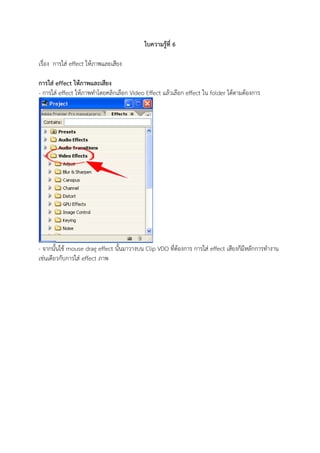
effect ให้ภาพและเสียง การใส่ effect ให้ภาพและเสียง - การใส่ effect ให้ภาพทาโดยคลิกเลือก Video Effect แล้วเลือก effect ใน folder ได้ตามต้องการ - จากนั้นใช้ mouse drag effect นั้นมาวางบน Clip VDO ที่ต้องการ การใส่ effect เสียงก็มีหลักการทางาน เช่นเดียวกับการใส่ effect ภาพ
2.
- หากต้องการลบ effect
ให้ใช้ Zoom tool ขยายบริเวณที่ต้องการออกเพื่อให้เห็น effect นั้นๆ ได้อย่าง ชัดเจน จากนั้นเปลี่ยนไปใช้ Selection tool คลิกที่ effect นั้นแล้วกด delete ที่ keyboard เพื่อลบ effect นั้น - การใส่ Transition ทั้งภาพและเสียง รวมไปถึงการลบ Transition ก็มีหลักงานเดียวกับ effect - จะเห็นว่าบริเวณที่มีการใส่ effect หรือ transition บน Timeline จะมีเส้นมีแดงปรากฏขึ้น จะไม่สามารถ preview ภาพได้ ต้องทาการ “Render” ก่อนเส้นแดงนั้นจึงจะหายไปและสามารถ preview ได้
Download