Download free for 30 days
Sign in
Upload
Language (EN)
Support
Business
Mobile
Social Media
Marketing
Technology
Art & Photos
Career
Design
Education
Presentations & Public Speaking
Government & Nonprofit
Healthcare
Internet
Law
Leadership & Management
Automotive
Engineering
Software
Recruiting & HR
Retail
Sales
Services
Science
Small Business & Entrepreneurship
Food
Environment
Economy & Finance
Data & Analytics
Investor Relations
Sports
Spiritual
News & Politics
Travel
Self Improvement
Real Estate
Entertainment & Humor
Health & Medicine
Devices & Hardware
Lifestyle
Change Language
Language
English
Español
Português
Français
Deutsche
Cancel
Save
Submit search
EN
Uploaded by
chanoncm2555
15,523 views
6. สร้างเอกสาร word แบบมืออาชีพ
Education
◦
Read more
2
Save
Share
Embed
Embed presentation
Download
Downloaded 80 times
1
/ 4
2
/ 4
Most read
3
/ 4
4
/ 4
Most read
More Related Content
PDF
Microsoft Word 2010
by
Boonlert Aroonpiboon
PDF
บทที่ 2 เริ่มสร้างเอกสารใหม่
by
Veerapong Takonok
PDF
หน่วยการเรียนรู้ที่ 9 การสร้างรายงานวิชา การจัดการฐานข้อมูล
by
chaiwat vichianchai
PDF
ความรู้เบื้องต้น โปรแกรม Microsoft word 2010
by
1sukchod
PPTX
งานคอมกลุ่ม6
by
Aum Forfang
PDF
Form Design with Microsoft Word 2003
by
Boonlert Aroonpiboon
PPT
52011011220
by
52011011220
PDF
ใช้งานโปรแกรม Microsoft word2007
by
tanongsak
Microsoft Word 2010
by
Boonlert Aroonpiboon
บทที่ 2 เริ่มสร้างเอกสารใหม่
by
Veerapong Takonok
หน่วยการเรียนรู้ที่ 9 การสร้างรายงานวิชา การจัดการฐานข้อมูล
by
chaiwat vichianchai
ความรู้เบื้องต้น โปรแกรม Microsoft word 2010
by
1sukchod
งานคอมกลุ่ม6
by
Aum Forfang
Form Design with Microsoft Word 2003
by
Boonlert Aroonpiboon
52011011220
by
52011011220
ใช้งานโปรแกรม Microsoft word2007
by
tanongsak
What's hot
PDF
คู่มือการใช้งาน Word 2007
by
chanoncm2555
PDF
การใช้งาน Microsoft office word 2007
by
sirirat khamthanet
PPTX
การใช้งานโปรแกรม Microsoft Access
by
Parn Nichakorn
PPTX
คู่มือการใช้งาน Google docs
by
Ying Hc
PDF
เล่มที่ 1 แนะนำโปรแกรม
by
kanidta vatanyoo
PDF
การใช้งาน Ms office 2010
by
ศศิกัญญา ดอนดีไพร
PDF
การสร้างคำสั่งอย่างง่าย (แมโคร)
by
kruthanyaporn
PDF
การสร้างฟอร์ม
by
kruthanyaporn
PDF
หน่วยการเรียนรู้ที่ 2 โปรแกรมการจัดการฐานข้อมูลวิชา การจัดการฐานข้อมูล
by
chaiwat vichianchai
PDF
เอกสารประกอบการเรียนวิชา การใช้โปรแกรมคำนวน Excel
by
Lerdrit Dangrathok
PDF
Lesson 2 ไฟล์ฐานข้อมูล
by
Errorrrrr
PDF
word-2007-index
by
Boonlert Aroonpiboon
DOC
Word1
by
Duangsuwun Lasadang
PDF
คู่มือMicrosoftword2010
by
noismart
PPT
53011220056
by
Tomz LisMz
PDF
หน่วยที่ 7 การสร้างคำสั่งอย่างง่าย
by
kruthanyaporn
DOC
Word2
by
Duangsuwun Lasadang
คู่มือการใช้งาน Word 2007
by
chanoncm2555
การใช้งาน Microsoft office word 2007
by
sirirat khamthanet
การใช้งานโปรแกรม Microsoft Access
by
Parn Nichakorn
คู่มือการใช้งาน Google docs
by
Ying Hc
เล่มที่ 1 แนะนำโปรแกรม
by
kanidta vatanyoo
การใช้งาน Ms office 2010
by
ศศิกัญญา ดอนดีไพร
การสร้างคำสั่งอย่างง่าย (แมโคร)
by
kruthanyaporn
การสร้างฟอร์ม
by
kruthanyaporn
หน่วยการเรียนรู้ที่ 2 โปรแกรมการจัดการฐานข้อมูลวิชา การจัดการฐานข้อมูล
by
chaiwat vichianchai
เอกสารประกอบการเรียนวิชา การใช้โปรแกรมคำนวน Excel
by
Lerdrit Dangrathok
Lesson 2 ไฟล์ฐานข้อมูล
by
Errorrrrr
word-2007-index
by
Boonlert Aroonpiboon
Word1
by
Duangsuwun Lasadang
คู่มือMicrosoftword2010
by
noismart
53011220056
by
Tomz LisMz
หน่วยที่ 7 การสร้างคำสั่งอย่างง่าย
by
kruthanyaporn
Word2
by
Duangsuwun Lasadang
Viewers also liked
PDF
บทที่ 9 การทำจดหมายเวียน
by
Veerapong Takonok
PDF
บทที่ 6 การตกแต่งเอกสารด้วยรูปภาพ
by
Veerapong Takonok
PDF
การแทรกเลขหน้า MS-Word 2007 มืออาชีพขั้นสูงระดับเทพฯ
by
Pakornkrits
PDF
การแทรกในโปรแกรม Microsoft Word 2010
by
Anussara Thathaisong
PDF
บทที่ 9 การเพิ่ม video ลงใน power point
by
Jackiiz Nuttwut
PDF
แบบประเมินแผนการสอน
by
Nan NaJa
DOCX
โครงงานการทำขนมเค้ก
by
Ploy Siriwanna
DOCX
ประวัติส่วนตัว
by
Parith Promwaranon
DOCX
เจ้าหน้าที่คอมพิวเตอร์Resume
by
Nuntapong Ponngam
PDF
กู้ไฟล์ที่ไม่ได้บันทึก
by
พัน พัน
PDF
20170213 digital-archives
by
Boonlert Aroonpiboon
PDF
แม่แบบเอกสารงานพิมพ์ด้วย Word
by
Boonlert Aroonpiboon
PDF
Really Simple Document Management - 2009 Update
by
Alfresco Software
DOC
Prescribed Essay
by
Dylan Djani
บทที่ 9 การทำจดหมายเวียน
by
Veerapong Takonok
บทที่ 6 การตกแต่งเอกสารด้วยรูปภาพ
by
Veerapong Takonok
การแทรกเลขหน้า MS-Word 2007 มืออาชีพขั้นสูงระดับเทพฯ
by
Pakornkrits
การแทรกในโปรแกรม Microsoft Word 2010
by
Anussara Thathaisong
บทที่ 9 การเพิ่ม video ลงใน power point
by
Jackiiz Nuttwut
แบบประเมินแผนการสอน
by
Nan NaJa
โครงงานการทำขนมเค้ก
by
Ploy Siriwanna
ประวัติส่วนตัว
by
Parith Promwaranon
เจ้าหน้าที่คอมพิวเตอร์Resume
by
Nuntapong Ponngam
กู้ไฟล์ที่ไม่ได้บันทึก
by
พัน พัน
20170213 digital-archives
by
Boonlert Aroonpiboon
แม่แบบเอกสารงานพิมพ์ด้วย Word
by
Boonlert Aroonpiboon
Really Simple Document Management - 2009 Update
by
Alfresco Software
Prescribed Essay
by
Dylan Djani
Similar to 6. สร้างเอกสาร word แบบมืออาชีพ
PDF
Microsoft word 2010
by
somdetpittayakom school
PPTX
4100103 ch04-2 word อ.พิมลพรรณ
by
Teerapat Piyaket
PPT
Word
by
dealofdayus
PDF
คู่มือWord2007
by
Arunee Chaipichit
PDF
Word
by
krupairoj
PDF
ใบความรู้ที่1
by
krupick
PDF
ปฏิบัติการที่ 4 การใช้โปรแกรมไมโครซอฟต์เวิร์ด
by
teaw-sirinapa
PDF
คู่มือ Microsoft Word 2007
by
lemonleafgreen
PDF
Microsoft office word 2007
by
Wee Jay
PDF
Ch1
by
apisit9999
DOC
คู่มือการใช้งาน
by
0882324871
PPT
Word2007
by
Nit Noi
PDF
Office1
by
mod2may
PDF
powerpoint2007
by
krupairoj
PPTX
การบันทึกเอกสาร
by
Somrudee Bunmee
DOC
Word2007
by
มะเพาซี ดาหายี
PDF
Microsoft office word 2007
by
Wee Jay
PDF
Word2007
by
EiDiiz คุนนู๋ไฮโซ
PDF
Word2007 moce
by
520147141
PDF
การใช้งานMicrosoft office word 2007
by
Dernpattra Seesaard
Microsoft word 2010
by
somdetpittayakom school
4100103 ch04-2 word อ.พิมลพรรณ
by
Teerapat Piyaket
Word
by
dealofdayus
คู่มือWord2007
by
Arunee Chaipichit
Word
by
krupairoj
ใบความรู้ที่1
by
krupick
ปฏิบัติการที่ 4 การใช้โปรแกรมไมโครซอฟต์เวิร์ด
by
teaw-sirinapa
คู่มือ Microsoft Word 2007
by
lemonleafgreen
Microsoft office word 2007
by
Wee Jay
Ch1
by
apisit9999
คู่มือการใช้งาน
by
0882324871
Word2007
by
Nit Noi
Office1
by
mod2may
powerpoint2007
by
krupairoj
การบันทึกเอกสาร
by
Somrudee Bunmee
Word2007
by
มะเพาซี ดาหายี
Microsoft office word 2007
by
Wee Jay
Word2007
by
EiDiiz คุนนู๋ไฮโซ
Word2007 moce
by
520147141
การใช้งานMicrosoft office word 2007
by
Dernpattra Seesaard
6. สร้างเอกสาร word แบบมืออาชีพ
1.
สร้างเอกสาร Word แบบมืออาชีพ Word
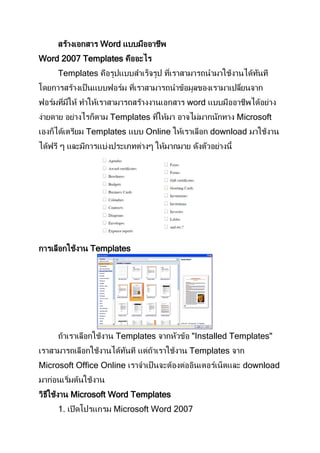
2007 Templates คืออะไร Templates คือรูปแบบสาเร็จรูป ทีเราสามารถนามาใช้งานได้ทนที ่ ั โดยการสร้างเป็ นแบบฟอร์ม ทีเราสามารถนาข้อมูลของเรามาเปลียนจาก ่ ่ ฟอร์มทีมีให้ ทาให้เราสามารถสร้างงานเอกสาร word แบบมืออาชีพได้อย่าง ่ ง่ายดาย อย่างไรก็ตาม Templates ทีให้มา อาจไม่มากนักทาง Microsoft ่ เองก็ได้เตรียม Templates แบบ Online ให้เราเลือก download มาใช้งาน ได้ฟรี ๆ และมีการแบ่งประเภทต่างๆ ให้มากมาย ดังตัวอย่างนี้ การเลือกใช้งาน Templates ถ้าเราเลือกใช้งาน Templates จากหัวข้อ "Installed Templates" เราสามารถเลือกใช้งานได้ทนที แต่ถาเราใช้งาน Templates จาก ั ้ Microsoft Office Online เราจาเป็ นจะต้องต่ออินเตอร์เน็ตและ download มาก่อนเริมต้นใช้งาน ่ วิธีใช้งาน Microsoft Word Templates 1. เปิ ดโปรแกรม Microsoft Word 2007
2.
2. คลิกปุ่ ม
"Office Button" มุมบนซ้ายสุด 3. คลิกไอคอน New 4. คลิก Installed Templates 5. รอสักครู่ จะได้ตวอย่างด้านขวามือให้เลือก ั 6. คลิกเลือก template ทีตองการ ่ ้ 7. จากนันพิมพ์ขอมูลทีตองการ ทับเพือเปลียนแปลงข้อมูลเป็ นของเรา ้ ้ ่ ้ ่ ่ สร้าง Template ไว้ใช้เองใน Word 2007 Word Template คืออะไร ้ เอกสารสาหรับรูปทีเราสร้างขึน เช่นเดียวกับแบบฟอร์มต่างๆ ได้แก่ ่ Template ทีเป็ นหัวจดหมาย เป็ นต้น ไฟล์ Microsoft Word Templates ่ ่ จะมีนามสกุลไฟล์เป็ น .DOTX? ซึงจะแตกต่างจากไฟล์เอกสารธรรมดาคือ เป็ นไฟล์นามสกุล .DOCX? เวลาใช้เรียกใช้งาน Template สามารถเรียกได้ จากปุ่ ม Office Button จากนันคลิกคาสั่ง New? ส่วนเวลาบันทึกหรือ save ้ โปรแกรมจะให้บนเป็ นไฟล์ DOCX เสมอ และจะไม่ทบในไฟล์ Template ั ั ทาให้เราสามารถใช้งาน Template ได้ตลอด
3.
วิธีสร้างไฟล์ Template ไว้ใช้งาน
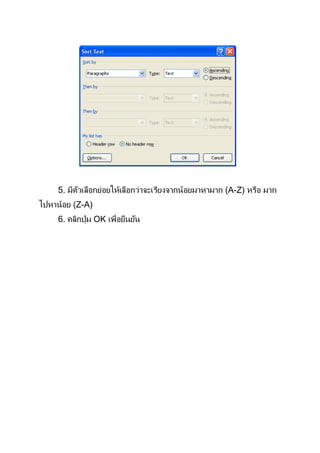
1. คลิกปุ่ ม Office Button 2. คลิก New 3. คลิกเลือก Blank Document 4. จากนันคลิกปุ่ ม Create ้ 5. เริม สร้าง template ของตัวเองได้เลย เช่น การกาหนดขนาดของ ่ เอกสาร, รูปแบบตัวอักษร, สี หรือแม้กระทั่งใส่รูปภาพ Logo ในส่วนของ Header เป็ นต้น 6. เสร็จแล้ว ให้คลิกปุ่ ม Office Button เลือก Save as 7. เลือก Word Template 8. จากนันตังชือไฟล์ Template ้ ้ ่ 9. คลิกปุ่ ม Save เพือยืนยัน ่ วิธี การเรียกใช้งาน ให้คลิกปุ่ ม Office Button จากนันคลิกปุ่ ม New ้ และเลือกหัวข้อ New from Existing? จากนันคลิกเลือกไฟล์ .DOTX ตาม ้ ต้องการ วิธีการจัดเรียงข้อมูลใน Microsoft Word 2007 1. บันทึกข้อมูลใน Microsoft Word 2007 โดยแยกแต่ละประโยค (ให้กดปุ่ ม Enter หลังจากหมดประโยค) 2. หลังจากบันทึกตามจานวนประโยคทีตองการจัดเรียงแล้ว ให้คลิกเมนู ่ ้ Home 3. เลือกหัวข้อ Sort (สัญลักษณ์ A-Z) 4. จากนัน จะมีหน้าต่างชือ Sort Text ้ ่
4.
5. มีตวเลือกย่อยให้เลือกว่าจะเรียงจากน้อยมาหามาก (A-Z)
หรือ มาก ั ไปหาน้อย (Z-A) 6. คลิกปุ่ ม OK เพือยืนยัน ่
Download