วิธีการใช้งานโปรแกรม    MICROSOFT EXCEL  ในการคำนวณ
การคำนวณด้วย  MICROSOFT EXCEL  รูปแบบการคำนวณด้วย  Excel    เราสามารถใช้โปรแกรม  Excel  สร้างตารางคำนวณได้หลายรูปแบบ   ตัวที่จะช่วยเราคงหนีไม่พ้นการนำสูตรและฟังก์ชันมาใช้ดังนั้นเราควรรู้ความสามารถในการคำนวณของ  Excel   สามารถทำอะไรได้บ้าง  เกี่ยวกับการคำนวณอัตโนมัติ  การสร้างสูตร   การใช้ ฟังก์ชัน  หรือการแก้ปัญหาในกรณีที่เกิดความผิดพลาดในการเขียน สูตร  ซึ่งถ้าเราเข้าใจหลักการต่าง ๆ แล้ว   Excel   จะช่วยให้เราทำงาน ได้สะดวกขึ้น และการใช้สูตรไม่ยากอีกต่อไป
การคำนวณอัตโนมัติ บางขณะที่เราป้อนตัวเลขในตาราง  เราอาจจำเป็นที่จะต้องตรวจ สอบตัวเลขหรือดูผลลัพธ์ว่าถูกต้องหรือไม่  โดยไม่ต้องการให้แสดง ผลลัพธ์ในตารางนั้นๆ  เราสามารถใช้การคำนวณอัตโนมัติ   ซึ่งจะทำให้สามารถทราบผลลัพธ์ได้ทันที   โดยที่ไม่ต้องป้อนสูตรหรือฟังก์ - ชันใดๆ  ด้วยการดูผลลัพธ์ที่  Status Bar ( แถบสถานะ )  ซึ่งมีวิธีการใช้  ดังนี้
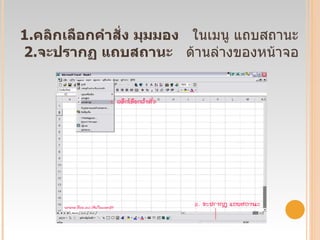
1. คลิกเลือกคำสั่ง   มุมมอง    ในเมนู แถบสถานะ  2. จะปรากฏ แถบสถานะ   ด้านล่างของหน้าจอ
3. คลิกขวา  ที่ แถบสถานะ  จะปรากฏกล่องแสดงคำสั่ง    4. เลือกคำสั่ง  ที่ต้องการ  ( ในที่นี่เลือกคำสั่ง ผลรวม )
5.  แดรกเมาส์เลือกช่วงเซลล ์  ที่ต้องการให้คำนวณ   6.  จะปรากฏผลลัพธ ์  ที่ แถบสถานะ จากวิธีการดังกล่าวจะเห็นว่า เราสามารถเปลี่ยนคำสั่งในการคำนวณได้ตามที่ต้องการดังรูป
การคำนวณโดยใช้สูตร     การใช้สูตรเป็นวิธีที่ใช้ในการคำนวณที่นิยมมากที่สุด  เพราะทำให้ได้ผลลัพธ์ที่รวดเร็ว และสูตรบางอย่างยังสามารถช่วยคำนวณข้อมูลตัวเลขที่ซับซ้อนได้อีก   แต่ละสูตรมีรูปแบบการใช้ที่แตกต่างกันออกไป การใช้งานสูตรรูปแบบปกติ  ( Formula)         สูตรรูปแบบปกติจะเป็นสูตรที่เป็นสมการที่ใช้ดำเนินการกับข้อมูลในชีทด้วยการใช้สัญลักษณ์ทางคณิตศาสตร์  เ ช่น  เครื่องหมายบวก ลบ คูณ  หาร การอ้างอิงเซลล์อื่น  หรือสูตรที่ใช้รวมข้อความ  เป็นต้น
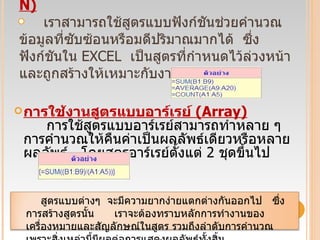
การใช้งานสูตรแบบฟังก์ชัน  ( FUNCTION)          เราสามารถใช้สูตรแบบฟังก์ชันช่วยคำนวณข้อมูลที่ซับซ้อนหรือมดีปริมาณมากได้  ซึ่งฟังก์ชันใน  EXCEL   เป็นสูตรที่กำหนดไว้ล่วงหน้าและถูกสร้างให้เหมาะกับงานเฉพาะอย่าง    การใช้งานสูตรแบบอาร์เรย์  ( Array)           การใช้สูตรแบบอาร์เรย์สามารถทำหลาย ๆ  การคำนวณให้คืนค่าเป็นผลลัพธ์เดียวหรือหลายผลลัพธ์  โดยสูตรอาร์เรย์ตั้งแต่  2  ชุดขึ้นไป      สูตรแบบต่างๆ  จะมีความยากง่ายแตกต่างกันออกไป  ซึ่งการสร้างสูตรนั้น   เราจะต้องทราบหลักการทำงานของเครื่องหมายและสัญลักษณ์ในสูตร รวมถึงลำดับการคำนวณ  เพราะสิ่งเหล่านี้มีผลต่อการแสดงผลลัพธ์ทั้งสิ้น
การสร้างสูตรคำนวณใช้เอง   การสร้างสูตรใช้เองนั้นจำเป็นจะต้องทราบถึงหลักกการและองค์ ประกอบสำคัญต่างๆ ที่ประกอบอยู่ในสูตรรวมถึงลำดับที่เราจะใช้ในการสร้างสูตรด้วย   หลักการสร้างสูตร   โครงสร้างหรือลำดับขององค์ประกอบต่าง ๆ ในสูตร   จะเป็นตัว กำหนดผลลัพธ์ขั้นสุดท้ายซึ่ง  Excel   จะคำนวณตามรูปแบบที่เรากำหนด    โดยปกติ  Excel   จะคำนวณสูตรจากซ้ายไปขวา  แต่ทั้งนี้ขึ้นอยู่กับลำดับของตัวดำเนินการที่มีลำดับเหนือกว่า โดยที่เราสามารถควบคุมลำดับของการคำนวณได้โดยใช้เครื่องหมายวงเล็บเพื่อจัดกลุ่มในการคำนวณที่ควรจะเริ่มทำก่อน
องค์ประกอบสำคัญในการสร้างสูตร         ในการสร้างสูตรใช้งานต่าง ๆ  ส่วนประกอบสำคัญต่อไปนี้ถือเป็นสิ่งสำคัญซึ่งจะเป็นตัวกำหนดผลลัพธ์  ประกอบด้วย
ลำดับที่  EXCEL  ใช้ดำเนินการในสูตร           หากใช้ตัวดำเนินการหลาย ๆตัวในสูตรเดียวกัน   ใน  EXCEL   จะมีลำดับการดำเนินการตามลำดับดังนี้
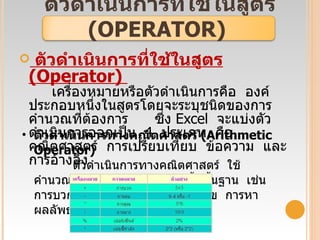
ตัวดำเนินการที่ใช้ในสูตร  ( OPERATOR)  ตัวดำเนินการที่ใช้ในสูตร  ( Operator)            เครื่องหมายหรือตัวดำเนินการคือ  องค์ประกอบหนึ่งในสูตรโดยจะระบุชนิดของการคำนวณที่ต้องการ  ซึ่ง  Excel   จะแบ่งตัวดำเนินการออกเป็น   4   ประเภท  คือ  คณิตศาสตร์  การเปรียบเทียบ  ข้อความ  และการอ้างอิง ตัวดำเนินการทางคณิตศาสตร์  ( Arithmetic Operator)             ตัวดำเนินการทางคณิตศาสตร์  ใช้คำนวณด้วยวิธีทางคณิตศาสตร์ขั้นพื้นฐาน  เช่น  การบวก  ลบ คูณ หาร การรวมตัวเลข  การหาผลลัพธ์ต่าง ๆ
ตัวดำเนินการเปรียบเทียบ  ( COMPARISON OPERATOR)    เราสามารถใช้ตัวดำเนินการเปรียบเทียบเพื่อการเปรียบค่าสองค่า โดยผลลัพธ์ที่ได้จะเป็นค่าทางตรรกศาสตร์คือ  TRUE  หรือ  FALSE ตัวดำเนินการข้อความ  ( Text Concatenation Operator)        ตัวดำเนินการข้อความจะใช้เครื่องหมาย  (&)  ในการรวมข้อความหรือคำ  2  คำขึ้นไป เพื่อให้เป็นข้อความเดียวกัน
ตัวดำเนินการสำหรับอ้างอิง  ( REFERENCE OPERATOR)   ตัวดำเนินการอ้างอิงถูกนำมาใช้เพื่อรวมช่วงของเซลล์สำหรับการคำนวณ
อ้างอิง หนังสือ สูตร  &  ฟังก์ชัน  Excel  ฉบับใช้งานจริงในสำนักงาน โดยชุญาดา เส้งโสตะ  www.lks.ac.th/kuanjit/ excel / excel _content1.htm
สร้างจดหมายเวียน ด้วยโปรแกรม  MICROSOFT WORD
ทำความรู้จักจดหมายเวียน  ? เคยไหมที่เราจำเป็นจะต้องส่งจดหมายถึงลูกค้าหลายๆ คน  โดยมีเนื้อหาในจดหมายเหมือนกัน ยกเว้นชื่อและที่อยู่ลูกค้า ถ้าคุณยังไม่เคยใช้คำสั่งในการสร้างจดหมายเวียนหรือ  ( Mail Merge)  คุณคงใช้วิธีแก้ไขและพิมพ์ชื่อลูกค้าทีละชื่อในจดหมาย และสั่งพิมพ์  และถ้ามีลูกค้านับร้อยๆ นับพัน  จะทำอย่างไร  สงสัยคงต้องนั่งหน้าเครื่องคอมฯ  ทั้งวันเป็นแน่ ?  แน่นอนครับ คำสั่ง  Mail Merge  นี้สามารถตอบโจทย์คุณได้อย่างแน่นอน
หลักการการใช้คำสั่ง  MAIL MERGE 1. เริ่มต้นด้วยสร้างจดหมายต้นฉบับขึ้นมาก่อน  ( โดยเว้นในตำแหน่งของชื่อ / ที่อยู่ หรือรายละเอืยดอื่นๆ ที่ต้องการใเพิ่มเติม )  ใน  Word 2007  2. สร้างไฟล์ข้อมูลอีกไฟล์หนึ่ง แนะนำให้สร้างจาก  Excel 2007  จะดีกว่า เพราะกรอกข้อมูลได้ง่ายดี  3. เรียกคำสั่ง  MailMerge  เพื่อดึงข้อมูลจาก  Excel 2007  มาใส่ใน  Word 2007?  โดยจะมีการกำหนดหัวข้อของแต่ส่ว ( Field)  เช่น ส่วนชื่อ ให้ตั้งชื่อ  " Name"  ส่วนที่อยู่ให้ตั้งเป็น  " Address"  เป็นต้น  4. สั่งพิมพ์และแสดงผลลัพธ์
วิธีการใช้คำสั่ง  MAIL MERGE 1. เริ่มต้นสร้างจดหมายเวียน  Word 2007  บันทึกไฟล์ไว้  2. สร้างไฟล์ข้อมูลจาก  Excel 2007? บันทึกไฟล์ไว้  3. กลับมาที่  Word 2007  คลิกเลือกแท็ป  Mailings  คลิกไอคอน  " Start Mail Merge"  4. คลิกเลือก  Letters  5. คลิกไอคอน  " Select Recipients"  เลือก  " Use Existing List"  6. เลือกที่อยู่ที่เก็บไฟล์  Excel
ถ้าต้องการใส่ข้อมูลอื่นๆ ก็สามารถทำตามขั้นตอนข้างต้นในข้อ  8  และ  9  นอกจากนี้เรายังสามารถประยุกต์ไปใช้เกี่ยวกับการทำ  Label  เพื่อพิมพ์ชื่อที่อยู่ของลูกค้าได้อีกด้วย 7. จะมีหน้าต่างให้เลือกว่าจะเลือก  SHEET  ไหน  ( ปกติก็น่าจะเป็น  SHEET1)  คลิกปุ่ม  OK  8. คลิกปุ่ม  &quot; INSERT MERGE FIELD&quot;  จะเห็นว่ามีให้เลือกเป็น  NAME, ADDRESS  9. วางเคอร์เซอร์ในตำแหน่งที่ต้องการ เลือก  NAME  ในหัวข้อ เรียน จะมีคำว่า  &quot;<< NAME>>&quot;  ซึ่งเราเรียกว่า  &quot; FIELD NAME&quot;  แสดงให้เห็น  10. ทดสอบผลลัพธ์โดยคลิกไอคอน  &quot; FINISH & MERGE&quot;  และเลือกคสั่ง  &quot; EDIT INDIVIDUAL DOCUMENT&quot;  เลือก  &quot; ALL&quot;  11. โปรแกรมจะแสดงหน้าเอกสารใหม่ที่มีการรวมชื่อของลูกค้าให้อัตโนม้ติ
อ้างอิง ข้อมูลจาก www.it-guides.com/.../1202-mail-merge- microsoft - word -2007

53011213016

  • 1.
    วิธีการใช้งานโปรแกรม MICROSOFT EXCEL ในการคำนวณ
  • 2.
    การคำนวณด้วย MICROSOFTEXCEL รูปแบบการคำนวณด้วย Excel   เราสามารถใช้โปรแกรม Excel สร้างตารางคำนวณได้หลายรูปแบบ  ตัวที่จะช่วยเราคงหนีไม่พ้นการนำสูตรและฟังก์ชันมาใช้ดังนั้นเราควรรู้ความสามารถในการคำนวณของ Excel  สามารถทำอะไรได้บ้าง  เกี่ยวกับการคำนวณอัตโนมัติ  การสร้างสูตร  การใช้ ฟังก์ชัน  หรือการแก้ปัญหาในกรณีที่เกิดความผิดพลาดในการเขียน สูตร ซึ่งถ้าเราเข้าใจหลักการต่าง ๆ แล้ว Excel  จะช่วยให้เราทำงาน ได้สะดวกขึ้น และการใช้สูตรไม่ยากอีกต่อไป
  • 3.
    การคำนวณอัตโนมัติ บางขณะที่เราป้อนตัวเลขในตาราง  เราอาจจำเป็นที่จะต้องตรวจสอบตัวเลขหรือดูผลลัพธ์ว่าถูกต้องหรือไม่ โดยไม่ต้องการให้แสดง ผลลัพธ์ในตารางนั้นๆ เราสามารถใช้การคำนวณอัตโนมัติ   ซึ่งจะทำให้สามารถทราบผลลัพธ์ได้ทันที  โดยที่ไม่ต้องป้อนสูตรหรือฟังก์ - ชันใดๆ ด้วยการดูผลลัพธ์ที่ Status Bar ( แถบสถานะ ) ซึ่งมีวิธีการใช้ ดังนี้
  • 4.
    1. คลิกเลือกคำสั่ง มุมมอง   ในเมนู แถบสถานะ 2. จะปรากฏ แถบสถานะ ด้านล่างของหน้าจอ
  • 5.
    3. คลิกขวา ที่ แถบสถานะ  จะปรากฏกล่องแสดงคำสั่ง 4. เลือกคำสั่ง ที่ต้องการ ( ในที่นี่เลือกคำสั่ง ผลรวม )
  • 6.
    5. แดรกเมาส์เลือกช่วงเซลล์ ที่ต้องการให้คำนวณ 6. จะปรากฏผลลัพธ ์ ที่ แถบสถานะ จากวิธีการดังกล่าวจะเห็นว่า เราสามารถเปลี่ยนคำสั่งในการคำนวณได้ตามที่ต้องการดังรูป
  • 7.
    การคำนวณโดยใช้สูตร การใช้สูตรเป็นวิธีที่ใช้ในการคำนวณที่นิยมมากที่สุด  เพราะทำให้ได้ผลลัพธ์ที่รวดเร็ว และสูตรบางอย่างยังสามารถช่วยคำนวณข้อมูลตัวเลขที่ซับซ้อนได้อีก  แต่ละสูตรมีรูปแบบการใช้ที่แตกต่างกันออกไป การใช้งานสูตรรูปแบบปกติ ( Formula)         สูตรรูปแบบปกติจะเป็นสูตรที่เป็นสมการที่ใช้ดำเนินการกับข้อมูลในชีทด้วยการใช้สัญลักษณ์ทางคณิตศาสตร์  เ ช่น เครื่องหมายบวก ลบ คูณ หาร การอ้างอิงเซลล์อื่น  หรือสูตรที่ใช้รวมข้อความ  เป็นต้น
  • 8.
    การใช้งานสูตรแบบฟังก์ชัน (FUNCTION)          เราสามารถใช้สูตรแบบฟังก์ชันช่วยคำนวณข้อมูลที่ซับซ้อนหรือมดีปริมาณมากได้  ซึ่งฟังก์ชันใน EXCEL  เป็นสูตรที่กำหนดไว้ล่วงหน้าและถูกสร้างให้เหมาะกับงานเฉพาะอย่าง   การใช้งานสูตรแบบอาร์เรย์ ( Array)           การใช้สูตรแบบอาร์เรย์สามารถทำหลาย ๆ การคำนวณให้คืนค่าเป็นผลลัพธ์เดียวหรือหลายผลลัพธ์ โดยสูตรอาร์เรย์ตั้งแต่ 2 ชุดขึ้นไป    สูตรแบบต่างๆ จะมีความยากง่ายแตกต่างกันออกไป ซึ่งการสร้างสูตรนั้น  เราจะต้องทราบหลักการทำงานของเครื่องหมายและสัญลักษณ์ในสูตร รวมถึงลำดับการคำนวณ  เพราะสิ่งเหล่านี้มีผลต่อการแสดงผลลัพธ์ทั้งสิ้น
  • 9.
    การสร้างสูตรคำนวณใช้เอง การสร้างสูตรใช้เองนั้นจำเป็นจะต้องทราบถึงหลักกการและองค์ ประกอบสำคัญต่างๆ ที่ประกอบอยู่ในสูตรรวมถึงลำดับที่เราจะใช้ในการสร้างสูตรด้วย  หลักการสร้างสูตร โครงสร้างหรือลำดับขององค์ประกอบต่าง ๆ ในสูตร  จะเป็นตัว กำหนดผลลัพธ์ขั้นสุดท้ายซึ่ง Excel  จะคำนวณตามรูปแบบที่เรากำหนด   โดยปกติ Excel  จะคำนวณสูตรจากซ้ายไปขวา  แต่ทั้งนี้ขึ้นอยู่กับลำดับของตัวดำเนินการที่มีลำดับเหนือกว่า โดยที่เราสามารถควบคุมลำดับของการคำนวณได้โดยใช้เครื่องหมายวงเล็บเพื่อจัดกลุ่มในการคำนวณที่ควรจะเริ่มทำก่อน
  • 10.
    องค์ประกอบสำคัญในการสร้างสูตร         ในการสร้างสูตรใช้งานต่าง ๆ ส่วนประกอบสำคัญต่อไปนี้ถือเป็นสิ่งสำคัญซึ่งจะเป็นตัวกำหนดผลลัพธ์ ประกอบด้วย
  • 11.
    ลำดับที่ EXCEL ใช้ดำเนินการในสูตร           หากใช้ตัวดำเนินการหลาย ๆตัวในสูตรเดียวกัน  ใน EXCEL  จะมีลำดับการดำเนินการตามลำดับดังนี้
  • 12.
    ตัวดำเนินการที่ใช้ในสูตร (OPERATOR) ตัวดำเนินการที่ใช้ในสูตร ( Operator)           เครื่องหมายหรือตัวดำเนินการคือ  องค์ประกอบหนึ่งในสูตรโดยจะระบุชนิดของการคำนวณที่ต้องการ ซึ่ง Excel  จะแบ่งตัวดำเนินการออกเป็น  4  ประเภท  คือ  คณิตศาสตร์  การเปรียบเทียบ  ข้อความ  และการอ้างอิง ตัวดำเนินการทางคณิตศาสตร์ ( Arithmetic Operator)            ตัวดำเนินการทางคณิตศาสตร์  ใช้คำนวณด้วยวิธีทางคณิตศาสตร์ขั้นพื้นฐาน  เช่น  การบวก  ลบ คูณ หาร การรวมตัวเลข  การหาผลลัพธ์ต่าง ๆ
  • 13.
    ตัวดำเนินการเปรียบเทียบ (COMPARISON OPERATOR) เราสามารถใช้ตัวดำเนินการเปรียบเทียบเพื่อการเปรียบค่าสองค่า โดยผลลัพธ์ที่ได้จะเป็นค่าทางตรรกศาสตร์คือ TRUE หรือ FALSE ตัวดำเนินการข้อความ ( Text Concatenation Operator)        ตัวดำเนินการข้อความจะใช้เครื่องหมาย (&) ในการรวมข้อความหรือคำ 2 คำขึ้นไป เพื่อให้เป็นข้อความเดียวกัน
  • 14.
    ตัวดำเนินการสำหรับอ้างอิง (REFERENCE OPERATOR) ตัวดำเนินการอ้างอิงถูกนำมาใช้เพื่อรวมช่วงของเซลล์สำหรับการคำนวณ
  • 15.
    อ้างอิง หนังสือ สูตร & ฟังก์ชัน Excel ฉบับใช้งานจริงในสำนักงาน โดยชุญาดา เส้งโสตะ www.lks.ac.th/kuanjit/ excel / excel _content1.htm
  • 16.
  • 17.
    ทำความรู้จักจดหมายเวียน ?เคยไหมที่เราจำเป็นจะต้องส่งจดหมายถึงลูกค้าหลายๆ คน โดยมีเนื้อหาในจดหมายเหมือนกัน ยกเว้นชื่อและที่อยู่ลูกค้า ถ้าคุณยังไม่เคยใช้คำสั่งในการสร้างจดหมายเวียนหรือ ( Mail Merge) คุณคงใช้วิธีแก้ไขและพิมพ์ชื่อลูกค้าทีละชื่อในจดหมาย และสั่งพิมพ์ และถ้ามีลูกค้านับร้อยๆ นับพัน จะทำอย่างไร สงสัยคงต้องนั่งหน้าเครื่องคอมฯ ทั้งวันเป็นแน่ ? แน่นอนครับ คำสั่ง Mail Merge นี้สามารถตอบโจทย์คุณได้อย่างแน่นอน
  • 18.
    หลักการการใช้คำสั่ง MAILMERGE 1. เริ่มต้นด้วยสร้างจดหมายต้นฉบับขึ้นมาก่อน ( โดยเว้นในตำแหน่งของชื่อ / ที่อยู่ หรือรายละเอืยดอื่นๆ ที่ต้องการใเพิ่มเติม ) ใน Word 2007 2. สร้างไฟล์ข้อมูลอีกไฟล์หนึ่ง แนะนำให้สร้างจาก Excel 2007 จะดีกว่า เพราะกรอกข้อมูลได้ง่ายดี 3. เรียกคำสั่ง MailMerge เพื่อดึงข้อมูลจาก Excel 2007 มาใส่ใน Word 2007? โดยจะมีการกำหนดหัวข้อของแต่ส่ว ( Field) เช่น ส่วนชื่อ ให้ตั้งชื่อ &quot; Name&quot; ส่วนที่อยู่ให้ตั้งเป็น &quot; Address&quot; เป็นต้น 4. สั่งพิมพ์และแสดงผลลัพธ์
  • 19.
    วิธีการใช้คำสั่ง MAILMERGE 1. เริ่มต้นสร้างจดหมายเวียน Word 2007 บันทึกไฟล์ไว้ 2. สร้างไฟล์ข้อมูลจาก Excel 2007? บันทึกไฟล์ไว้ 3. กลับมาที่ Word 2007 คลิกเลือกแท็ป Mailings คลิกไอคอน &quot; Start Mail Merge&quot; 4. คลิกเลือก Letters 5. คลิกไอคอน &quot; Select Recipients&quot; เลือก &quot; Use Existing List&quot; 6. เลือกที่อยู่ที่เก็บไฟล์ Excel
  • 20.
    ถ้าต้องการใส่ข้อมูลอื่นๆ ก็สามารถทำตามขั้นตอนข้างต้นในข้อ 8 และ 9 นอกจากนี้เรายังสามารถประยุกต์ไปใช้เกี่ยวกับการทำ Label เพื่อพิมพ์ชื่อที่อยู่ของลูกค้าได้อีกด้วย 7. จะมีหน้าต่างให้เลือกว่าจะเลือก SHEET ไหน ( ปกติก็น่าจะเป็น SHEET1) คลิกปุ่ม OK 8. คลิกปุ่ม &quot; INSERT MERGE FIELD&quot; จะเห็นว่ามีให้เลือกเป็น NAME, ADDRESS 9. วางเคอร์เซอร์ในตำแหน่งที่ต้องการ เลือก NAME ในหัวข้อ เรียน จะมีคำว่า &quot;<< NAME>>&quot; ซึ่งเราเรียกว่า &quot; FIELD NAME&quot; แสดงให้เห็น 10. ทดสอบผลลัพธ์โดยคลิกไอคอน &quot; FINISH & MERGE&quot; และเลือกคสั่ง &quot; EDIT INDIVIDUAL DOCUMENT&quot; เลือก &quot; ALL&quot; 11. โปรแกรมจะแสดงหน้าเอกสารใหม่ที่มีการรวมชื่อของลูกค้าให้อัตโนม้ติ
  • 21.