More Related Content

PDF

PPT

PDF
วิธีทำการคำนวณอย่างเร็วใน Excel 
PDF

PDF
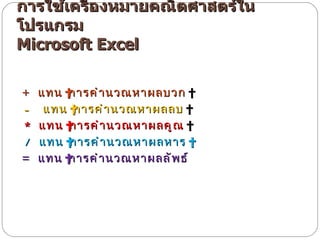
การใช้สูตรในการคำนวณ โปรแกรม Microsoft Excel 
PPT
การคำนวณโดยใช้ฟังก์ชันของ โปรแกรม Excel 
PPT

PPT
What's hot

PDF
หน่วยที่ 4 การสร้างแบบสอบถาม 
PDF

PPTX

PPT

PDF

PPT

PDF

PPT

PPT

PPT

PDF

PDF
ใบความรู้ที่ 4 การคำนวณในตารางงาน 
PPT

PPT
Viewers also liked

PPT

PDF
Campaing report mega zone 
PPTX
4G - Evolution or Revolution (JANET Netskillsworkshop 2014) 
PDF
Future Designers, a pedagogical activity by St. Pete'rs Cultural Management s... 
PPTX

ODP

ODP

PPTX
Ecsm 2015 presentation final 
PPTX
ALT-C Workshop Presentation Slides 
PDF
Ignite DC 7- Overly Educated, Overly Broke 
PDF
The 2014-myanmar-population-and-housing-census 
ODP

PPT
THE EFFECTIVENESS OF COLLECTIVE GROUP BLOGS AS A TOOL FOR REFLECTION WITHIN E... 
PDF
C4 PBL Presentation - Active planet 
DOCX
Perlembagaan malaysia dalam konteks he di malaysia 2 
PPT
The Changing Roles of Staff and Students Within a Connectivist Educational Bl... 
PPT
Evaluating the use of Social Networking Sites as a Tool for Knowledge Sharing... 
KEY
Getting to yes presentation Similar to 53011213094

PPT

PPT

PPT

PPT

PPT

PPT

PPTX

PPT

PPT

PPTX

PPTX

PPT

PPT

PPT

PPT

PPTX

PPTX

PDF

PPTX
50011220013 นำโชค บุญเรือง 
PPTX
50011220013 นำโชค บุญเรือง 53011213094
- 1.
- 2.
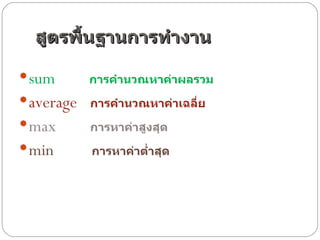
โปรแกรม MicrosoftExcel มีความสะดวกในการคำนวณทางคณิตศาสตร์ โดยเฉพาะการคำนวณ บวก ลบ คูณ หาร จัดว่าเป็นพื้นฐานของการคำนวณอย่างยิ่ง การคำนวณผลลัพธ์ที่มีจำนวนหลายเซลล์นั้น โปรแกรม Microsoft Excel สามารถคำนวณได้ด้วยสูตร ซึ่งมีความถูกต้องและชัดเจน - 3.
- 4.
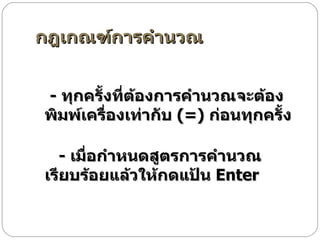
กฎเกณฑ์การคำนวณ - ทุกครั้งที่ต้องการคำนวณจะต้องพิมพ์เครื่องเท่ากับ (=) ก่อนทุกครั้ง - เมื่อกำหนดสูตรการคำนวณเรียบร้อยแล้วให้กดแป้น Enter - 5.
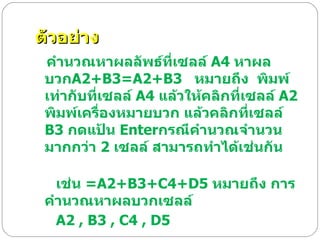
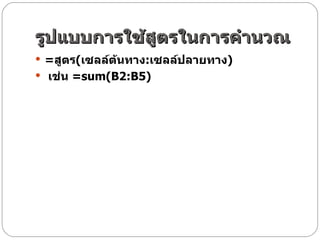
ตัวอย่าง คำนวณหาผลลัพธ์ที่เซลล์ A4 หาผลบวก A2+B3=A2+B3 หมายถึง พิมพ์เท่ากับที่เซลล์ A4 แล้วให้คลิกที่เซลล์ A2 พิมพ์เครื่องหมายบวก แล้วคลิกที่เซลล์ B3 กดแป้น Enter กรณีคำนวณจำนวนมากกว่า 2 เซลล์ สามารถทำได้เช่นกัน เช่น =A2+B3+C4+D5 หมายถึง การคำนวณหาผลบวกเซลล์ A2 , B3 , C4 , D5 - 6.
- 7.
- 8.
- 9.
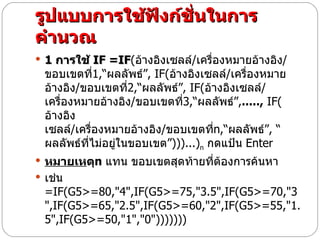
รูปแบบการใช้ฟังก์ชั่นในการคำนวณ 1 การใช้ IF =IF ( อ้างอิงเซลล์ / เครื่องหมายอ้างอิง / ขอบเขตที่ 1,“ ผลลัพธ์” , IF( อ้างอิงเซลล์ / เครื่องหมายอ้างอิง / ขอบเขตที่ 2,“ ผลลัพธ์” , IF( อ้างอิงเซลล์ / เครื่องหมายอ้างอิง / ขอบเขตที่ 3,“ ผลลัพธ์” , ....., IF( อ้างอิงเซลล์ / เครื่องหมายอ้างอิง / ขอบเขตที่ n,“ ผลลัพธ์” , “ ผลลัพธ์ที่ไม่อยู่ในขอบเขต” )))...) n กดแป้น Enter หมายเห ตุ n แทน ขอบเขตสุดท้ายที่ต้องการค้นหา เช่น =IF(G5>=80,"4",IF(G5>=75,"3.5",IF(G5>=70,"3",IF(G5>=65,"2.5",IF(G5>=60,"2",IF(G5>=55,"1.5",IF(G5>=50,"1","0"))))))) - 10.
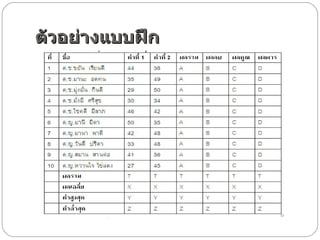
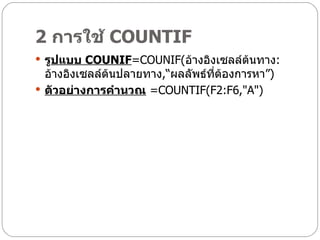
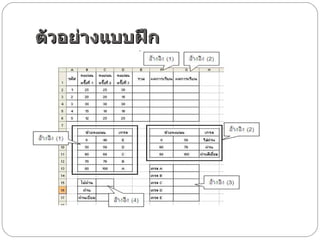
2 การใช้ COUNTIF รู ปแบบ COUNIF =COUNIF( อ้างอิงเซลล์ต้นทาง : อ้างอิงเซลล์ต้นปลายทาง ,“ ผลลัพธ์ที่ต้องการหา” ) ตัวอย่างการคำนวณ =COUNTIF(F2:F6,"A") - 11.
- 12.
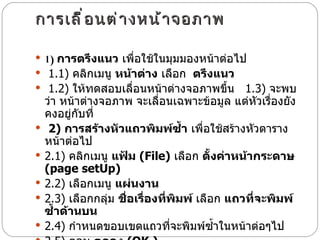
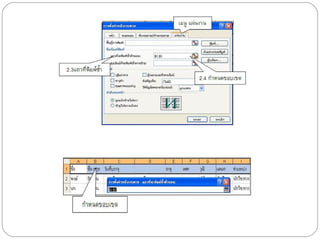
การเลื่อนต่างหน้าจอภาพ 1) การตรึงแนว เพื่อใช้ในมุมมองหน้าต่อไป 1.1) คลิกเมนู หน้าต่าง เลือก ตรึงแนว 1.2) ให้ทดสอบเลื่อนหน้าต่างจอภาพขึ้น 1.3) จะพบว่า หน้าต่างจอภาพ จะเลื่อนเฉพาะข้อมูล แต่หัวเรื่องยังคงอยู่กับที่ 2) การสร้างหัวแถวพิมพ์ซ้ำ เพื่อใช้สร้างหัวตารางหน้าต่อไป 2.1) คลิกเมนู แฟ้ม ( File) เลือก ตั้งค่าหน้ากระดาษ ( page setUp) 2.2) เลือกเมนู แผ่นงาน 2.3) เลือกกลุ่ม ชื่อเรื่องที่พิมพ์ เลือก แถวที่จะพิมพ์ซ้ำด้านบน 2.4) กำหนดขอบเขตแถวที่จะพิมพ์ซ้ำในหน้าต่อๆไป 2.5) ตอบ ตกลง ( OK.) - 13.
- 14.
- 15.
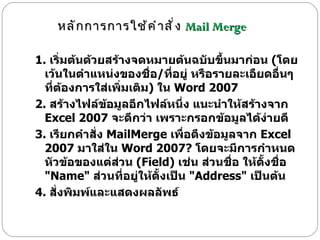
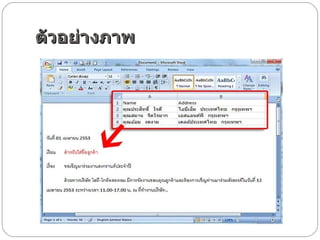
1. เริ่มต้นด้วยสร้างจดหมายต้นฉบับขึ้นมาก่อน ( โดยเว้นในตำแหน่งของชื่อ / ที่อยู่ หรือรายละเอืยดอื่นๆ ที่ต้องการใส่เพิ่มเติม ) ใน Word 2007 2. สร้างไฟล์ข้อมูลอีกไฟล์หนึ่ง แนะนำให้สร้างจาก Excel 2007 จะดีกว่า เพราะกรอกข้อมูลได้ง่ายดี 3. เรียกคำสั่ง MailMerge เพื่อดึงข้อมูลจาก Excel 2007 มาใส่ใน Word 2007? โดยจะมีการกำหนดหัวข้อของแต่ส่วน ( Field) เช่น ส่วนชื่อ ให้ตั้งชื่อ " Name" ส่วนที่อยู่ให้ตั้งเป็น " Address" เป็นต้น 4. สั่งพิมพ์และแสดงผลลัพธ์ หลักการการใช้คำสั่ง Mail Merge - 16.
- 17.
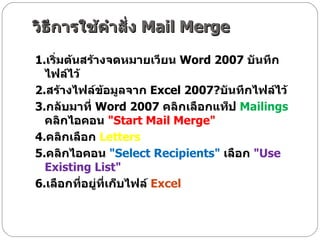
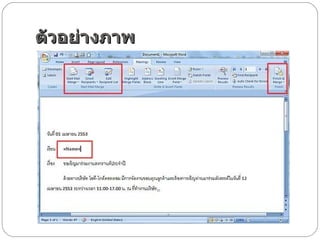
วิธีการใช้คำสั่ง MailMerge 1. เริ่มต้นสร้างจดหมายเวียน Word 2007 บันทึกไฟล์ไว้ 2. สร้างไฟล์ข้อมูลจาก Excel 2007? บันทึกไฟล์ไว้ 3. กลับมาที่ Word 2007 คลิกเลือกแท็ป Mailings คลิกไอคอน " Start Mail Merge" 4. คลิกเลือก Letters 5. คลิกไอคอน " Select Recipients" เลือก " Use Existing List" 6. เลือกที่อยู่ที่เก็บไฟล์ Excel - 18.
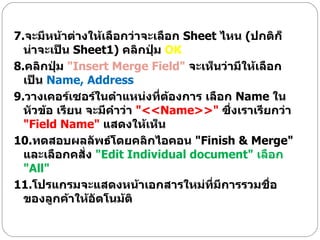
7. จะมีหน้าต่างให้เลือกว่าจะเลือก Sheet ไหน ( ปกติก็น่าจะเป็น Sheet1) คลิกปุ่ม OK 8. คลิกปุ่ม " Insert Merge Field" จะเห็นว่ามีให้เลือกเป็น Name, Address 9. วางเคอร์เซอร์ในตำแหน่งที่ต้องการ เลือก Name ในหัวข้อ เรียน จะมีคำว่า "<< Name>>" ซึ่งเราเรียกว่า " Field Name" แสดงให้เห็น 10. ทดสอบผลลัพธ์โดยคลิกไอคอน " Finish & Merge" และเลือกคสั่ง " Edit Individual document" เลือก " All" 11. โปรแกรมจะแสดงหน้าเอกสารใหม่ที่มีการรวมชื่อของลูกค้าให้อัตโนม้ติ - 19.
- 20.
* หมายเหตุถ้าต้องการใส่ข้อมูลอื่นๆ ก็สามารถทำตามขั้นตอนข้างต้นในข้อ 8 และ 9? นอกจากนี้เรายังสามารถประยุกต์ไปใช้เกี่ยวกับทำ Label เพื่อพิมพ์ชื่อที่อยู่ของลูกค้าได้อีกด้วย