Download free for 30 days
Sign in
Upload
Language (EN)
Support
Business
Mobile
Social Media
Marketing
Technology
Art & Photos
Career
Design
Education
Presentations & Public Speaking
Government & Nonprofit
Healthcare
Internet
Law
Leadership & Management
Automotive
Engineering
Software
Recruiting & HR
Retail
Sales
Services
Science
Small Business & Entrepreneurship
Food
Environment
Economy & Finance
Data & Analytics
Investor Relations
Sports
Spiritual
News & Politics
Travel
Self Improvement
Real Estate
Entertainment & Humor
Health & Medicine
Devices & Hardware
Lifestyle
Change Language
Language
English
Español
Português
Français
Deutsche
Cancel
Save
EN
Uploaded by
NAOKI ABE
27,617 views
Windows10の展開手法
Deploy Windows10
Engineering
◦
Read more
8
Save
Share
Embed
Embed presentation
Download
Downloaded 115 times
1
/ 28
2
/ 28
3
/ 28
4
/ 28
5
/ 28
6
/ 28
7
/ 28
8
/ 28
9
/ 28
10
/ 28
11
/ 28
12
/ 28
13
/ 28
14
/ 28
15
/ 28
16
/ 28
17
/ 28
18
/ 28
19
/ 28
20
/ 28
21
/ 28
22
/ 28
23
/ 28
24
/ 28
25
/ 28
26
/ 28
27
/ 28
28
/ 28
More Related Content
PPTX
Hybrid Azure AD Join 動作の仕組みを徹底解説
by
Yusuke Kodama
PDF
最新情報でわかる Windows 10 の導入と展開 (2017/9/19 開催分)
by
TOSHIO TOJO
PDF
Windows 展開の自動化ツール - Microsoft Deployment Toolkit
by
shigeya
PDF
Intuneによるパッチ管理
by
Suguru Kunii
PPTX
Selenium×PostgreSQL15×Grafanaで思い出を保存&分析するプロジェクト(第35回PostgreSQLアンカンファレンス@オンライン...
by
NTT DATA Technology & Innovation
PDF
IT エンジニアのための 流し読み Windows - Windows のライセンス認証 & サブスクリプションのライセンス認証
by
TAKUYA OHTA
PDF
10分で(だいたい)わかるMicrosoft MVP アワードプログラム
by
Rie Moriguchi
PDF
vSphere環境での自動化とテスト
by
富士通クラウドテクノロジーズ株式会社
Hybrid Azure AD Join 動作の仕組みを徹底解説
by
Yusuke Kodama
最新情報でわかる Windows 10 の導入と展開 (2017/9/19 開催分)
by
TOSHIO TOJO
Windows 展開の自動化ツール - Microsoft Deployment Toolkit
by
shigeya
Intuneによるパッチ管理
by
Suguru Kunii
Selenium×PostgreSQL15×Grafanaで思い出を保存&分析するプロジェクト(第35回PostgreSQLアンカンファレンス@オンライン...
by
NTT DATA Technology & Innovation
IT エンジニアのための 流し読み Windows - Windows のライセンス認証 & サブスクリプションのライセンス認証
by
TAKUYA OHTA
10分で(だいたい)わかるMicrosoft MVP アワードプログラム
by
Rie Moriguchi
vSphere環境での自動化とテスト
by
富士通クラウドテクノロジーズ株式会社
What's hot
PDF
Kubernetes 疲れに Azure Container Apps はいかがでしょうか?(江東区合同ライトニングトーク 発表資料)
by
NTT DATA Technology & Innovation
PDF
IT エンジニアのための 流し読み Windows - Windows 共有 PC モード
by
TAKUYA OHTA
PPTX
MicroProfileの正しい使い方 (Java Developer Summit 2023)
by
Hirofumi Iwasaki
PDF
[SC03] Active Directory の DR 対策~天災/人災/サイバー攻撃、その時あなたの IT 基盤は利用継続できますか?
by
de:code 2017
PDF
IT エンジニアのための 流し読み Microsoft 365 - 入門!Microsoft Defender ATP
by
TAKUYA OHTA
PPTX
決定版:サービスの盛り上がり具合をユーザの数(DAU)から読み解く方法
by
Daisuke Nogami
PPTX
Istioサービスメッシュ入門
by
Yoichi Kawasaki
PPTX
Microsoft Intune を用いたパッチ管理
by
Yutaro Tamai
PPTX
本当は恐ろしい分散システムの話
by
Kumazaki Hiroki
PDF
失敗しない条件付きアクセス Season2
by
Suguru Kunii
PPTX
Azure Media Services 大全
by
Daiyu Hatakeyama
PDF
OpenStackを利用したNFVの商用化 - OpenStack最新情報セミナー 2017年7月
by
VirtualTech Japan Inc.
PDF
Kubernetesによる機械学習基盤への挑戦
by
Preferred Networks
PDF
[GKE & Spanner 勉強会] GKE 入門
by
Google Cloud Platform - Japan
PPTX
MVPパターンによる設計アプローチ「あなたのアプリ報連相できてますか」
by
U-dai Yokoyama
PDF
Chef, Ansible, Consul, … 自働化ツールとその組み合わせ方
by
Yoshimi Tominaga
PDF
OpenIDConnectを活用したgBizID(法人共通認証基盤)の現状と今後の展望 - OpenID Summit 2020
by
OpenID Foundation Japan
PDF
今さら聞けない!Active Directoryドメインサービス入門
by
Trainocate Japan, Ltd.
PPTX
Azure AD とアプリケーションを SAML 連携する際に陥る事例と対処方法について
by
Shinya Yamaguchi
PDF
【CEDEC2017】Unityを使ったNintendo Switch™向けのタイトル開発・移植テクニック!!
by
Unity Technologies Japan K.K.
Kubernetes 疲れに Azure Container Apps はいかがでしょうか?(江東区合同ライトニングトーク 発表資料)
by
NTT DATA Technology & Innovation
IT エンジニアのための 流し読み Windows - Windows 共有 PC モード
by
TAKUYA OHTA
MicroProfileの正しい使い方 (Java Developer Summit 2023)
by
Hirofumi Iwasaki
[SC03] Active Directory の DR 対策~天災/人災/サイバー攻撃、その時あなたの IT 基盤は利用継続できますか?
by
de:code 2017
IT エンジニアのための 流し読み Microsoft 365 - 入門!Microsoft Defender ATP
by
TAKUYA OHTA
決定版:サービスの盛り上がり具合をユーザの数(DAU)から読み解く方法
by
Daisuke Nogami
Istioサービスメッシュ入門
by
Yoichi Kawasaki
Microsoft Intune を用いたパッチ管理
by
Yutaro Tamai
本当は恐ろしい分散システムの話
by
Kumazaki Hiroki
失敗しない条件付きアクセス Season2
by
Suguru Kunii
Azure Media Services 大全
by
Daiyu Hatakeyama
OpenStackを利用したNFVの商用化 - OpenStack最新情報セミナー 2017年7月
by
VirtualTech Japan Inc.
Kubernetesによる機械学習基盤への挑戦
by
Preferred Networks
[GKE & Spanner 勉強会] GKE 入門
by
Google Cloud Platform - Japan
MVPパターンによる設計アプローチ「あなたのアプリ報連相できてますか」
by
U-dai Yokoyama
Chef, Ansible, Consul, … 自働化ツールとその組み合わせ方
by
Yoshimi Tominaga
OpenIDConnectを活用したgBizID(法人共通認証基盤)の現状と今後の展望 - OpenID Summit 2020
by
OpenID Foundation Japan
今さら聞けない!Active Directoryドメインサービス入門
by
Trainocate Japan, Ltd.
Azure AD とアプリケーションを SAML 連携する際に陥る事例と対処方法について
by
Shinya Yamaguchi
【CEDEC2017】Unityを使ったNintendo Switch™向けのタイトル開発・移植テクニック!!
by
Unity Technologies Japan K.K.
Viewers also liked
PDF
確率論基礎
by
hoxo_m
PDF
経験過程
by
hoxo_m
PDF
Life with jupyter
by
Etsuji Nakai
PDF
EthernetやCPUなどの話
by
Takanori Sejima
PPTX
仕事の流儀 Vol1 基本編_ver1.1_外部公開ver
by
Hirotaka Nishimiya
PPTX
便利な数を100億個の乱数から算出
by
Toshiyuki Shimono
PDF
統計勉強会 LT ベイジアンって?
by
Yuto Suzuki
PDF
2015年度先端GPGPUシミュレーション工学特論 第15回 CPUとGPUの協調
by
智啓 出川
PDF
MLaPP 2章 「確率」(前編)
by
Shinichi Tamura
PDF
Cpu cache arch
by
Shinichiro Niiyama
PDF
H231126 統計および確率を利用した予測と判断rev1
by
Kenichi Takara
PPTX
ベイズ基本0425
by
asato kuno
PDF
カップルが一緒にお風呂に入る割合をベイズ推定してみた
by
hoxo_m
PDF
Cpu pipeline basics
by
Shinichiro Niiyama
PPTX
AtCoder Regular Contest 016 解説
by
AtCoder Inc.
PPTX
「数学の世界」発表資料
by
spdbear
PDF
TensorFlowで学ぶDQN
by
Etsuji Nakai
PDF
ベイズ統計入門
by
Miyoshi Yuya
PPTX
ゼロから始める自作 CPU 入門
by
Hirotaka Kawata
PDF
10年効く分散ファイルシステム技術 GlusterFS & Red Hat Storage
by
Etsuji Nakai
確率論基礎
by
hoxo_m
経験過程
by
hoxo_m
Life with jupyter
by
Etsuji Nakai
EthernetやCPUなどの話
by
Takanori Sejima
仕事の流儀 Vol1 基本編_ver1.1_外部公開ver
by
Hirotaka Nishimiya
便利な数を100億個の乱数から算出
by
Toshiyuki Shimono
統計勉強会 LT ベイジアンって?
by
Yuto Suzuki
2015年度先端GPGPUシミュレーション工学特論 第15回 CPUとGPUの協調
by
智啓 出川
MLaPP 2章 「確率」(前編)
by
Shinichi Tamura
Cpu cache arch
by
Shinichiro Niiyama
H231126 統計および確率を利用した予測と判断rev1
by
Kenichi Takara
ベイズ基本0425
by
asato kuno
カップルが一緒にお風呂に入る割合をベイズ推定してみた
by
hoxo_m
Cpu pipeline basics
by
Shinichiro Niiyama
AtCoder Regular Contest 016 解説
by
AtCoder Inc.
「数学の世界」発表資料
by
spdbear
TensorFlowで学ぶDQN
by
Etsuji Nakai
ベイズ統計入門
by
Miyoshi Yuya
ゼロから始める自作 CPU 入門
by
Hirotaka Kawata
10年効く分散ファイルシステム技術 GlusterFS & Red Hat Storage
by
Etsuji Nakai
Similar to Windows10の展開手法
PDF
Windows 7 オプショナルツール 一挙紹介
by
shigeya
PPTX
Windows Admin Center -HCI管理を中心に-
by
Norio Sashizaki
PDF
Cld024 windows の第一人者が語
by
Tech Summit 2016
PPTX
Cld024 windows の第一人者が語
by
Tech Summit 2016
PPTX
(管理者向け) Microsoft Edge の展開と管理の手法
by
彰 村地
PDF
Sec014 ゼロデイ攻撃やラ
by
Tech Summit 2016
PDF
Hyper-V を Windows PowerShell から管理する
by
junichi anno
PPTX
Windows 11 がやってくる - IT管理者の準備と対策
by
彰 村地
PDF
おさらいグループポリシー 120320
by
wintechq
PDF
PowerShellを使用したWindows Serverの管理
by
junichi anno
PDF
Windows Server 2003 サポート終了対策
by
wintechq
PDF
IT エンジニアのための 流し読み Windows 10 - この半年くらいの Windows 10 事情 - 2019 春
by
TAKUYA OHTA
PDF
[Japan Tech summit 2017] DEP 003
by
Microsoft Tech Summit 2017
PPTX
Windows Admin Center -Project Honolulu改め-
by
Norio Sashizaki
PDF
Hol010 はじめてでもでき
by
Tech Summit 2016
PDF
書籍を執筆して気づいた Windows Server 2012 R2 過去のサーバーOSとの違い
by
wintechq
PPTX
Windows10展開
by
takashi nagao
PDF
Interact 2019 - CI01 Windows Server 2019
by
Osamu Takazoe
PDF
Windows仮想マシンをソフトウェアで制御する~その実践と対策~
by
Tohru Yamauchi
PPTX
Windows Admin Center 2110
by
Norio Sashizaki
Windows 7 オプショナルツール 一挙紹介
by
shigeya
Windows Admin Center -HCI管理を中心に-
by
Norio Sashizaki
Cld024 windows の第一人者が語
by
Tech Summit 2016
Cld024 windows の第一人者が語
by
Tech Summit 2016
(管理者向け) Microsoft Edge の展開と管理の手法
by
彰 村地
Sec014 ゼロデイ攻撃やラ
by
Tech Summit 2016
Hyper-V を Windows PowerShell から管理する
by
junichi anno
Windows 11 がやってくる - IT管理者の準備と対策
by
彰 村地
おさらいグループポリシー 120320
by
wintechq
PowerShellを使用したWindows Serverの管理
by
junichi anno
Windows Server 2003 サポート終了対策
by
wintechq
IT エンジニアのための 流し読み Windows 10 - この半年くらいの Windows 10 事情 - 2019 春
by
TAKUYA OHTA
[Japan Tech summit 2017] DEP 003
by
Microsoft Tech Summit 2017
Windows Admin Center -Project Honolulu改め-
by
Norio Sashizaki
Hol010 はじめてでもでき
by
Tech Summit 2016
書籍を執筆して気づいた Windows Server 2012 R2 過去のサーバーOSとの違い
by
wintechq
Windows10展開
by
takashi nagao
Interact 2019 - CI01 Windows Server 2019
by
Osamu Takazoe
Windows仮想マシンをソフトウェアで制御する~その実践と対策~
by
Tohru Yamauchi
Windows Admin Center 2110
by
Norio Sashizaki
Windows10の展開手法
1.
Windows10の展開手法 覚えておきたい10の法則 阿部 直樹 1
2.
自己紹介 • 阿部 直樹(あべ
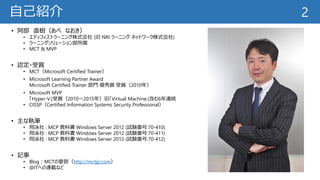
なおき) • エディフィストラーニング株式会社 (旧 NRI ラーニング ネットワーク株式会社) • ラーニングソリューション部所属 • MCT & MVP • 認定・受賞 • MCT(Microsoft Certified Trainer) • Microsoft Learning Partner Award Microsoft Certified Trainer 部門 優秀賞 受賞(2010年) • Microsoft MVP 「Hyper-V」受賞(2010~2015年)旧「Virtual Machine」含む6年連続 • CISSP(Certified Information Systems Security Professional) • 主な執筆 • 翔泳社 : MCP 教科書 Windows Server 2012 (試験番号:70-410) • 翔泳社 : MCP 教科書 Windows Server 2012 (試験番号:70-411) • 翔泳社 : MCP 教科書 Windows Server 2012 (試験番号:70-412) • 記事 • Blog:MCTの憂鬱(http://mctjp.com) • @ITへの連載など 2
3.
注意 Windows 10 Insider
Preview版を使用しての展開を行っています。よって、製品 版とは展開手法が異なる可能性があります。 3
4.
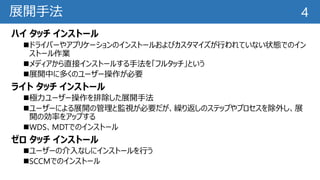
展開手法 ハイ タッチ インストール ドライバーやアプリケーションのインストールおよびカスタマイズが行われていない状態でのイン ストール作業 メディアから直接インストールする手法を「フルタッチ」という 展開中に多くのユーザー操作が必要 ライト
タッチ インストール 極力ユーザー操作を排除した展開手法 ユーザーによる展開の管理と監視が必要だが、繰り返しのステップやプロセスを除外し、展 開の効率をアップする WDS、MDTでのインストール ゼロ タッチ インストール ユーザーの介入なしにインストールを行う SCCMでのインストール 4
5.
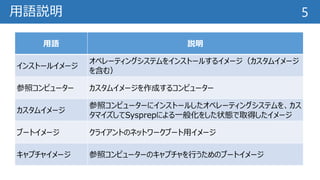
用語説明 5 用語 説明 インストールイメージ オペレーティングシステムをインストールするイメージ(カスタムイメージ を含む) 参照コンピューター
カスタムイメージを作成するコンピューター カスタムイメージ 参照コンピューターにインストールしたオペレーティングシステムを、カス タマイズしてSysprepによる一般化をした状態で取得したイメージ ブートイメージ クライアントのネットワークブート用イメージ キャプチャイメージ 参照コンピューターのキャプチャを行うためのブートイメージ
6.
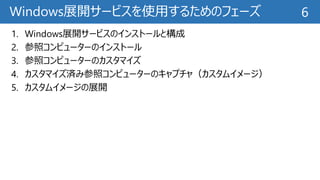
Windows展開サービスを使用するためのフェーズ 1. Windows展開サービスのインストールと構成 2. 参照コンピューターのインストール 3.
参照コンピューターのカスタマイズ 4. カスタマイズ済み参照コンピューターのキャプチャ(カスタムイメージ) 5. カスタムイメージの展開 6
7.
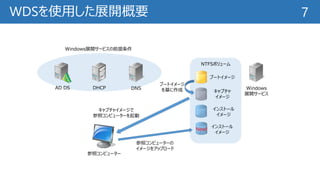
WDSを使用した展開概要 7 AD DS
DHCP DNS Windows 展開サービス ブートイメージ キャプチャ イメージ インストール イメージ インストール イメージ New! ブートイメージ を基に作成 キャプチャイメージで 参照コンピューターを起動 参照コンピューターの イメージをアップロード NTFSボリューム Windows展開サービスの前提条件 参照コンピューター
8.
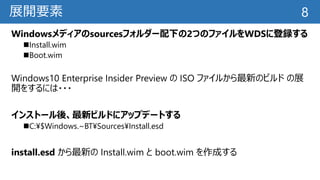
展開要素 Windowsメディアのsourcesフォルダー配下の2つのファイルをWDSに登録する Install.wim Boot.wim Windows10 Enterprise Insider
Preview の ISO ファイルから最新のビルド の展 開をするには・・・ インストール後、最新ビルドにアップデートする C:¥$Windows.~BT¥Sources¥Install.esd install.esd から最新の Install.wim と boot.wim を作成する 8
9.
Install.esd の展開 作業用フォルダー [C:¥Temp¥WTP¥ESD] ESD:展開先フォルダー [C:¥Temp¥WTP¥tmp]
tmp:一時作業用フォルダー [C:¥RecoveryImage] esdファイル保存先フォルダー install.esd に含まれる内容を確認 Dism /Get-WimInfo /WimFile:C:¥RecoveryImage¥install.esd install.esd の展開 Dism /Apply-Image /ImageFile:C:¥RecoveryImage¥install.esd /Index=1 /ApplyDir:C:¥Temp¥WTP¥ESD 9
10.
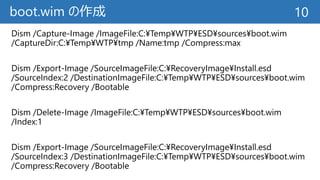
boot.wim の作成 Dism /Capture-Image
/ImageFile:C:¥Temp¥WTP¥ESD¥sources¥boot.wim /CaptureDir:C:¥Temp¥WTP¥tmp /Name:tmp /Compress:max Dism /Export-Image /SourceImageFile:C:¥RecoveryImage¥Install.esd /SourceIndex:2 /DestinationImageFile:C:¥Temp¥WTP¥ESD¥sources¥boot.wim /Compress:Recovery /Bootable Dism /Delete-Image /ImageFile:C:¥Temp¥WTP¥ESD¥sources¥boot.wim /Index:1 Dism /Export-Image /SourceImageFile:C:¥RecoveryImage¥Install.esd /SourceIndex:3 /DestinationImageFile:C:¥Temp¥WTP¥ESD¥sources¥boot.wim /Compress:Recovery /Bootable 10
11.
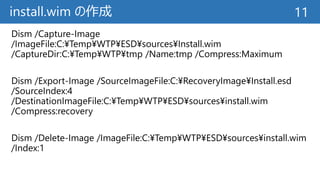
install.wim の作成 Dism /Capture-Image /ImageFile:C:¥Temp¥WTP¥ESD¥sources¥Install.wim /CaptureDir:C:¥Temp¥WTP¥tmp
/Name:tmp /Compress:Maximum Dism /Export-Image /SourceImageFile:C:¥RecoveryImage¥Install.esd /SourceIndex:4 /DestinationImageFile:C:¥Temp¥WTP¥ESD¥sources¥install.wim /Compress:recovery Dism /Delete-Image /ImageFile:C:¥Temp¥WTP¥ESD¥sources¥install.wim /Index:1 11
12.
参考 ISOファイルの作成 Windows ADK
の [Makewinpemedia] コマンドを使用して作成する 展開及びイメージング ツール環境(Deployment and Imaging Tools Environment)を起動 copype amd64 C:¥workdir Windows10の中身(C:¥Temp¥WTP¥ESD)を C:¥workdir¥mediaに上書き Makewinpemedia /iso ¥workdir ¥win10ent_10162_amd64.iso 12
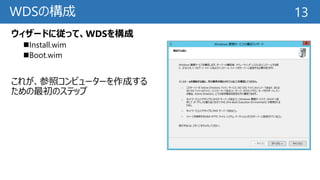
13.
WDSの構成 ウィザードに従って、WDSを構成 Install.wim Boot.wim これが、参照コンピューターを作成する ための最初のステップ 13
14.
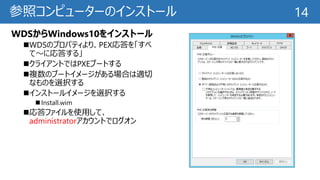
参照コンピューターのインストール 14 WDSからWindows10をインストール WDSのプロパティより、PEX応答を「すべ て~に応答する」 クライアントではPXEブートする 複数のブートイメージがある場合は適切 なものを選択する インストールイメージを選択する Install.wim 応答ファイルを使用して、 administratorアカウントでログオン
15.
ブートエラーへの対処 Windows Updateを行った最新状態の Windows Server
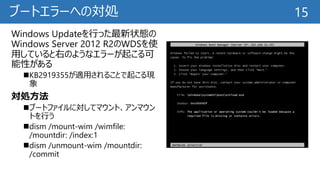
2012 R2のWDSを使 用していると右のようなエラーが起こる可 能性がある KB2919355が適用されることで起こる現 象 対処方法 ブートファイルに対してマウント、アンマウン トを行う dism /mount-wim /wimfile: /mountdir: /index:1 dism /unmount-wim /mountdir: /commit 15
16.
参照コンピューターのカスタマイズ Administrator アカウントでログオン 参照コンピューターのカスタマイズは、Administratorアカウントで行う
キーボードの配列に問題があれば、106/109 日本語キーボードに修正 デフォルトプロファイルになる 壁紙 C:¥Windows¥Web¥Wallpaper フォルダーに好きな壁紙を配置 既定のユーザー アカウントの画像 C:¥ProgramData¥Microsoft¥User Account Pictures user.bmp (448x448 pixels) user.png (448x448 pixels) user-32.png (32x32 pixels) user-40.png (40x40 pixels) user-48.png (48x48 pixels) user-192.png (192x192 pixels) ドライバーの導入 WDSを使用したイメージ展開時でも可能 アプリケーションのインストール あらかじめイメージにインストールしておける。ただし、Sysprepに対応していること。 16
17.
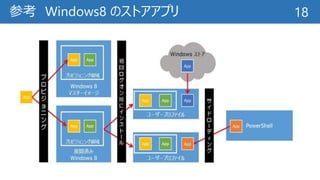
Sysprepエラーについて Sysprepエラーへの対処 現状エラーのほとんどが、ストアアプリの問題 エラーログを参照し、問題のストアアプリを削除する 存在するユーザーでストアアプリの削除 Get-AppxPackage | Remove-AppxPackage ただし、Sysprepが成功しても応答ファイルを使用して展開するとストアアプリの関係で正常 にインストールされない模様 17
18.
参考 Windows8 のストアアプリ
18
19.
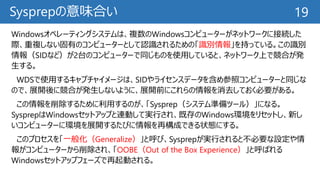
Sysprepの意味合い Windowsオペレーティングシステムは、複数のWindowsコンピューターがネットワークに接続した 際、重複しない固有のコンピューターとして認識されるための「識別情報」を持っている。この識別 情報(SIDなど)が2台のコンピューターで同じものを使用していると、ネットワーク上で競合が発 生する。 WDSで使用するキャプチャイメージは、SIDやライセンスデータを含め参照コンピューターと同じな ので、展開後に競合が発生しないように、展開前にこれらの情報を消去しておく必要がある。 この情報を削除するために利用するのが、「Sysprep(システム準備ツール)」になる。 SysprepはWindowsセットアップと連動して実行され、既存のWindows環境をリセットし、新し いコンピューターに環境を展開するたびに情報を再構成できる状態にする。 このプロセスを「一般化(Generalize)」と呼び、Sysprepが実行されると不必要な設定や情 報がコンピューターから削除され、「OOBE(Out of the
Box Experience)」と呼ばれる Windowsセットアップフェーズで再起動される。 19
20.
Sysprep対策 Administrator アカウントでサインインするように構成 Administrator アカウントでは、ストアアプリは起動できないので、ストアアプリは変更されない(と 思う) IE
は導入されているので、エクスプローラより直接起動できる Administrator アカウントでアプリのインストールなどカスタマイズを行う Pre-staged app cleanup の無効化 [タスク スケジューラー](Taskschd.msc) で ¥Microsoft¥Windows¥AppxDeploymentClient¥Pre-staged app cleanup を無効化。また はコマンド プロンプト(管理者として実行) で Schtasks.exe /change /disable /tn "¥Microsoft¥Windows¥AppxDeploymentClient¥Pre-staged app cleanup" を実行。 Windows Updateを実行して最新状態に更新 Sysprep を実行 Sysprep /oobe /generalize /shutdown Sysprep /generalize コマンドを実行すると、次回コンピューターを起動したときに、ビルトイン Administrator アカウントが無効になる 20
21.
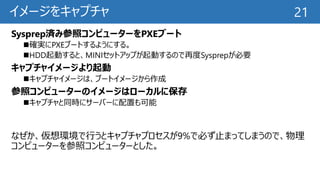
イメージをキャプチャ Sysprep済み参照コンピューターをPXEブート 確実にPXEブートするようにする。 HDD起動すると、MINIセットアップが起動するので再度Sysprepが必要 キャプチャイメージより起動 キャプチャイメージは、ブートイメージから作成 参照コンピューターのイメージはローカルに保存 キャプチャと同時にサーバーに配置も可能 なぜか、仮想環境で行うとキャプチャプロセスが9%で必ず止まってしまうので、物理 コンピューターを参照コンピューターとした。 21
22.
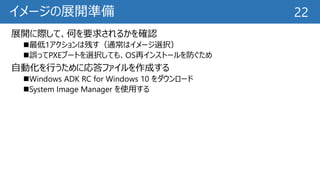
イメージの展開準備 展開に際して、何を要求されるかを確認 最低1アクションは残す(通常はイメージ選択) 誤ってPXEブートを選択しても、OS再インストールを防ぐため 自動化を行うために応答ファイルを作成する Windows ADK RC
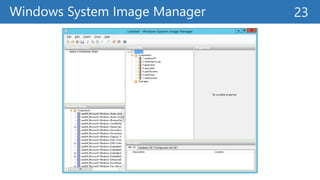
for Windows 10 をダウンロード System Image Manager を使用する 22
23.
Windows System Image
Manager 23
24.
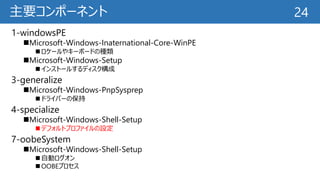
主要コンポーネント 1-windowsPE Microsoft-Windows-Inaternational-Core-WinPE ロケールやキーボードの種類 Microsoft-Windows-Setup インストールするディスク構成 3-generalize Microsoft-Windows-PnpSysprep
ドライバーの保持 4-specialize Microsoft-Windows-Shell-Setup デフォルトプロファイルの設定 7-oobeSystem Microsoft-Windows-Shell-Setup 自動ログオン OOBEプロセス 24
25.
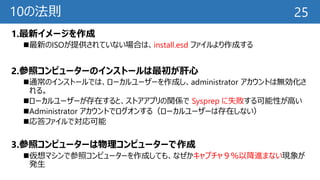
10の法則 1.最新イメージを作成 最新のISOが提供されていない場合は、install.esd ファイルより作成する 2.参照コンピューターのインストールは最初が肝心 通常のインストールでは、ローカルユーザーを作成し、administrator アカウントは無効化さ れる。 ローカルユーザーが存在すると、ストアアプリの関係で
Sysprep に失敗する可能性が高い Administrator アカウントでログオンする(ローカルユーザーは存在しない) 応答ファイルで対応可能 3.参照コンピューターは物理コンピューターで作成 仮想マシンで参照コンピューターを作成しても、なぜかキャプチャ9%以降進まない現象が 発生 25
26.
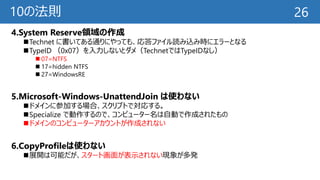
10の法則 4.System Reserve領域の作成 Technet に書いてある通りにやっても、応答ファイル読み込み時にエラーとなる TypeID
(0x07)を入力しないとダメ(TechnetではTypeIDなし) 07=NTFS 17=hidden NTFS 27=WindowsRE 5.Microsoft-Windows-UnattendJoin は使わない ドメインに参加する場合、スクリプトで対応する。 Specialize で動作するので、コンピューター名は自動で作成されたもの ドメインのコンピューターアカウントが作成されない 6.CopyProfileは使わない 展開は可能だが、スタート画面が表示されない現象が多発 26
27.
10の法則 7.応答ファイルでPowerShell を使うには ポリシーがRemoteSignedになっているので、ローカルのスクリプトしか動かない PowerShell –ExecutionPolicy
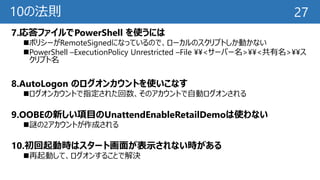
Unrestricted –File ¥¥<サーバー名>¥¥<共有名>¥¥ス クリプト名 8.AutoLogon のログオンカウントを使いこなす ログオンカウントで指定された回数、そのアカウントで自動ログオンされる 9.OOBEの新しい項目のUnattendEnableRetailDemoは使わない 謎の2アカウントが作成される 10.初回起動時はスタート画面が表示されない時がある 再起動して、ログオンすることで解決 27
28.
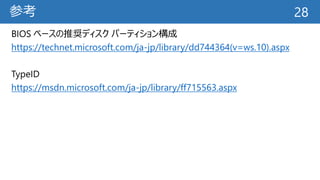
参考 BIOS ベースの推奨ディスク パーティション構成 https://technet.microsoft.com/ja-jp/library/dd744364(v=ws.10).aspx TypeID https://msdn.microsoft.com/ja-jp/library/ff715563.aspx 28
Download

![Install.esd の展開
作業用フォルダー
[C:¥Temp¥WTP¥ESD] ESD:展開先フォルダー
[C:¥Temp¥WTP¥tmp] tmp:一時作業用フォルダー
[C:¥RecoveryImage] esdファイル保存先フォルダー
install.esd に含まれる内容を確認
Dism /Get-WimInfo /WimFile:C:¥RecoveryImage¥install.esd
install.esd の展開
Dism /Apply-Image /ImageFile:C:¥RecoveryImage¥install.esd /Index=1
/ApplyDir:C:¥Temp¥WTP¥ESD
9](https://image.slidesharecdn.com/windows10-150711014015-lva1-app6891/85/Windows10-9-320.jpg)
![参考 ISOファイルの作成
Windows ADK の [Makewinpemedia] コマンドを使用して作成する
展開及びイメージング ツール環境(Deployment and Imaging Tools
Environment)を起動
copype amd64 C:¥workdir
Windows10の中身(C:¥Temp¥WTP¥ESD)を C:¥workdir¥mediaに上書き
Makewinpemedia /iso ¥workdir ¥win10ent_10162_amd64.iso
12](https://image.slidesharecdn.com/windows10-150711014015-lva1-app6891/85/Windows10-12-320.jpg)
 で
¥Microsoft¥Windows¥AppxDeploymentClient¥Pre-staged app cleanup を無効化。また
はコマンド プロンプト(管理者として実行) で Schtasks.exe /change /disable /tn
"¥Microsoft¥Windows¥AppxDeploymentClient¥Pre-staged app cleanup" を実行。
Windows Updateを実行して最新状態に更新
Sysprep を実行
Sysprep /oobe /generalize /shutdown
Sysprep /generalize コマンドを実行すると、次回コンピューターを起動したときに、ビルトイン
Administrator アカウントが無効になる
20](https://image.slidesharecdn.com/windows10-150711014015-lva1-app6891/85/Windows10-20-320.jpg)


![[SC03] Active Directory の DR 対策~天災/人災/サイバー攻撃、その時あなたの IT 基盤は利用継続できますか?](https://cdn.slidesharecdn.com/ss_thumbnails/sc03-170614044149-thumbnail.jpg?width=640&height=640&fit=bounds)


![[GKE & Spanner 勉強会] GKE 入門](https://cdn.slidesharecdn.com/ss_thumbnails/gke01-200121090059-thumbnail.jpg?width=640&height=640&fit=bounds)


![[Japan Tech summit 2017] DEP 003](https://cdn.slidesharecdn.com/ss_thumbnails/techsummit2017pdfdep003-171116035105-thumbnail.jpg?width=640&height=640&fit=bounds)


