More Related Content

PPTX
Japan AWS User Group (JAWS-UG) Hokuriku�勉強会 第8回 ハンズオン AWS+オープンソースグループウェアの構築 
PDF

PPTX

PDF
OpenStack Osloを使おう - cliff編 
KEY

PPTX
AWS EC2 CentOS6.5+WordPress② 
PDF
Lapp環境をソースからインストールする(centos) 
PDF
What's hot

PDF

PDF

PDF
Okinawa Open Days 2015 Handson - Ansible 
PPTX

PDF

PDF
SecureAssist Enterprise Portal アップグレードガイド(3.0から3.0.1へのアップグレード) 
PDF
インフラ自動構築エンジン "Ansible"の勘所を1日でつかむ ~基礎入門編~ 
PDF

PDF
OpenStack-ansibleで作るOpenStack HA環境 Mitaka版 
PPTX

PDF
OpenStack & Ansible で実現する自動化 
PDF
Ansibleで味わうHelion OpenStack 
PPTX
StackStormではじめる1人Slackのすすめ 
PPTX

PPTX

PDF
沖縄オープンラボラトリ OpenStackハンズオンセミナー午後1 
PDF

PDF

PDF
OpenCenterによるOpenStack自動構築 
PPTX
Viewers also liked

PDF

PPTX
第5回ビジプレ すべては最高の未来につながっている 2016.6.19岐阜 
PPTX

PPTX
Windows phoneのバックグラウンドエージェントについて 
PPTX

PPTX
Similar to Webサーバーの構築

PDF

KEY

KEY

PDF
Building production server on docker 
ODP
Building production server on docker 
PDF

PDF

PDF
Fabricによるcloud stackインストール自動化 
KEY

PDF

PDF
CloudFoundry 2 on Apache CloudStack 4.2.1 
PPTX

PPT
FreeBSDで行こう for small server 
PDF

PPTX
3分間 開発環境クッキング 2012.07 #pyfes 
PDF

PDF

PPTX
ネットワークエンジニアのための Puppet / Chef 
PDF

PDF
Recently uploaded

PDF
PCCC25(設立25年記念PCクラスタシンポジウム):東京大学情報基盤センター テーマ1/2/3「Society5.0の実現を目指す『計算・データ・学習... 
PDF
基礎から学ぶ PostgreSQL の性能監視 (PostgreSQL Conference Japan 2025 発表資料) 
PDF
visionOS TC「新しいマイホームで過ごすApple Vision Proとの新生活」 
PDF
安価な ロジック・アナライザを アナライズ(?),Analyze report of some cheap logic analyzers 
PPTX

PDF
第25回FA設備技術勉強会_自宅で勉強するROS・フィジカルAIアイテム.pdf Webサーバーの構築
- 1.
- 2.
- 3.
- 4.
- 5.
- 6.
- 7.
- 8.
- 9.
- 10.
- 11.
- 12.
- 13.
- 14.
- 15.
- 16.
- 17.
- 18.
- 19.
- 20.
- 21.
- 22.
- 23.
- 24.
- 25.
- 26.
- 27.
- 28.
- 29.
- 30.
- 31.
- 32.
- 33.
- 34.
- 35.
- 36.
- 37.
- 38.
- 39.
- 40.
- 41.
- 42.
- 43.
- 44.
- 45.
- 46.
- 47.
Ruby on Rails を動かす Ruby のインストール Ruby on Rails のインストール Apache2.0 のインストール - 48.
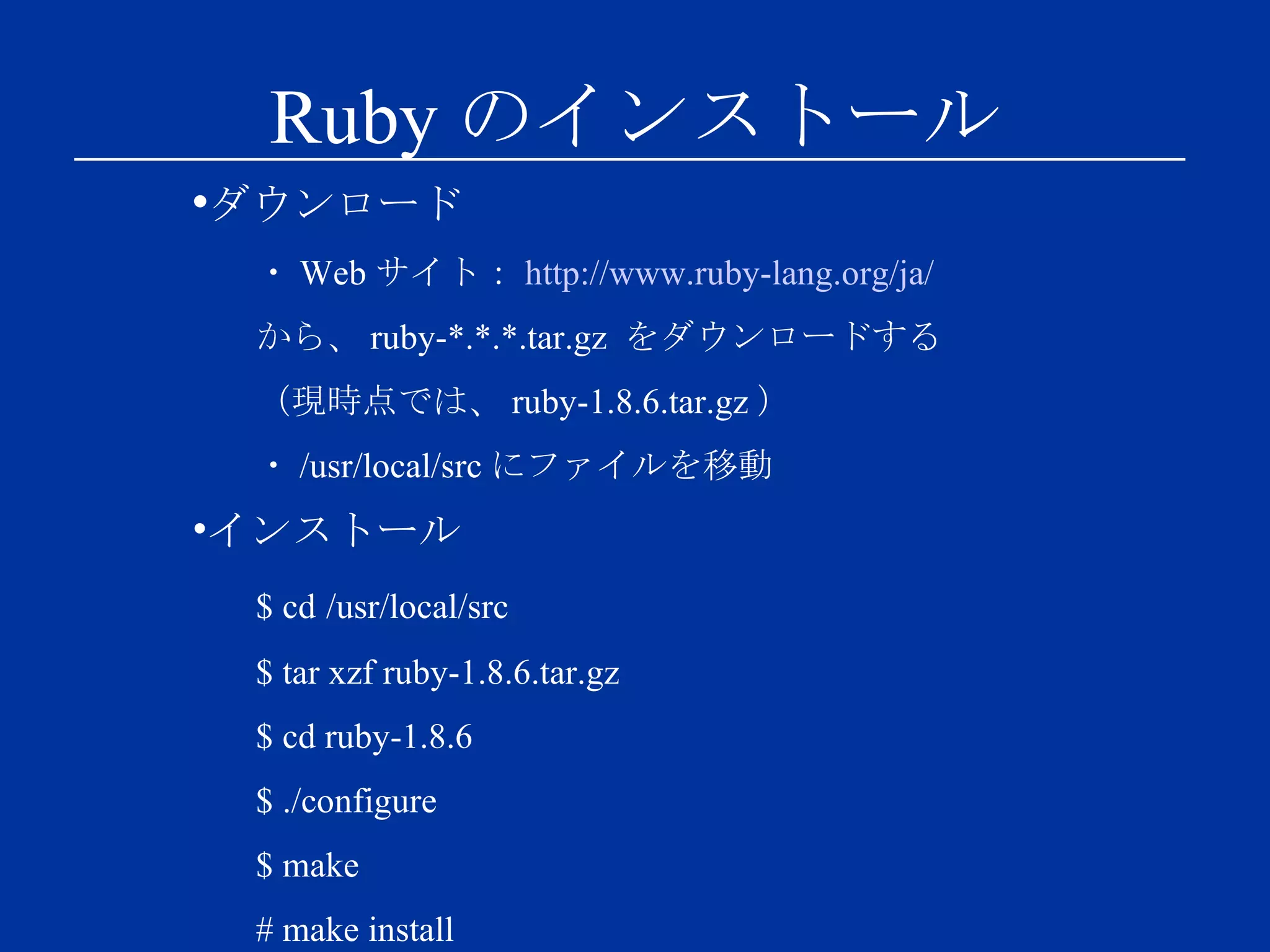
Ruby のインストール ダウンロード・ Web サイト: http://www.ruby-lang.org/ja/ から、 ruby-*.*.*.tar.gz をダウンロードする (現時点では、 ruby-1.8.6.tar.gz ) ・ /usr/local/src にファイルを移動 インストール $ cd /usr/local/src $ tar xzf ruby-1.8.6.tar.gz $ cd ruby-1.8.6 $ ./configure $ make # make install - 49.
RubyGems のインストールダウンロード Web サイト: http:// rubyforge.org/ projects/rubygems (現時点では、 rubygems-0.9.2.tgz ) インストール $ tar xzf rubygems-0.9.2.tgz $ cd rubygems-0.9.2 # ruby setup.rb - 50.
Ruby on Rails のインストール インストール # gem install rails –include-dependencies - 51.
Apache のインストール ダウンロードWeb サイト: http://www.apache.jp/ ( バージョンは2.0を使用する 。ミラーサイトにある) インストール $ tar xzf httpd-2.0.59.tar.gz $ cd httpd-2.0.59 $ ./configure --enable-mods-shared=most --prefix=/usr/local/apache2.0 $ make $ make install - 52.
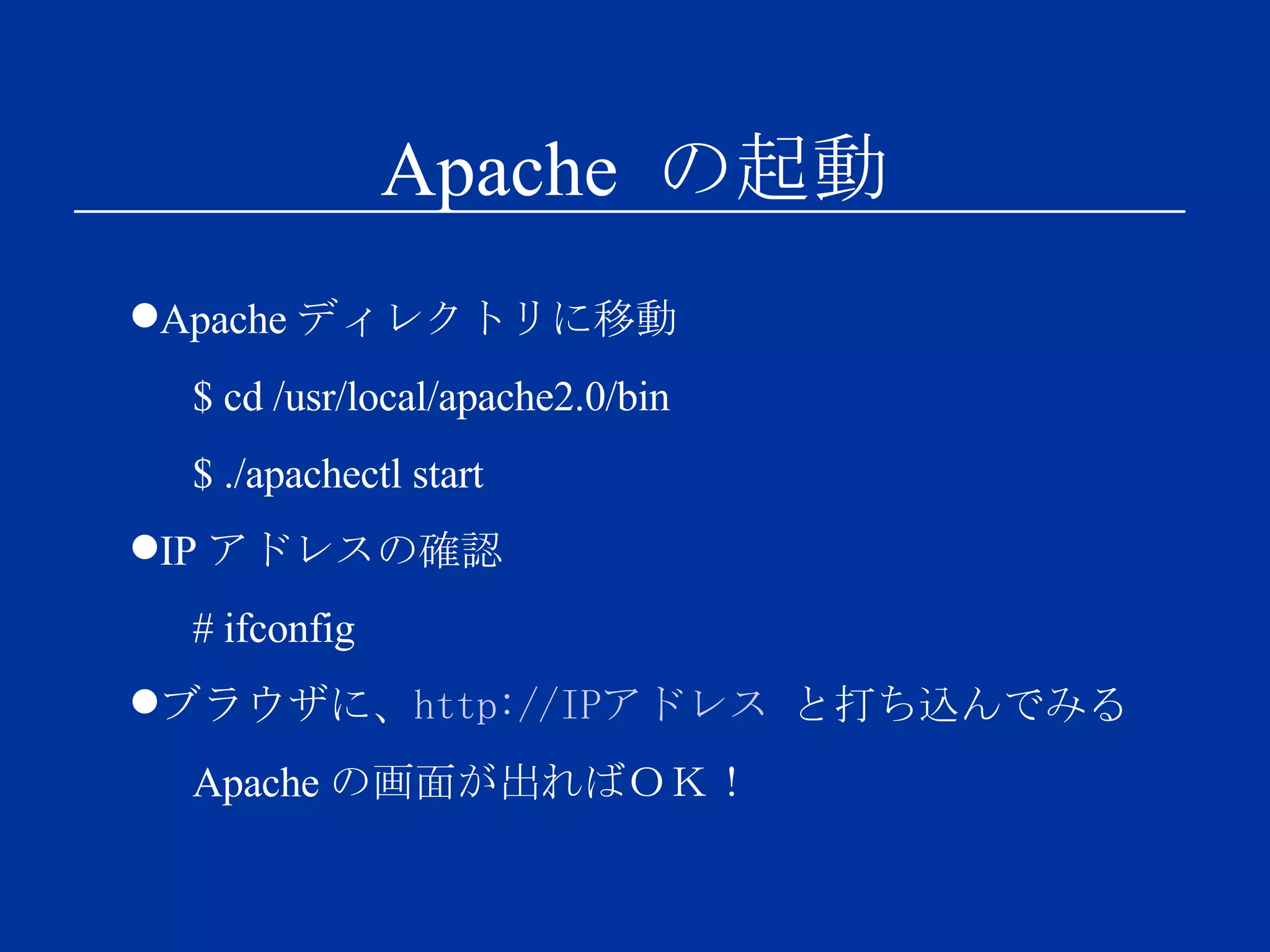
Apache の起動Apache ディレクトリに移動 $ cd /usr/local/apache2.0/bin $ ./apachectl start IP アドレスの確認 # ifconfig ブラウザに、 http://IPアドレス と打ち込んでみる Apache の画面が出ればOK! - 53.
Ruby を CGI で動かす(その1) プログラムを公開するディレクトリを作成する $ mkdir /var/www/ruby アクセス権限の変更 $ cd /var/www $ chmod –R 755 ruby - 54.
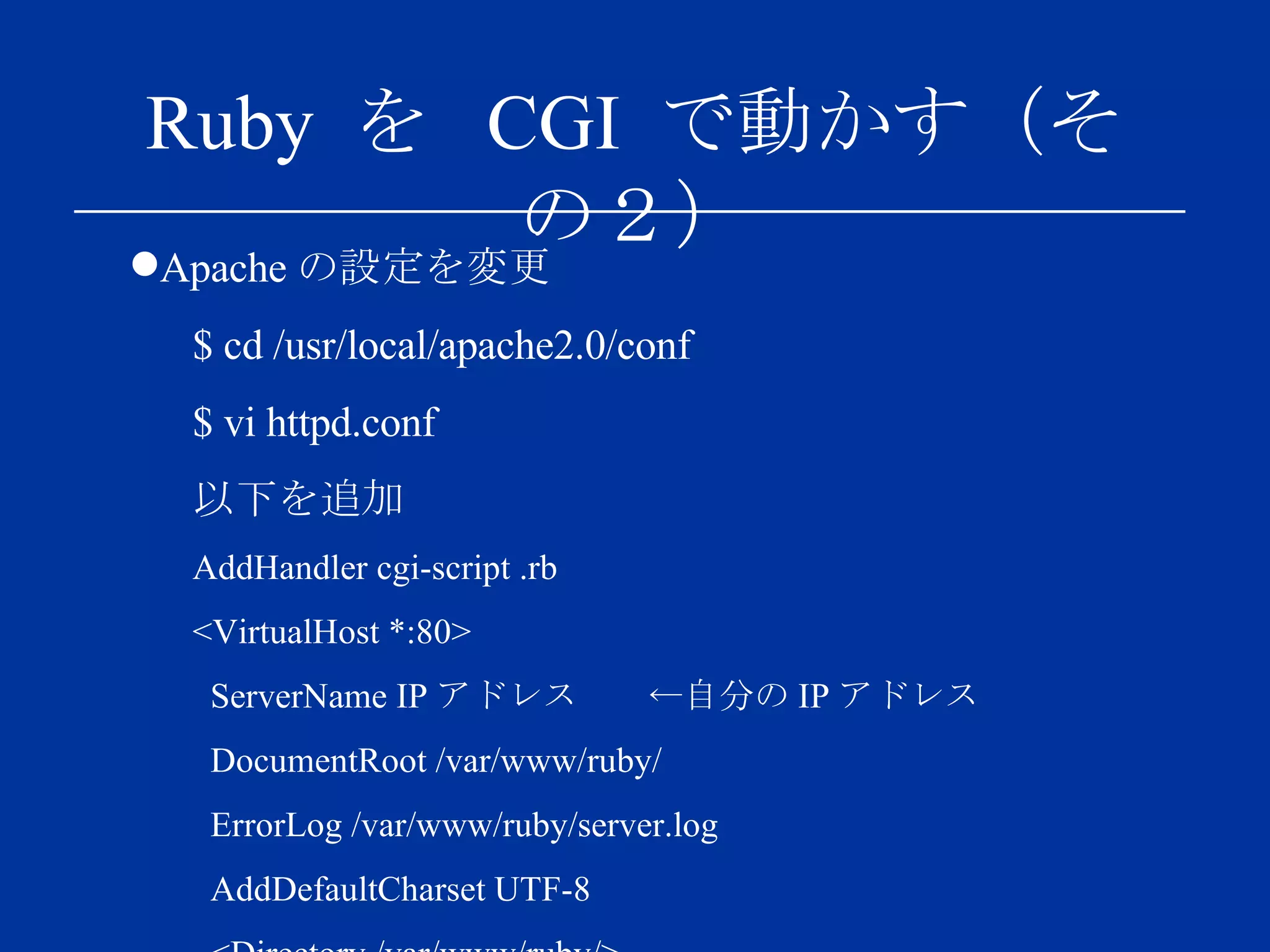
Ruby を CGI で動かす(その2) Apache の設定を変更 $ cd /usr/local/apache2.0/conf $ vi httpd.conf 以下を追加 AddHandler cgi-script .rb <VirtualHost *:80> ServerName IP アドレス ←自分の IP アドレス DocumentRoot /var/www/ruby/ ErrorLog /var/www/ruby/server.log AddDefaultCharset UTF-8 <Directory /var/www/ruby/> Options ExecCGI FollowSymLinks AllowOverride all Allow from all Order allow,deny </Directory> </VirtualHost> - 55.
Ruby を CGI で動かす(その3) /var/www/ruby に hello.rb を作成する ブラウザに、 http://IP アドレス /hello.rb と打ち込む Hello World! と表示されれば成功!おめでとう! #!/usr/local/bin/ruby print "content-type: text/html\n\n" print "<html><body>Hello World!</body></html>" - 56.
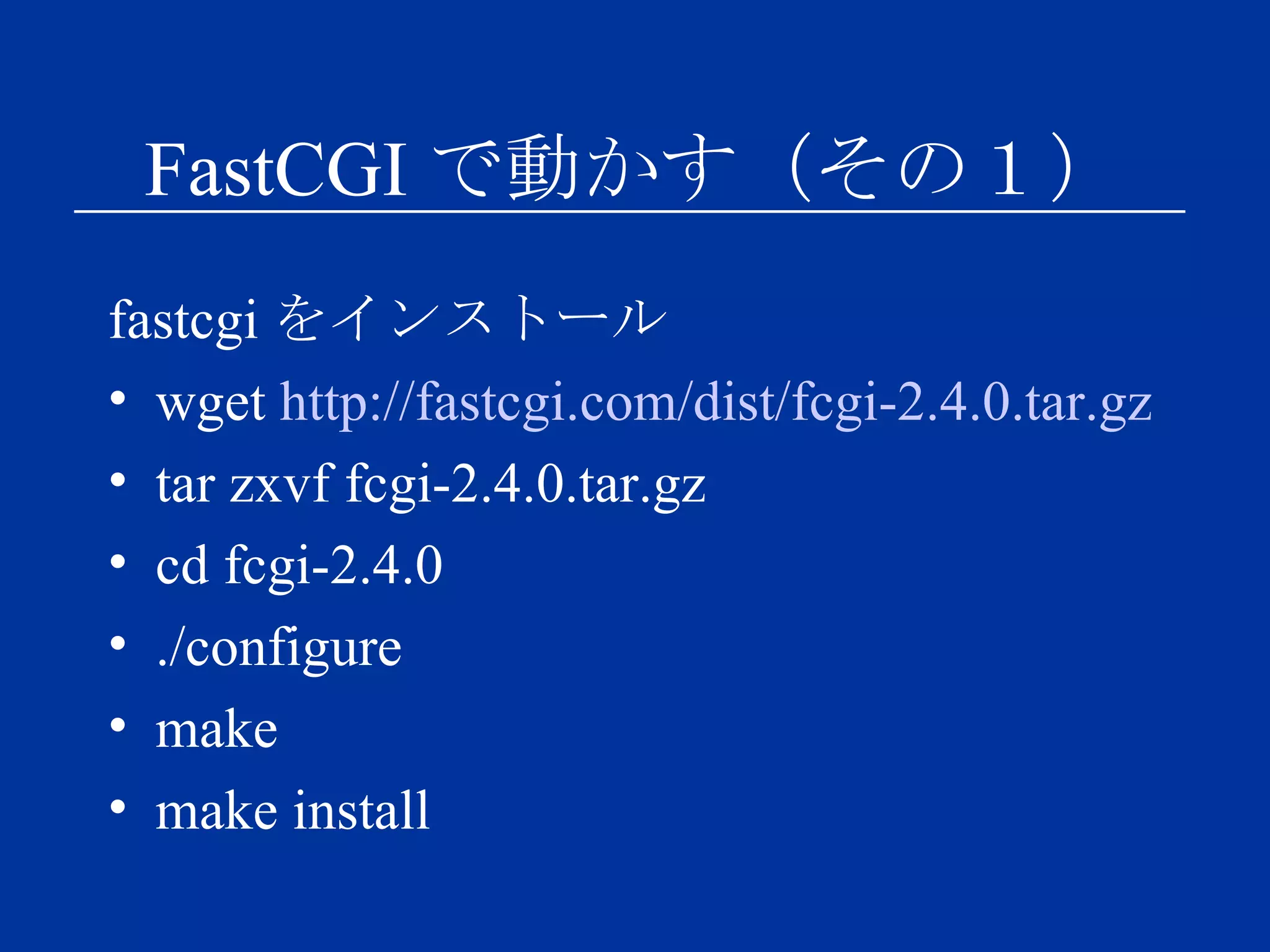
FastCGI で動かす(その1) fastcgiをインストール wget http://fastcgi.com/dist/fcgi-2.4.0.tar.gz tar zxvf fcgi-2.4.0.tar.gz cd fcgi-2.4.0 ./configure make make install - 57.
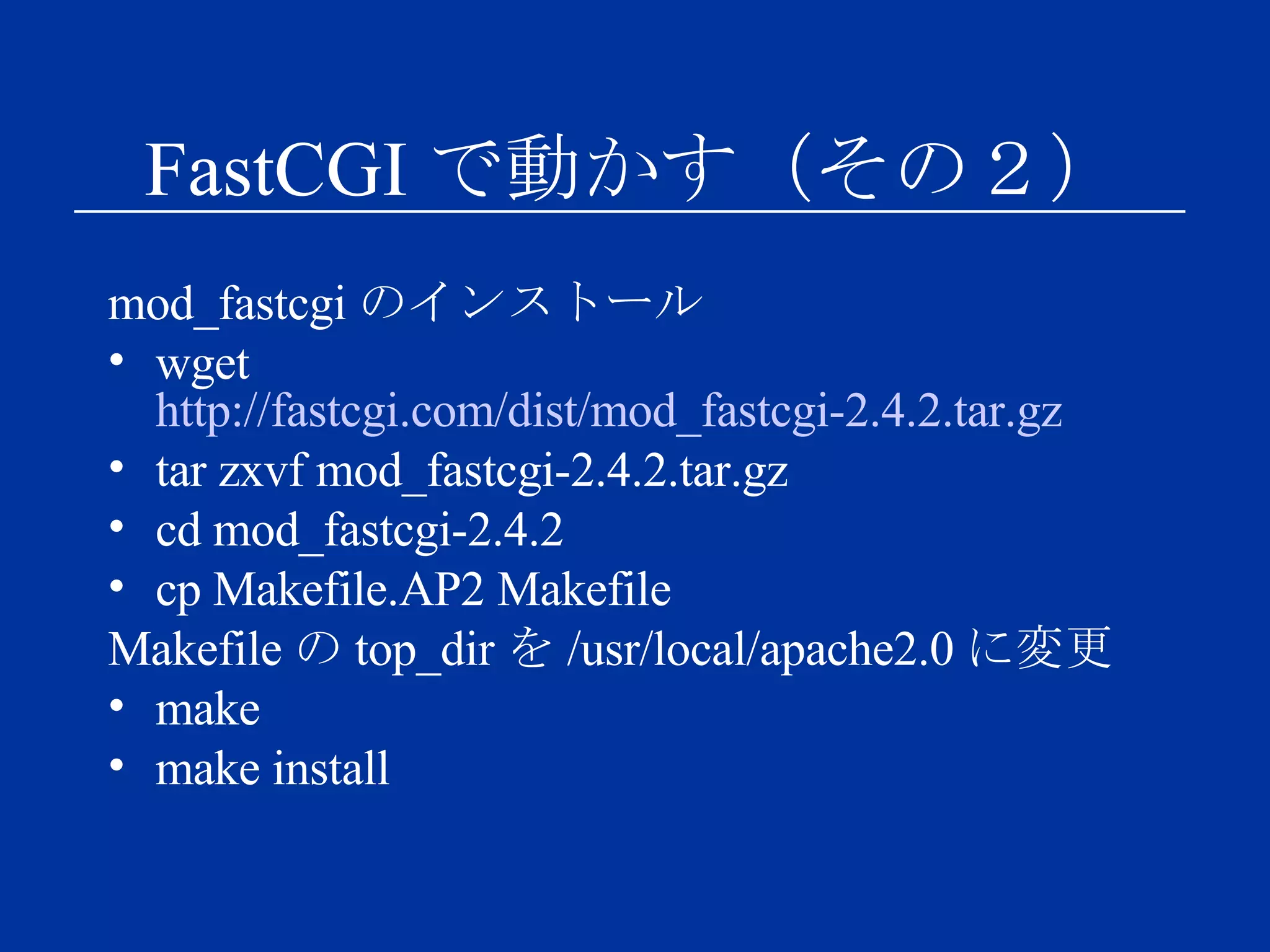
FastCGI で動かす(その2) mod_fastcgiのインストール wget http://fastcgi.com/dist/mod_fastcgi-2.4.2.tar.gz tar zxvf mod_fastcgi-2.4.2.tar.gz cd mod_fastcgi-2.4.2 cp Makefile.AP2 Makefile Makefile の top_dir を /usr/local/apache2.0 に変更 make make install - 58.
- 59.
FastCGI で動かす(その4) Apacheの設定 httpd.conf に下記を追加 LoadModule fastcgi_module modules/mod_fastcgi.so Rails の設定 /public/.htaccess を変更 # をはずして有効にする AddHandler fastcgi-script .fcgi RewriteRule ^(.*)$ dispatch.cgi [QSA,L] ⇒ RewriteRule ^(.*)$ dispatch. f cgi [QSA,L]

























![FastCGI で動かす(その4) Apache の設定 httpd.conf に下記を追加 LoadModule fastcgi_module modules/mod_fastcgi.so Rails の設定 /public/.htaccess を変更 # をはずして有効にする AddHandler fastcgi-script .fcgi RewriteRule ^(.*)$ dispatch.cgi [QSA,L] ⇒ RewriteRule ^(.*)$ dispatch. f cgi [QSA,L]](https://image.slidesharecdn.com/web-1195462540171065-3/75/Web-59-2048.jpg)