別紙.apache –default.rb-
⇒Default.rbだけでApacheのインストールと設定を行っている。
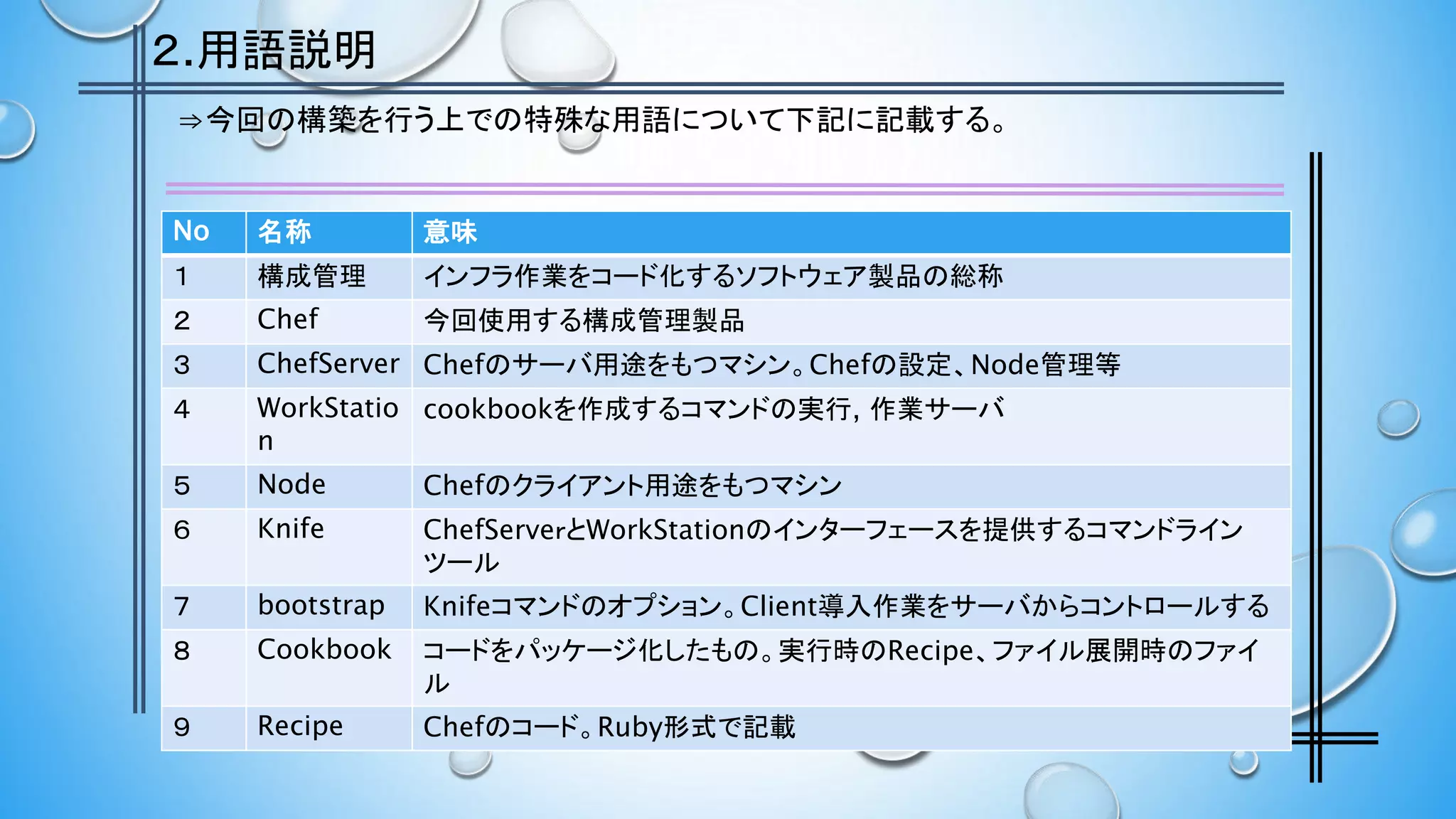
⇒Default.rbのリネームを行うと実行時のRecipeもリネームする必要がある
package “httpd”do
action :install
end
cookbook_file "/etc/httpd/conf/httpd.conf" do
source "httpd.conf"
owner 'root'
group 'root'
mode 00644
end
directory "/var/www/html/sample" do
owner "apache"
group "apache"
mode 00755
action :create
end
cookbook_file "/var/www/html/sample/sample.html" do
source "sample.html"
owner 'root'
group 'root'
mode 00644
end
service "httpd" do
action [ :enable, :start ]
end
Service:HTTPDインストール
HTTPD.CONFの設定
※httpd_confは作成して
files/defaultに格納
サンプルページ用ディレクトリの作
成
サンプルページ用ファイルの展開
httpdServiceの起動設定
20.
別紙.Win_operations
windows_feature 'DHCPServer' do
action:install
end
include_recipe ‘windows::reboot_handler’ // include_recipe で 外部レシピの実行
windows_reboot 30 do // WindowsRebootのリソース
reason ‘only win restart’ //
action :nothing // Rebootはアクションの後に呼び出す
end
log 'Mack ChefRecipe' do
message ‘Make ChefRecipe!!’ // ログを吐き出すリソース
notifies :request, ‘windows_reboot[30]} // 再起動リソースを実行
end
⇒RolesにRun_listを登録し01~05のRecipeをシーケンシャルに実行している
cookbook_file 'C:work7z1514-x64.msi' do
mode 00644
end
windows_package '7zip' do
source 'C:/work/7z1514-x64.msi'
action :install
end
service "SNMPTRAP" do
action :start
end
service "msiserver" do
action :start
end

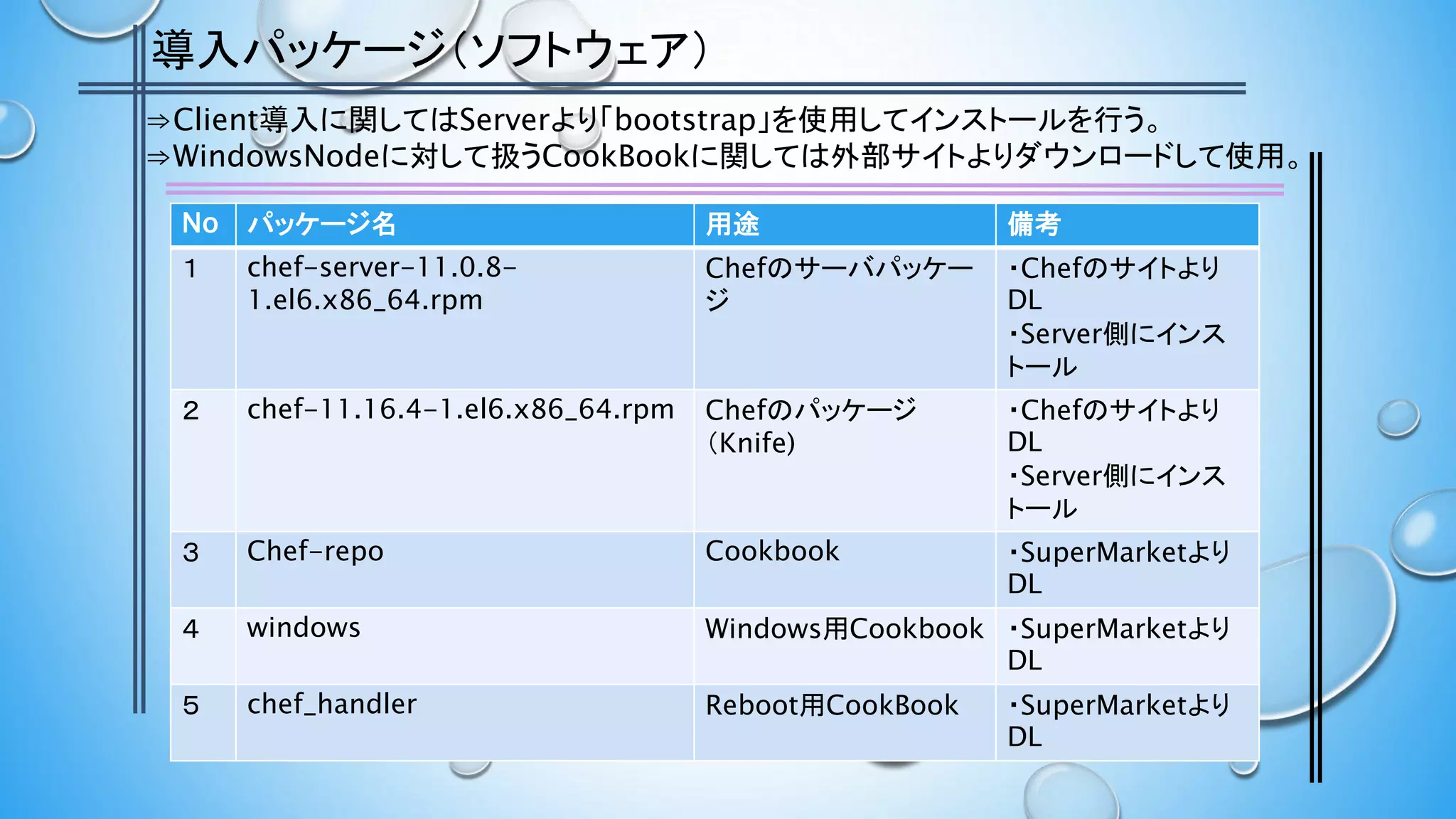
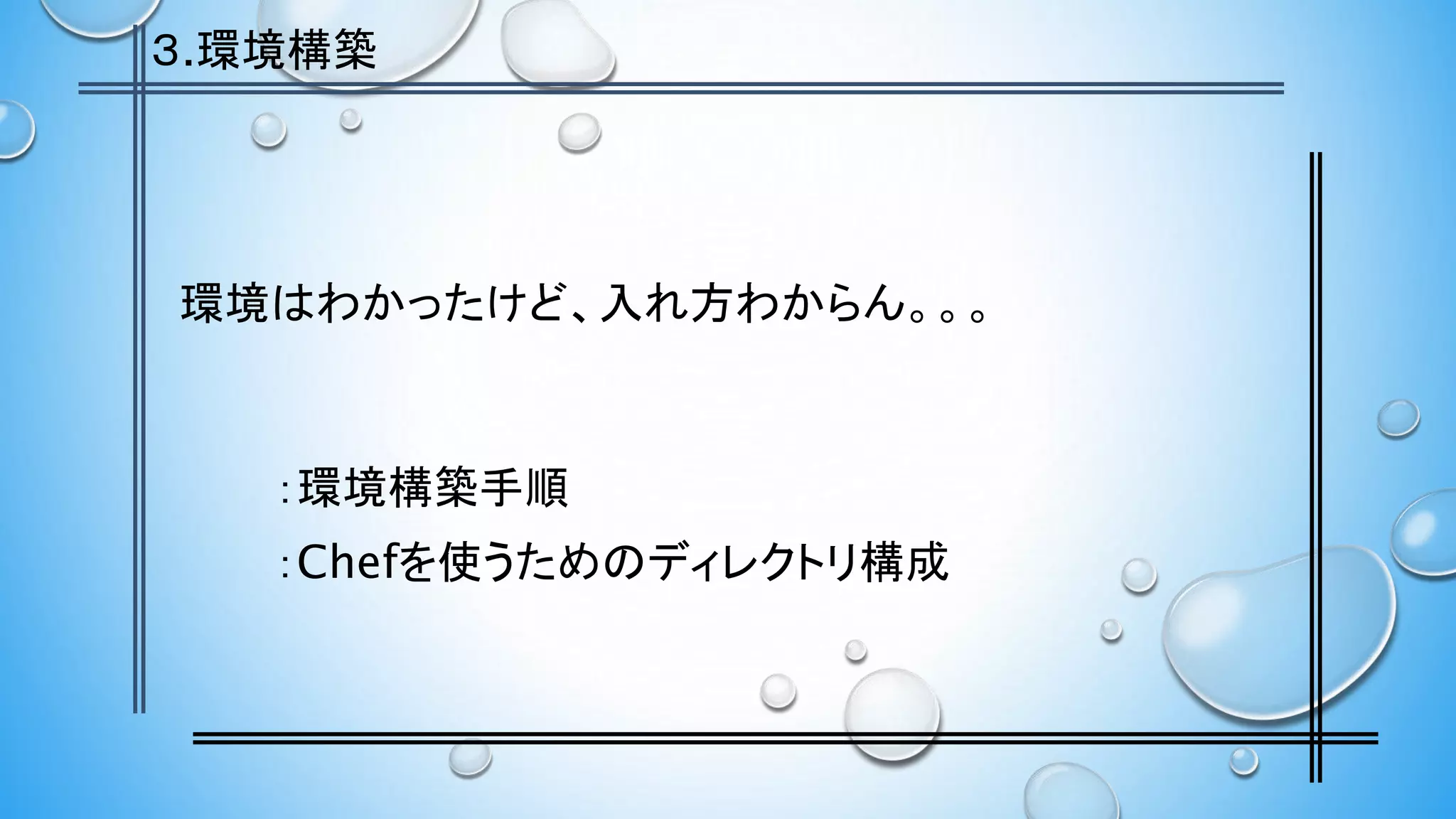
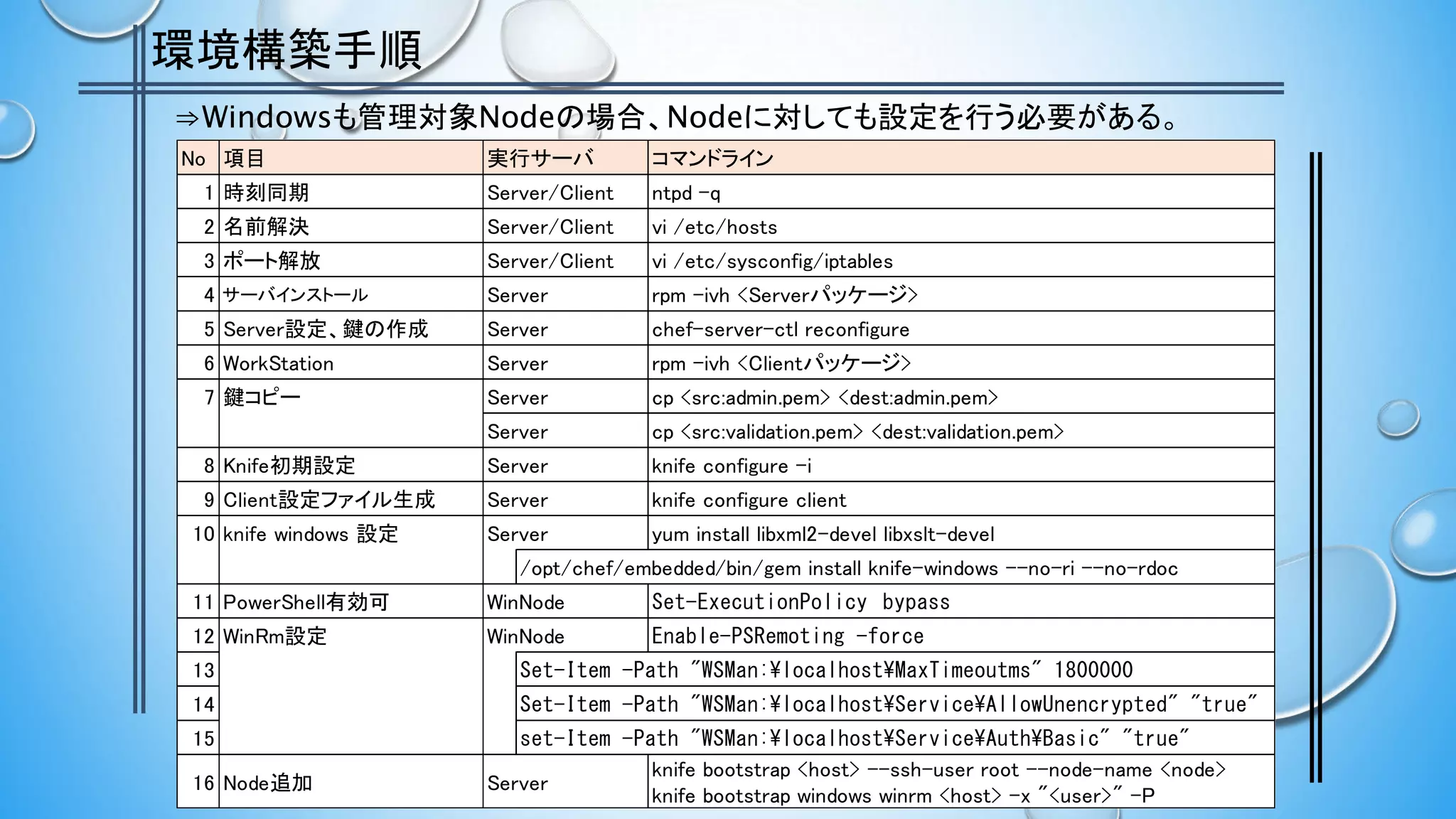
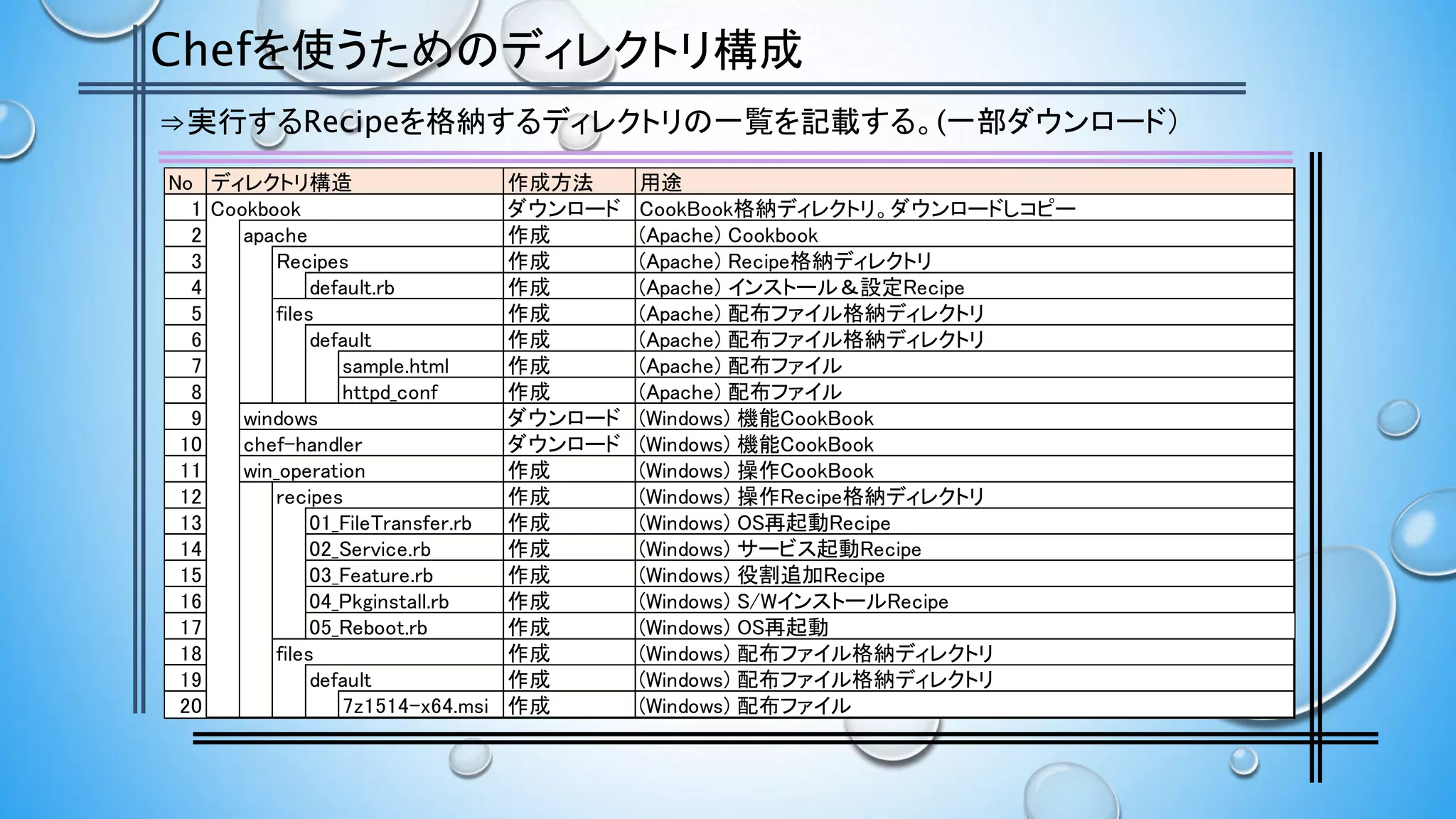
![◆1「WinZip」等でServerに「Chef-Repo」を格納する。
Chef-Repo、CooKbook格納
⇒追加したNodeに対してCookBook格納ディレクトリを配置する
⇒「Chef-Repo」「windows」「chef-handler」に関しては事前に外部サイトよりダウンロード。
[root@chef_server work]# ls -la chef-repo
LICENSE README.md chefignore cookbooks data_bags environments roles
[root@chef_server work]# ls -la chef-repo/cookbooks
READ.ME
◆2「Windows」「Chef-Handler」を「CookBook」に丸ごとコピー
[root@chef_server work]# ls -la chef-repo/cookbooks
READ.ME chef-handler windows
◆3「Knife」コマンドにてCooKbook 「apache」「win_operation」 を作成
[root@chef_server chef-repo]# knife cookbook create apache –o /chef-repo/cookbooks
[root@chef_server chef-repo]# knife cookbook create win_operation –o /chef-repo/cookbooks
------------------------------------------------------------------------
------------------------------------------------------------------------
------------------------------------------------------------------------](https://image.slidesharecdn.com/chefwindowslinux-160603112646/75/Chef-windows-linux-15-2048.jpg)
![Recipeの作成-Linux-
⇒apacheの設定ファイル等(編集済み)のファイルをCookbook/apache/files/defaultに格納
⇒ファイルパスの配置(fails/default)はChefの読込先の為基本的に固定する。
◆4「httpd_conf」「Sampl.html」を「CookBook/apache/files/default」にコピー
[root@chef_server work]# ls -la chef-repo/apache/files/default
httpd_conf sample.html
◆5「Cookbooks/apache/recipes/default.rb」編集する。
※ファイル内容は「別紙:apache:default.rb」にて記載。
※ファイル内容は「別紙:apachefile」にて記載。
◆6Windows用「7zipインストールファイル」を「Cookbook/win_opration/files/default」に格納する。
[root@chef_server work]# ls -la chef-repo/win_operation/files/default
7z1514-x64.msi(インストールする対象のファイルを格納すること)
------------------------------------------------------------------------
------------------------------------------------------------------------
------------------------------------------------------------------------](https://image.slidesharecdn.com/chefwindowslinux-160603112646/75/Chef-windows-linux-16-2048.jpg)
![Recipe作成 -Windows-
⇒apacheの設定ファイル等(編集済み)のファイルをCookbook/apache/files/defaultに格納
⇒ファイルパスの配置(fails/default)はChefの読込先の為基本的に固定する。
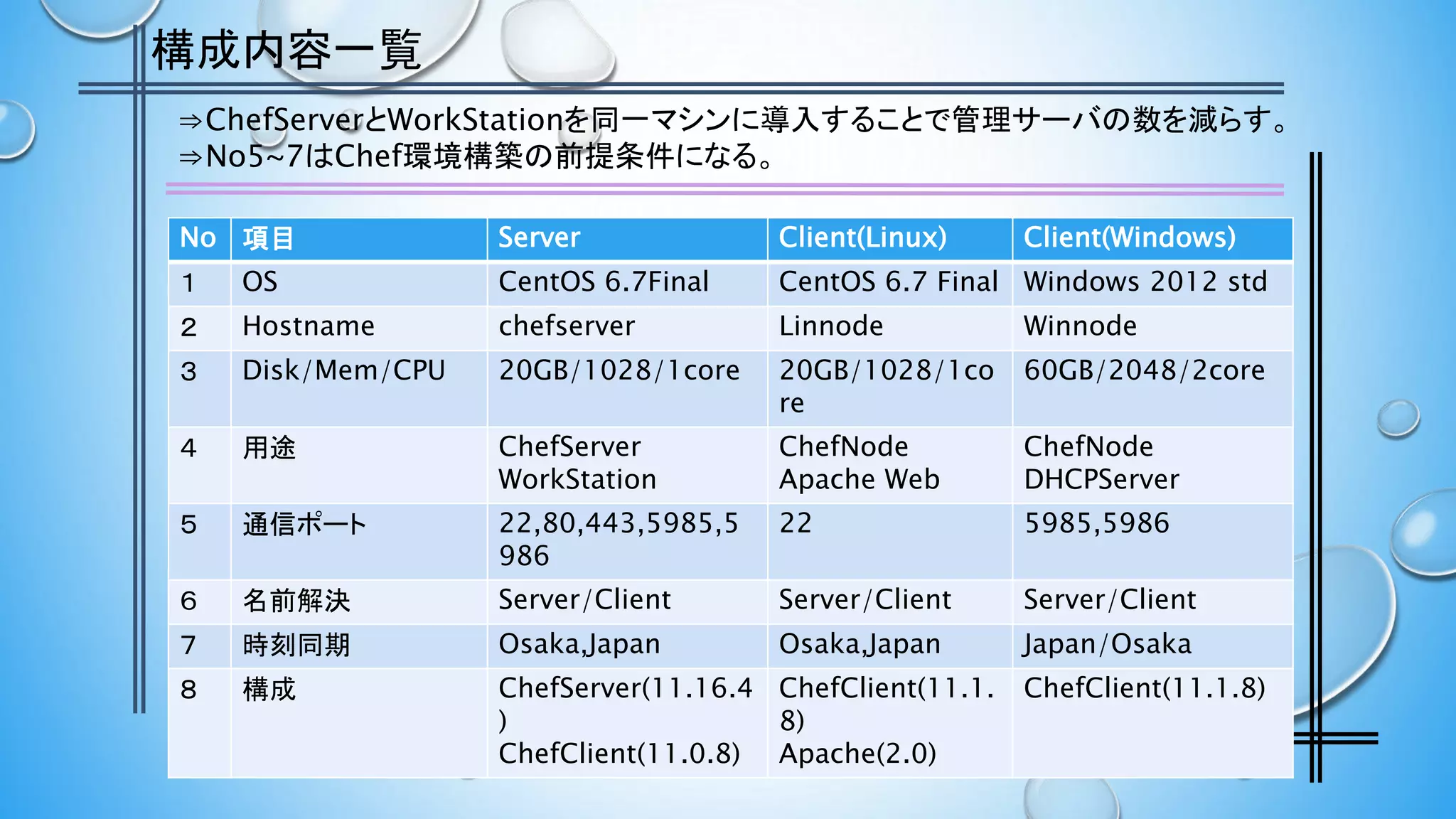
◆7「Cookbook/win_operation/recipes」の「default.rb」を下記の名前にリネームコピー
[root@chef_server work]# cp –p /Cookbook/win_operation/recipes/default.rb
/Cookbook/win_operation/recipes/01_FileTransfer
[root@chef_server work]# ls /Cookbook/win_operation/recipes
Default.rb 01_FileTransfer.rb 02_install.rb 03_Fiuture.rb 04_service.rb 05_reboot.rb
↑赤文字記載ファイルを作成する。
◆8「◆7」で作成したファイルをそれぞれ編集する。
※ファイル内容は「別紙:apache:default.rb」にて記載。
◆9Recipe実行のリスト(Run_list)を以下のコマンドを実行し作成する
[root@chef_server work]# knife role create sample -e vi
“recipe[01_FileTransfer]”,
“<recipe>”
------------------------------------------------------------------------
------------------------------------------------------------------------
------------------------------------------------------------------------](https://image.slidesharecdn.com/chefwindowslinux-160603112646/75/Chef-windows-linux-17-2048.jpg)
![Recipe実行
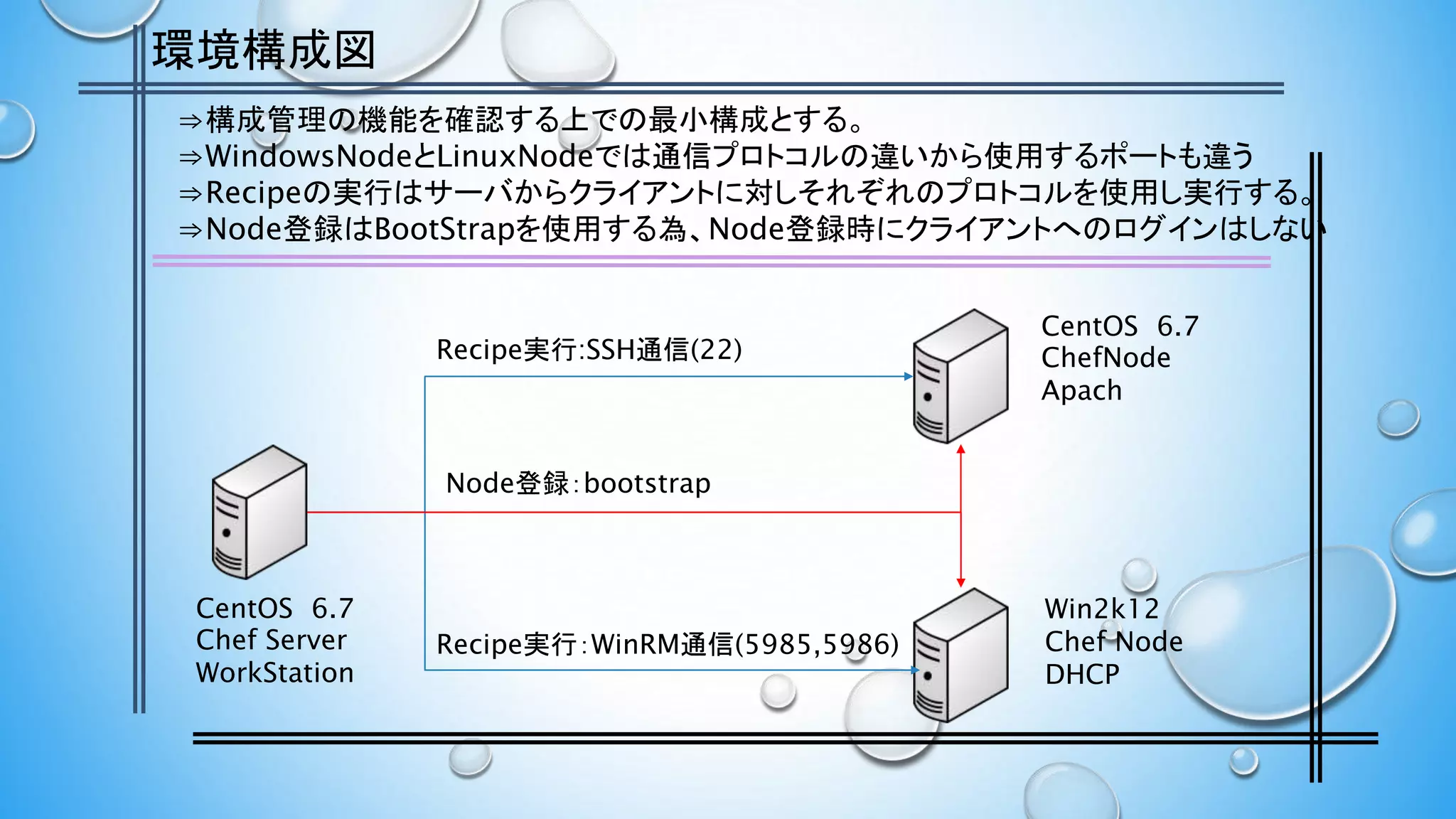
⇒Runlistはrolesに登録している場合手順10は必要ない(Windowsではrolesに登録している)
⇒WindowsとLinuxではRecipeを実行するときのコマンドが違う。
◆10.作成したRecipeのアップロードする(以下コマンド実行)
[root@chef_server work]# knife cookbook upload apache -o /chef-repo/cookbook
[root@chef_server work]# knife cookbook upload chef-handler -o /chef-repo/cookbook
◆11.Linux用ApacheRecipeのみRun_listへ登録する。
[root@chef_server work]# knife node run_list add linnode 'recipe[apache]'
◆12.uploadしたRecipeをLinuxNodeへ実行する(以下コマンド実行)
[root@chef_server work]# knife ssh 'name:linnode' 'chef-client -o recipe[apache]'
◆12.UploadしたRecipeをWindowsNodeへ実行する(以下コマンド実行)
[root@chef_server work]# knife winrm 'name:winnode' 'chef-client -o role[sample]'
[root@chef_server work]# knife cookbook upload windows -o /chef-repo/cookbook
[root@chef_server work]# knife cookbook upload win_operation -o /chef-repo/cookbook
------------------------------------------------------------------------
------------------------------------------------------------------------
------------------------------------------------------------------------
------------------------------------------------------------------------](https://image.slidesharecdn.com/chefwindowslinux-160603112646/75/Chef-windows-linux-18-2048.jpg)
![別紙.apache –default.rb-
⇒Default.rbだけでApacheのインストールと設定を行っている。
⇒Default.rbのリネームを行うと実行時のRecipeもリネームする必要がある
package “httpd” do
action :install
end
cookbook_file "/etc/httpd/conf/httpd.conf" do
source "httpd.conf"
owner 'root'
group 'root'
mode 00644
end
directory "/var/www/html/sample" do
owner "apache"
group "apache"
mode 00755
action :create
end
cookbook_file "/var/www/html/sample/sample.html" do
source "sample.html"
owner 'root'
group 'root'
mode 00644
end
service "httpd" do
action [ :enable, :start ]
end
Service:HTTPDインストール
HTTPD.CONFの設定
※httpd_confは作成して
files/defaultに格納
サンプルページ用ディレクトリの作
成
サンプルページ用ファイルの展開
httpdServiceの起動設定](https://image.slidesharecdn.com/chefwindowslinux-160603112646/75/Chef-windows-linux-19-2048.jpg)
![別紙.Win_operations
windows_feature 'DHCPServer' do
action :install
end
include_recipe ‘windows::reboot_handler’ // include_recipe で 外部レシピの実行
windows_reboot 30 do // WindowsRebootのリソース
reason ‘only win restart’ //
action :nothing // Rebootはアクションの後に呼び出す
end
log 'Mack ChefRecipe' do
message ‘Make ChefRecipe!!’ // ログを吐き出すリソース
notifies :request, ‘windows_reboot[30]} // 再起動リソースを実行
end
⇒RolesにRun_listを登録し01~05のRecipeをシーケンシャルに実行している
cookbook_file 'C:work7z1514-x64.msi' do
mode 00644
end
windows_package '7zip' do
source 'C:/work/7z1514-x64.msi'
action :install
end
service "SNMPTRAP" do
action :start
end
service "msiserver" do
action :start
end](https://image.slidesharecdn.com/chefwindowslinux-160603112646/75/Chef-windows-linux-20-2048.jpg)
![別紙.apachfile設定/role(run_list)
⇒Chefで転送するapacheの設定ファイルの内容を下記に記載。
⇒/files/defaultにおいてあるファイルが転送される
⇒roleのRun_listに記載することで単体で作成されたResipeを連続して起動させている
Listen 80
ServerRoot "/etc/httpd"
DocumentRoot "/var/www/html"
Httpd.conf
<html>
<body>
<h1> Makechef-Apache</h1>
</html>
Sample.html
[root@chefserver recipes]# knife role create sample -e vi
{
"name": "sample",
"description": "",
"json_class": "Chef::Role",
"default_attributes": {
},
"override_attributes": {
},
"chef_type": "role",
"run_list": [
"recipe[win_operation::06_Win_feature]"
],
"env_run_lists": {
}
}
レシピを実行順に記載
Role:sample](https://image.slidesharecdn.com/chefwindowslinux-160603112646/75/Chef-windows-linux-21-2048.jpg)