More Related Content

PDF

PDF
初心者がOpenIndianaで自宅サーバを作ったよって話 
PDF
XenServerとZFSストレージでサーバ仮想化 - OSC2011 Tokyo/Spring 自宅SAN友の会(後半) 
PDF

PPTX
LinAction Theme LPICの問題を解いてみる~システムアーキテクチャ編~ 
PDF
RancherでMesosクラスタをデプロイしてみる的ななにか 
PPTX
LinAction Theme LPICの問題を解いてみる~ネットワーク編~ 
PDF
Ubuntuとコンテナ技術 What is LXD? and Why? 2015-12-08 What's hot

PPTX
Seastar:高スループットなサーバアプリケーションの為の新しいフレームワーク 
PDF

PDF
“bcache”を使ってSSDの速さと HDDの大容量のいいとこどり 2015-12-12 
PDF
Raspberry pi で始める v sphere 7 超入門 
PDF

PDF

PDF

PDF

PPTX

PDF
binary log と 2PC と Group Commit 
KEY

PDF

PDF
COMSTARでiSCSI - OpenSolaris勉強会 2011.08 
PDF
NetwalkerとARM Linuxのカスタマイズ情報 
PPTX

PDF
Infinite Debian - Platform for mass-producing system every second 
PDF
CloudFoundry 2 on Apache CloudStack 4.2.1 
PDF
Viewers also liked

PDF
第20回 OpenStack勉強会 Neutron Deep Dive - DVR 
PDF

PDF

ODP

PDF

PDF
サーバーでもデスクトップでもOK! YaSTを使ってLinuxをらくらく設定 
PPTX
Similar to 自分色のLinuxホームサーバーを作ってみよう

PDF

PPTX

PDF

KEY
VPS借りたけどセキュリティが心配! 初心者が気をつけたいセキュリティの話 
PDF

PDF

PDF

PPTX

PDF

PPT
FreeBSDで行こう for small server 
PPT

PDF
OpenIndiana vWire Demo (Japanese) 
PDF
20141004 ゼウス・ラーニングパワーlinuxサーバ構築セミナー 
PDF

PPTX
AWS EC2 CentOS6.5+WordPress② 
PDF

PPT

PPT

PDF
【アシアル塾】Linux超入門編・第二回 仮想サーバー上にLAMP環境を構築してみよう 
ODP
More from Masahiko Hashimoto

PDF

PDF

PDF

PDF

PDF
OSSかな漢字変換『Egoistic Lily』の紹介&今後の展望 
PDF
C++アプリをCmakeとEclipseで開発するお話 
PDF

PDF

PDF
DNNを使用した新しいかな漢字変換『EgoisticLily』 その仕組みとは? 
PDF

PDF
京都発祥日本語入力「FreeWnn」は(今度こそ)どこまで賢くなれるか? 
PDF

PDF

PDF

PDF

PDF

PDF
ホットな日本語入力技術のお勉強。〜 OSC 2016 Hamanako 編 〜 
PDF

PDF

PDF
おーぷん万葉プロジェクトの進捗とIzumoのその後 Recently uploaded

PDF
基礎から学ぶ PostgreSQL の性能監視 (PostgreSQL Conference Japan 2025 発表資料) 
PDF
PCCC25(設立25年記念PCクラスタシンポジウム):東京大学情報基盤センター テーマ1/2/3「Society5.0の実現を目指す『計算・データ・学習... 
PPTX

PDF
安価な ロジック・アナライザを アナライズ(?),Analyze report of some cheap logic analyzers 
PDF
visionOS TC「新しいマイホームで過ごすApple Vision Proとの新生活」 
PDF
第25回FA設備技術勉強会_自宅で勉強するROS・フィジカルAIアイテム.pdf 自分色のLinuxホームサーバーを作ってみよう
- 1.
- 2.
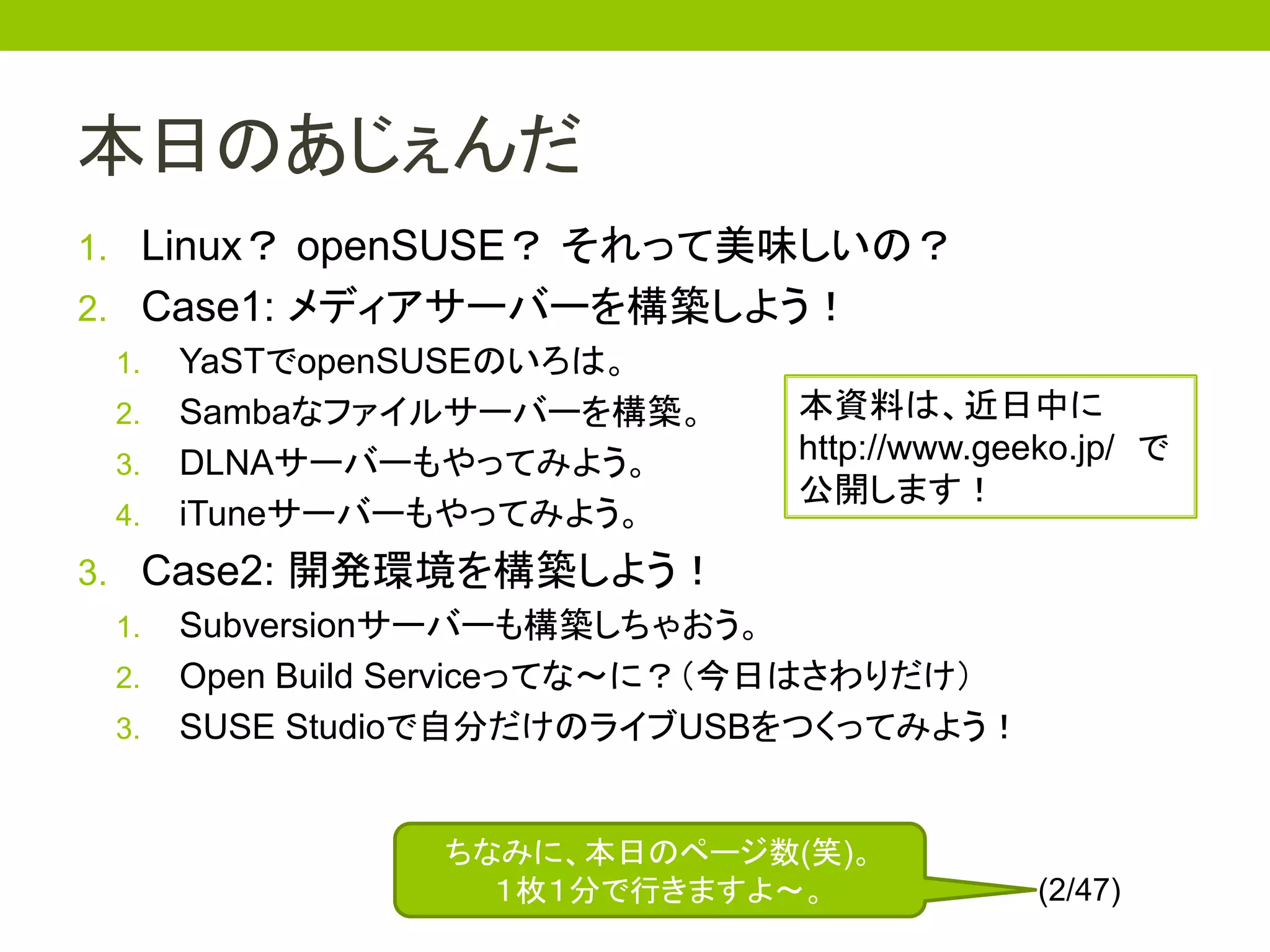
本日のあじぇんだ
1. Linux? openSUSE?それって美味しいの?
2. Case1: メディアサーバーを構築しよう!
1. YaSTでopenSUSEのいろは。
2. Sambaなファイルサーバーを構築。 本資料は、近日中に
3. DLNAサーバーもやってみよう。
http://www.geeko.jp/ で
公開します!
4. iTuneサーバーもやってみよう。
3. Case2: 開発環境を構築しよう!
1. Subversionサーバーも構築しちゃおう。
2. Open Build Serviceってな~に?(今日はさわりだけ)
3. SUSE Studioで自分だけのライブUSBをつくってみよう!
ちなみに、本日のページ数(笑)。
1枚1分で行きますよ~。 (2/47)
- 3.
- 4.
- 5.
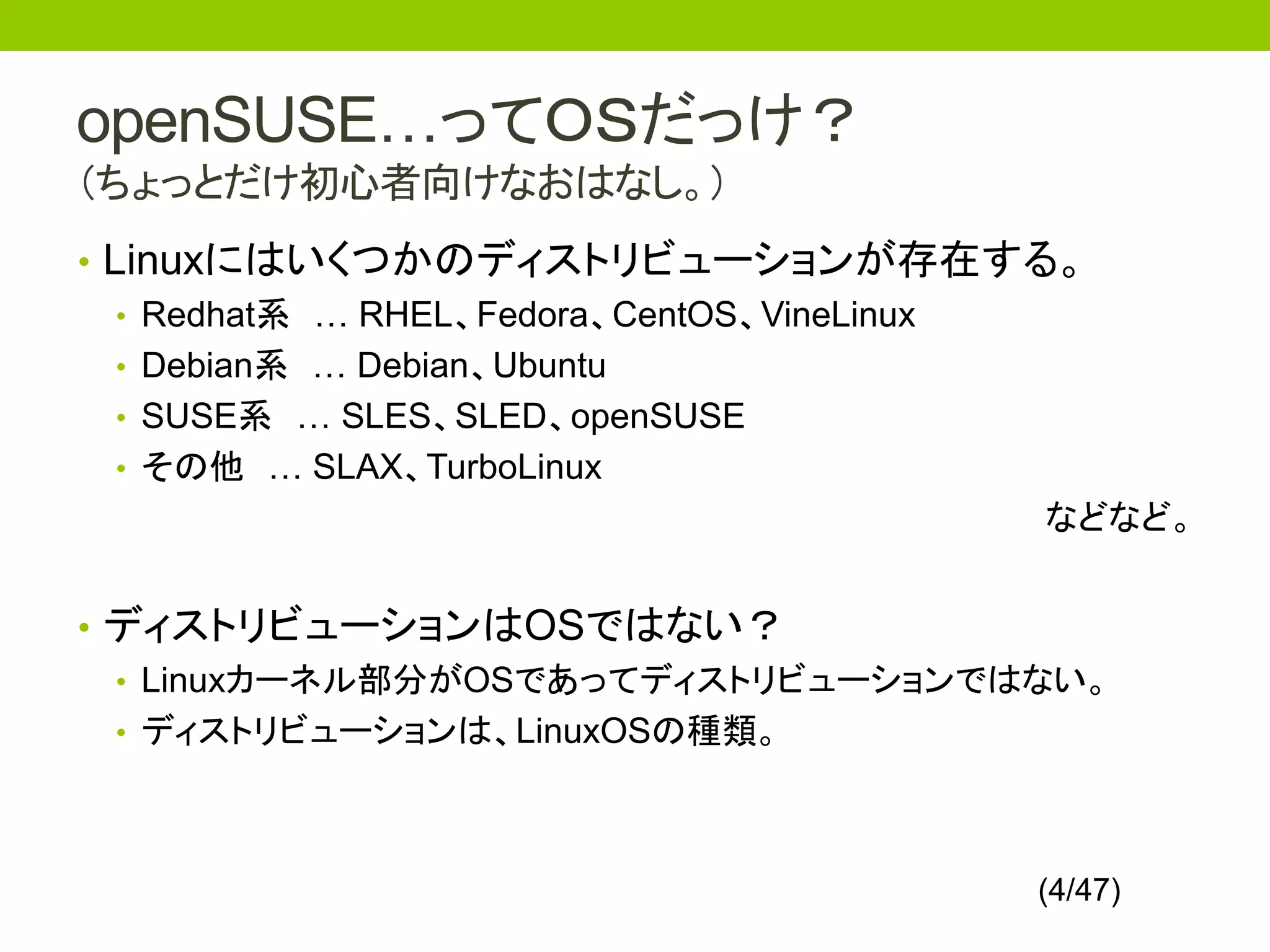
だからopenSUSEってなんなのさ?
• SLES、SLEDのコミュニティー開発バージョン。
• SLES: SUSE Linux Enterprise Server
• SLED: SUSE Linux Enterprise Desktop
(つまりはFedora:RHELみたいな関係です。)
• 最新安定版リリースバージョンはopenSUSE 12.1
• 8ヶ月ごとのリリースを目標。
• *.1 は 11月に、*.2 は 7月に、*.3 は3月に出す。 openSUSE 11.4のことは
忘れてください(笑)。
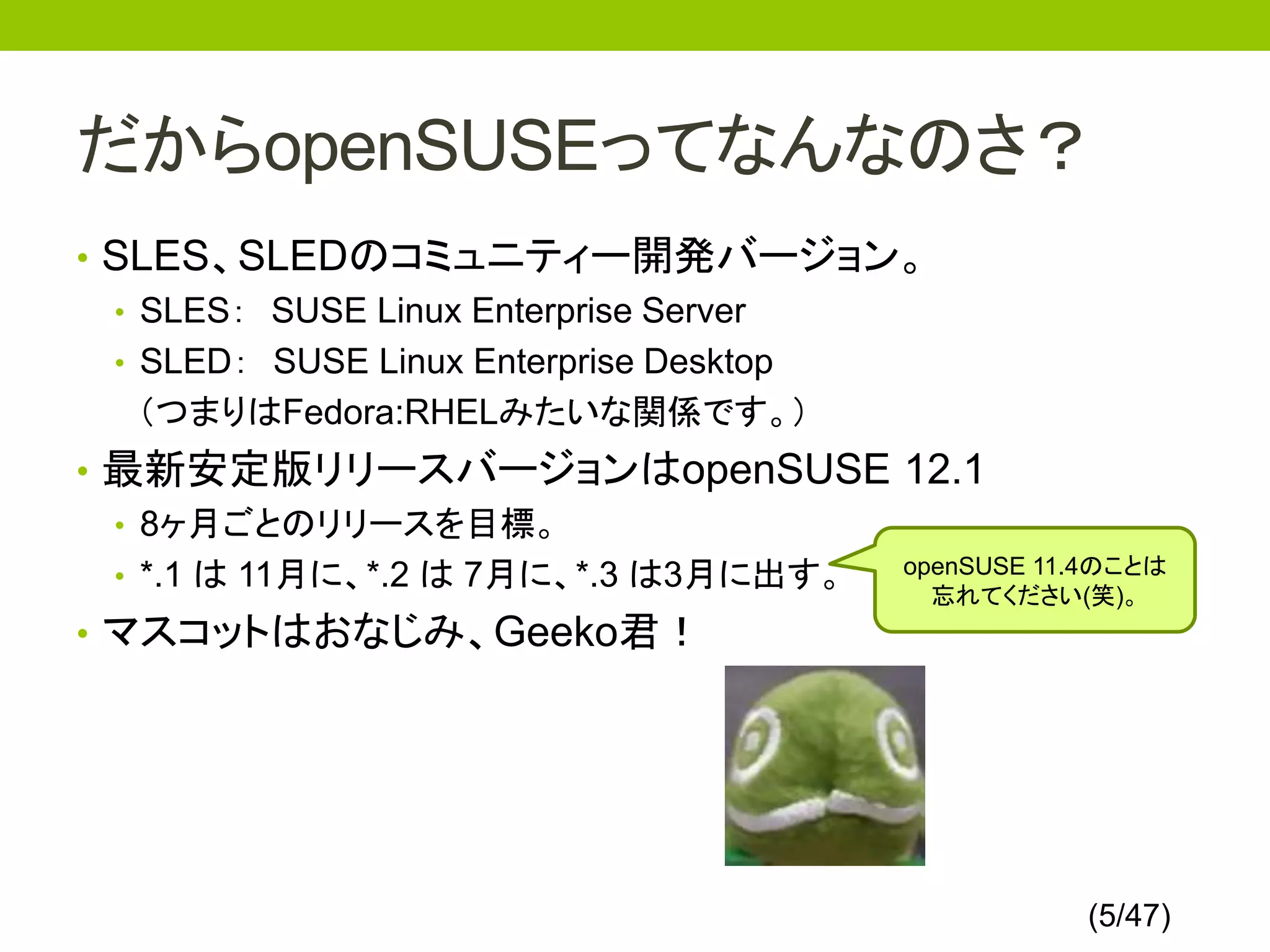
• マスコットはおなじみ、Geeko君!
(5/47)
- 6.
- 7.
- 8.
- 9.
- 10.
- 11.
- 12.
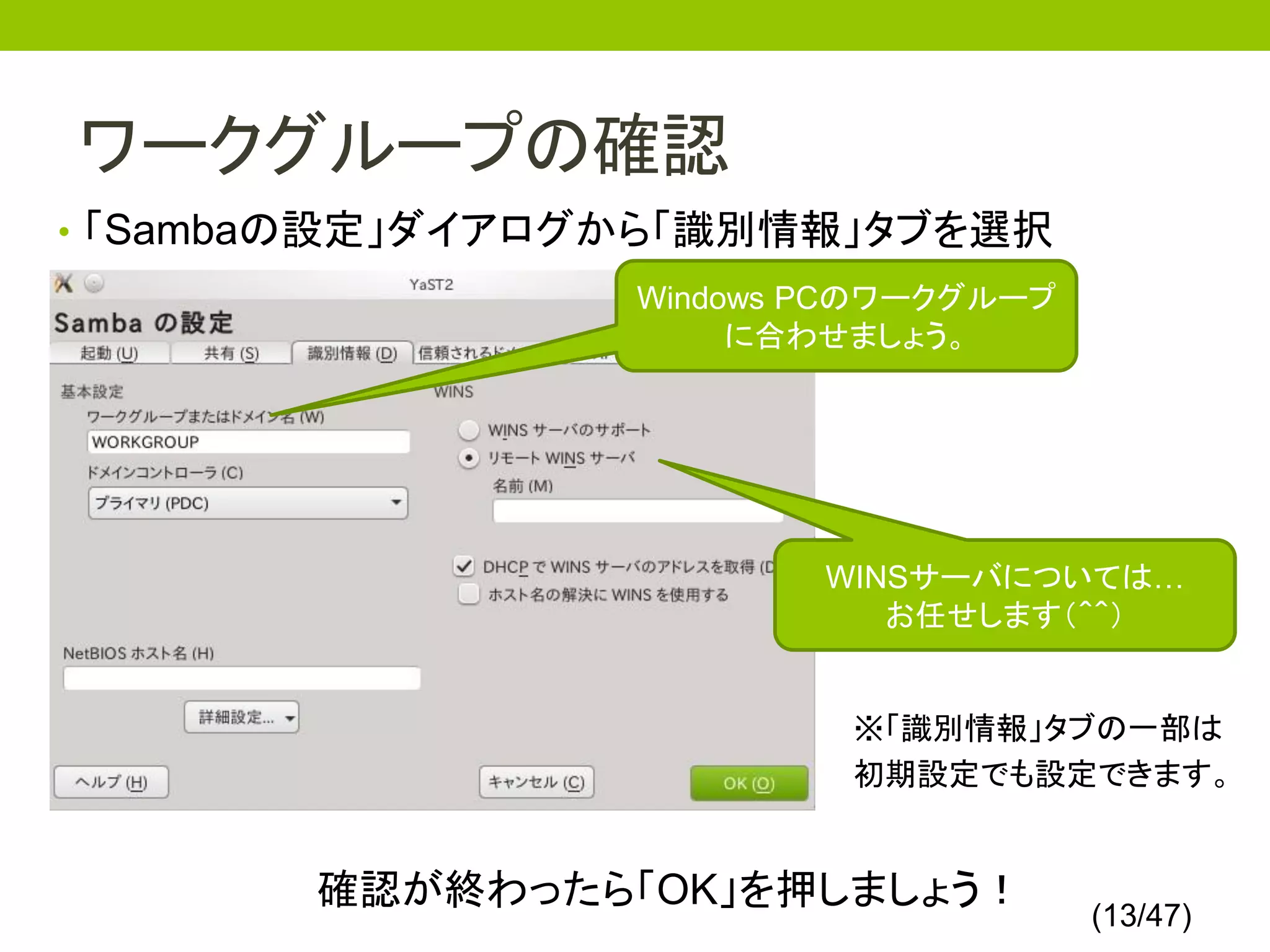
- 13.
- 14.
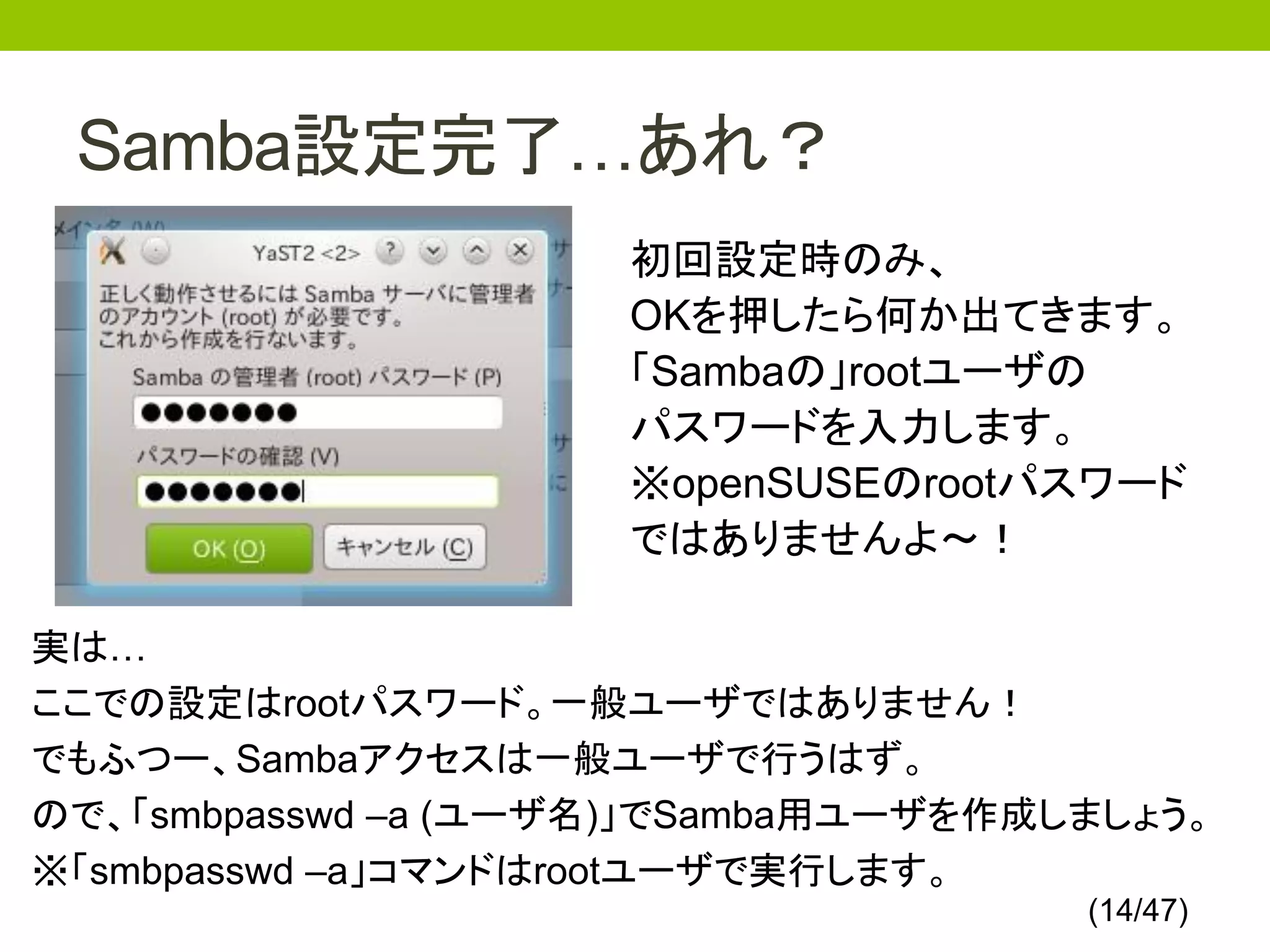
Samba設定完了…あれ?
初回設定時のみ、
OKを押したら何か出てきます。
「Sambaの」rootユーザの
パスワードを入力します。
※openSUSEのrootパスワード
ではありませんよ~!
実は…
ここでの設定はrootパスワード。一般ユーザではありません!
でもふつー、Sambaアクセスは一般ユーザで行うはず。
ので、「smbpasswd –a (ユーザ名)」でSamba用ユーザを作成しましょう。
※「smbpasswd –a」コマンドはrootユーザで実行します。
(14/47)
- 15.
- 16.
- 17.
- 18.
- 19.
- 20.
Mediatombの設定
1. 下記ファイルの編集
• /etc/mediatomb.conf
• /etc/mediatomb/config.xml
2. 「http://(サーバーのIP): 50500 」へアクセスしてDB作成
…と、詳しい設定方法については、
ぐ~ぐる先生がよくご存じですので、ここでは割愛します。
あしからず(^^)
(20/47)
- 21.
- 22.
- 23.
- 24.
- 25.
- 26.
- 27.
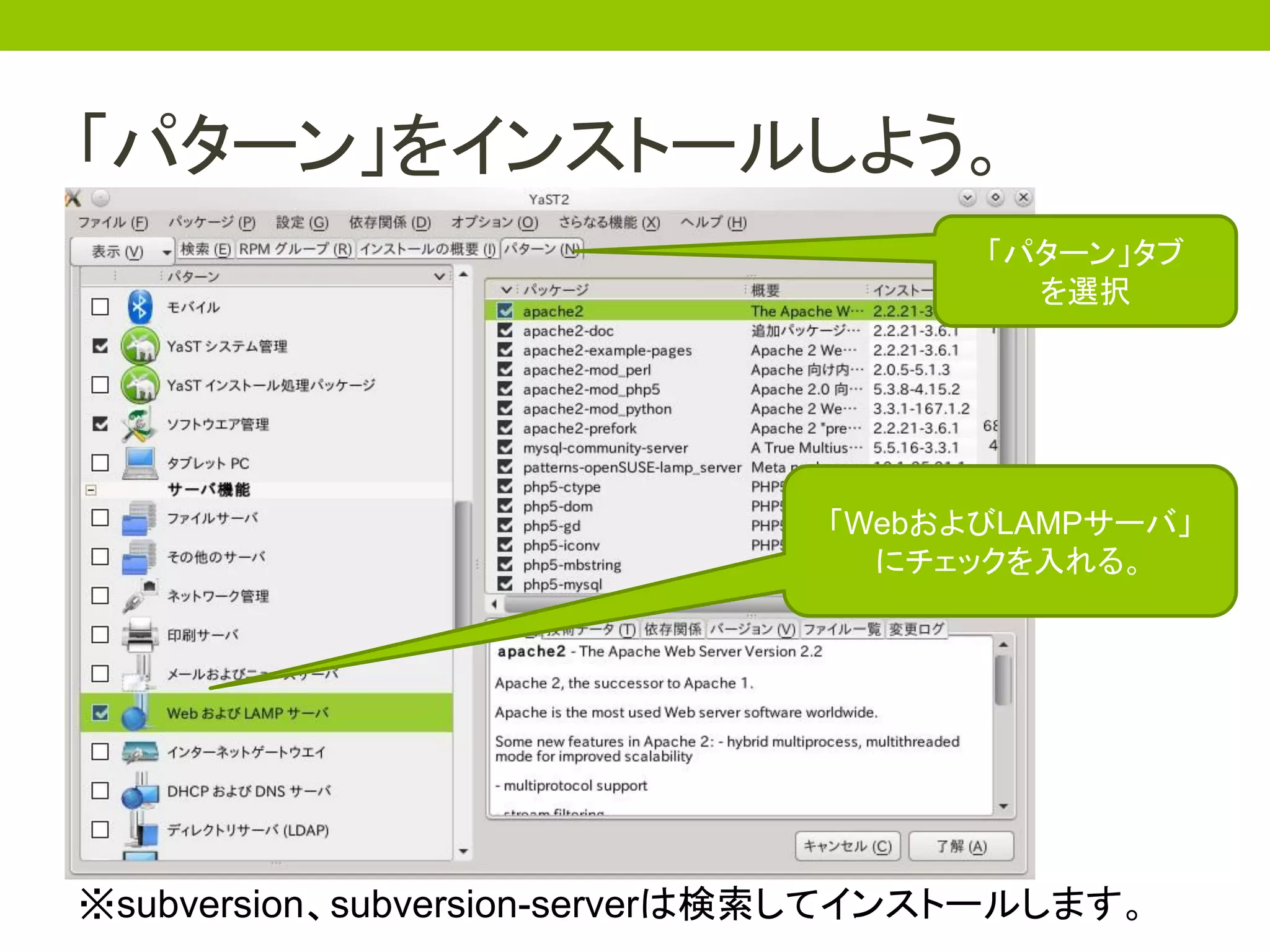
「パターン」をインストールしよう。
「パターン」タブ
を選択
「WebおよびLAMPサーバ」
にチェックを入れる。
※subversion、subversion-serverは検索してインストールします。
- 28.
- 29.
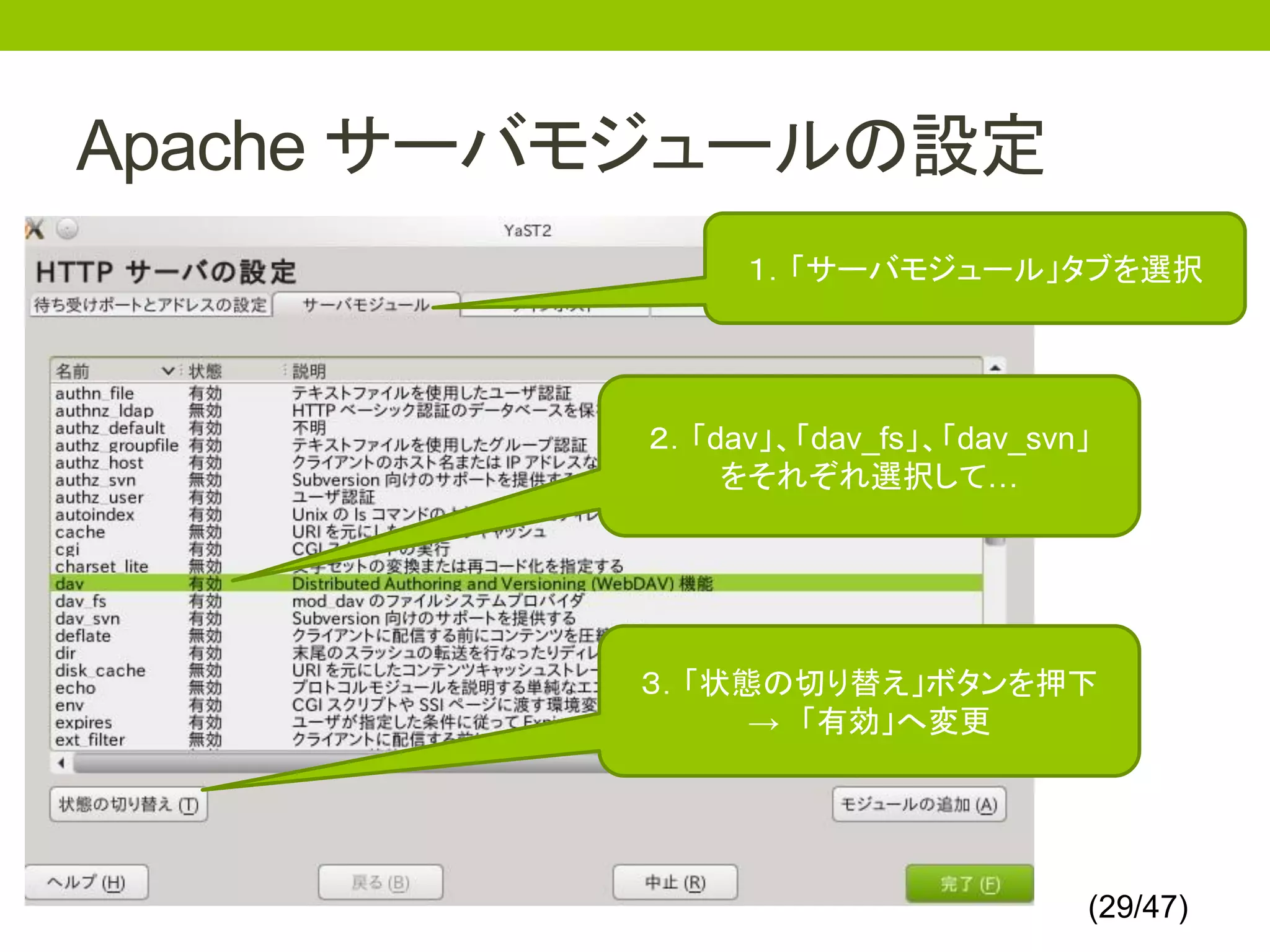
Apache サーバモジュールの設定
1.「サーバモジュール」タブを選択
2.「dav」、「dav_fs」、「dav_svn」
をそれぞれ選択して…
3.「状態の切り替え」ボタンを押下
→ 「有効」へ変更
(29/47)
- 30.
- 31.
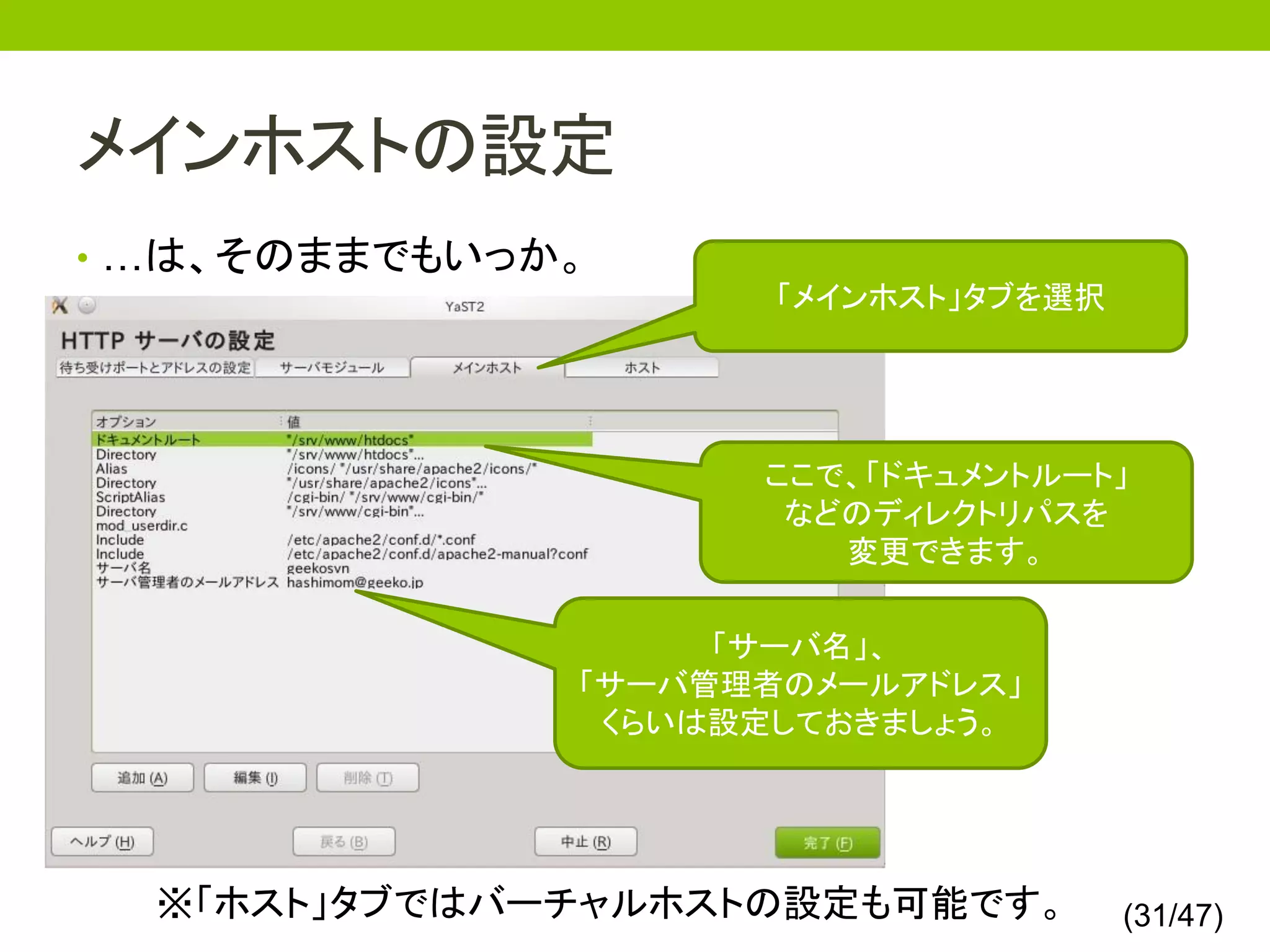
メインホストの設定
• …は、そのままでもいっか。
「メインホスト」タブを選択
ここで、「ドキュメントルート」
などのディレクトリパスを
変更できます。
「サーバ名」、
「サーバ管理者のメールアドレス」
くらいは設定しておきましょう。
※「ホスト」タブではバーチャルホストの設定も可能です。 (31/47)
- 32.
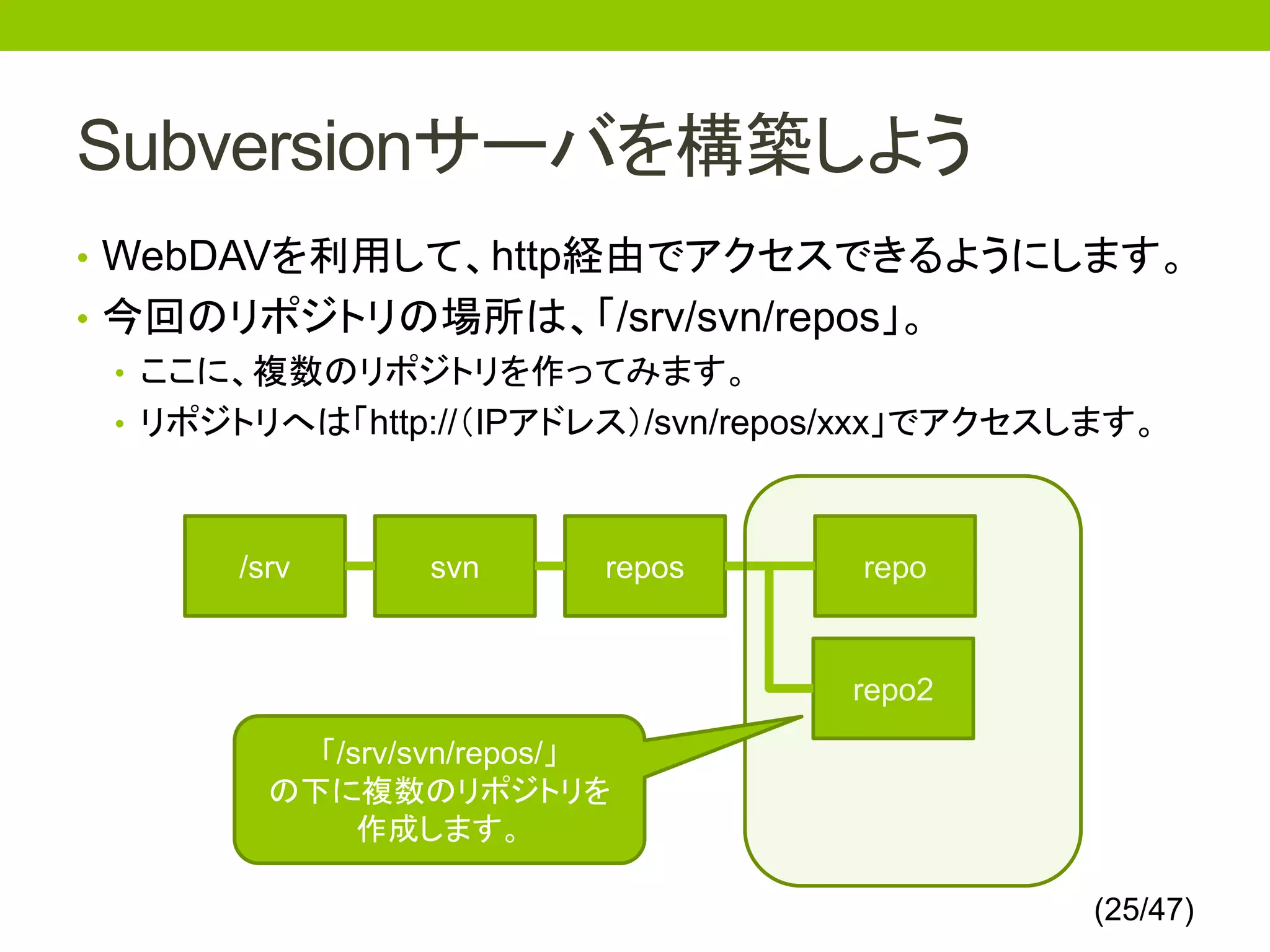
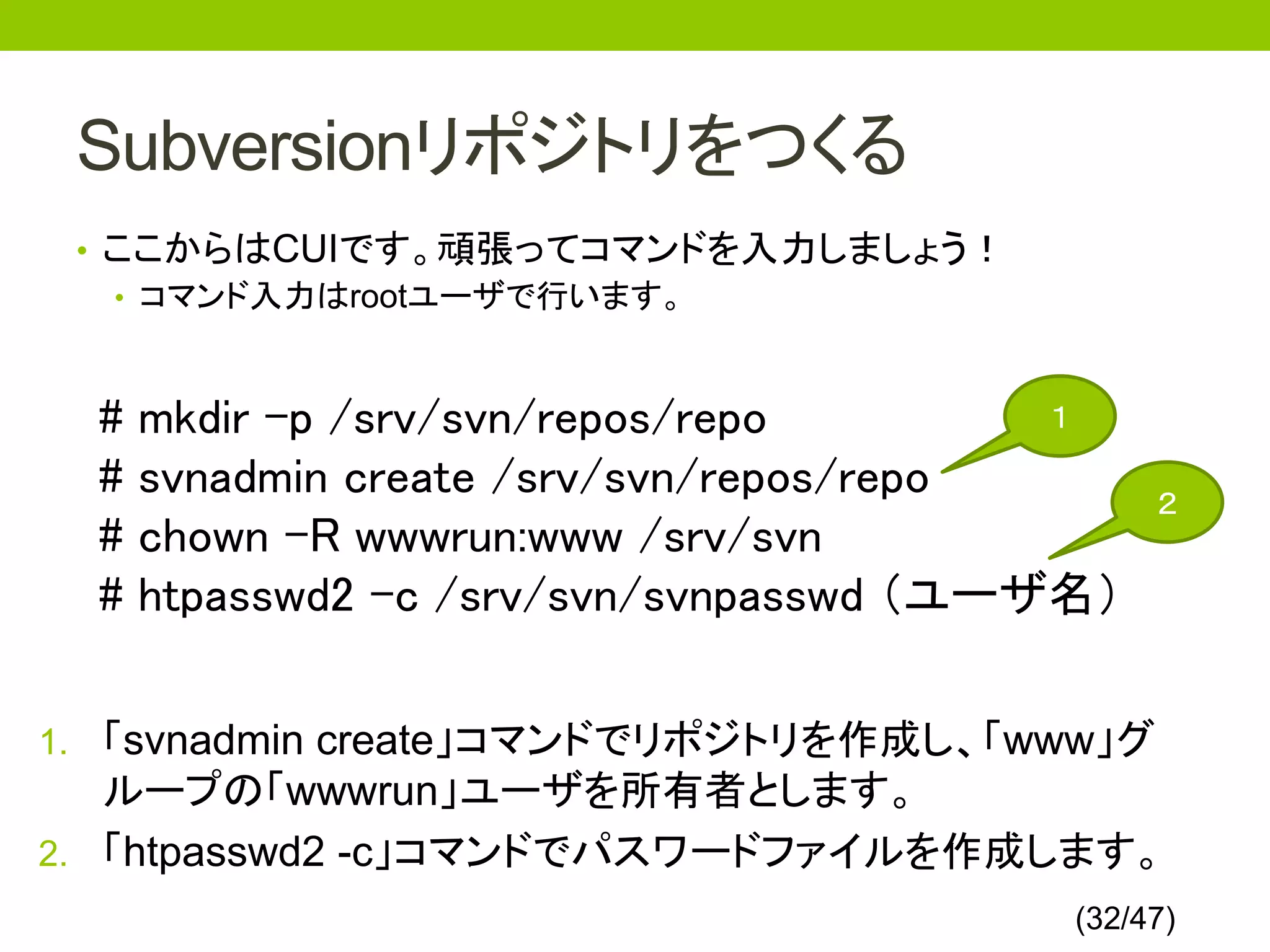
Subversionリポジトリをつくる
• ここからはCUIです。頑張ってコマンドを入力しましょう!
• コマンド入力はrootユーザで行います。
# mkdir -p /srv/svn/repos/repo 1
# svnadmin create /srv/svn/repos/repo 2
# chown -R wwwrun:www /srv/svn
# htpasswd2 -c /srv/svn/svnpasswd (ユーザ名)
1. 「svnadmin create」コマンドでリポジトリを作成し、「www」グ
ループの「wwwrun」ユーザを所有者とします。
2. 「htpasswd2 -c」コマンドでパスワードファイルを作成します。
(32/47)
- 33.
SVN-Apache連携ファイルの設定
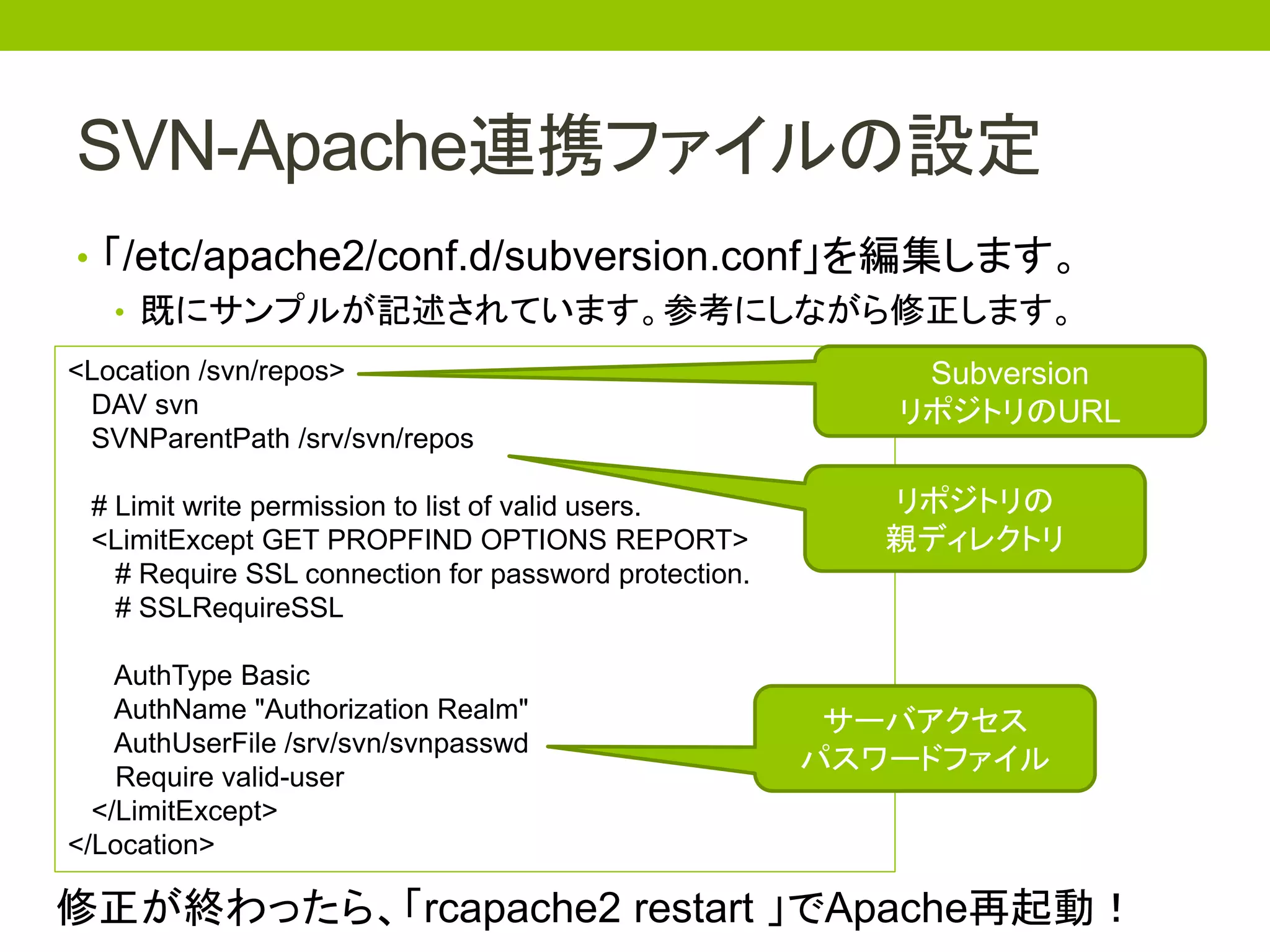
• 「/etc/apache2/conf.d/subversion.conf」を編集します。
• 既にサンプルが記述されています。参考にしながら修正します。
<Location /svn/repos> Subversion
DAV svn リポジトリのURL
SVNParentPath /srv/svn/repos
# Limit write permission to list of valid users. リポジトリの
<LimitExcept GET PROPFIND OPTIONS REPORT> 親ディレクトリ
# Require SSL connection for password protection.
# SSLRequireSSL
AuthType Basic
AuthName "Authorization Realm" サーバアクセス
AuthUserFile /srv/svn/svnpasswd
パスワードファイル
Require valid-user
</LimitExcept>
</Location>
修正が終わったら、「rcapache2 restart 」でApache再起動!
- 34.
- 35.
- 36.
- 37.
- 38.
- 39.
- 40.
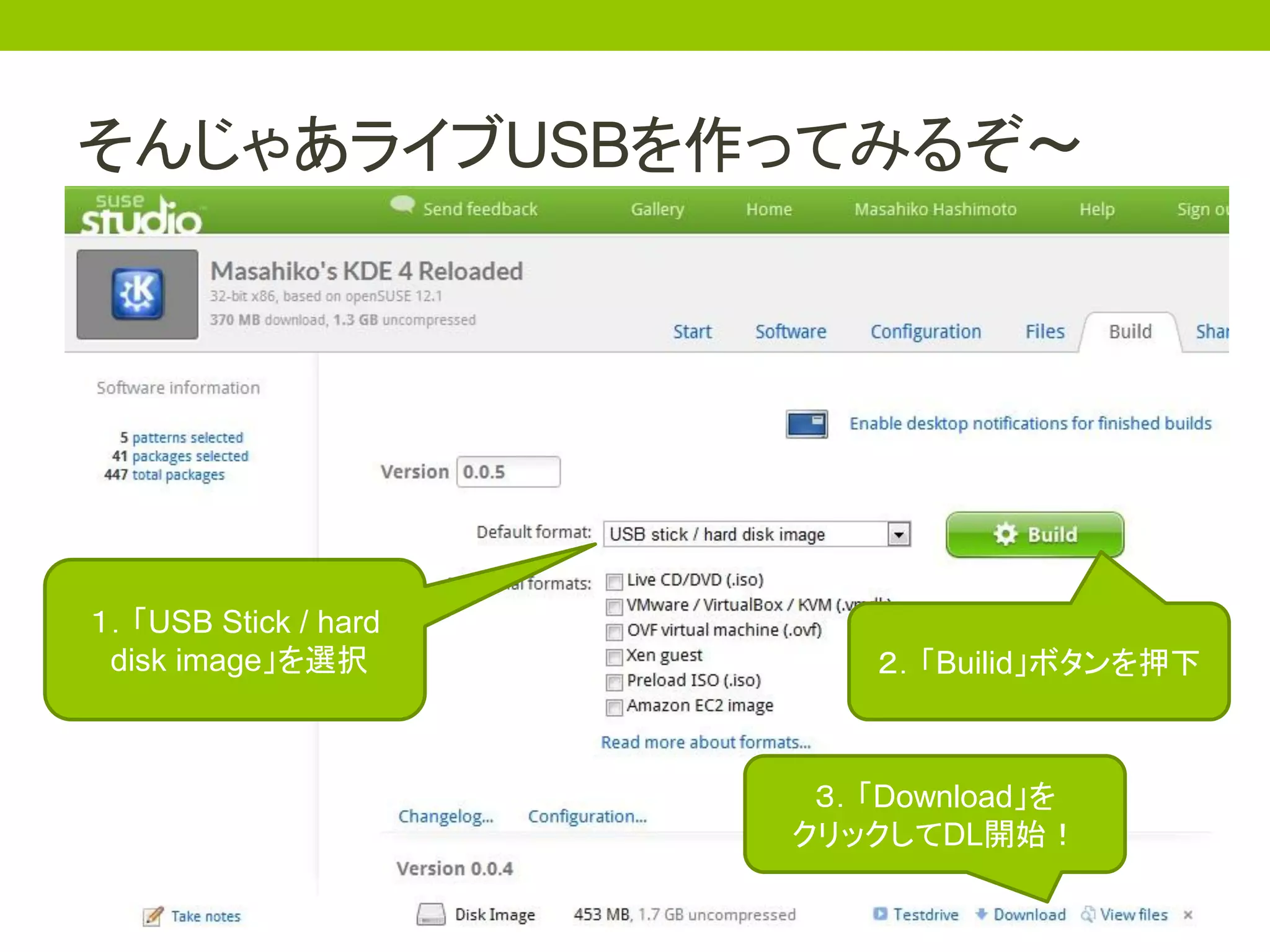
SUSE Studioの特徴
• CUIだけの小さなopenSUSEから、本格的なKDEopenSUSE
まで、自分好みのパッケージを選択して、ライブCD/USBが作
成可能。
• VMware、VirtualBox、KVM、Xenといった、仮想PCイメージ
も簡単に作成可能。
• Amazon EC2のイメージだって作成可能。
Novellアカウントだけでなく、
Google、Yahoo、Twitter、facebook、OpenIDの
アカウントでログインが可能なため、
誰でも気軽に試すことができます!
(40/47)
- 41.
- 42.
- 43.
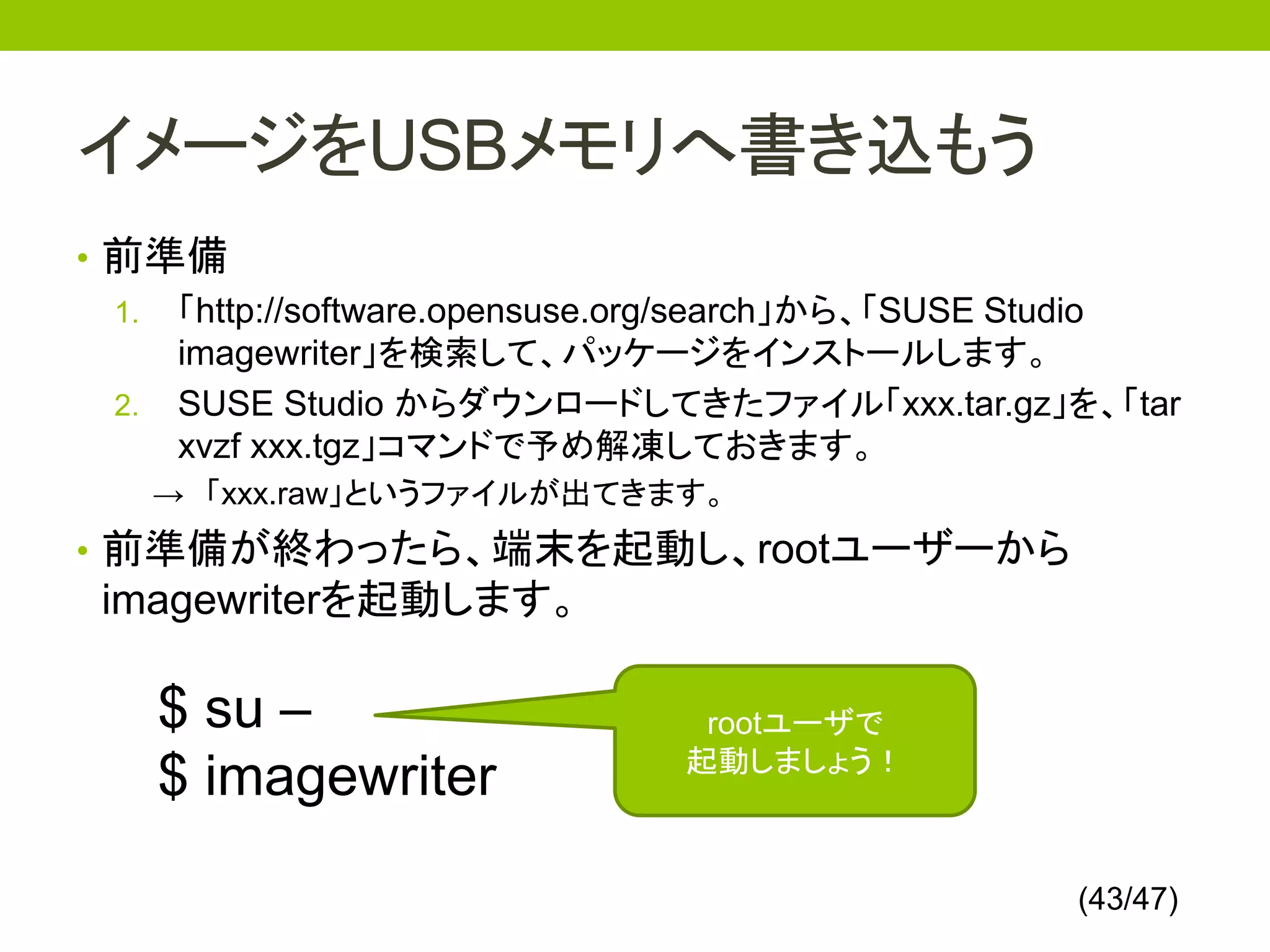
イメージをUSBメモリへ書き込もう
• 前準備
1. 「http://software.opensuse.org/search」から、「SUSE Studio
imagewriter」を検索して、パッケージをインストールします。
2. SUSE Studio からダウンロードしてきたファイル「xxx.tar.gz」を、「tar
xvzf xxx.tgz」コマンドで予め解凍しておきます。
→ 「xxx.raw」というファイルが出てきます。
• 前準備が終わったら、端末を起動し、rootユーザーから
imagewriterを起動します。
$ su – rootユーザで
起動しましょう!
$ imagewriter
(43/47)
- 44.
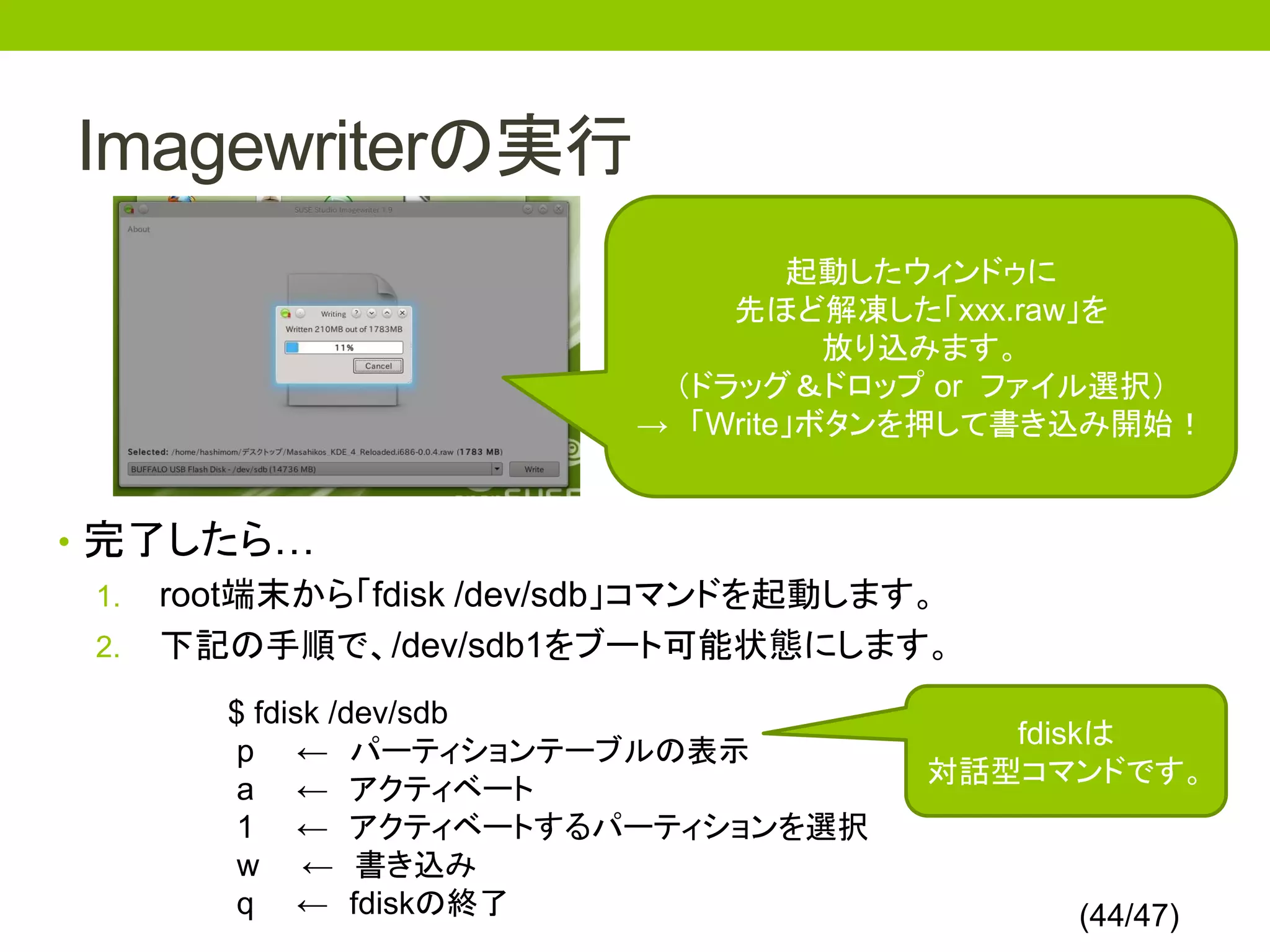
Imagewriterの実行
起動したウィンドゥに
先ほど解凍した「xxx.raw」を
放り込みます。
(ドラッグ&ドロップ or ファイル選択)
→ 「Write」ボタンを押して書き込み開始!
• 完了したら…
1. root端末から「fdisk /dev/sdb」コマンドを起動します。
2. 下記の手順で、/dev/sdb1をブート可能状態にします。
$ fdisk /dev/sdb
fdiskは
p ← パーティションテーブルの表示
対話型コマンドです。
a ← アクティベート
1 ← アクティベートするパーティションを選択
w ← 書き込み
q ← fdiskの終了 (44/47)
- 45.
- 46.
- 47.