XAML + C#で開発するときの
Visual Studio 2013(とBlend)の
便利機能
2013/01/18 めとべや東京 #3
大田 一希
自己紹介


名前
– 大田 一希(おおた かずき)
– かずき



おしごと
– 都内でSIer. Java, C# etc…



プライベート
– Twitter @okazuki
– ブログ かずきのBlog@hatena
http://okazuki.hatenablog.com/
(WPF, C#, Rx, Java, のちの自分のためのメモ)
注意事項


記載の内容は個人の見解であり、所属する企業を代表するもの
ではありません。
もくじ


XAML + C#開発のVS2013便利機能
–
–
–
–
–
–

VS2013で強化された機能の全体像
今回のターゲット
コードエディタ関連の便利機能
サンプルデータ
お知らせ
まとめ
VS2013で強化された機能の全体像


@tanaka_733さんの「New Features in Visual Studio 2013」
を参照のこと
– https://speakerdeck.com/tanaka733/new-features-in-visual-studio-2013

– ただしUltimateに限るもチラホラ
CodeLens
 コードマップによるデバッグ
 etc…

今回のターゲットと目標


「※ただしUltimateのみ」の機能は除外



ストアアプリを開発してて、知っとくと便利という機能に
フォーカス



1つくらい実践で使ってみようかなという機能に出会ってもら
う
コードエディタの改善点
XAMLのインテリセンス


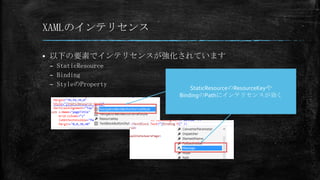
以下の要素でインテリセンスが強化されています
– StaticResource
– Binding
– StyleのProperty

StaticResourceのResourceKeyや
BindingのPathにインテリセンスが効く
定義へ移動(ResourceKey)


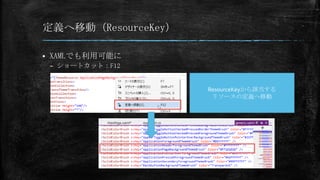
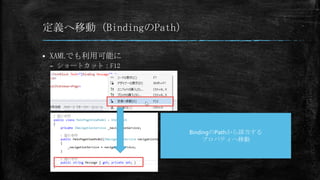
XAMLでも利用可能に
– ショートカット:F12

ResourceKeyから該当する
リソースの定義へ移動
定義へ移動(XAMLのタグ)


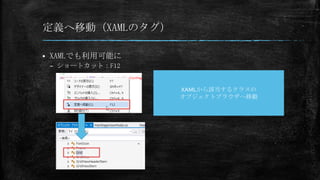
XAMLでも利用可能に
– ショートカット:F12

XAMLから該当するクラスの
オブジェクトブラウザへ移動
定義へ移動(BindingのPath)


XAMLでも利用可能に
– ショートカット:F12

BindingのPathから該当する
プロパティへ移動
コードスニペット


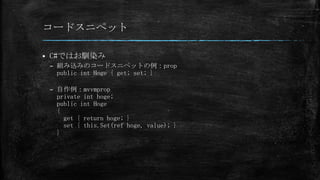
C#ではお馴染み
– 組み込みのコードスニペットの例:prop
public int Hoge { get; set; }
– 自作例:mvvmprop
private int hoge;
public int Hoge
{
get { return hoge; }
set { this.Set(ref hoge, value); }
}
コードスニペット(XAML)


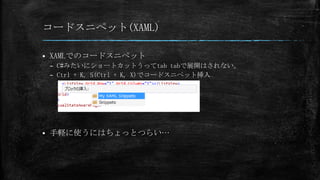
XAMLでのコードスニペット
– C#みたいにショートカットうってtab tabで展開はされない。
– Ctrl + K, S(Ctrl + K, X)でコードスニペット挿入



手軽に使うにはちょっとつらい…
コードスニペットの作り方


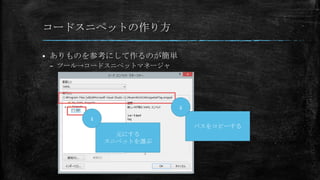
ありものを参考にして作るのが簡単
– ツール→コードスニペットマネージャ

2

1
パスをコピーする
元にする
スニペットを選ぶ
コードスニペットの作り方


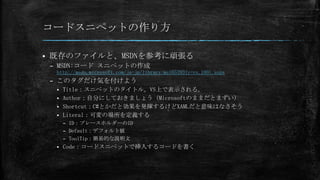
既存のファイルと、MSDNを参考に頑張る
– MSDN:コード スニペットの作成

http://msdn.microsoft.com/ja-jp/library/ms165393(v=vs.100).aspx

– このタグだけ気を付けよう
Title:スニペットのタイトル。VS上で表示される。
 Author:自分にしておきましょう(Microsoftのままだとまずい)
 Shortcut:C#とかだと効果を発揮するけどXAMLだと意味はなさそう
 Literal:可変の場所を定義する


– ID:プレースホルダーのID
– Default:デフォルト値
– ToolTip:簡易的な説明文


Code:コードスニペットで挿入するコードを書く
コードスニペットのインポート


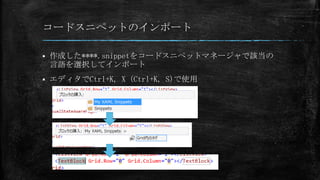
作成した****.snippetをコードスニペットマネージャで該当の
言語を選択してインポート



エディタでCtrl+K, X(Ctrl+K, S)で使用
XAMLのコードスニペット所感


手書きXAMLで気持ちよく使うのは辛そう
– プロジェクトで固定の定型句
(これもItemTemplateにしたほうが幸せかもしれない)
– もう少し大規模な定型のパネル
(UserControlやテンプレートコントロールにしたほうが幸せかもしれな
い)
コードエディタの改善点まとめ


定義へ移動



インテリセンスの強化
– リソースキー
– Bindingのパス
– タグ



コードスニペット
– ちょっと使いどころが難しい
サンプルデータ
Blendで使えるアレ


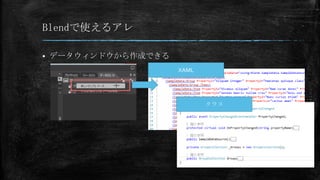
データウィンドウから作成できる
XAML

クラス
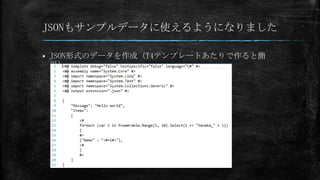
JSONもサンプルデータに使えるようになりました


JSON形式のデータを作成(T4テンプレートあたりで作ると簡
単)
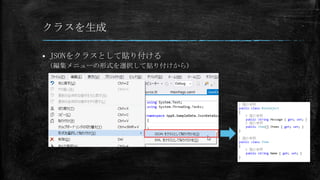
クラスを生成


JSONをクラスとして貼り付ける
(編集メニューの形式を選択して貼り付けから)
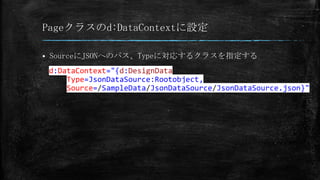
Pageクラスのd:DataContextに設定


SourceにJSONへのパス、Typeに対応するクラスを指定する

d:DataContext="{d:DesignData
Type=JsonDataSource:Rootobject,
Source=/SampleData/JsonDataSource/JsonDataSource.json}"
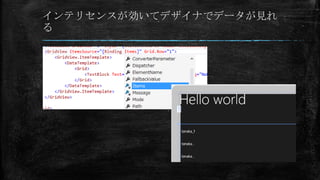
インテリセンスが効いてデザイナでデータが見れ
る
サンプルデータ


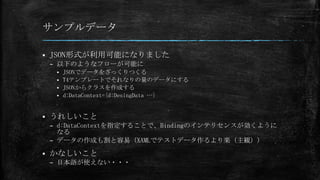
JSON形式が利用可能になりました
– 以下のようなフローが可能に
JSONでデータをざっくりつくる
 T4テンプレートでそれなりの量のデータにする
 JSONからクラスを作成する
 d:DataContext={d:DesingData …}




うれしいこと
– d:DataContextを指定することで、Bindingのインテリセンスが効くように
なる
– データの作成も割と容易(XAMLでテストデータ作るより楽(主観))



かなしいこと
– 日本語が使えない・・・
最後にお知らせ
Prism for Windows Runtime
Windows 8.1対応してました
Prism for Windows Runtime


Windows ストア アプリでの業務アプリ向けフレームワークが
Windows 8.1対応



リソース
– MSDN: Developing a Windows Store business app using C#, XAML, and
Prism for the Windows Runtime


http://msdn.microsoft.com/en-us/library/windows/apps/xx130643.aspx

– CodePlex: Prism for Windows Runtime


http://prismwindowsruntime.codeplex.com/

– NuGet
http://www.nuget.org/packages/Prism.StoreApps/
 http://www.nuget.org/packages/Prism.PubSubEvents/

基本的にWindows 8の頃と変わらない


参考情報 めとべや東京 2013/7/6
– Prism for Wndows Rntime入門してみた
http://www.slideshare.net/okazuki0130/prism-for-windows-runtime-23964695
Flyout独自サポート消滅 → 8.1で追加されたFlyoutコントロール, SettingsFlyoutを使
おう
 SearchContractのサポートの消滅 → 8.1で追加されたSearchBoxコントロールを使おう




プロジェクトテンプレートを使うのが楽
– Prism for the Windows Runtime Templates (Win 8.1)
http://visualstudiogallery.msdn.microsoft.com/2a6c37e4-fe9a-4a93-baaea9bce4cf60c7
まとめ
まとめ


細かな使い勝手向上
– インテリセンス
– コードスニペット
– サンプルデータ


JSONサポート

– 細かいところですが、きちんと進化していってる。


Prism for Windows Runtimeも、今ストアアプリ開発をするな
ら悪くない選択肢だと思うので検討をしてみてもいいと思いま
す。

XAML + C#で開発するときの Visual Studio 2013(とBlend)の 便利機能