應用Sprite物件
Revised on October 4, 2019
 分割Sprite圖片
 使用9-slicing Sprites
 應用Sprite Masks
 2D碰撞器及滑鼠事件
 設計動態開關
 設計不規則按鈕
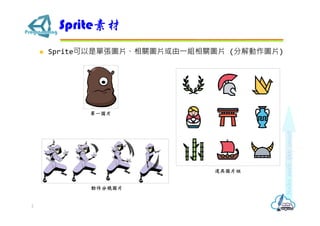
 Sprite可以是單張圖片、相關圖片或由⼀組相關圖片 (分解動作圖片)
Sprite素材
2
單一圖片
道具圖片組
動作分鏡圖片
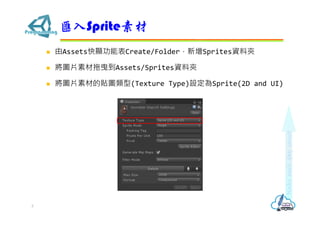
 由Assets快顯功能表Create/Folder,新增Sprites資料夾
 將圖片素材拖曳到Assets/Sprites資料夾
 將圖片素材的貼圖類型(Texture Type)設定為Sprite(2D and UI)
匯入Sprite素材
3
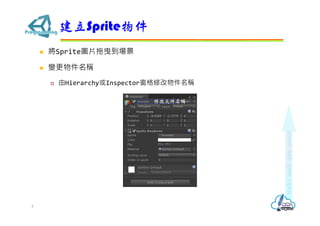
 將Sprite圖片拖曳到場景
 變更物件名稱
 由Hierarchy或Inspector窗格修改物件名稱
建立Sprite物件
4
修改元件名稱
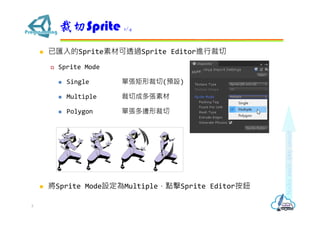
 已匯入的Sprite素材可透過Sprite Editor進行裁切
 Sprite Mode
 Single 單張矩形裁切(預設)
 Multiple 裁切成多張素材
 Polygon 單張多邊形裁切
 將Sprite Mode設定為Multiple,點擊Sprite Editor按鈕
裁切Sprite 1/4
5
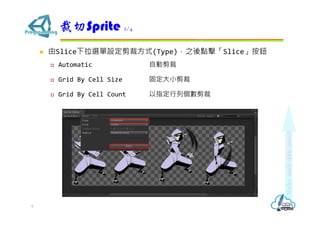
 由Slice下拉選單設定剪裁方式(Type),之後點擊「Slice」按鈕
 Automatic 自動剪裁
 Grid By Cell Size 固定大小剪裁
 Grid By Cell Count 以指定行列個數剪裁
裁切Sprite 2/4
6
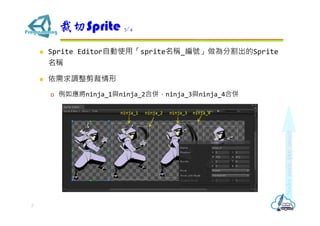
 Sprite Editor自動使用「sprite名稱_編號」做為分割出的Sprite
名稱
 依需求調整剪裁情形
 例如應將ninja_1與ninja_2合併,ninja_3與ninja_4合併
裁切Sprite 3/4
7
ninja_1 ninja_2 ninja_3 ninja_4
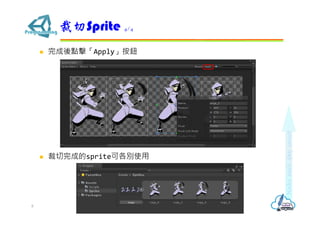
 完成後點擊「Apply」按鈕
 裁切完成的sprite可各別使用
裁切Sprite 4/4
8
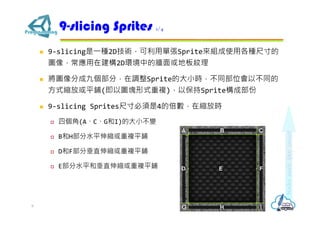
 9-slicing是⼀種2D技術,可利用單張Sprite來組成使用各種尺寸的
圖像,常應用在建構2D環境中的牆面或地板紋理
 將圖像分成九個部分,在調整Sprite的大小時,不同部位會以不同的
方式縮放或平鋪(即以圖塊形式重複),以保持Sprite構成部份
 9-slicing Sprites尺寸必須是4的倍數,在縮放時
 四個角(A、C、G和I)的大小不變
 B和H部分水平伸縮或重複平鋪
 D和F部分垂直伸縮或重複平鋪
 E部分水平和垂直伸縮或重複平鋪
9-slicing Sprites 1/4
9
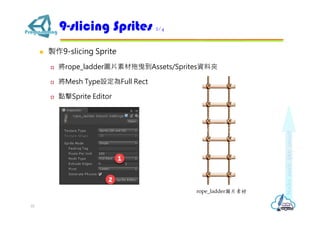
 製作9-slicing Sprite
 將rope_ladder圖片素材拖曳到Assets/Sprites資料夾
 將Mesh Type設定為Full Rect
 點擊Sprite Editor
9-slicing Sprites 2/4
10
rope_ladder圖片素材
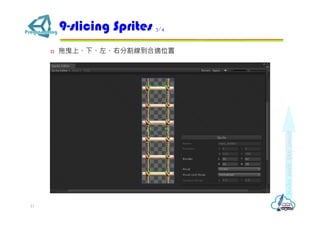
 拖曳上、下、左、右分割線到合適位置
9-slicing Sprites 3/4
11
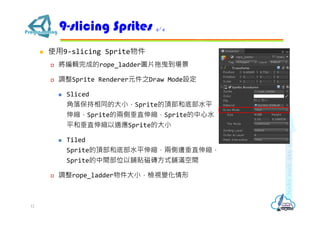
 使用9-slicing Sprite物件
 將編輯完成的rope_ladder圖片拖曳到場景
 調整Sprite Renderer元件之Draw Mode設定
 Sliced
角落保持相同的大小,Sprite的頂部和底部水平
伸縮,Sprite的兩側垂直伸縮,Sprite的中心水
平和垂直伸縮以適應Sprite的大小
 Tiled
Sprite的頂部和底部水平伸縮,兩側邊垂直伸縮,
Sprite的中間部位以舖貼磁磚方式舖滿空間
 調整rope_ladder物件大小,檢視變化情形
9-slicing Sprites 4/4
12
 Sprite Mask用於將Sprite部分隱藏或顯示
 Sprite Mask僅會作用在具備Sprite Renderer元件性質之物件上
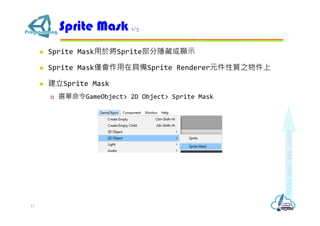
 建立Sprite Mask
 選單命令GameObject> 2D Object> Sprite Mask
Sprite Mask 1/3
13
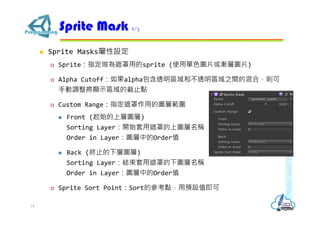
 Sprite Masks屬性設定
 Sprite:指定做為遮罩用的sprite (使用單色圖片或漸層圖片)
 Alpha Cutoff:如果alpha包含透明區域和不透明區域之間的混合,則可
手動調整將顯示區域的截止點
 Custom Range:指定遮罩作用的圖層範圍
 Front (起始的上層圖層)
Sorting Layer:開始套用遮罩的上圖層名稱
Order in Layer:圖層中的Order值
 Back (終止的下層圖層)
Sorting Layer:結束套用遮罩的下圖層名稱
Order in Layer:圖層中的Order值
 Sprite Sort Point:Sort的參考點,用預設值即可
Sprite Mask 2/3
14
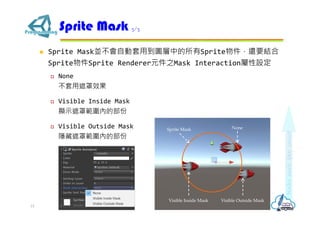
 Sprite Mask並不會自動套用到圖層中的所有Sprite物件,還要結合
Sprite物件Sprite Renderer元件之Mask Interaction屬性設定
 None
不套用遮罩效果
 Visible Inside Mask
顯示遮罩範圍內的部份
 Visible Outside Mask
隱藏遮罩範圍內的部份
Sprite Mask 3/3
15
None
Visible Inside Mask Visible Outside Mask
Sprite Mask
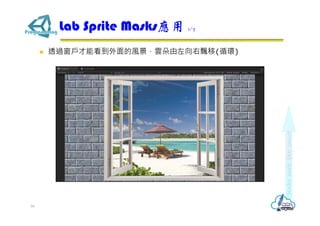
 透過窗戶才能看到外面的風景,雲朵由左向右飄移(循環)
Lab Sprite Masks應用 1/7
16
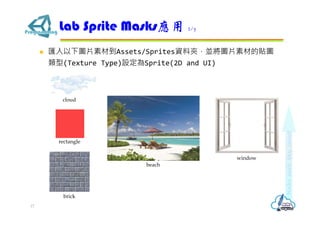
 匯入以下圖片素材到Assets/Sprites資料夾,並將圖片素材的貼圖
類型(Texture Type)設定為Sprite(2D and UI)
Lab Sprite Masks應用 2/7
17
brick
window
rectangle
beach
cloud
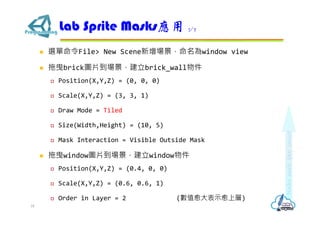
 選單命令File> New Scene新增場景,命名為window view
 拖曳brick圖片到場景,建立brick_wall物件
 Position(X,Y,Z) = (0, 0, 0)
 Scale(X,Y,Z) = (3, 3, 1)
 Draw Mode = Tiled
 Size(Width,Height) = (10, 5)
 Mask Interaction = Visible Outside Mask
 拖曳window圖片到場景,建立window物件
 Position(X,Y,Z) = (0.4, 0, 0)
 Scale(X,Y,Z) = (0.6, 0.6, 1)
 Order in Layer = 2 (數值愈大表示愈上層)
Lab Sprite Masks應用 3/7
18
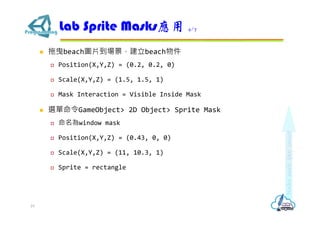
 拖曳beach圖片到場景,建立beach物件
 Position(X,Y,Z) = (0.2, 0.2, 0)
 Scale(X,Y,Z) = (1.5, 1.5, 1)
 Mask Interaction = Visible Inside Mask
 選單命令GameObject> 2D Object> Sprite Mask
 命名為window mask
 Position(X,Y,Z) = (0.43, 0, 0)
 Scale(X,Y,Z) = (11, 10.3, 1)
 Sprite = rectangle
Lab Sprite Masks應用 4/7
19
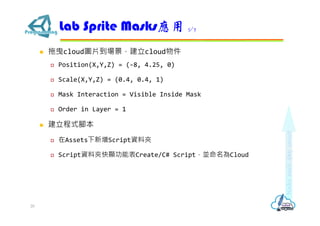
 拖曳cloud圖片到場景,建立cloud物件
 Position(X,Y,Z) = (-8, 4.25, 0)
 Scale(X,Y,Z) = (0.4, 0.4, 1)
 Mask Interaction = Visible Inside Mask
 Order in Layer = 1
 建立程式腳本
 在Assets下新增Script資料夾
 Script資料夾快顯功能表Create/C# Script,並命名為Cloud
Lab Sprite Masks應用 5/7
20
using System.Collections;
using System.Collections.Generic;
using UnityEngine;
public class Cloud : MonoBehaviour {
[SerializeField]
private float speed;
private Vector3 startPos;
// Use this for initialization
void Start () {
startPos = transform.position;
}
// Update is called once per frame
void Update () {
transform.Translate(Vector3.right * Time.deltaTime * speed);
}
private void OnBecameInvisible() {
transform.position = startPos;
}
}
Lab Sprite Masks應用 6/7
21
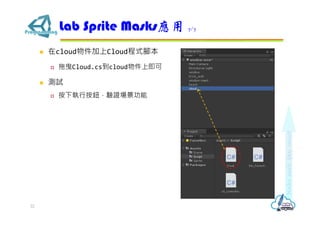
 在cloud物件加上Cloud程式腳本
 拖曳Cloud.cs到cloud物件上即可
 測試
 按下執行按鈕,驗證場景功能
Lab Sprite Masks應用 7/7
22
 遊戲場景中,有些物件間或物件與玩家間會產生互動,例如角色碰觸
陷阱,中毒失血;子彈擊中戰機,戰機爆炸
 碰撞器像是包覆在物件上的防護膜,代表物件發生碰撞效應的範圍
 Sprite物件加上2D碰撞器即可偵測與其它物件或玩家互動情形,並透
過程式腳本主行事件回應作業
 選單命令Component> Physics 2D,選取合適的碰撞器
2D碰撞器 (Collider 2D) 1/3
23
 Circle Collider 2D
 Box Collider 2D
 Polygon Collider 2D
 Edge Collider 2D
 Capsule Collider 2D
 Composite Collider 2D
 Box Collider 2D (方框碰撞器)
 適用於矩形物體
 Circle Collider 2D (圓形碰撞器)
 適用於圓形物體
 Edge Collider 2D (邊緣碰撞器)
 適用於邊界、地板或天花板
 可編輯/調整線段節點
 即使將它編輯成矩形,也只有在線段上才會碰撞,內部不會產生碰撞
 Polygon Collider 2D (多邊形碰撞器)
 能較精準貼近不規則物體,但會耗用較多運算資源
2D碰撞器 (Collider 2D) 2/3
24
 Capsule Collider 2D (膠囊碰撞器)
 適用於膠囊形狀物體
 Composite Collider 2D (複合碰撞器)
 用來將子物件的碰撞器合併成⼀個碰撞器
 子物件勾選Used By Composite
 對已附加2D碰撞器元件的物件,我們可在物件的程式腳本中撰寫
OnMouseEnter()、OnMouseExit()、OnMouseDown()等事件函式來
處理滑鼠作業
2D碰撞器 (Collider 2D) 3/3
25
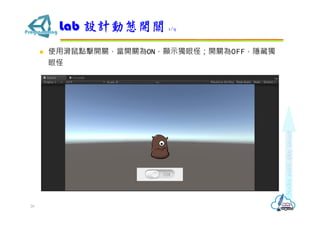
 使用滑鼠點擊開關,當開關為ON,顯示獨眼怪;開關為OFF,隱藏獨
眼怪
Lab 設計動態開關 1/9
26
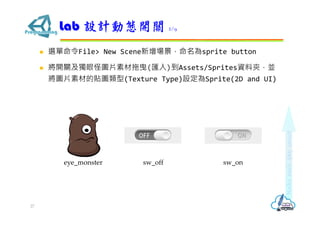
 選單命令File> New Scene新增場景,命名為sprite button
 將開關及獨眼怪圖片素材拖曳(匯入)到Assets/Sprites資料夾,並
將圖片素材的貼圖類型(Texture Type)設定為Sprite(2D and UI)
Lab 設計動態開關 2/9
27
eye_monster sw_off sw_on
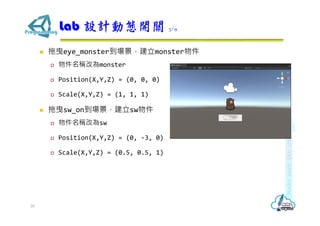
 拖曳eye_monster到場景,建立monster物件
 物件名稱改為monster
 Position(X,Y,Z) = (0, 0, 0)
 Scale(X,Y,Z) = (1, 1, 1)
 拖曳sw_on到場景,建立sw物件
 物件名稱改為sw
 Position(X,Y,Z) = (0, -3, 0)
 Scale(X,Y,Z) = (0.5, 0.5, 1)
Lab 設計動態開關 3/9
28
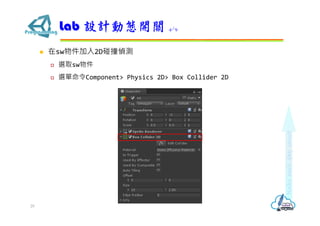
 在sw物件加入2D碰撞偵測
 選取sw物件
 選單命令Component> Physics 2D> Box Collider 2D
Lab 設計動態開關 4/9
29
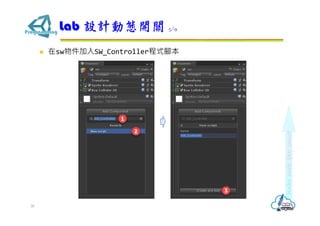
 在sw物件加入SW_Controller程式腳本
Lab 設計動態開關 5/9
30
 SW_Controller程式碼
public class SW_Controller : MonoBehaviour{
[SerializeField]
private Sprite[] sprite_texture=new Sprite[2];
[SerializeField]
private GameObject monster; //monster物件參照
private int sw_status = 1;
private SpriteRenderer sprite_renderer; //sw物件的SpriteRenderer元件參照
// Use this for initialization
void Start(){
sprite_renderer = this.GetComponent<SpriteRenderer>();
}
void OnMouseDown(){
sw_status = 1 - sw_status;
sprite_renderer.sprite = sprite_texture[sw_status]; //替換sw圖片
monster.SetActive(sw_status == 1); //更新monster物件狀態
}
}
Lab 設計動態開關 6/9
31
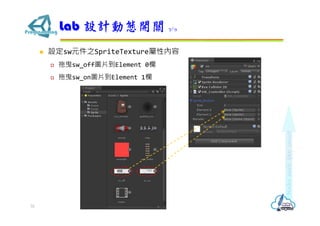
 設定sw元件之SpriteTexture屬性內容
 拖曳sw_off圖片到Element 0欄
 拖曳sw_on圖片到Element 1欄
Lab 設計動態開關 7/9
32
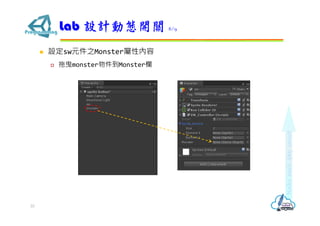
 設定sw元件之Monster屬性內容
 拖曳monster物件到Monster欄
Lab 設計動態開關 8/9
33
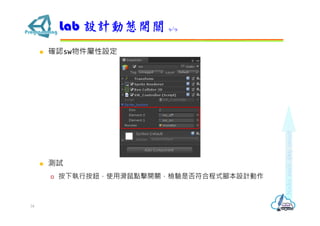
 確認sw物件屬性設定
 測試
 按下執行按鈕,使用滑鼠點擊開關,檢驗是否符合程式腳本設計動作
Lab 設計動態開關 9/9
34
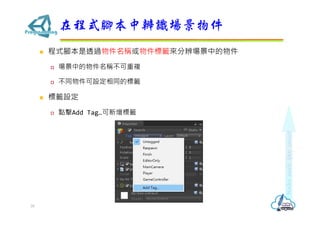
 程式腳本是透過物件名稱或物件標籤來分辨場景中的物件
 場景中的物件名稱不可重複
 不同物件可設定相同的標籤
 標籤設定
 點擊Add Tag…可新增標籤
在程式腳本中辨識場景物件
35
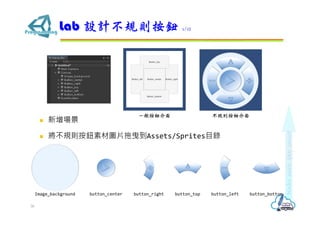
 新增場景
 將不規則按鈕素材圖片拖曳到Assets/Sprites目錄
Lab 設計不規則按鈕 1/12
36
Image_background button_bottombutton_center button_leftbutton_right button_top
一般按鈕介面 不規則按鈕介面
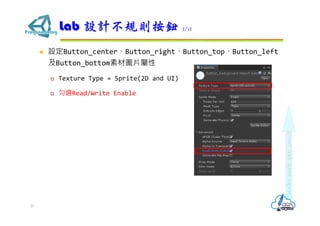
 設定Button_center、Button_right、Button_top、Button_left
及Button_bottom素材圖片屬性
 Texture Type = Sprite(2D and UI)
 勾選Read/Write Enable
Lab 設計不規則按鈕 2/12
37
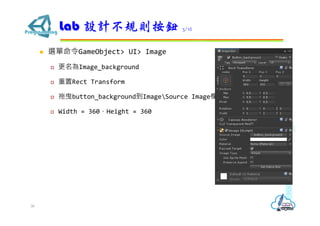
 選單命令GameObject> UI> Image
 更名為Image_background
 重置Rect Transform
 拖曳button_background到ImageSource Image欄
 Width = 360,Height = 360
Lab 設計不規則按鈕 3/12
38
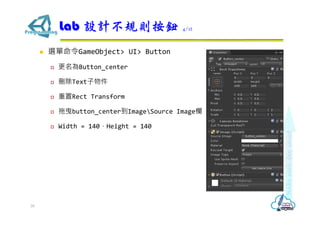
 選單命令GameObject> UI> Button
 更名為Button_center
 刪除Text子物件
 重置Rect Transform
 拖曳button_center到ImageSource Image欄
 Width = 140,Height = 140
Lab 設計不規則按鈕 4/12
39
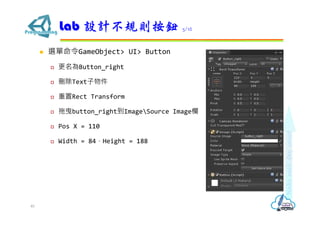
 選單命令GameObject> UI> Button
 更名為Button_right
 刪除Text子物件
 重置Rect Transform
 拖曳button_right到ImageSource Image欄
 Pos X = 110
 Width = 84,Height = 188
Lab 設計不規則按鈕 5/12
40
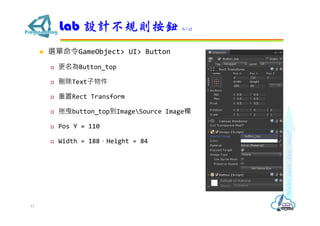
 選單命令GameObject> UI> Button
 更名為Button_top
 刪除Text子物件
 重置Rect Transform
 拖曳button_top到ImageSource Image欄
 Pos Y = 110
 Width = 188,Height = 84
Lab 設計不規則按鈕 6/12
41
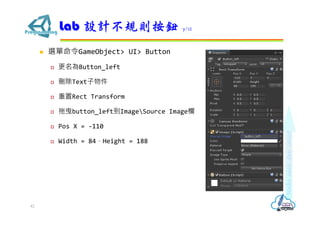
 選單命令GameObject> UI> Button
 更名為Button_left
 刪除Text子物件
 重置Rect Transform
 拖曳button_left到ImageSource Image欄
 Pos X = -110
 Width = 84,Height = 188
Lab 設計不規則按鈕 7/12
42
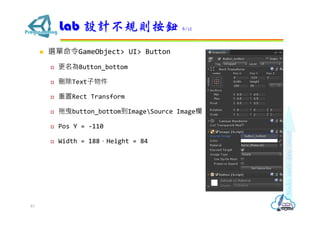
 選單命令GameObject> UI> Button
 更名為Button_bottom
 刪除Text子物件
 重置Rect Transform
 拖曳button_bottom到ImageSource Image欄
 Pos Y = -110
 Width = 188,Height = 84
Lab 設計不規則按鈕 8/12
43
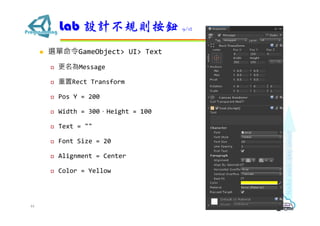
 選單命令GameObject> UI> Text
 更名為Message
 重置Rect Transform
 Pos Y = 200
 Width = 300,Height = 100
 Text = ""
 Font Size = 20
 Alignment = Center
 Color = Yellow
Lab 設計不規則按鈕 9/12
44
 選單命令Assets> Create> C# Script,命名為IrregularButton
using System.Collections;
using System.Collections.Generic;
using UnityEngine;
using UnityEngine.UI;
public class IrregularButton : MonoBehaviour {
[SerializeField]
private Text message;
void Start() {
GetComponent<Image>().alphaHitTestMinimumThreshold = 0.1f;
}
public void OnButtonClicked() {
message.text = gameObject.name + " was clicked";
}
}
Lab 設計不規則按鈕 10/12
45
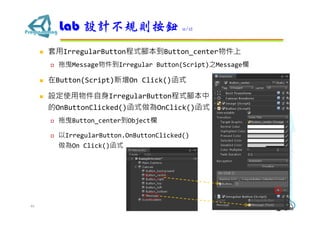
 套用IrregularButton程式腳本到Button_center物件上
 拖曳Message物件到Irregular Button(Script)之Message欄
 在Button(Script)新增On Click()函式
 設定使用物件自身IrregularButton程式腳本中
的OnButtonClicked()函式做為OnClick()函式
 拖曳Button_center到Object欄
 以IrregularButton.OnButtonClicked()
做為On Click()函式
Lab 設計不規則按鈕 11/12
46
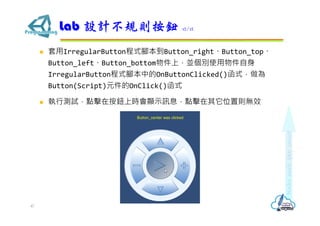
 套用IrregularButton程式腳本到Button_right、Button_top、
Button_left、Button_bottom物件上,並個別使用物件自身
IrregularButton程式腳本中的OnButtonClicked()函式,做為
Button(Script)元件的OnClick()函式
 執行測試,點擊在按鈕上時會顯示訊息,點擊在其它位置則無效
Lab 設計不規則按鈕 12/12
47

Unity遊戲程式設計 - 應用Sprite物件