
Mauro Sabella
1
PREZI
Per accedere al programma è necessario cliccare sulla barra degli indirizzi il seguente URL
www.prezi.com
Il logo originale del programma è il seguente
Cos’è prezi
E’ un’applicazione online che consente di realizzare presentazioni multimediali, simile a Power Point. Si
differenzia per il modo in cui propone le slides, queste occupano uno unico grande spazio, come se fosse la
tela di un quadro, senza vincolare la lettura, come in PPT, in successione. Il tutto grazie a due effetti
principali esattamente il “pan” e lo “zoom”
1. pan
è uno strumento che consente di raggiungere gli oggetti su cui vogliamo puntare l’attenzione senza
scorrere su queste in maniera sequenziale.
2. Zoom
Questo effetto ricorda quello di una telecamera che consente di zoomare i singoli pezzi della tela o di
ritornare ad un quadro più ampio.
Mauro Sabella
2
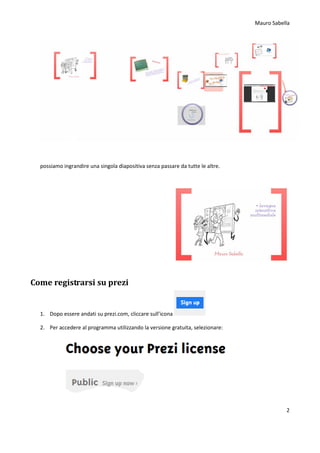
possiamo ingrandire una singola diapositiva senza passare da tutte le altre.
Come registrarsi su prezi
1. Dopo essere andati su prezi.com, cliccare sull’icona
2. Per accedere al programma utilizzando la versione gratuita, selezionare:
Mauro Sabella
3
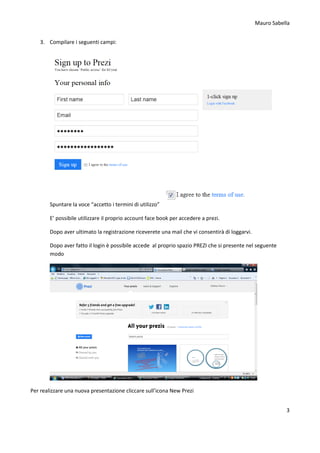
3. Compilare i seguenti campi:
Spuntare la voce “accetto i termini di utilizzo”
E’ possibile utilizzare il proprio account face book per accedere a prezi.
Dopo aver ultimato la registrazione riceverete una mail che vi consentirà di loggarvi.
Dopo aver fatto il login è possibile accede al proprio spazio PREZI che si presente nel seguente
modo
Per realizzare una nuova presentazione cliccare sull’icona New Prezi
Mauro Sabella
4
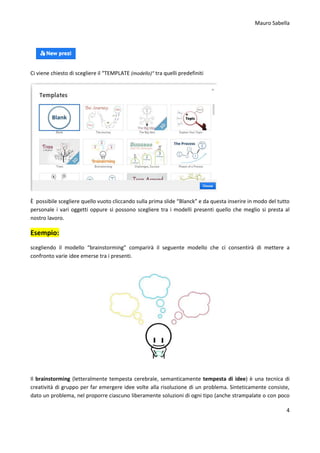
Ci viene chiesto di scegliere il “TEMPLATE (modello)” tra quelli predefiniti
È possibile scegliere quello vuoto cliccando sulla prima slide “Blanck” e da questa inserire in modo del tutto
personale i vari oggetti oppure si possono scegliere tra i modelli presenti quello che meglio si presta al
nostro lavoro.
Esempio:
scegliendo il modello “brainstorming” comparirà il seguente modello che ci consentirà di mettere a
confronto varie idee emerse tra i presenti.
Il brainstorming (letteralmente tempesta cerebrale, semanticamente tempesta di idee) è una tecnica di
creatività di gruppo per far emergere idee volte alla risoluzione di un problema. Sinteticamente consiste,
dato un problema, nel proporre ciascuno liberamente soluzioni di ogni tipo (anche strampalate o con poco
Mauro Sabella
5
senso apparente) senza che nessuna di esse venga minimamente censurata. La critica ed eventuale
selezione interverrà solo in un secondo tempo, terminata la seduta di brainstorming.
Dopo aver inserito le idee di ogni singolo componente del gruppo di lavoro è possibile focalizzare
l’attenzione su una sola nuvoletta cliccando sull’icona
Ricliccando sulla casetta è possibile vedere l’intero lavoro.
Mauro Sabella
6
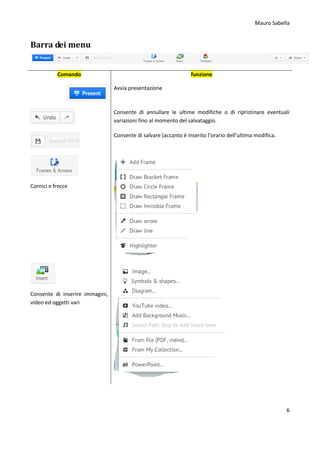
Barra dei menu
Comando funzione
Avvia presentazione
Consente di annullare le ultime modifiche o di ripristinare eventuali
variazioni fino al momento del salvataggio.
Consente di salvare (accanto è inserito l’orario dell’ultima modifica.
Cornici e frecce
Consente di inserire immagini,
video ed oggetti vari
Mauro Sabella
7
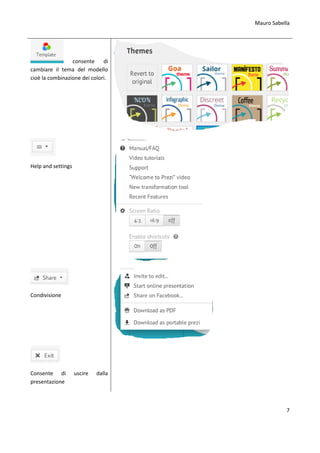
consente di
cambiare il tema del modello
cioè la combinazione dei colori.
Help and settings
Condivisione
Consente di uscire dalla
presentazione
Mauro Sabella
8
Inserire il testo:
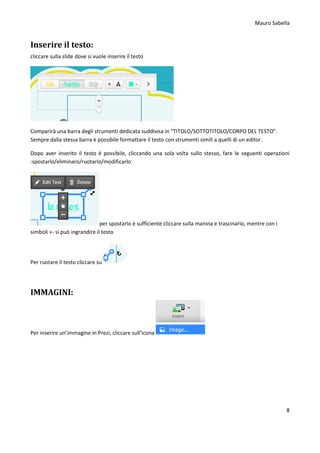
cliccare sulla slide dove si vuole inserire il testo
Comparirà una barra degli strumenti dedicata suddivisa in “TITOLO/SOTTOTITOLO/CORPO DEL TESTO”.
Sempre dalla stessa barra è possibile formattare il testo con strumenti simili a quelli di un editor.
Dopo aver inserito il testo è possibile, cliccando una sola volta sullo stesso, fare le seguenti operazioni
:spostarlo/eliminaro/ruotarlo/modificarlo
per spostarlo è sufficiente cliccare sulla manina e trascinarlo, mentre con i
simboli +- si può ingrandire il testo
Per ruotare il testo cliccare su
IMMAGINI:
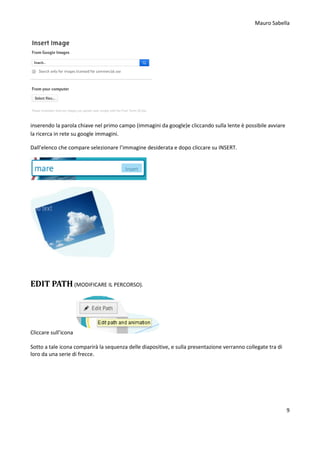
Per inserire un’immagine in Prezi, cliccare sull’icona
Mauro Sabella
9
inserendo la parola chiave nel primo campo (immagini da google)e cliccando sulla lente è possibile avviare
la ricerca in rete su google immagini.
Dall’elenco che compare selezionare l’immagine desiderata e dopo cliccare su INSERT.
EDIT PATH (MODIFICARE IL PERCORSO).
Cliccare sull’icona
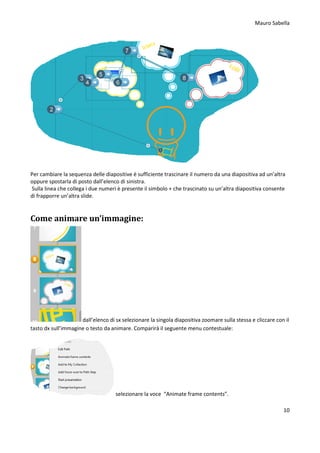
Sotto a tale icona comparirà la sequenza delle diapositive, e sulla presentazione verranno collegate tra di
loro da una serie di frecce.
Mauro Sabella
10
Per cambiare la sequenza delle diapositive è sufficiente trascinare il numero da una diapositiva ad un’altra
oppure spostarla di posto dall’elenco di sinistra.
Sulla linea che collega i due numeri è presente il simbolo + che trascinato su un’altra diapositiva consente
di frapporre un’altra slide.
Come animare un’immagine:
dall’elenco di sx selezionare la singola diapositiva zoomare sulla stessa e cliccare con il
tasto dx sull’immagine o testo da animare. Comparirà il seguente menu contestuale:
selezionare la voce “Animate frame contents”.
Mauro Sabella
11
Inserire un video
Per inserire un video dalla rete e sufficiente cercare il video su Youtube, visionarlo e cliccare su condividi,
copiare l’URL ed incollarlo sulla presentazione nel seguente campo
Condivisione della presentazione:
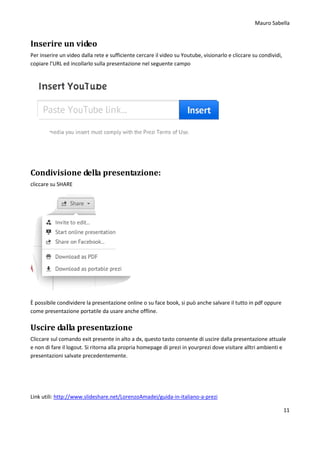
cliccare su SHARE
È possibile condividere la presentazione online o su face book, si può anche salvare il tutto in pdf oppure
come presentazione portatile da usare anche offline.
Uscire dalla presentazione
Cliccare sul comando exit presente in alto a dx, questo tasto consente di uscire dalla presentazione attuale
e non di fare il logout. Si ritorna alla propria homepage di prezi in yourprezi dove visitare alltri ambienti e
presentazioni salvate precedentemente.
Link utili: http://www.slideshare.net/LorenzoAmadei/guida-in-italiano-a-prezi

Prezi sabella

  • 1.
    Mauro Sabella 1 PREZI Per accedereal programma è necessario cliccare sulla barra degli indirizzi il seguente URL www.prezi.com Il logo originale del programma è il seguente Cos’è prezi E’ un’applicazione online che consente di realizzare presentazioni multimediali, simile a Power Point. Si differenzia per il modo in cui propone le slides, queste occupano uno unico grande spazio, come se fosse la tela di un quadro, senza vincolare la lettura, come in PPT, in successione. Il tutto grazie a due effetti principali esattamente il “pan” e lo “zoom” 1. pan è uno strumento che consente di raggiungere gli oggetti su cui vogliamo puntare l’attenzione senza scorrere su queste in maniera sequenziale. 2. Zoom Questo effetto ricorda quello di una telecamera che consente di zoomare i singoli pezzi della tela o di ritornare ad un quadro più ampio.
  • 2.
    Mauro Sabella 2 possiamo ingrandireuna singola diapositiva senza passare da tutte le altre. Come registrarsi su prezi 1. Dopo essere andati su prezi.com, cliccare sull’icona 2. Per accedere al programma utilizzando la versione gratuita, selezionare:
  • 3.
    Mauro Sabella 3 3. Compilarei seguenti campi: Spuntare la voce “accetto i termini di utilizzo” E’ possibile utilizzare il proprio account face book per accedere a prezi. Dopo aver ultimato la registrazione riceverete una mail che vi consentirà di loggarvi. Dopo aver fatto il login è possibile accede al proprio spazio PREZI che si presente nel seguente modo Per realizzare una nuova presentazione cliccare sull’icona New Prezi
  • 4.
    Mauro Sabella 4 Ci vienechiesto di scegliere il “TEMPLATE (modello)” tra quelli predefiniti È possibile scegliere quello vuoto cliccando sulla prima slide “Blanck” e da questa inserire in modo del tutto personale i vari oggetti oppure si possono scegliere tra i modelli presenti quello che meglio si presta al nostro lavoro. Esempio: scegliendo il modello “brainstorming” comparirà il seguente modello che ci consentirà di mettere a confronto varie idee emerse tra i presenti. Il brainstorming (letteralmente tempesta cerebrale, semanticamente tempesta di idee) è una tecnica di creatività di gruppo per far emergere idee volte alla risoluzione di un problema. Sinteticamente consiste, dato un problema, nel proporre ciascuno liberamente soluzioni di ogni tipo (anche strampalate o con poco
  • 5.
    Mauro Sabella 5 senso apparente)senza che nessuna di esse venga minimamente censurata. La critica ed eventuale selezione interverrà solo in un secondo tempo, terminata la seduta di brainstorming. Dopo aver inserito le idee di ogni singolo componente del gruppo di lavoro è possibile focalizzare l’attenzione su una sola nuvoletta cliccando sull’icona Ricliccando sulla casetta è possibile vedere l’intero lavoro.
  • 6.
    Mauro Sabella 6 Barra deimenu Comando funzione Avvia presentazione Consente di annullare le ultime modifiche o di ripristinare eventuali variazioni fino al momento del salvataggio. Consente di salvare (accanto è inserito l’orario dell’ultima modifica. Cornici e frecce Consente di inserire immagini, video ed oggetti vari
  • 7.
    Mauro Sabella 7 consente di cambiareil tema del modello cioè la combinazione dei colori. Help and settings Condivisione Consente di uscire dalla presentazione
  • 8.
    Mauro Sabella 8 Inserire iltesto: cliccare sulla slide dove si vuole inserire il testo Comparirà una barra degli strumenti dedicata suddivisa in “TITOLO/SOTTOTITOLO/CORPO DEL TESTO”. Sempre dalla stessa barra è possibile formattare il testo con strumenti simili a quelli di un editor. Dopo aver inserito il testo è possibile, cliccando una sola volta sullo stesso, fare le seguenti operazioni :spostarlo/eliminaro/ruotarlo/modificarlo per spostarlo è sufficiente cliccare sulla manina e trascinarlo, mentre con i simboli +- si può ingrandire il testo Per ruotare il testo cliccare su IMMAGINI: Per inserire un’immagine in Prezi, cliccare sull’icona
  • 9.
    Mauro Sabella 9 inserendo laparola chiave nel primo campo (immagini da google)e cliccando sulla lente è possibile avviare la ricerca in rete su google immagini. Dall’elenco che compare selezionare l’immagine desiderata e dopo cliccare su INSERT. EDIT PATH (MODIFICARE IL PERCORSO). Cliccare sull’icona Sotto a tale icona comparirà la sequenza delle diapositive, e sulla presentazione verranno collegate tra di loro da una serie di frecce.
  • 10.
    Mauro Sabella 10 Per cambiarela sequenza delle diapositive è sufficiente trascinare il numero da una diapositiva ad un’altra oppure spostarla di posto dall’elenco di sinistra. Sulla linea che collega i due numeri è presente il simbolo + che trascinato su un’altra diapositiva consente di frapporre un’altra slide. Come animare un’immagine: dall’elenco di sx selezionare la singola diapositiva zoomare sulla stessa e cliccare con il tasto dx sull’immagine o testo da animare. Comparirà il seguente menu contestuale: selezionare la voce “Animate frame contents”.
  • 11.
    Mauro Sabella 11 Inserire unvideo Per inserire un video dalla rete e sufficiente cercare il video su Youtube, visionarlo e cliccare su condividi, copiare l’URL ed incollarlo sulla presentazione nel seguente campo Condivisione della presentazione: cliccare su SHARE È possibile condividere la presentazione online o su face book, si può anche salvare il tutto in pdf oppure come presentazione portatile da usare anche offline. Uscire dalla presentazione Cliccare sul comando exit presente in alto a dx, questo tasto consente di uscire dalla presentazione attuale e non di fare il logout. Si ritorna alla propria homepage di prezi in yourprezi dove visitare alltri ambienti e presentazioni salvate precedentemente. Link utili: http://www.slideshare.net/LorenzoAmadei/guida-in-italiano-a-prezi