FONT
AWESOME, PIÙ
ICONE PER I
WEB DESIGNER
docente Simone Baldassin
COME INSERIRE E
USARE QUESTO
STRUMENTO
CORRETTAMENTE
NEL TUO SITO
CUSTOM O IN
WORDPRESS
Le icone sono oramai diventate uno standard
imprescindibile in qualsiasi sito web e se in
tempi neanche tanto lontani avevamo la
necessità di utilizzare delle immagini, oramai
l’utilizzo di Font Awesome è diventato la
prima scelta per la gestione di questo aspetto
grafico.
Font Awesome vi permette di usufruire di più
di 500 icone vettoriali che possono essere
facilmente personalizzabili attraverso le regole
del vostro CSS, come qualsiasi altro carattere di
testo presente nel sito.
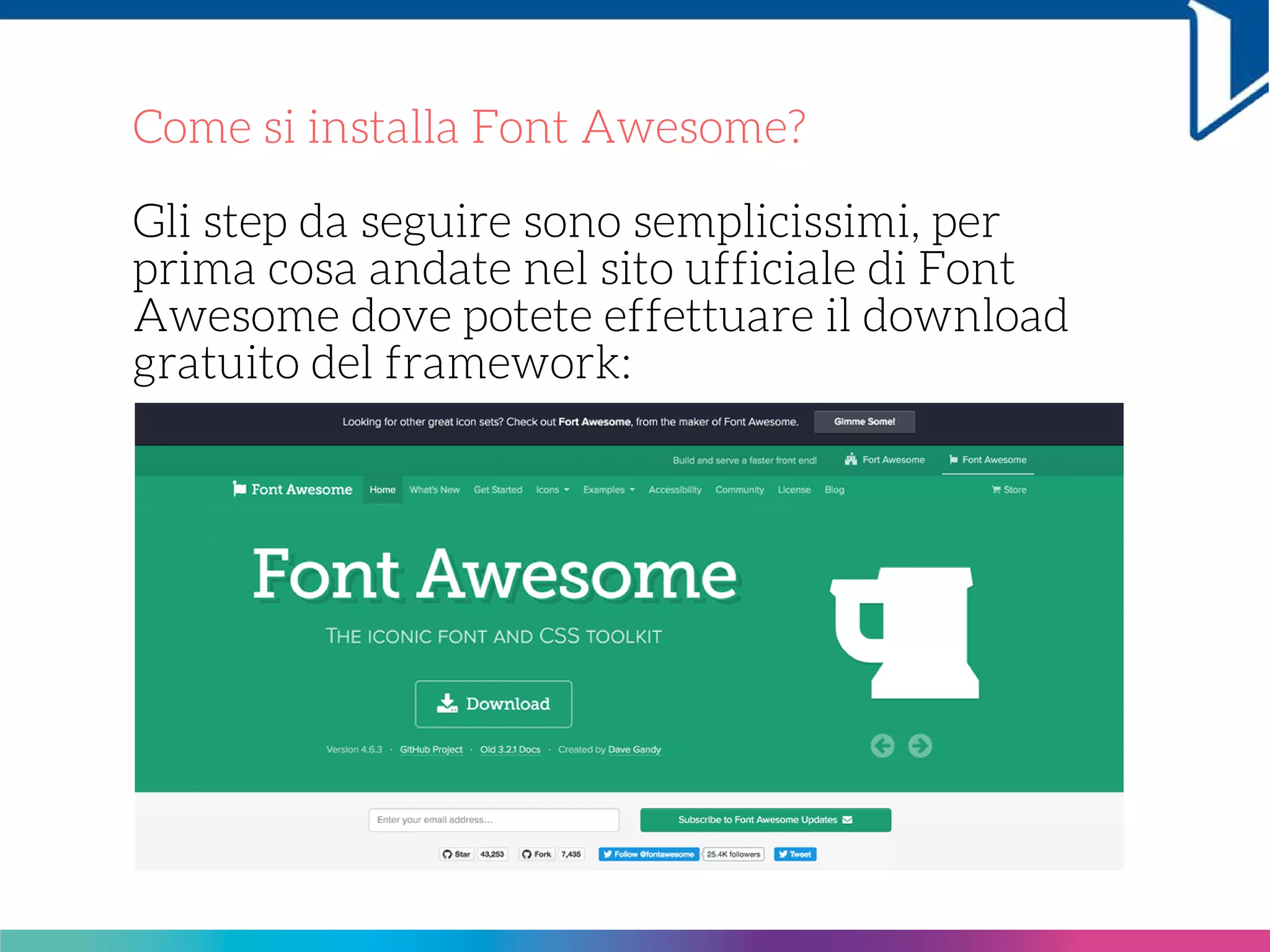
Come si installa Font Awesome?
Gli step da seguire sono semplicissimi, per
prima cosa andate nel sito ufficiale di Font
Awesome dove potete effettuare il download
gratuito del framework:
Potete decidere di utilizzare il file CSS fisico o
richiamarlo con i CDN sul modello di Google,
ma optate per la prima soluzione ricordando
che in entrambi i casi non è prevista una
buona retro-compatibilità con vecchi browser
come Internet Explorer 7 e 8.
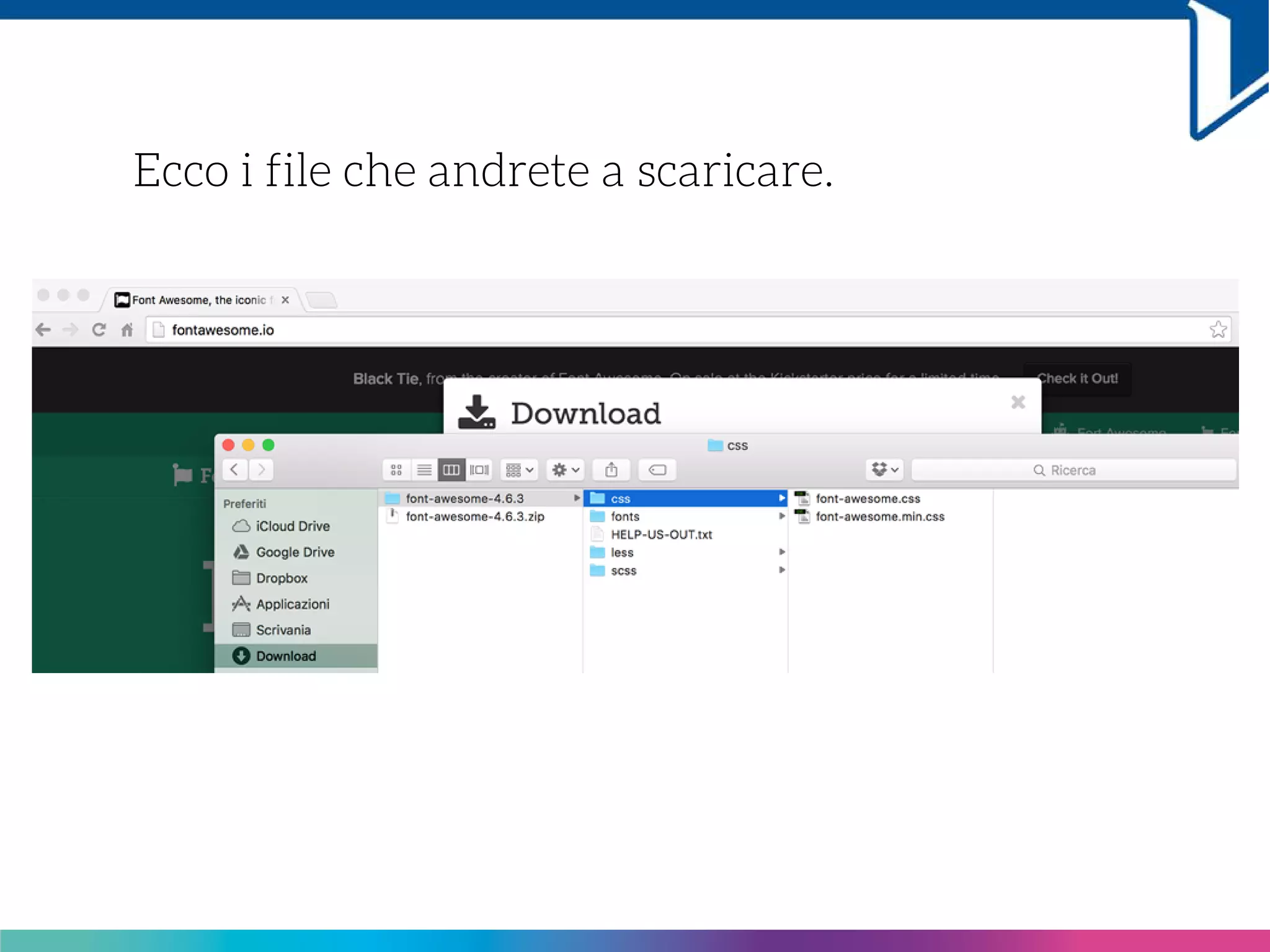
Ecco i file che andrete a scaricare.
Successivamente dovete estrarre il CSS di Font
Awesome (consigliamo il .min, compresso) e
inserirlo nella vostra cartella CSS insieme
all’intera cartella fonts a cui il file fa
riferimento per gestire le icone. A questo
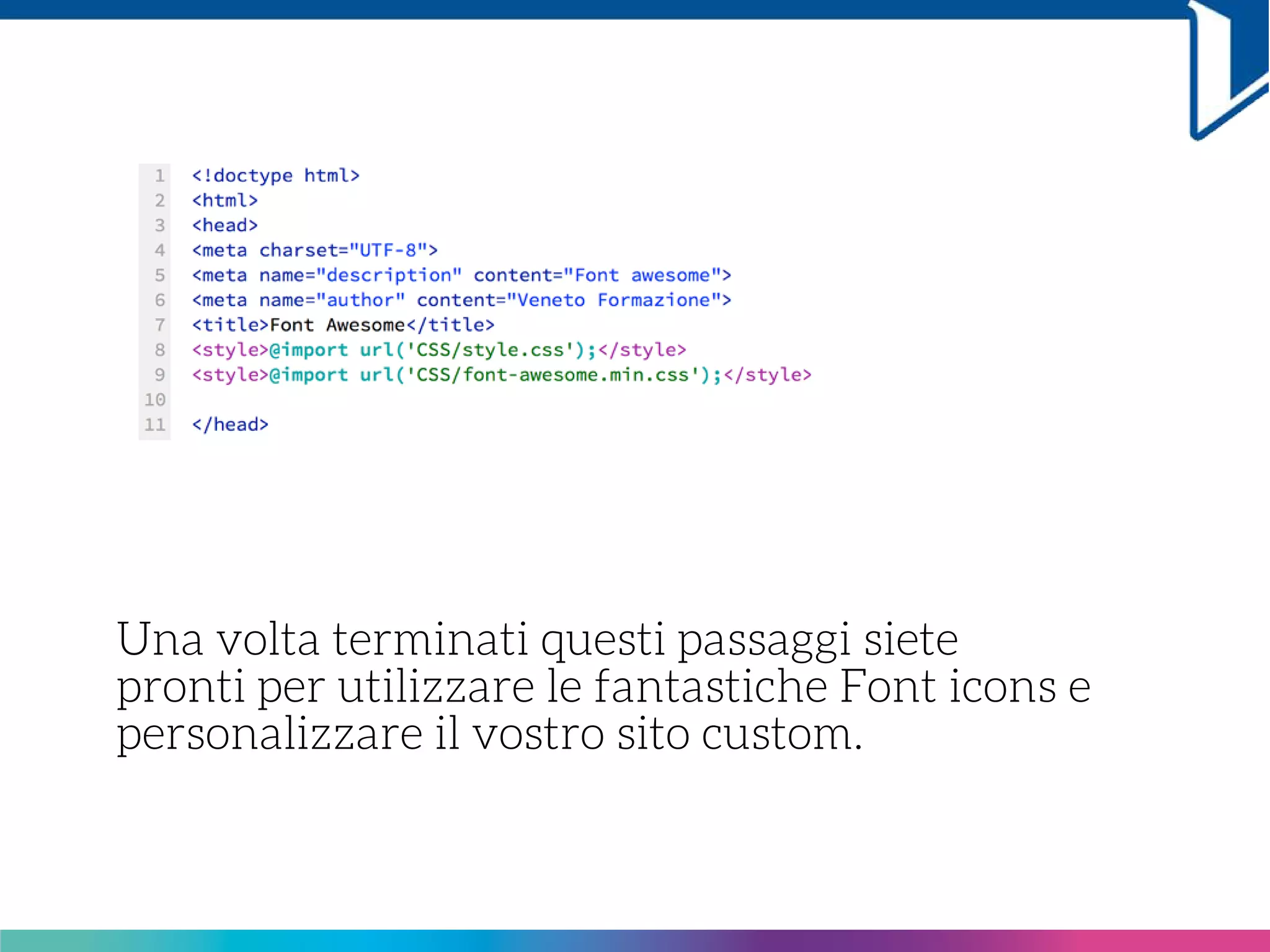
punto vi basta richiamare il file all’interno
della head del vostro sito con un semplice
collegamento.
Una volta terminati questi passaggi siete
pronti per utilizzare le fantastiche Font icons e
personalizzare il vostro sito custom.
Come usare Font Awesome in un tema custom
di WordPress?
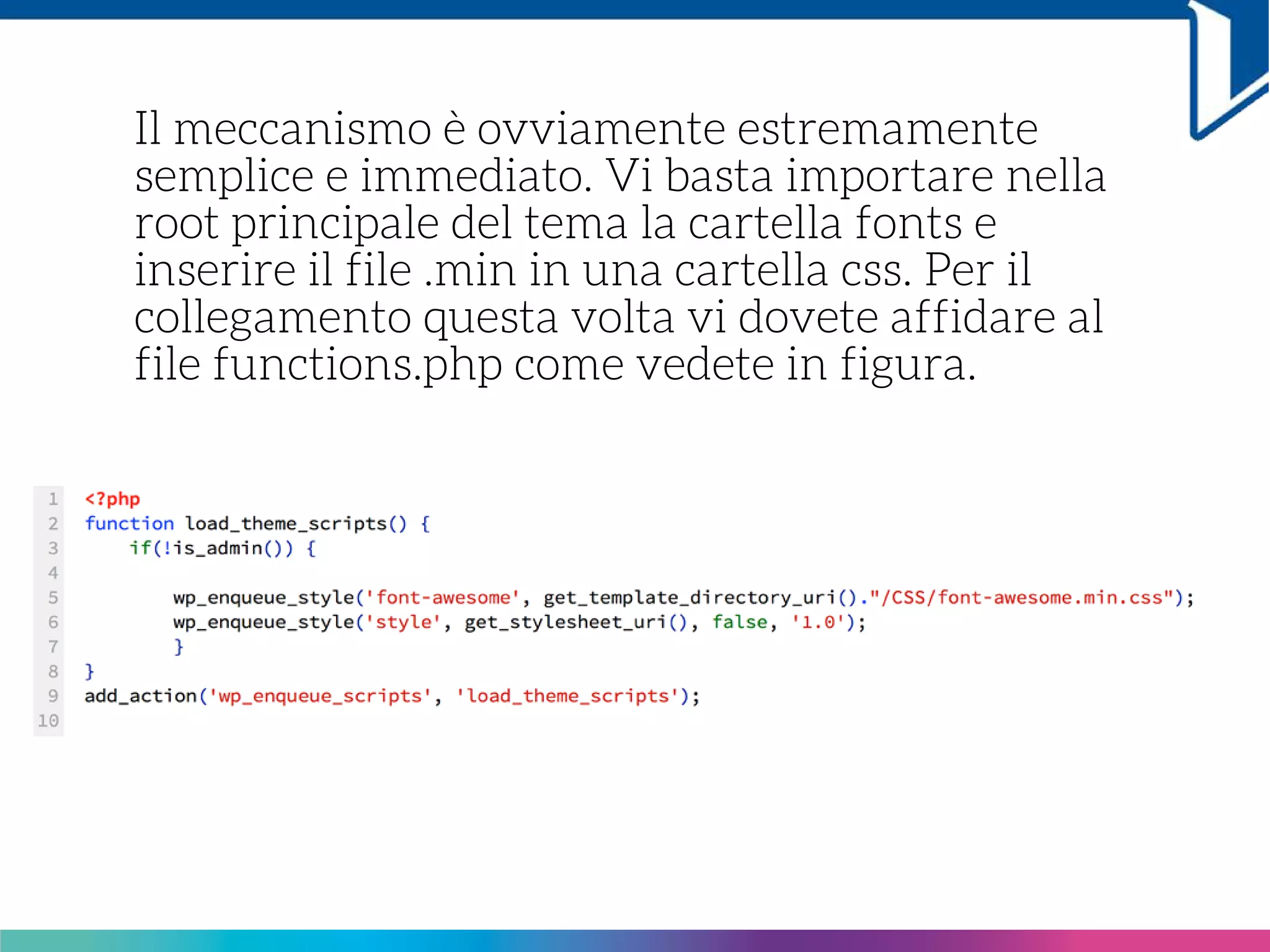
Il meccanismo è ovviamente estremamente
semplice e immediato. Vi basta importare nella
root principale del tema la cartella fonts e
inserire il file .min in una cartella css. Per il
collegamento questa volta vi dovete affidare al
file functions.php come vedete in figura.
Per quanto riguarda l’utilizzo delle icone, vi
basta  tornare semplicemente nel sito ufficiale
e scoprire come si chiama l’icona che volete.
Supponiamo per esempio di voler inserire nel
menù principale l’icona home al posto del
testo. Dalla sezione Icons del sito (dove avete
l’intera lista delle icone a disposizione)
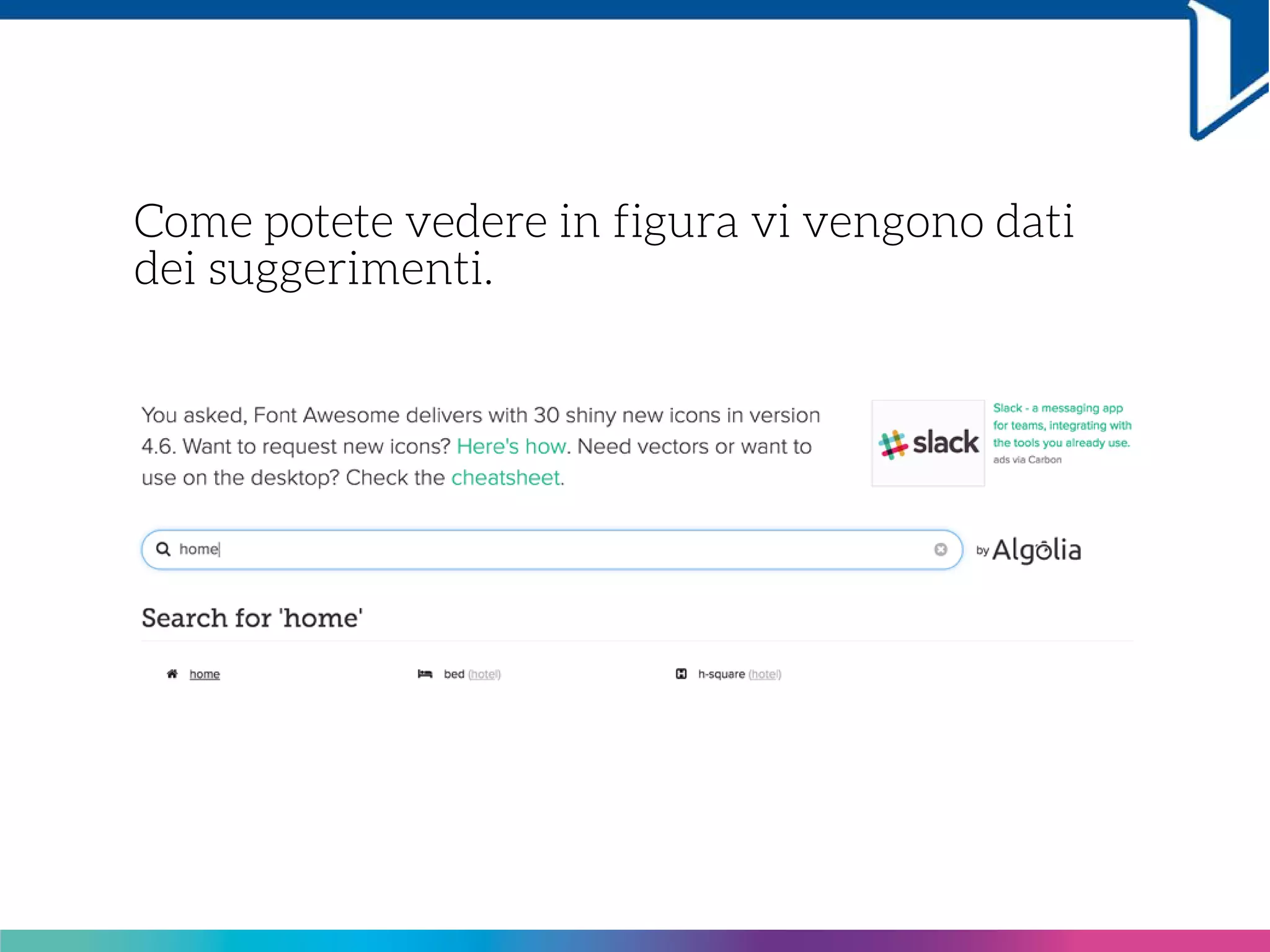
utilizzate il motore di ricerca inserendo la
parola “home”.
Come potete vedere in figura vi vengono dati
dei suggerimenti.
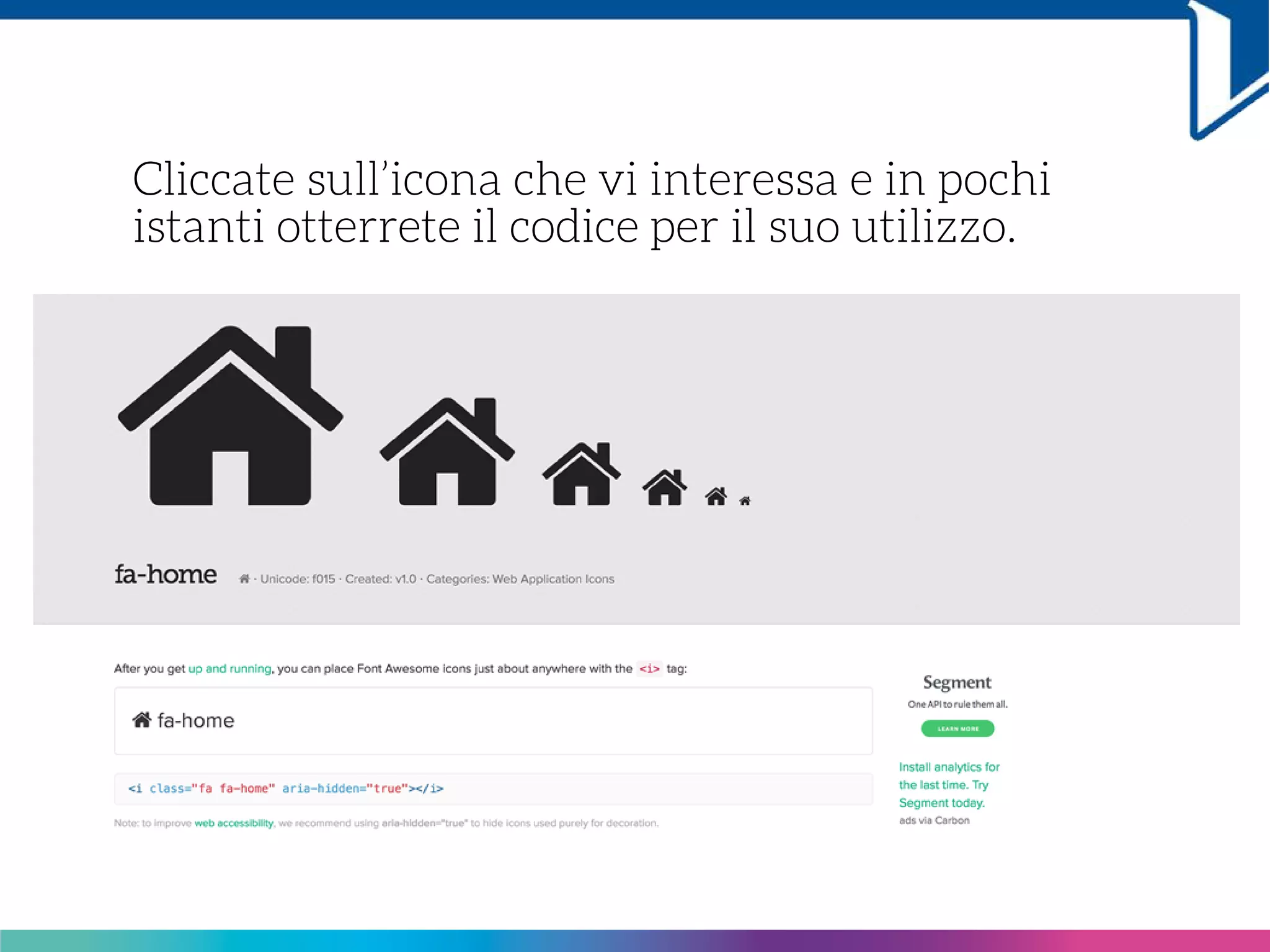
Cliccate sull’icona che vi interessa e in pochi
istanti otterrete il codice per il suo utilizzo.
Per la formattazione dell’icona, è sufficiente
gestirla come un semplice marcatore di testo
dal vostro file CSS.
Ricordate che ogni tanto viene rilasciata una
nuova versione con nuove icone, quindi è
necessario aggiornare manualmente il file CSS
per poterne usufruire.
Ora non vi resta che provare Font Awesome e
scegliere le vostre icone preferite.
continua la tua formazione su
www.venetoformazione.it/blog

Font awesome, più icone per i web designer

  • 1.
    FONT AWESOME, PIÙ ICONE PERI WEB DESIGNER docente Simone Baldassin
  • 2.
    COME INSERIRE E USAREQUESTO STRUMENTO CORRETTAMENTE NEL TUO SITO CUSTOM O IN WORDPRESS
  • 4.
    Le icone sonooramai diventate uno standard imprescindibile in qualsiasi sito web e se in tempi neanche tanto lontani avevamo la necessità di utilizzare delle immagini, oramai l’utilizzo di Font Awesome è diventato la prima scelta per la gestione di questo aspetto grafico.
  • 5.
    Font Awesome vipermette di usufruire di più di 500 icone vettoriali che possono essere facilmente personalizzabili attraverso le regole del vostro CSS, come qualsiasi altro carattere di testo presente nel sito.
  • 6.
    Come si installaFont Awesome? Gli step da seguire sono semplicissimi, per prima cosa andate nel sito ufficiale di Font Awesome dove potete effettuare il download gratuito del framework:
  • 7.
    Potete decidere diutilizzare il file CSS fisico o richiamarlo con i CDN sul modello di Google, ma optate per la prima soluzione ricordando che in entrambi i casi non è prevista una buona retro-compatibilità con vecchi browser come Internet Explorer 7 e 8.
  • 8.
    Ecco i fileche andrete a scaricare.
  • 9.
    Successivamente dovete estrarreil CSS di Font Awesome (consigliamo il .min, compresso) e inserirlo nella vostra cartella CSS insieme all’intera cartella fonts a cui il file fa riferimento per gestire le icone. A questo punto vi basta richiamare il file all’interno della head del vostro sito con un semplice collegamento.
  • 10.
    Una volta terminatiquesti passaggi siete pronti per utilizzare le fantastiche Font icons e personalizzare il vostro sito custom.
  • 11.
    Come usare FontAwesome in un tema custom di WordPress?
  • 12.
    Il meccanismo èovviamente estremamente semplice e immediato. Vi basta importare nella root principale del tema la cartella fonts e inserire il file .min in una cartella css. Per il collegamento questa volta vi dovete affidare al file functions.php come vedete in figura.
  • 13.
    Per quanto riguardal’utilizzo delle icone, vi basta  tornare semplicemente nel sito ufficiale e scoprire come si chiama l’icona che volete. Supponiamo per esempio di voler inserire nel menù principale l’icona home al posto del testo. Dalla sezione Icons del sito (dove avete l’intera lista delle icone a disposizione) utilizzate il motore di ricerca inserendo la parola “home”.
  • 14.
    Come potete vederein figura vi vengono dati dei suggerimenti.
  • 15.
    Cliccate sull’icona chevi interessa e in pochi istanti otterrete il codice per il suo utilizzo.
  • 16.
    Per la formattazionedell’icona, è sufficiente gestirla come un semplice marcatore di testo dal vostro file CSS. Ricordate che ogni tanto viene rilasciata una nuova versione con nuove icone, quindi è necessario aggiornare manualmente il file CSS per poterne usufruire. Ora non vi resta che provare Font Awesome e scegliere le vostre icone preferite.
  • 17.
    continua la tuaformazione su www.venetoformazione.it/blog