Dropbox
Alessandra Peroni
v. 2015
Dropbox – Scopo 1
archiviare file e cartelle nel web
… per accedervi da ogni dove
Dropbox – Scopo 2
distribuire contenuti (file o cartelle)
… spedendo per email solo il link
- Non serve che il destinatario abbia Dropbox -
Dropbox – Scopo 3
condividere contenuti (cartelle)
… collaborare alla produzione o modifica di file
… mettere a disposizione uno spazio dove mettere o
prelevare file
- Chi collabora deve avere Dropbox -
Dropbox – Primi passi
 Registrazione
 Nome + indirizzo email + password + validazione mail
 Farsi invitare (per avere più spazio)
 Usare un indirizzo email proprio, non istituzionale
Dropbox – Primi passi
 Installazione client Dropbox
 Solo sul proprio pc
 Scaricare ed eseguire il client Dropbox
Dropbox – Primi passi
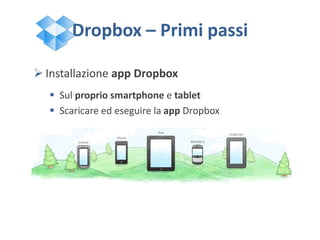
 Installazione app Dropbox
 Sul proprio smartphone e tablet
 Scaricare ed eseguire la app Dropbox
 A cosa servono client e app Dropbox?
 A sincronizzare i file tra Nuvola, proprio pc e propri
dispositivi mobili
Dropbox
Quando si sincronizza?
 Sul desktop sempre (ci deve essere connettività Internet)
 Sul dispositivo mobile: su richiesta (per non consumare
banda e spazio)
Dropbox
Perché un file sia sempre sul dispositivo
mobile, contrassegnarlo come Preferito
Dropbox – Primi passi
 Dove trovo il mio Dropbox?
 Da qualsiasi computer: servizio web dropbox.com
 Dal proprio pc: il client Dropbox crea cartella Dropbox
 Dal proprio smartphone o tablet: app Dropbox
Dropbox nel web
Come è fatto il sito
…andiamo a dropbox.com
Dropbox nel web
 Cosa posso fare?
 Creare cartelle
 Cancellare cartelle o file
 Copiare cartelle o file
 Spostare cartelle o file
 Scaricare cartelle o file
 Caricare file
Dropbox nel web
 Cosa posso fare?
 Recuperare cartelle o file cancellati
 Recuperare vecchie versioni di file
Dropbox nel web
 Cosa posso fare?
 Recuperare link di cartelle o file
 Condividere cartelle
Dropbox nel web
 Cosa non posso fare?
 Creare file
 Modificare file
 Aprire qualsiasi tipo di file
…Perché mancano le applicazioni
Dropbox nel web
 Come faccio quel che posso fare?
 Tasto destro o icona
Dropbox nel web
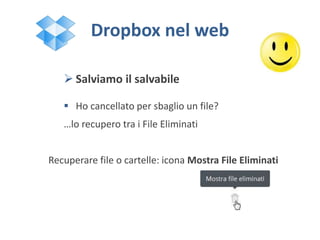
 Salviamo il salvabile
 Ho cancellato per sbaglio un file?
…lo recupero tra i File Eliminati
Recuperare file o cartelle: icona Mostra File Eliminati
Dropbox nel web
 Salviamo il salvabile
 Ho sovrascritto per sbaglio un file?
…lo recupero nelle Versioni Precedenti
Recuperare vecchie versioni di file: tasto destro Versioni Precedenti
Dropbox nel web
 Salviamo il salvabile
 Ho sovrascritto e pure cancellato un file?
…prima lo recupero tra i File Eliminati e poi ne cerco la
Versione Precedente che mi interessa
icona Mostra File Eliminati + tasto destro Versioni Precedenti
Dropbox nel web
 Salviamo il salvabile
 Sono uscito senza salvare?
…Non c’è niente da fare!
Dropbox nel web
 Distribuire file
 Recuperare il link
…tasto destro su file o cartella Condividi > Invia Link
 Fornire il link
…con email, facebook, sms, Whatsapp, wikispaces,…
Si invia solo il link e non tutto il file: ottimo per file o cartelle di
grosse dimensioni
Dropbox nel web
 Link
 Link a cosa?
…a file o cartella
 Link per cosa?
…visualizzare o scaricare
 Solo chi ha il link può accedere al file o cartella.
 Rimuovere il link una volta che è stato usato (pagina Link)
Dropbox
 Vogliamo condividere file?
 Meglio organizzare il proprio spazio Dropbox!
Dropbox - Organizziamolo
Dropbox
 Problematiche della condivisione - collaborazione
 Non si può condividere una sottocartella di una cartella
già condivisa.
Dropbox
 Problematiche della condivisione – collaborazione
 Permessi di lettura, modifica, cancellazione, aggiunta
 Modifica dei file su computer non sulla Nuvola
 Possibili copie in conflitto
 Permessi di condivisione a cascata
 Copyright: non si possono condividere “cose” di altri
 Possibili sparizioni di file e cartelle
Dropbox
 Possibili soluzioni
 Duplicazione file critici
 Coordinamento nella modifica
 Scoprire i problemi tramite
 Recuperare file e cartelle spariti tramite
 Recuperare versioni precedenti
 Permettere o meno la condivisione a cascata
Spazio di memorizzazione
 Per l’account gratuito, free
 Registrazione senza invito: 2 GB di spazio storage gratis
 Registrazione su invito: 2.5 GB di spazio storage gratis +
0.5 GB di spazio aggiuntivo a chi invita
 0.5 GB gratis ad ogni registrazione su invito completa
(registrazione account + installazione client)
 250 MB gratis con
 Massimo spazio gratis: 16 GB
Dropbox
Spazio di memorizzazione
 Per l’account Pro: 1TB
 Per l’account Business: spazio illimitato
Se non ho spazio a sufficienza sull’hard disk del pc?
…sincronizzazione selettiva
Dropbox
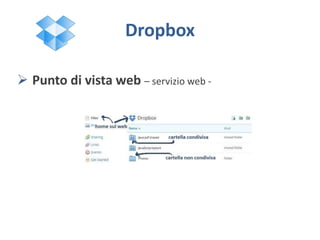
 Punto di vista web – servizio web -
Dropbox
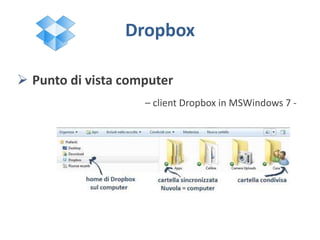
 Punto di vista computer
– client Dropbox in MSWindows 7 -
Dropbox
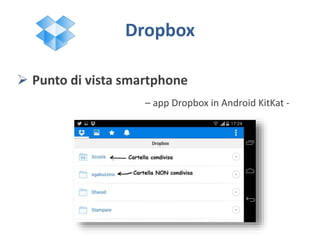
 Punto di vista smartphone
– app Dropbox in Android KitKat -
Dropbox

Dropbox

  • 1.
  • 2.
    Dropbox – Scopo1 archiviare file e cartelle nel web … per accedervi da ogni dove
  • 3.
    Dropbox – Scopo2 distribuire contenuti (file o cartelle) … spedendo per email solo il link - Non serve che il destinatario abbia Dropbox -
  • 4.
    Dropbox – Scopo3 condividere contenuti (cartelle) … collaborare alla produzione o modifica di file … mettere a disposizione uno spazio dove mettere o prelevare file - Chi collabora deve avere Dropbox -
  • 5.
    Dropbox – Primipassi  Registrazione  Nome + indirizzo email + password + validazione mail  Farsi invitare (per avere più spazio)  Usare un indirizzo email proprio, non istituzionale
  • 6.
    Dropbox – Primipassi  Installazione client Dropbox  Solo sul proprio pc  Scaricare ed eseguire il client Dropbox
  • 7.
    Dropbox – Primipassi  Installazione app Dropbox  Sul proprio smartphone e tablet  Scaricare ed eseguire la app Dropbox
  • 8.
     A cosaservono client e app Dropbox?  A sincronizzare i file tra Nuvola, proprio pc e propri dispositivi mobili Dropbox
  • 9.
    Quando si sincronizza? Sul desktop sempre (ci deve essere connettività Internet)  Sul dispositivo mobile: su richiesta (per non consumare banda e spazio) Dropbox Perché un file sia sempre sul dispositivo mobile, contrassegnarlo come Preferito
  • 10.
    Dropbox – Primipassi  Dove trovo il mio Dropbox?  Da qualsiasi computer: servizio web dropbox.com  Dal proprio pc: il client Dropbox crea cartella Dropbox  Dal proprio smartphone o tablet: app Dropbox
  • 11.
    Dropbox nel web Comeè fatto il sito …andiamo a dropbox.com
  • 12.
    Dropbox nel web Cosa posso fare?  Creare cartelle  Cancellare cartelle o file  Copiare cartelle o file  Spostare cartelle o file  Scaricare cartelle o file  Caricare file
  • 13.
    Dropbox nel web Cosa posso fare?  Recuperare cartelle o file cancellati  Recuperare vecchie versioni di file
  • 14.
    Dropbox nel web Cosa posso fare?  Recuperare link di cartelle o file  Condividere cartelle
  • 15.
    Dropbox nel web Cosa non posso fare?  Creare file  Modificare file  Aprire qualsiasi tipo di file …Perché mancano le applicazioni
  • 16.
    Dropbox nel web Come faccio quel che posso fare?  Tasto destro o icona
  • 17.
    Dropbox nel web Salviamo il salvabile  Ho cancellato per sbaglio un file? …lo recupero tra i File Eliminati Recuperare file o cartelle: icona Mostra File Eliminati
  • 18.
    Dropbox nel web Salviamo il salvabile  Ho sovrascritto per sbaglio un file? …lo recupero nelle Versioni Precedenti Recuperare vecchie versioni di file: tasto destro Versioni Precedenti
  • 19.
    Dropbox nel web Salviamo il salvabile  Ho sovrascritto e pure cancellato un file? …prima lo recupero tra i File Eliminati e poi ne cerco la Versione Precedente che mi interessa icona Mostra File Eliminati + tasto destro Versioni Precedenti
  • 20.
    Dropbox nel web Salviamo il salvabile  Sono uscito senza salvare? …Non c’è niente da fare!
  • 21.
    Dropbox nel web Distribuire file  Recuperare il link …tasto destro su file o cartella Condividi > Invia Link  Fornire il link …con email, facebook, sms, Whatsapp, wikispaces,… Si invia solo il link e non tutto il file: ottimo per file o cartelle di grosse dimensioni
  • 22.
    Dropbox nel web Link  Link a cosa? …a file o cartella  Link per cosa? …visualizzare o scaricare  Solo chi ha il link può accedere al file o cartella.  Rimuovere il link una volta che è stato usato (pagina Link)
  • 23.
    Dropbox  Vogliamo condividerefile?  Meglio organizzare il proprio spazio Dropbox!
  • 24.
  • 25.
    Dropbox  Problematiche dellacondivisione - collaborazione  Non si può condividere una sottocartella di una cartella già condivisa.
  • 26.
    Dropbox  Problematiche dellacondivisione – collaborazione  Permessi di lettura, modifica, cancellazione, aggiunta  Modifica dei file su computer non sulla Nuvola  Possibili copie in conflitto  Permessi di condivisione a cascata  Copyright: non si possono condividere “cose” di altri  Possibili sparizioni di file e cartelle
  • 27.
    Dropbox  Possibili soluzioni Duplicazione file critici  Coordinamento nella modifica  Scoprire i problemi tramite  Recuperare file e cartelle spariti tramite  Recuperare versioni precedenti  Permettere o meno la condivisione a cascata
  • 28.
    Spazio di memorizzazione Per l’account gratuito, free  Registrazione senza invito: 2 GB di spazio storage gratis  Registrazione su invito: 2.5 GB di spazio storage gratis + 0.5 GB di spazio aggiuntivo a chi invita  0.5 GB gratis ad ogni registrazione su invito completa (registrazione account + installazione client)  250 MB gratis con  Massimo spazio gratis: 16 GB Dropbox
  • 29.
    Spazio di memorizzazione Per l’account Pro: 1TB  Per l’account Business: spazio illimitato Se non ho spazio a sufficienza sull’hard disk del pc? …sincronizzazione selettiva Dropbox
  • 30.
     Punto divista web – servizio web - Dropbox
  • 31.
     Punto divista computer – client Dropbox in MSWindows 7 - Dropbox
  • 32.
     Punto divista smartphone – app Dropbox in Android KitKat - Dropbox