Tutorial per SLIDESHARE
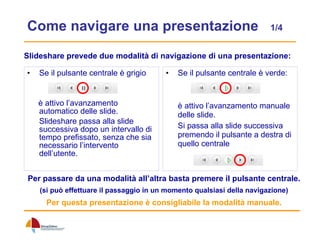
Come navigare una presentazione  1/4 Se il pulsante centrale è grigio è attivo l’avanzamento automatico delle slide. Slideshare passa alla slide successiva dopo un intervallo di tempo prefissato, senza che sia necessario l’intervento dell’utente. Se il pulsante centrale è verde: è attivo l’avanzamento manuale delle slide. Si passa alla slide successiva premendo il pulsante a destra di quello centrale Slideshare prevede due modalità di navigazione di una presentazione: Per passare da una modalità all’altra basta premere il pulsante centrale. (si può effettuare il passaggio in un momento qualsiasi della navigazione) Per questa presentazione è consigliabile la modalità manuale.
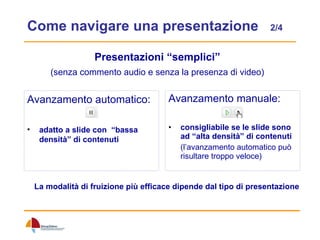
Come navigare una presentazione  2/4 Avanzamento manuale: consigliabile se le slide sono ad “alta densità” di contenuti   (l’avanzamento automatico può risultare troppo veloce) Avanzamento automatico: adatto a slide con  “bassa densità” di contenuti   Presentazioni “semplici” (senza commento audio e senza la presenza di video) La modalità di fruizione più efficace dipende dal tipo di presentazione
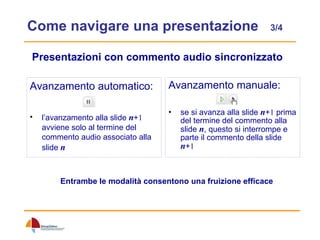
Come navigare una presentazione  3/4 Avanzamento manuale: se si avanza alla slide  n + 1  prima del termine del commento alla slide  n , questo si interrompe e parte il commento della slide  n + 1 Avanzamento automatico: l’avanzamento alla slide  n + 1  avviene solo al termine del commento audio associato alla slide  n Presentazioni con commento audio sincronizzato Entrambe le modalità consentono una fruizione efficace
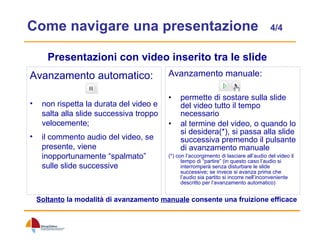
Come navigare una presentazione  4/4 Avanzamento manuale: permette di sostare sulla slide del video tutto il tempo necessario  al termine del video, o quando lo si desidera(*), si passa alla slide successiva premendo il pulsante di avanzamento manuale (*) con l’accorgimento di lasciare all’audio del video il tempo di “partire” (in questo caso l’audio si interromperà senza disturbare le slide successive; se invece si avanza prima che l’audio sia partito si incorre nell’inconveniente descritto per l’avanzamento automatico)  Avanzamento automatico: non rispetta la durata del video e salta alla slide successiva troppo velocemente;  il commento audio del video, se presente, viene inopportunamente “spalmato” sulle slide successive  Presentazioni con video inserito tra le slide Soltanto  la modalità di avanzamento  manuale  consente una fruizione efficace
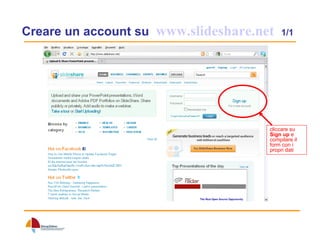
Creare un account su  www.slideshare.net   1/1 cliccare su  Sign up  e compilare il form con i propri dati
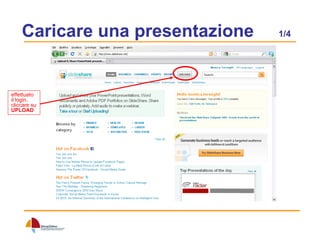
Caricare una presentazione  1/4 effettuato il login, cliccare su  UPLOAD
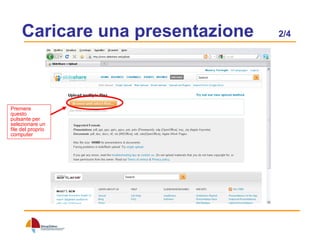
Caricare una presentazione  2/4 Premere questo pulsante per selezionare un file del proprio computer
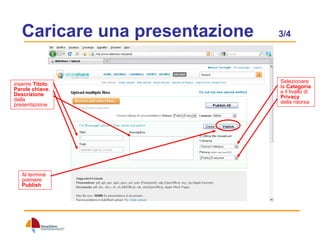
Caricare una presentazione  3/4 inserire  Titolo ,  Parole chiave ,  Descrizione  della presentazione Selezionare la  Categoria  e il livello di  Privacy  della risorsa Al termine premere  Publish
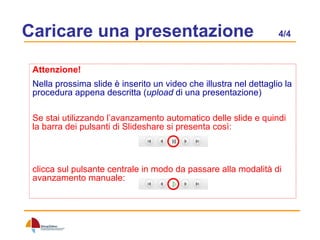
Caricare una presentazione  4/4 Attenzione!   Nella prossima slide è inserito un video che illustra nel dettaglio la procedura appena descritta ( upload  di una presentazione) Se stai utilizzando l’avanzamento automatico delle slide e quindi la barra dei pulsanti di Slideshare si presenta così: clicca sul pulsante centrale in modo da passare alla modalità di avanzamento manuale:
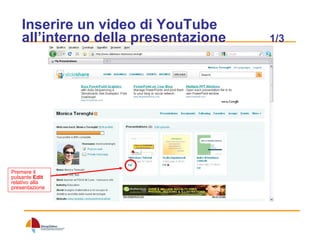
Inserire un video di YouTube all’interno della presentazione  1/3 Premere il pulsante  Edit  relativo alla presentazione
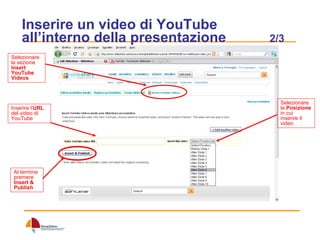
Inserire un video di YouTube all’interno della presentazione  2/3 Inserire l’ URL  del video di YouTube Selezionare la  Posizione  in cui inserire il video Al termine premere  Insert &   Publish Selezionare la sezione  Insert YouTube Videos
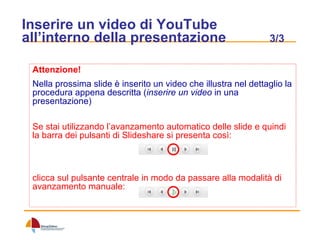
Inserire un video di YouTube all’interno della presentazione  3/3 Attenzione!   Nella prossima slide è inserito un video che illustra nel dettaglio la procedura appena descritta ( inserire un video  in una presentazione) Se stai utilizzando l’avanzamento automatico delle slide e quindi la barra dei pulsanti di Slideshare si presenta così: clicca sul pulsante centrale in modo da passare alla modalità di avanzamento manuale:
Inserire un commento audio all’interno della presentazione  1/5 Al momento (marzo 2010) l’inserimento    di un commento audio o    di un video di YouTube  all’interno di una presentazione caricata su Slideshare sono alternativi l’uno all’altro (non è quindi possibile inserire sia un video che un commento audio all’interno della stessa presentazione)
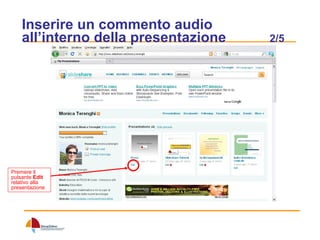
Inserire un commento audio all’interno della presentazione  2/5 Premere il pulsante  Edit  relativo alla presentazione
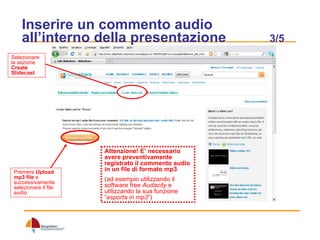
Inserire un commento audio all’interno della presentazione  3/5 Selezionare la sezione  Create Slidecast Premere  Upload mp3 file  e successivamente selezionare il file audio Attenzione! E’ necessario avere preventivamente registrato il commento audio in un file di formato mp3   (ad esempio utilizzando il software free  Audacity  e utilizzando la sua funzione “ esporta in mp3 ”)
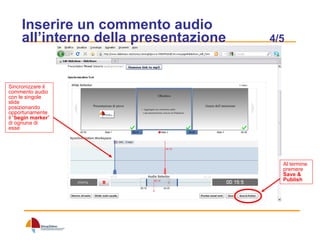
Inserire un commento audio all’interno della presentazione  4/5 Sincronizzare il commento audio con le singole slide posizionando opportunamente il “ begin marker ” di ognuna di esse Al termine premere  Save &   Publish
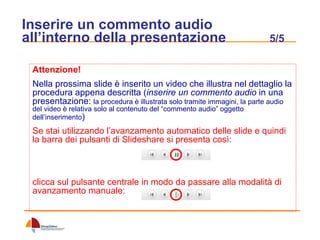
Inserire un commento audio all’interno della presentazione  5/5 Attenzione!   Nella prossima slide è inserito un video che illustra nel dettaglio la procedura appena descritta ( inserire un commento audio  in una presentazione:  la procedura è illustrata solo tramite immagini, la parte audio del video è relativa solo al contenuto del “commento audio” oggetto dell’inserimento ) Se stai utilizzando l’avanzamento automatico delle slide e quindi la barra dei pulsanti di Slideshare si presenta così: clicca sul pulsante centrale in modo da passare alla modalità di avanzamento manuale:
Grazie per l'attenzione Potete usare, modificare e distribuire liberamente in base alla licenza CreativeCommons “Attribution-Share alike” o altra licenza equivalente, a patto di citare il progetto SLOOP2desc e l'autore originario e di lasciare sul prodotto derivato le stesse libertà. La prima versione di questa risorsa è stata prodotta da Monica Terenghi, insegnante dell’ITSOS M.Curie, nel marzo 2010 per il progetto SLOOP2desc.

Tutorial Slideshare

  • 1.
  • 2.
    Come navigare unapresentazione 1/4 Se il pulsante centrale è grigio è attivo l’avanzamento automatico delle slide. Slideshare passa alla slide successiva dopo un intervallo di tempo prefissato, senza che sia necessario l’intervento dell’utente. Se il pulsante centrale è verde: è attivo l’avanzamento manuale delle slide. Si passa alla slide successiva premendo il pulsante a destra di quello centrale Slideshare prevede due modalità di navigazione di una presentazione: Per passare da una modalità all’altra basta premere il pulsante centrale. (si può effettuare il passaggio in un momento qualsiasi della navigazione) Per questa presentazione è consigliabile la modalità manuale.
  • 3.
    Come navigare unapresentazione 2/4 Avanzamento manuale: consigliabile se le slide sono ad “alta densità” di contenuti (l’avanzamento automatico può risultare troppo veloce) Avanzamento automatico: adatto a slide con “bassa densità” di contenuti Presentazioni “semplici” (senza commento audio e senza la presenza di video) La modalità di fruizione più efficace dipende dal tipo di presentazione
  • 4.
    Come navigare unapresentazione 3/4 Avanzamento manuale: se si avanza alla slide n + 1 prima del termine del commento alla slide n , questo si interrompe e parte il commento della slide n + 1 Avanzamento automatico: l’avanzamento alla slide n + 1 avviene solo al termine del commento audio associato alla slide n Presentazioni con commento audio sincronizzato Entrambe le modalità consentono una fruizione efficace
  • 5.
    Come navigare unapresentazione 4/4 Avanzamento manuale: permette di sostare sulla slide del video tutto il tempo necessario al termine del video, o quando lo si desidera(*), si passa alla slide successiva premendo il pulsante di avanzamento manuale (*) con l’accorgimento di lasciare all’audio del video il tempo di “partire” (in questo caso l’audio si interromperà senza disturbare le slide successive; se invece si avanza prima che l’audio sia partito si incorre nell’inconveniente descritto per l’avanzamento automatico) Avanzamento automatico: non rispetta la durata del video e salta alla slide successiva troppo velocemente; il commento audio del video, se presente, viene inopportunamente “spalmato” sulle slide successive Presentazioni con video inserito tra le slide Soltanto la modalità di avanzamento manuale consente una fruizione efficace
  • 6.
    Creare un accountsu www.slideshare.net 1/1 cliccare su Sign up e compilare il form con i propri dati
  • 7.
    Caricare una presentazione 1/4 effettuato il login, cliccare su UPLOAD
  • 8.
    Caricare una presentazione 2/4 Premere questo pulsante per selezionare un file del proprio computer
  • 9.
    Caricare una presentazione 3/4 inserire Titolo , Parole chiave , Descrizione della presentazione Selezionare la Categoria e il livello di Privacy della risorsa Al termine premere Publish
  • 10.
    Caricare una presentazione 4/4 Attenzione! Nella prossima slide è inserito un video che illustra nel dettaglio la procedura appena descritta ( upload di una presentazione) Se stai utilizzando l’avanzamento automatico delle slide e quindi la barra dei pulsanti di Slideshare si presenta così: clicca sul pulsante centrale in modo da passare alla modalità di avanzamento manuale:
  • 11.
    Inserire un videodi YouTube all’interno della presentazione 1/3 Premere il pulsante Edit relativo alla presentazione
  • 12.
    Inserire un videodi YouTube all’interno della presentazione 2/3 Inserire l’ URL del video di YouTube Selezionare la Posizione in cui inserire il video Al termine premere Insert & Publish Selezionare la sezione Insert YouTube Videos
  • 13.
    Inserire un videodi YouTube all’interno della presentazione 3/3 Attenzione! Nella prossima slide è inserito un video che illustra nel dettaglio la procedura appena descritta ( inserire un video in una presentazione) Se stai utilizzando l’avanzamento automatico delle slide e quindi la barra dei pulsanti di Slideshare si presenta così: clicca sul pulsante centrale in modo da passare alla modalità di avanzamento manuale:
  • 14.
    Inserire un commentoaudio all’interno della presentazione 1/5 Al momento (marzo 2010) l’inserimento  di un commento audio o  di un video di YouTube all’interno di una presentazione caricata su Slideshare sono alternativi l’uno all’altro (non è quindi possibile inserire sia un video che un commento audio all’interno della stessa presentazione)
  • 15.
    Inserire un commentoaudio all’interno della presentazione 2/5 Premere il pulsante Edit relativo alla presentazione
  • 16.
    Inserire un commentoaudio all’interno della presentazione 3/5 Selezionare la sezione Create Slidecast Premere Upload mp3 file e successivamente selezionare il file audio Attenzione! E’ necessario avere preventivamente registrato il commento audio in un file di formato mp3 (ad esempio utilizzando il software free Audacity e utilizzando la sua funzione “ esporta in mp3 ”)
  • 17.
    Inserire un commentoaudio all’interno della presentazione 4/5 Sincronizzare il commento audio con le singole slide posizionando opportunamente il “ begin marker ” di ognuna di esse Al termine premere Save & Publish
  • 18.
    Inserire un commentoaudio all’interno della presentazione 5/5 Attenzione! Nella prossima slide è inserito un video che illustra nel dettaglio la procedura appena descritta ( inserire un commento audio in una presentazione: la procedura è illustrata solo tramite immagini, la parte audio del video è relativa solo al contenuto del “commento audio” oggetto dell’inserimento ) Se stai utilizzando l’avanzamento automatico delle slide e quindi la barra dei pulsanti di Slideshare si presenta così: clicca sul pulsante centrale in modo da passare alla modalità di avanzamento manuale:
  • 19.
    Grazie per l'attenzionePotete usare, modificare e distribuire liberamente in base alla licenza CreativeCommons “Attribution-Share alike” o altra licenza equivalente, a patto di citare il progetto SLOOP2desc e l'autore originario e di lasciare sul prodotto derivato le stesse libertà. La prima versione di questa risorsa è stata prodotta da Monica Terenghi, insegnante dell’ITSOS M.Curie, nel marzo 2010 per il progetto SLOOP2desc.