Istituto Superiore di Scienze Religiose 
“San Nicola il Pellegrino” 
Trani 
Come impaginare con 
LLiibbrreeOOffffiiccee 
Impress 
Prof. Mennea Giovanni 
Trani, 21/11/2014
Introduzione a Impress 
2 
LibreOffice Impress è un programma ideale per 
la creazione di presentazioni multimediali, lezioni 
interattive, e immagini sequenziali. 
Estensione: .odp
Obiettivi 
- Come generare una presentazione 
- Applicare un Layout e uno Sfondo 
- Testi, Oggetti e Fontwork 
- Strumenti in genere 
- Effetti e transazioni slides
4 
Come generare una presentazione 
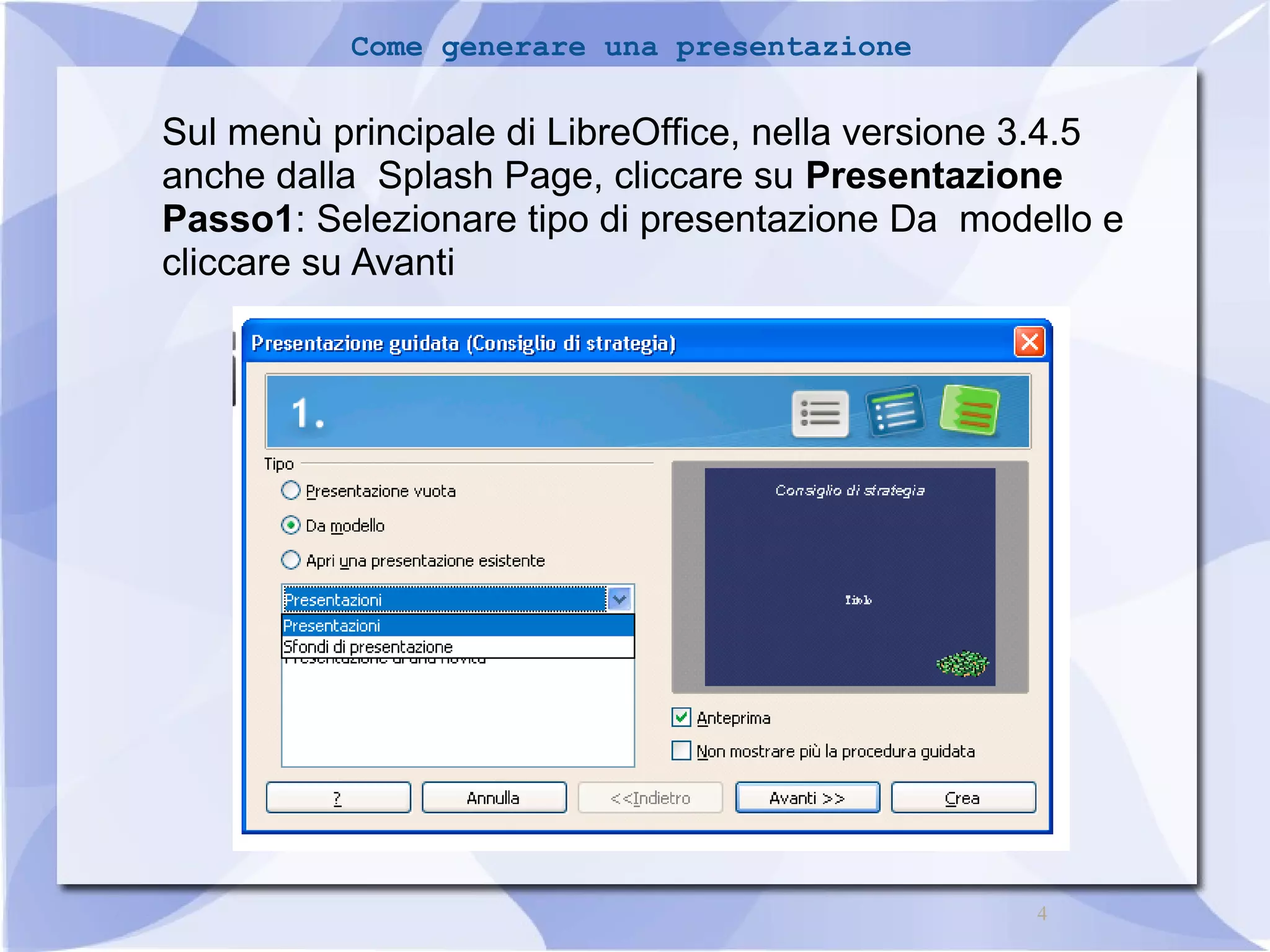
Sul menù principale di LibreOffice, nella versione 3.4.5 
anche dalla Splash Page, cliccare su Presentazione 
Passo1: Selezionare tipo di presentazione Da modello e 
cliccare su Avanti
CCoommee ggeenneerraarree uunnaa pprreesseennttaazziioonnee 
5 
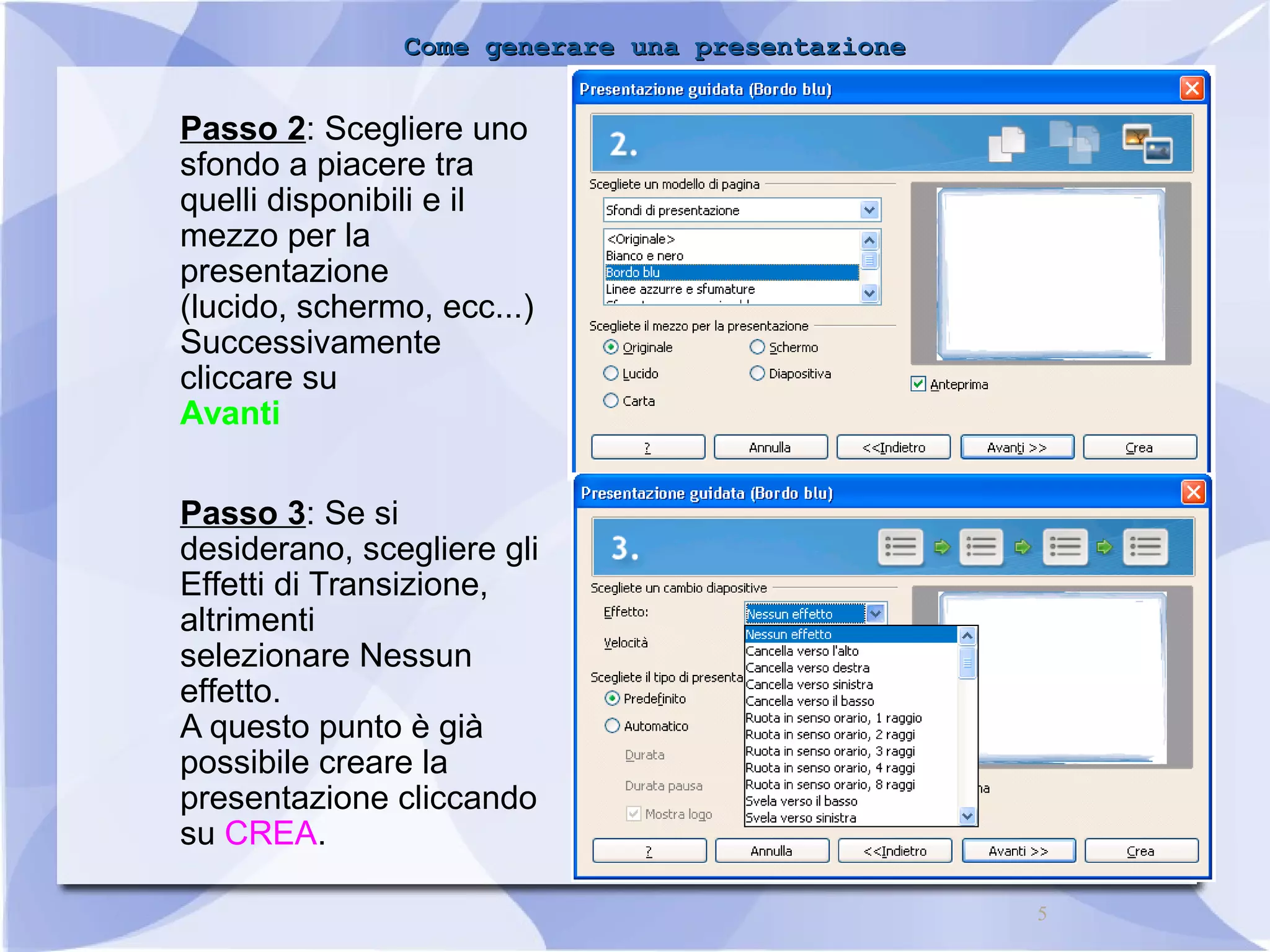
Passo 2: Scegliere uno 
sfondo a piacere tra 
quelli disponibili e il 
mezzo per la 
presentazione 
(lucido, schermo, ecc...) 
Successivamente 
cliccare su 
Avanti 
Passo 3: Se si 
desiderano, scegliere gli 
Effetti di Transizione, 
altrimenti 
selezionare Nessun 
effetto. 
A questo punto è già 
possibile creare la 
presentazione cliccando 
su CREA.
CCoommee ggeenneerraarree uunnaa pprreesseennttaazziioonnee 
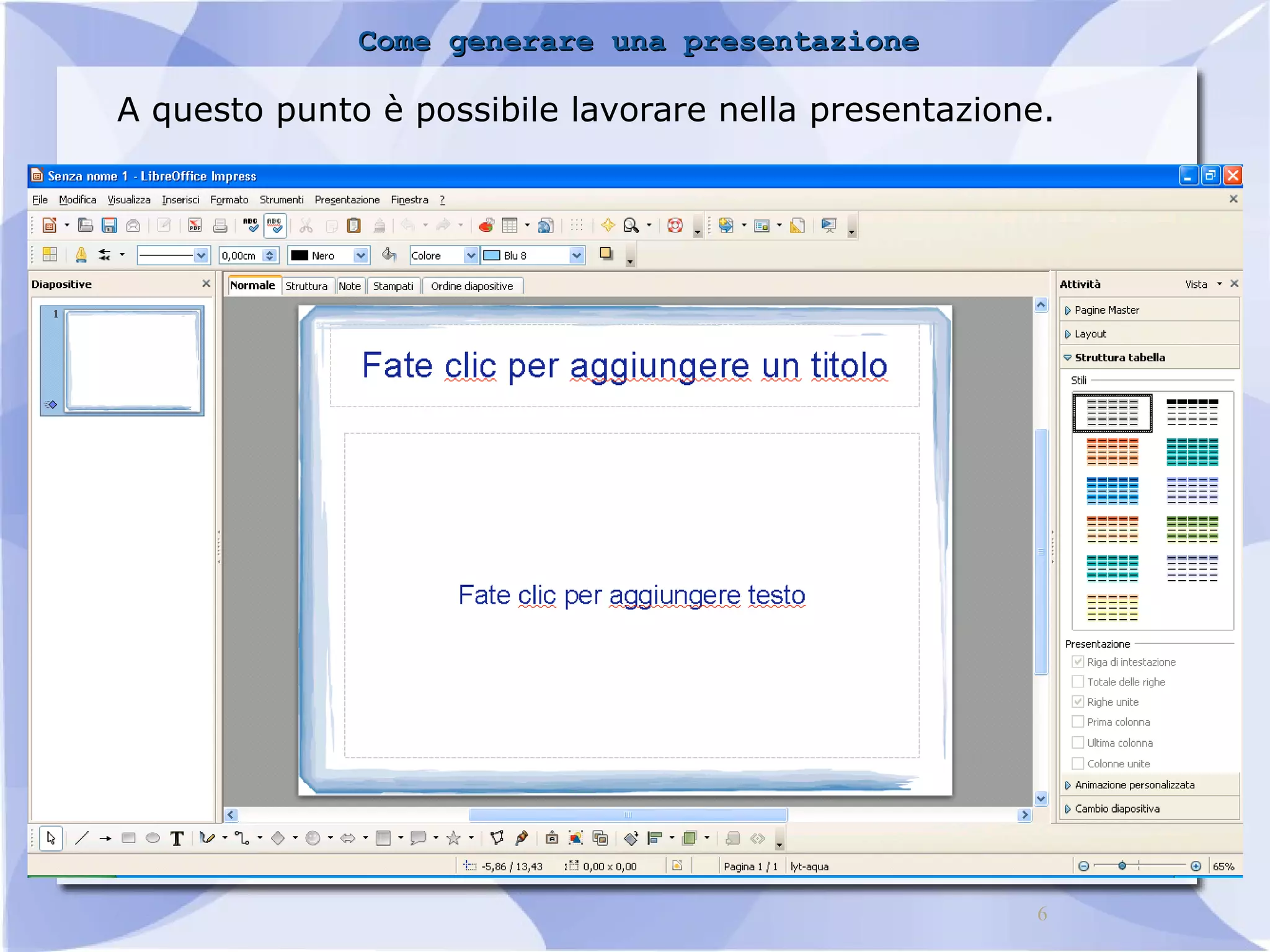
A questo punto è possibile lavorare nella presentazione. 
6
CCoommee ggeenneerraarree uunnaa pprreesseennttaazziioonnee 
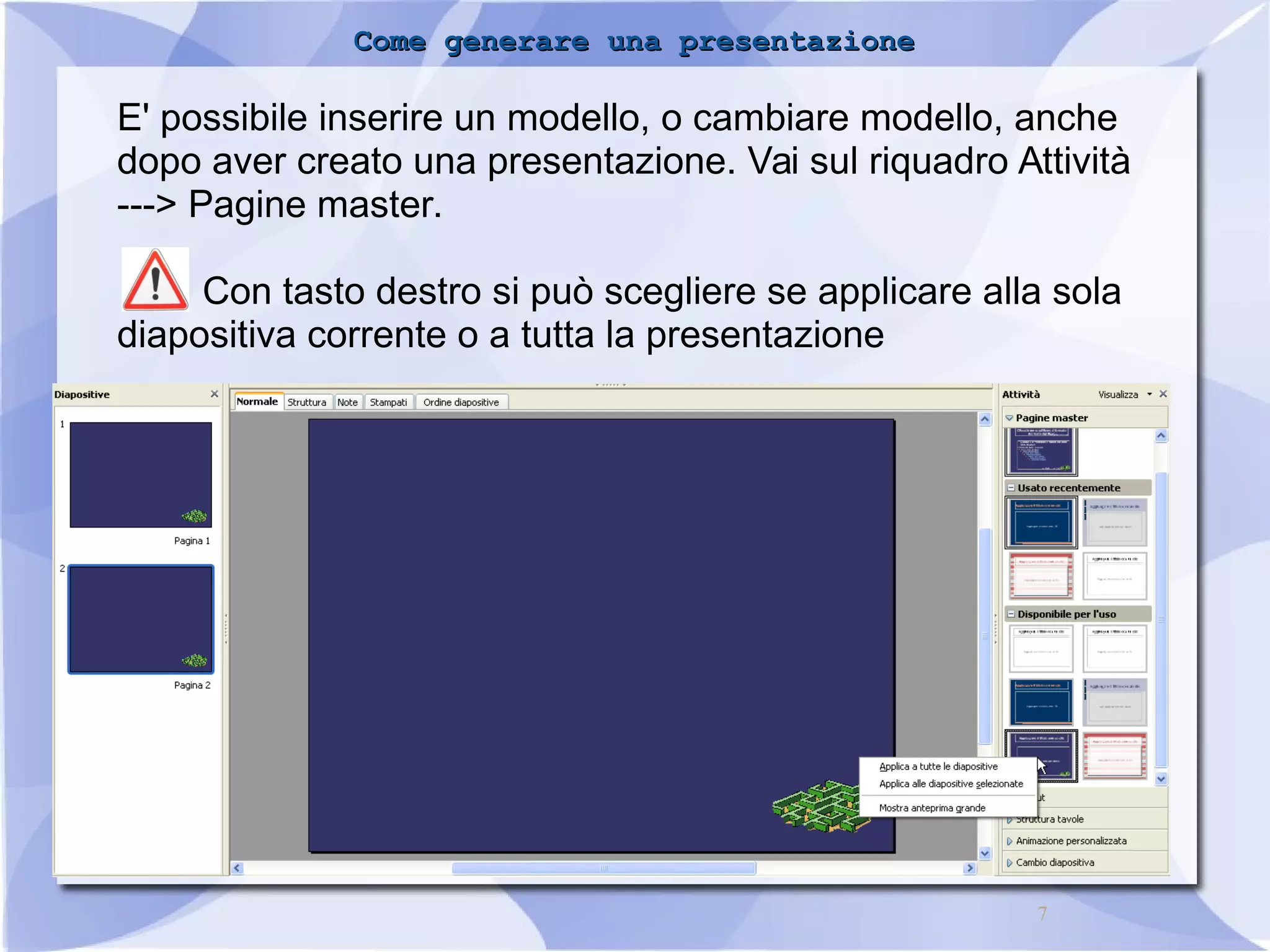
E' possibile inserire un modello, o cambiare modello, anche 
dopo aver creato una presentazione. Vai sul riquadro Attività 
---> Pagine master. 
Con tasto destro si può scegliere se applicare alla sola 
7 
diapositiva corrente o a tutta la presentazione
Come applicare layout predefinito a una diapositiva 
8 
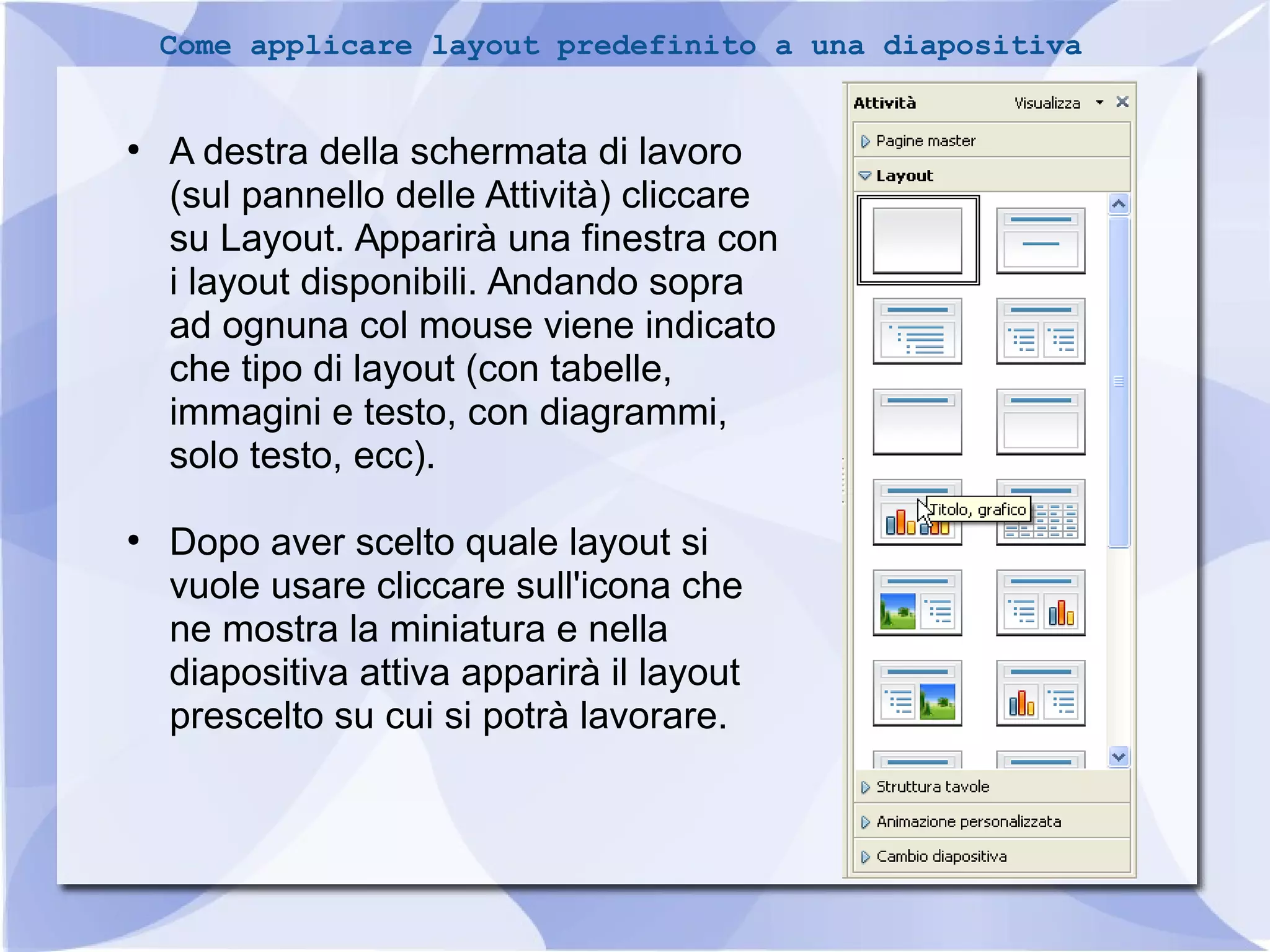
● A destra della schermata di lavoro 
(sul pannello delle Attività) cliccare 
su Layout. Apparirà una finestra con 
i layout disponibili. Andando sopra 
ad ognuna col mouse viene indicato 
che tipo di layout (con tabelle, 
immagini e testo, con diagrammi, 
solo testo, ecc). 
● Dopo aver scelto quale layout si 
vuole usare cliccare sull'icona che 
ne mostra la miniatura e nella 
diapositiva attiva apparirà il layout 
prescelto su cui si potrà lavorare.
9 
Come applicare uno sfondo alle diapositive 
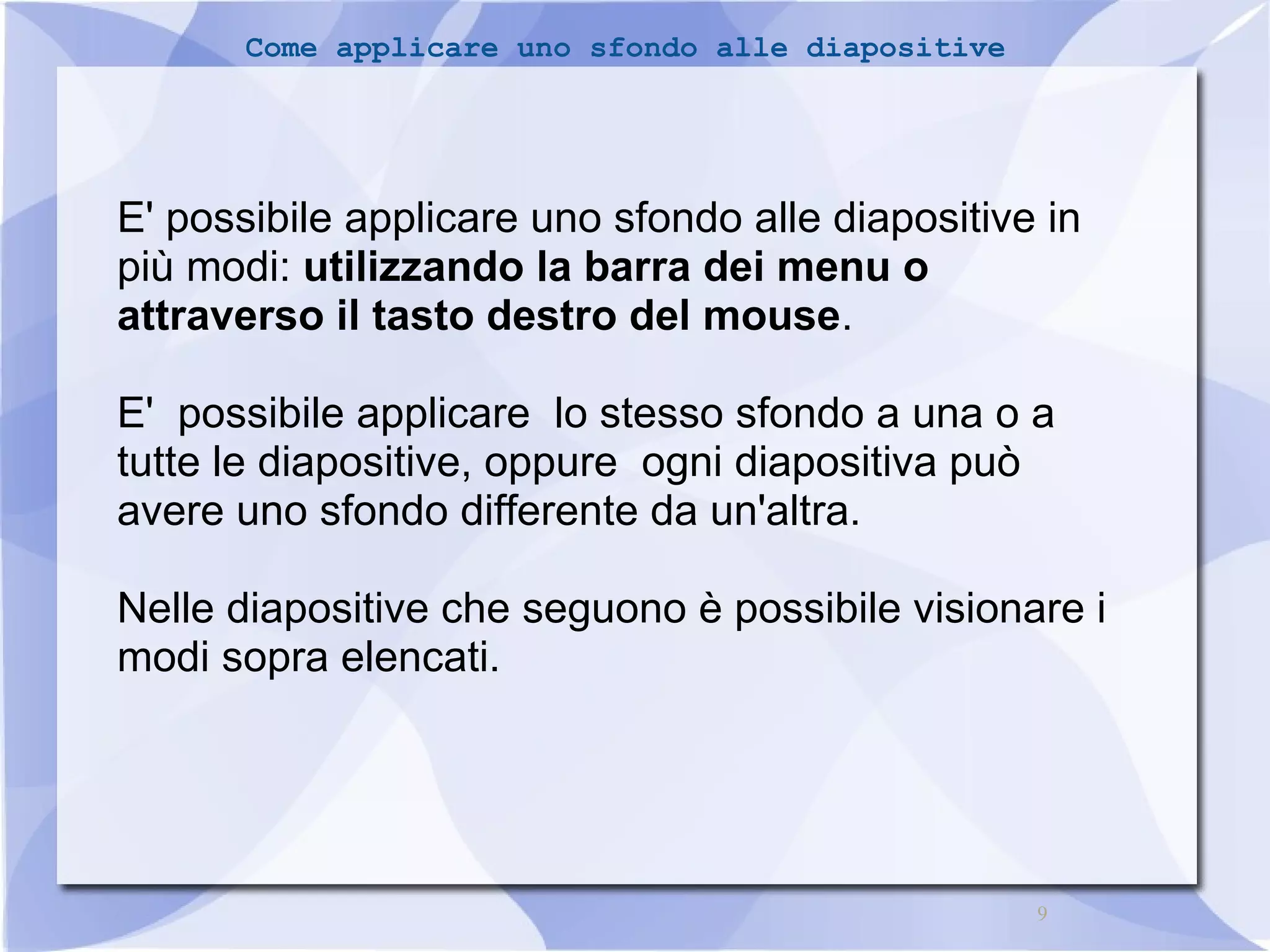
E' possibile applicare uno sfondo alle diapositive in 
più modi: utilizzando la barra dei menu o 
attraverso il tasto destro del mouse. 
E' possibile applicare lo stesso sfondo a una o a 
tutte le diapositive, oppure ogni diapositiva può 
avere uno sfondo differente da un'altra. 
Nelle diapositive che seguono è possibile visionare i 
modi sopra elencati.
10 
Come applicare uno sfondo alle diapositive 
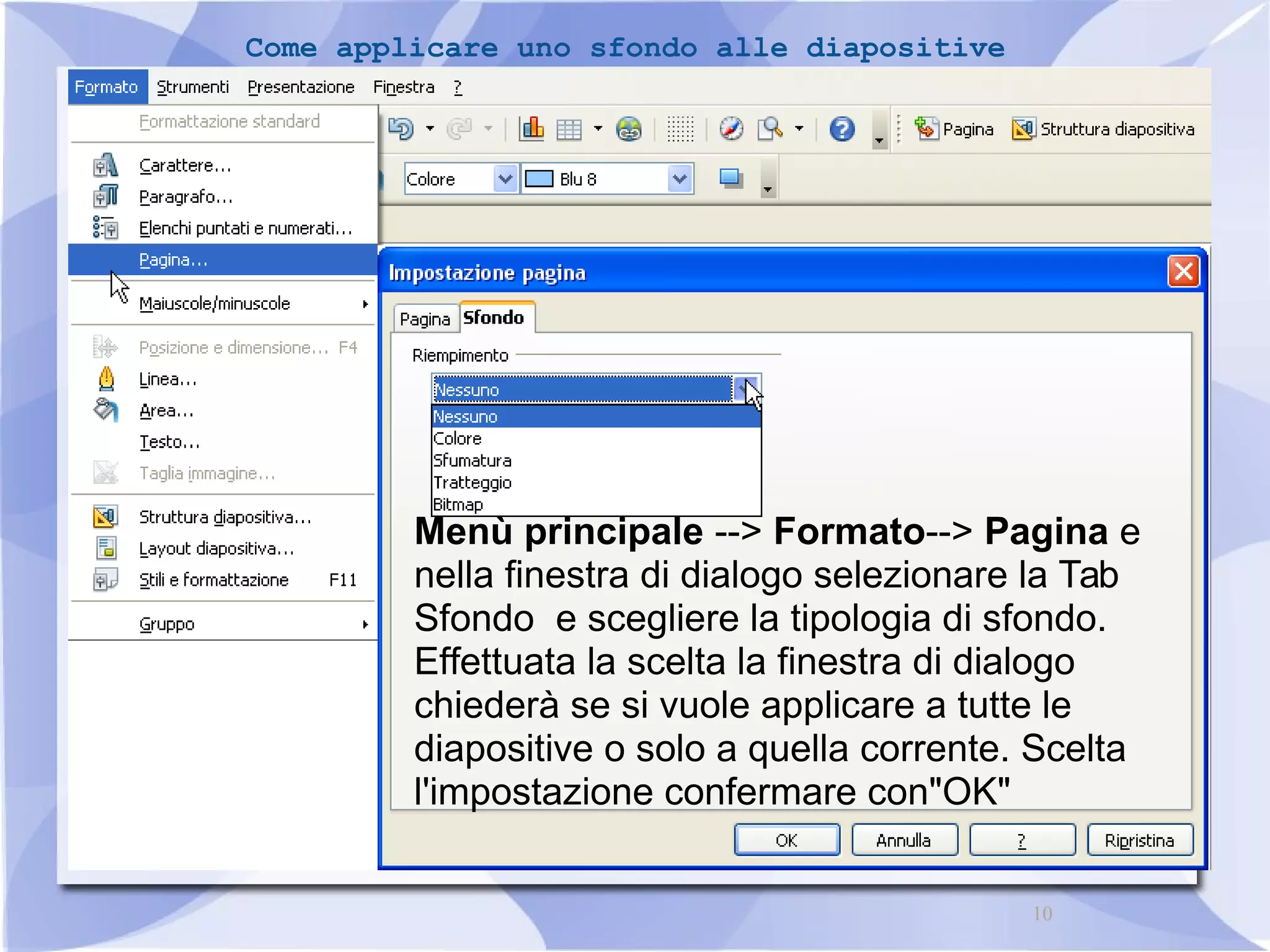
Menù principale --> Formato--> Pagina e 
nella finestra di dialogo selezionare la Tab 
Sfondo e scegliere la tipologia di sfondo. 
Effettuata la scelta la finestra di dialogo 
chiederà se si vuole applicare a tutte le 
diapositive o solo a quella corrente. Scelta 
l'impostazione confermare con"OK"
11 
Come applicare uno sfondo alle diapositive 
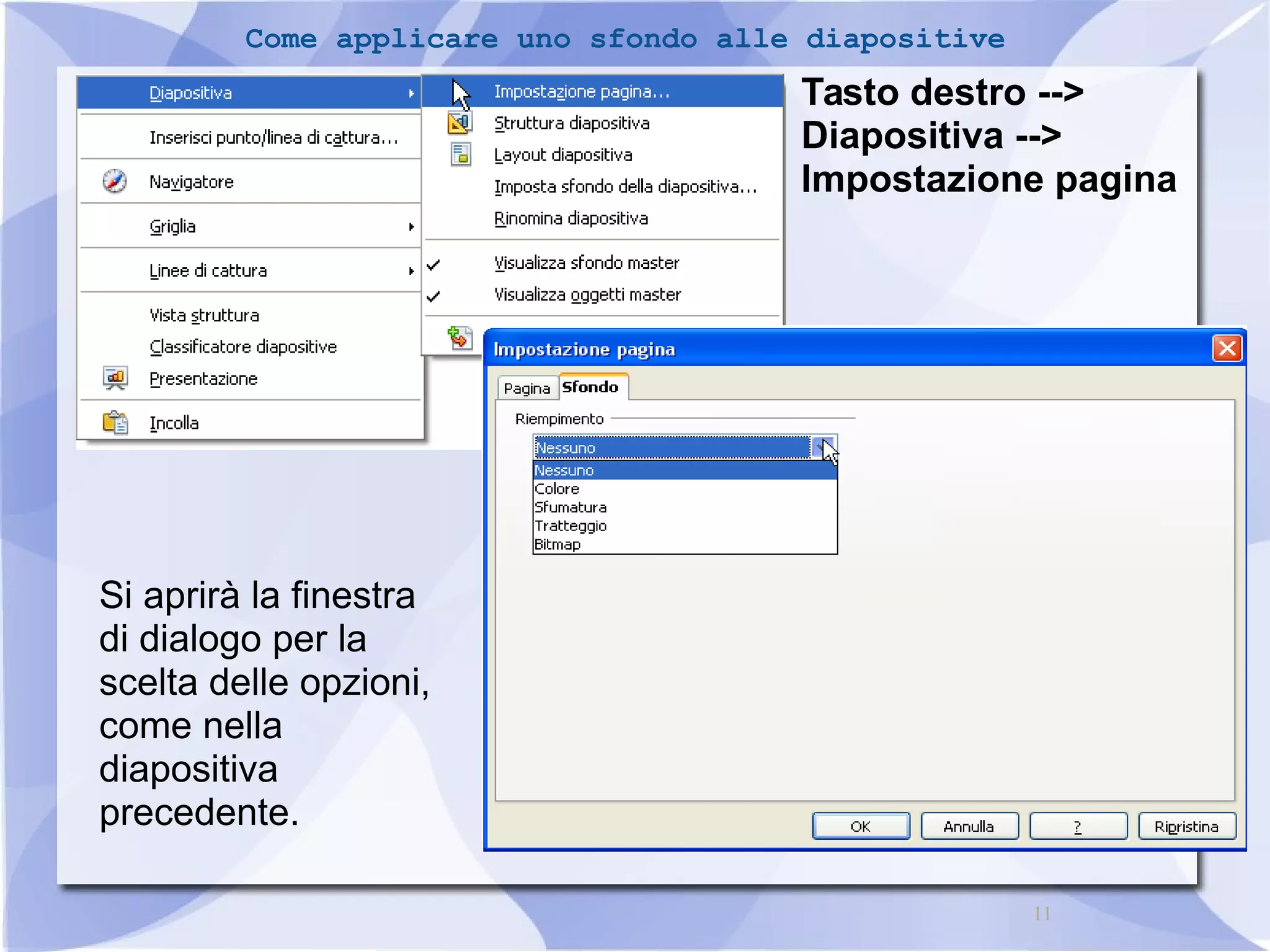
Tasto destro --> 
Diapositiva --> 
Impostazione pagina 
Si aprirà la finestra 
di dialogo per la 
scelta delle opzioni, 
come nella 
diapositiva 
precedente.
12 
Come applicare uno sfondo alle diapositive 
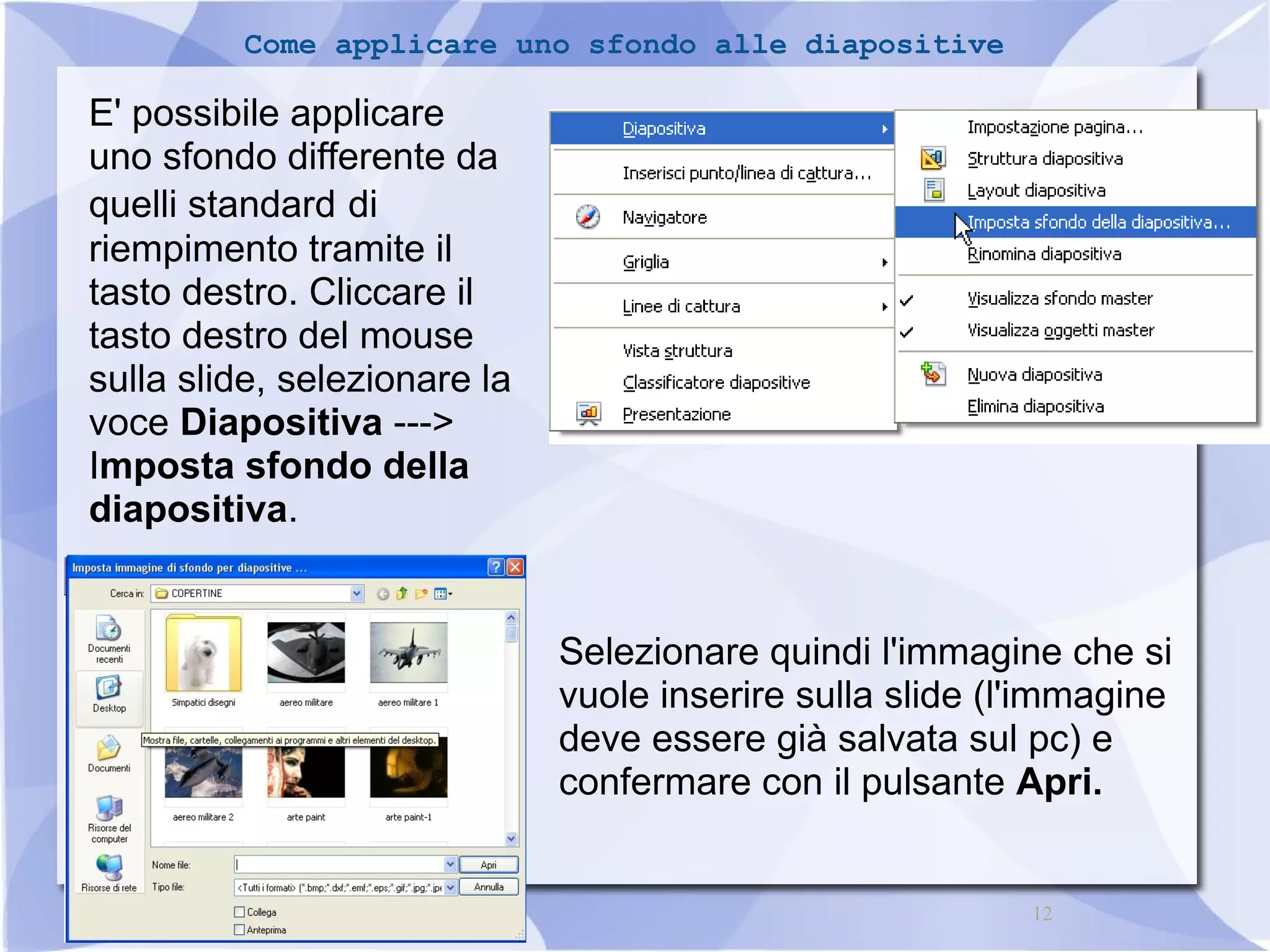
E' possibile applicare 
uno sfondo differente da 
quelli standard di 
riempimento tramite il 
tasto destro. Cliccare il 
tasto destro del mouse 
sulla slide, selezionare la 
voce Diapositiva ---> 
Imposta sfondo della 
diapositiva. 
Selezionare quindi l'immagine che si 
vuole inserire sulla slide (l'immagine 
deve essere già salvata sul pc) e 
confermare con il pulsante Apri.
13 
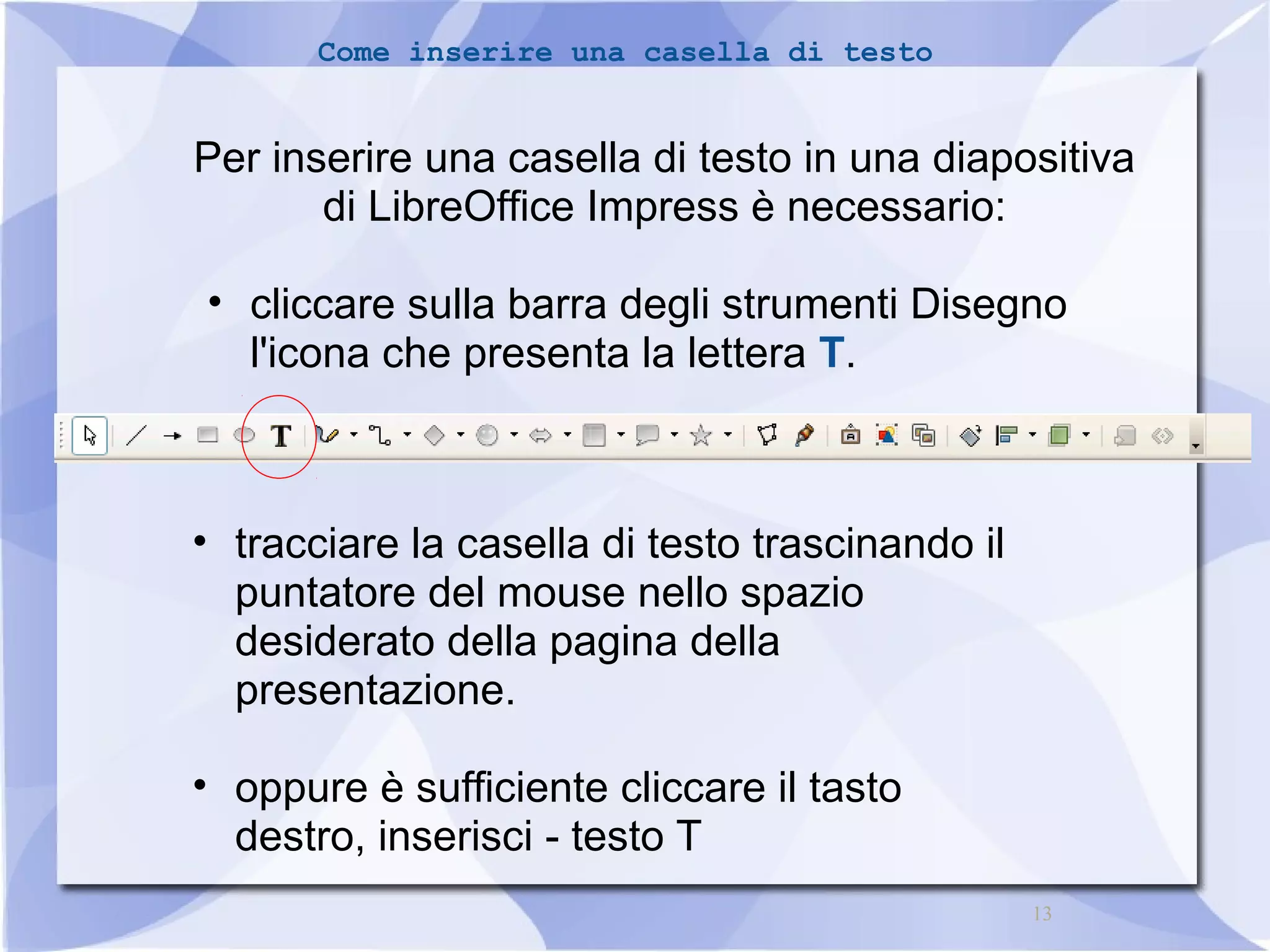
Come inserire una casella di testo 
Per inserire una casella di testo in una diapositiva 
di LibreOffice Impress è necessario: 
• cliccare sulla barra degli strumenti Disegno 
l'icona che presenta la lettera T. 
• tracciare la casella di testo trascinando il 
puntatore del mouse nello spazio 
desiderato della pagina della 
presentazione. 
• oppure è sufficiente cliccare il tasto 
destro, inserisci - testo T
14 
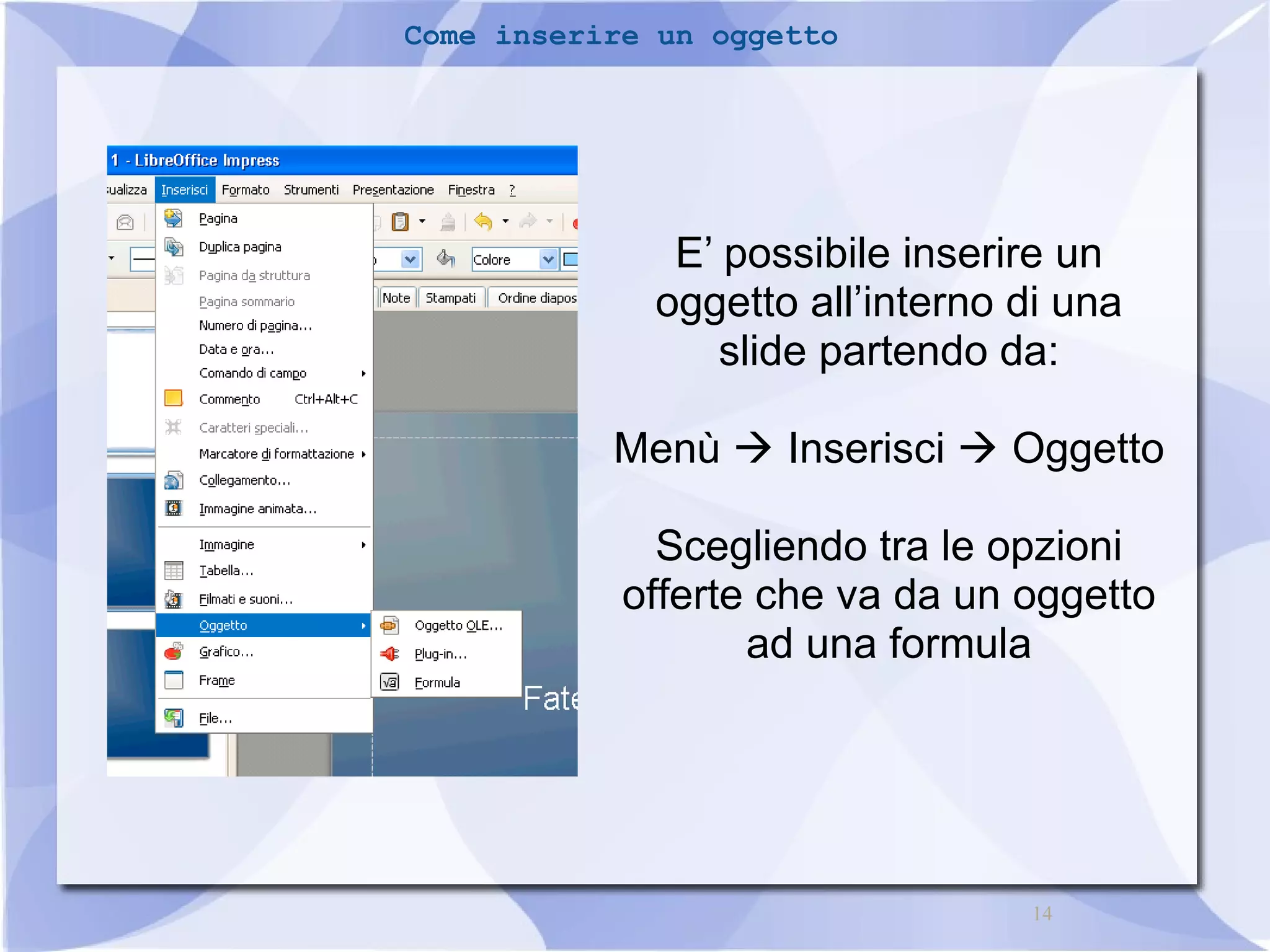
Come inserire un oggetto 
E’ possibile inserire un 
oggetto all’interno di una 
slide partendo da: 
Menù  Inserisci  Oggetto 
Scegliendo tra le opzioni 
offerte che va da un oggetto 
ad una formula
15 
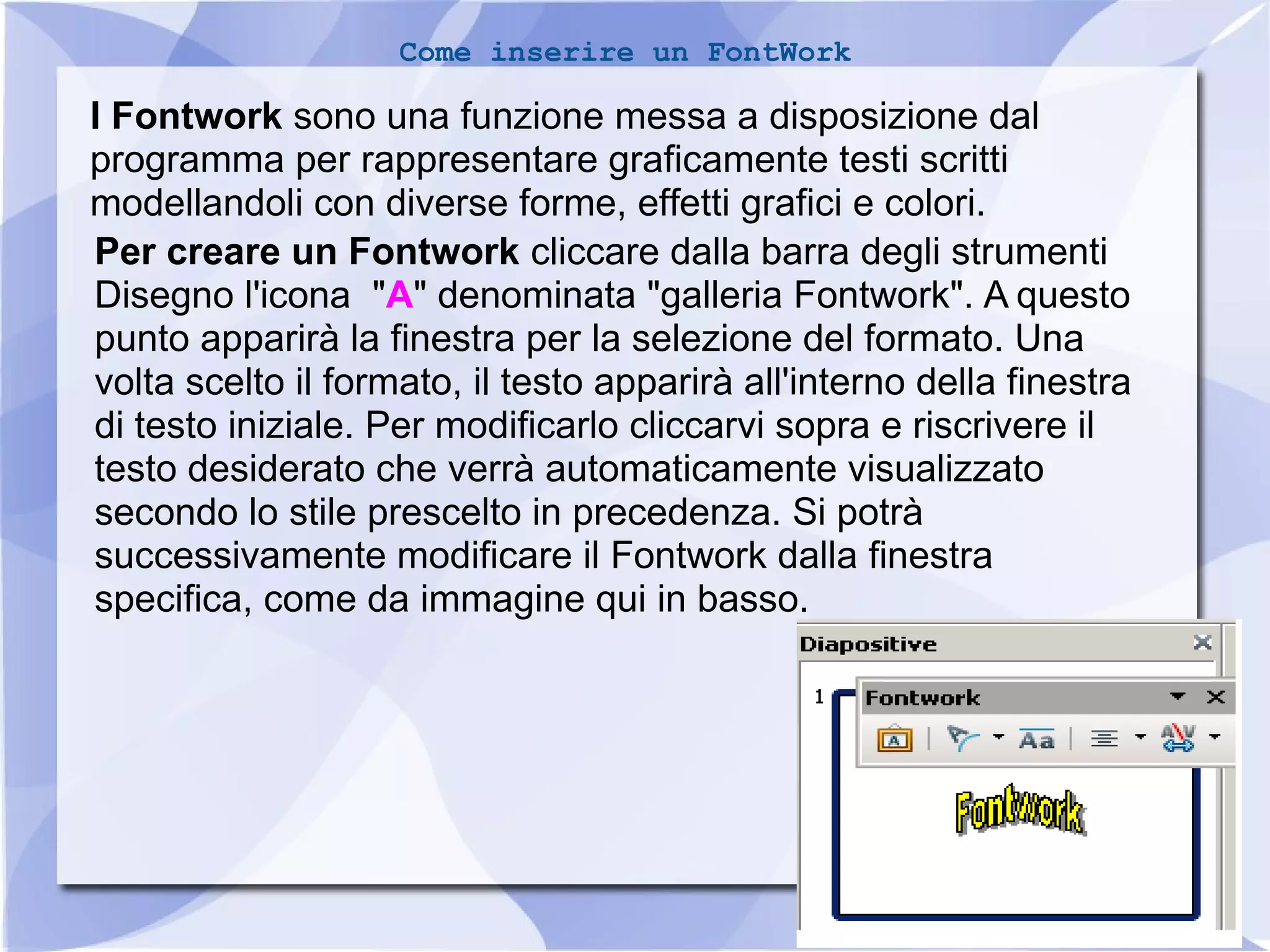
Come inserire un FontWork 
I Fontwork sono una funzione messa a disposizione dal 
programma per rappresentare graficamente testi scritti 
modellandoli con diverse forme, effetti grafici e colori. 
Per creare un Fontwork cliccare dalla barra degli strumenti 
Disegno l'icona "A" denominata "galleria Fontwork". A questo 
punto apparirà la finestra per la selezione del formato. Una 
volta scelto il formato, il testo apparirà all'interno della finestra 
di testo iniziale. Per modificarlo cliccarvi sopra e riscrivere il 
testo desiderato che verrà automaticamente visualizzato 
secondo lo stile prescelto in precedenza. Si potrà 
successivamente modificare il Fontwork dalla finestra 
specifica, come da immagine qui in basso.
16 
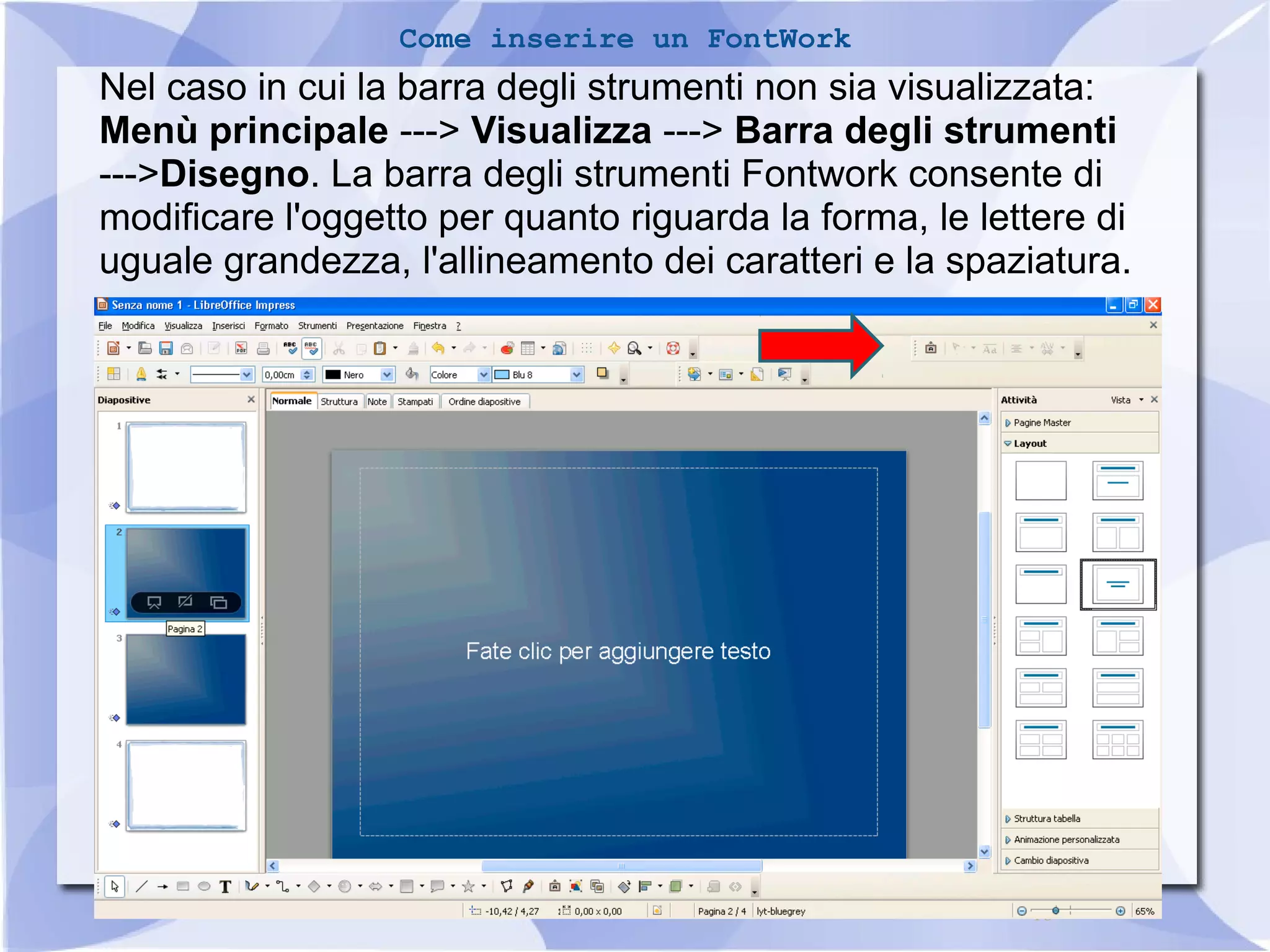
Come inserire un FontWork 
Nel caso in cui la barra degli strumenti non sia visualizzata: 
Menù principale ---> Visualizza ---> Barra degli strumenti 
--->Disegno. La barra degli strumenti Fontwork consente di 
modificare l'oggetto per quanto riguarda la forma, le lettere di 
uguale grandezza, l'allineamento dei caratteri e la spaziatura.
17 
Come passare dalla modaltà di lavoro 
alla modalità presentazione 
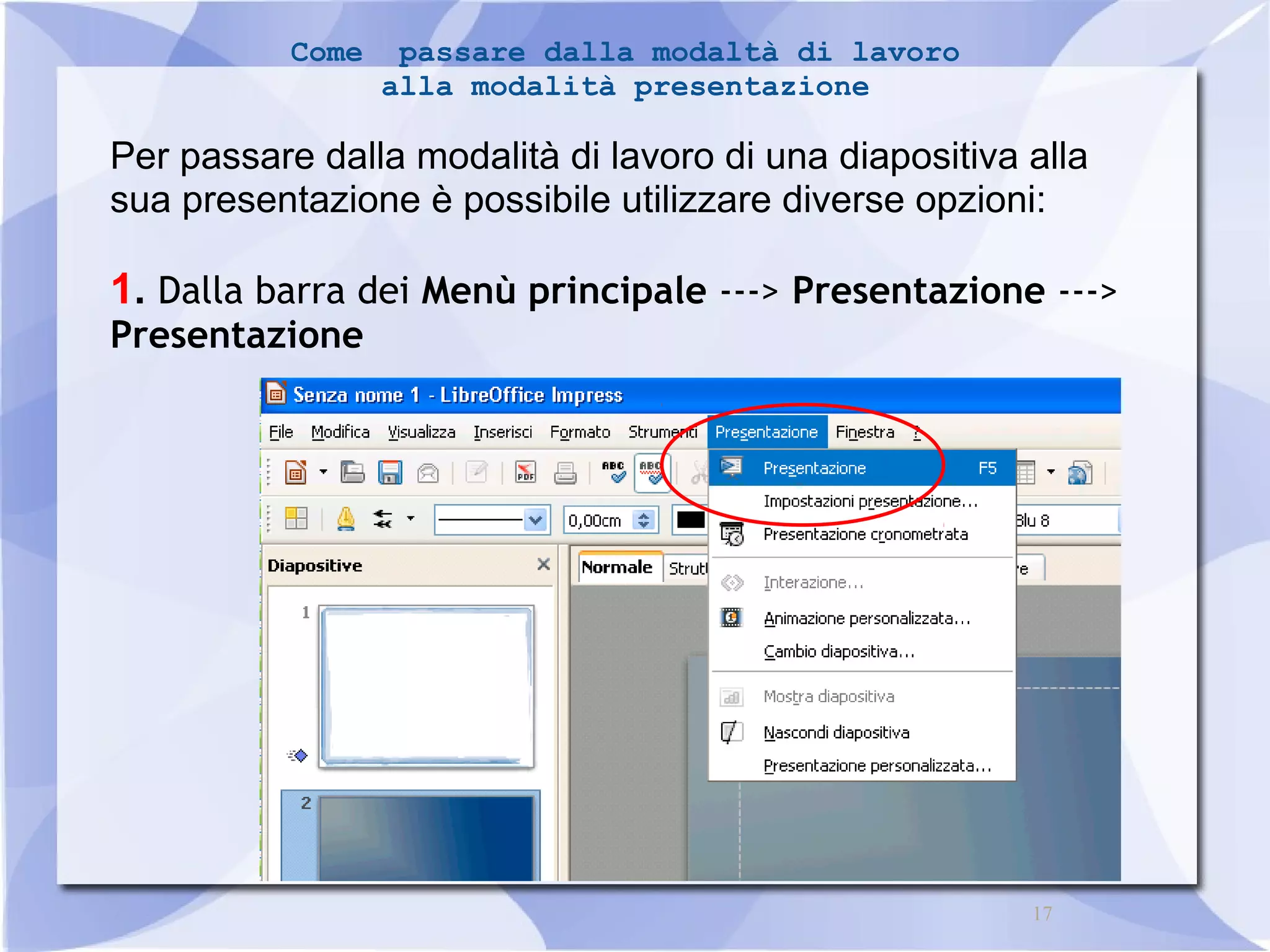
Per passare dalla modalità di lavoro di una diapositiva alla 
sua presentazione è possibile utilizzare diverse opzioni: 
1. Dalla barra dei Menù principale ---> Presentazione ---> 
Presentazione
18 
Come passare dalla modaltà di lavoro 
alla modalità presentazione 
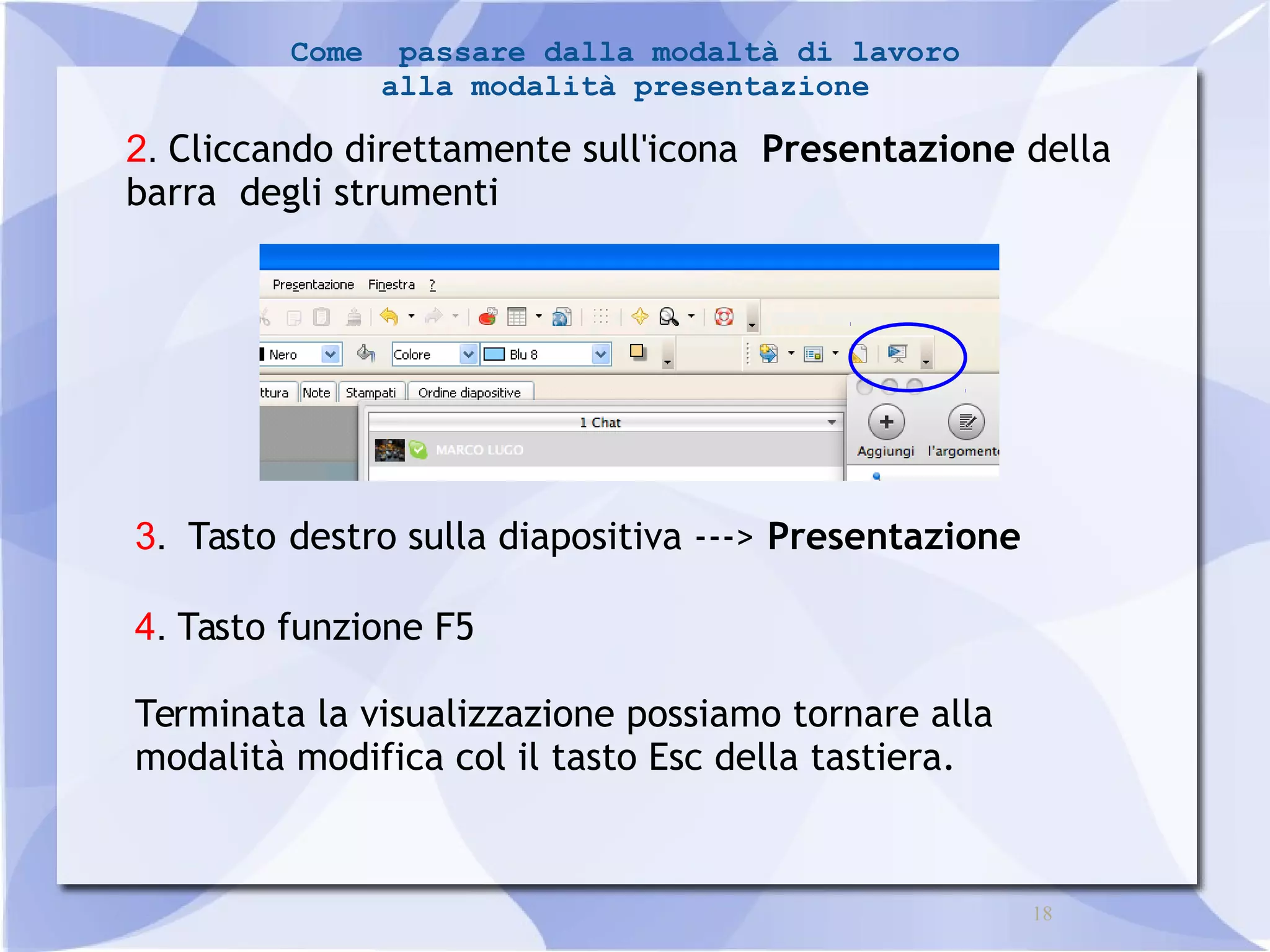
2. Cliccando direttamente sull'icona Presentazione della 
barra degli strumenti 
3. Tasto destro sulla diapositiva ---> Presentazione 
4. Tasto funzione F5 
Terminata la visualizzazione possiamo tornare alla 
modalità modifica col il tasto Esc della tastiera.
19 
Come passare dalla modaltà di lavoro 
alla modalità presentazione 
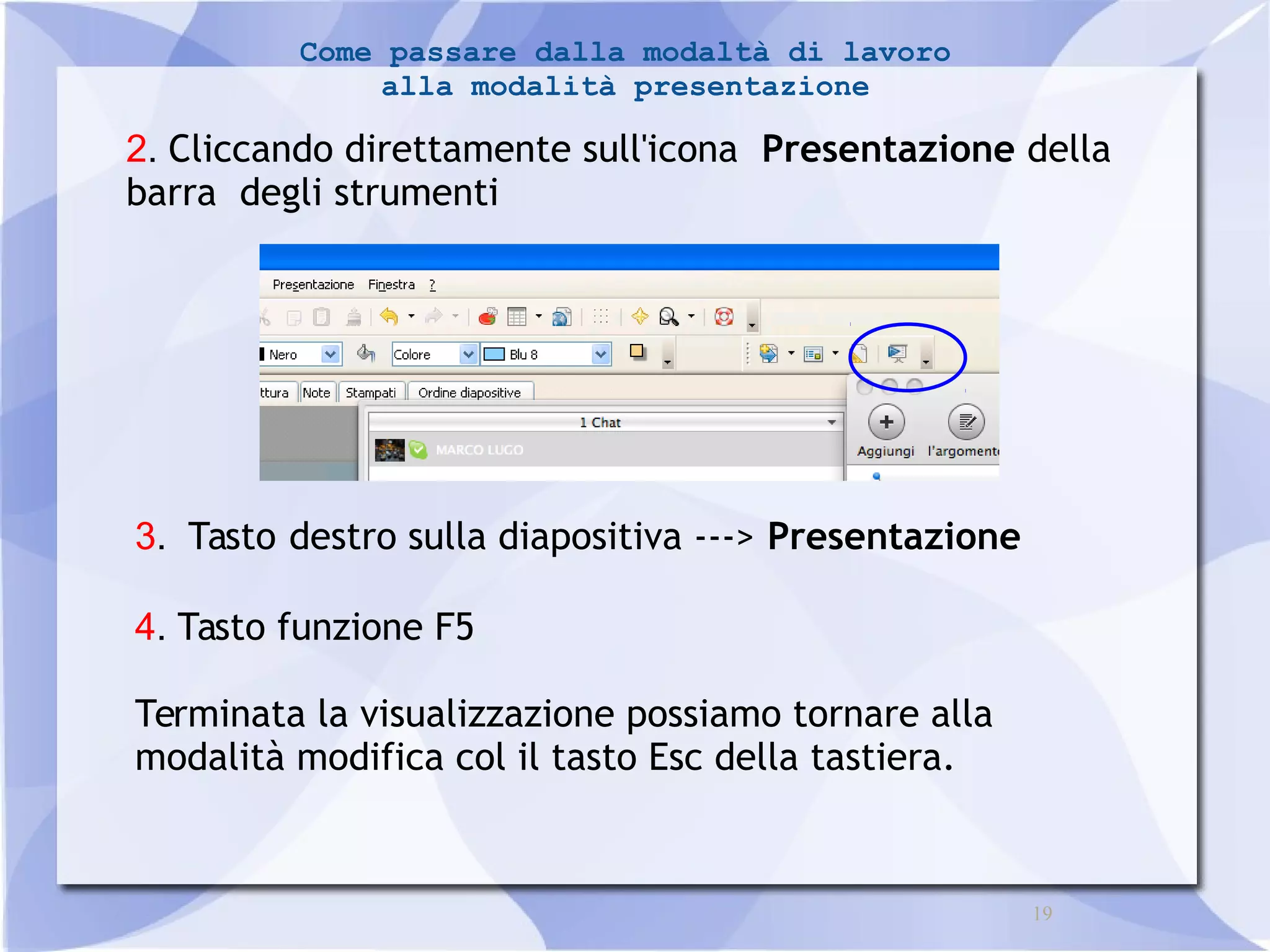
2. Cliccando direttamente sull'icona Presentazione della 
barra degli strumenti 
3. Tasto destro sulla diapositiva ---> Presentazione 
4. Tasto funzione F5 
Terminata la visualizzazione possiamo tornare alla 
modalità modifica col il tasto Esc della tastiera.
Come cambiare il bordo ad una casella di testo o ad un oggetto 
20 
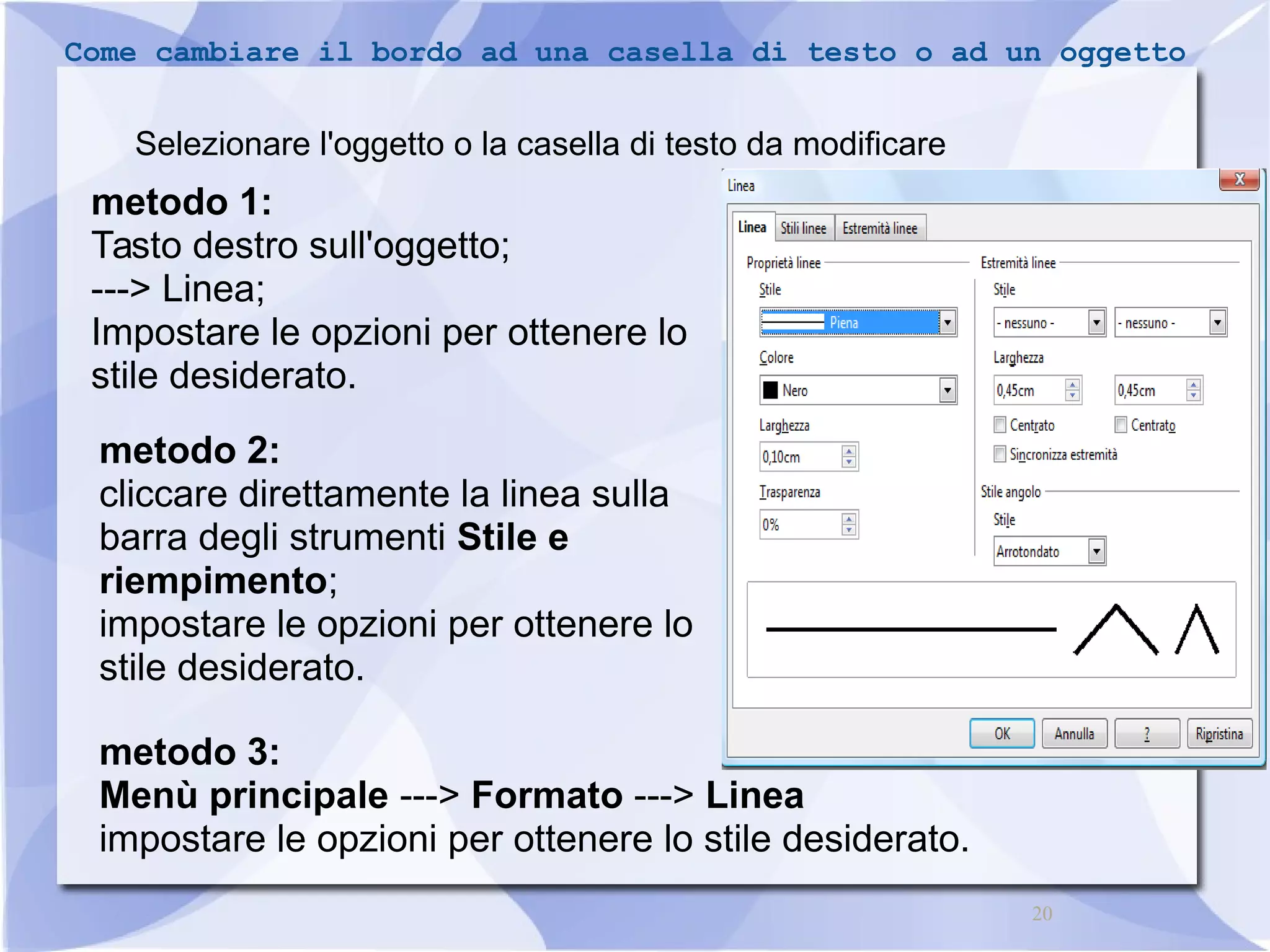
Selezionare l'oggetto o la casella di testo da modificare 
metodo 1: 
Tasto destro sull'oggetto; 
---> Linea; 
Impostare le opzioni per ottenere lo 
stile desiderato. 
metodo 2: 
cliccare direttamente la linea sulla 
barra degli strumenti Stile e 
riempimento; 
impostare le opzioni per ottenere lo 
stile desiderato. 
metodo 3: 
Menù principale ---> Formato ---> Linea 
impostare le opzioni per ottenere lo stile desiderato.
Come cambiare lo sfondo di una casella di testo 
21 
o un oggetto (colore, sfumatura) 
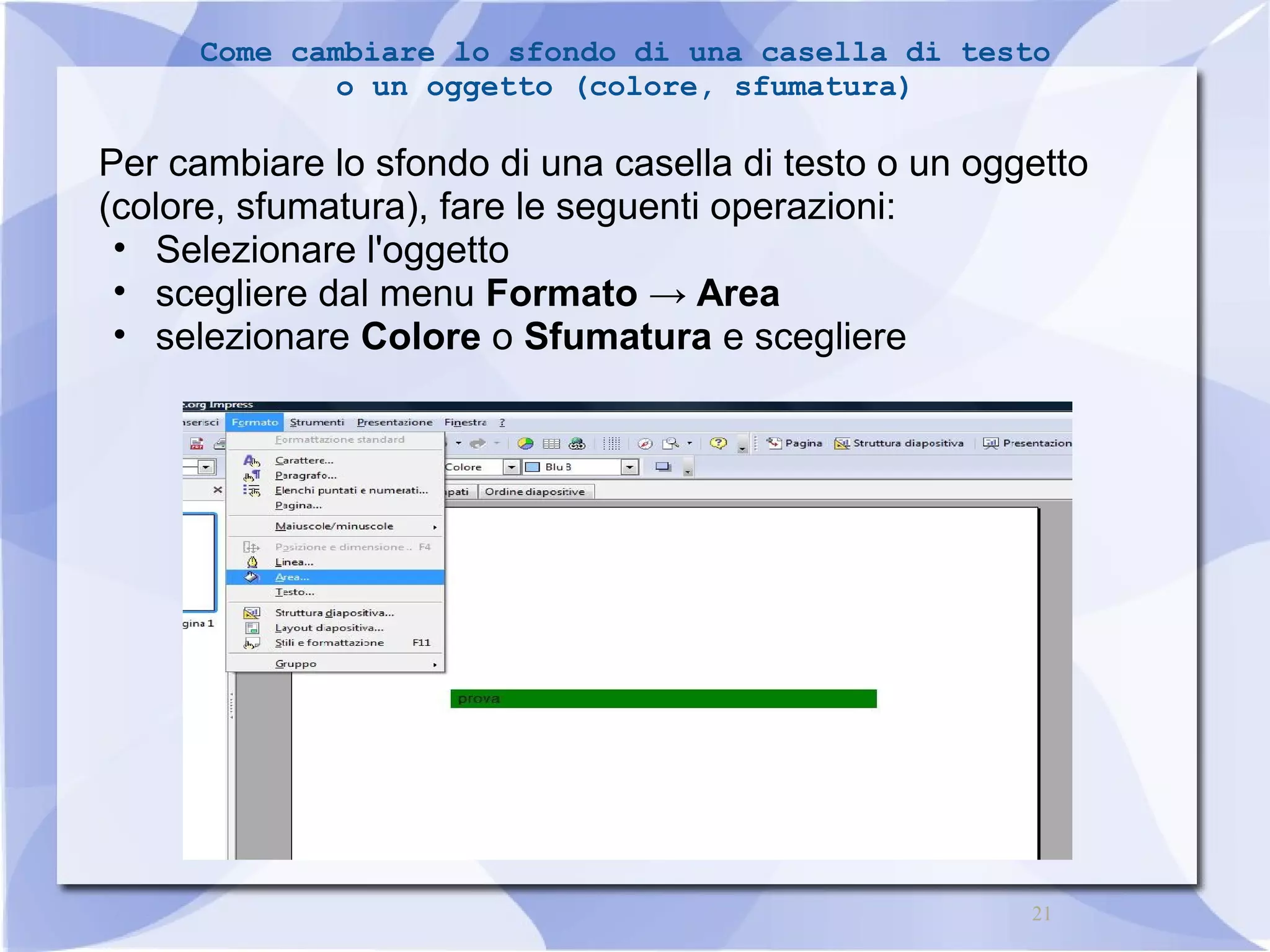
Per cambiare lo sfondo di una casella di testo o un oggetto 
(colore, sfumatura), fare le seguenti operazioni: 
• Selezionare l'oggetto 
• scegliere dal menu Formato → Area 
• selezionare Colore o Sfumatura e scegliere
Come cambiare lo sfondo di una casella di testo 
22 
o un oggetto (colore, sfumatura) 
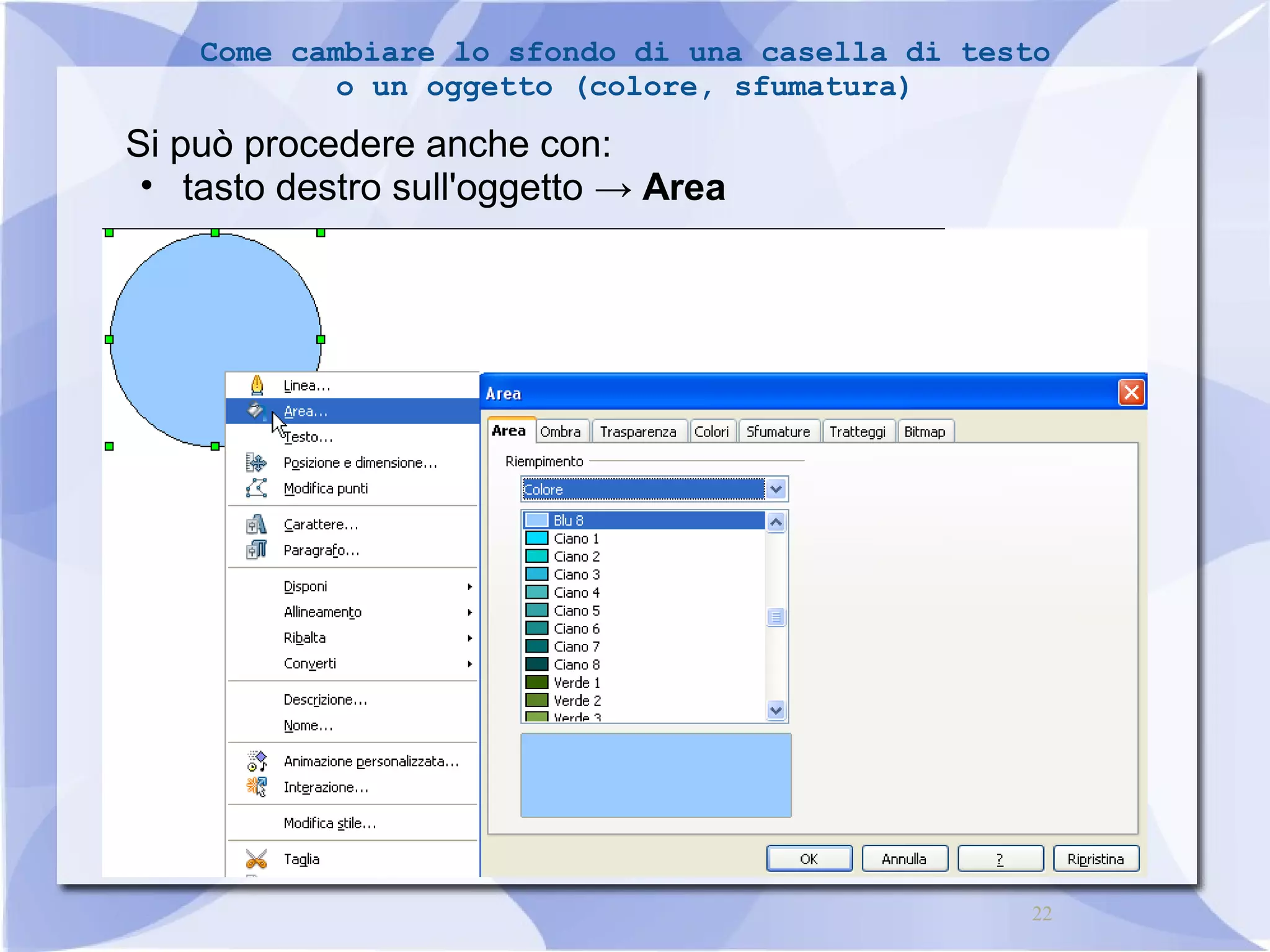
Si può procedere anche con: 
• tasto destro sull'oggetto → Area
Come cambiare lo sfondo di una casella di testo 
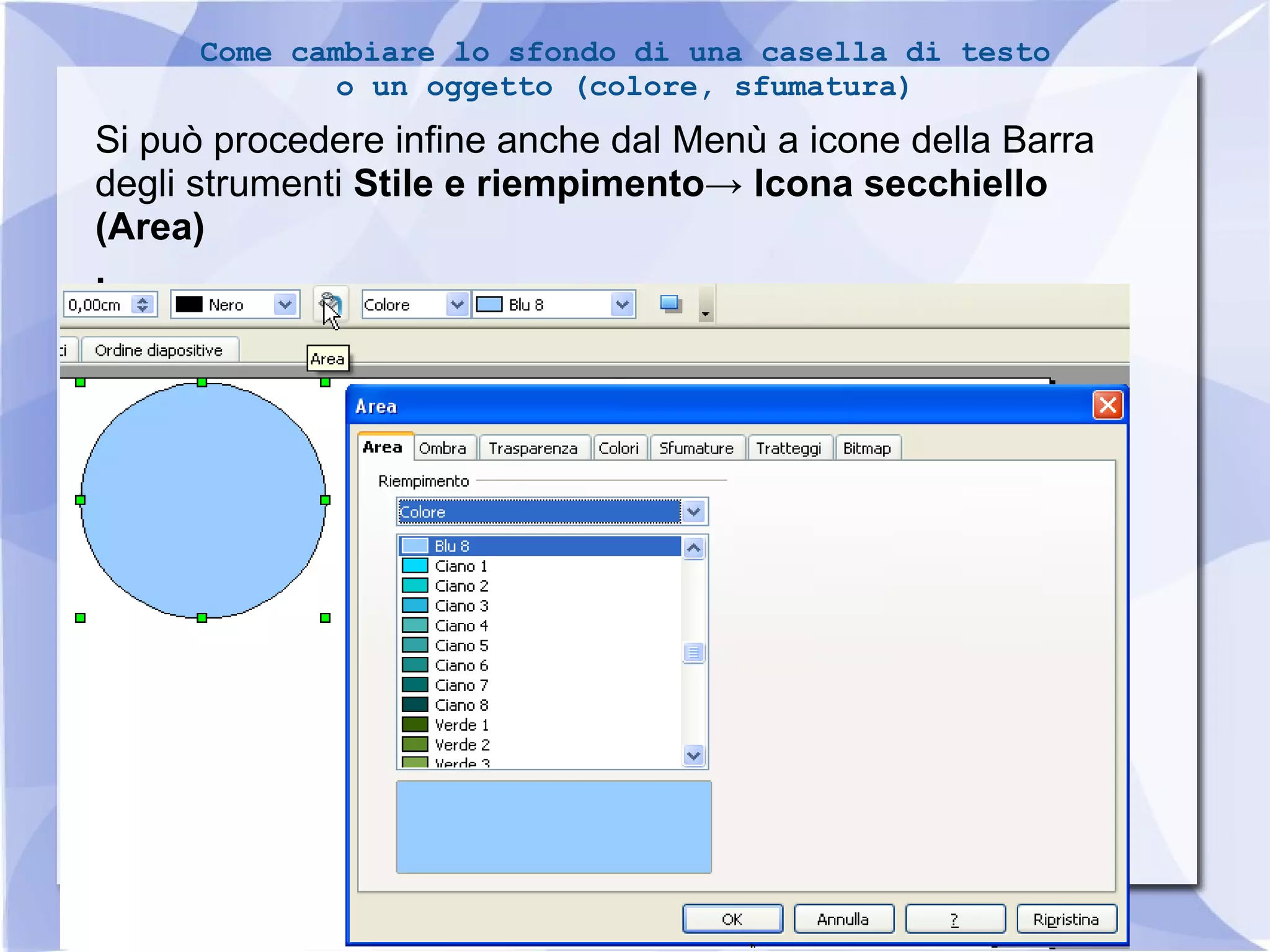
Si può procedere infine anche dal Menù a icone della Barra 
degli strumenti Stile e riempimento→ Icona secchiello 
(Area) 
. 
23 
o un oggetto (colore, sfumatura)
Come cambiare lo sfondo di una casella di testo 
24 
o un oggetto (tratteggio) 
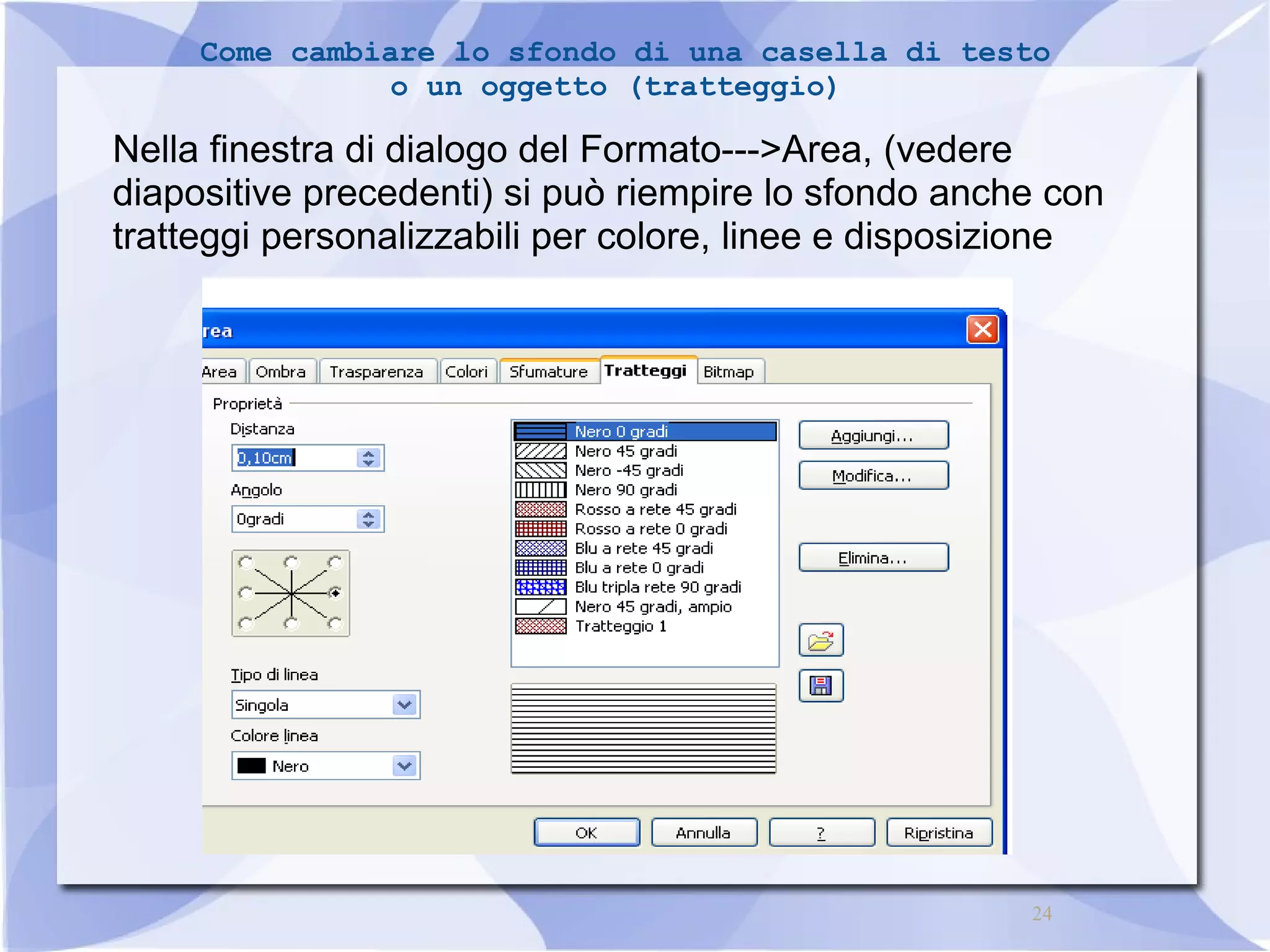
Nella finestra di dialogo del Formato--->Area, (vedere 
diapositive precedenti) si può riempire lo sfondo anche con 
tratteggi personalizzabili per colore, linee e disposizione
Come personalizzare i riempimenti degli sfondi 
25 
con bitmap aggiuntive 
Per aggiungere un bitmap all'elenco spostare il 
puntatore su Formato e cliccare su Area, e in seguito 
cliccare su Bitmap. 
1. Una volta cliccato su Importa 
scegliere un'immagine a piacere 
(per sfondo o riempimento) 
2. Cliccare su Apri , dare un nome 
all'immagine e cliccare su OK 
3. L' immagine è stata memorizzata 
nelle bitmap. Con Ok si esce 
dalla finestra di dialogo.
Come personalizzare i riempimenti degli sfondi 
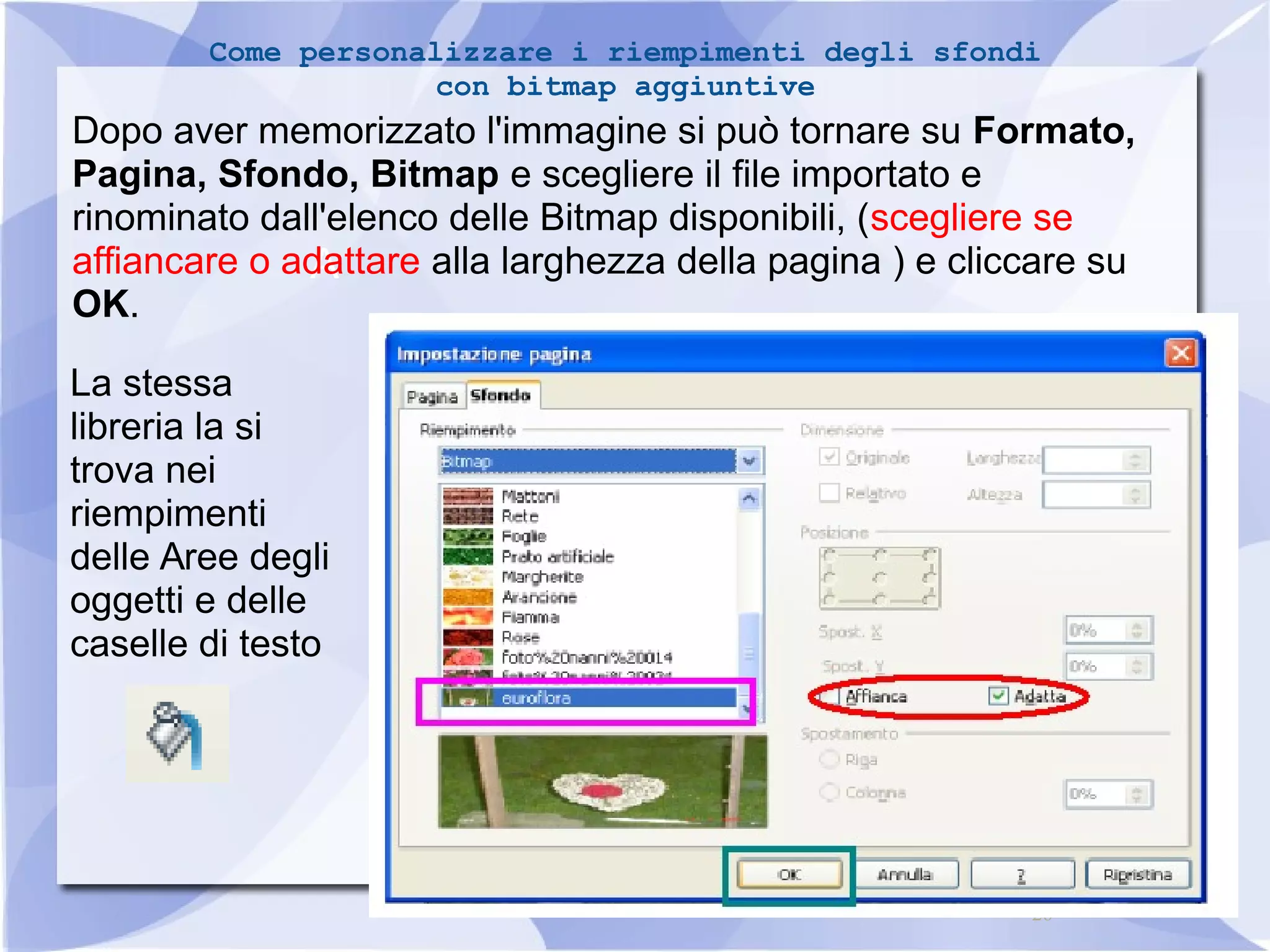
Dopo aver memorizzato l'immagine si può tornare su Formato, 
Pagina, Sfondo, Bitmap e scegliere il file importato e 
rinominato dall'elenco delle Bitmap disponibili, (scegliere se 
affiancare o adattare alla larghezza della pagina ) e cliccare su 
OK. 
La stessa 
libreria la si 
trova nei 
riempimenti 
delle Aree degli 
oggetti e delle 
caselle di testo 
26 
con bitmap aggiuntive 
A
27 
Come utilizzare lo strumento Contagocce 
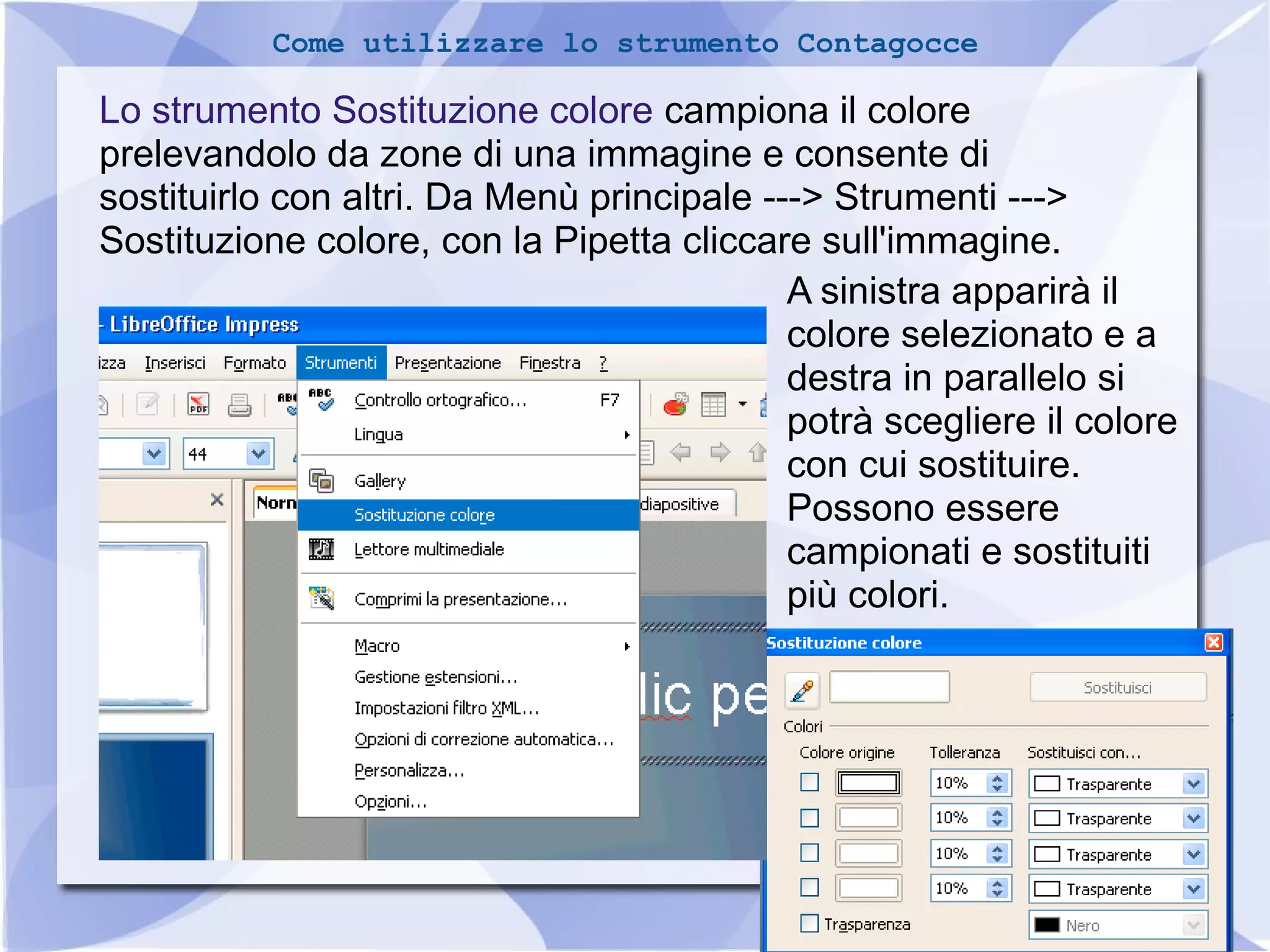
Lo strumento Sostituzione colore campiona il colore 
prelevandolo da zone di una immagine e consente di 
sostituirlo con altri. Da Menù principale ---> Strumenti ---> 
Sostituzione colore, con la Pipetta cliccare sull'immagine. 
A sinistra apparirà il 
colore selezionato e a 
destra in parallelo si 
potrà scegliere il colore 
con cui sostituire. 
Possono essere 
campionati e sostituiti 
più colori.
28 
Come disporre gli oggetti su piani diversi 
1.selezionare l'oggetto che 
si vuole disporre 
2.cliccare sopra l'oggetto 
selezionato con il tasto 
destro 
3.scegliere l'opzione 
"disponi" 
4.scegliere come disporre 
l'oggetto in rapporto agli 
altri presenti nella 
diapositiva (se più avanti, 
più indietro, in fondo ecc..)
29 
Come raggruppare oggetti 
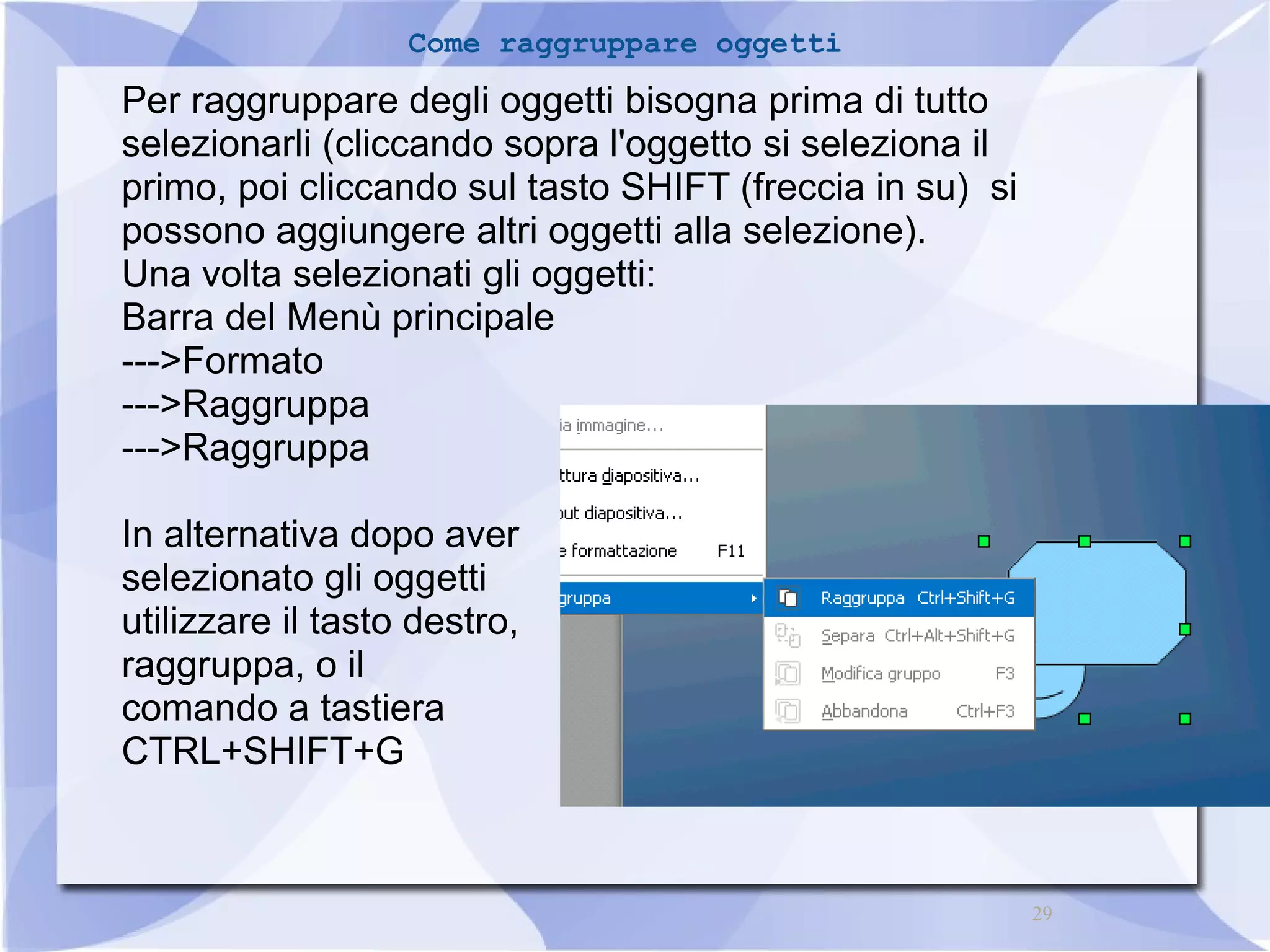
Per raggruppare degli oggetti bisogna prima di tutto 
selezionarli (cliccando sopra l'oggetto si seleziona il 
primo, poi cliccando sul tasto SHIFT (freccia in su) si 
possono aggiungere altri oggetti alla selezione). 
Una volta selezionati gli oggetti: 
Barra del Menù principale 
--->Formato 
--->Raggruppa 
--->Raggruppa 
In alternativa dopo aver 
selezionato gli oggetti 
utilizzare il tasto destro, 
raggruppa, o il 
comando a tastiera 
CTRL+SHIFT+G
30 
Come inserire una interazione su un oggetto 
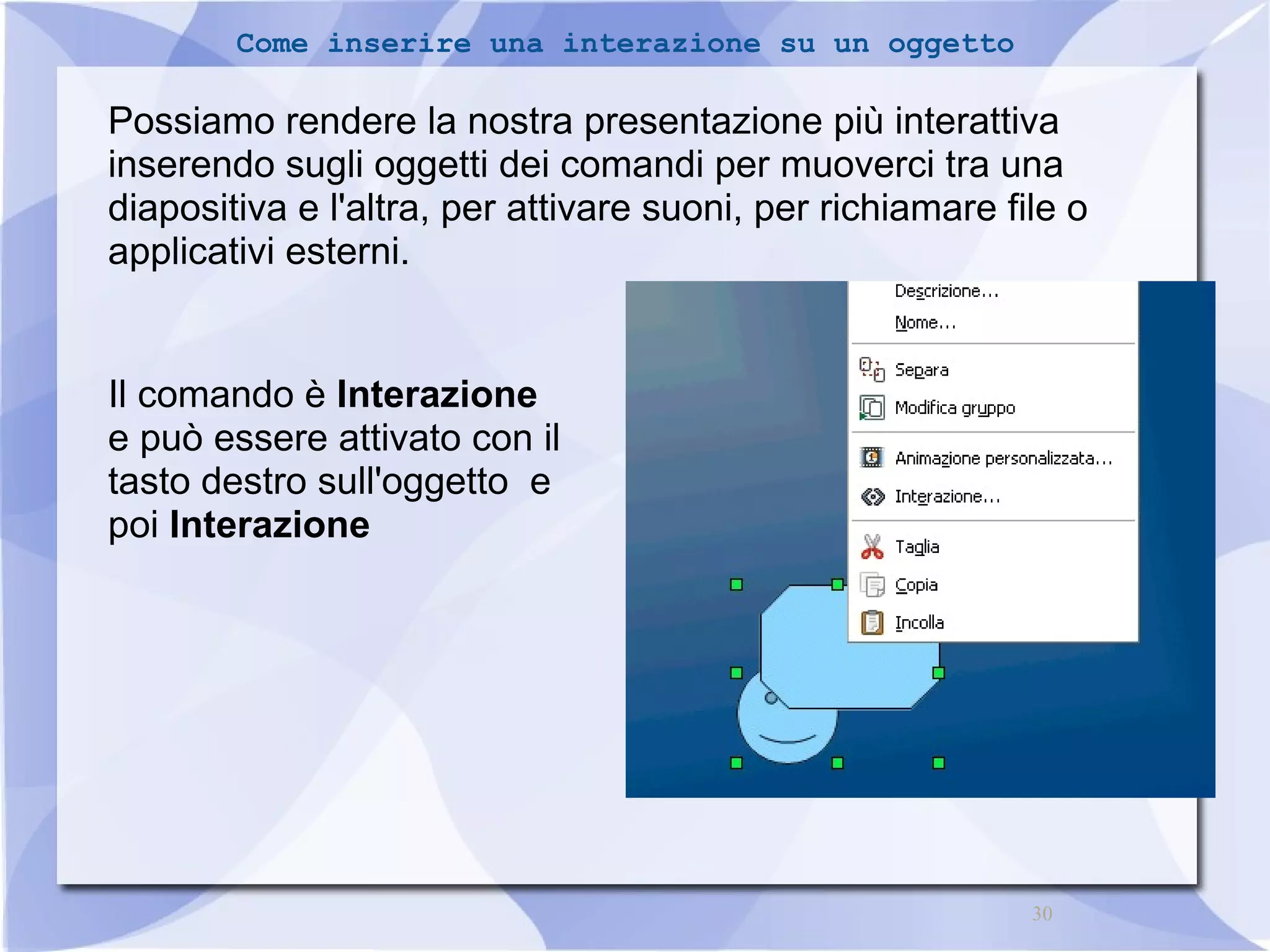
Possiamo rendere la nostra presentazione più interattiva 
inserendo sugli oggetti dei comandi per muoverci tra una 
diapositiva e l'altra, per attivare suoni, per richiamare file o 
applicativi esterni. 
Il comando è Interazione 
e può essere attivato con il 
tasto destro sull'oggetto e 
poi Interazione
31 
Come inserire una interazione su un oggetto 
Oppure richiamando il comando dal Menù principale ---> 
Presentazione ---> Interazione 
Entrambi i modi condurranno alla 
finestra in basso, nella quale si potrà 
scegliere la tipologia di azione da 
applicare
Come inserire effetti di movimento su un oggetto 
32 
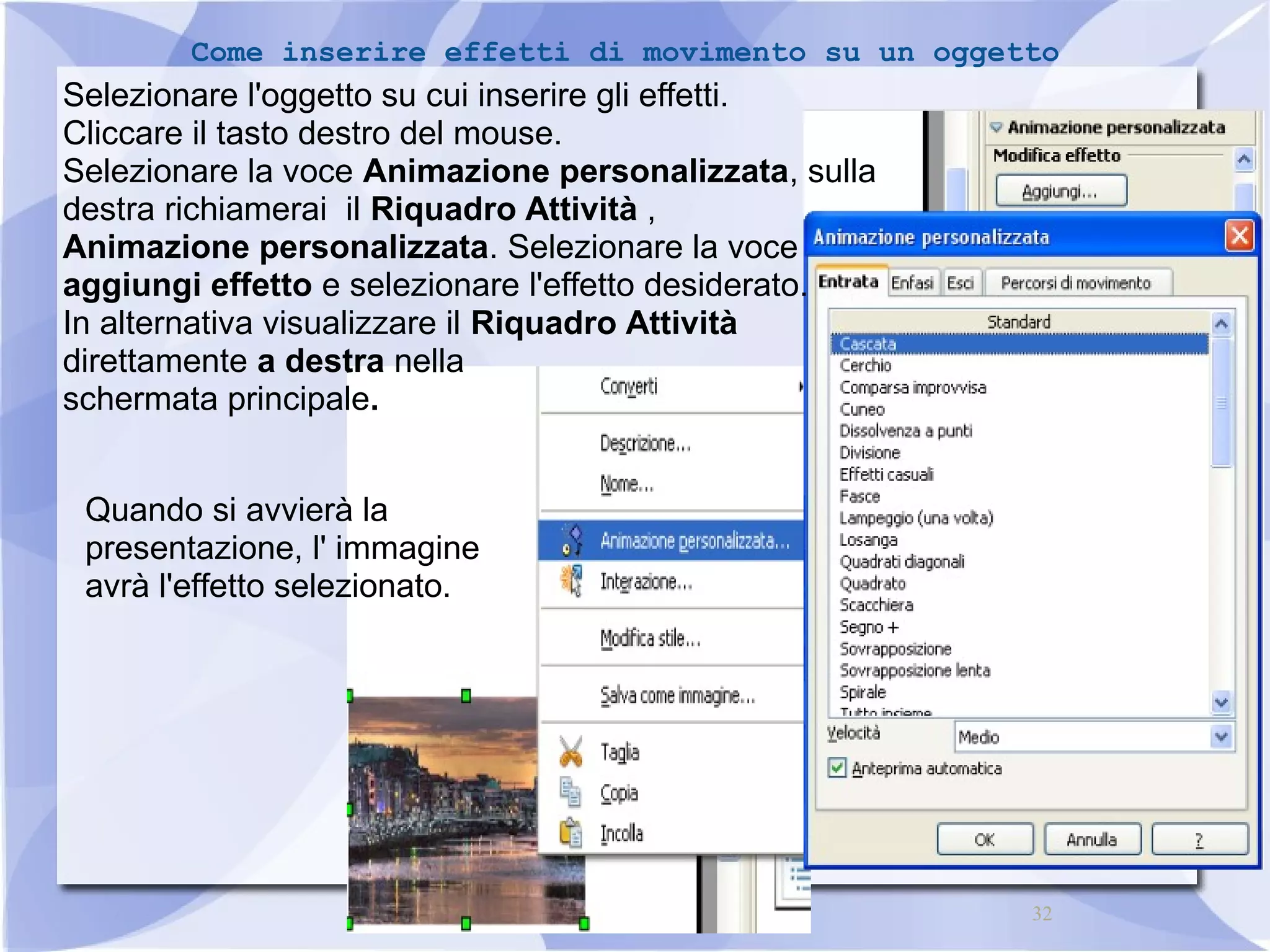
Selezionare l'oggetto su cui inserire gli effetti. 
Cliccare il tasto destro del mouse. 
Selezionare la voce Animazione personalizzata, sulla 
destra richiamerai il Riquadro Attività , 
Animazione personalizzata. Selezionare la voce 
aggiungi effetto e selezionare l'effetto desiderato. 
In alternativa visualizzare il Riquadro Attività 
direttamente a destra nella 
schermata principale. 
Quando si avvierà la 
presentazione, l' immagine 
avrà l'effetto selezionato.
Come inserire effetti di transizione nel Cambio diapositive 
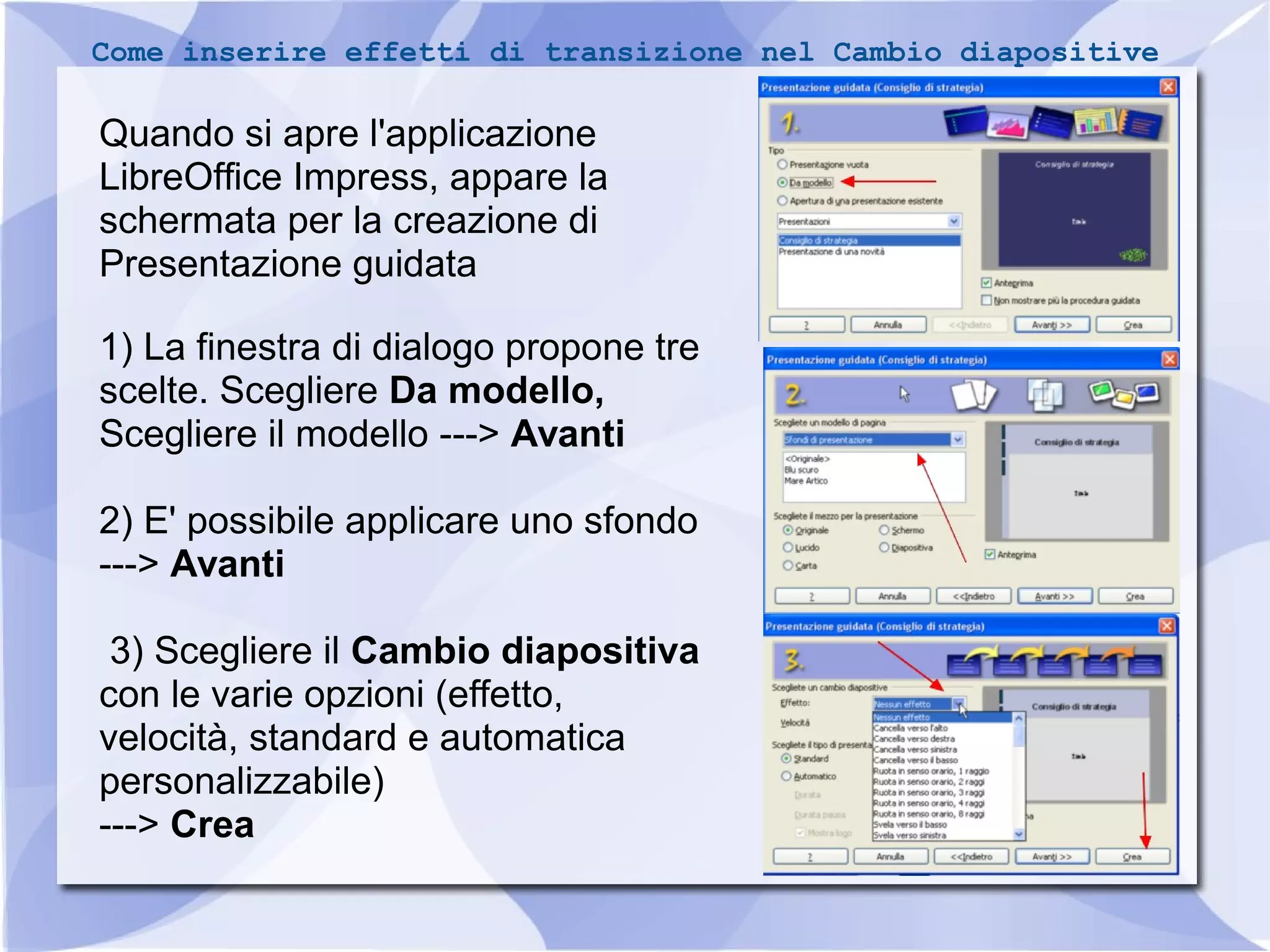
Quando si apre l'applicazione 
LibreOffice Impress, appare la 
schermata per la creazione di 
Presentazione guidata 
1 ) La finestra di dialogo propone tre 
scelte. Scegliere Da modello, 
Scegliere il modello ---> Avanti 
2) E' possibile applicare uno sfondo 
---> Avanti 
3) Scegliere il Cambio diapositiva 
con le varie opzioni (effetto, 
velocità, standard e automatica 
personalizzabile) 
---> Crea 
33
Come inserire effetti di transizione nel cambio diapositive 
Se si vuole inserire o 
modificare un effetto di 
transizione tra diapositive in 
una presentazione già 
esistente si deve lavorare 
nel Riquadro Attività ---> 
Cambio diapositiva dove 
sono disponibile varie 
opzioni visualizzabili in 
anteprima. 
Se il riquadro non è attivo 
può essere richiamato dal 
Menù principale---> 
Visualizza ---> 
Riquadro Attività o 
Presentazione ---> 
Cambio diapositiva 
34
35 
Come inserire una tabella dallo stile 
Scegliere nel riquadro Attività STRUTTURA TABELLA 
Scegliere uno stile, cliccare e 
apparirà una tabella per 
inserire il numero di colonne e 
righe in seguito cliccare OK. 
Una volta cliccato apparirà la 
barra della tabella per 
effettuare modifiche.
Come esportare in formato immagine le diapositive 
• Scegliere la diapositiva da esportare; 
• Cliccare File dal Menù principale a tendina ---> Esporta 
• Nella finestra di dialogo selezionare la destinazione, 
scegliere il Formato file desiderato e inserire un Nome 
file 
• Cliccare su Salva. 
36
Riassumendo 
- Come generare una presentazione 
- Applicare un Layout e uno Sfondo 
- Testi, Oggetti e Fontwork 
- Strumenti in genere 
- Effetti e transazioni slides

LibreOffice Impress

  • 1.
    Istituto Superiore diScienze Religiose “San Nicola il Pellegrino” Trani Come impaginare con LLiibbrreeOOffffiiccee Impress Prof. Mennea Giovanni Trani, 21/11/2014
  • 2.
    Introduzione a Impress 2 LibreOffice Impress è un programma ideale per la creazione di presentazioni multimediali, lezioni interattive, e immagini sequenziali. Estensione: .odp
  • 3.
    Obiettivi - Comegenerare una presentazione - Applicare un Layout e uno Sfondo - Testi, Oggetti e Fontwork - Strumenti in genere - Effetti e transazioni slides
  • 4.
    4 Come generareuna presentazione Sul menù principale di LibreOffice, nella versione 3.4.5 anche dalla Splash Page, cliccare su Presentazione Passo1: Selezionare tipo di presentazione Da modello e cliccare su Avanti
  • 5.
    CCoommee ggeenneerraarree uunnaapprreesseennttaazziioonnee 5 Passo 2: Scegliere uno sfondo a piacere tra quelli disponibili e il mezzo per la presentazione (lucido, schermo, ecc...) Successivamente cliccare su Avanti Passo 3: Se si desiderano, scegliere gli Effetti di Transizione, altrimenti selezionare Nessun effetto. A questo punto è già possibile creare la presentazione cliccando su CREA.
  • 6.
    CCoommee ggeenneerraarree uunnaapprreesseennttaazziioonnee A questo punto è possibile lavorare nella presentazione. 6
  • 7.
    CCoommee ggeenneerraarree uunnaapprreesseennttaazziioonnee E' possibile inserire un modello, o cambiare modello, anche dopo aver creato una presentazione. Vai sul riquadro Attività ---> Pagine master. Con tasto destro si può scegliere se applicare alla sola 7 diapositiva corrente o a tutta la presentazione
  • 8.
    Come applicare layoutpredefinito a una diapositiva 8 ● A destra della schermata di lavoro (sul pannello delle Attività) cliccare su Layout. Apparirà una finestra con i layout disponibili. Andando sopra ad ognuna col mouse viene indicato che tipo di layout (con tabelle, immagini e testo, con diagrammi, solo testo, ecc). ● Dopo aver scelto quale layout si vuole usare cliccare sull'icona che ne mostra la miniatura e nella diapositiva attiva apparirà il layout prescelto su cui si potrà lavorare.
  • 9.
    9 Come applicareuno sfondo alle diapositive E' possibile applicare uno sfondo alle diapositive in più modi: utilizzando la barra dei menu o attraverso il tasto destro del mouse. E' possibile applicare lo stesso sfondo a una o a tutte le diapositive, oppure ogni diapositiva può avere uno sfondo differente da un'altra. Nelle diapositive che seguono è possibile visionare i modi sopra elencati.
  • 10.
    10 Come applicareuno sfondo alle diapositive Menù principale --> Formato--> Pagina e nella finestra di dialogo selezionare la Tab Sfondo e scegliere la tipologia di sfondo. Effettuata la scelta la finestra di dialogo chiederà se si vuole applicare a tutte le diapositive o solo a quella corrente. Scelta l'impostazione confermare con"OK"
  • 11.
    11 Come applicareuno sfondo alle diapositive Tasto destro --> Diapositiva --> Impostazione pagina Si aprirà la finestra di dialogo per la scelta delle opzioni, come nella diapositiva precedente.
  • 12.
    12 Come applicareuno sfondo alle diapositive E' possibile applicare uno sfondo differente da quelli standard di riempimento tramite il tasto destro. Cliccare il tasto destro del mouse sulla slide, selezionare la voce Diapositiva ---> Imposta sfondo della diapositiva. Selezionare quindi l'immagine che si vuole inserire sulla slide (l'immagine deve essere già salvata sul pc) e confermare con il pulsante Apri.
  • 13.
    13 Come inserireuna casella di testo Per inserire una casella di testo in una diapositiva di LibreOffice Impress è necessario: • cliccare sulla barra degli strumenti Disegno l'icona che presenta la lettera T. • tracciare la casella di testo trascinando il puntatore del mouse nello spazio desiderato della pagina della presentazione. • oppure è sufficiente cliccare il tasto destro, inserisci - testo T
  • 14.
    14 Come inserireun oggetto E’ possibile inserire un oggetto all’interno di una slide partendo da: Menù  Inserisci  Oggetto Scegliendo tra le opzioni offerte che va da un oggetto ad una formula
  • 15.
    15 Come inserireun FontWork I Fontwork sono una funzione messa a disposizione dal programma per rappresentare graficamente testi scritti modellandoli con diverse forme, effetti grafici e colori. Per creare un Fontwork cliccare dalla barra degli strumenti Disegno l'icona "A" denominata "galleria Fontwork". A questo punto apparirà la finestra per la selezione del formato. Una volta scelto il formato, il testo apparirà all'interno della finestra di testo iniziale. Per modificarlo cliccarvi sopra e riscrivere il testo desiderato che verrà automaticamente visualizzato secondo lo stile prescelto in precedenza. Si potrà successivamente modificare il Fontwork dalla finestra specifica, come da immagine qui in basso.
  • 16.
    16 Come inserireun FontWork Nel caso in cui la barra degli strumenti non sia visualizzata: Menù principale ---> Visualizza ---> Barra degli strumenti --->Disegno. La barra degli strumenti Fontwork consente di modificare l'oggetto per quanto riguarda la forma, le lettere di uguale grandezza, l'allineamento dei caratteri e la spaziatura.
  • 17.
    17 Come passaredalla modaltà di lavoro alla modalità presentazione Per passare dalla modalità di lavoro di una diapositiva alla sua presentazione è possibile utilizzare diverse opzioni: 1. Dalla barra dei Menù principale ---> Presentazione ---> Presentazione
  • 18.
    18 Come passaredalla modaltà di lavoro alla modalità presentazione 2. Cliccando direttamente sull'icona Presentazione della barra degli strumenti 3. Tasto destro sulla diapositiva ---> Presentazione 4. Tasto funzione F5 Terminata la visualizzazione possiamo tornare alla modalità modifica col il tasto Esc della tastiera.
  • 19.
    19 Come passaredalla modaltà di lavoro alla modalità presentazione 2. Cliccando direttamente sull'icona Presentazione della barra degli strumenti 3. Tasto destro sulla diapositiva ---> Presentazione 4. Tasto funzione F5 Terminata la visualizzazione possiamo tornare alla modalità modifica col il tasto Esc della tastiera.
  • 20.
    Come cambiare ilbordo ad una casella di testo o ad un oggetto 20 Selezionare l'oggetto o la casella di testo da modificare metodo 1: Tasto destro sull'oggetto; ---> Linea; Impostare le opzioni per ottenere lo stile desiderato. metodo 2: cliccare direttamente la linea sulla barra degli strumenti Stile e riempimento; impostare le opzioni per ottenere lo stile desiderato. metodo 3: Menù principale ---> Formato ---> Linea impostare le opzioni per ottenere lo stile desiderato.
  • 21.
    Come cambiare losfondo di una casella di testo 21 o un oggetto (colore, sfumatura) Per cambiare lo sfondo di una casella di testo o un oggetto (colore, sfumatura), fare le seguenti operazioni: • Selezionare l'oggetto • scegliere dal menu Formato → Area • selezionare Colore o Sfumatura e scegliere
  • 22.
    Come cambiare losfondo di una casella di testo 22 o un oggetto (colore, sfumatura) Si può procedere anche con: • tasto destro sull'oggetto → Area
  • 23.
    Come cambiare losfondo di una casella di testo Si può procedere infine anche dal Menù a icone della Barra degli strumenti Stile e riempimento→ Icona secchiello (Area) . 23 o un oggetto (colore, sfumatura)
  • 24.
    Come cambiare losfondo di una casella di testo 24 o un oggetto (tratteggio) Nella finestra di dialogo del Formato--->Area, (vedere diapositive precedenti) si può riempire lo sfondo anche con tratteggi personalizzabili per colore, linee e disposizione
  • 25.
    Come personalizzare iriempimenti degli sfondi 25 con bitmap aggiuntive Per aggiungere un bitmap all'elenco spostare il puntatore su Formato e cliccare su Area, e in seguito cliccare su Bitmap. 1. Una volta cliccato su Importa scegliere un'immagine a piacere (per sfondo o riempimento) 2. Cliccare su Apri , dare un nome all'immagine e cliccare su OK 3. L' immagine è stata memorizzata nelle bitmap. Con Ok si esce dalla finestra di dialogo.
  • 26.
    Come personalizzare iriempimenti degli sfondi Dopo aver memorizzato l'immagine si può tornare su Formato, Pagina, Sfondo, Bitmap e scegliere il file importato e rinominato dall'elenco delle Bitmap disponibili, (scegliere se affiancare o adattare alla larghezza della pagina ) e cliccare su OK. La stessa libreria la si trova nei riempimenti delle Aree degli oggetti e delle caselle di testo 26 con bitmap aggiuntive A
  • 27.
    27 Come utilizzarelo strumento Contagocce Lo strumento Sostituzione colore campiona il colore prelevandolo da zone di una immagine e consente di sostituirlo con altri. Da Menù principale ---> Strumenti ---> Sostituzione colore, con la Pipetta cliccare sull'immagine. A sinistra apparirà il colore selezionato e a destra in parallelo si potrà scegliere il colore con cui sostituire. Possono essere campionati e sostituiti più colori.
  • 28.
    28 Come disporregli oggetti su piani diversi 1.selezionare l'oggetto che si vuole disporre 2.cliccare sopra l'oggetto selezionato con il tasto destro 3.scegliere l'opzione "disponi" 4.scegliere come disporre l'oggetto in rapporto agli altri presenti nella diapositiva (se più avanti, più indietro, in fondo ecc..)
  • 29.
    29 Come raggruppareoggetti Per raggruppare degli oggetti bisogna prima di tutto selezionarli (cliccando sopra l'oggetto si seleziona il primo, poi cliccando sul tasto SHIFT (freccia in su) si possono aggiungere altri oggetti alla selezione). Una volta selezionati gli oggetti: Barra del Menù principale --->Formato --->Raggruppa --->Raggruppa In alternativa dopo aver selezionato gli oggetti utilizzare il tasto destro, raggruppa, o il comando a tastiera CTRL+SHIFT+G
  • 30.
    30 Come inserireuna interazione su un oggetto Possiamo rendere la nostra presentazione più interattiva inserendo sugli oggetti dei comandi per muoverci tra una diapositiva e l'altra, per attivare suoni, per richiamare file o applicativi esterni. Il comando è Interazione e può essere attivato con il tasto destro sull'oggetto e poi Interazione
  • 31.
    31 Come inserireuna interazione su un oggetto Oppure richiamando il comando dal Menù principale ---> Presentazione ---> Interazione Entrambi i modi condurranno alla finestra in basso, nella quale si potrà scegliere la tipologia di azione da applicare
  • 32.
    Come inserire effettidi movimento su un oggetto 32 Selezionare l'oggetto su cui inserire gli effetti. Cliccare il tasto destro del mouse. Selezionare la voce Animazione personalizzata, sulla destra richiamerai il Riquadro Attività , Animazione personalizzata. Selezionare la voce aggiungi effetto e selezionare l'effetto desiderato. In alternativa visualizzare il Riquadro Attività direttamente a destra nella schermata principale. Quando si avvierà la presentazione, l' immagine avrà l'effetto selezionato.
  • 33.
    Come inserire effettidi transizione nel Cambio diapositive Quando si apre l'applicazione LibreOffice Impress, appare la schermata per la creazione di Presentazione guidata 1 ) La finestra di dialogo propone tre scelte. Scegliere Da modello, Scegliere il modello ---> Avanti 2) E' possibile applicare uno sfondo ---> Avanti 3) Scegliere il Cambio diapositiva con le varie opzioni (effetto, velocità, standard e automatica personalizzabile) ---> Crea 33
  • 34.
    Come inserire effettidi transizione nel cambio diapositive Se si vuole inserire o modificare un effetto di transizione tra diapositive in una presentazione già esistente si deve lavorare nel Riquadro Attività ---> Cambio diapositiva dove sono disponibile varie opzioni visualizzabili in anteprima. Se il riquadro non è attivo può essere richiamato dal Menù principale---> Visualizza ---> Riquadro Attività o Presentazione ---> Cambio diapositiva 34
  • 35.
    35 Come inserireuna tabella dallo stile Scegliere nel riquadro Attività STRUTTURA TABELLA Scegliere uno stile, cliccare e apparirà una tabella per inserire il numero di colonne e righe in seguito cliccare OK. Una volta cliccato apparirà la barra della tabella per effettuare modifiche.
  • 36.
    Come esportare informato immagine le diapositive • Scegliere la diapositiva da esportare; • Cliccare File dal Menù principale a tendina ---> Esporta • Nella finestra di dialogo selezionare la destinazione, scegliere il Formato file desiderato e inserire un Nome file • Cliccare su Salva. 36
  • 37.
    Riassumendo - Comegenerare una presentazione - Applicare un Layout e uno Sfondo - Testi, Oggetti e Fontwork - Strumenti in genere - Effetti e transazioni slides