Adobe Photoshop: Въведение
• Неоспорим лидер
• Обширен набор от инструменти и
опции
• За какво използваме Photoshop?
o Илюстрация
o Обработка на фотографии
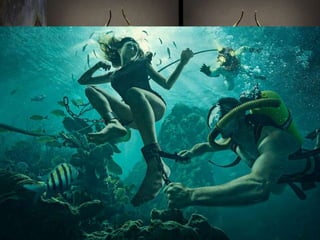
o Колажи
o Създаване на интерфейс
o Анимация и 3D
Adobe Photoshop: Определение
• Графичен редактор на растерни
изображения
• Растер = bitmap (English) = решетка,
матрица
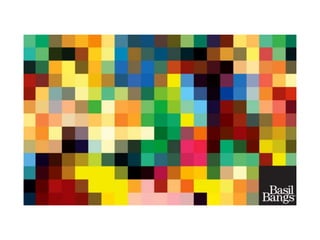
Пиксел. Концепция за пиксел
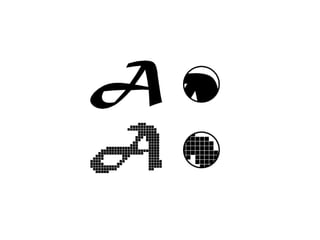
• Mалък правоъгълен елемент
• Най-малката единица в растерното
изображение
• ½px или ¼px не съществуват
• Всички пиксели са с един размер
• Подредени в колони и редове
• Всеки пиксел може да е различен цвят
Източници на пиксели
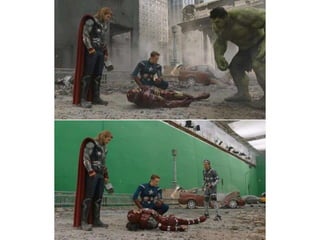
• Генериране на растерно изображение
• Създаване на растерно изображение
чрез дигитално устройство
o Фотоапарат
o Видеокамера
o Скенер
• Комбинация
Недостатъци на растера
o Всяка промяна на пиксели е финална
o Растерното изображение е едно цяло и не
може да се дели
o Пикселите не могат да се местят, могат
единствено да се оцветяват в друг цвят
o Малък брой пиксели = липса на
детайлност
o Голям брой пиксели = тежък файл
o Увеличаване на растера => по-лошо
качество
Инсталация на Adobe
Photoshop
• www.adobe.com
• Trial version = 30 дни
• Adobe Creative Cloud
• Adobe Photoshop CS6 / Creative Suite
• Интерфейс на различни езици
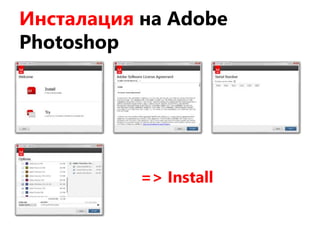
• Опции Install / Try
• License agreement => бутон Accept
• Въвеждане на сериен код => бутон Next
• Изберете директория за инсталация
• 32 Bit / 64 Bit опции според ОС
Инсталация на Adobe
Photoshop
=> Install
Интерфейс на Adobe
Photoshop
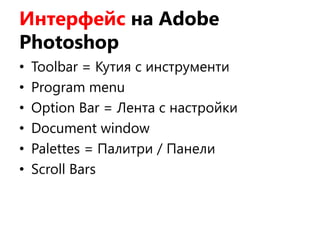
• Toolbar = Кутия с инструменти
• Program menu
• Option Bar = Лента с настройки
• Document window
• Palettes = Палитри / Панели
• Scroll Bars
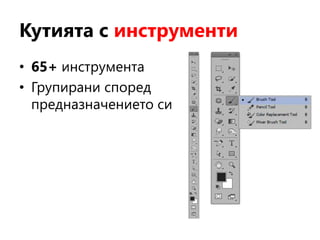
Кутията с инструменти
• 65+ инструмента
• Групирани според
предназначението си
Меню с команди
• Групирани според функцията си
• Падащи менюта
• Подменюта
o Image => Mode => RGB
o Image => Adjustments =>Hue/Saturation
• Диалогов прозорец
o File =>New
• Панели
o Menu => Windows
Меню с команди
• Местене и комбиниране на панели
• Панелно меню => съдържа различни
команди
Keyboard shortcuts
• L
• Shift + L
• Menu => Edit => Keyboard shortcuts
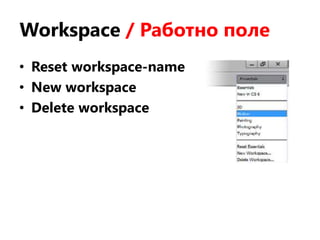
Workspace / Работно поле
• Reset workspace-name
• New workspace
• Delete workspace
Работа с документи
• Създаване на нов документ
o Menu => File => New
o Резолюция => брой пиксели / 1 см
o Color mode / Цветен режим
o RGB => 8 Bit
o Advanced опции
• Отваряне на вече съществуващ
документ
• Запазване на файл => кратки, ясни
имена
• Затваряне на документ
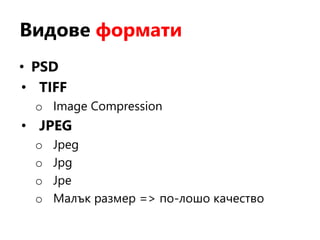
Видове формати
• PSD
• TIFF
o Image Compression
• JPEG
o Jpeg
o Jpg
o Jpe
o Малък размер => по-лошо качество
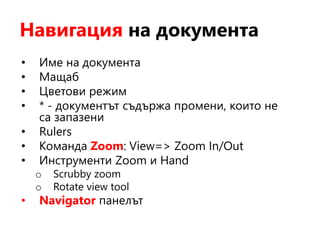
Навигация на документа
• Име на документа
• Мащаб
• Цветови режим
• * - документът съдържа промени, които не
са запазени
• Rulers
• Команда Zoom: View=> Zoom In/Out
• Инструменти Zoom и Hand
o Scrubby zoom
o Rotate view tool
• Navigator панелът
Работа с повече от един
документ
• Window => Arrange
• Видове подреба
• New window for …
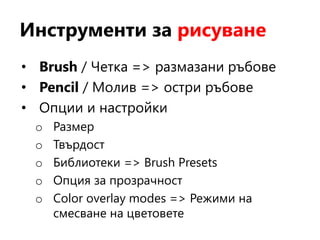
Инструменти за рисуване
• Brush / Четка => размазани ръбове
• Pencil / Молив => остри ръбове
• Опции и настройки
o Размер
o Твърдост
o Библиотеки => Brush Presets
o Опция за прозрачност
o Color overlay modes => Режими на
смесване на цветовете
Избор на цветове
• Foreground color
• Background color
• Цветен панел
o Системи цветове – RGB, CMYK, HSB, Lab
o Swatches панелът => работа с
библиотеки
o Color Picker => стойности на цветовете
Въпроси?

Photoshop Въведение

  • 2.
    Adobe Photoshop: Въведение •Неоспорим лидер • Обширен набор от инструменти и опции • За какво използваме Photoshop? o Илюстрация o Обработка на фотографии o Колажи o Създаване на интерфейс o Анимация и 3D
  • 4.
    Adobe Photoshop: Определение •Графичен редактор на растерни изображения • Растер = bitmap (English) = решетка, матрица
  • 5.
    Пиксел. Концепция запиксел • Mалък правоъгълен елемент • Най-малката единица в растерното изображение • ½px или ¼px не съществуват • Всички пиксели са с един размер • Подредени в колони и редове • Всеки пиксел може да е различен цвят
  • 7.
    Източници на пиксели •Генериране на растерно изображение • Създаване на растерно изображение чрез дигитално устройство o Фотоапарат o Видеокамера o Скенер • Комбинация
  • 9.
    Недостатъци на растера oВсяка промяна на пиксели е финална o Растерното изображение е едно цяло и не може да се дели o Пикселите не могат да се местят, могат единствено да се оцветяват в друг цвят o Малък брой пиксели = липса на детайлност o Голям брой пиксели = тежък файл o Увеличаване на растера => по-лошо качество
  • 10.
    Инсталация на Adobe Photoshop •www.adobe.com • Trial version = 30 дни • Adobe Creative Cloud • Adobe Photoshop CS6 / Creative Suite • Интерфейс на различни езици • Опции Install / Try • License agreement => бутон Accept • Въвеждане на сериен код => бутон Next • Изберете директория за инсталация • 32 Bit / 64 Bit опции според ОС
  • 11.
  • 12.
    Интерфейс на Adobe Photoshop •Toolbar = Кутия с инструменти • Program menu • Option Bar = Лента с настройки • Document window • Palettes = Палитри / Панели • Scroll Bars
  • 13.
    Кутията с инструменти •65+ инструмента • Групирани според предназначението си
  • 14.
    Меню с команди •Групирани според функцията си • Падащи менюта • Подменюта o Image => Mode => RGB o Image => Adjustments =>Hue/Saturation • Диалогов прозорец o File =>New • Панели o Menu => Windows
  • 15.
    Меню с команди •Местене и комбиниране на панели • Панелно меню => съдържа различни команди Keyboard shortcuts • L • Shift + L • Menu => Edit => Keyboard shortcuts
  • 16.
    Workspace / Работнополе • Reset workspace-name • New workspace • Delete workspace
  • 17.
    Работа с документи •Създаване на нов документ o Menu => File => New o Резолюция => брой пиксели / 1 см o Color mode / Цветен режим o RGB => 8 Bit o Advanced опции • Отваряне на вече съществуващ документ • Запазване на файл => кратки, ясни имена • Затваряне на документ
  • 18.
    Видове формати • PSD •TIFF o Image Compression • JPEG o Jpeg o Jpg o Jpe o Малък размер => по-лошо качество
  • 19.
    Навигация на документа •Име на документа • Мащаб • Цветови режим • * - документът съдържа промени, които не са запазени • Rulers • Команда Zoom: View=> Zoom In/Out • Инструменти Zoom и Hand o Scrubby zoom o Rotate view tool • Navigator панелът
  • 20.
    Работа с повечеот един документ • Window => Arrange • Видове подреба • New window for …
  • 21.
    Инструменти за рисуване •Brush / Четка => размазани ръбове • Pencil / Молив => остри ръбове • Опции и настройки o Размер o Твърдост o Библиотеки => Brush Presets o Опция за прозрачност o Color overlay modes => Режими на смесване на цветовете
  • 22.
    Избор на цветове •Foreground color • Background color • Цветен панел o Системи цветове – RGB, CMYK, HSB, Lab o Swatches панелът => работа с библиотеки o Color Picker => стойности на цветовете
  • 23.