Селекции
Селекция
• Селекция – това е маркиране на област
в границите на която, се прилагат
ефекти.
Инструменти за селекции
• Съществуват 4 групи инструменти за
създаване на селекции.
• Геометрични селекции;
• Селектиране по “свободна ръка”
• Селектиране по цвят;
• Селектиране по контур;
Геометрични селекции
Правоъгълна селекция.
• Селекция по единичен ред от пиксели.
Елипсовидна селекция.
• Селекция по единична колона от пиксели.
Селектиране по “свободна
ръка”
Маркировка от прави линии, свързани от
точка до точка.
Селекции с формата на многоъгълник.
Автоматично софтуера определя
границата на контура.
Селектиране по контур и цвят
Селектиране по контур
• Инструмент (Quick
Selection Tool)
позволява бързо да се
маркира селекция, чрез
приспособим кръгъл
накрайник на четката.
Селектиране по цвят
• Инструмента (Magic
Wand Tool) селектира
области оцветени по
сходен начин.
Манипулиране на селекции
• Shift + нова селекция-Добавяне на селекция
към селекция.
• Alt + нова селекция-Изваждане на селекция
към селекция.
• Move Tool- Преместване на селекция.
• Ctrl +Backspace, Запълване на селекция със
заден фон.
• Alt +Backspace, Запълване на селекция със
преден фон.
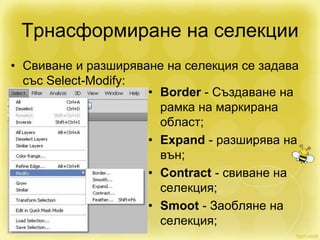
Трнасформиране на селекции
• Свиване и разширяване на селекция се задава
със Select-Modify:
• Border - Създаване на
рамка на маркирана
област;
• Expand - разширява на
вън;
• Contract - свиване на
селекция;
• Smoot - Заобляне на
селекция;
• Да се направи колаж,
като се извадят
определени обекти от
дадена картинка чрез
селекция.
Упражнение
Цел на урока!
Да се усвои техника
за работа със
селекции.
Фотошоп за деца_4

  • 1.
  • 2.
    Селекция • Селекция –това е маркиране на област в границите на която, се прилагат ефекти.
  • 3.
    Инструменти за селекции •Съществуват 4 групи инструменти за създаване на селекции. • Геометрични селекции; • Селектиране по “свободна ръка” • Селектиране по цвят; • Селектиране по контур;
  • 4.
    Геометрични селекции Правоъгълна селекция. •Селекция по единичен ред от пиксели. Елипсовидна селекция. • Селекция по единична колона от пиксели.
  • 5.
    Селектиране по “свободна ръка” Маркировкаот прави линии, свързани от точка до точка. Селекции с формата на многоъгълник. Автоматично софтуера определя границата на контура.
  • 6.
    Селектиране по контури цвят Селектиране по контур • Инструмент (Quick Selection Tool) позволява бързо да се маркира селекция, чрез приспособим кръгъл накрайник на четката. Селектиране по цвят • Инструмента (Magic Wand Tool) селектира области оцветени по сходен начин.
  • 7.
    Манипулиране на селекции •Shift + нова селекция-Добавяне на селекция към селекция. • Alt + нова селекция-Изваждане на селекция към селекция. • Move Tool- Преместване на селекция. • Ctrl +Backspace, Запълване на селекция със заден фон. • Alt +Backspace, Запълване на селекция със преден фон.
  • 8.
    Трнасформиране на селекции •Свиване и разширяване на селекция се задава със Select-Modify: • Border - Създаване на рамка на маркирана област; • Expand - разширява на вън; • Contract - свиване на селекция; • Smoot - Заобляне на селекция;
  • 9.
    • Да сенаправи колаж, като се извадят определени обекти от дадена картинка чрез селекция. Упражнение Цел на урока! Да се усвои техника за работа със селекции.