www.company.com
РАБОТА СЪС
СЕЛЕКЦИИ
http://it.souprovadia.info
www.company.com
1. Какво е селекция?
• Избиране на определена област от
изображението.
• Селектираната област може да бъде с
различна форма, както и да бъде комбинация
от няколко области
www.company.com
2. Типове селекции
• Най-добрият инструмент за селектиране на
дадена област зависи от особеностите й
(като форма и цвят)
• Съществуват 4 типа селекции
www.company.com
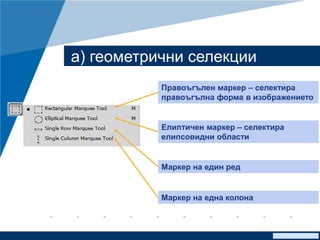
а) геометрични селекции
Правоъгълен маркер – селектира
правоъгълна форма в изображението
Елиптичен маркер – селектира
елипсовидни области
Маркер на един ред
Маркер на една колона
www.company.com
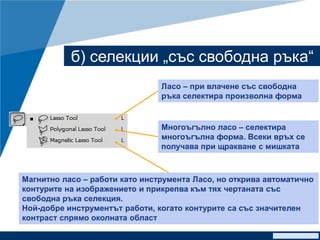
б) селекции „със свободна ръка“
Ласо – при влачене със свободна
ръка селектира произволна форма
Многоъгълно ласо – селектира
многоъгълна форма. Всеки връх се
получава при щракване с мишката
Магнитно ласо – работи като инструмента Ласо, но открива автоматично
контурите на изображението и прикрепва към тях чертаната със
свободна ръка селекция.
Ной-добре инструментът работи, когато контурите са със значителен
контраст спрямо околната област
www.company.com
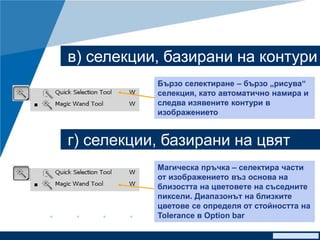
в) селекции, базирани на контури
г) селекции, базирани на цвят
Бързо селектиране – бързо „рисува“
селекция, като автоматично намира и
следва изявените контури в
изображението
Магическа пръчка – селектира части
от изображението въз основа на
близостта на цветовете на съседните
пиксели. Диапазонът на близките
цветове се определя от стойността на
Tolerance в Option bar
www.company.com
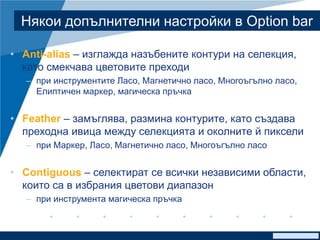
Някои допълнителни настройки в Option bar
• Anti-alias – изглажда назъбените контури на селекция,
като смекчава цветовите преходи
– при инструментите Ласо, Магнетично ласо, Многоъгълно ласо,
Елиптичен маркер, магическа пръчка
• Feather – замъглява, размина контурите, като създава
преходна ивица между селекцията и околните й пиксели
– при Маркер, Ласо, Магнетично ласо, Многоъгълно ласо
• Contiguous – селектират се всички независими области,
които са в избрания цветови диапазон
– при инструмента магическа пръчка
www.company.com
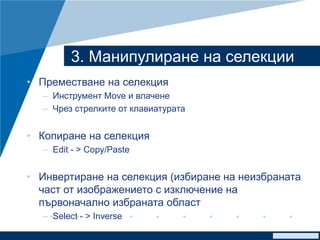
3. Манипулиране на селекции
• Преместване на селекция
– Инструмент Move и влачене
– Чрез стрелките от клавиатурата
• Копиране на селекция
– Edit - > Copy/Paste
• Инвертиране на селекция (избиране на неизбраната
част от изображението с изключение на
първоначално избраната област
– Select - > Inverse
www.company.com
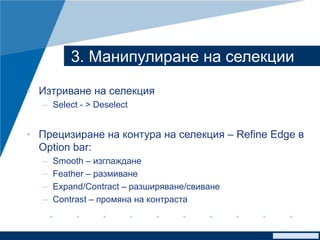
3. Манипулиране на селекции
• Изтриване на селекция
– Select - > Deselect
• Прецизиране на контура на селекция – Refine Edge в
Option bar:
– Smooth – изглаждане
– Feather – размиване
– Expand/Contract – разширяване/свиване
– Contrast – промяна на контраста
www.company.com
3. Манипулиране на селекции
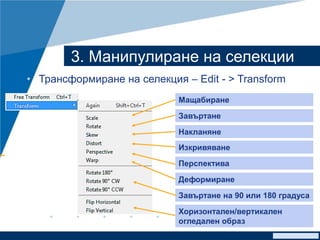
• Трансформиране на селекция – Edit - > Transform
Мащабиране
Завъртане
Накланяне
Изкривяване
Перспектива
Деформиране
Завъртане на 90 или 180 градуса
Хоризонтален/вертикален
огледален образ
www.company.com
3. Манипулиране на селекции
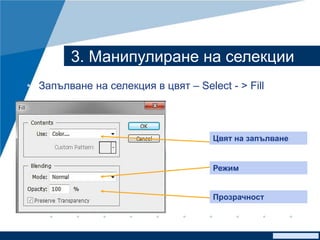
• Запълване на селекция в цвят – Select - > Fill
Цвят на запълване
Режим
Прозрачност
www.company.com
3. Манипулиране на селекции
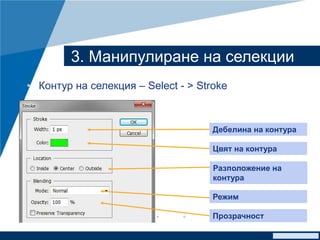
• Контур на селекция – Select - > Stroke
Цвят на контура
Разположение на
контура
Прозрачност
Дебелина на контура
Режим

Photoshop 3

  • 1.
  • 2.
    www.company.com 1. Какво еселекция? • Избиране на определена област от изображението. • Селектираната област може да бъде с различна форма, както и да бъде комбинация от няколко области
  • 3.
    www.company.com 2. Типове селекции •Най-добрият инструмент за селектиране на дадена област зависи от особеностите й (като форма и цвят) • Съществуват 4 типа селекции
  • 4.
    www.company.com а) геометрични селекции Правоъгъленмаркер – селектира правоъгълна форма в изображението Елиптичен маркер – селектира елипсовидни области Маркер на един ред Маркер на една колона
  • 5.
    www.company.com б) селекции „съссвободна ръка“ Ласо – при влачене със свободна ръка селектира произволна форма Многоъгълно ласо – селектира многоъгълна форма. Всеки връх се получава при щракване с мишката Магнитно ласо – работи като инструмента Ласо, но открива автоматично контурите на изображението и прикрепва към тях чертаната със свободна ръка селекция. Ной-добре инструментът работи, когато контурите са със значителен контраст спрямо околната област
  • 6.
    www.company.com в) селекции, базиранина контури г) селекции, базирани на цвят Бързо селектиране – бързо „рисува“ селекция, като автоматично намира и следва изявените контури в изображението Магическа пръчка – селектира части от изображението въз основа на близостта на цветовете на съседните пиксели. Диапазонът на близките цветове се определя от стойността на Tolerance в Option bar
  • 7.
    www.company.com Някои допълнителни настройкив Option bar • Anti-alias – изглажда назъбените контури на селекция, като смекчава цветовите преходи – при инструментите Ласо, Магнетично ласо, Многоъгълно ласо, Елиптичен маркер, магическа пръчка • Feather – замъглява, размина контурите, като създава преходна ивица между селекцията и околните й пиксели – при Маркер, Ласо, Магнетично ласо, Многоъгълно ласо • Contiguous – селектират се всички независими области, които са в избрания цветови диапазон – при инструмента магическа пръчка
  • 8.
    www.company.com 3. Манипулиране населекции • Преместване на селекция – Инструмент Move и влачене – Чрез стрелките от клавиатурата • Копиране на селекция – Edit - > Copy/Paste • Инвертиране на селекция (избиране на неизбраната част от изображението с изключение на първоначално избраната област – Select - > Inverse
  • 9.
    www.company.com 3. Манипулиране населекции • Изтриване на селекция – Select - > Deselect • Прецизиране на контура на селекция – Refine Edge в Option bar: – Smooth – изглаждане – Feather – размиване – Expand/Contract – разширяване/свиване – Contrast – промяна на контраста
  • 10.
    www.company.com 3. Манипулиране населекции • Трансформиране на селекция – Edit - > Transform Мащабиране Завъртане Накланяне Изкривяване Перспектива Деформиране Завъртане на 90 или 180 градуса Хоризонтален/вертикален огледален образ
  • 11.
    www.company.com 3. Манипулиране населекции • Запълване на селекция в цвят – Select - > Fill Цвят на запълване Режим Прозрачност
  • 12.
    www.company.com 3. Манипулиране населекции • Контур на селекция – Select - > Stroke Цвят на контура Разположение на контура Прозрачност Дебелина на контура Режим