Тонална корекция на
изображение
•Коригиране на светлостта (brightness)
и контраста (contrast) на
изображението
• Анализ на изображението
• Първа стъпка: изображението се
разглежда подробно, за да преценим
дали има нужда от корекция
• Дизайнерският / фотографският
замисъл и предназначението се
взимат предвид
Динамичен обхват (Dynamic
range)
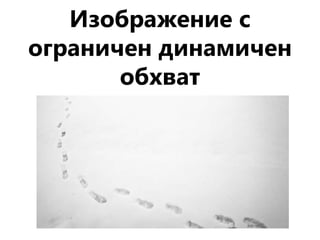
•Максималният обхват на светлост –
от най-тъмните (черно) до най-
светлите (бяло) възможни нюанси в
едно изображение
• Grayscale режимът например има
динамичен обхват от 256 нюанса сиво
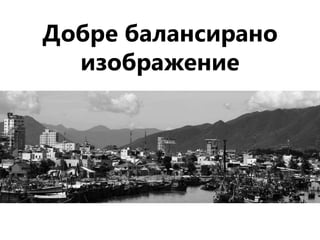
• Добре балансираното изображение
съдържа всички или почти всички
нюанси от конкретен динамичен обхват
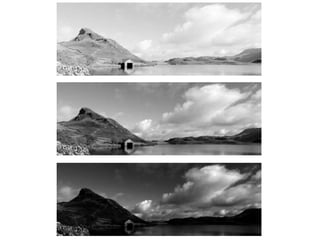
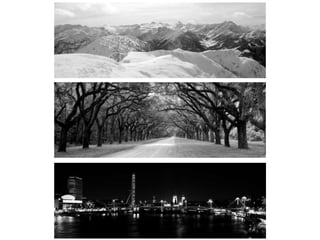
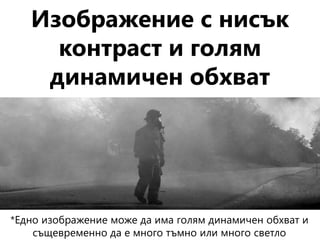
Изображение с нисък
контрасти голям
динамичен обхват
*Едно изображение може да има голям динамичен обхват и
същевременно да е много тъмно или много светло
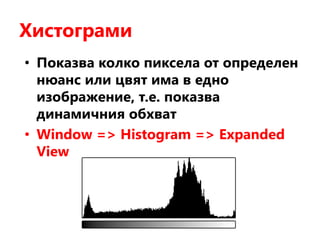
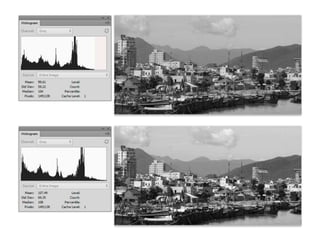
Хистограми
• Показва колкопиксела от определен
нюанс или цвят има в едно
изображение, т.е. показва
динамичния обхват
• Window => Histogram => Expanded
View
15.
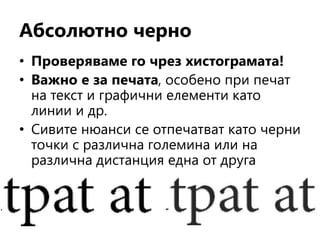
Абсолютно черно
• Проверявамего чрез хистограмата!
• Важно е за печата, особено при печат
на текст и графични елементи като
линии и др.
• Сивите нюанси се отпечатват като черни
точки с различна големина или на
различна дистанция една от друга
16.
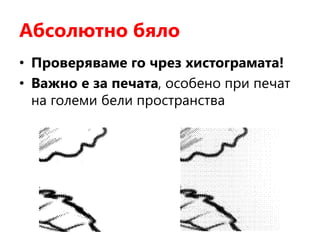
Абсолютно бяло
• Проверявамего чрез хистограмата!
• Важно е за печата, особено при печат
на големи бели пространства
17.
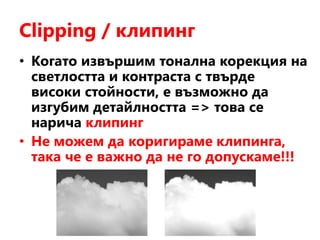
Clipping / клипинг
•Когато извършим тонална корекция на
светлостта и контраста с твърде
високи стойности, е възможно да
изгубим детайлността => това се
нарича клипинг
• Не можем да коригираме клипинга,
така че е важно да не го допускаме!!!
18.
Команди за тоналнакорекция
• Image => Adjustments
– Brightness/Contrast
– Levels
– Curves
– Shadows/Highlights
– Invert
– Threshold
19.
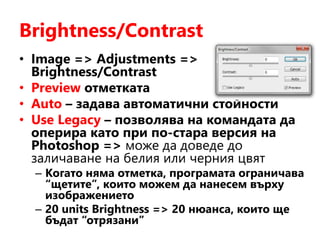
Brightness/Contrast
• Image =>Adjustments =>
Brightness/Contrast
• Preview отметката
• Auto – задава автоматични стойности
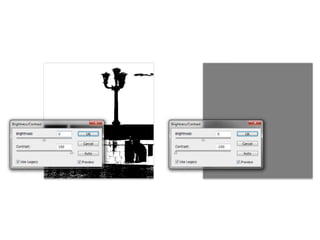
• Use Legacy – позволява на командата да
оперира като при по-стара версия на
Photoshop => може да доведе до
заличаване на белия или черния цвят
– Когато няма отметка, програмата ограничава
“щетите”, които можем да нанесем върху
изображението
– 20 units Brightness => 20 нюанса, които ще
бъдат “отрязани”
21.
Контраст
• Контраст =светли и тъмни цветове с
ясна граница помежду си, които
взаимно се подсилват
• Контраст във Photoshop =>
изображения, съдържащи по-малко
сиви нюанси и повече светли и тъмни
(контрастиращи) пиксели
• => при увеличаване на контраста
светлите цветове стават по-светли, а
тъмните – по-тъмни!
22.
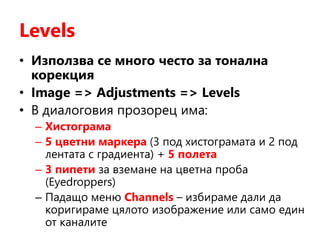
Levels
• Използва семного често за тонална
корекция
• Image => Adjustments => Levels
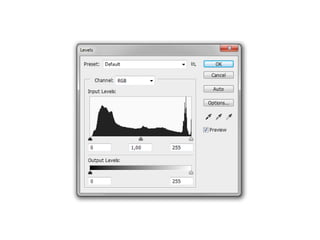
• В диалоговия прозорец има:
– Хистограма
– 5 цветни маркера (3 под хистограмата и 2 под
лентата с градиента) + 5 полета
– 3 пипети за вземане на цветна проба
(Eyedroppers)
– Падащо меню Channels – избираме дали да
коригираме цялото изображение или само един
от каналите
24.
Работа с Levels
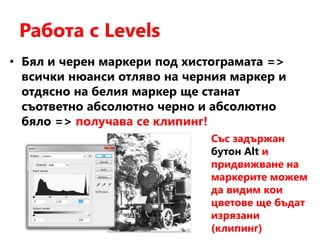
•Бял и черен маркери под хистограмата =>
всички нюанси отляво на черния маркер и
отдясно на белия маркер ще станат
съответно абсолютно черно и абсолютно
бяло => получава се клипинг!
Със задържан
бутон Alt и
придвижване на
маркерите можем
да видим кои
цветове ще бъдат
изрязани
(клипинг)
25.
Работа с Levels
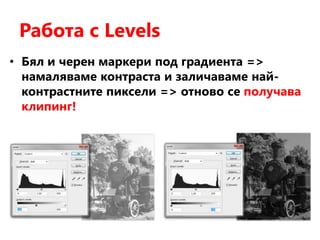
•Бял и черен маркери под градиента =>
намаляваме контраста и заличаваме най-
контрастните пиксели => отново се получава
клипинг!
26.
Работа с Levels
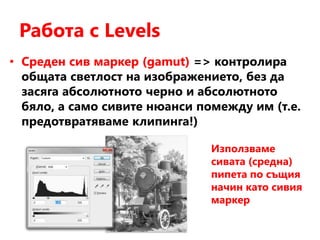
•Среден сив маркер (gamut) => контролира
общата светлост на изображението, без да
засяга абсолютното черно и абсолютното
бяло, а само сивите нюанси помежду им (т.е.
предотвратяваме клипинга!)
Използваме
сивата (средна)
пипета по същия
начин като сивия
маркер
27.
Работа с Levels
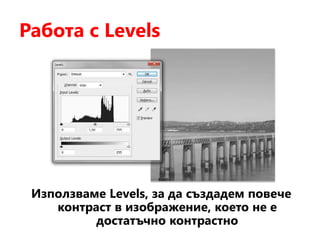
ИзползвамеLevels, за да създадем повече
контраст в изображение, което не е
достатъчно контрастно
28.
Curves / криви
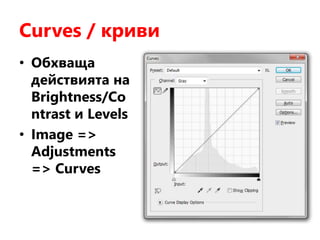
•Обхваща
действията на
Brightness/Co
ntrast и Levels
• Image =>
Adjustments
=> Curves
29.
Curves / криви
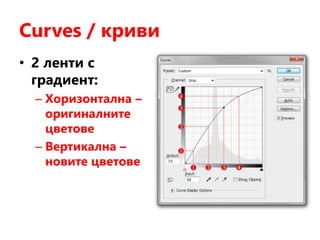
•2 ленти с
градиент:
– Хоризонтална –
оригиналните
цветове
– Вертикална –
новите цветове
30.
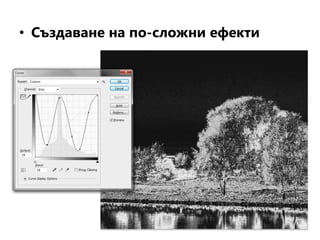
Curves / криви
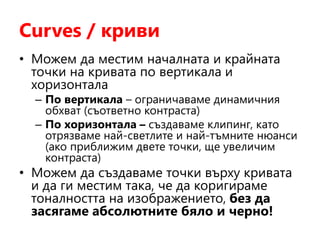
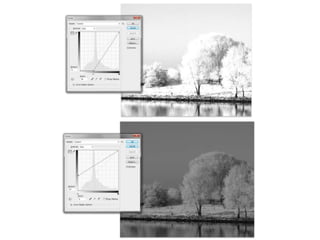
•Можем да местим началната и крайната
точки на кривата по вертикала и
хоризонтала
– По вертикала – ограничаваме динамичния
обхват (съответно контраста)
– По хоризонтала – създаваме клипинг, като
отрязваме най-светлите и най-тъмните нюанси
(ако приближим двете точки, ще увеличим
контраста)
• Можем да създаваме точки върху кривата
и да ги местим така, че да коригираме
тоналността на изображението, без да
засягаме абсолютните бяло и черно!
32.
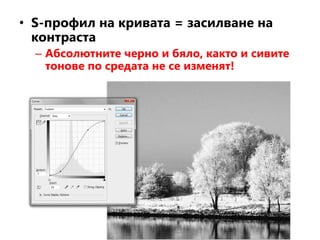
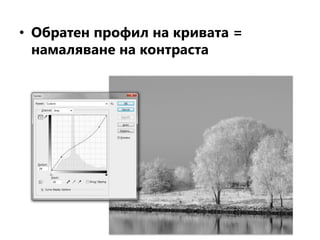
• S-профил накривата = засилване на
контраста
– Абсолютните черно и бяло, както и сивите
тонове по средата не се изменят!
Shadows/Highlights
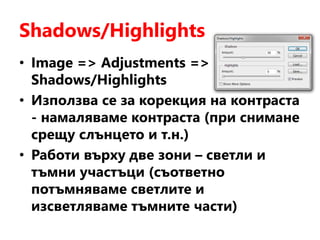
• Image =>Adjustments =>
Shadows/Highlights
• Използва се за корекция на контраста
- намаляваме контраста (при снимане
срещу слънцето и т.н.)
• Работи върху две зони – светли и
тъмни участъци (съответно
потъмняваме светлите и
изсветляваме тъмните части)
36.
Специални команди затонална
корекция
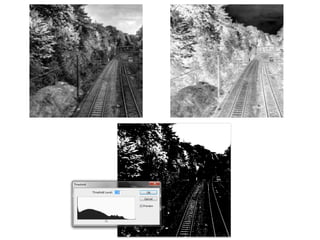
• Image => Adjustments => Invert
– Създава негативен ефект – обръща
цветовете на изображението,
замествайки ги с противоположните им
• Image => Adjustments => Threshold
– Превръщаме изображението в черно-
бяло изображение, съдържащо само
абсолютни черно и бяло
– Подобен ефект на Brightness/Contrast в
режим Legacy
38.
Тонална корекция нацветни
изображения
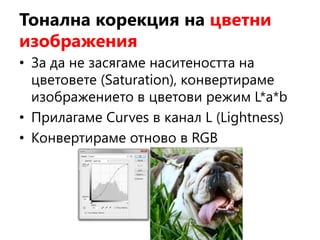
• За да не засягаме наситеността на
цветовете (Saturation), конвертираме
изображението в цветови режим L*a*b
• Прилагаме Curves в канал L (Lightness)
• Конвертираме отново в RGB