Размери. Концепция
• Image=> Image Size
• Pixels Dimensions
• Document Size
• И двата размера се отнасят до
размера на документа!
• И двата размера са коректни
• Pixel Dimensions => физически
размер
• Document Size => логически размер
4.
Физически размер
• Качествотоварира според броя пиксели
• Физическият размер определя броя
пиксели
• От физическия размер (размера в
пиксели) зависи прагът на детайлност
на изображението и качеството му
• Колкото по-малък е размерът на пиксела
като съотношение спрямо общото
изображение, толкова по-голяма е
детайлността
5.
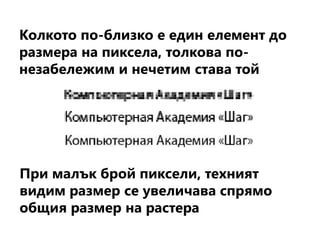
Колкото по-близко еедин елемент до
размера на пиксела, толкова по-
незабележим и нечетим става той
При малък брой пиксели, техният
видим размер се увеличава спрямо
общия размер на растера
6.
Логически размер
• Размерътв cm, mm и т.н.
• Необходим е, когато правим дизайн за
печат, или когато работим успоредно с
други графични редактори (Illustrator)
• Не носи информация за детайлността
на изображението или качеството му
7.
Резолюция
• Показва отношениетомежду физически и
логически размер
• Резолюция = Брой пиксели / 1 см
(дължина)
• Можем да открием размерът на пиксела
чрез резолюцията
– 1 cm / 100 px = 0,01 cm
• Брой пиксели / инч
• PPI = pixels per inch
• DPI = dots per inch => печатна резолюция
на устройството
8.
Значение и стандартина
резолюцията
• Определя качеството на печатното
изделие
– Билборд – по-ниска резолюция
– Списание – по-висока резолюция
• Стандарти
– 300 ppi – стандарт за печат => пикселът е
трудно различим с око
– 1 инч/300 рх = 25,4 мм/300 рх = 0,085 мм
• Текстове и други елементи, изискващи
детайлност, често се правят във
векторни програми
9.
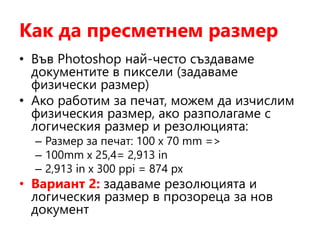
Как да пресметнемразмер
• Във Photoshop най-често създаваме
документите в пиксели (задаваме
физически размер)
• Ако работим за печат, можем да изчислим
физическия размер, ако разполагаме с
логическия размер и резолюцията:
– Размер за печат: 100 х 70 mm =>
– 100mm x 25,4= 2,913 in
– 2,913 in x 300 ppi = 874 px
• Вариант 2: задаваме резолюцията и
логическия размер в прозореца за нов
документ
10.
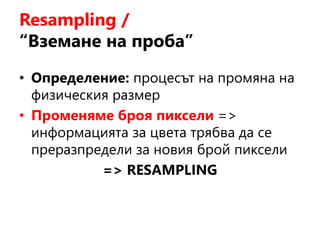
Resampling /
“Вземане напроба”
• Определение: процесът на промяна на
физическия размер
• Променяме броя пиксели =>
информацията за цвета трябва да се
преразпредели за новия брой пиксели
=> RESAMPLING
11.
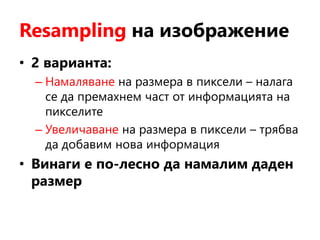
Resampling на изображение
•2 варианта:
– Намаляване на размера в пиксели – налага
се да премахнем част от информацията на
пикселите
– Увеличаване на размера в пиксели – трябва
да добавим нова информация
• Винаги е по-лесно да намалим даден
размер
12.
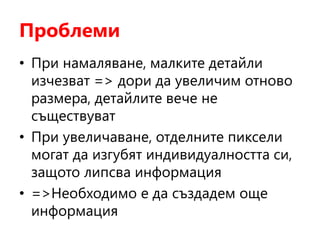
Проблеми
• При намаляване,малките детайли
изчезват => дори да увеличим отново
размера, детайлите вече не
съществуват
• При увеличаване, отделните пиксели
могат да изгубят индивидуалността си,
защото липсва информация
• =>Необходимо е да създадем още
информация
13.
Алгоритми за resampling
•Изчисляват цветовата информация
за новите пиксели на база
заобикалящите ги
• Nearest Neighbor – най-простият алгоритъм:
копира цветът на най-близкия пиксел =>
малките детайли изчезват (използва се за
малки изображения)
• Bilinear – малко по-сложен алгоритъм:
изчислява цвета на новия пиксел според
заобикалящите го пиксели, т.е. изчислява нова
стойност
14.
Алгоритми за resampling
•Bicubic – най-сложният алгоритъм: подобен
на действие на Bilinear, но опитва да
компенсира замъгляването на малките
детайли (подчертава контрастните зони)
15.
Артефакти след resampling
•Артефакти – изкуствено създадени след
(грешки) в изображението след resampling:
– “Блокове” пиксели в един цвят
– Тъмни и светли “ореоли” около зоните на контраст
• Артефактите не изчезват сами!
• Артефактите се натрупват с всяко
ново преоразмеряване!
Команда Image Size
•Image => Image Size (Alt + Ctrl + I)…
• Можем да променяме и физическия, и
логическия размер
• Resample Image – трябва да е
отметнато, за да променим размера в
пиксели
• Constrain Proportions – променяме
размера, но запазваме пропорциите
18.
Избор на алгоритъм
•Общо 6 алгоритъма
• Bicubic (best for smooth gradients) –
стандартният бикубичен алгоритъм
• Bicubic Smoother (best for enlargement) –
маскира “назъбените” пиксели чрез
замъгляване
• Bicubic Sharper ( best for reduction) –
запазва възможно най-много детайли чрез
изкуствено изостряне
• Bicubic Automatic – Photoshop избира
вместо нас
19.
Завъртане на изображение
•Image => Image Rotation => подменю
с опции
• Arbitrary командата – завъртаме под
избран от нас ъгъл
– Изисква resampling, поради което
намалява качеството на изображението
20.
Подравняване на изображение
•Ruler Tool
• Начертаваме хоризонтална линия
• Избираме бутон Straighten Layer
(“Изправи слоя”) в лентата с настройки
• Променяме само слоя, с който работим
• Документът остава с непроменен
размер
• Използва се често с командата
Crop/Изрежи
21.
Изрязване на изображение
•Image => Crop (използва се с
предварителна селекция)
• За изрязване или преоразмеряване
• Image => Trim…
– Изрязва изображения на база на
монохроматично оцветени части
– Based On => Transparent pixels
– Top Left Pixel Color
– Bottom Right Pixel Color
– Trim Away => посочваме страната за изрязване
22.
Команда Canvas Size
•Canvas Size => Размер на платното
• Image => Canvas Size…
• Current Size (настоящ размер) <=> New
Size
• Не използва resampling! Добавя или
премахва пиксели
• В полето Anchor избираме страна за
оразмеряване на “платното”
• Отметка Relative – с относителен или
абсолютен размер работим
• Canvas extension color – цвят на
запълване на добавените пиксели
23.
Инструмент Crop Tool
•Crop = Изрежи
• Появява се рамка около цялото
изображение
• Можем сами да начертаем рамка или
трансформираме оригиналната рамка
(чрез маркерите по края ѝ)
• Enter / “Tick” => извършва изрязването
• Esc / Cancel => отказва изрязването
• Задържане на бутони Shift/Alt
• Завъртане на изображението в рамката –
изисква resampling
24.
Настройки на CropTool
• Лента с опции => Бутон за настройки
• Use Classic Mode => преминаваме към
стария режим на инструмента
• Show Cropped Area
• Enable Crop Shield => определя цвета на
зоната, която изрязваме
• Crop with Resizing = Изрежи и оразмери
=> изисква resampling
• Unconstrained => въвеждаме ръчно
широчина и височина
• Size and resolution => въвеждаме размер
и резолюция
25.
Настройки на CropTool
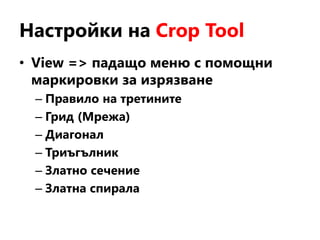
• View => падащо меню с помощни
маркировки за изрязване
– Правило на третините
– Грид (Мрежа)
– Диагонал
– Триъгълник
– Златно сечение
– Златна спирала
26.
Корекция на перспектива
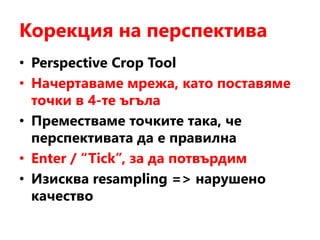
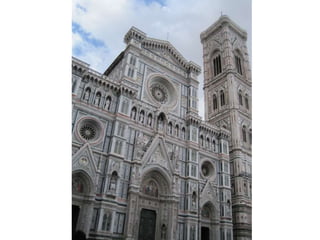
•Perspective Crop Tool
• Начертаваме мрежа, като поставяме
точки в 4-те ъгъла
• Преместваме точките така, че
перспективата да е правилна
• Enter / “Tick”, за да потвърдим
• Изисква resampling => нарушено
качество