Теория на цвета
Цветни модели и режими
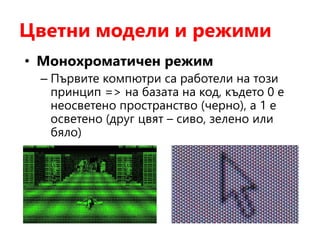
• Монохроматичен режим
– Първите компютри са работели на този
принцип => на базата на код, където 0 е
неосветено пространство (черно), а 1 е
осветено (друг цвят – сиво, зелено или
бяло)
Цветни модели и режими
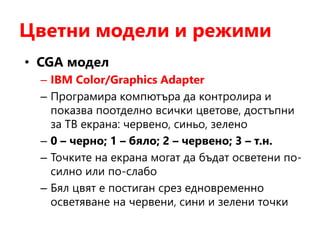
• CGA модел
– IBM Color/Graphics Adapter
– Програмира компютъра да контролира и
показва поотделно всички цветове, достъпни
за ТВ екрана: червено, синьо, зелено
– 0 – черно; 1 – бяло; 2 – червено; 3 – т.н.
– Точките на екрана могат да бъдат осветени по-
силно или по-слабо
– Бял цвят е постиган срез едновременно
осветяване на червени, сини и зелени точки
Цветни модели и режими
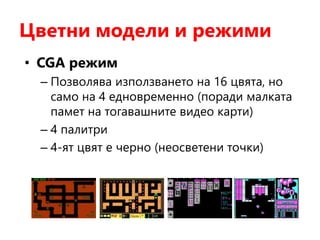
• CGA режим
– Позволява използването на 16 цвята, но
само на 4 едновременно (поради малката
памет на тогавашните видео карти)
– 4 палитри
– 4-ят цвят е черно (неосветени точки)
Пълноцветни режими
• Разработен е VGA стандартът
– Позволява използването на 256 цвята
• XGA стандартът – позволява хиляди и
милиони цветове в два режима
– High Color mode – над 65 000 цвята
– True color mode – над 16 777 000 цвята
• Пълноцветен режим – режим, позволяващ
достатъчен брой нюанси
• Цветовете се получават чрез миксиране на
червено, синьо и зелено в различни
пропорции
Непълноцветни режими
• Имат по-малко от 16 000 000 нюанса
• Позволяват по-малки файлове за
изображения, които не се нуждаят от
много цветове – текстове и т.н.
• Работим в пълноцветен режим и след
постигане на краен вариант,
преобразуваме в непълноцветен
режим!
• В непълноцветен режим някои
функции не са активни!
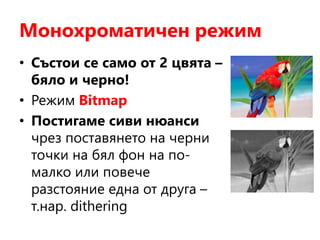
Монохроматичен режим
• Състои се само от 2 цвята –
бяло и черно!
• Режим Bitmap
• Постигаме сиви нюанси
чрез поставянето на черни
точки на бял фон на по-
малко или повече
разстояние една от друга –
т.нар. dithering
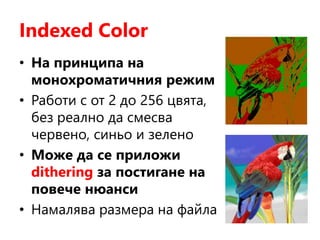
Indexed Color
• На принципа на
монохроматичния режим
• Работи с от 2 до 256 цвята,
без реално да смесва
червено, синьо и зелено
• Може да се приложи
dithering за постигане на
повече нюанси
• Намалява размера на файла
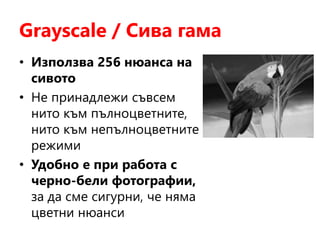
Grayscale / Сива гама
• Използва 256 нюанса на
сивото
• Не принадлежи съвсем
нито към пълноцветните,
нито към непълноцветните
режими
• Удобно е при работа с
черно-бели фотографии,
за да сме сигурни, че няма
цветни нюанси
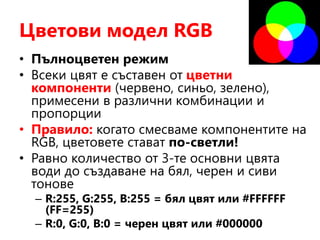
Цветови модел RGB
• Пълноцветен режим
• Всеки цвят е съставен от цветни
компоненти (червено, синьо, зелено),
примесени в различни комбинации и
пропорции
• Правило: когато смесваме компонентите на
RGB, цветовете стават по-светли!
• Равно количество от 3-те основни цвята
води до създаване на бял, черен и сиви
тонове
– R:255, G:255, B:255 = бял цвят или #FFFFFF
(FF=255)
– R:0, G:0, B:0 = черен цвят или #000000
Цветови модел RGB
• R:255, G:0, B:0 = червен цвят или #FF0000
• Тогава какви цветове са следните?
– R: 150, G: 0, B: 255
– R: 0, G: 255, B: 150
– R: 100, G: 100, B: 100
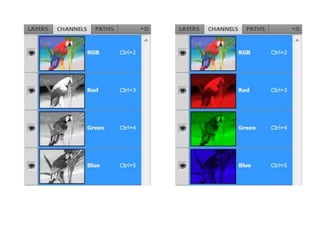
• Концепция за цветен канал
– Информацията за цветните компоненти се
съхранява независимо за всеки от тях
– Палитрата Channels (Канали)
– Edit=>Preferences=>Interface =>Show Channels in
Color
– Използваме каналите за засичане и коригиране
на евентуални цветови проблеми
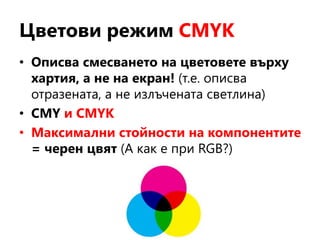
Цветови режим CMYK
• Описва смесването на цветовете върху
хартия, а не на екран! (т.е. описва
отразената, а не излъчената светлина)
• CMY и CMYK
• Максимални стойности на компонентите
= черен цвят (А как е при RGB?)
Цветови режим CMYK
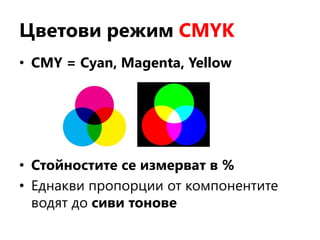
• CMY = Cyan, Magenta, Yellow
• Стойностите се измерват в %
• Еднакви пропорции от компонентите
водят до сиви тонове
Проблемът с черния цвят при
CMY и CMYK
• За да получим черен цвят, трябва да
използваме максимални стойности на 3-
те компонента, но това е твърде скъпо
• Максималните стойности на
компонентите могат да засегнат
целостта на хартията
• При печат трудно се постигат точни
стойности на сивите нюанси
• Затова към CMY е добавен черен цвят
=> CMYK
Цветни канали при CMYK
• Подобен принцип на каналите при RGB
– Edit=>Preferences=>Interface =>Show
Channels in Color
• Колкото по-голяма стойност има един
компонент, толкова по-тъмен е
даденият цвят в канала (обратно на RGB)
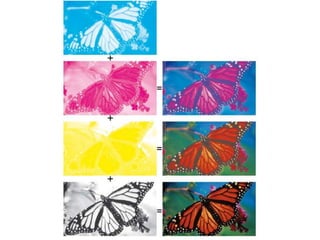
• При печат всеки цвят се отпечатва
отделно и последователно, като
цветовете се наслагват един върху
друг
Концепция за Color Gamut
(цветен диапазон)
• Определение: диапазонът от цветове и
нюанси, включени в даден цветови
режим или модел
• При печат на CMYK цветове, трудно се
отпечатват ярки тонове на циан, синьо и
зелено
• Можем да проверим предварително
(ако работим в режим, различен от CMYK)
за подобни проблеми чрез:
– View=>Proof Colors
– View => Gamut Warning
– Преди печат, винаги изисквайте цветна проба
от печатницата!
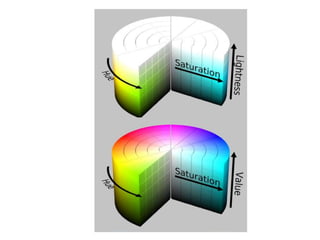
Цветови модел HSB/HSV
• Не е свързан с излъчена или отразена
светлина
• Няма възможност за избор на такъв режим
във Photoshop, HSB е достъпен при избора
на цветове или извършаване на други
действия
• H се измерва в градуси, а S и B – в %
• Различни модели според начина на
измерване на Brightness:
– HSB, HSV, HSL, HLS, HIS => Brightness,
Luminosity, Lightness, Intensity, Value
Цветови модел L*a*b*
• L = Luminosity
• a, b => цветови координати
• Brightness (яркост, светлост) е отделен
параметър
• Този цветови модел има най-широк
диапазон от нюанси (gamut)!
– Част от тези цветове не са различими на
екран или печат
• a => зелено, сиво, червено/лилаво
• b => циан, сиво, жълто
Превръщане на изображение
от един в друг цветови модел
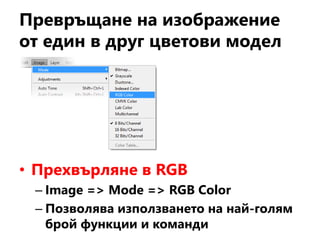
• Прехвърляне в RGB
– Image => Mode => RGB Color
– Позволява използването на най-голям
брой функции и команди
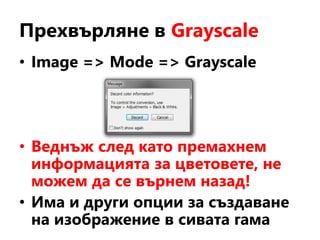
Прехвърляне в Grayscale
• Image => Mode => Grayscale
• Веднъж след като премахнем
информацията за цветовете, не
можем да се върнем назад!
• Има и други опции за създаване
на изображение в сивата гама
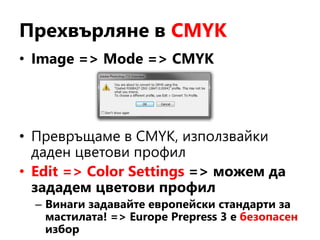
Прехвърляне в CMYK
• Image => Mode => CMYK
• Превръщаме в CMYK, използвайки
даден цветови профил
• Edit => Color Settings => можем да
зададем цветови профил
– Винаги задавайте европейски стандарти за
мастилата! => Europe Prepress 3 е безопасен
избор
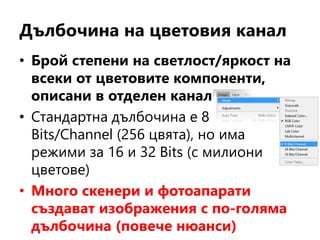
Дълбочина на цветовия канал
• Брой степени на светлост/яркост на
всеки от цветовите компоненти,
описани в отделен канал
• Стандартна дълбочина е 8
Bits/Channel (256 цвята), но има
режими за 16 и 32 Bits (с милиони
цветове)
• Много скенери и фотоапарати
създават изображения с по-голяма
дълбочина (повече нюанси)
Прехвърляне в Indexed Color
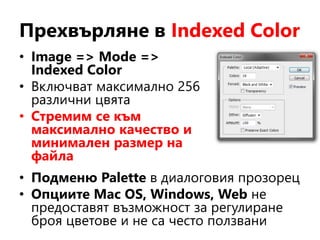
• Image => Mode =>
Indexed Color
• Включват максимално 256
различни цвята
• Стремим се към
максимално качество и
минимален размер на
файла
• Подменю Palette в диалоговия прозорец
• Опциите Mac OS, Windows, Web не
предоставят възможност за регулиране
броя цветове и не са често ползвани
Прехвърляне в Indexed Color
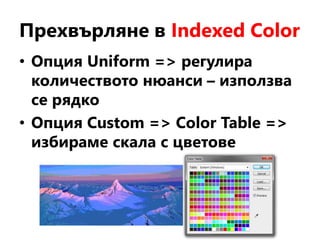
• Опция Uniform => регулира
количеството нюанси – използва
се рядко
• Опция Custom => Color Table =>
избираме скала с цветове
Прехвърляне в Indexed Color
• Модели Local (Perceptual), Local
(Selective) и Local (Adaptive) =>
използват единствено нюансите,
съдържащи се в изображението
(изключват ненужните нюанси)
• Опциите Previous и Master
позволяват да зададем една и
съща палитра цветове на
различни изображения
Настройки на Indexed Color
• Полето Colors => колкото по-голям
брой зададем, толкова повече цветове
ще включва моделът, но и файлът ще е
по-тежък!
• Forced => можем да определим кои
цветове да използва програмата,
независимо какви е изчислила за
необходими по подразбиране
• Transparency => включва прозрачен
“цвят” в палитрата
Настройки на Indexed Color
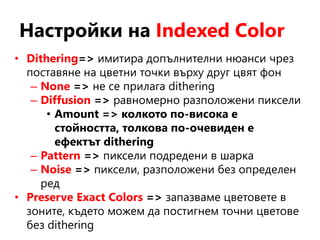
• Dithering=> имитира допълнителни нюанси чрез
поставяне на цветни точки върху друг цвят фон
– None => не се прилага dithering
– Diffusion => равномерно разположени пиксели
• Amount => колкото по-висока е
стойността, толкова по-очевиден е
ефектът dithering
– Pattern => пиксели подредени в шарка
– Noise => пиксели, разположени без определен
ред
• Preserve Exact Colors => запазваме цветовете в
зоните, където можем да постигнем точни цветове
без dithering
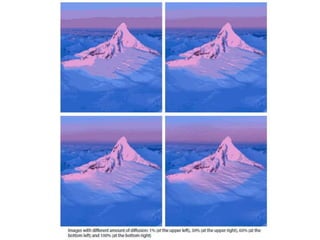
Spot Colors (Каталожни цветове)
• За разлика от CMYK
цветовете, не изискват
смесване на различни
цветови компоненти –
вече са готови
• PANTONE – разнообразни
нюанси за различни
типове хартия
• Позволяват печат на
флуоресцентни цветове;
цветове, имитиращи
метали, и т.н.
Въпроси?

PhS - Урок 8

  • 2.
  • 3.
    Цветни модели ирежими • Монохроматичен режим – Първите компютри са работели на този принцип => на базата на код, където 0 е неосветено пространство (черно), а 1 е осветено (друг цвят – сиво, зелено или бяло)
  • 4.
    Цветни модели ирежими • CGA модел – IBM Color/Graphics Adapter – Програмира компютъра да контролира и показва поотделно всички цветове, достъпни за ТВ екрана: червено, синьо, зелено – 0 – черно; 1 – бяло; 2 – червено; 3 – т.н. – Точките на екрана могат да бъдат осветени по- силно или по-слабо – Бял цвят е постиган срез едновременно осветяване на червени, сини и зелени точки
  • 5.
    Цветни модели ирежими • CGA режим – Позволява използването на 16 цвята, но само на 4 едновременно (поради малката памет на тогавашните видео карти) – 4 палитри – 4-ят цвят е черно (неосветени точки)
  • 6.
    Пълноцветни режими • Разработене VGA стандартът – Позволява използването на 256 цвята • XGA стандартът – позволява хиляди и милиони цветове в два режима – High Color mode – над 65 000 цвята – True color mode – над 16 777 000 цвята • Пълноцветен режим – режим, позволяващ достатъчен брой нюанси • Цветовете се получават чрез миксиране на червено, синьо и зелено в различни пропорции
  • 7.
    Непълноцветни режими • Иматпо-малко от 16 000 000 нюанса • Позволяват по-малки файлове за изображения, които не се нуждаят от много цветове – текстове и т.н. • Работим в пълноцветен режим и след постигане на краен вариант, преобразуваме в непълноцветен режим! • В непълноцветен режим някои функции не са активни!
  • 8.
    Монохроматичен режим • Състоисе само от 2 цвята – бяло и черно! • Режим Bitmap • Постигаме сиви нюанси чрез поставянето на черни точки на бял фон на по- малко или повече разстояние една от друга – т.нар. dithering
  • 9.
    Indexed Color • Напринципа на монохроматичния режим • Работи с от 2 до 256 цвята, без реално да смесва червено, синьо и зелено • Може да се приложи dithering за постигане на повече нюанси • Намалява размера на файла
  • 10.
    Grayscale / Сивагама • Използва 256 нюанса на сивото • Не принадлежи съвсем нито към пълноцветните, нито към непълноцветните режими • Удобно е при работа с черно-бели фотографии, за да сме сигурни, че няма цветни нюанси
  • 11.
    Цветови модел RGB •Пълноцветен режим • Всеки цвят е съставен от цветни компоненти (червено, синьо, зелено), примесени в различни комбинации и пропорции • Правило: когато смесваме компонентите на RGB, цветовете стават по-светли! • Равно количество от 3-те основни цвята води до създаване на бял, черен и сиви тонове – R:255, G:255, B:255 = бял цвят или #FFFFFF (FF=255) – R:0, G:0, B:0 = черен цвят или #000000
  • 12.
    Цветови модел RGB •R:255, G:0, B:0 = червен цвят или #FF0000 • Тогава какви цветове са следните? – R: 150, G: 0, B: 255 – R: 0, G: 255, B: 150 – R: 100, G: 100, B: 100 • Концепция за цветен канал – Информацията за цветните компоненти се съхранява независимо за всеки от тях – Палитрата Channels (Канали) – Edit=>Preferences=>Interface =>Show Channels in Color – Използваме каналите за засичане и коригиране на евентуални цветови проблеми
  • 14.
    Цветови режим CMYK •Описва смесването на цветовете върху хартия, а не на екран! (т.е. описва отразената, а не излъчената светлина) • CMY и CMYK • Максимални стойности на компонентите = черен цвят (А как е при RGB?)
  • 15.
    Цветови режим CMYK •CMY = Cyan, Magenta, Yellow • Стойностите се измерват в % • Еднакви пропорции от компонентите водят до сиви тонове
  • 16.
    Проблемът с чернияцвят при CMY и CMYK • За да получим черен цвят, трябва да използваме максимални стойности на 3- те компонента, но това е твърде скъпо • Максималните стойности на компонентите могат да засегнат целостта на хартията • При печат трудно се постигат точни стойности на сивите нюанси • Затова към CMY е добавен черен цвят => CMYK
  • 17.
    Цветни канали приCMYK • Подобен принцип на каналите при RGB – Edit=>Preferences=>Interface =>Show Channels in Color • Колкото по-голяма стойност има един компонент, толкова по-тъмен е даденият цвят в канала (обратно на RGB) • При печат всеки цвят се отпечатва отделно и последователно, като цветовете се наслагват един върху друг
  • 19.
    Концепция за ColorGamut (цветен диапазон) • Определение: диапазонът от цветове и нюанси, включени в даден цветови режим или модел • При печат на CMYK цветове, трудно се отпечатват ярки тонове на циан, синьо и зелено • Можем да проверим предварително (ако работим в режим, различен от CMYK) за подобни проблеми чрез: – View=>Proof Colors – View => Gamut Warning – Преди печат, винаги изисквайте цветна проба от печатницата!
  • 20.
    Цветови модел HSB/HSV •Не е свързан с излъчена или отразена светлина • Няма възможност за избор на такъв режим във Photoshop, HSB е достъпен при избора на цветове или извършаване на други действия • H се измерва в градуси, а S и B – в % • Различни модели според начина на измерване на Brightness: – HSB, HSV, HSL, HLS, HIS => Brightness, Luminosity, Lightness, Intensity, Value
  • 22.
    Цветови модел L*a*b* •L = Luminosity • a, b => цветови координати • Brightness (яркост, светлост) е отделен параметър • Този цветови модел има най-широк диапазон от нюанси (gamut)! – Част от тези цветове не са различими на екран или печат • a => зелено, сиво, червено/лилаво • b => циан, сиво, жълто
  • 23.
    Превръщане на изображение отедин в друг цветови модел • Прехвърляне в RGB – Image => Mode => RGB Color – Позволява използването на най-голям брой функции и команди
  • 24.
    Прехвърляне в Grayscale •Image => Mode => Grayscale • Веднъж след като премахнем информацията за цветовете, не можем да се върнем назад! • Има и други опции за създаване на изображение в сивата гама
  • 25.
    Прехвърляне в CMYK •Image => Mode => CMYK • Превръщаме в CMYK, използвайки даден цветови профил • Edit => Color Settings => можем да зададем цветови профил – Винаги задавайте европейски стандарти за мастилата! => Europe Prepress 3 е безопасен избор
  • 26.
    Дълбочина на цветовияканал • Брой степени на светлост/яркост на всеки от цветовите компоненти, описани в отделен канал • Стандартна дълбочина е 8 Bits/Channel (256 цвята), но има режими за 16 и 32 Bits (с милиони цветове) • Много скенери и фотоапарати създават изображения с по-голяма дълбочина (повече нюанси)
  • 27.
    Прехвърляне в IndexedColor • Image => Mode => Indexed Color • Включват максимално 256 различни цвята • Стремим се към максимално качество и минимален размер на файла • Подменю Palette в диалоговия прозорец • Опциите Mac OS, Windows, Web не предоставят възможност за регулиране броя цветове и не са често ползвани
  • 28.
    Прехвърляне в IndexedColor • Опция Uniform => регулира количеството нюанси – използва се рядко • Опция Custom => Color Table => избираме скала с цветове
  • 29.
    Прехвърляне в IndexedColor • Модели Local (Perceptual), Local (Selective) и Local (Adaptive) => използват единствено нюансите, съдържащи се в изображението (изключват ненужните нюанси) • Опциите Previous и Master позволяват да зададем една и съща палитра цветове на различни изображения
  • 30.
    Настройки на IndexedColor • Полето Colors => колкото по-голям брой зададем, толкова повече цветове ще включва моделът, но и файлът ще е по-тежък! • Forced => можем да определим кои цветове да използва програмата, независимо какви е изчислила за необходими по подразбиране • Transparency => включва прозрачен “цвят” в палитрата
  • 31.
    Настройки на IndexedColor • Dithering=> имитира допълнителни нюанси чрез поставяне на цветни точки върху друг цвят фон – None => не се прилага dithering – Diffusion => равномерно разположени пиксели • Amount => колкото по-висока е стойността, толкова по-очевиден е ефектът dithering – Pattern => пиксели подредени в шарка – Noise => пиксели, разположени без определен ред • Preserve Exact Colors => запазваме цветовете в зоните, където можем да постигнем точни цветове без dithering
  • 33.
    Spot Colors (Каталожницветове) • За разлика от CMYK цветовете, не изискват смесване на различни цветови компоненти – вече са готови • PANTONE – разнообразни нюанси за различни типове хартия • Позволяват печат на флуоресцентни цветове; цветове, имитиращи метали, и т.н.

  • 34.