1. Що еслой?
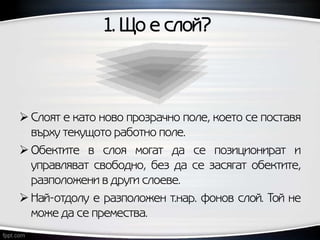
Слоят е като ново прозрачно поле, което се поставя
върху текущото работно поле.
Обектите в слоя могат да се позиционират и
управляват свободно, без да се засягат обектите,
разположени в други слоеве.
Най-отдолу е разположен т.нар. фонов слой. Той не
може да се премества.
3.
2. Действия съсслоеве
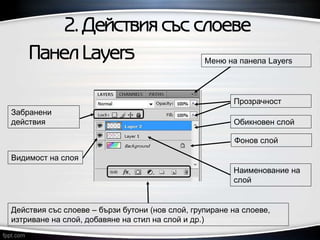
Прозрачност
Обикновен слой
Фонов слой
Действия със слоеве – бързи бутони (нов слой, групиране на слоеве,
изтриване на слой, добавяне на стил на слой и др.)
Забранени
действия
Видимост на слоя
Наименование на
слой
Панел Layers Меню на панела Layers
4.
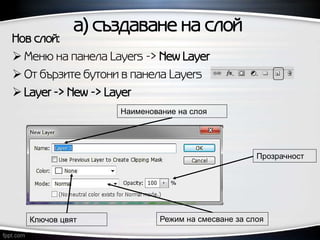
а) създаване наслой
Нов слой:
Меню на панела Layers -> New Layer
От бързите бутони в панела Layers
Layer -> New -> Layer
Прозрачност
Режим на смесване за слояКлючов цвят
Наименование на слоя
5.
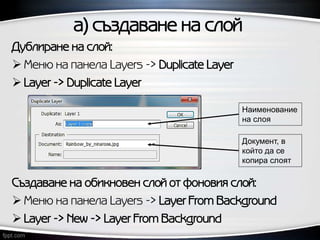
а) създаване наслой
Документ, в
който да се
копира слоят
Наименование
на слоя
Дублиране на слой:
Меню на панела Layers -> Duplicate Layer
Layer -> Duplicate Layer
Създаване на обикновен слой от фоновия слой:
Меню на панела Layers -> Layer From Background
Layer -> New -> Layer From Background
6.
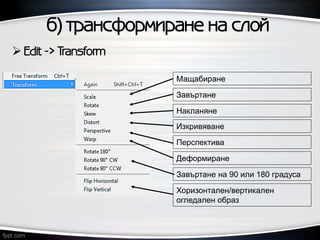
б) трансформиране наслой
Edit -> Transform
Мащабиране
Завъртане
Накланяне
Изкривяване
Перспектива
Деформиране
Завъртане на 90 или 180 градуса
Хоризонтален/вертикален
огледален образ
7.
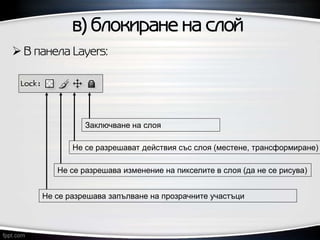
в) блокиране наслой
В панела Layers:
Заключване на слоя
Не се разрешават действия със слоя (местене, трансформиране)
Не се разрешава изменение на пикселите в слоя (да не се рисува)
Не се разрешава запълване на прозрачните участъци
8.
г) запълване ипрозрачност на слой
В панела Layers -> Fill и Opacity
Чрез тях се задава прозрачност на слоя. Двете
почти се припокриват (като при прозрачност,
зададена чрез Fill, не могат да се прилагат
някои ефекти, свързани с прозрачност)
9.
д) изтриване наслой
От контекстното меню на слой в
панела Layers -> Delete Layer
Layer -> Delete -> Layer
От бързите бутони в панела Layers
10.
3. Работа съсслоеве
а) подреждане на слоеве
Влачене на слоя в панела Layers до достигане на
желаното място
Layer -> Arrange ->…
Bring to Front – активният слой се премества на върха (на
преден план)
Bring Forward - активният слой се премества с един слой
напред
Send Backward - активният слой се премества с един слой
назад
Send to Back - активният слой се премества най-отдолу (най-
отзад)
11.
б) обединяване наслоеве
Обединяване на всички слоеве
От контекстното меню на слой -> Marge Visible
Layer -> Marge Visible
Обединяване на текущия слой и всички,
разположени под него
От контекстното меню на слой -> Marge Down
Layer -> Marge Down
Обединяване на избрани слоеве
От контекстното меню на един от избраните с Ctrl
слоеве -> Marge Layers
Layer -> Marge Layers
12.
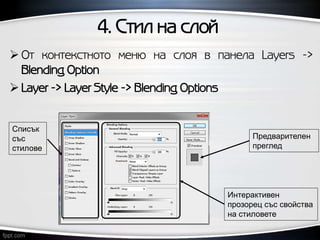
4. Стил наслой
От контекстното меню на слоя в панела Layers ->
Blending Option
Layer -> Layer Style -> Blending Options
Предварителен
преглед
Интерактивен
прозорец със свойства
на стиловете
Списък
със
стилове
13.
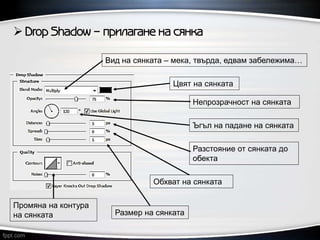
Drop Shadow– прилагане на сянка
Ъгъл на падане на сянката
Вид на сянката – мека, твърда, едвам забележима…
Цвят на сянката
Непрозрачност на сянката
Разстояние от сянката до
обекта
Обхват на сянката
Размер на сянката
Промяна на контура
на сянката
14.
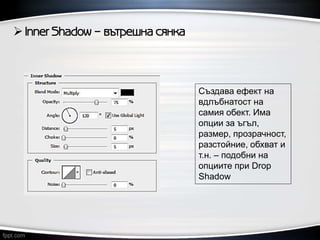
Inner Shadow– вътрешна сянка
Създава ефект на
вдлъбнатост на
самия обект. Има
опции за ъгъл,
размер, прозрачност,
разстойние, обхват и
т.н. – подобни на
опциите при Drop
Shadow
15.
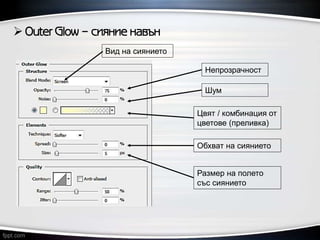
Outer Glow– сияние навън
Размер на полето
със сиянието
Вид на сиянието
Обхват на сиянието
Непрозрачност
Шум
Цвят / комбинация от
цветове (преливка)
16.
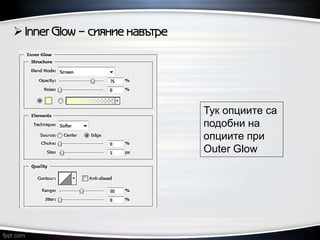
Inner Glow– сияние навътре
Тук опциите са
подобни на
опциите при
Outer Glow
17.
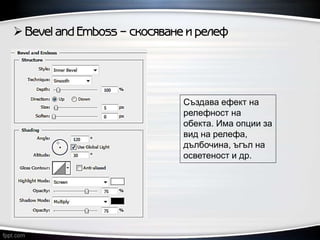
Bevel andEmboss – скосяване и релеф
Създава ефект на
релефност на
обекта. Има опции за
вид на релефа,
дълбочина, ъгъл на
осветеност и др.
18.
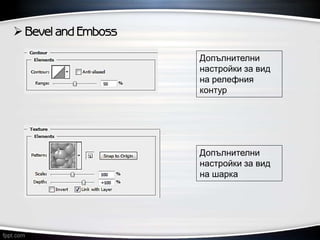
Bevel andEmboss
Допълнителни
настройки за вид
на релефния
контур
Допълнителни
настройки за вид
на шарка
19.
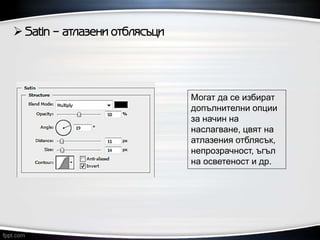
Satin –атлазени отблясъци
Могат да се избират
допълнителни опции
за начин на
наслагване, цвят на
атлазения отблясък,
непрозрачност, ъгъл
на осветеност и др.
20.
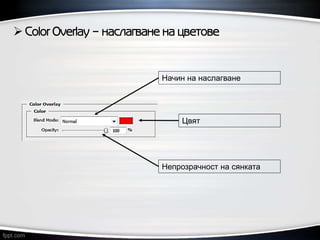
Color Overlay– наслагване на цветове
Цвят
Начин на наслагване
Непрозрачност на сянката
21.
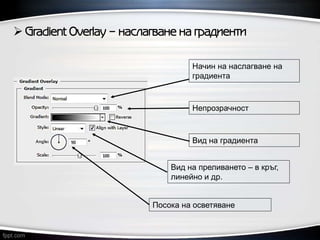
Gradient Overlay– наслагване на градиенти
Посока на осветяване
Вид на градиента
Начин на наслагване на
градиента
Непрозрачност
Вид на преливането – в кръг,
линейно и др.
22.
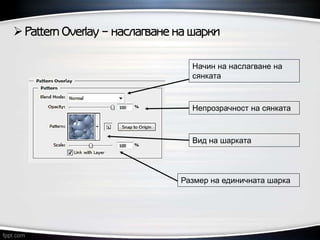
Pattern Overlay– наслагване на шарки
Размер на единичната шарка
Вид на шарката
Начин на наслагване на
сянката
Непрозрачност на сянката
23.
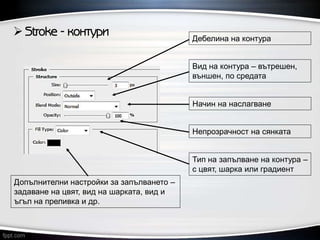
Stroke -контури Дебелина на контура
Вид на контура – вътрешен,
външен, по средата
Допълнителни настройки за запълването –
задаване на цвят, вид на шарката, вид и
ъгъл на преливка и др.
Непрозрачност на сянката
Тип на запълване на контура –
с цвят, шарка или градиент
Начин на наслагване
24.
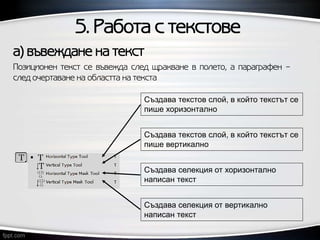
5. Работа стекстове
Създава текстов слой, в който текстът се
пише хоризонтално
Създава текстов слой, в който текстът се
пише вертикално
Създава селекция от хоризонтално
написан текст
Създава селекция от вертикално
написан текст
а) въвеждане на текст
Позиционен текст се въвежда след щракване в полето, а параграфен –
след очертаване на областта на текста
25.
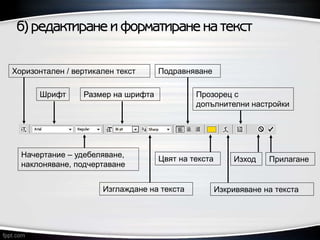
б) редактиране иформатиране на текст
Хоризонтален / вертикален текст
Шрифт
Начертание – удебеляване,
наклоняване, подчертаване
Размер на шрифта
Подравняване
Изглаждане на текста
Цвят на текста
Изкривяване на текста
Прозорец с
допълнителни настройки
Изход Прилагане
26.
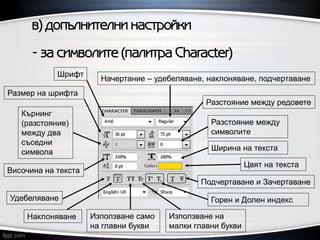
в) допълнителни настройки
-за символите (палитра Character)
Разстояние между
символите
Удебеляване
Използване само
на главни букви
Горен и Долен индекс
Наклоняване Използване на
малки главни букви
Подчертаване и Зачертаване
Шрифт
Начертание – удебеляване, наклоняване, подчертаване
Размер на шрифта
Цвят на текста
Височина на текста
Ширина на текста
Разстояние между редовете
Кърнинг
(разстояние)
между два
съседни
символа
27.
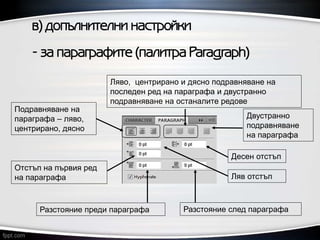
в) допълнителни настройки
-за параграфите (палитра Paragraph)
Ляв отстъп
Разстояние преди параграфа Разстояние след параграфа
Отстъп на първия ред
на параграфа
Десен отстъп
Подравняване на
параграфа – ляво,
центрирано, дясно
Ляво, центрирано и дясно подравняване на
последен ред на параграфа и двустранно
подравняване на останалите редове
Двустранно
подравняване
на параграфа
28.
г) растеризиране натекстов слой
Текстът се превръща от векторно в растерно
изображение и не може повече да се
редактира като текст. Прилага се при
използване на ефекти и други действия,
характерни за растерната графика
Става по следните начини:
От контекстното меню на текстовия слой ->
Rasterize Type
Layer -> Rasterize -> Type