Download free for 30 days
Sign in
Upload
Language (EN)
Support
Business
Mobile
Social Media
Marketing
Technology
Art & Photos
Career
Design
Education
Presentations & Public Speaking
Government & Nonprofit
Healthcare
Internet
Law
Leadership & Management
Automotive
Engineering
Software
Recruiting & HR
Retail
Sales
Services
Science
Small Business & Entrepreneurship
Food
Environment
Economy & Finance
Data & Analytics
Investor Relations
Sports
Spiritual
News & Politics
Travel
Self Improvement
Real Estate
Entertainment & Humor
Health & Medicine
Devices & Hardware
Lifestyle
Change Language
Language
English
Español
Português
Français
Deutsche
Cancel
Save
EN
Uploaded by
Hideki Saito
PDF, PPTX
15,459 views
OpenStack QuickStart - havana
RDO&packstack&VirtualBoxを利用したOpenStackのクイックスタート方法の紹介
Read more
25
Save
Share
Embed
Embed presentation
Download
Download as PDF, PPTX
1
/ 39
2
/ 39
3
/ 39
4
/ 39
5
/ 39
6
/ 39
7
/ 39
8
/ 39
9
/ 39
10
/ 39
11
/ 39
12
/ 39
13
/ 39
14
/ 39
15
/ 39
16
/ 39
17
/ 39
18
/ 39
19
/ 39
20
/ 39
21
/ 39
22
/ 39
23
/ 39
24
/ 39
25
/ 39
26
/ 39
27
/ 39
28
/ 39
29
/ 39
30
/ 39
31
/ 39
32
/ 39
33
/ 39
34
/ 39
35
/ 39
36
/ 39
37
/ 39
38
/ 39
39
/ 39
More Related Content
PDF
OpenStack base public cloud service by GMO Internet Inc., at 2013/12/12 Okin...
by
Naoto Gohko
PDF
OpenStack QuickStart - Icehouse
by
Hideki Saito
PDF
OpenStackクラウド基盤構築ハンズオンセミナー 第1日:講義No1
by
Etsuji Nakai
PDF
OpenStack勉強会
by
Yuki Obara
PDF
OpenStackで始めるクラウド環境構築入門(Horizon 基礎編)
by
VirtualTech Japan Inc.
PDF
OpenStackトラブルシューティング入門
by
VirtualTech Japan Inc.
PPTX
Canonicalが支える、さくっと使えるUbuntu OpenStack - OpenStack Day in ITpro EXPO 2014
by
VirtualTech Japan Inc.
PDF
OpenStack入門 2016/06/10
by
株式会社 NTTテクノクロス
OpenStack base public cloud service by GMO Internet Inc., at 2013/12/12 Okin...
by
Naoto Gohko
OpenStack QuickStart - Icehouse
by
Hideki Saito
OpenStackクラウド基盤構築ハンズオンセミナー 第1日:講義No1
by
Etsuji Nakai
OpenStack勉強会
by
Yuki Obara
OpenStackで始めるクラウド環境構築入門(Horizon 基礎編)
by
VirtualTech Japan Inc.
OpenStackトラブルシューティング入門
by
VirtualTech Japan Inc.
Canonicalが支える、さくっと使えるUbuntu OpenStack - OpenStack Day in ITpro EXPO 2014
by
VirtualTech Japan Inc.
OpenStack入門 2016/06/10
by
株式会社 NTTテクノクロス
What's hot
PPTX
OpenStackで始めるクラウド環境構築入門
by
VirtualTech Japan Inc.
PDF
OpenStack 最新動向 2016/11
by
Akira Yoshiyama
PPTX
RDOを使ったOpenStack Havana - Neutron 構築編
by
VirtualTech Japan Inc.
PDF
Interop2014 - OpenStackの概要と最新技術動向(Icehouse)
by
irix_jp
PDF
OpenStack構築手順書Mitaka版 (期間限定公開)
by
VirtualTech Japan Inc.
PDF
知らないと地味にハマるOpen stackインストール時の注意点
by
d-shen
PDF
OpenStack Grizzly Release
by
Akira Yoshiyama
PDF
OSC2014-KANSAI@Kyoto JOSUG - OpenStack and Ansible
by
Hideki Saito
PPTX
Mirantis OpenStack 5.0で作るOpenStack Icehouse構築入門
by
VirtualTech Japan Inc.
PDF
日本HP様講演 OpenStack最新情報セミナー 2014年12月
by
VirtualTech Japan Inc.
PDF
OpenStackをさらに”使う”技術 概要と基礎操作
by
irix_jp
PPSX
世界での実績No.1のOpenStackインストーラ – Fuel – の全貌は - OpenStack最新情報セミナー 2015年2月
by
VirtualTech Japan Inc.
PDF
H26第1回 沖縄オープンラボラトリ・ハンズオンセミナー:OpenStack入門
by
Etsuji Nakai
PPTX
OpenStack本番環境の作り方
by
VirtualTech Japan Inc.
PPTX
ブロードバンドタワー様講演 OpenStack最新情報セミナー 2014年4月
by
VirtualTech Japan Inc.
PDF
OpenStack概要
by
Akira Yoshiyama
PDF
Ubuntu OpenStack Installer を使った1Node OpenStack
by
VirtualTech Japan Inc.
PDF
OpenStack検証環境構築・トラブルシューティング入門 - OpenStack最新情報セミナー 2014年8月
by
VirtualTech Japan Inc.
PPTX
OpenStackで自動化ツールを使ってみた!(Ubuntu MAAS 1.7 対応版)
by
VirtualTech Japan Inc.
PDF
OpenStack Icehouse構築手順書
by
VirtualTech Japan Inc.
OpenStackで始めるクラウド環境構築入門
by
VirtualTech Japan Inc.
OpenStack 最新動向 2016/11
by
Akira Yoshiyama
RDOを使ったOpenStack Havana - Neutron 構築編
by
VirtualTech Japan Inc.
Interop2014 - OpenStackの概要と最新技術動向(Icehouse)
by
irix_jp
OpenStack構築手順書Mitaka版 (期間限定公開)
by
VirtualTech Japan Inc.
知らないと地味にハマるOpen stackインストール時の注意点
by
d-shen
OpenStack Grizzly Release
by
Akira Yoshiyama
OSC2014-KANSAI@Kyoto JOSUG - OpenStack and Ansible
by
Hideki Saito
Mirantis OpenStack 5.0で作るOpenStack Icehouse構築入門
by
VirtualTech Japan Inc.
日本HP様講演 OpenStack最新情報セミナー 2014年12月
by
VirtualTech Japan Inc.
OpenStackをさらに”使う”技術 概要と基礎操作
by
irix_jp
世界での実績No.1のOpenStackインストーラ – Fuel – の全貌は - OpenStack最新情報セミナー 2015年2月
by
VirtualTech Japan Inc.
H26第1回 沖縄オープンラボラトリ・ハンズオンセミナー:OpenStack入門
by
Etsuji Nakai
OpenStack本番環境の作り方
by
VirtualTech Japan Inc.
ブロードバンドタワー様講演 OpenStack最新情報セミナー 2014年4月
by
VirtualTech Japan Inc.
OpenStack概要
by
Akira Yoshiyama
Ubuntu OpenStack Installer を使った1Node OpenStack
by
VirtualTech Japan Inc.
OpenStack検証環境構築・トラブルシューティング入門 - OpenStack最新情報セミナー 2014年8月
by
VirtualTech Japan Inc.
OpenStackで自動化ツールを使ってみた!(Ubuntu MAAS 1.7 対応版)
by
VirtualTech Japan Inc.
OpenStack Icehouse構築手順書
by
VirtualTech Japan Inc.
Viewers also liked
DOC
Cloud founryインストール手順
by
Kotaro Noyama
PDF
エンジニア向け夏期特別講座 〜 Red Hat OpenStack徹底解説! 第二部 OpenStackの内部構造
by
Etsuji Nakai
PDF
富士通におけるCloud Foundry活用の取り組み
by
Toshio Takeda
PDF
OpenStackクラウド基盤構築ハンズオンセミナー 第2日:講義No1
by
Etsuji Nakai
PDF
Openv switchの使い方とか
by
kotto_hihihi
PDF
OpenStackクラウド基盤構築ハンズオンセミナー 第1日:講義No2
by
Etsuji Nakai
PDF
OpenStackクラウド基盤構築ハンズオンセミナー 第2日:講義No2
by
Etsuji Nakai
PPTX
Cloud Foundry varz
by
Uemura Yuichi
PDF
たまにはOpenShiftも触ってみよう
by
Kazuto Kusama
PDF
Cloud Foundryで学ぶ、PaaSのしくみ講座
by
Kazuto Kusama
PDF
DevStackで始めるCloud FoundryとBOSH
by
i_yudai
PDF
BOSHでお手軽CFデプロイon AWS
by
i_yudai
Cloud founryインストール手順
by
Kotaro Noyama
エンジニア向け夏期特別講座 〜 Red Hat OpenStack徹底解説! 第二部 OpenStackの内部構造
by
Etsuji Nakai
富士通におけるCloud Foundry活用の取り組み
by
Toshio Takeda
OpenStackクラウド基盤構築ハンズオンセミナー 第2日:講義No1
by
Etsuji Nakai
Openv switchの使い方とか
by
kotto_hihihi
OpenStackクラウド基盤構築ハンズオンセミナー 第1日:講義No2
by
Etsuji Nakai
OpenStackクラウド基盤構築ハンズオンセミナー 第2日:講義No2
by
Etsuji Nakai
Cloud Foundry varz
by
Uemura Yuichi
たまにはOpenShiftも触ってみよう
by
Kazuto Kusama
Cloud Foundryで学ぶ、PaaSのしくみ講座
by
Kazuto Kusama
DevStackで始めるCloud FoundryとBOSH
by
i_yudai
BOSHでお手軽CFデプロイon AWS
by
i_yudai
Similar to OpenStack QuickStart - havana
PDF
OpenStackで始めるクラウド環境構築入門
by
VirtualTech Japan Inc.
PDF
OpenStackで始めるクラウド環境構築入門
by
VirtualTech Japan Inc.
PDF
OpenStack Updates
by
Masanori Itoh
PDF
OSC2013.Cloud@Osaka
by
Hideki Saito
PPTX
OpenStack本番環境の作り方 - Interop 2016
by
VirtualTech Japan Inc.
PDF
OSC 2011 Tokyo/Spring OpenStackプレゼン
by
Masanori Itoh
PDF
JOSUG 34th Meetup
by
irix_jp
PPTX
OpenStack環境構築入門 Havana対応版 - OpenStack最新情報セミナー2014年4月
by
VirtualTech Japan Inc.
PPTX
OpenStackで始めるクラウド環境構築入門
by
VirtualTech Japan Inc.
PDF
Open stack overview_20130301
by
Satoshi Konno
PDF
自作プライベートクラウド研究会 OpenStackアップデート
by
Masanori Itoh
PPTX
OpenStack管理者入門 - OpenStack最新情報セミナー 2014年12月
by
VirtualTech Japan Inc.
PDF
OSC2013 Tokyo Spring OpenStack Overview
by
irix_jp
PPTX
OpenStackで始めるクラウド環境構築入門 Havana&DevStack編
by
VirtualTech Japan Inc.
PPTX
OpenStack環境構築入門
by
VirtualTech Japan Inc.
PDF
OpenStack環境構築入門 - OpenStack最新情報セミナー 2014年6月
by
VirtualTech Japan Inc.
PDF
cloudstack devcloud
by
Kimihiko Kitase
PPTX
OpenStackで始めるクラウド環境構築入門 Havana&DevStack編
by
VirtualTech Japan Inc.
PDF
Tech-Circle#1 OpenStackハンズオン
by
Yoshimi Tominaga
PPTX
OpenStack概要 ~仮想ネットワーク~
by
Masaya Aoyama
OpenStackで始めるクラウド環境構築入門
by
VirtualTech Japan Inc.
OpenStackで始めるクラウド環境構築入門
by
VirtualTech Japan Inc.
OpenStack Updates
by
Masanori Itoh
OSC2013.Cloud@Osaka
by
Hideki Saito
OpenStack本番環境の作り方 - Interop 2016
by
VirtualTech Japan Inc.
OSC 2011 Tokyo/Spring OpenStackプレゼン
by
Masanori Itoh
JOSUG 34th Meetup
by
irix_jp
OpenStack環境構築入門 Havana対応版 - OpenStack最新情報セミナー2014年4月
by
VirtualTech Japan Inc.
OpenStackで始めるクラウド環境構築入門
by
VirtualTech Japan Inc.
Open stack overview_20130301
by
Satoshi Konno
自作プライベートクラウド研究会 OpenStackアップデート
by
Masanori Itoh
OpenStack管理者入門 - OpenStack最新情報セミナー 2014年12月
by
VirtualTech Japan Inc.
OSC2013 Tokyo Spring OpenStack Overview
by
irix_jp
OpenStackで始めるクラウド環境構築入門 Havana&DevStack編
by
VirtualTech Japan Inc.
OpenStack環境構築入門
by
VirtualTech Japan Inc.
OpenStack環境構築入門 - OpenStack最新情報セミナー 2014年6月
by
VirtualTech Japan Inc.
cloudstack devcloud
by
Kimihiko Kitase
OpenStackで始めるクラウド環境構築入門 Havana&DevStack編
by
VirtualTech Japan Inc.
Tech-Circle#1 OpenStackハンズオン
by
Yoshimi Tominaga
OpenStack概要 ~仮想ネットワーク~
by
Masaya Aoyama
More from Hideki Saito
PDF
これからはじめるAnsible - Ansible Night Tokyo 2024
by
Hideki Saito
PDF
Ansible automationplatform product updates 2021
by
Hideki Saito
PDF
Ansible troubleshooting 101_2021
by
Hideki Saito
PDF
Ansible Fest 2020 技術トピックまとめ
by
Hideki Saito
PDF
Getting Started - Ansible Galaxy NG
by
Hideki Saito
PDF
Ansible troubleshooting 101_202007
by
Hideki Saito
PDF
How to contribute code to ansible awx
by
Hideki Saito
PDF
Update: Ansible Tower 3.6.0
by
Hideki Saito
PDF
OpenStackSDK with Ansible
by
Hideki Saito
PDF
How to contribute AWX
by
Hideki Saito
PDF
Ansible Tower on OpenShift
by
Hideki Saito
PDF
IT Automation with OpenStack and Ansible/AWX
by
Hideki Saito
PDF
IT Automation with OpenStack and Ansible/AWX
by
Hideki Saito
PDF
Ansible with AWX
by
Hideki Saito
PDF
Ansible101
by
Hideki Saito
PDF
Ansible handson ood2016
by
Hideki Saito
PDF
Ansible handson
by
Hideki Saito
PDF
OpenStack & Ansible で実現する自動化
by
Hideki Saito
PDF
OpenStack Now!
by
Hideki Saito
PDF
OpenStack Osloを使おう - cliff編
by
Hideki Saito
これからはじめるAnsible - Ansible Night Tokyo 2024
by
Hideki Saito
Ansible automationplatform product updates 2021
by
Hideki Saito
Ansible troubleshooting 101_2021
by
Hideki Saito
Ansible Fest 2020 技術トピックまとめ
by
Hideki Saito
Getting Started - Ansible Galaxy NG
by
Hideki Saito
Ansible troubleshooting 101_202007
by
Hideki Saito
How to contribute code to ansible awx
by
Hideki Saito
Update: Ansible Tower 3.6.0
by
Hideki Saito
OpenStackSDK with Ansible
by
Hideki Saito
How to contribute AWX
by
Hideki Saito
Ansible Tower on OpenShift
by
Hideki Saito
IT Automation with OpenStack and Ansible/AWX
by
Hideki Saito
IT Automation with OpenStack and Ansible/AWX
by
Hideki Saito
Ansible with AWX
by
Hideki Saito
Ansible101
by
Hideki Saito
Ansible handson ood2016
by
Hideki Saito
Ansible handson
by
Hideki Saito
OpenStack & Ansible で実現する自動化
by
Hideki Saito
OpenStack Now!
by
Hideki Saito
OpenStack Osloを使おう - cliff編
by
Hideki Saito
OpenStack QuickStart - havana
1.
OpenStack ~ Quick Start
~ Japan OpenStack Users Group Internet Initiative Inc. ! Manami Yokota Hideki Saito (@saito_hideki) 1 ver1.9
2.
目次 • 自己紹介 • はじめに • OpenStackを使ってみる • • • インストールする 仮想環境を管理する まとめ 2
3.
自己紹介 • 氏名: • • • 齊藤 秀喜(さいとう ひでき)
twitterid: @saito_hideki 横田 愛美(よこた まなみ) 勤務先: 株式会社インターネットイニシアティブ(IIJ) • http://www.iij.ad.jp/ • 所属: 日本OpenStackユーザ会 ボードメンバー • 趣味: OpenStack 3
4.
はじめに • OpenStackは2010年の1stリリース(Austin)から2013/10の最新リ リース(Havana)まで8回のメジャーリリースを経て、大規模なパブリック クラウド基盤や、オンプレミスのプライベートクラウド基盤に採用される ケースが増えています。 ! • OpenStackは、このようなプロダクション環境での本格利用だけでなく、 例えばノートPC上の仮想環境にクラウド基盤を構築して、その構造を学 んだり、新たな機能を実装してテストをしたりというサンドボックスを*比 較的*簡単に用意できるという嬉しい側面を持っています。 ! • 本セッションでは、このようなサンドボックス環境を手元に準備する方法 をご紹介します。 4
5.
OpenStackを使ってみる 5
6.
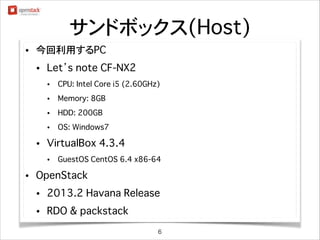
サンドボックス(Host) • 今回利用するPC • Apple MacBook Air
11inch • • Memory: 8GB • SSD: 256GB • • CPU: Intel Core i7 (1.7GHz) OS: MacOS X 10.9.1 VirtualBox 4.3.6 • • GuestOS CentOS 6.5 x86_64 (※x86_64版が必須要件です) OpenStack • 2013.2 Havana Release • RDO & packstack 6
7.
サンドボックス(Guest) • VirtualBoxをインストールし仮想マシンを作成する • • vboxnet0 192.168.0.240 (192.168.0.0/24) • • HostOnlyNetworkを2面(vboxnet0/vboxnet1)作成しておく vboxnet1
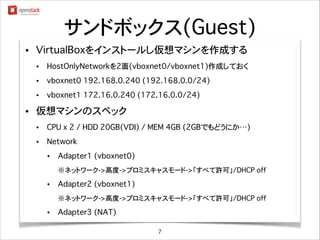
172.16.0.240 (172.16.0.0/24) 仮想マシンのスペック • CPU x 1 / HDD 20GB(VDI) / MEM 2GB • Network • Adapter1 (vboxnet0) ※ネットワーク->高度->プロミスキャスモード->「すべて許可」/DHCP off • Adapter2 (vboxnet1) ※ネットワーク->高度->プロミスキャスモード->「すべて許可」/DHCP off • Adapter3 (NAT) 7
8.
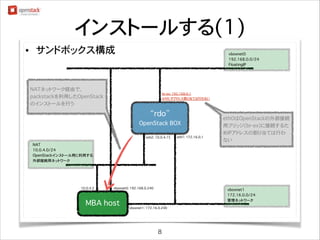
インストールする(1) • サンドボックス構成 vboxnet0 192.168.0.0/24 FloatingIP NATネットワーク経由で、 packstackを利用したOpenStack のインストールを行う br-ex: 192.168.0.1 eth0: IPアドレス割り当ては行わない “rdo” OpenStack
BOX eth2: 10.0.4.15 NAT 10.0.4.0/24 OpenStackインストール用に利用する 外部接続用ネットワーク 10.0.4.2 vboxnet0: 192.168.0.240 MacBook Air HostOS eth1: 172.16.0.1 eth0はOpenStackの外部接続 用ブリッジ(br-ex)に接続するた めIPアドレスの割り当ては行わ ない vboxnet1 172.16.0.0/24 管理ネットワーク vboxnet1: 172.16.0.240 8
9.
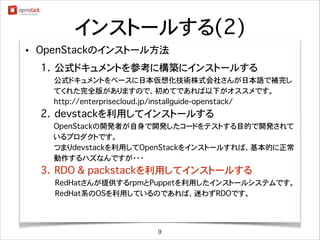
インストールする(2) • OpenStackのインストール方法 1. 公式ドキュメントを参考に構築にインストールする ��������公式ドキュメントをベースに日本仮想化技術株式会社さんが日本語で補完し てくれた完全版がありますので、初めてであれば以下がオススメです。 ������ http://enterprisecloud.jp/installguide-openstack/ 2.
devstackを利用してインストールする OpenStackの開発者が自身で開発したコードをテストする目的で開発されて いるプロダクトです。 つまりdevstackを利用してOpenStackをインストールすれば、基本的に正常 動作するハズなんですが・・・ 3. RDO & packstackを利用してインストールする RedHatさんが提供するrpmとPuppetを利用したインストールシステムです。 RedHat系のOSを利用しているのであれば、迷わずRDOです。 9
10.
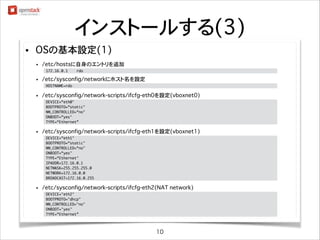
インストールする(3) • OSの基本設定(1) • /etc/hostsに自身のエントリを追加(rootユーザで実施) 172.16.0.1 • rdo /etc/sysconfig/networkにホスト名を設定(rootユーザで実施) HOSTNAME=rdo • /etc/sysconfig/network-scripts/ifcfg-eth0を設定(vboxnet0) (rootユーザで実施) DEVICE=eth0 BOOTPROTO=static NM_CONTROLLED=no ONBOOT=yes TYPE=Ethernet • /etc/sysconfig/network-scripts/ifcfg-eth1を設定(vboxnet1) (rootユーザで実施) DEVICE=eth1 BOOTPROTO=static NM_CONTROLLED=no ONBOOT=yes TYPE=Ethernet IPADDR=172.16.0.1 NETMASK=255.255.255.0 NETWORK=172.16.0.0 BROADCAST=172.16.0.255 • /etc/sysconfig/network-scripts/ifcfg-eth2(NAT
network) (rootユーザで実施) DEVICE=eth2 BOOTPROTO=dhcp NM_CONTROLLED=no ONBOOT=yes TYPE=Ethernet • 基本設定が完了したらOSを再起動(rootユーザ で実施) 10
11.
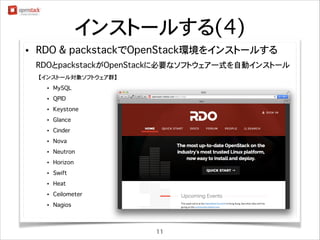
インストールする(4) • RDO & packstackでOpenStack環境をインストールする RDOとpackstackがOpenStackに必要なソフトウェア一式を自動インストール 【インストール対象ソフトウェア群】 • MySQL • QPID • Keystone • Glance • Cinder • Nova • Neutron • Horizon • Swift • Heat • Ceilometer • Tempest • OpenStack
Clientライブラリ • Nagios 11
12.
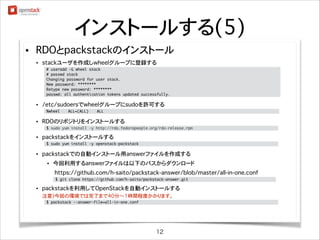
インストールする(5) • RDOとpackstackのインストール • stackユーザを作成しwheelグループに登録する(rootユーザで実施) # useradd -G
wheel stack # passwd stack Changing password for user stack. New password: ******** Retype new password: ******** passwd: all authentication tokens updated successfully. • /etc/sudoersでwheelグループにsudoを許可する(rootユーザで実施) %wheel • ALL=(ALL) ALL RDOのリポジトリをインストールする(stackユーザで実施) $ sudo yum install -y http://rdo.fedorapeople.org/rdo-release.rpm • packstackをバージョン指定(2013.2.1-0.25.dev936)でインストールする(stackユーザで実施) $ sudo yum install -y openstack-packstack-2013.2.1-0.25.dev936.el6 • packstackでの自動インストール用answerファイルを作成する(stackユーザで実施) • 今回利用するanswerファイルは以下のパスからダウンロード �����������https://github.com/h-saito/packstack-answer/blob/master/all-in-one.conf $ git clone https://github.com/h-saito/packstack-answer.git && cd packstack-answer $ git checkout -b 2013.2.1-0.25.dev936 refs/tags/openstack-packstack-2013.2.1-0.25.dev936 • packstackを利用してOpenStackを自動インストールする 注意)今回の環境では完了まで40分〜1時間程度かかります。 $ packstack --answer-file=all-in-one.conf 12
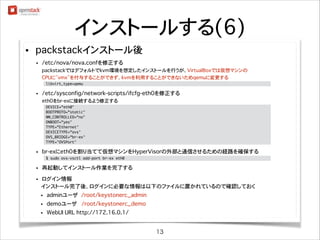
13.
インストールする(6) • packstackインストール後 • nagiosadminユーザのパスワードをメモする nagiosadminユーザのパスワードはインストール後に出力されるメッセージに含まれるので要確認 • /etc/nova/nova.confを修正する packstackではデフォルトでkvm環境を想定したインストールを行うが、VirtualBoxでは仮想マシンの CPUに”vmx”を付与することができず、kvmを利用することができないためqemuに変更する libvirt_type=qemu • /etc/sysconfig/network-scripts/ifcfg-eth0を修正する eth0をbr-exに接続するよう修正する DEVICE=eth0 BOOTPROTO=static NM_CONTROLLED=no ONBOOT=yes TYPE=Ethernet DEVICETYPE=ovs OVS_BRIDGE=br-ex TYPE=OVSPort • br-exにeth0を割り当てて仮想マシンをHyperVisorの外部と通信させるための経路を確保する $ sudo ovs-vsctl
add-port br-ex eth0 • 再起動してインストール作業を完了する ログイン情報 ���インストール完了後、ログインに必要な情報は以下のファイルに置かれているので確認しておく • • adminユーザ��/root/keystonerc_admin • demoユーザ /root/keystonerc_demo • WebUI URL http://172.16.0.1/ 13
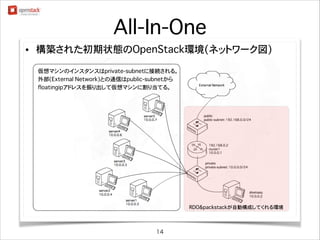
14.
All-In-One • 構築された初期状態のOpenStack環境(ネットワーク図) 仮想マシンのインスタンスはprivate-subnetに接続される。 外部(External Network)との通信はpublic-subnetから floatingipアドレスを振り出して仮想マシンに割り当てる。 RDO&packstackが自動構成してくれる環境 14
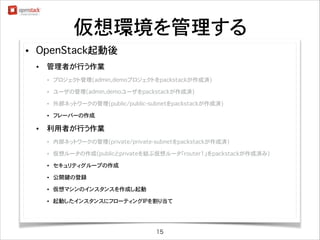
15.
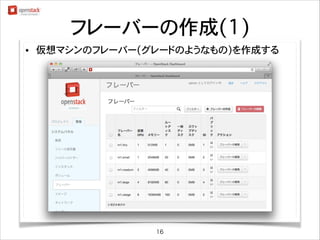
仮想環境を管理する • OpenStack起動後 • 管理者が行う作業 • • ユーザの管理(admin,demoユーザをpackstackが作成済) • 外部ネットワークの管理(public/public-subnetをpackstackが作成済) • • プロジェクト管理(admin,demoプロジェクトをpackstackが作成済) フレーバーの作成 利用者が行う作業 • 内部ネットワークの管理(private/private-subnetをpackstackが作成済) • 仮想ルータの作成(publicとprivateを結ぶ仮想ルータ「router1」をpackstackが作成済み) • セキュリティグループの作成 • 公開鍵の登録 • 仮想マシンのインスタンスを作成し起動 • 起動したインスタンスにフローティングIPを割り当て 15
16.
フレーバーの作成(1) • 仮想マシンのフレーバー(グレードのようなもの)を作成する 16
17.
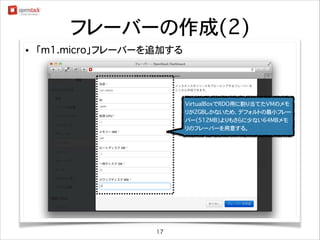
フレーバーの作成(2) • 「m1.micro」フレーバーを追加する VirtualBoxでRDO用に割り当てたVMのメモ リが2GBしかないため、デフォルトの最小フレー バー(512MB)よりもさらに少ない64MBメモ リのフレーバーを用意する。 17
18.
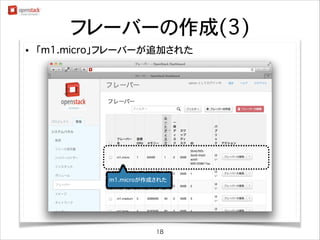
フレーバーの作成(3) • 「m1.micro」フレーバーが追加された m1.microが作成された 18
19.
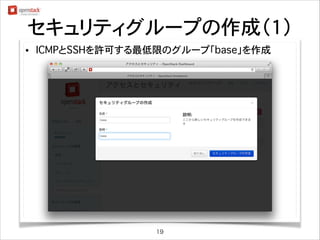
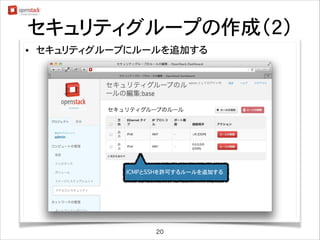
セキュリティグループの作成(1) • ICMPとSSHを許可する最低限のグループ「base」を作成 19
20.
セキュリティグループの作成(2) • セキュリティグループにルールを追加する ICMPとSSHを許可するルールを追加する 20
21.
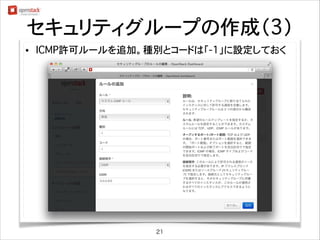
セキュリティグループの作成(3) • ICMP許可ルールを追加。種別とコードは「-1」に設定しておく 21
22.
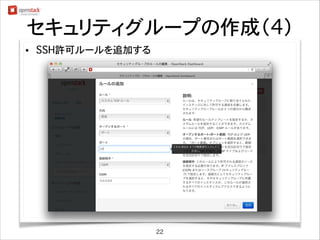
セキュリティグループの作成(4) • SSH許可ルールを追加する 22
23.
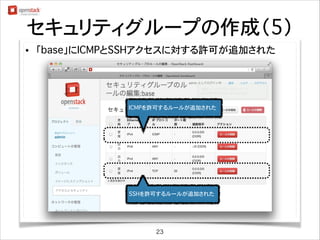
セキュリティグループの作成(5) • 「base」にICMPとSSHアクセスに対する許可が追加された ICMPを許可するルールが追加された SSHを許可するルールが追加された 23
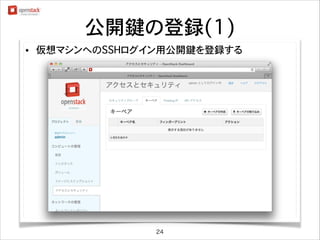
24.
公開鍵の登録(1) • 仮想マシンへのSSHログイン用公開鍵を登録する 24
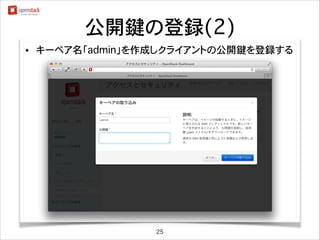
25.
公開鍵の登録(2) • キーペア名「admin」を作成しクライアントの公開鍵を登録する 25
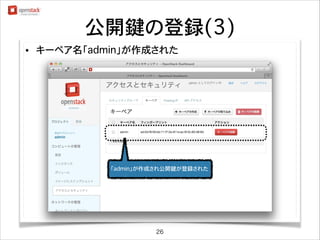
26.
公開鍵の登録(3) • キーペア名「admin」が作成された 「admin」が作成され公開鍵が登録された 26
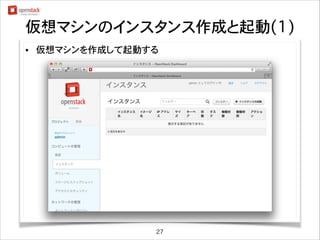
27.
仮想マシンのインスタンス作成と起動(1) • 仮想マシンを作成して起動する 27
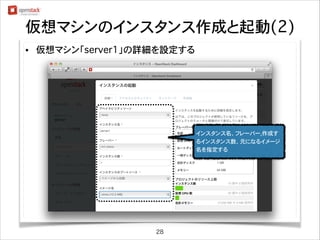
28.
仮想マシンのインスタンス作成と起動(2) • 仮想マシン「server1」の詳細を設定する インスタンス名、フレーバー,作成す るインスタンス数、元になるイメージ 名を指定する 28
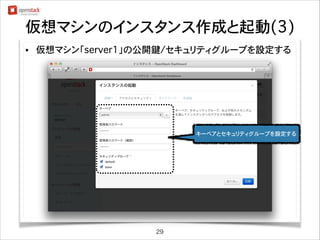
29.
仮想マシンのインスタンス作成と起動(3) • 仮想マシン「server1」の公開鍵/セキュリティグループを設定する キーペアとセキュリティグループを設定する 29
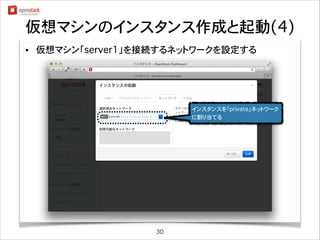
30.
仮想マシンのインスタンス作成と起動(4) • 仮想マシン「server1」を接続するネットワークを設定する インスタンスを「private」ネットワーク に割り当てる 30
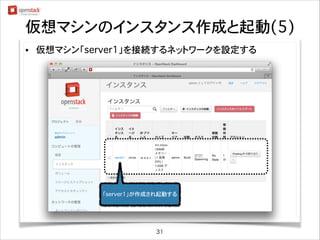
31.
仮想マシンのインスタンス作成と起動(5) • 仮想マシン「server1」を接続するネットワークを設定する 10.0.0.3 「server1」が作成され起動する 31
32.
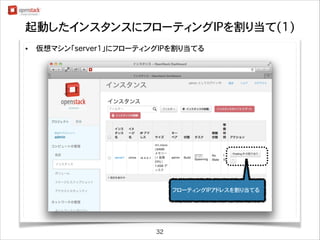
起動したインスタンスにフローティングIPを割り当て(1) • 仮想マシン「server1」にフローティングIPを割り当てる 10.0.0.3 フローティングIPアドレスを割り当てる 32
33.
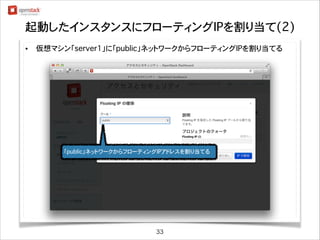
起動したインスタンスにフローティングIPを割り当て(2) • 仮想マシン「server1」に「public」ネットワークからフローティングIPを割り当てる 「public」ネットワークからフローティングIPアドレスを割り当てる 33
34.
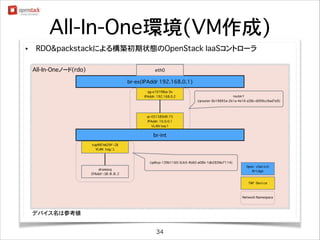
All-In-One環境(VM作成) • RDO&packstackによる構築初期状態のOpenStack IaaSコントローラ All-In-Oneノード(rdo) eth0 br-ex(IPAddr 192.168.0.1) qg-e101f8ba-3e IPAddr:
192.168.0.2 router1 (qrouter-3b19895e-2b1a-4e16-a38c-d099cc9ad7e9) qr-051589d9-75 IPAddr: 10.0.0.1 VLAN tag:1 br-int tap997e629f-28 VLAN tag:1 (qdhcp-139b1160-3cb3-4b60-a08b-1db2838e7114) Open vSwitch Bridge dnsmasq IPAddr:10.0.0.2 TAP Device Network Namespace デバイス名は参考値 34
35.
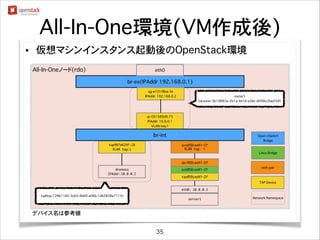
All-In-One環境(VM作成後) • 仮想マシンインスタンス起動後のOpenStack環境 All-In-Oneノード(rdo) eth0 br-ex(IPAddr 192.168.0.1) qg-e101f8ba-3e IPAddr: 192.168.0.2 router1 (qrouter-3b19895e-2b1a-4e16-a38c-d099cc9ad7e9) qr-051589d9-75 IPAddr:
10.0.0.1 VLAN tag:1 br-int tap997e629f-28 VLAN tag:1 Open vSwitch Bridge qvo058ced41-2f VLAN tag: 1 Linux Bridge qbr058ced41-2f dnsmasq IPAddr:10.0.0.2 qvb058ced41-2f veth pair tap058ced41-2f TAP Device eth0: 10.0.0.3 (qdhcp-139b1160-3cb3-4b60-a08b-1db2838e7114) server1 デバイス名は参考値 35 Network Namespace
36.
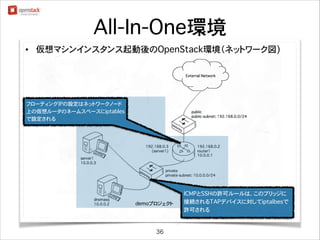
All-In-One環境 • 仮想マシンインスタンス起動後のOpenStack環境(ネットワーク図) フローティングIPの設定はネットワークノード 上の仮想ルータのネームスペースにiptables で設定される demoプロジェクト 36 ICMPとSSHの許可ルールは、このブリッジに 接続されるTAPデバイスに対してiptalbesで 許可される
37.
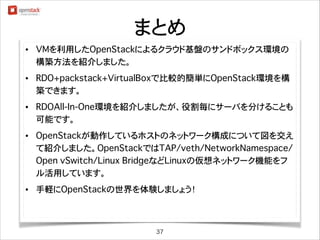
まとめ • VMを利用したOpenStackによるクラウド基盤のサンドボックス環境の 構築方法を紹介しました。 • RDO+packstack+VirtualBoxで比較的簡単にOpenStack環境を構 築できます。 • RDOAll-In-One環境を紹介しましたが、役割毎にサーバを分けることも 可能です。 • OpenStackが動作しているホストのネットワーク構成について図を交え て紹介しました。OpenStackではTAP/veth/NetworkNamespace/ Open vSwitch/Linux BridgeなどLinuxの仮想ネットワーク機能をフ ル活用しています。 • 手軽にOpenStackの世界を体験しましょう! 37
38.
参考 • OpenStack公式サイト • • RDO • • http://www.openstack.org http://openstack.redhat.com/Quickstart devstack (今回は紹介していません) • • • http://devstack.org https://github.com/openstack-dev/devstack.git OpenStackインストールドキュメント • • http://docs.openstack.org/havana/ 日本仮想化技術さんによる日本語版インストールドキュメント • http://enterprisecloud.jp/installguide-openstack/ 38
39.
ご清聴ありがとうございました 39
Download