Mirantis OpenStack 5.0で作る
OpenStack Icehouse構築入門
2014年6月14日
日本仮想化技術株式会社
VirtualTech.jp
日本仮想化技術株式会社 概要
• 社名:日本仮想化技術株式会社
– 英語名:VirtualTech Japan Inc.
– 略称:日本仮想化技術/VTJ
• 設立:2006年12月
• 資本金:2,000万円
• 売上高:1億3,573万円(2013年7月期)
• 本社:東京都渋谷区渋谷1-8-1
• 取締役:宮原 徹(代表取締役社長兼CEO)
• 伊藤 宏通(取締役CTO)
• スタッフ:8名(うち、7名が仮想化技術専門エンジニアです)
• URL:http://VirtualTech.jp/
• 仮想化技術に関する研究および開発
– 仮想化技術に関する各種調査
– 仮想化技術に関連したソフトウェアの開発
– 仮想化技術を導入したシステムの構築
– OpenStackの導入支援・新規機能開発
ベンダーニュートラルな
独立系仮想化技術の
エキスパート集団
2
導入・移行
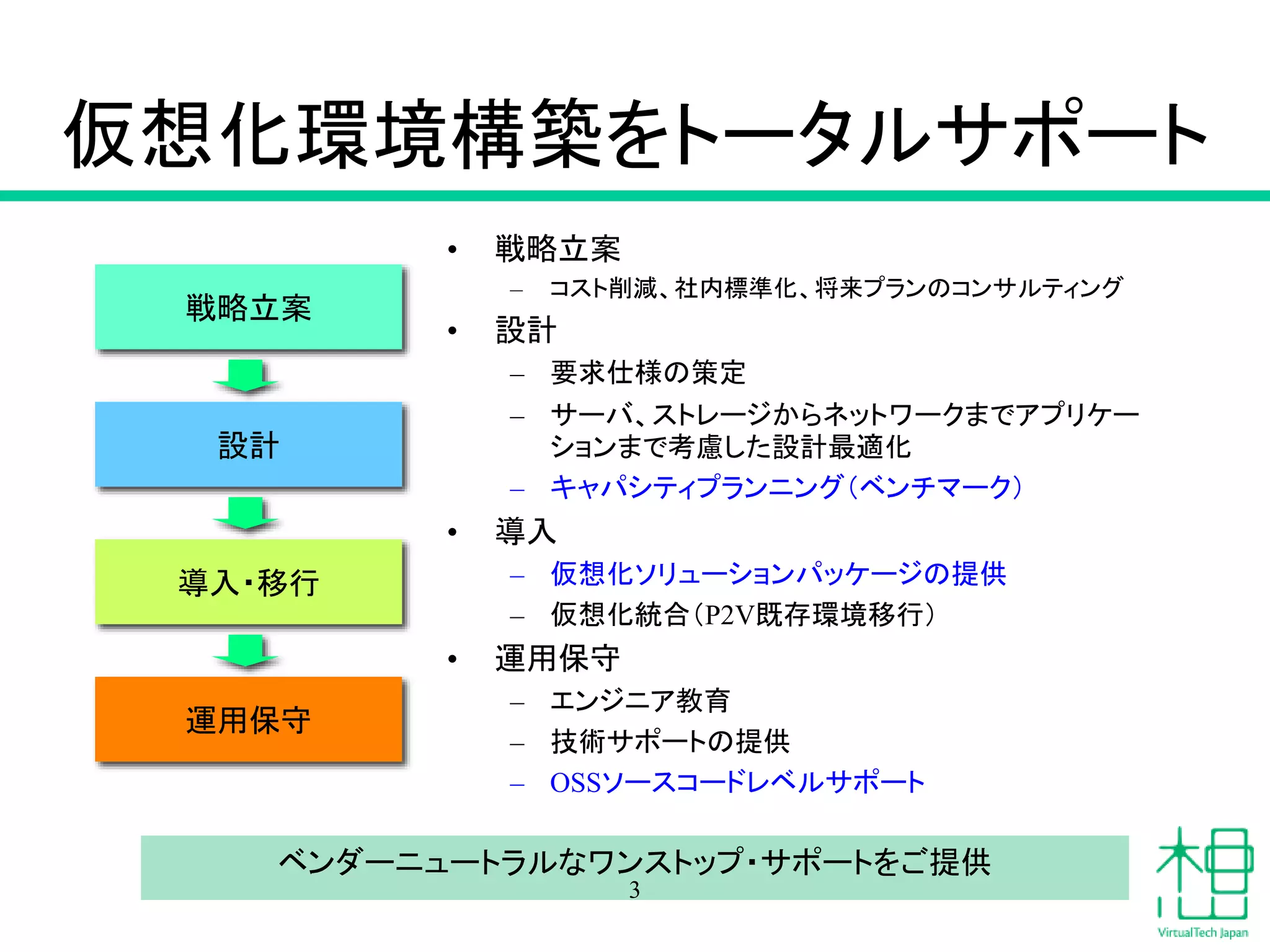
仮想化環境構築をトータルサポート
設計
• 戦略立案
– コスト削減、社内標準化、将来プランのコンサルティング
• 設計
– 要求仕様の策定
– サーバ、ストレージからネットワークまでアプリケー
ションまで考慮した設計最適化
– キャパシティプランニング(ベンチマーク)
• 導入
– 仮想化ソリューションパッケージの提供
– 仮想化統合(P2V既存環境移行)
• 運用保守
– エンジニア教育
– 技術サポートの提供
– OSSソースコードレベルサポート
運用保守
ベンダーニュートラルなワンストップ・サポートをご提供
3
戦略立案
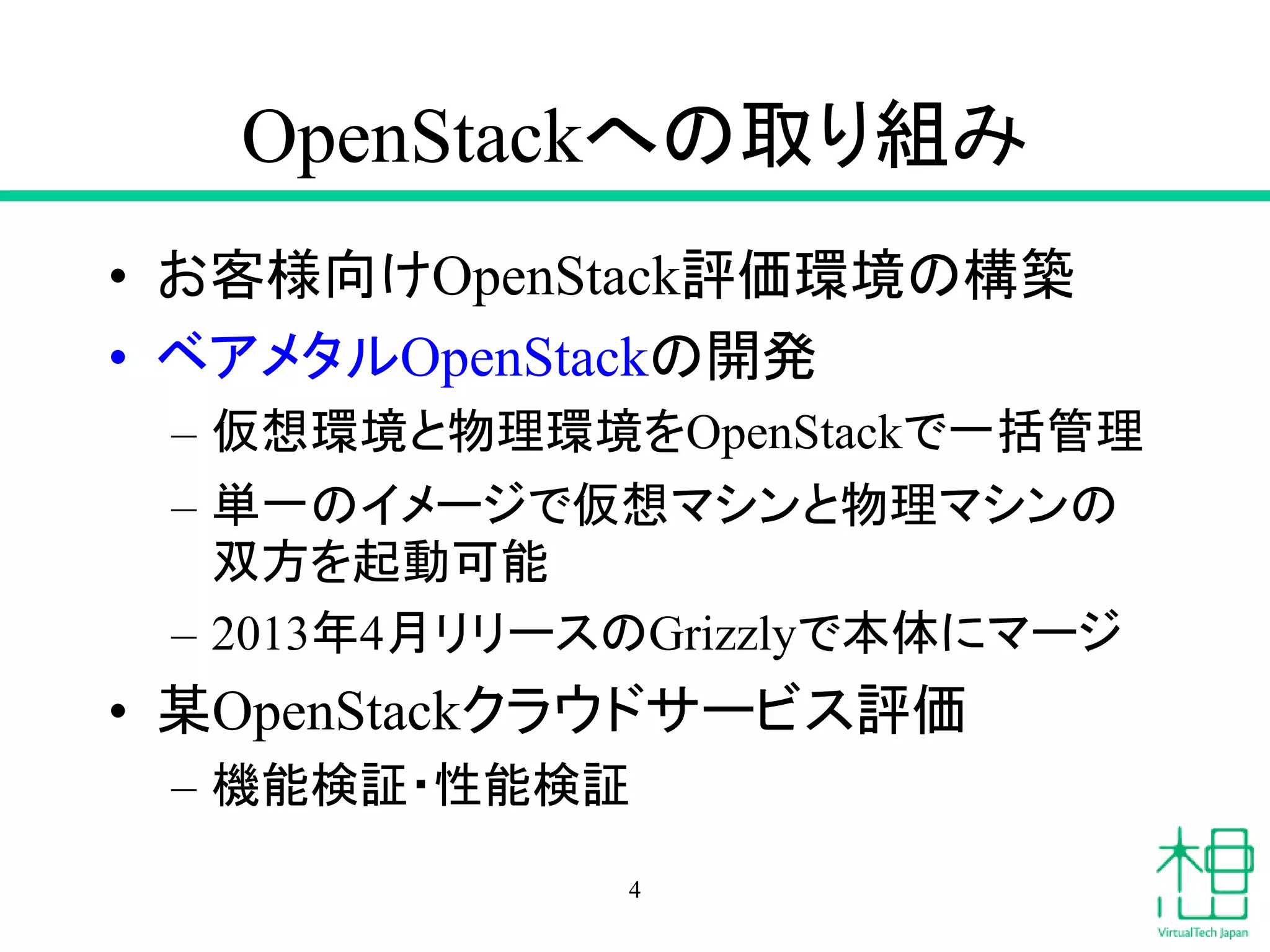
OpenStackへの取り組み
• お客様向けOpenStack評価環境の構築
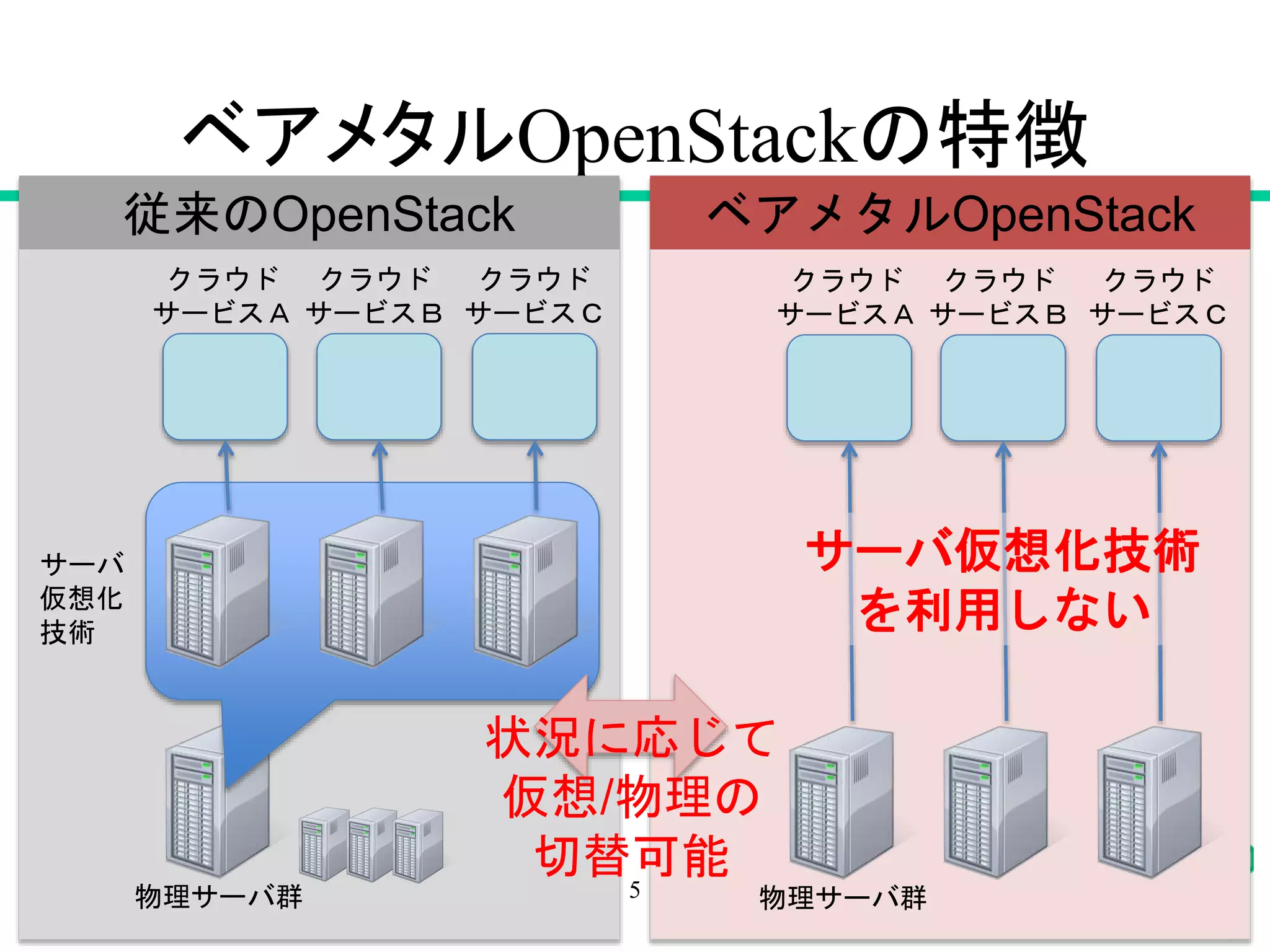
• ベアメタルOpenStackの開発
– 仮想環境と物理環境をOpenStackで一括管理
– 単一のイメージで仮想マシンと物理マシンの
双方を起動可能
– 2013年4月リリースのGrizzlyで本体にマージ
• 某OpenStackクラウドサービス評価
– 機能検証・性能検証
4
ベアメタルOpenStackの特徴
5
従来のOpenStack ベアメタルOpenStack
物理サーバ群
サーバ
仮想化
技術
クラウド
サービスA
クラウド
サービスB
クラウド
サービスC
物理サーバ群
クラウド
サービスA
クラウド
サービスB
クラウド
サービスC
サーバ仮想化技術
を利用しない
状況に応じて
仮想/物理の
切替可能
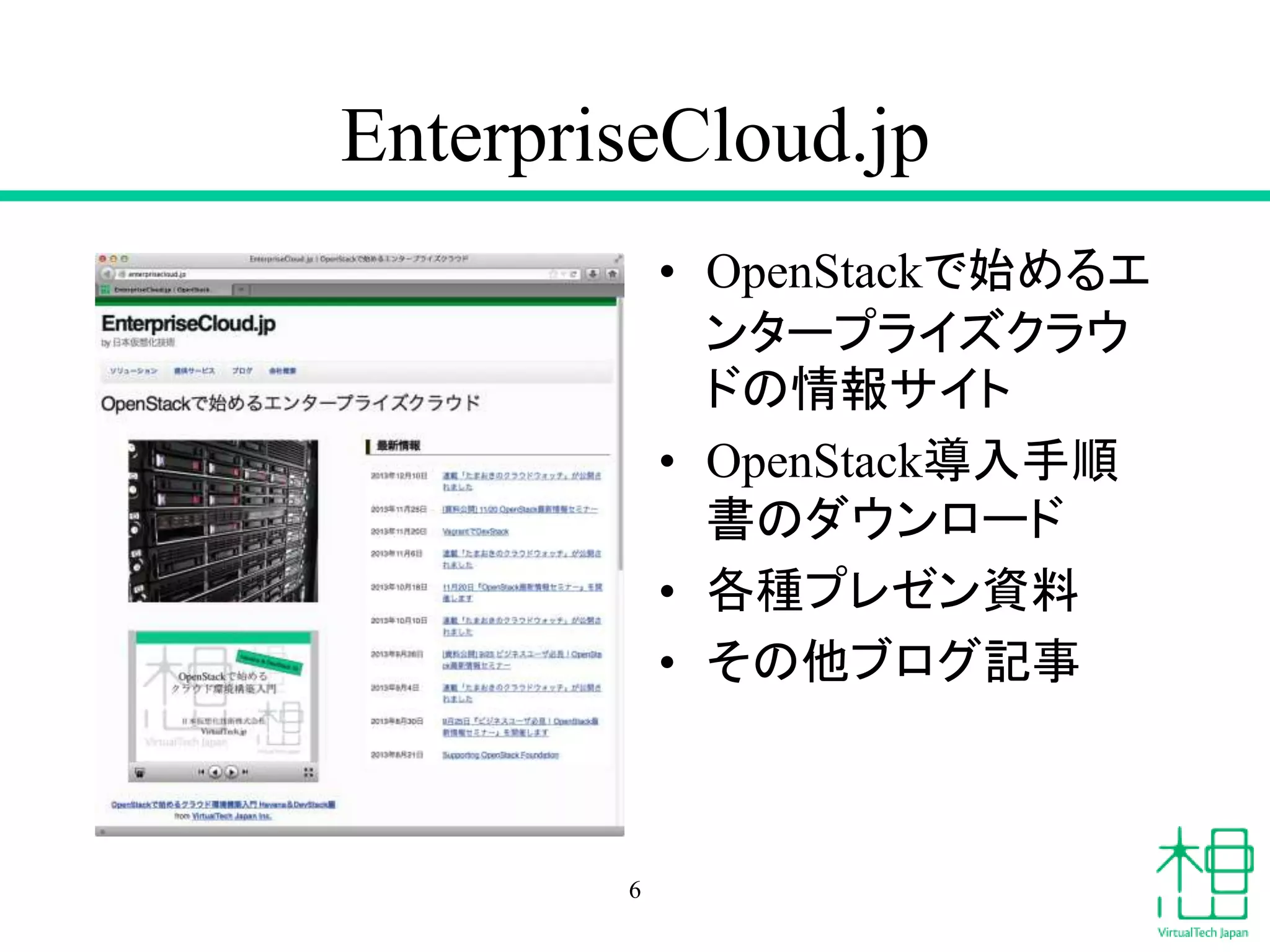
EnterpriseCloud.jp
• OpenStackで始めるエ
ンタープライズクラウ
ドの情報サイト
• OpenStack導入手順
書のダウンロード
• 各種プレゼン資料
• その他ブログ記事
6
OpenStack最新情報セミナー開催中
• OpenStackに関する最新情報セミナーを隔月開催
– 第1回:『OpenStackを活用したエンタープライズクラウ
ドの実現』(2013年9月25日(水))
– 第2回:『Ubuntu祭り&OpenStack Summit出張報告、
ベアメタルもあるよ』(2013年11月20日(水))
– 第3回:『OpenStack環境構築入門』&『次世代の超高
密度サーバの活用法とは』(2014年2月6日(木))
• 費用:無償
• 資料もすべて公開中
• 詳細はEnterpriseCloud.jpをご覧下さい
7
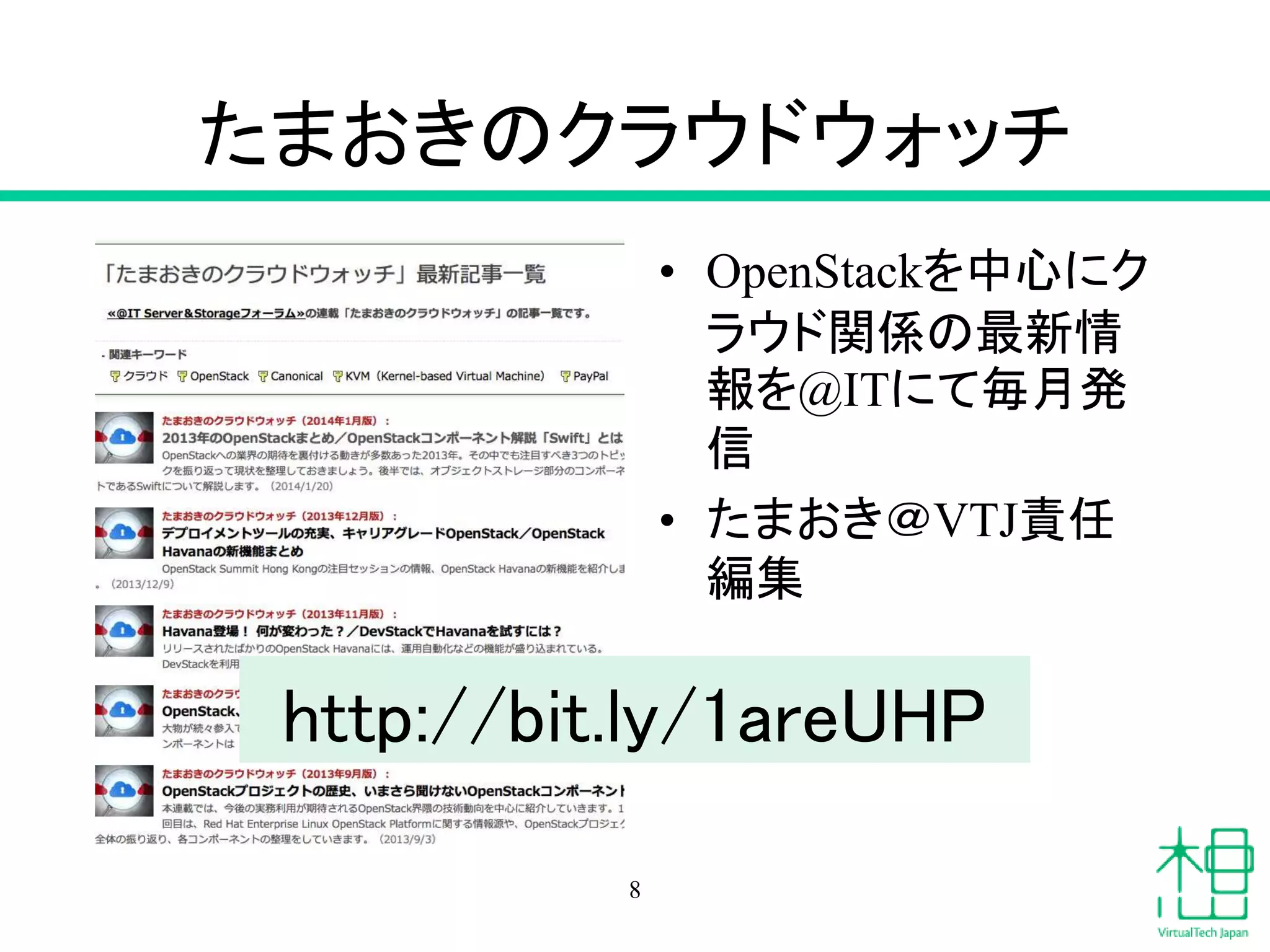
たまおきのクラウドウォッチ
8
• OpenStackを中心にク
ラウド関係の最新情
報を@ITにて毎月発
信
• たまおき@VTJ責任
編集
http://bit.ly/1areUHP
本日のアジェンダ
• OpenStackの概要
• OpenStackの環境設計 入門編
– 今回のネットワーク設計 解説
• Mirantis OpenStackとVirtualBoxを用いた簡易
OpenStack環境の構築方法の解説
• OpenStackの操作方法の解説
9
OpenStackの概要
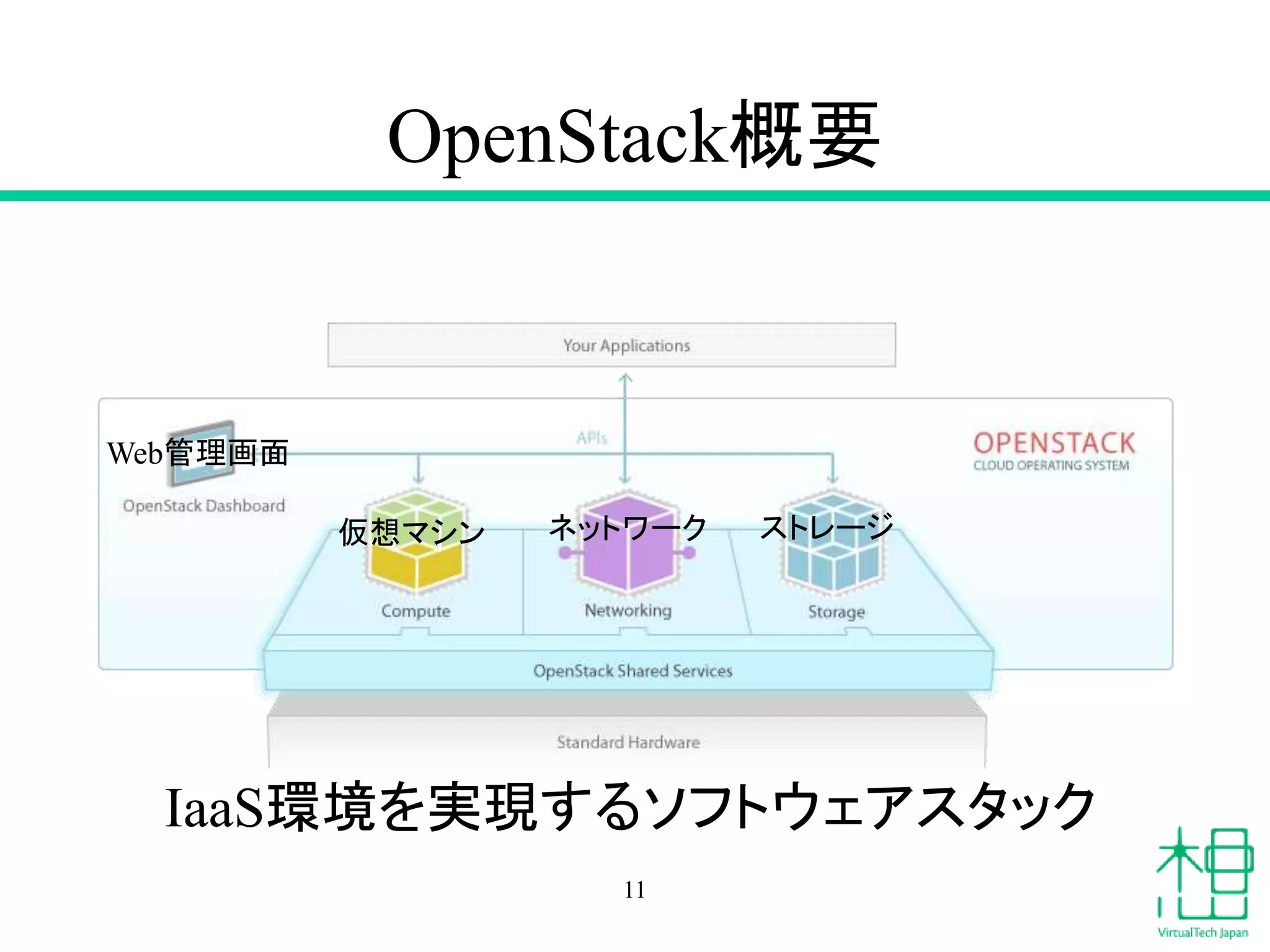
OpenStack概要
11
仮想マシン ネットワーク ストレージ
Web管理画面
IaaS環境を実現するソフトウェアスタック
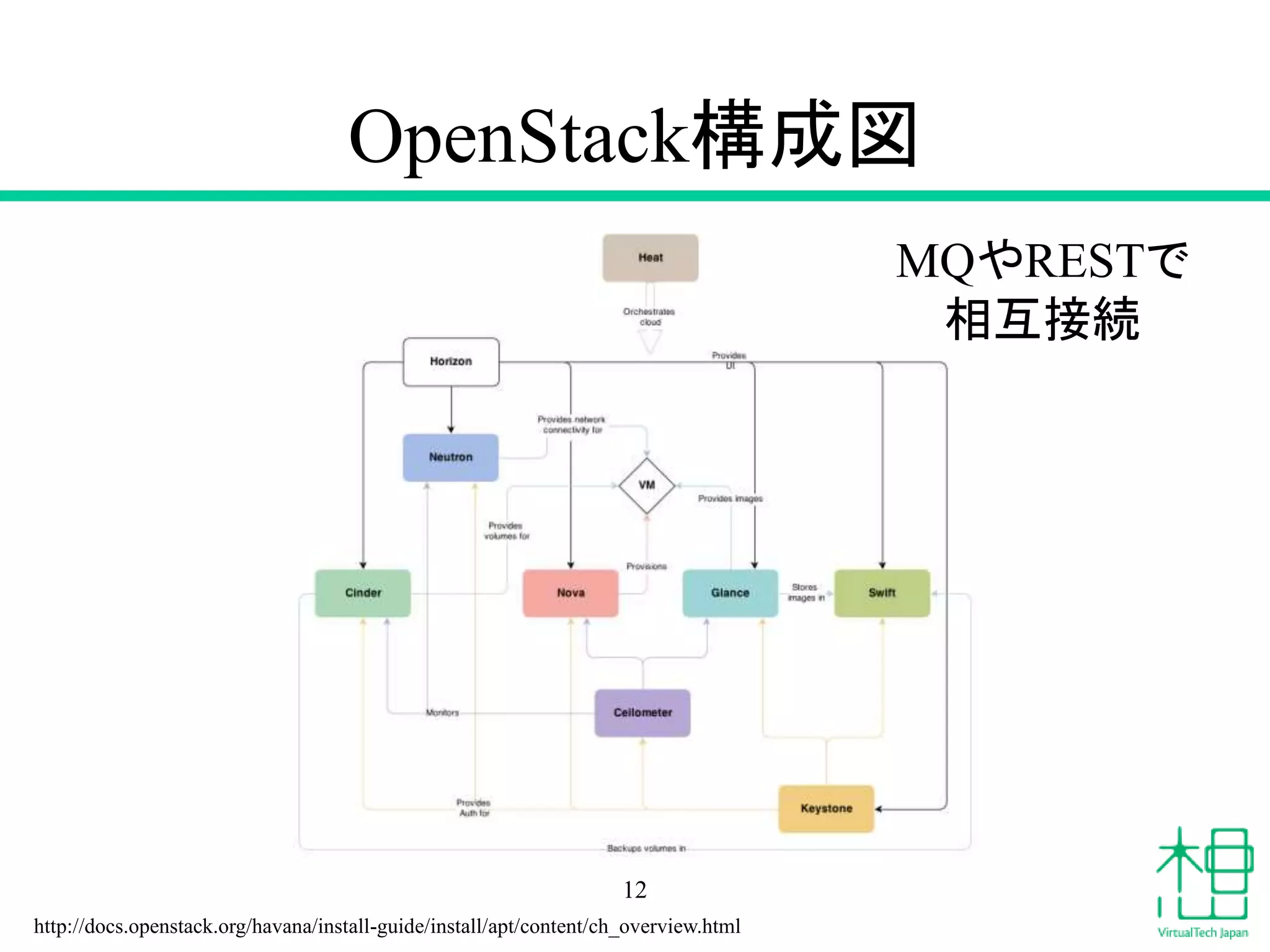
OpenStack構成図
12
MQやRESTで
相互接続
http://docs.openstack.org/havana/install-guide/install/apt/content/ch_overview.html
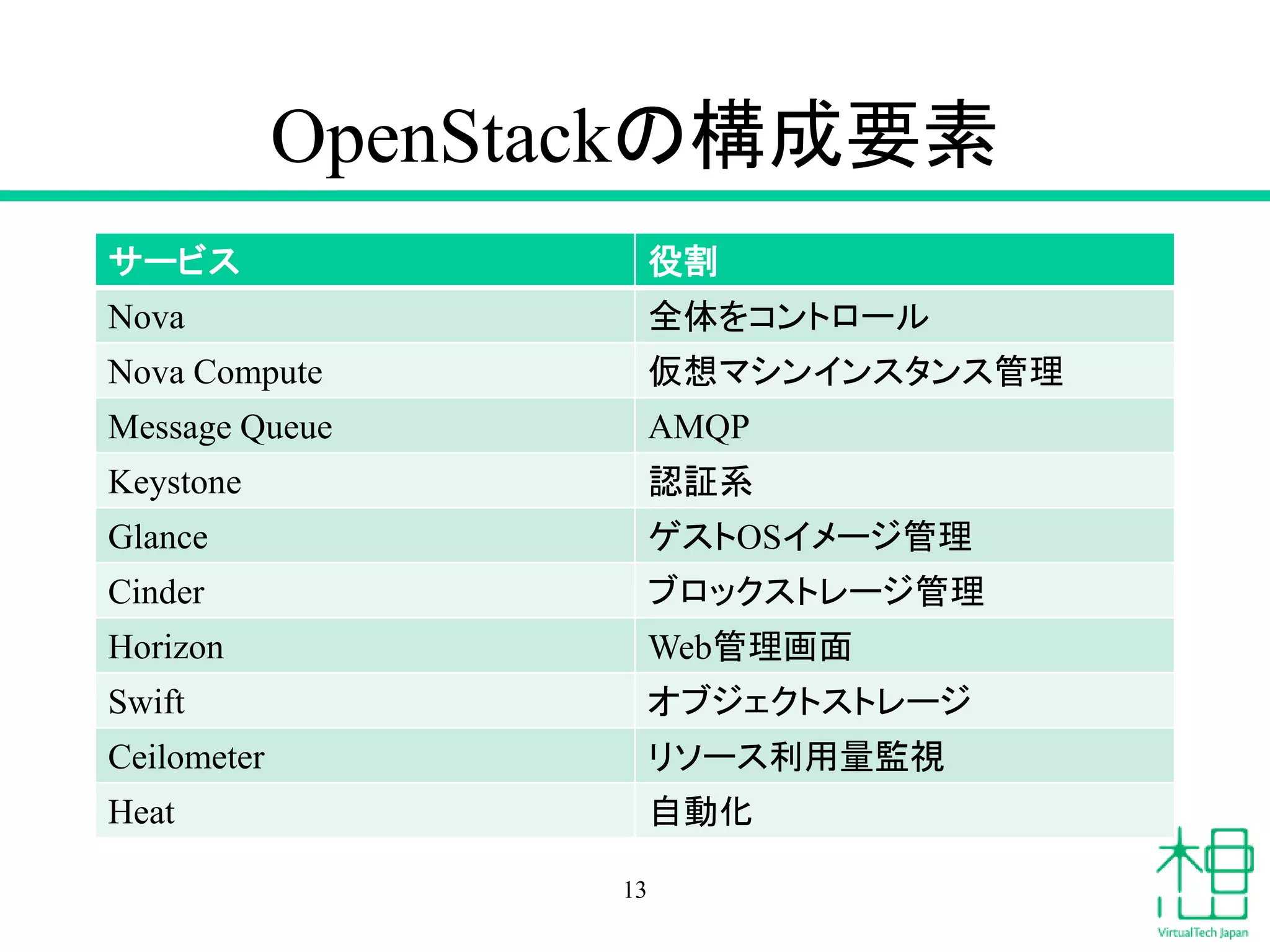
OpenStackの構成要素
サービス 役割
Nova 全体をコントロール
Nova Compute 仮想マシンインスタンス管理
Message Queue AMQP
Keystone 認証系
Glance ゲストOSイメージ管理
Cinder ブロックストレージ管理
Horizon Web管理画面
Swift オブジェクトストレージ
Ceilometer リソース利用量監視
Heat 自動化
13
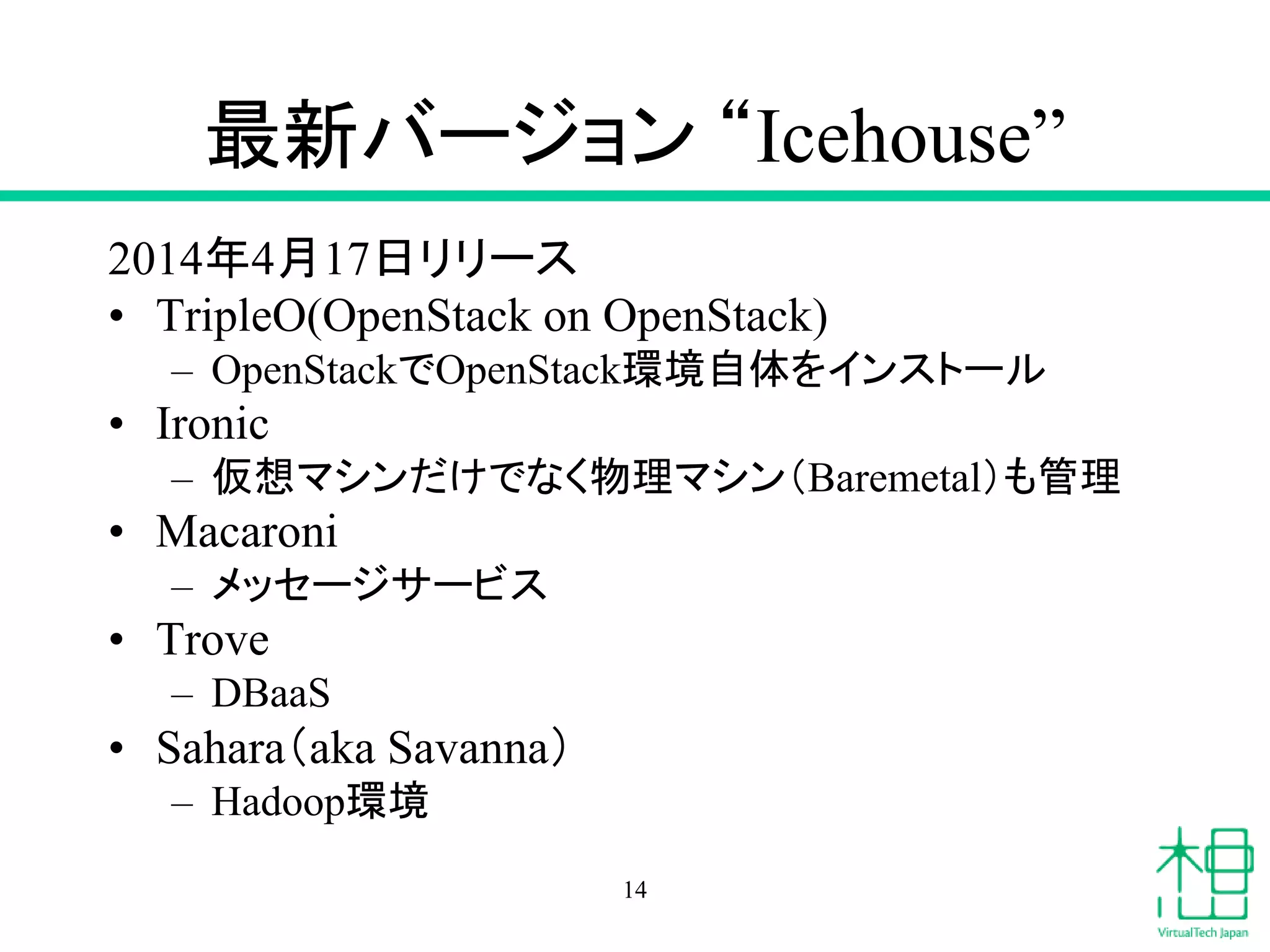
最新バージョン “Icehouse”
2014年4月17日リリース
• TripleO(OpenStack on OpenStack)
– OpenStackでOpenStack環境自体をインストール
• Ironic
– 仮想マシンだけでなく物理マシン(Baremetal)も管理
• Macaroni
– メッセージサービス
• Trove
– DBaaS
• Sahara(aka Savanna)
– Hadoop環境
14
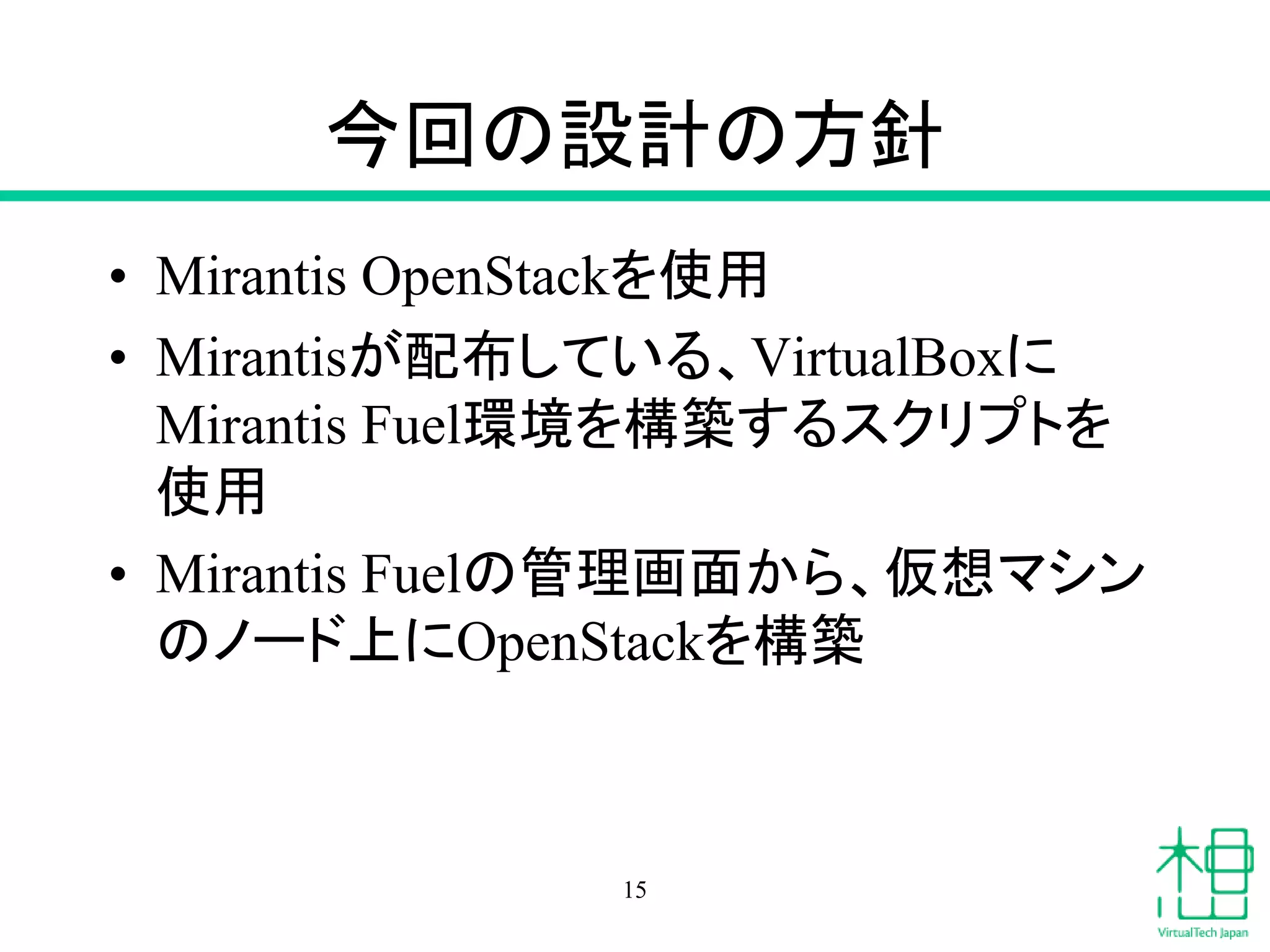
今回の設計の方針
• Mirantis OpenStackを使用
• Mirantisが配布している、VirtualBoxに
Mirantis Fuel環境を構築するスクリプトを
使用
• Mirantis Fuelの管理画面から、仮想マシン
のノード上にOpenStackを構築
15
デモ
16
デモの内容
• Fuel Dashboardの紹介
• OpenStack Dashboardの使い方
– インスタンスの作成
– FloatingIPの割り当て
– インスタンスへのSSH接続テスト
17
OpenStack環境の構築
必要なマシン
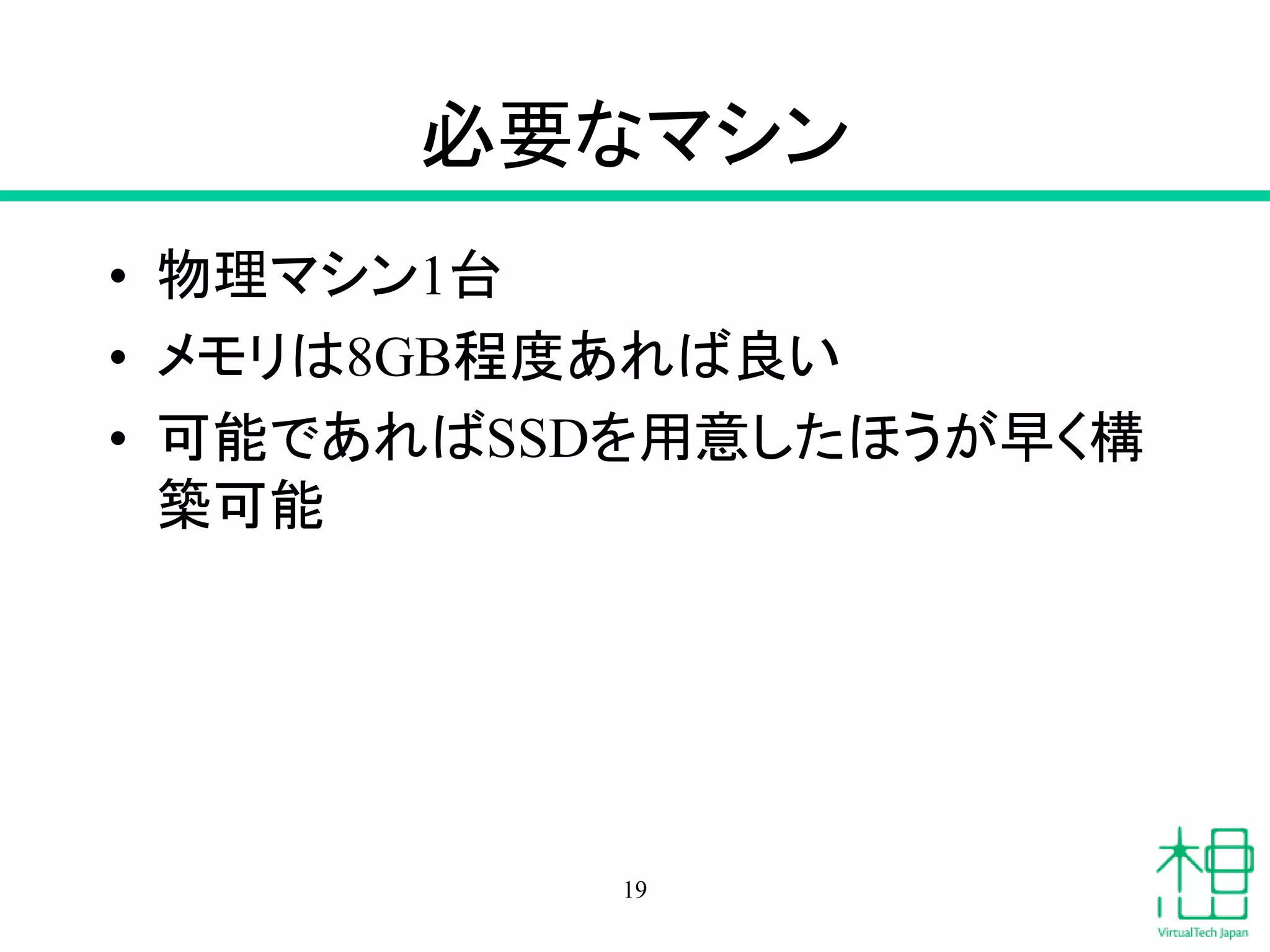
• 物理マシン1台
• メモリは8GB程度あれば良い
• 可能であればSSDを用意したほうが早く構
築可能
19
Ubuntu Server 14.04のインストール
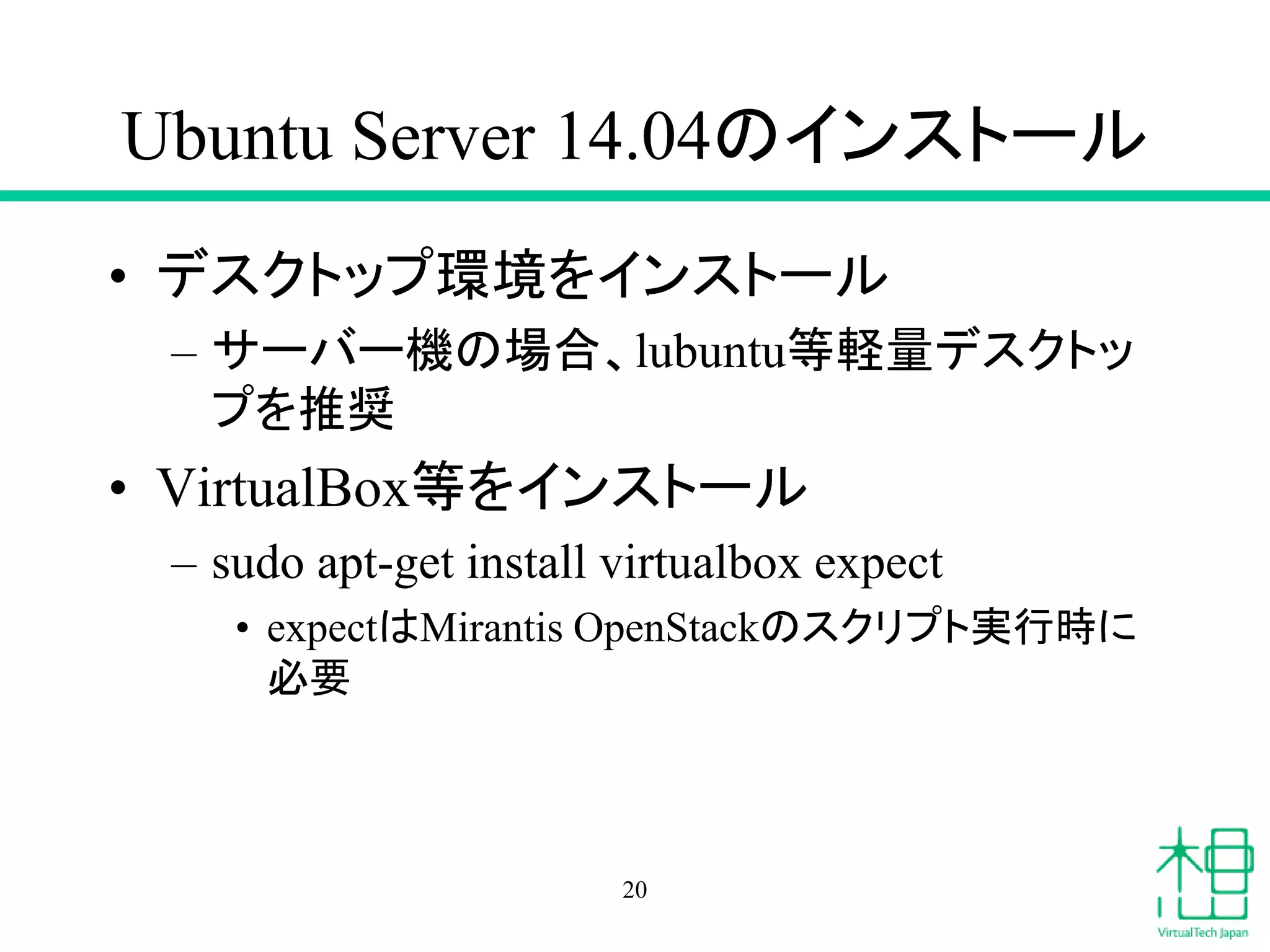
• デスクトップ環境をインストール
– サーバー機の場合、lubuntu等軽量デスクトッ
プを推奨
• VirtualBox等をインストール
– sudo apt-get install virtualbox expect
• expectはMirantis OpenStackのスクリプト実行時に
必要
20
Mirantis OpenStackのダウンロード
• Mirantisのサイトにアクセス
– http://software.mirantis.com/
• 名前・メールアドレス・電話番号などを入力
してダウンロード画面に進む
• [DOWNLOAD MIRANTIS OPENSTACK
5.0 ISO]をクリックしてISOイメージを取得
• [DOWNLOAD VIRTUAL BOX SCRIPTS]
をクリックしてスクリプトを取得
21
VirtualBox用スクリプトの実行
• VirtualBox用スクリプトのZipファイルを展
開
– virtualboxディレクトリができる
• ISOイメージをvirtualbox/isoディレクトリに
配置する
• launch.shを実行する
– 実行前にconfig.shで設定を行うことも可能
22
VirtualBoxスクリプトについて
• Mirantis OpenStackの環境を自動でつくる
スクリプト
– Mirantis Fuelマスターノードの作成
– OpenStackをデプロイするためのノードの作成
– 必要な仮想ネットワークスイッチの作成
(hostonly)
• ユーザーはOpenStackのデプロイを始める
ところから体験できる
23
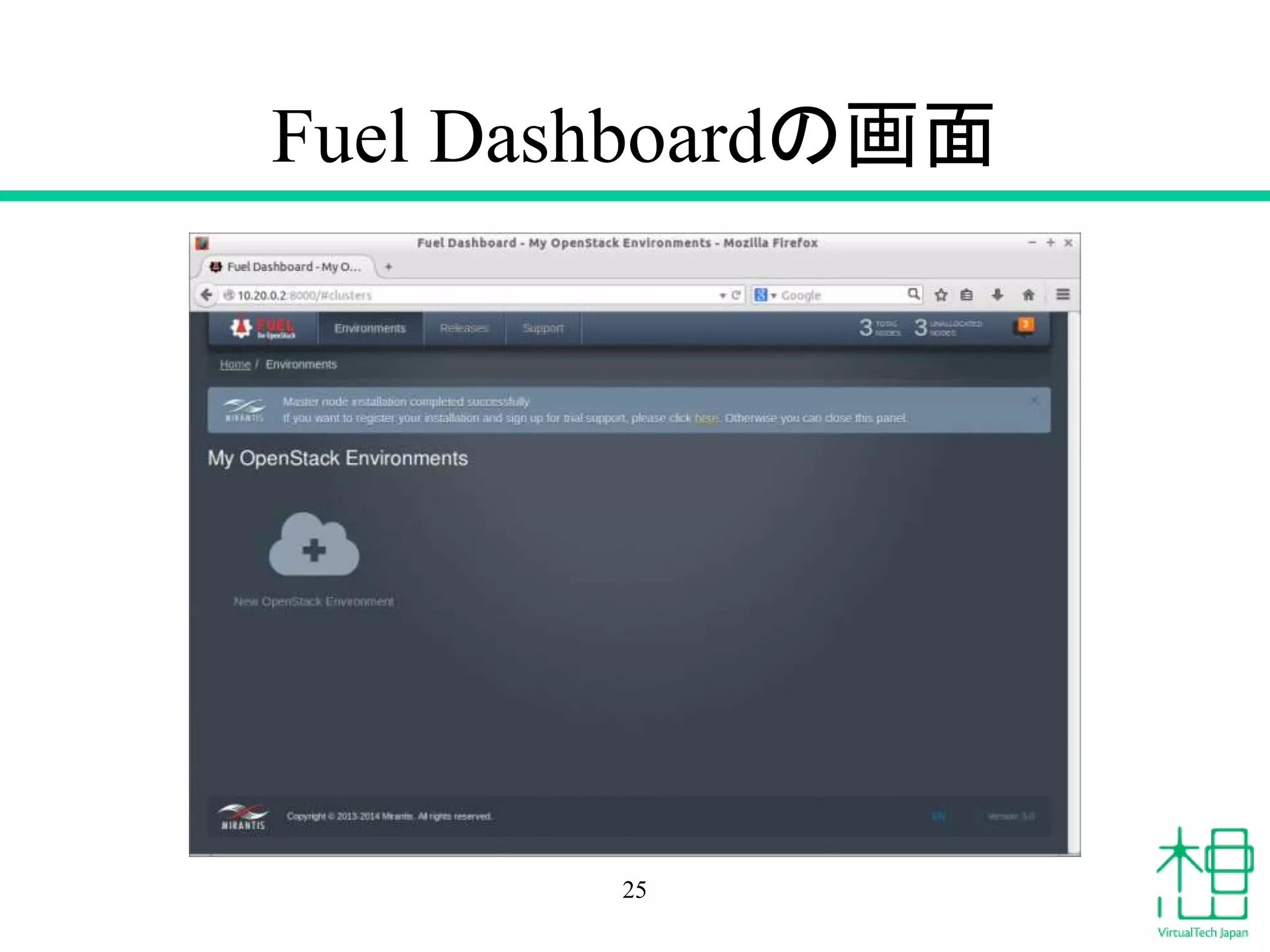
Fuel Dashboard
• Mirantis Fuel マスターノードにインストール
された、OpenStackをデプロイするための
管理画面
• 認識されたノードに対して役割を割り当て
て、デプロイすることでOpenStackを構築
• ノードのディスクパーティション設定やネッ
トワーク設定なども管理画面で操作
24
Fuel Dashboardの画面
25
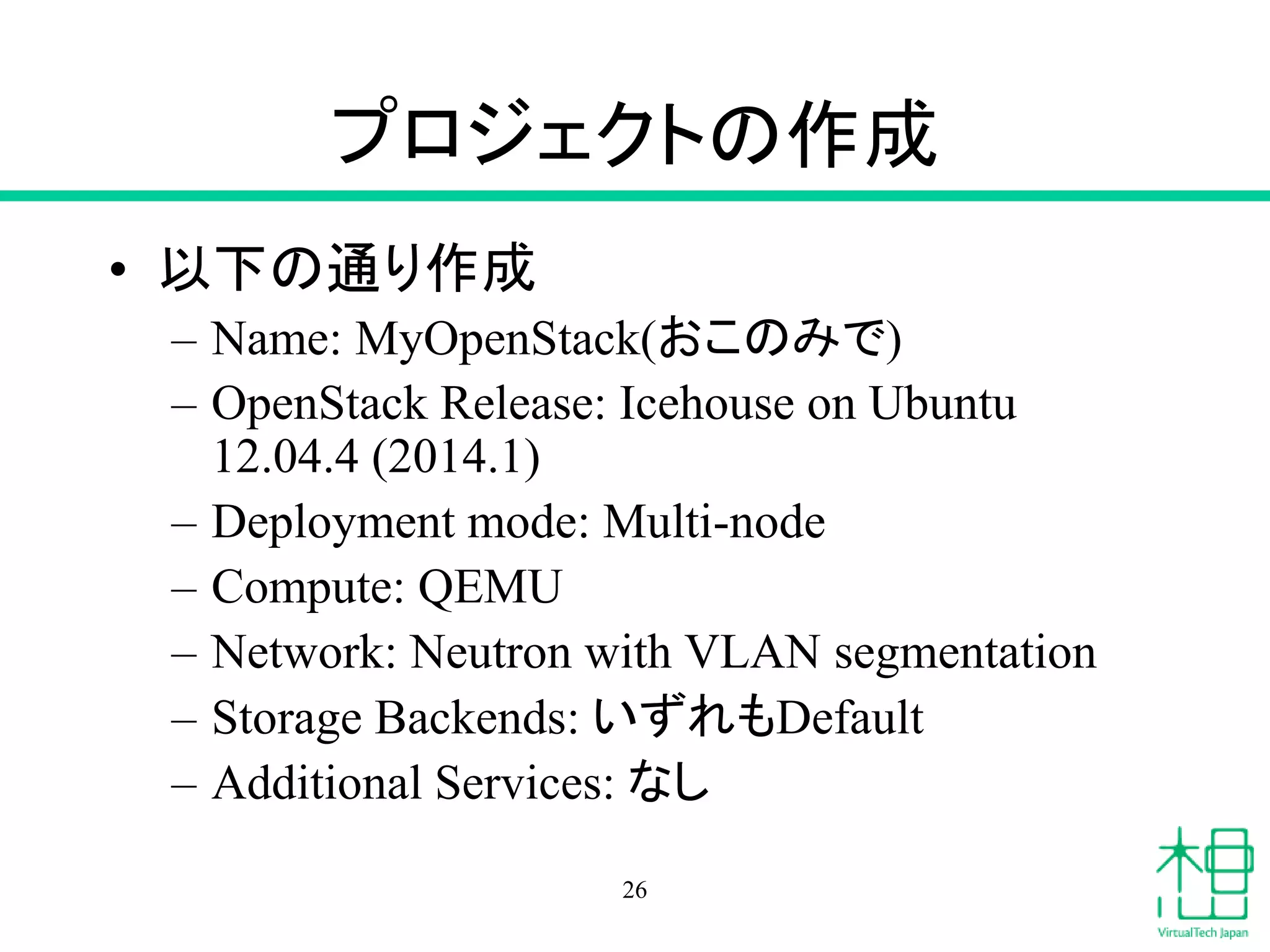
プロジェクトの作成
• 以下の通り作成
– Name: MyOpenStack(おこのみで)
– OpenStack Release: Icehouse on Ubuntu
12.04.4 (2014.1)
– Deployment mode: Multi-node
– Compute: QEMU
– Network: Neutron with VLAN segmentation
– Storage Backends: いずれもDefault
– Additional Services: なし
26
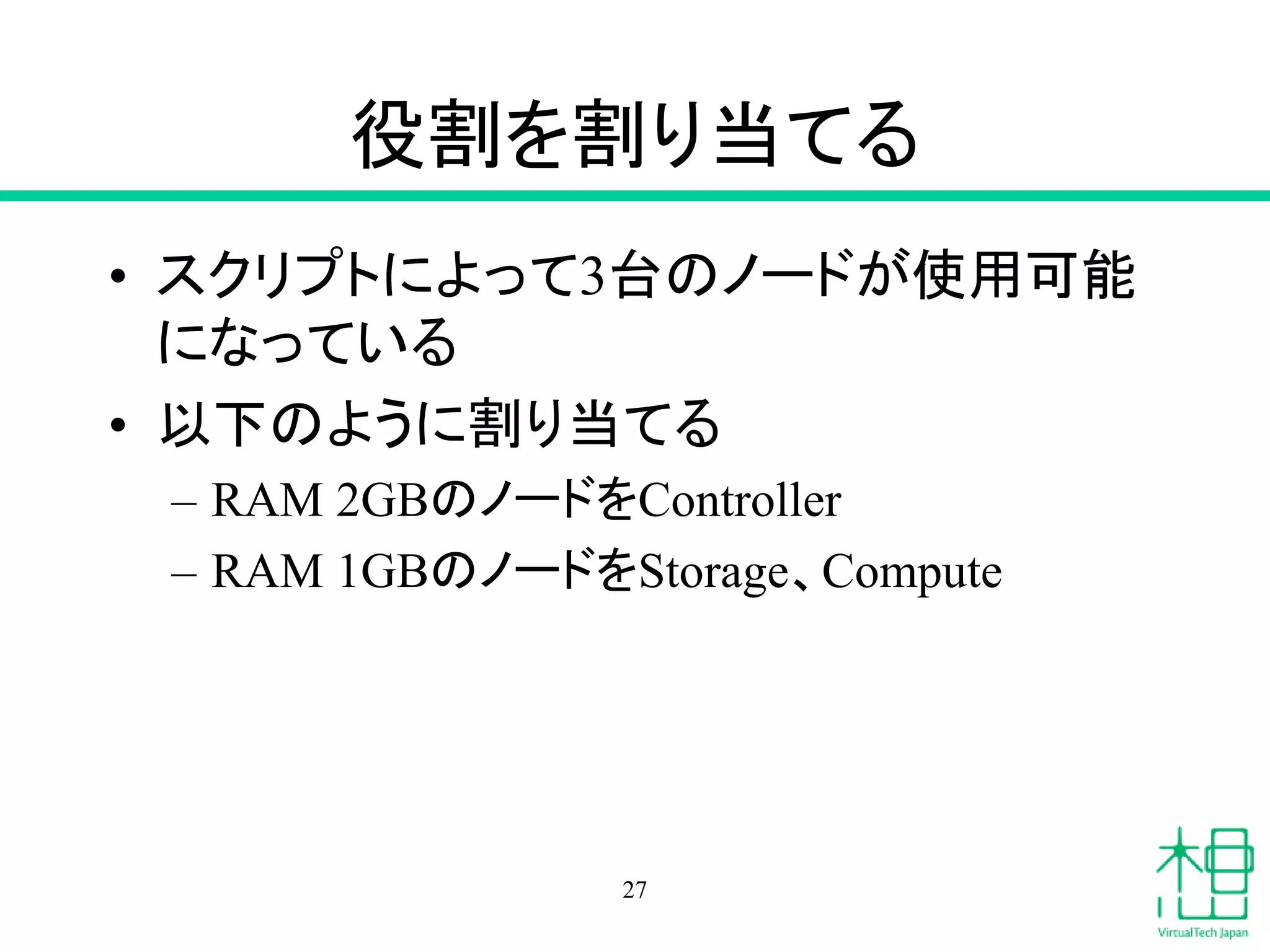
役割を割り当てる
• スクリプトによって3台のノードが使用可能
になっている
• 以下のように割り当てる
– RAM 2GBのノードをController
– RAM 1GBのノードをStorage、Compute
27
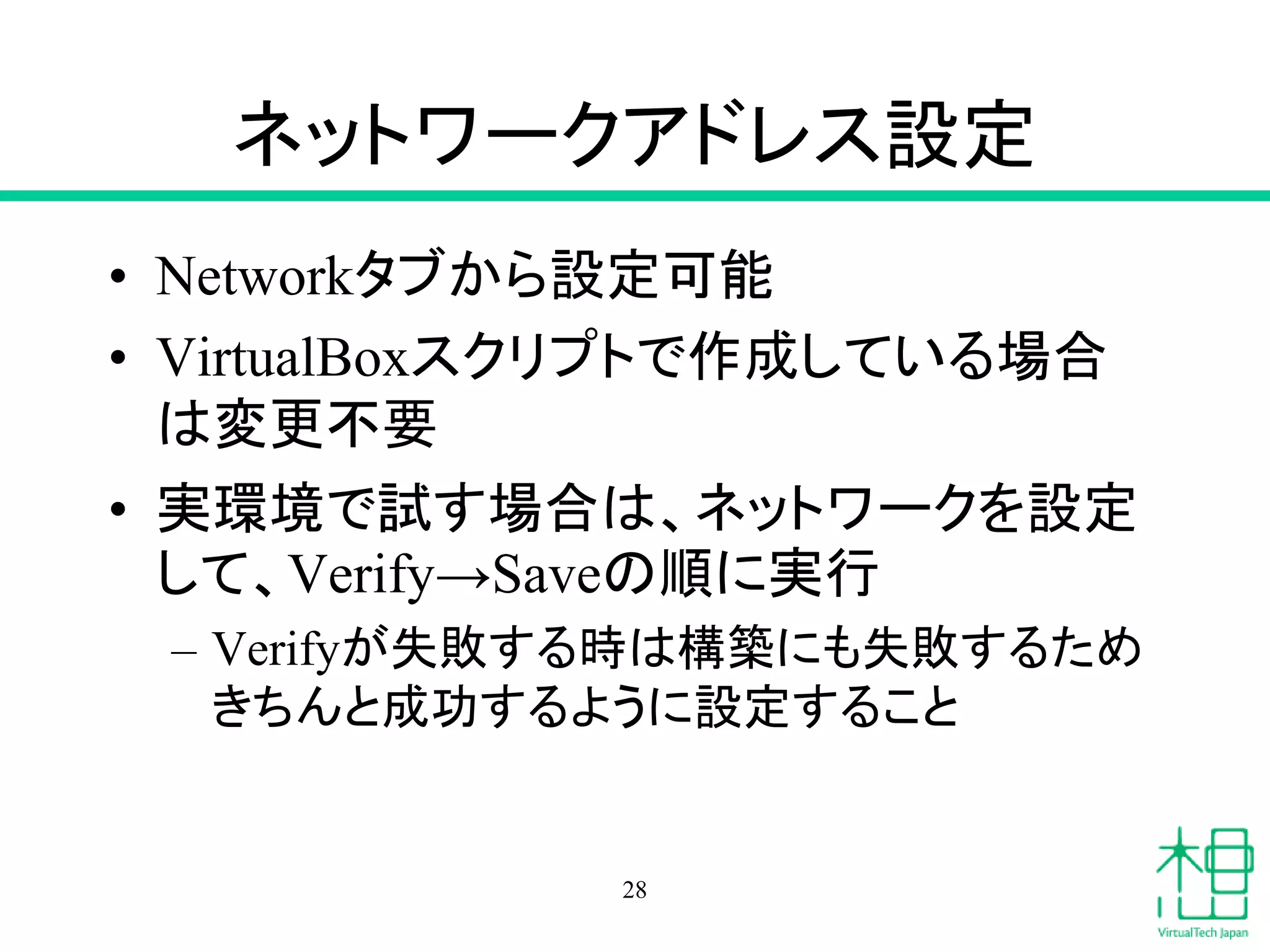
ネットワークアドレス設定
• Networkタブから設定可能
• VirtualBoxスクリプトで作成している場合
は変更不要
• 実環境で試す場合は、ネットワークを設定
して、Verify→Saveの順に実行
– Verifyが失敗する時は構築にも失敗するため
きちんと成功するように設定すること
28
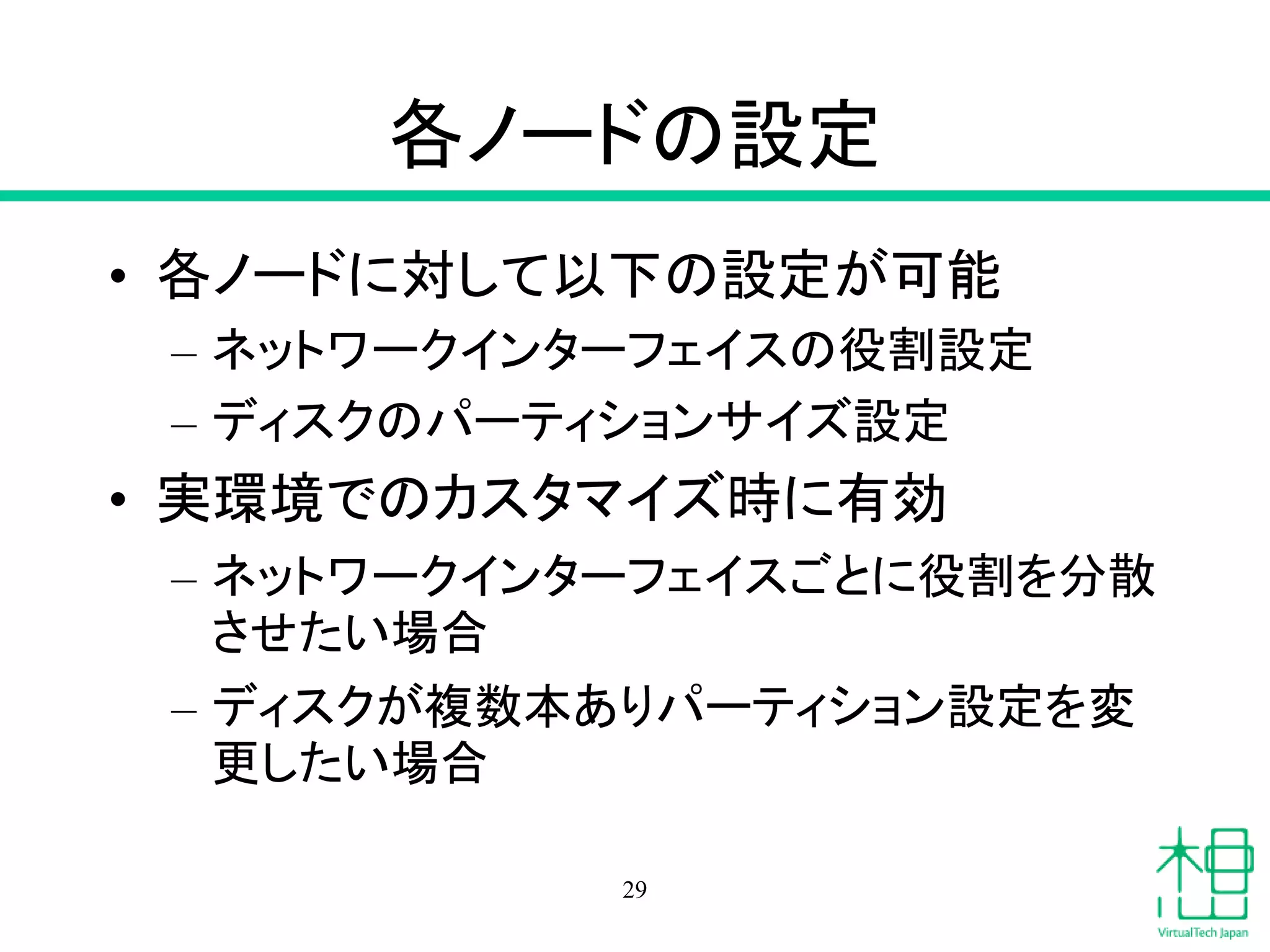
各ノードの設定
• 各ノードに対して以下の設定が可能
– ネットワークインターフェイスの役割設定
– ディスクのパーティションサイズ設定
• 実環境でのカスタマイズ時に有効
– ネットワークインターフェイスごとに役割を分散
させたい場合
– ディスクが複数本ありパーティション設定を変
更したい場合
29
デプロイ
• 画面右上の「Deploy Changes」をクリックす
る
• デプロイ作業が実行される
– Ubuntu Serverのインストール
– OpenStackのインストール
• コントローラーノード→その他のノードの順にインス
トールされていく
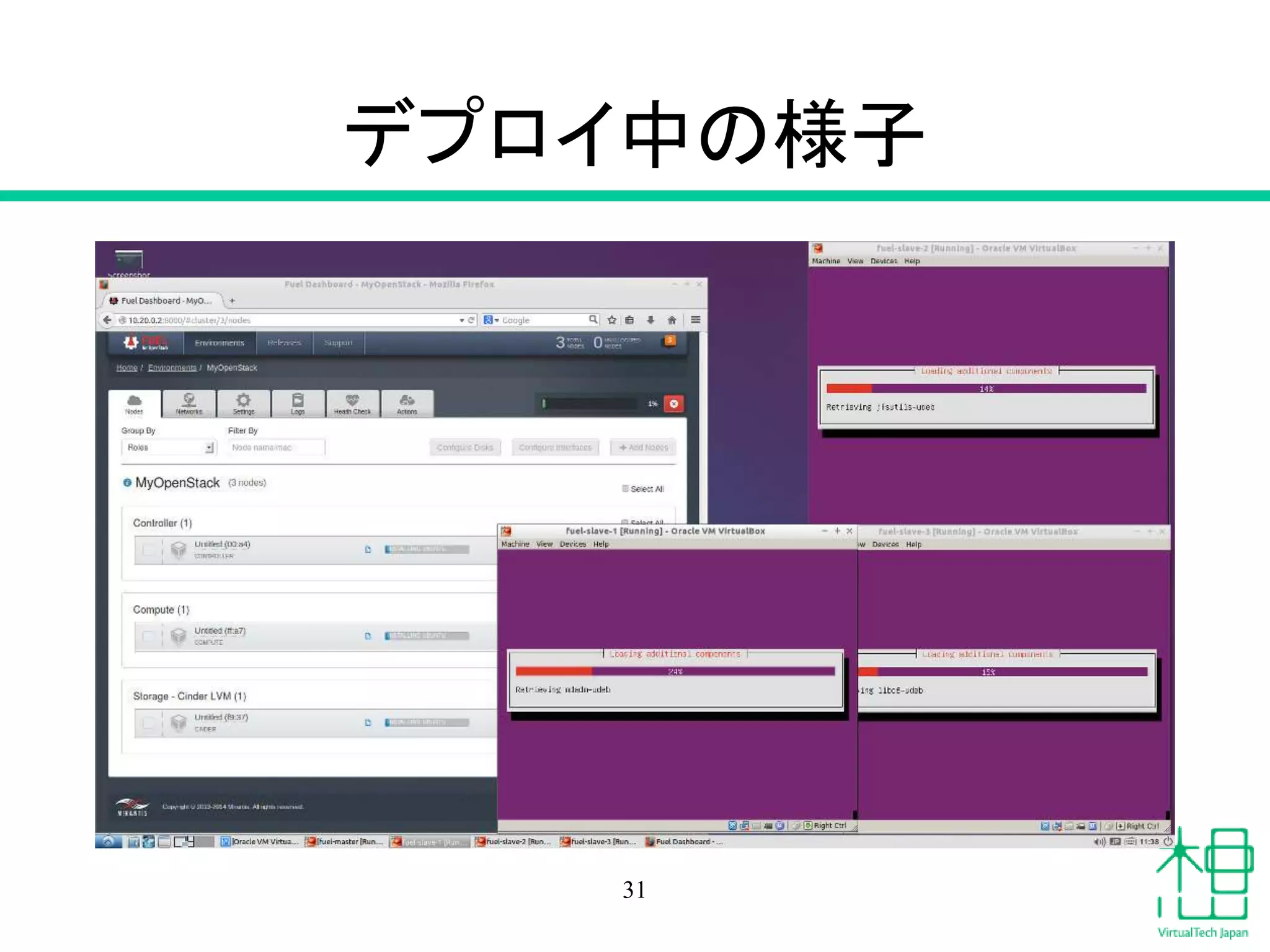
• デプロイのステータスはFuel Dashboardで
確認可能
30
デプロイ中の様子
31
OpenStack環境の完成
• Fuel DashboardにOpenStack Dashboardの
リンクが表示される
• リンクをクリックしてOpenStackにアクセス
する
32
OpenStack Dashboardの使い方
33
OpenStack Dashboardへのアクセス
• Fuel管理画面に表示されたURLにアクセ
スする
• デフォルトのログイン情報はadmin/admin
34
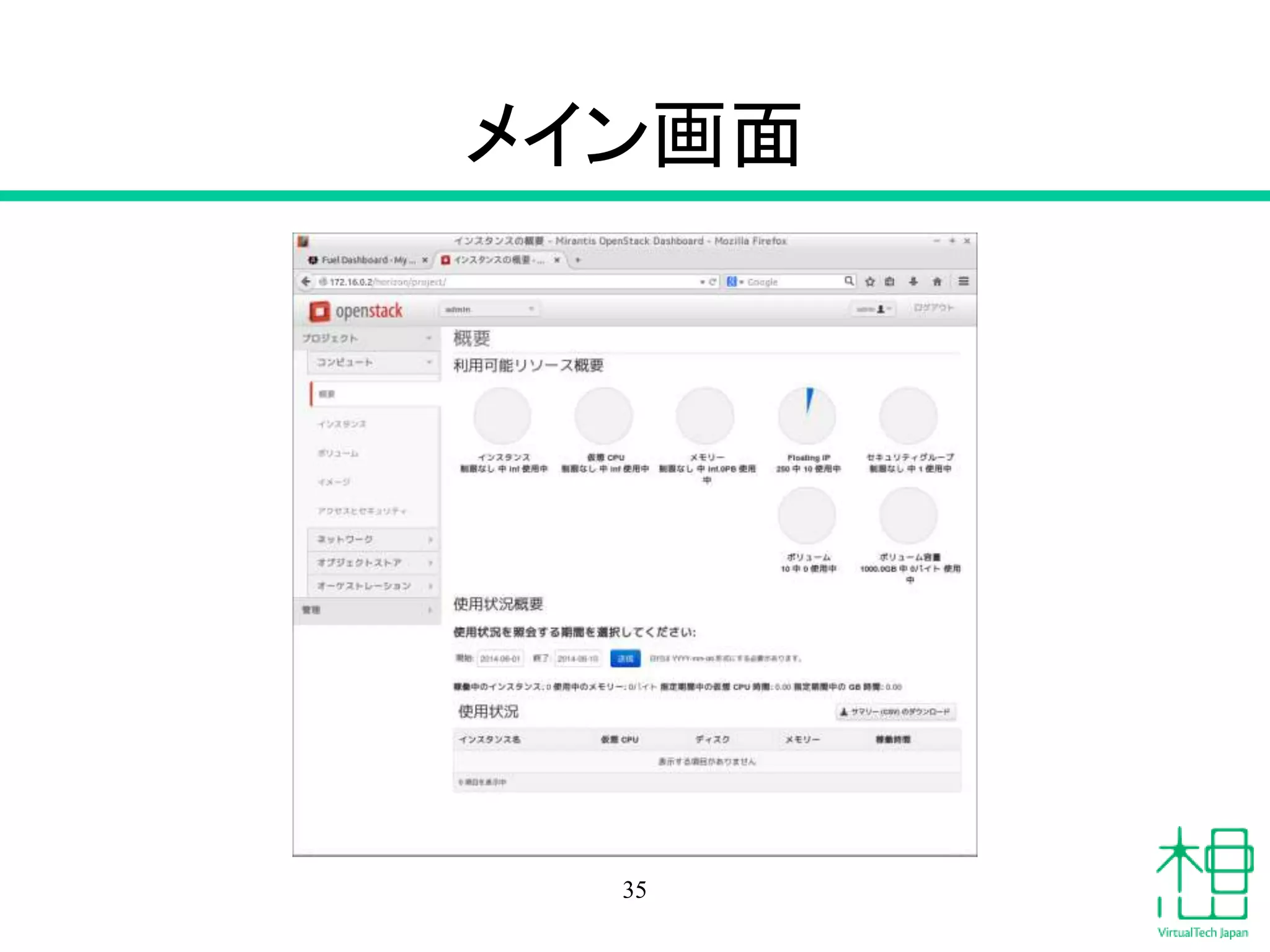
メイン画面
35
インスタンスの作成
• インスタンスのページに移動
• 「インスタンスの起動」をクリック
• 起動に必要な設定
– インスタンス名や起動イメージなどの設定
– SSHに使用する鍵の選択
– ネットワークの設定
36
詳細タブ
• インスタンス名
• フレーバー
– インスタンスのリソース規模を選択。今回はtinyを選
ぶ
• インスタンス数
– 同時にたくさんインスタンスを作る場合に指定する
• インスタンスのブートソース
– イメージから起動
• イメージ名
– ここではTestVMを選択(これしかない)
37
アクセスとセキュリティ
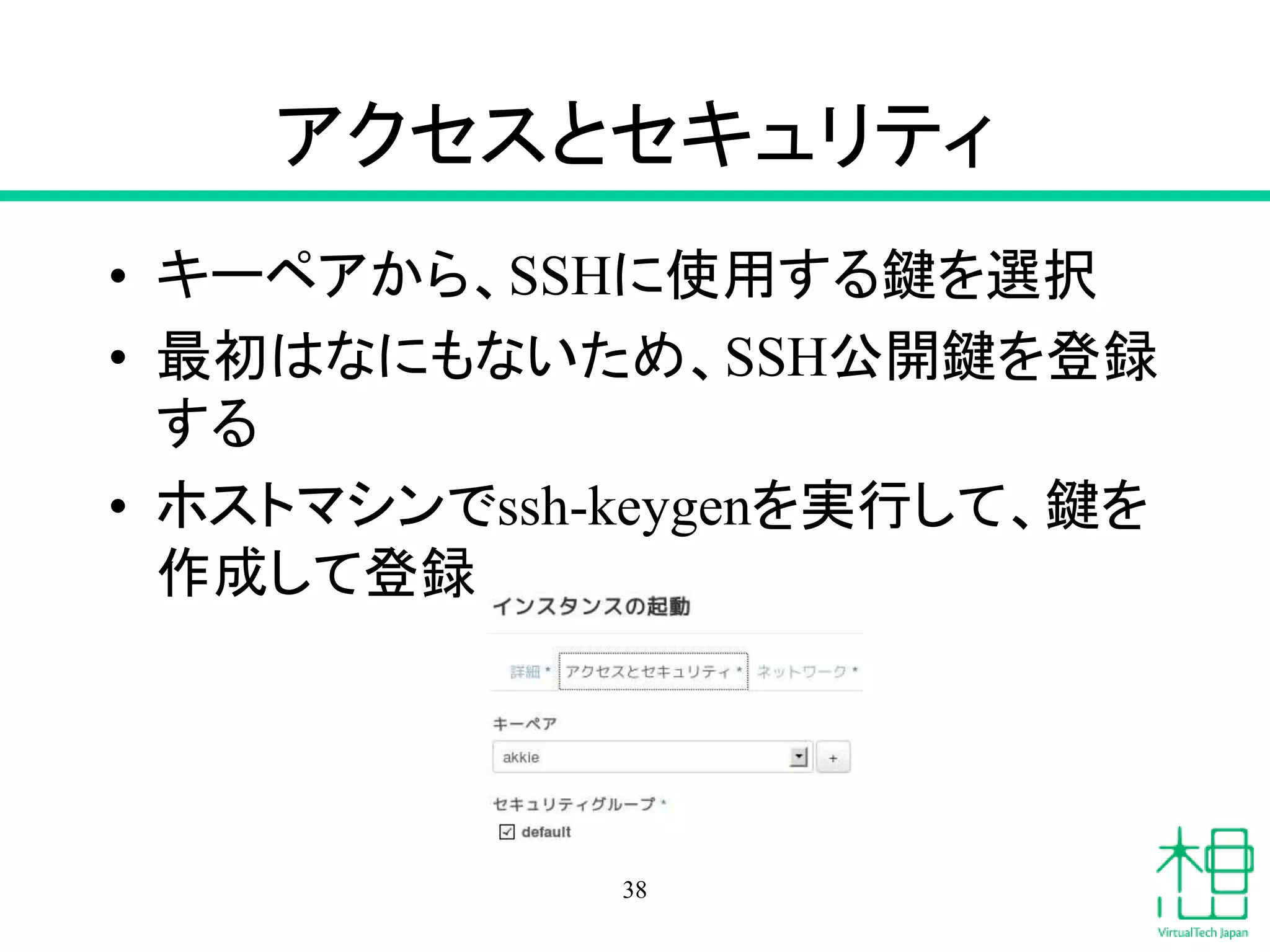
• キーペアから、SSHに使用する鍵を選択
• 最初はなにもないため、SSH公開鍵を登録
する
• ホストマシンでssh-keygenを実行して、鍵を
作成して登録
38
ネットワーク
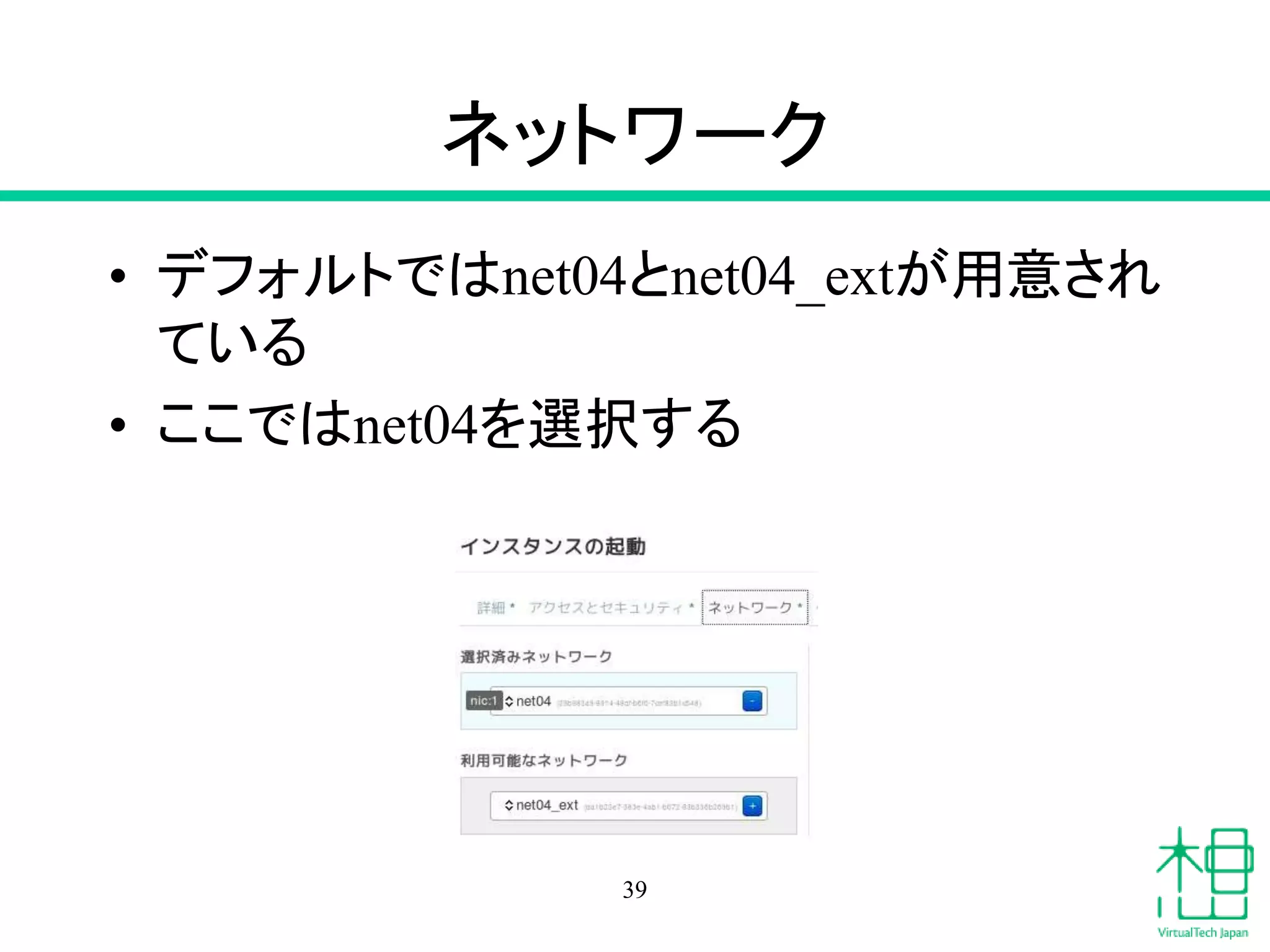
• デフォルトではnet04とnet04_extが用意され
ている
• ここではnet04を選択する
39
起動完了
• インスタンス名のリンクをクリックすると、詳細
情報・ログ・コンソール画面が表示可能
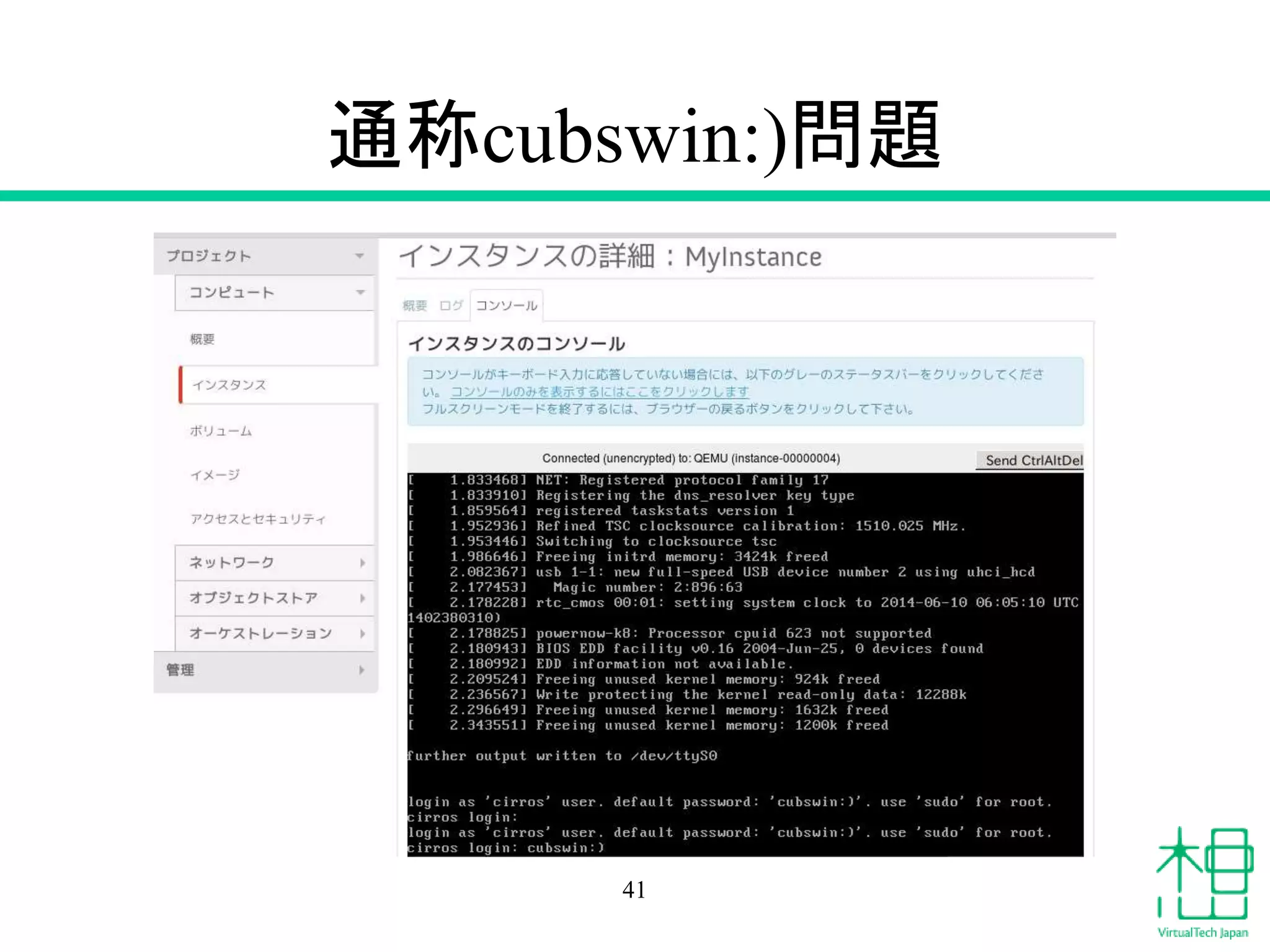
• コンソールは表示できるが、日本語キーボー
ドとキーマップが合わないため、テスト用VM
のログインができない場合がある
– TestVM(CirrOS)固有の問題
– 英語キーボードを使用したり、キーボードの配列
をドイツ語にしたりすると解決することもある
– ホストへのVNC接続経由だと入力できることも?
40
通称cubswin:)問題
41
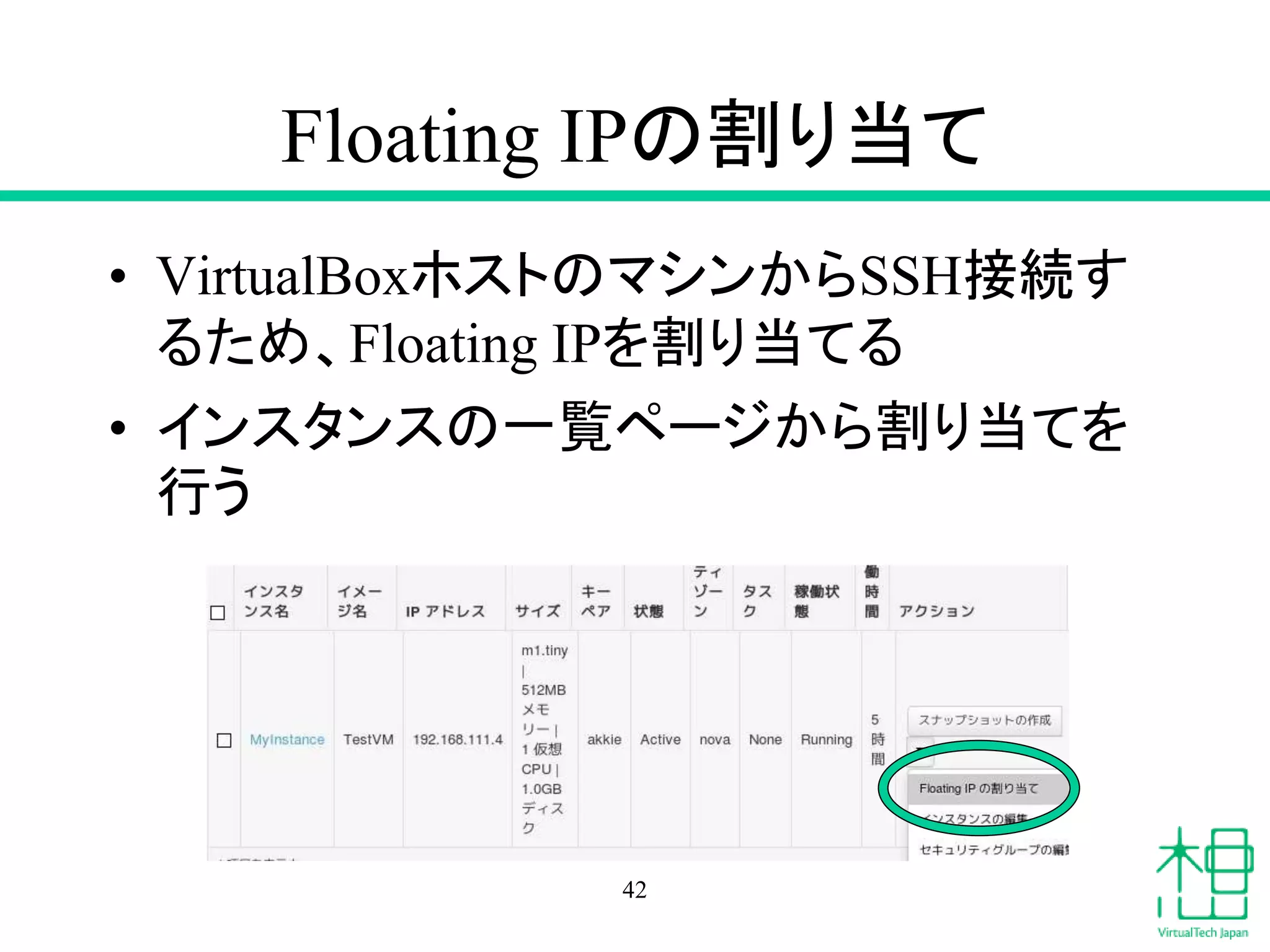
Floating IPの割り当て
• VirtualBoxホストのマシンからSSH接続す
るため、Floating IPを割り当てる
• インスタンスの一覧ページから割り当てを
行う
42
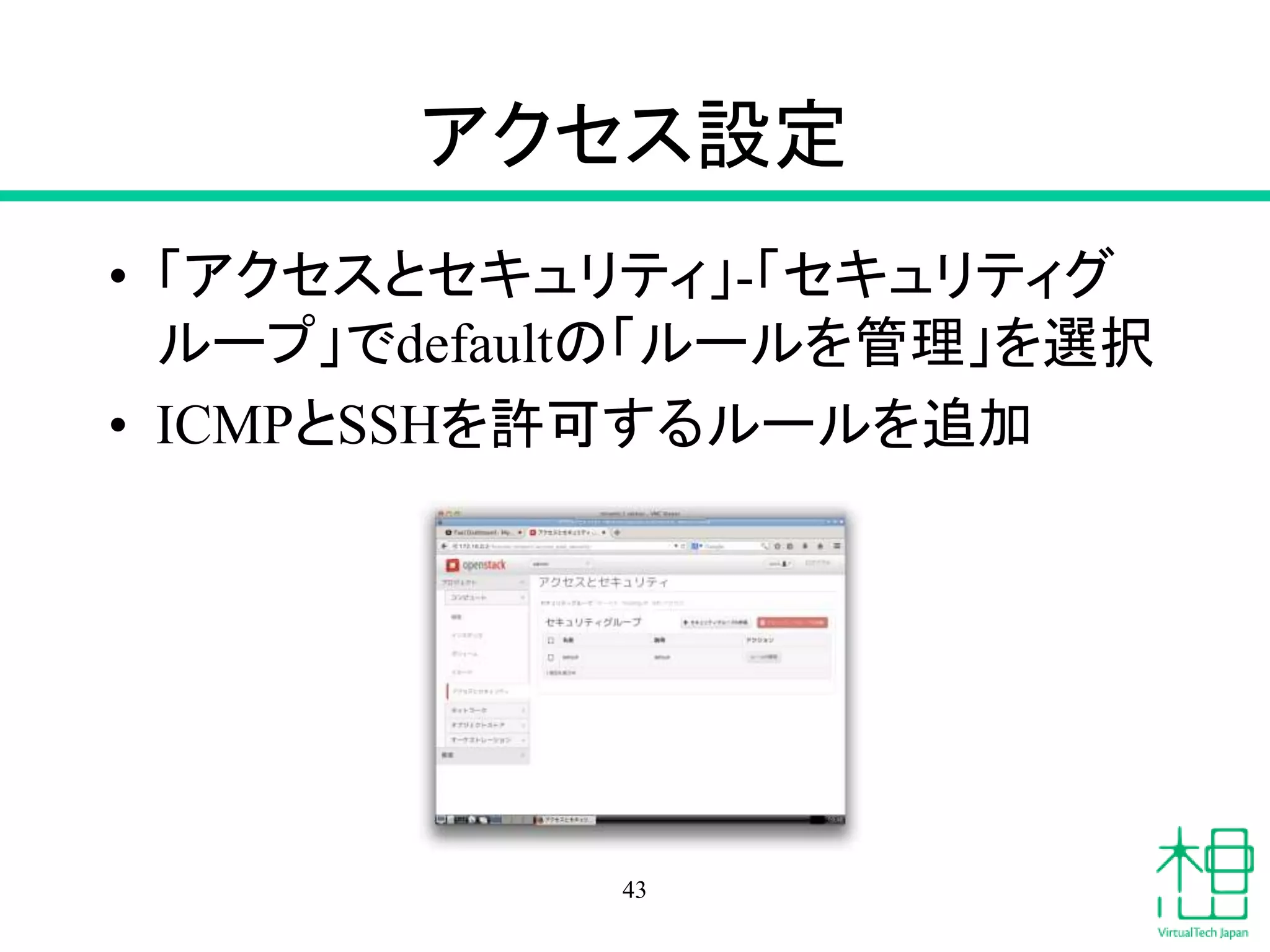
アクセス設定
• 「アクセスとセキュリティ」-「セキュリティグ
ループ」でdefaultの「ルールを管理」を選択
• ICMPとSSHを許可するルールを追加
43
SSH接続
• ホストのターミナルを開き、SSHコマンドで
接続
• ssh cirros@<Floating IPのアドレス>
• 接続できたら成功
44
本環境の制限
• コンピュートノードのメモリ割り当てが少な
いため起動できるインスタンスに制限あり
– tinyのインスタンスを2台までしか起動できない
• VirtualBox用のスクリプトの設定を変更し
て、コンピュートノードのメモリ割り当てを変
更する
45
実機を用意して試す場合
• 最低4台必要(VirtualBoxと同じ)
– Fuelマスターノード
• DHCP+PXEが動作するため注意
– OpenStack用ノード×3台
• NICは2つ以上あると良い
• ネットワークはVLANを用意できる環境が
望ましい
46

Mirantis OpenStack 5.0で作るOpenStack Icehouse構築入門