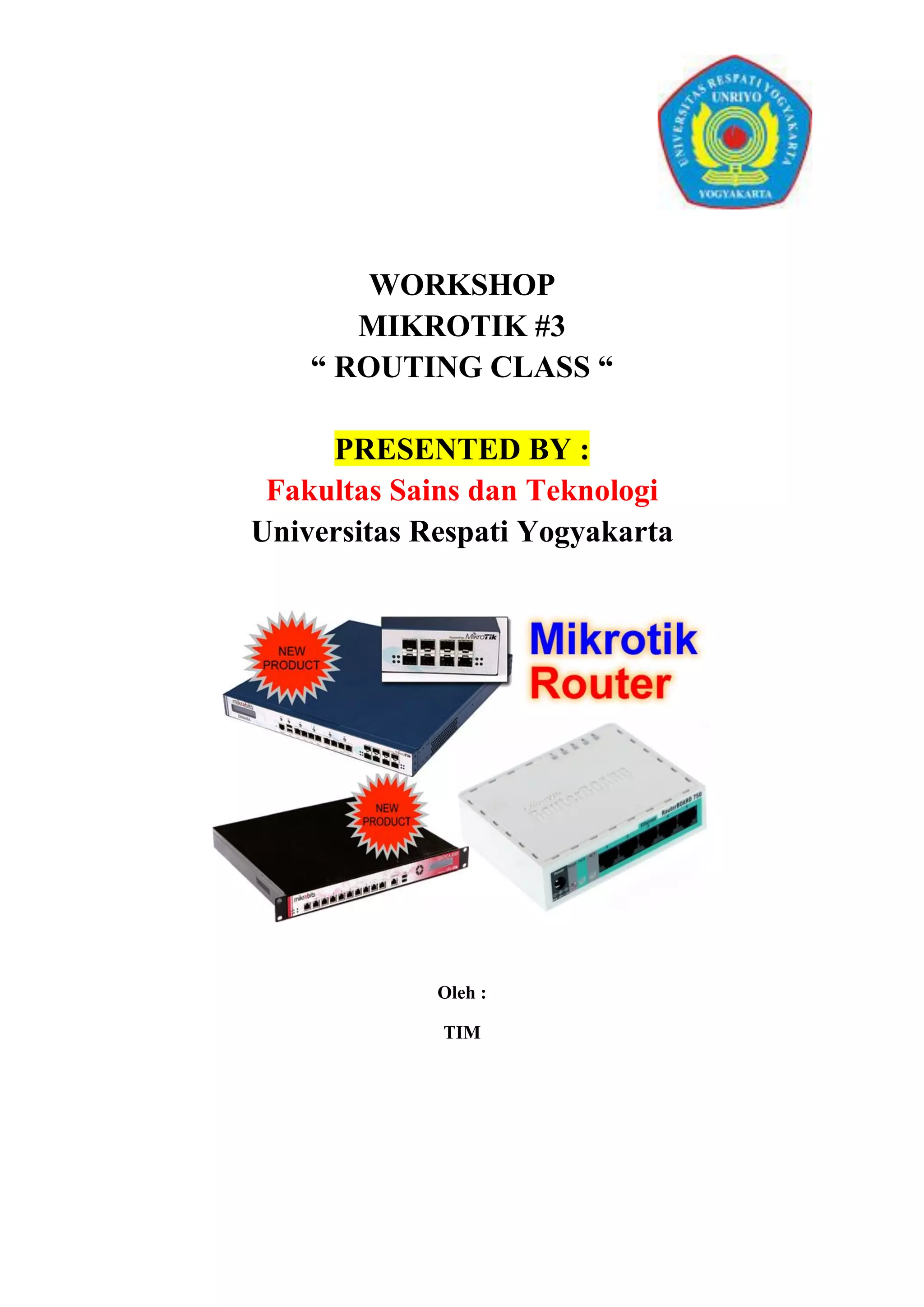

WORKSHOP
MIKROTIK #3
“ ROUTING CLASS “
PRESENTED BY :
Fakultas Sains dan Teknologi
Universitas Respati Yogyakarta
Oleh :
TIM
MATERI WORKSHOP
No Sesi Materi Pemateri
1 I
(09.00-11.30)
BASIC SETTING MIKROTIK Roni Sukmana S.Kom
2 II
(13.00-16.00)
ROUTING STATIK Putra Wanda S.Kom.,
M.Eng.,MTCNA.,MTCRE
Next Step :
Level Sertifikasi Internasional MIKROTIK
1. Essential Training
MikroTikCertified Network Associate (MTCNA)
2. Advanced Training (Professional Level)
Certified Routing Engineer (MTCRE)
Certified Traffic Control Engineer (MTCTCE)
Certified User Managing Engineer (MTCUME)
Certified Inter Networking Engineer (MTCINE)
Certified Wireless Engineer (MTCWE)
SESI 1
BASIC SETTING MIKROTIK
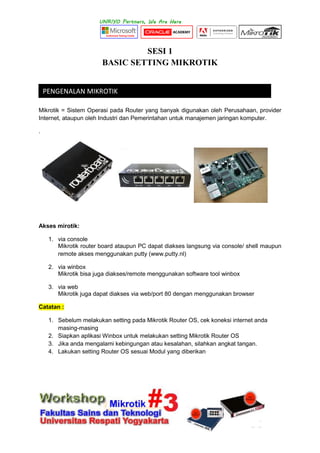
Mikrotik = Sistem Operasi pada Router yang banyak digunakan oleh Perusahaan, provider
Internet, ataupun oleh Industri dan Pemerintahan untuk manajemen jaringan komputer.
.
Akses mirotik:
1. via console
Mikrotik router board ataupun PC dapat diakses langsung via console/ shell maupun
remote akses menggunakan putty (www.putty.nl)
2. via winbox
Mikrotik bisa juga diakses/remote menggunakan software tool winbox
3. via web
Mikrotik juga dapat diakses via web/port 80 dengan menggunakan browser
Catatan :
1. Sebelum melakukan setting pada Mikrotik Router OS, cek koneksi internet anda
masing-masing
2. Siapkan aplikasi Winbox untuk melakukan setting Mikrotik Router OS
3. Jika anda mengalami kebingungan atau kesalahan, silahkan angkat tangan.
4. Lakukan setting Router OS sesuai Modul yang diberikan
PENGENALAN MIKROTIK
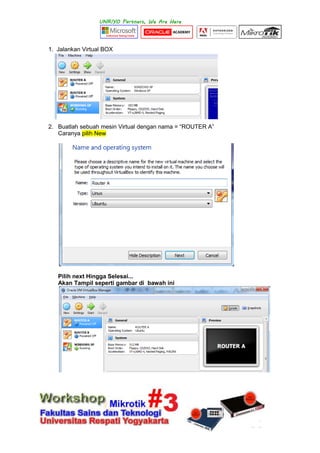
1. Jalankan Virtual BOX
2. Buatlah sebuah mesin Virtual dengan nama = “ROUTER A”
Caranya pilih New
Pilih next Hingga Selesai...
Akan Tampil seperti gambar di bawah ini
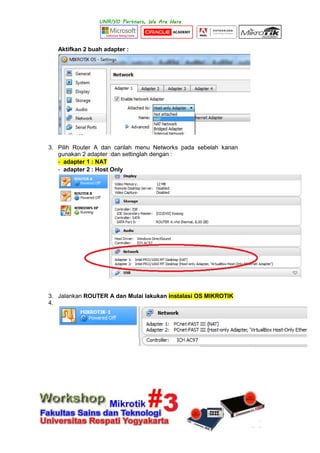
Aktifkan 2 buah adapter :
3. Pilih Router A dan carilah menu Networks pada sebelah kanan
gunakan 2 adapter :dan settinglah dengan :
- adapter 1 : NAT
- adapter 2 : Host Only
3. Jalankan ROUTER A dan Mulai lakukan instalasi OS MIKROTIK
4.
INSTALASI ROUTER A
Instalasi Mikrotik
Cara instalasi sangat mudah tinggal menggunakan file Mikrotik.iso. Ketika komputer di
booting CD akan mulai bekerja booting awal system MIKROTIk, bisa dilihat di gambar di
bawah :
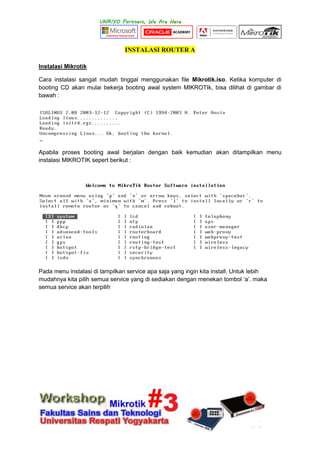
Apabila proses booting awal berjalan dengan baik kemudian akan ditampilkan menu
instalasi MIKROTIK sepert berikut :
Pada menu instalasi di tampilkan service apa saja yang ingin kita install. Untuk lebih
mudahnya kita pilih semua service yang di sediakan dengan menekan tombol „a‟. maka
semua service akan terpilih
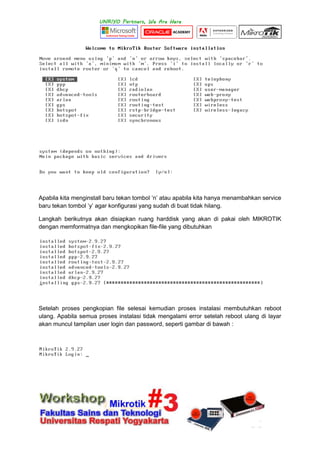
Apabila kita menginstall baru tekan tombol „n‟ atau apabila kita hanya menambahkan service
baru tekan tombol „y‟ agar konfigurasi yang sudah di buat tidak hilang.
Langkah berikutnya akan disiapkan ruang harddisk yang akan di pakai oleh MIKROTIK
dengan memformatnya dan mengkopikan file-file yang dibutuhkan
Setelah proses pengkopian file selesai kemudian proses instalasi membutuhkan reboot
ulang. Apabila semua proses instalasi tidak mengalami error setelah reboot ulang di layar
akan muncul tampilan user login dan password, seperti gambar di bawah :
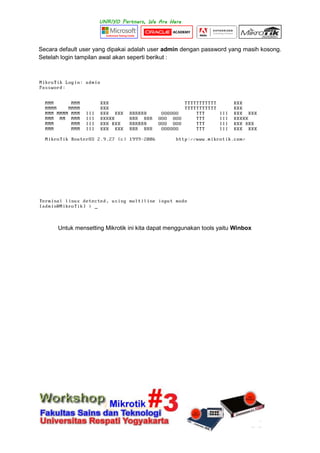
Secara default user yang dipakai adalah user admin dengan password yang masih kosong.
Setelah login tampilan awal akan seperti berikut :
Untuk mensetting Mikrotik ini kita dapat menggunakan tools yaitu Winbox
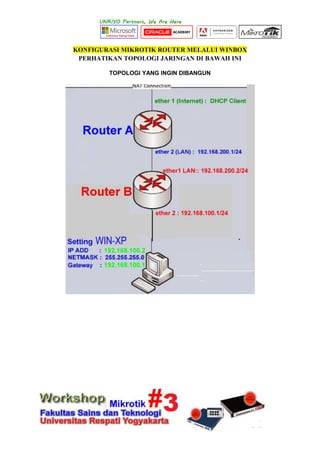
KONFIGURASI MIKROTIK ROUTER MELALUI WINBOX
PERHATIKAN TOPOLOGI JARINGAN DI BAWAH INI
TOPOLOGI YANG INGIN DIBANGUN
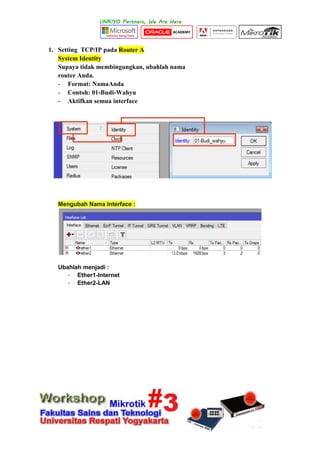
1. Setting TCP/IP pada Router A
System Identity
Supaya tidak membingungkan, ubahlah nama
router Anda.
- Format: NamaAnda
- Contoh: 01-Budi-Wahyu
- Aktifkan semua interface
Mengubah Nama Interface :
Ubahlah menjadi :
- Ether1-Internet
- Ether2-LAN
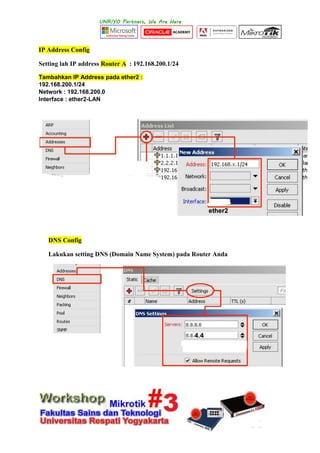
IP Address Config
Setting lah IP address Router A : 192.168.200.1/24
Tambahkan IP Address pada ether2 :
192.168.200.1/24
Network : 192.168.200.0
Interface : ether2-LAN
DNS Config
Lakukan setting DNS (Domain Name System) pada Router Anda
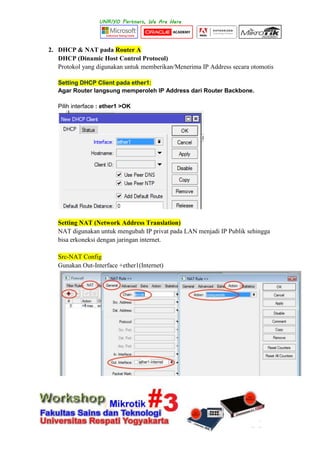
2. DHCP & NAT pada Router A
DHCP (Dinamic Host Control Protocol)
Protokol yang digunakan untuk memberikan/Menerima IP Address secara otomotis
Setting DHCP Client pada ether1:
Agar Router langsung memperoleh IP Address dari Router Backbone.
Pilih interface : ether1 >OK
Setting NAT (Network Address Translation)
NAT digunakan untuk mengubah IP privat pada LAN menjadi IP Publik sehingga
bisa erkoneksi dengan jaringan internet.
Src-NAT Config
Gunakan Out-Interface +ether1(Internet)
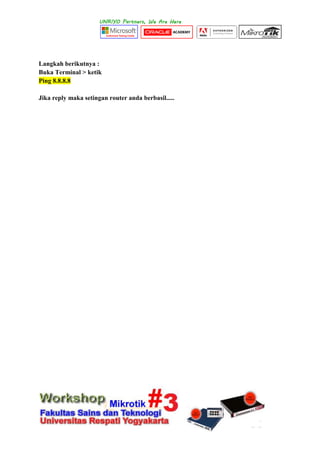
Langkah berikutnya :
Buka Terminal > ketik
Ping 8.8.8.8
Jika reply maka setingan router anda berbasil.....
SESI 2
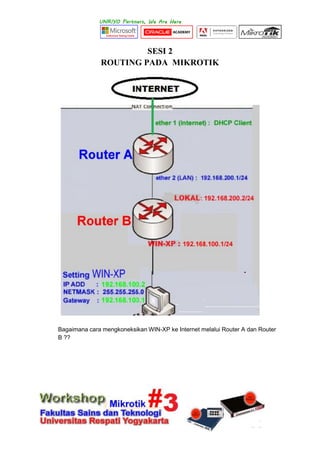
ROUTING PADA MIKROTIK
Bagaimana cara mengkoneksikan WIN-XP ke Internet melalui Router A dan Router
B ??
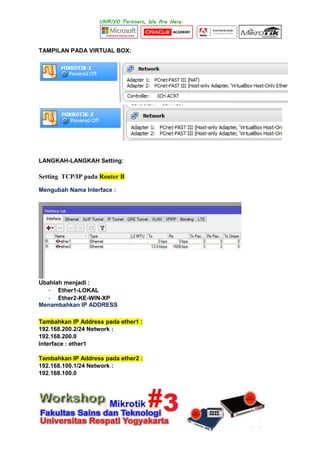
TAMPILAN PADA VIRTUAL BOX:
LANGKAH-LANGKAH Setting:
Setting TCP/IP pada Router B
Mengubah Nama Interface :
Ubahlah menjadi :
- Ether1-LOKAL
- Ether2-KE-WIN-XP
Menambahkan IP ADDRESS
Tambahkan IP Address pada ether1 :
192.168.200.2/24 Network :
192.168.200.0
Interface : ether1
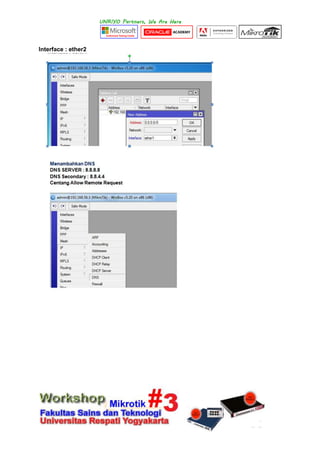
Tambahkan IP Address pada ether2 :
192.168.100.1/24 Network :
192.168.100.0
Interface : ether2
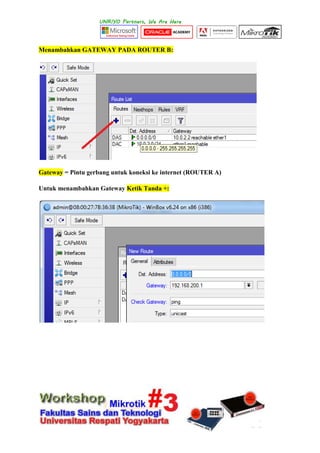
Menambahkan GATEWAY PADA ROUTER B:
Gateway = Pintu gerbang untuk koneksi ke internet (ROUTER A)
Untuk menambahkan Gateway Ketik Tanda +:
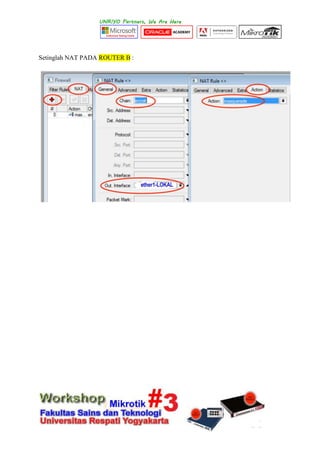
Setinglah NAT PADA ROUTER B :
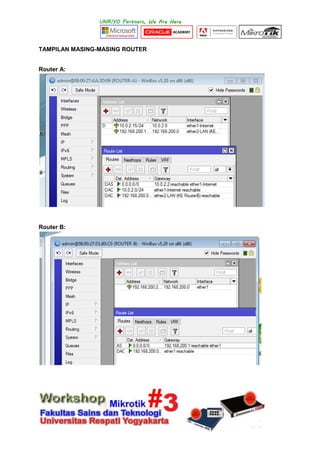
TAMPILAN MASING-MASING ROUTER
Router A:
Router B:
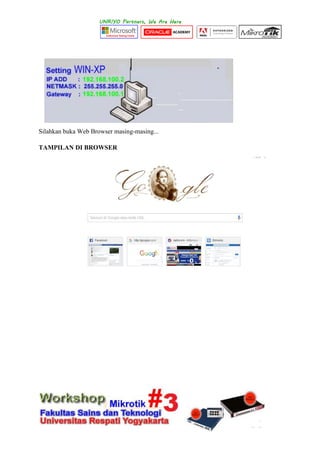
Silahkan buka Web Browser masing-masing...
TAMPILAN DI BROWSER
Thank You
See You at
Next
IT Workshop
“ IT is Everything , Everything will be IT ”
Reference :
www.mikrotik.co.id
www.mikrotik.com

Materi workshop Mikrotik #3

  • 1.
    WORKSHOP MIKROTIK #3 “ ROUTINGCLASS “ PRESENTED BY : Fakultas Sains dan Teknologi Universitas Respati Yogyakarta Oleh : TIM
  • 2.
    MATERI WORKSHOP No SesiMateri Pemateri 1 I (09.00-11.30) BASIC SETTING MIKROTIK Roni Sukmana S.Kom 2 II (13.00-16.00) ROUTING STATIK Putra Wanda S.Kom., M.Eng.,MTCNA.,MTCRE Next Step : Level Sertifikasi Internasional MIKROTIK 1. Essential Training MikroTikCertified Network Associate (MTCNA) 2. Advanced Training (Professional Level) Certified Routing Engineer (MTCRE) Certified Traffic Control Engineer (MTCTCE) Certified User Managing Engineer (MTCUME) Certified Inter Networking Engineer (MTCINE) Certified Wireless Engineer (MTCWE)
  • 3.
    SESI 1 BASIC SETTINGMIKROTIK Mikrotik = Sistem Operasi pada Router yang banyak digunakan oleh Perusahaan, provider Internet, ataupun oleh Industri dan Pemerintahan untuk manajemen jaringan komputer. . Akses mirotik: 1. via console Mikrotik router board ataupun PC dapat diakses langsung via console/ shell maupun remote akses menggunakan putty (www.putty.nl) 2. via winbox Mikrotik bisa juga diakses/remote menggunakan software tool winbox 3. via web Mikrotik juga dapat diakses via web/port 80 dengan menggunakan browser Catatan : 1. Sebelum melakukan setting pada Mikrotik Router OS, cek koneksi internet anda masing-masing 2. Siapkan aplikasi Winbox untuk melakukan setting Mikrotik Router OS 3. Jika anda mengalami kebingungan atau kesalahan, silahkan angkat tangan. 4. Lakukan setting Router OS sesuai Modul yang diberikan PENGENALAN MIKROTIK
  • 4.
    1. Jalankan VirtualBOX 2. Buatlah sebuah mesin Virtual dengan nama = “ROUTER A” Caranya pilih New Pilih next Hingga Selesai... Akan Tampil seperti gambar di bawah ini
  • 5.
    Aktifkan 2 buahadapter : 3. Pilih Router A dan carilah menu Networks pada sebelah kanan gunakan 2 adapter :dan settinglah dengan : - adapter 1 : NAT - adapter 2 : Host Only 3. Jalankan ROUTER A dan Mulai lakukan instalasi OS MIKROTIK 4.
  • 6.
    INSTALASI ROUTER A InstalasiMikrotik Cara instalasi sangat mudah tinggal menggunakan file Mikrotik.iso. Ketika komputer di booting CD akan mulai bekerja booting awal system MIKROTIk, bisa dilihat di gambar di bawah : Apabila proses booting awal berjalan dengan baik kemudian akan ditampilkan menu instalasi MIKROTIK sepert berikut : Pada menu instalasi di tampilkan service apa saja yang ingin kita install. Untuk lebih mudahnya kita pilih semua service yang di sediakan dengan menekan tombol „a‟. maka semua service akan terpilih
  • 7.
    Apabila kita menginstallbaru tekan tombol „n‟ atau apabila kita hanya menambahkan service baru tekan tombol „y‟ agar konfigurasi yang sudah di buat tidak hilang. Langkah berikutnya akan disiapkan ruang harddisk yang akan di pakai oleh MIKROTIK dengan memformatnya dan mengkopikan file-file yang dibutuhkan Setelah proses pengkopian file selesai kemudian proses instalasi membutuhkan reboot ulang. Apabila semua proses instalasi tidak mengalami error setelah reboot ulang di layar akan muncul tampilan user login dan password, seperti gambar di bawah :
  • 8.
    Secara default useryang dipakai adalah user admin dengan password yang masih kosong. Setelah login tampilan awal akan seperti berikut : Untuk mensetting Mikrotik ini kita dapat menggunakan tools yaitu Winbox
  • 9.
    KONFIGURASI MIKROTIK ROUTERMELALUI WINBOX PERHATIKAN TOPOLOGI JARINGAN DI BAWAH INI TOPOLOGI YANG INGIN DIBANGUN
  • 10.
    1. Setting TCP/IPpada Router A System Identity Supaya tidak membingungkan, ubahlah nama router Anda. - Format: NamaAnda - Contoh: 01-Budi-Wahyu - Aktifkan semua interface Mengubah Nama Interface : Ubahlah menjadi : - Ether1-Internet - Ether2-LAN
  • 11.
    IP Address Config Settinglah IP address Router A : 192.168.200.1/24 Tambahkan IP Address pada ether2 : 192.168.200.1/24 Network : 192.168.200.0 Interface : ether2-LAN DNS Config Lakukan setting DNS (Domain Name System) pada Router Anda
  • 12.
    2. DHCP &NAT pada Router A DHCP (Dinamic Host Control Protocol) Protokol yang digunakan untuk memberikan/Menerima IP Address secara otomotis Setting DHCP Client pada ether1: Agar Router langsung memperoleh IP Address dari Router Backbone. Pilih interface : ether1 >OK Setting NAT (Network Address Translation) NAT digunakan untuk mengubah IP privat pada LAN menjadi IP Publik sehingga bisa erkoneksi dengan jaringan internet. Src-NAT Config Gunakan Out-Interface +ether1(Internet)
  • 13.
    Langkah berikutnya : BukaTerminal > ketik Ping 8.8.8.8 Jika reply maka setingan router anda berbasil.....
  • 14.
    SESI 2 ROUTING PADAMIKROTIK Bagaimana cara mengkoneksikan WIN-XP ke Internet melalui Router A dan Router B ??
  • 15.
    TAMPILAN PADA VIRTUALBOX: LANGKAH-LANGKAH Setting: Setting TCP/IP pada Router B Mengubah Nama Interface : Ubahlah menjadi : - Ether1-LOKAL - Ether2-KE-WIN-XP Menambahkan IP ADDRESS Tambahkan IP Address pada ether1 : 192.168.200.2/24 Network : 192.168.200.0 Interface : ether1 Tambahkan IP Address pada ether2 : 192.168.100.1/24 Network : 192.168.100.0
  • 16.
  • 17.
    Menambahkan GATEWAY PADAROUTER B: Gateway = Pintu gerbang untuk koneksi ke internet (ROUTER A) Untuk menambahkan Gateway Ketik Tanda +:
  • 18.
  • 19.
  • 20.
    Silahkan buka WebBrowser masing-masing... TAMPILAN DI BROWSER
  • 21.
    Thank You See Youat Next IT Workshop “ IT is Everything , Everything will be IT ” Reference : www.mikrotik.co.id www.mikrotik.com