LAPORAN PRAKTIKUM 
INSTALASI JARINGAN KOMPUTER 
“ Router Mikrotik ” 
Oleh : 
LAILA LIMARIANTIKA 
97896/09 
PENDIDIKAN TEKNIK INFORMATIKA 
JURUSAN ELEKTRONIKA 
FAKULTAS TEKNIK 
UNIVERSITAS NEGERI PADANG
A. Tujuan 
1. Mahasiswa mengenal dan memahami perangkat routing pasa jaringan 
computer. 
2. Mahasiswa mengenal mikrotik router sebagai perangkat routing. 
3. Mahasiswa diharapkan mampu menginstal dan mengkonfigurasi mikrotik. 
B. Alat dan Bahan 
1. Personal ComputerWireless Router 
2. Kartu jaringan(NIC) 
3. Kabel Jaringan 
4. Mikrotik Router Board 
5. Mikrotik Router OS 
6. Switch 
C. Teori Singkat 
MikroTik RouterOS™, merupakan sistem operasi Linux base yang diperuntukkan 
sebagai network router. Didesain untuk memberikan kemudahan bagi 
penggunanya. Administrasinya bisa dilakukan melalui Windows Application 
(WinBox). Selain itu 
instalasi dapat dilakukan pada Standard komputer PC (Personal Computer). PC yang 
akan dijadikan router mikrotik pun tidak memerlukan resource yang cukup besar 
untuk penggunaan standard, misalnya hanya sebagai gateway. Untuk keperluan 
beban yang besar (network yang kompleks, routing yang rumit) disarankan untuk 
mempertimbangkan pemilihan resource PC yang memadai.
D. Langkah Kerja 
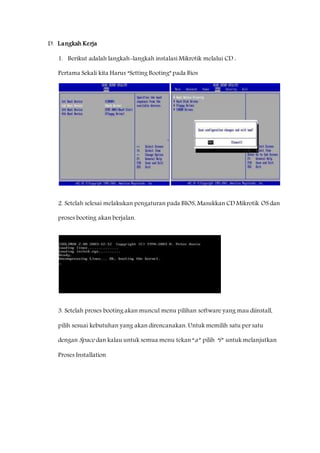
1. Berikut adalah langkah-langkah instalasi Mikrotik melalui CD : 
Pertama Sekali kita Harus “Setting Booting” pada Bios 
2. Setelah selesai melakukan pengaturan pada BIOS, Masukkan CD Mikrotik OS dan 
proses booting akan berjalan. 
3. Setelah proses booting akan muncul menu pilihan software yang mau diinstall, 
pilih sesuai kebutuhan yang akan direncanakan. Untuk memilih satu per satu 
dengan Space dan kalau untuk semua menu tekan “a” pilih “i” untuk melanjutkan 
Proses Installation
4. “ Do you want to keep old configuration?[y/n] ketik Y 
“Continue?” [y/n] ketik Y, setelah itu proses installasi system akan dimulai. Dan di 
Mikrotik kita tidak perlu membuat partisi hard disk karena akan terbentuk secara 
otomatis. 
5. Proses Installasi
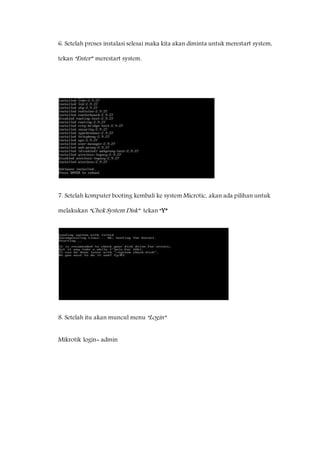
6. Setelah proses instalasi selesai maka kita akan diminta untuk merestart system, 
tekan “Enter” merestart system. 
7. Setelah komputer booting kembali ke system Microtic, akan ada pilihan untuk 
melakukan “Chek System Disk” tekan “Y” 
8. Setelah itu akan muncul menu “Login” 
Mikrotik login= admin
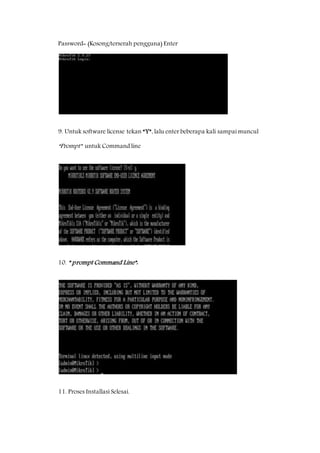
Password= (Kosong/terserah pengguna) Enter 
9. Untuk software license tekan “Y”, lalu enter beberapa kali sampai muncul 
“Prompt” untuk Command line 
10. ” prompt Command Line”: 
11. Proses Installasi Selesai.
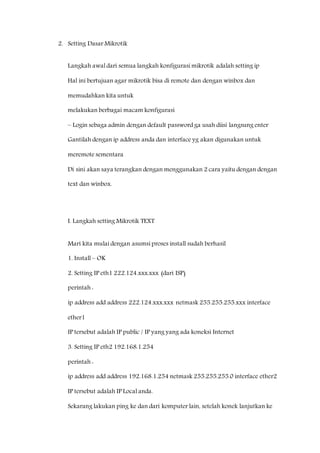
2. Setting Dasar Mikrotik 
Langkah awal dari semua langkah konfigurasi mikrotik adalah setting ip 
Hal ini bertujuan agar mikrotik bisa di remote dan dengan winbox dan 
memudahkan kita untuk 
melakukan berbagai macam konfigurasi 
– Login sebaga admin dengan default password ga usah diisi langsung enter 
Gantilah dengan ip address anda dan interface yg akan digunakan untuk 
meremote sementara 
Di sini akan saya terangkan dengan menggunakan 2 cara yaitu dengan dengan 
text dan winbox. 
I. Langkah setting Mikrotik TEXT 
Mari kita mulai dengan asumsi proses install sudah berhasil 
1. Install – OK 
2. Setting IP eth1 222.124.xxx.xxx (dari ISP) 
perintah : 
ip address add address 222.124.xxx.xxx netmask 255.255.255.xxx interface 
ether1 
IP tersebut adalah IP public / IP yang yang ada koneksi Internet 
3. Setting IP eth2 192.168.1.254 
perintah : 
ip address add address 192.168.1.254 netmask 255.255.255.0 interface ether2 
IP tersebut adalah IP Local anda. 
Sekarang lakukan ping ke dan dari komputer lain, setelah konek lanjutkan ke
langkah 
berikutnya, kalo belum ulangi dari langkah no 2. 
4. Setting Gateway 
perintah : 
ip route add gateway=222.124.xxx.xxx (dari ISP) 
5. Setting Primary DNS 
perintah : 
ip dns set primary-dns=203.130.208.18 (dari ISP) 
6. Setting Secondary DNS 
perintah : 
ip dns set secondary-dns=202.134.0.155 (dari ISP) 
7. Setting Routing masquerade ke eth1 
perintah : 
ip firewall nat add chain=srcnat action=masquerade out-interface=ether1 
Untuk terakhir lakukan test ping ke Gateway / ke yahoo.com, bila konek maka 
Mikrotik anda dah siap 
di gunakan 
II. Langkah setting Mikrotik Via WinBox 
1. Setelah install Mikrotik sudah OK, selanjutnya masukkan IP sembarang 
untuk remote.Misal ip address add address 192.168.1.254 netmask 
255.255.255.0 interface ether2 
Kemudian buka browser dengan alamat IP tadi, dan download Winbox 
2. Buka Winbox yang telah di download tadi
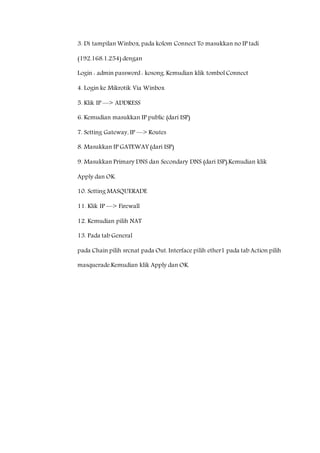
3. Di tampilan Winbox, pada kolom Connect To masukkan no IP tadi 
(192.168.1.254) dengan 
Login : admin password : kosong. Kemudian klik tombol Connect 
4. Login ke Mikrotik Via Winbox 
5. Klik IP —> ADDRESS 
6. Kemudian masukkan IP public (dari ISP) 
7. Setting Gateway, IP —> Routes 
8. Masukkan IP GATEWAY (dari ISP) 
9. Masukkan Primary DNS dan Secondary DNS (dari ISP).Kemudian klik 
Apply dan OK. 
10. Setting MASQUERADE 
11. Klik IP —> Firewall 
12. Kemudian pilih NAT 
13. Pada tab General 
pada Chain pilih srcnat pada Out. Interface pilih ether1 pada tab Action pilih 
masquerade.Kemudian klik Apply dan OK.
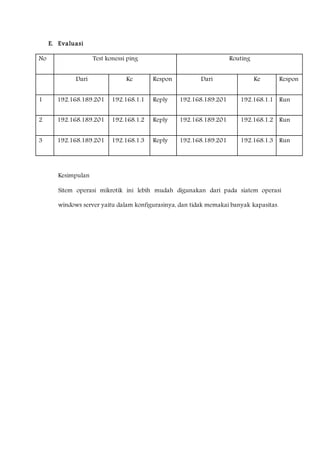
E. Evaluasi 
No Test konessi ping Routing 
Dari Ke Respon Dari Ke Respon 
1 192.168.189.201 192.168.1.1 Reply 192.168.189.201 192.168.1.1 Run 
2 192.168.189.201 192.168.1.2 Reply 192.168.189.201 192.168.1.2 Run 
3 192.168.189.201 192.168.1.3 Reply 192.168.189.201 192.168.1.3 Run 
Kesimpulan 
Sitem operasi mikrotik ini lebih mudah digunakan dari pada siatem operasi 
windows server yaitu dalam konfigurasinya, dan tidak memakai banyak kapasitas.

Laporan PIJK 8

  • 1.
    LAPORAN PRAKTIKUM INSTALASIJARINGAN KOMPUTER “ Router Mikrotik ” Oleh : LAILA LIMARIANTIKA 97896/09 PENDIDIKAN TEKNIK INFORMATIKA JURUSAN ELEKTRONIKA FAKULTAS TEKNIK UNIVERSITAS NEGERI PADANG
  • 2.
    A. Tujuan 1.Mahasiswa mengenal dan memahami perangkat routing pasa jaringan computer. 2. Mahasiswa mengenal mikrotik router sebagai perangkat routing. 3. Mahasiswa diharapkan mampu menginstal dan mengkonfigurasi mikrotik. B. Alat dan Bahan 1. Personal ComputerWireless Router 2. Kartu jaringan(NIC) 3. Kabel Jaringan 4. Mikrotik Router Board 5. Mikrotik Router OS 6. Switch C. Teori Singkat MikroTik RouterOS™, merupakan sistem operasi Linux base yang diperuntukkan sebagai network router. Didesain untuk memberikan kemudahan bagi penggunanya. Administrasinya bisa dilakukan melalui Windows Application (WinBox). Selain itu instalasi dapat dilakukan pada Standard komputer PC (Personal Computer). PC yang akan dijadikan router mikrotik pun tidak memerlukan resource yang cukup besar untuk penggunaan standard, misalnya hanya sebagai gateway. Untuk keperluan beban yang besar (network yang kompleks, routing yang rumit) disarankan untuk mempertimbangkan pemilihan resource PC yang memadai.
  • 3.
    D. Langkah Kerja 1. Berikut adalah langkah-langkah instalasi Mikrotik melalui CD : Pertama Sekali kita Harus “Setting Booting” pada Bios 2. Setelah selesai melakukan pengaturan pada BIOS, Masukkan CD Mikrotik OS dan proses booting akan berjalan. 3. Setelah proses booting akan muncul menu pilihan software yang mau diinstall, pilih sesuai kebutuhan yang akan direncanakan. Untuk memilih satu per satu dengan Space dan kalau untuk semua menu tekan “a” pilih “i” untuk melanjutkan Proses Installation
  • 4.
    4. “ Doyou want to keep old configuration?[y/n] ketik Y “Continue?” [y/n] ketik Y, setelah itu proses installasi system akan dimulai. Dan di Mikrotik kita tidak perlu membuat partisi hard disk karena akan terbentuk secara otomatis. 5. Proses Installasi
  • 5.
    6. Setelah prosesinstalasi selesai maka kita akan diminta untuk merestart system, tekan “Enter” merestart system. 7. Setelah komputer booting kembali ke system Microtic, akan ada pilihan untuk melakukan “Chek System Disk” tekan “Y” 8. Setelah itu akan muncul menu “Login” Mikrotik login= admin
  • 6.
    Password= (Kosong/terserah pengguna)Enter 9. Untuk software license tekan “Y”, lalu enter beberapa kali sampai muncul “Prompt” untuk Command line 10. ” prompt Command Line”: 11. Proses Installasi Selesai.
  • 7.
    2. Setting DasarMikrotik Langkah awal dari semua langkah konfigurasi mikrotik adalah setting ip Hal ini bertujuan agar mikrotik bisa di remote dan dengan winbox dan memudahkan kita untuk melakukan berbagai macam konfigurasi – Login sebaga admin dengan default password ga usah diisi langsung enter Gantilah dengan ip address anda dan interface yg akan digunakan untuk meremote sementara Di sini akan saya terangkan dengan menggunakan 2 cara yaitu dengan dengan text dan winbox. I. Langkah setting Mikrotik TEXT Mari kita mulai dengan asumsi proses install sudah berhasil 1. Install – OK 2. Setting IP eth1 222.124.xxx.xxx (dari ISP) perintah : ip address add address 222.124.xxx.xxx netmask 255.255.255.xxx interface ether1 IP tersebut adalah IP public / IP yang yang ada koneksi Internet 3. Setting IP eth2 192.168.1.254 perintah : ip address add address 192.168.1.254 netmask 255.255.255.0 interface ether2 IP tersebut adalah IP Local anda. Sekarang lakukan ping ke dan dari komputer lain, setelah konek lanjutkan ke
  • 8.
    langkah berikutnya, kalobelum ulangi dari langkah no 2. 4. Setting Gateway perintah : ip route add gateway=222.124.xxx.xxx (dari ISP) 5. Setting Primary DNS perintah : ip dns set primary-dns=203.130.208.18 (dari ISP) 6. Setting Secondary DNS perintah : ip dns set secondary-dns=202.134.0.155 (dari ISP) 7. Setting Routing masquerade ke eth1 perintah : ip firewall nat add chain=srcnat action=masquerade out-interface=ether1 Untuk terakhir lakukan test ping ke Gateway / ke yahoo.com, bila konek maka Mikrotik anda dah siap di gunakan II. Langkah setting Mikrotik Via WinBox 1. Setelah install Mikrotik sudah OK, selanjutnya masukkan IP sembarang untuk remote.Misal ip address add address 192.168.1.254 netmask 255.255.255.0 interface ether2 Kemudian buka browser dengan alamat IP tadi, dan download Winbox 2. Buka Winbox yang telah di download tadi
  • 9.
    3. Di tampilanWinbox, pada kolom Connect To masukkan no IP tadi (192.168.1.254) dengan Login : admin password : kosong. Kemudian klik tombol Connect 4. Login ke Mikrotik Via Winbox 5. Klik IP —> ADDRESS 6. Kemudian masukkan IP public (dari ISP) 7. Setting Gateway, IP —> Routes 8. Masukkan IP GATEWAY (dari ISP) 9. Masukkan Primary DNS dan Secondary DNS (dari ISP).Kemudian klik Apply dan OK. 10. Setting MASQUERADE 11. Klik IP —> Firewall 12. Kemudian pilih NAT 13. Pada tab General pada Chain pilih srcnat pada Out. Interface pilih ether1 pada tab Action pilih masquerade.Kemudian klik Apply dan OK.
  • 10.
    E. Evaluasi NoTest konessi ping Routing Dari Ke Respon Dari Ke Respon 1 192.168.189.201 192.168.1.1 Reply 192.168.189.201 192.168.1.1 Run 2 192.168.189.201 192.168.1.2 Reply 192.168.189.201 192.168.1.2 Run 3 192.168.189.201 192.168.1.3 Reply 192.168.189.201 192.168.1.3 Run Kesimpulan Sitem operasi mikrotik ini lebih mudah digunakan dari pada siatem operasi windows server yaitu dalam konfigurasinya, dan tidak memakai banyak kapasitas.