TUTORIAL UJI KOM PAKET 2
SMK Terpadu Al-Ikhwan
Tahun Pelajaran 2016/2017
Nama : Ira Rosdiana
Kelas : XII TKJ 1
Sekolah : SMK TERPADU AL-IKHWAN
Perangkat yang diperlukan :
 MikroTik
 PC Client
 Kabel Jaringan
 Kabel UTP
 Laptop
Bab 1 : Mengkoneksikan Mikrotik Ke PC
Langkah-Langkah :
1. Sambungkan Kabel Jaringan ke MikroTik pada Port Ether1 (Internet).
2. Sambungkan Kabel UTP dari MiktoTik Port Ether 2 ke PC.
3. Enable kan Koneksi Ethernet.
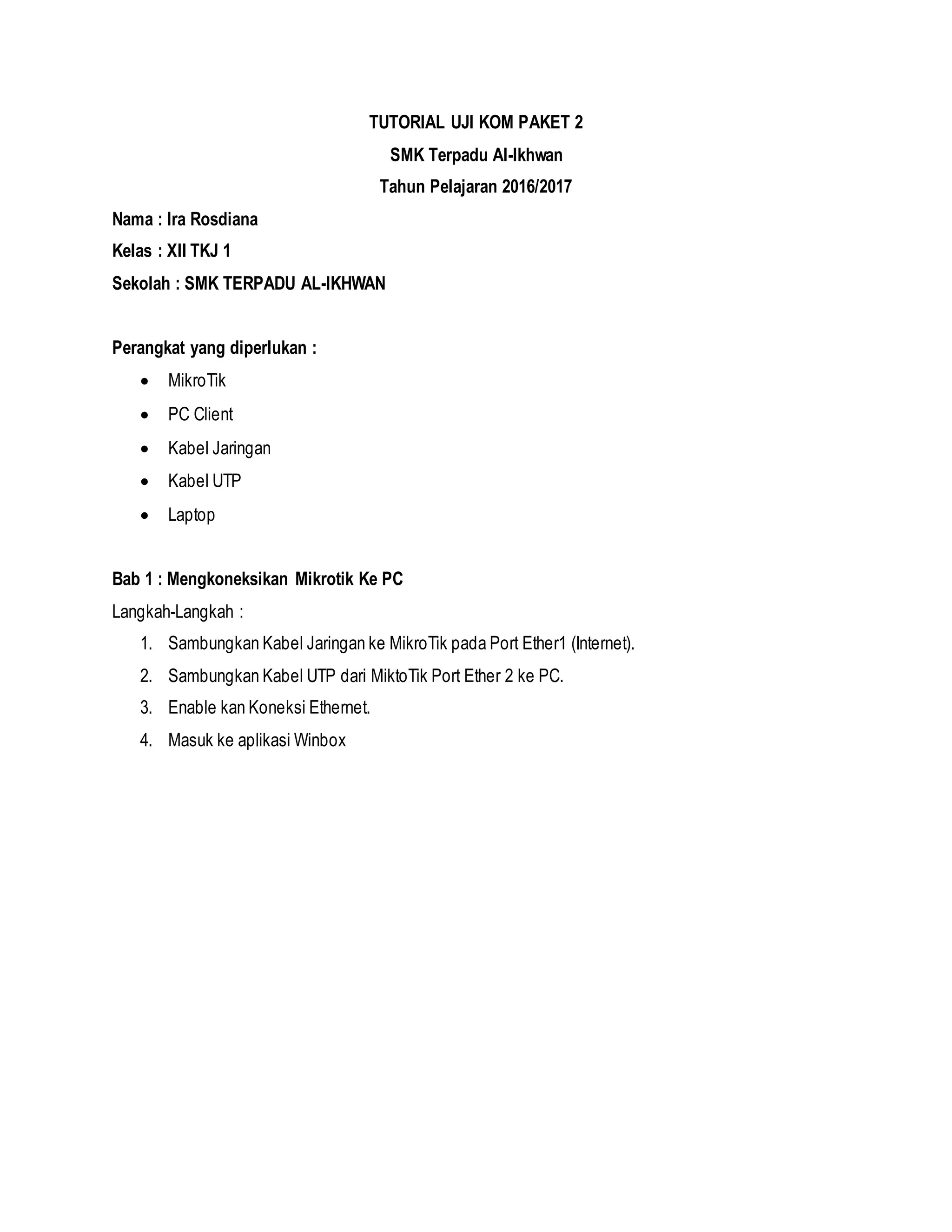
4. Masuk ke aplikasi Winbox
Klik Refresh, untuk Login sebagai Admin. Klik di MAC Address, Lalu klik Connect.
5. Jika MikroTik telah memiliki pengaturan, untuk meresetulang.
System ResetConfiguration Ok
Bila MikroTik tidak memiliki pengaturan. Langsung isi perintah selanjutnya.
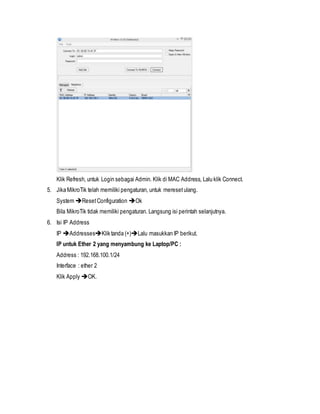
6. Isi IP Address
IP AddressesKlik tanda (+)Lalu masukkan IP berikut.
IP untuk Ether 2 yang menyambung ke Laptop/PC :
Address : 192.168.100.1/24
Interface : ether 2
Klik Apply OK.
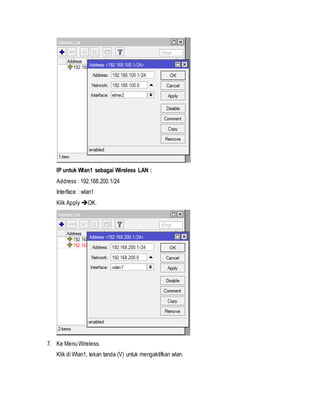
IP untuk Wlan1 sebagai Wireless LAN :
Address : 192.168.200.1/24
Interface : wlan1
Klik Apply OK.
7. Ke Menu Wireless.
Klik di Wlan1, tekan tanda (V) untuk mengaktifkan wlan.
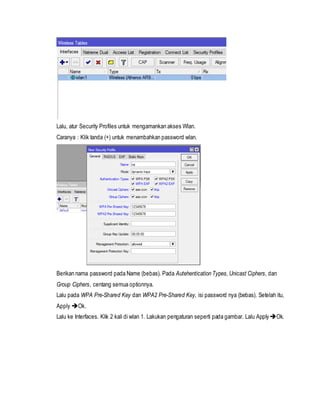
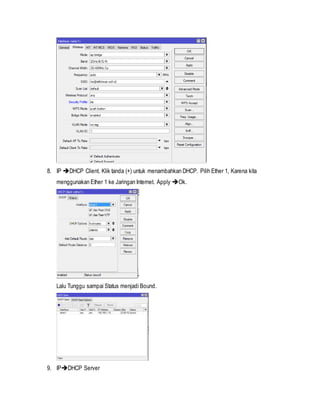
Lalu, atur Security Profiles untuk mengamankan akses Wlan.
Caranya : Klik tanda (+) untuk menambahkan password wlan.
Berikan nama password pada Name (bebas). Pada Autehentication Types, Unicast Ciphers, dan
Group Ciphers, centang semua optionnya.
Lalu pada WPA Pre-Shared Key dan WPA2 Pre-Shared Key, isi password nya (bebas). Setelah itu,
Apply Ok.
Lalu ke Interfaces. Klik 2 kali di wlan 1. Lakukan pengaturan seperti pada gambar. Lalu ApplyOk.
8. IP DHCP Client. Klik tanda (+) untuk menambahkan DHCP. Pilih Ether 1, Karena kita
menggunakan Ether 1 ke Jaringan Internet. Apply Ok.
Lalu Tunggu sampai Status menjadi Bound.
9. IPDHCP Server
DHCP Ether 2 :
Klik DHCP Setup Ether 2DHCP Address, Next Gateway for DHCP Network, Next
Address to Give Out: 192.168.100.2-192.168.100.100 (DHCP Server dilakukan sampai IP ke
100, Dari 101-254 dilakukan secara Static), Next DNS Server, Next Lease Time, Next.
DHCP Wlan 1 :
Klik DHCP Setup Wlan 1DHCP Address, Next Gateway for DHCP Network, Next
Address to Give Out: 192.168.200.2-192.168.200.100 (DHCP Server dilakukan sampai IP ke
100, Dari 101-254 dilakukan secara Static), Next DNS Server, Next Lease Time, Next.
10. IP Firewall NAT
Klik tanda (+)General.
Chain : Srcnat
Out. Interfaces : ethet 1
Ke Action
Action : masquerade
Lalu ApplyOk.
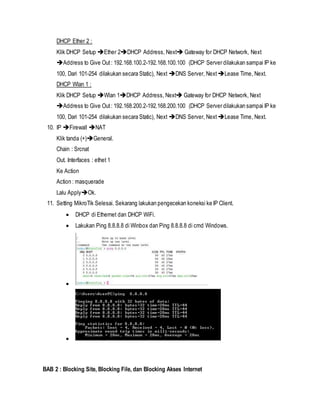
11. Setting MikroTik Selesai. Sekarang lakukan pengecekan koneksi ke IP Client.
 DHCP di Ethernet dan DHCP WiFi.
 Lakukan Ping 8.8.8.8 di Winbox dan Ping 8.8.8.8 di cmd Windows.


BAB 2 : Blocking Site, Blocking File, dan Blocking Akses Internet
Untuk melakukan Blok Site, kita melanjutkan Settingan tadi. Pertama-tama..
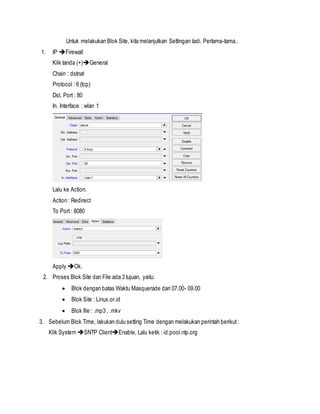
1. IP Firewall
Klik tanda (+)General
Chain : dstnat
Protocol : 6 (tcp)
Dst. Port : 80
In. Interface : wlan 1
Lalu ke Action.
Action : Redirect
To Port : 8080
Apply Ok.
2. Proses Blok Site dan File ada 3 tujuan, yaitu:
 Blok dengan batas Waktu Masquerade dari 07.00- 09.00
 Blok Site : Linux.or.id
 Blok file : .mp3 , .mkv
3. Sebelum Blok Time, lakukan dulu setting Time dengan melakukan perintah berikut:
Klik System SNTP ClientEnable, Lalu ketik : id.pool.ntp.org
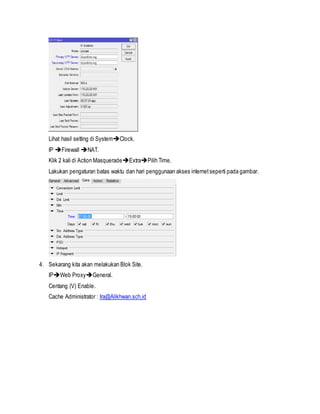
Lihat hasil setting di SystemClock.
IP Firewall NAT.
Klik 2 kali di Action MasqueradeExtraPilih Time.
Lakukan pengaturan batas waktu dan hari penggunaan akses internetseperti pada gambar.
4. Sekarang kita akan melakukan Blok Site.
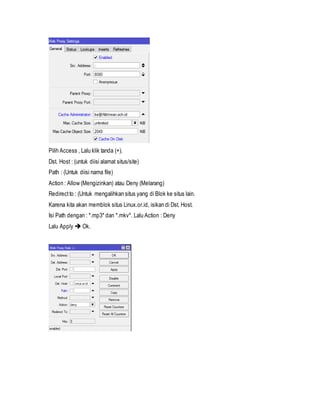
IPWeb ProxyGeneral.
Centang (V) Enable.
Cache Administrator : Ira@Alikhwan.sch.id
Pilih Access , Lalu klik tanda (+).
Dst. Host : (untuk diisi alamat situs/site)
Path : (Untuk diisi nama file)
Action : Allow (Mengizinkan) atau Deny (Melarang)
Redirectto : (Untuk mengalihkan situs yang di Blok ke situs lain.
Karena kita akan memblok situs Linux.or.id, isikan di Dst. Host.
Isi Path dengan : *.mp3* dan *.mkv*. Lalu Action : Deny
Lalu Apply  Ok.
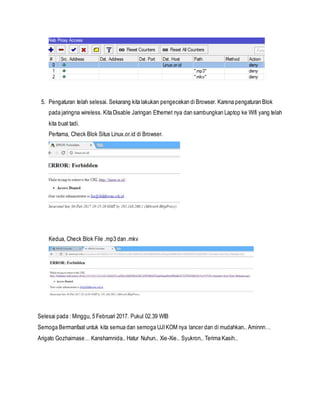
5. Pengaturan telah selesai. Sekarang kita lakukan pengecekan di Browser. Karena pengaturan Blok
pada jaringna wireless. Kita Disable Jaringan Ethernet nya dan sambungkan Laptop ke Wifi yang telah
kita buat tadi.
Pertama, Check Blok Situs Linux.or.id di Browser.
Kedua, Check Blok File .mp3 dan .mkv
Selesai pada : Minggu, 5 Februari 2017. Pukul 02.39 WIB
Semoga Bermanfaat untuk kita semua dan semoga UJIKOM nya lancer dan di mudahkan.. Aminnn…
Arigato Gozhaimase… Kanshamnida.. Hatur Nuhun.. Xie-Xie.. Syukron.. Terima Kasih..

Tutorial Soal MikroTik Uji Kom SMK 2017

  • 1.
    TUTORIAL UJI KOMPAKET 2 SMK Terpadu Al-Ikhwan Tahun Pelajaran 2016/2017 Nama : Ira Rosdiana Kelas : XII TKJ 1 Sekolah : SMK TERPADU AL-IKHWAN Perangkat yang diperlukan :  MikroTik  PC Client  Kabel Jaringan  Kabel UTP  Laptop Bab 1 : Mengkoneksikan Mikrotik Ke PC Langkah-Langkah : 1. Sambungkan Kabel Jaringan ke MikroTik pada Port Ether1 (Internet). 2. Sambungkan Kabel UTP dari MiktoTik Port Ether 2 ke PC. 3. Enable kan Koneksi Ethernet. 4. Masuk ke aplikasi Winbox
  • 2.
    Klik Refresh, untukLogin sebagai Admin. Klik di MAC Address, Lalu klik Connect. 5. Jika MikroTik telah memiliki pengaturan, untuk meresetulang. System ResetConfiguration Ok Bila MikroTik tidak memiliki pengaturan. Langsung isi perintah selanjutnya. 6. Isi IP Address IP AddressesKlik tanda (+)Lalu masukkan IP berikut. IP untuk Ether 2 yang menyambung ke Laptop/PC : Address : 192.168.100.1/24 Interface : ether 2 Klik Apply OK.
  • 3.
    IP untuk Wlan1sebagai Wireless LAN : Address : 192.168.200.1/24 Interface : wlan1 Klik Apply OK. 7. Ke Menu Wireless. Klik di Wlan1, tekan tanda (V) untuk mengaktifkan wlan.
  • 4.
    Lalu, atur SecurityProfiles untuk mengamankan akses Wlan. Caranya : Klik tanda (+) untuk menambahkan password wlan. Berikan nama password pada Name (bebas). Pada Autehentication Types, Unicast Ciphers, dan Group Ciphers, centang semua optionnya. Lalu pada WPA Pre-Shared Key dan WPA2 Pre-Shared Key, isi password nya (bebas). Setelah itu, Apply Ok. Lalu ke Interfaces. Klik 2 kali di wlan 1. Lakukan pengaturan seperti pada gambar. Lalu ApplyOk.
  • 5.
    8. IP DHCPClient. Klik tanda (+) untuk menambahkan DHCP. Pilih Ether 1, Karena kita menggunakan Ether 1 ke Jaringan Internet. Apply Ok. Lalu Tunggu sampai Status menjadi Bound. 9. IPDHCP Server
  • 6.
    DHCP Ether 2: Klik DHCP Setup Ether 2DHCP Address, Next Gateway for DHCP Network, Next Address to Give Out: 192.168.100.2-192.168.100.100 (DHCP Server dilakukan sampai IP ke 100, Dari 101-254 dilakukan secara Static), Next DNS Server, Next Lease Time, Next. DHCP Wlan 1 : Klik DHCP Setup Wlan 1DHCP Address, Next Gateway for DHCP Network, Next Address to Give Out: 192.168.200.2-192.168.200.100 (DHCP Server dilakukan sampai IP ke 100, Dari 101-254 dilakukan secara Static), Next DNS Server, Next Lease Time, Next. 10. IP Firewall NAT Klik tanda (+)General. Chain : Srcnat Out. Interfaces : ethet 1 Ke Action Action : masquerade Lalu ApplyOk. 11. Setting MikroTik Selesai. Sekarang lakukan pengecekan koneksi ke IP Client.  DHCP di Ethernet dan DHCP WiFi.  Lakukan Ping 8.8.8.8 di Winbox dan Ping 8.8.8.8 di cmd Windows.   BAB 2 : Blocking Site, Blocking File, dan Blocking Akses Internet
  • 7.
    Untuk melakukan BlokSite, kita melanjutkan Settingan tadi. Pertama-tama.. 1. IP Firewall Klik tanda (+)General Chain : dstnat Protocol : 6 (tcp) Dst. Port : 80 In. Interface : wlan 1 Lalu ke Action. Action : Redirect To Port : 8080 Apply Ok. 2. Proses Blok Site dan File ada 3 tujuan, yaitu:  Blok dengan batas Waktu Masquerade dari 07.00- 09.00  Blok Site : Linux.or.id  Blok file : .mp3 , .mkv 3. Sebelum Blok Time, lakukan dulu setting Time dengan melakukan perintah berikut: Klik System SNTP ClientEnable, Lalu ketik : id.pool.ntp.org
  • 8.
    Lihat hasil settingdi SystemClock. IP Firewall NAT. Klik 2 kali di Action MasqueradeExtraPilih Time. Lakukan pengaturan batas waktu dan hari penggunaan akses internetseperti pada gambar. 4. Sekarang kita akan melakukan Blok Site. IPWeb ProxyGeneral. Centang (V) Enable. Cache Administrator : Ira@Alikhwan.sch.id
  • 9.
    Pilih Access ,Lalu klik tanda (+). Dst. Host : (untuk diisi alamat situs/site) Path : (Untuk diisi nama file) Action : Allow (Mengizinkan) atau Deny (Melarang) Redirectto : (Untuk mengalihkan situs yang di Blok ke situs lain. Karena kita akan memblok situs Linux.or.id, isikan di Dst. Host. Isi Path dengan : *.mp3* dan *.mkv*. Lalu Action : Deny Lalu Apply  Ok.
  • 10.
    5. Pengaturan telahselesai. Sekarang kita lakukan pengecekan di Browser. Karena pengaturan Blok pada jaringna wireless. Kita Disable Jaringan Ethernet nya dan sambungkan Laptop ke Wifi yang telah kita buat tadi. Pertama, Check Blok Situs Linux.or.id di Browser. Kedua, Check Blok File .mp3 dan .mkv Selesai pada : Minggu, 5 Februari 2017. Pukul 02.39 WIB Semoga Bermanfaat untuk kita semua dan semoga UJIKOM nya lancer dan di mudahkan.. Aminnn… Arigato Gozhaimase… Kanshamnida.. Hatur Nuhun.. Xie-Xie.. Syukron.. Terima Kasih..