MODULE
CONFIGURATION MIKROTIK
By : Indri Oktaviani
Instal Router
Download software instalation and program
netinstall di www.mikrotik.com, seperti pada
gambar di atas, kemudian, sambungkan router
dengan pc menggunakan kabel LAN...
Download file npk dan netinstal.exe
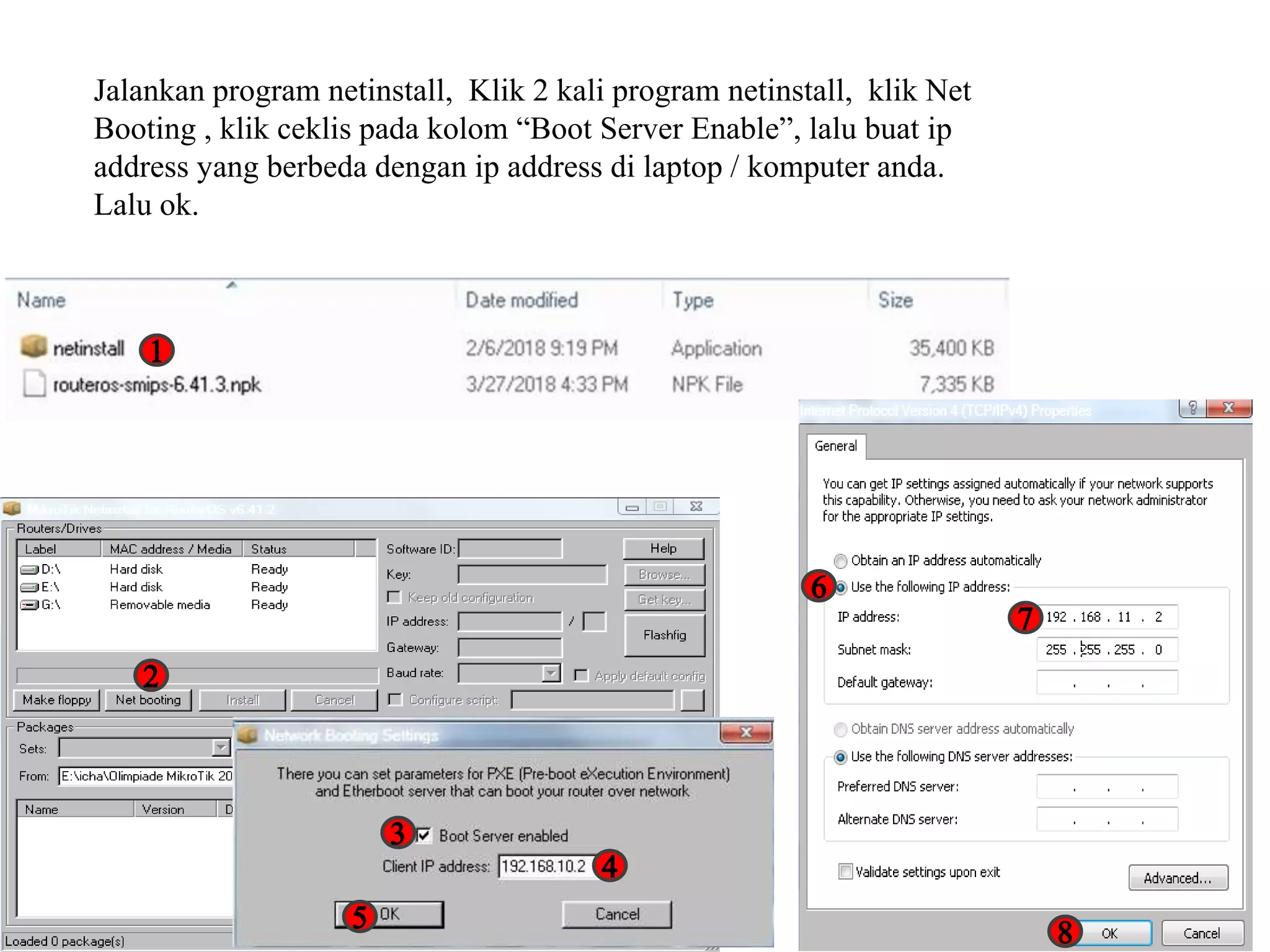
Jalankan program netinstall, Klik 2 kali program netinstall, klik Net
Booting , klik ceklis pada kolom “Boot Server Enable”, lalu buat ip
address yang berbeda dengan ip address di laptop / komputer anda.
Lalu ok.
Reset router MikroTik dengan cara melepas sambungan
kabel power yang ada pada router kemudian tekan tombol
reset yang ada pada router dengan menggunakan pulpen ,
lalu sambungkan kembali colokan kabel power ke router,
tunggu hingga 15 detik dan lampu led pada mikrotik
berkedip-kedip, dan tunggu hingga muncul tampilan router
yang akan diinstal, seperti pada gambar di bawah.
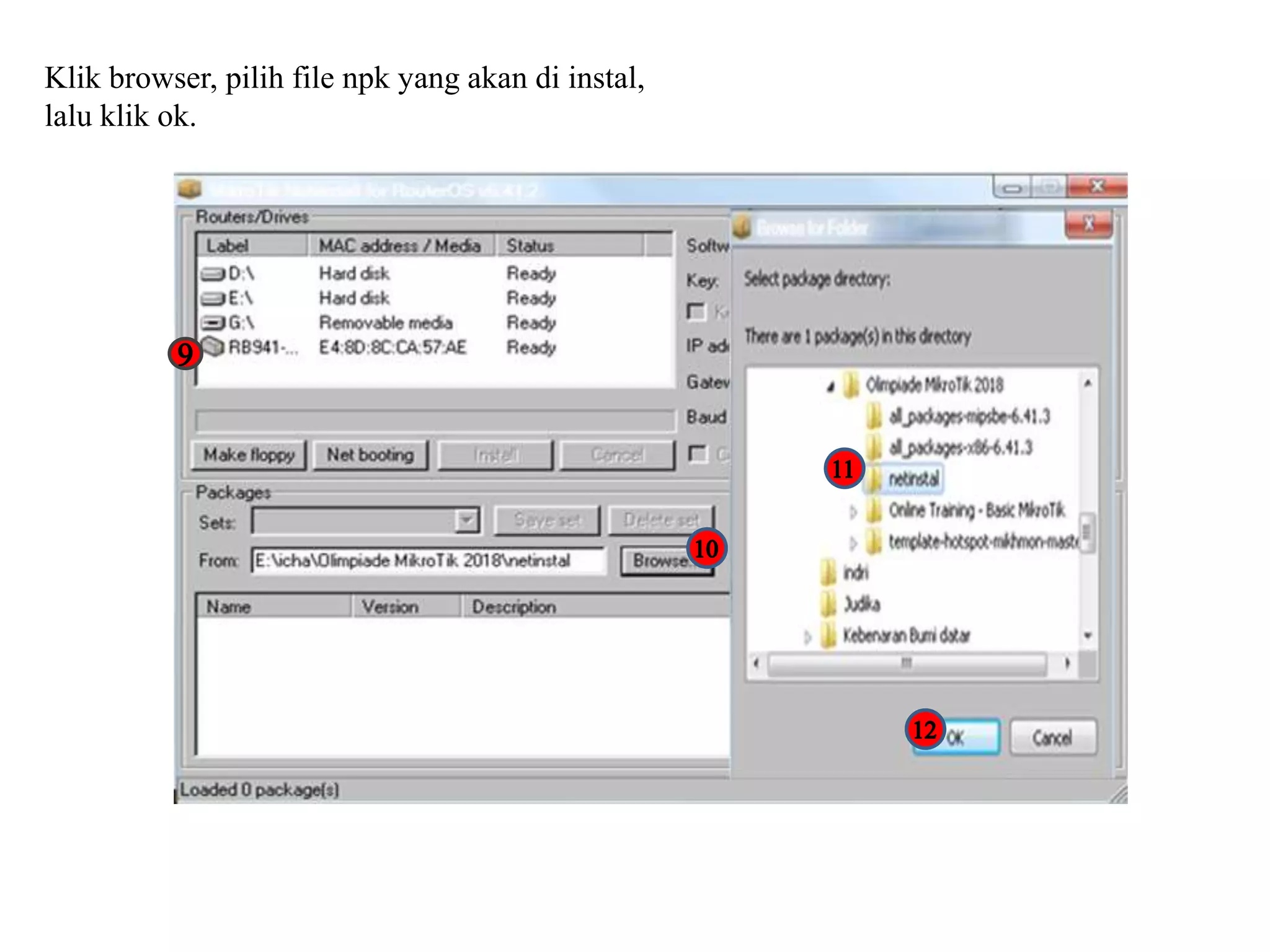
Klik browser, pilih file npk yang akan di instal,
lalu klik ok.
Proses instalasi, klik RB941, maka akan muncul
routeros-smips, lalu ceklis, lalu klik kembali RB941, lalu
instal, dan tunggu hingga proses instalasi selesai, hingga
muncul tulisan instalation finished successfully seperti
pada gambar nomor 17, selesai.
Cara Akses Router Os Menggunakan
Webfig
• Siapkan kabel,
hubungkan, pada
port 1/2/3.
• Buka google
crome
• Ketik alamat ip
router board
“192.168.1.2”
• Login : admin
pass : (kosong)
Cara Akses Router Os Menggunakan Winbox
Klik aplikasi winbox, yang sudah di download, klik ip address,
Login : admin, password : (kosong) refresh hingga muncul mac address,
lalu klik connect.
Klik mac addressnya, lalu klik
connect.
Setelah configuration diatas maka akan muncul tampilan winbox
yang akan digunakan, seperti pada gambar di bawah.
Ganti Nama Router OS
Setelah muncul tampilan winbox, untuk membedakan nama
router anda dengan yang lainnya di perlukan identitas Router,
Pilih “System>identity>Mikrotik>ok”
Ubah nama sesuai
dengan nama anda.
Configuration Ip Address di Winbox
Buat ip di ether 1 karena, sebagai penghubung antara router
dan laptop, Klik ip address, lalu klik add atau simbol tambah,
lalu buat ip address, lalu pilih interfacesnya ether 1, lalu ok.
Configuration DHCP Client
DHCP Client digunakan untuk memperoleh sebuah Ip Address dari ISP
yang nantinya dapat membuat komputer kita terkoneksi ke internet.
Pilih Ip>dhcp client>add>pilih interfaces yang tersambung di jaringan, contoh
di ether2 lalu ok.
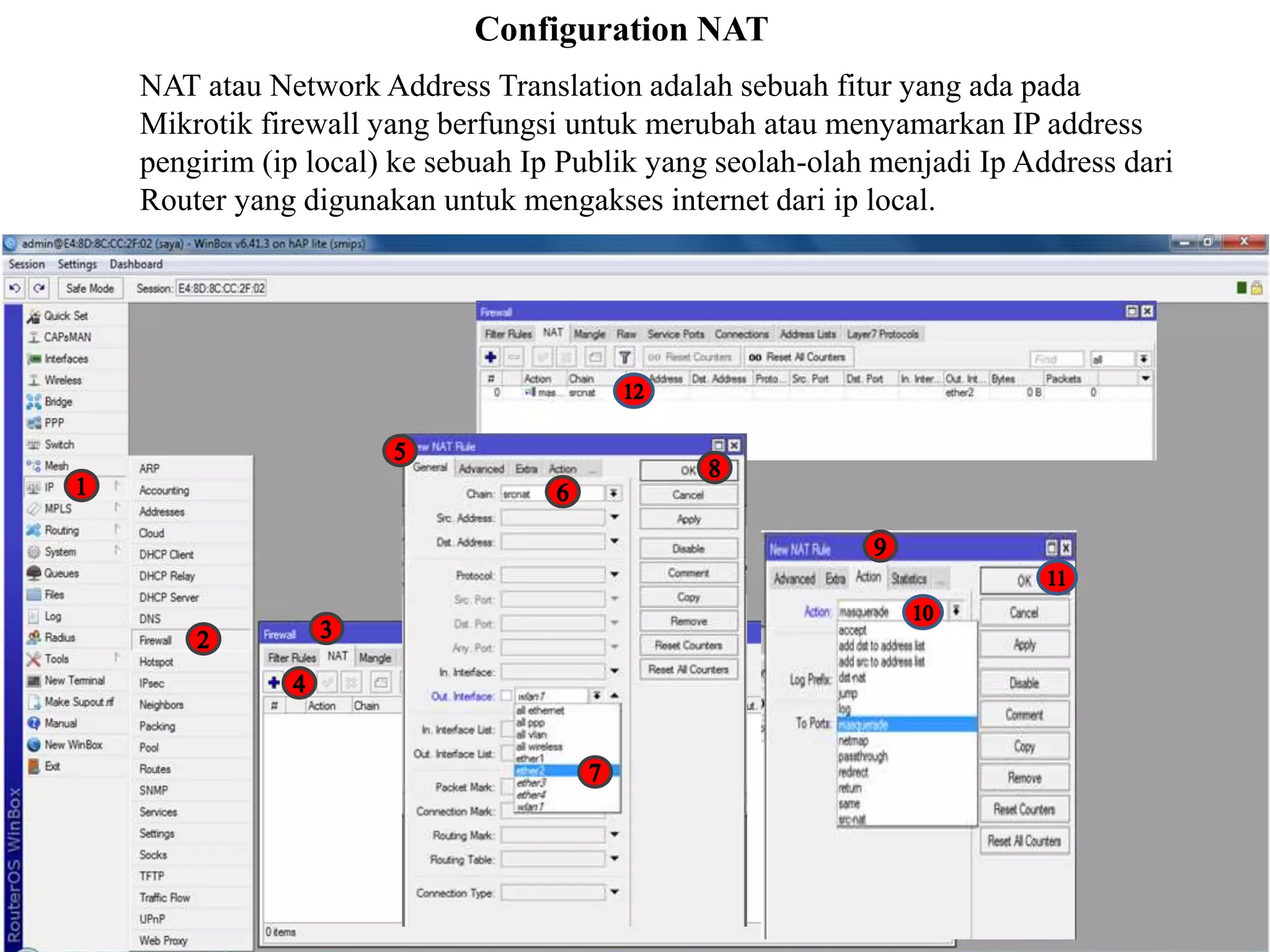
Configuration NAT
NAT atau Network Address Translation adalah sebuah fitur yang ada pada
Mikrotik firewall yang berfungsi untuk merubah atau menyamarkan IP address
pengirim (ip local) ke sebuah Ip Publik yang seolah-olah menjadi Ip Address dari
Router yang digunakan untuk mengakses internet dari ip local.
DHCP Server digunakan untuk memberikan alamat ip pada
computer client secara otomatis atau ke seluruh perangkat.
DHCP Server
Ketik “ip dhcp-server
setup”
User Management
1. Buatlah user baru yang memiliki hak penuh
dan non aktifkan user “admin”
2. Untuk teknisi bisa diberikan grup write
(bukan full) sehingga kita masih memiliki
hak penuh terhadap router kita
3. Untuk pemantauan, bisa menggunakan
user dengan grup read.
Basic Wireless
Configuration Ap bridge adalah sebagai pemancar jaringan, maka mode yang
kita pilih adalah ap bridge, dan digunakan untuk komputer server
Setelah configuration diatas maka wirelessnya telah aktif,
dan akan berubah warna seperti gambar di bawah.
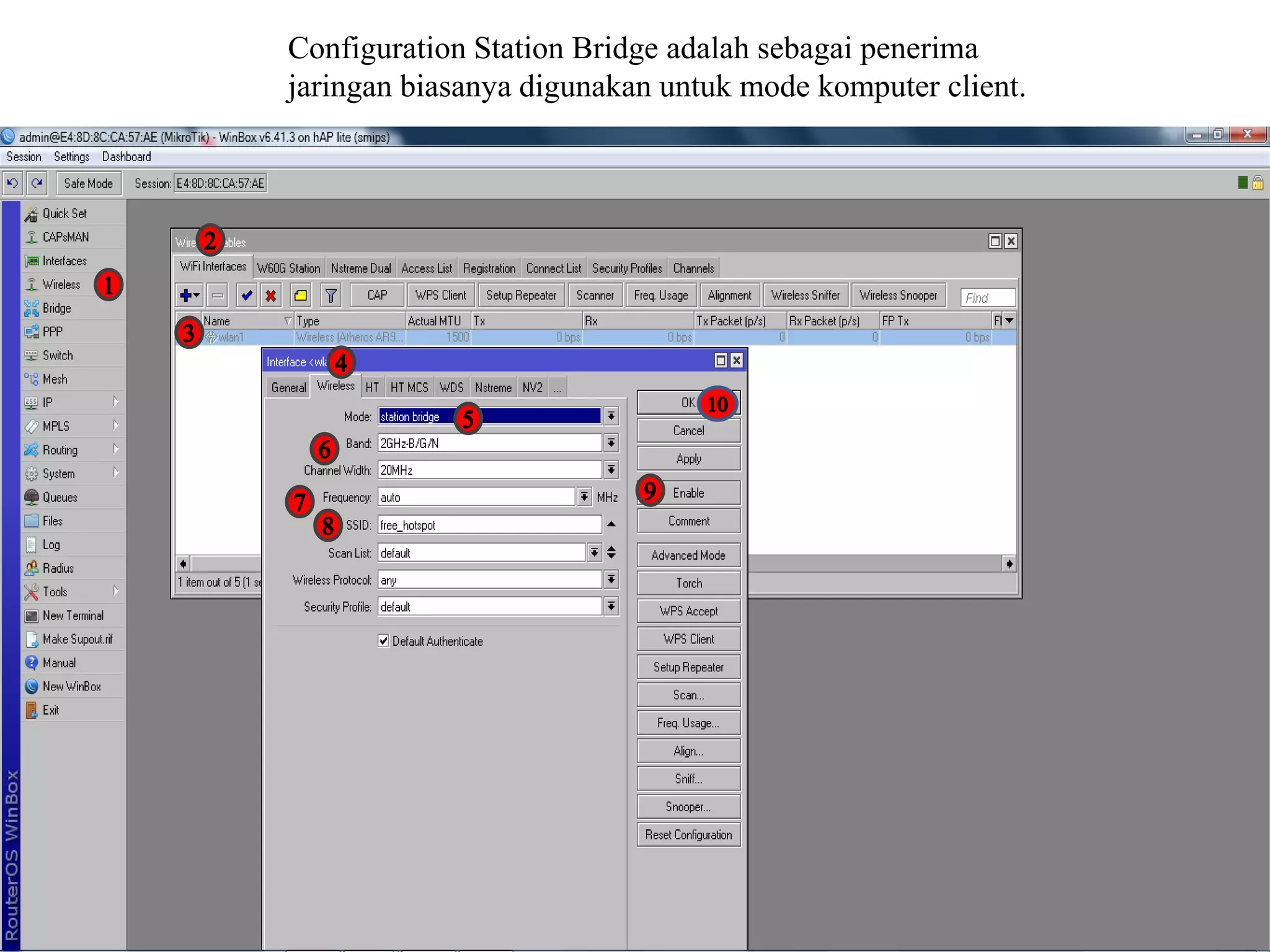
Configuration Station Bridge adalah sebagai penerima
jaringan biasanya digunakan untuk mode komputer client.
Pilih mode dynamic keys lalu,
ceklis semua, kemudian isi
password seperti pada gambar
nomor 6.
Wireless Security
Berfungsi sebagai pengaman wireless, sehingga saat seseorang ingin connect di wifi
terlebih dahulu harus memasukkan password yang telah di buat.
Blocking Website HTTPS
Pada fitur TLS host, kita dapat memblock situs yang ingin kita
block, contohnya situs web youtube.com
Simple Queue
Berfungsi untuk mengatur badwith client.
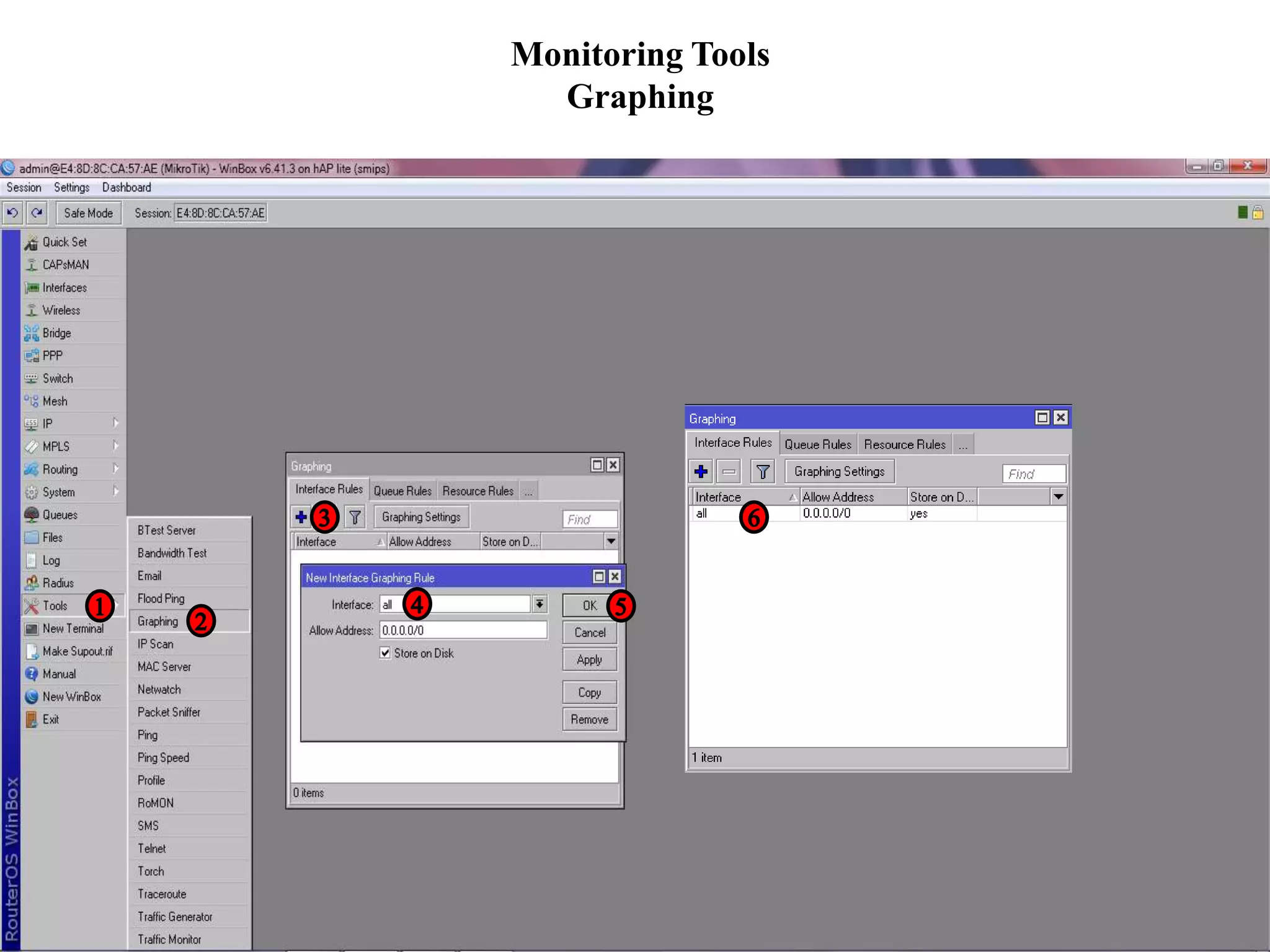
Monitoring Tools
Graphing
admin
Setelah configuration diatas kita lanjutkan dengan
configuration di bawah ini, masukkan ip router di browser,
lalu login: admin, kemudian pilih ether berapa, yang ingin di
lihat graphingnya.
configurasi mikrotik fundamentals

configurasi mikrotik fundamentals

  • 1.
  • 2.
    Instal Router Download softwareinstalation and program netinstall di www.mikrotik.com, seperti pada gambar di atas, kemudian, sambungkan router dengan pc menggunakan kabel LAN... Download file npk dan netinstal.exe
  • 3.
    Jalankan program netinstall,Klik 2 kali program netinstall, klik Net Booting , klik ceklis pada kolom “Boot Server Enable”, lalu buat ip address yang berbeda dengan ip address di laptop / komputer anda. Lalu ok.
  • 4.
    Reset router MikroTikdengan cara melepas sambungan kabel power yang ada pada router kemudian tekan tombol reset yang ada pada router dengan menggunakan pulpen , lalu sambungkan kembali colokan kabel power ke router, tunggu hingga 15 detik dan lampu led pada mikrotik berkedip-kedip, dan tunggu hingga muncul tampilan router yang akan diinstal, seperti pada gambar di bawah.
  • 5.
    Klik browser, pilihfile npk yang akan di instal, lalu klik ok.
  • 6.
    Proses instalasi, klikRB941, maka akan muncul routeros-smips, lalu ceklis, lalu klik kembali RB941, lalu instal, dan tunggu hingga proses instalasi selesai, hingga muncul tulisan instalation finished successfully seperti pada gambar nomor 17, selesai.
  • 7.
    Cara Akses RouterOs Menggunakan Webfig • Siapkan kabel, hubungkan, pada port 1/2/3. • Buka google crome • Ketik alamat ip router board “192.168.1.2” • Login : admin pass : (kosong)
  • 8.
    Cara Akses RouterOs Menggunakan Winbox Klik aplikasi winbox, yang sudah di download, klik ip address, Login : admin, password : (kosong) refresh hingga muncul mac address, lalu klik connect. Klik mac addressnya, lalu klik connect.
  • 9.
    Setelah configuration diatasmaka akan muncul tampilan winbox yang akan digunakan, seperti pada gambar di bawah.
  • 10.
    Ganti Nama RouterOS Setelah muncul tampilan winbox, untuk membedakan nama router anda dengan yang lainnya di perlukan identitas Router, Pilih “System>identity>Mikrotik>ok” Ubah nama sesuai dengan nama anda.
  • 11.
    Configuration Ip Addressdi Winbox Buat ip di ether 1 karena, sebagai penghubung antara router dan laptop, Klik ip address, lalu klik add atau simbol tambah, lalu buat ip address, lalu pilih interfacesnya ether 1, lalu ok.
  • 12.
    Configuration DHCP Client DHCPClient digunakan untuk memperoleh sebuah Ip Address dari ISP yang nantinya dapat membuat komputer kita terkoneksi ke internet. Pilih Ip>dhcp client>add>pilih interfaces yang tersambung di jaringan, contoh di ether2 lalu ok.
  • 13.
    Configuration NAT NAT atauNetwork Address Translation adalah sebuah fitur yang ada pada Mikrotik firewall yang berfungsi untuk merubah atau menyamarkan IP address pengirim (ip local) ke sebuah Ip Publik yang seolah-olah menjadi Ip Address dari Router yang digunakan untuk mengakses internet dari ip local.
  • 14.
    DHCP Server digunakanuntuk memberikan alamat ip pada computer client secara otomatis atau ke seluruh perangkat. DHCP Server Ketik “ip dhcp-server setup”
  • 15.
    User Management 1. Buatlahuser baru yang memiliki hak penuh dan non aktifkan user “admin” 2. Untuk teknisi bisa diberikan grup write (bukan full) sehingga kita masih memiliki hak penuh terhadap router kita 3. Untuk pemantauan, bisa menggunakan user dengan grup read.
  • 16.
    Basic Wireless Configuration Apbridge adalah sebagai pemancar jaringan, maka mode yang kita pilih adalah ap bridge, dan digunakan untuk komputer server
  • 17.
    Setelah configuration diatasmaka wirelessnya telah aktif, dan akan berubah warna seperti gambar di bawah.
  • 18.
    Configuration Station Bridgeadalah sebagai penerima jaringan biasanya digunakan untuk mode komputer client.
  • 20.
    Pilih mode dynamickeys lalu, ceklis semua, kemudian isi password seperti pada gambar nomor 6. Wireless Security Berfungsi sebagai pengaman wireless, sehingga saat seseorang ingin connect di wifi terlebih dahulu harus memasukkan password yang telah di buat.
  • 21.
    Blocking Website HTTPS Padafitur TLS host, kita dapat memblock situs yang ingin kita block, contohnya situs web youtube.com
  • 22.
    Simple Queue Berfungsi untukmengatur badwith client.
  • 23.
  • 24.
    admin Setelah configuration diataskita lanjutkan dengan configuration di bawah ini, masukkan ip router di browser, lalu login: admin, kemudian pilih ether berapa, yang ingin di lihat graphingnya.