LoRaWAN To Modbus –
ゲートウェイ MS48-LR ユーザーマニュアル
Page 1 / 37
LoRaWAN To Modbus Gateway
MS48-LR 日本語マニュアル
LoRaWAN To Modbus –
ゲートウェイ MS48-LR ユーザーマニュアル
Page 2 / 37
目次:
• 1. イントロダクション
• 1.1 MS48-LR とは?
• 1.2 どのように動作するか?
• 1.3 仕様
• 1.4 特徴
• 1.5 LED 表示
• 1.6 ボタンインストラクション
• 1.7 インストール
• 2. クイックスタート
• 2.1 アクセス設定 Web UI
• 2.2 典型的ネットワーク設定
• 2.2.1 概念
• 2.2.2 WAN ポートインターネットモード使用
• 2.2.3 WiFi クライアントインターネットアクセス
• 2.2.4 ビルトイン 4G モデムインターネットアクセス
• 2.2.5 インターネット接続チェック
• 2.3 LoRaWAN ネットワークから Modbus ネットワークへブリッジ
• Step 1: LoRa 無線を貴方のエリア周波数プランに設定
• Step 2: 固有のゲートウェイ EUI をコピーし、LoRaWAN サーバーのアドレスを設定
• Step 3: ビルトイン LoRaWAN ネットワークサーバー有効
• Step 4: ビルトイン LoRaWAN ネットワークサーバーをロギング
• Step 5: ゲートウェイをビルトイン ChirpStack に登録
• Step 6: センサーデバイスをビルトイン ChirpStack に登録
• 1). デバイスプロファイルを追加
• 2.) エンドノードデバイスを追加
• Step 7: Modbus RTU スレートを設定
• 3. Web 設定ページ
• 3.1 ホーム
• 3.2 LoRa セッティング
• 3.2.1 LoRa --> LoRa
• 3.3 LoRaWAN Settings
• 3.3.1 LoRaWAN --> LoRaWAN Semtech UDP
• 3.3.2 LoRaWAN --> LoRaWAN Basic Station
• 3.4 Network Settings
• 3.4.1 Network --> WiFi
• 3.4.2 Network --> System Status
• 3.4.3 Network --> Network
• 3.4.4 Network --> Cellular
• 3.5 System
• 3.5.1 System --> System Overview
• 3.5.2 System --> System General
• 3.5.3 System --> Backup/Restore
• 3.5.4 System --> Remoteit
• 3.5.5 System --> Package Management
• 4. ビルトイン Server
• 4.1 LoRaWAN Network Server -- ChirpStack
• 4.2 Application Server -- Node-Red
• Using Node-Red, InfluxDB and Grafana
• Upgrade the node.js
LoRaWAN To Modbus –
ゲートウェイ MS48-LR ユーザーマニュアル
Page 3 / 37
1. イントロダクション
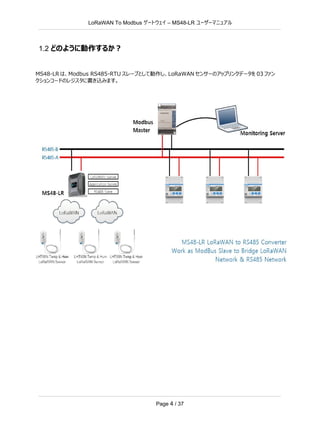
1.1 MS48-LR とは?
MS48-LR は、オープンソースの LoRaWAN to Modbus ゲートウェイです。 WiFi、イーサネット、セルラーネットワーク
(オプションの 4G モジュール経由)を介して、LoRa ワイヤレスネットワークを IP ネットワークにブリッジすることができま
す。 LoRa ワイヤレスにより、ユーザーは低データ転送で極めて長距離のデータを送信することができます。
MS48-LR は、LoRaWAN プロトコルに完全対応しています。 MS48-LR には、LoRaWAN サーバーと IoT サー
バーが内蔵されており、ユーザーは MS48-LR に LoRaWAN デバイスを接続し、PLC を使用して Modbus ネットワー
ク経由でこれらのデバイスにアクセスすることができます。
国によって LoRaWAN の周波数帯は異なります。 MS48-LR には、これらの各国の周波数帯があらかじめ設定され
ています。 また、ユーザーは独自の LoRa ネットワークで使用する周波数帯をカスタマイズすることもできます。
MS48-LR は、リモート管理機能をサポートしています。 システムインテグレーターは、ゲートウェイを簡単にリモート監
視し、保守することができます。
LoRaWAN To Modbus –
ゲートウェイ MS48-LR ユーザーマニュアル
Page 4 / 37
1.2 どのように動作するか?
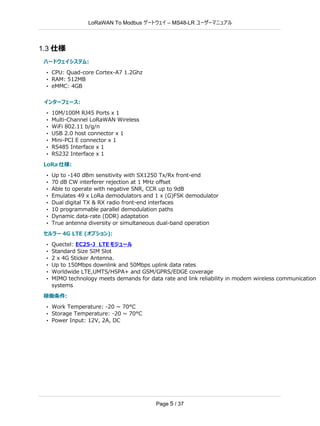
MS48-LR は、Modbus RS485-RTU スレーブとして動作し、LoRaWAN センサーのアップリンクデータを 03 ファン
クションコードのレジスタに書き込みます。
LoRaWAN To Modbus –
ゲートウェイ MS48-LR ユーザーマニュアル
Page 5 / 37
1.3 仕様
ハードウェイシステム:
• CPU: Quad-core Cortex-A7 1.2Ghz
• RAM: 512MB
• eMMC: 4GB
インターフェース:
• 10M/100M RJ45 Ports x 1
• Multi-Channel LoRaWAN Wireless
• WiFi 802.11 b/g/n
• USB 2.0 host connector x 1
• Mini-PCI E connector x 1
• RS485 Interface x 1
• RS232 Interface x 1
LoRa 仕様:
• Up to -140 dBm sensitivity with SX1250 Tx/Rx front-end
• 70 dB CW interferer rejection at 1 MHz offset
• Able to operate with negative SNR, CCR up to 9dB
• Emulates 49 x LoRa demodulators and 1 x (G)FSK demodulator
• Dual digital TX & RX radio front-end interfaces
• 10 programmable parallel demodulation paths
• Dynamic data-rate (DDR) adaptation
• True antenna diversity or simultaneous dual-band operation
セルラー 4G LTE (オプション):
• Quectel: EC25-J LTE モジュール
• Standard Size SIM Slot
• 2 x 4G Sticker Antenna.
• Up to 150Mbps downlink and 50Mbps uplink data rates
• Worldwide LTE,UMTS/HSPA+ and GSM/GPRS/EDGE coverage
• MIMO technology meets demands for data rate and link reliability in modem wireless communication
systems
稼働条件:
• Work Temperature: -20 ~ 70°C
• Storage Temperature: -20 ~ 70°C
• Power Input: 12V, 2A, DC
LoRaWAN To Modbus –
ゲートウェイ MS48-LR ユーザーマニュアル
Page 6 / 37
1.4 特徴
• オープンソース Debian システム
• ウェブ GUI、WAN または WiFi 経由の SSH による管理
• リモート管理機能
• 自動プロビジョニングによる一括展開と管理
• LoRaWAN ゲートウェイ
• 10 個のプログラマブルなパラレル復調パス
• さまざまな LoRaWAN 地域設定をサポートするよう事前設定
• LoRaWAN の地域パラメータのカスタマイズが可能
• 以下のような様々な種類の LoRaWAN 接続
• Semtech UDP パケットフォワーダー
• LoRaWAN Basic Station
• ChirpStack-Gateway-Bridge
(MQTT)
• ビルトイン ChirpStack ローカル
LoRaWAN ネットワークサーバー
• ビルトイン Node-Red ローカル
アプリケーションサーバー
• Modbus スレーブとして動作
1.5 LED 表示
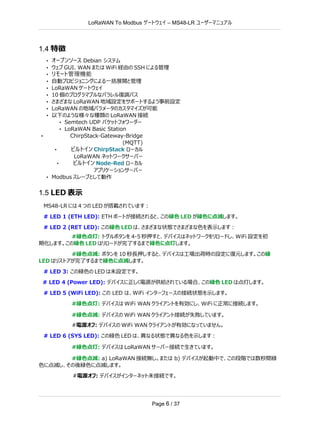
MS48-LR には 4 つの LED が搭載されています:
# LED 1 (ETH LED): ETH ポートが接続されると、この緑色 LED が緑色に点滅します。
# LED 2 (RET LED): この緑色 LED は、さまざまな状態でさまざまな色を表示します:
#緑色点灯: トグルボタンを 4-5 秒押すと、デバイスはネットワークをリロードし、WiFi 設定を初
期化します。この緑色 LED はリロードが完了するまで緑色に点灯します。
#緑色点滅: ボタンを 10 秒長押しすると、デバイスは工場出荷時の設定に復元します。この緑
LED はリストアが完了するまで緑色に点滅します。
# LED 3: この緑色の LED は未設定です。
# LED 4 (Power LED): デバイスに正しく電源が供給されている場合、この緑色 LED は点灯します。
# LED 5 (WiFi LED): この LED は、WiFi インターフェースの接続状態を示します。
#緑色点灯: デバイスは WiFi WAN クライアントを有効にし、WiFi に正常に接続します。
#緑色点滅: デバイスの WiFi WAN クライアント接続が失敗しています。
#電源オフ: デバイスの WiFi WAN クライアントが有効になっていません。
# LED 6 (SYS LED): この緑色 LED は、異なる状態で異なる色を示します:
#緑色点灯: デバイスは LoRaWAN サーバー接続で生きています。
#緑色点滅: a) LoRaWAN 接続無し。または b) デバイスが起動中で、この段階では数秒間緑
色に点滅し、その後緑色に点滅します。
#電源オフ: デバイスがインターネット未接続です。
LoRaWAN To Modbus –
ゲートウェイ MS48-LR ユーザーマニュアル
Page 7 / 37
1.6 ボタンインストラクション
MS48-LR には、2 つの黒いボタンがあります:
RST: このボタンを押して離すと、ゲートウェイが再起動します。
LED status: LED 4(電源 LED)を除く、すべての LED が点灯しています。
Toggle:
# 長押し 4-5 秒 : ゲートウェイはネットワークをリロードし、構成を初期化します。
LED の状態: LED 2 (RET LED)はリロードが終了するまで緑色に点灯します。
# 長押し10秒以上: ゲートウェイは工場出荷時の設定に戻ります。
LED の状態: LED 2 (RET LED) リストアが終了するまで緑色に点滅します。
LoRaWAN To Modbus –
ゲートウェイ MS48-LR ユーザーマニュアル
Page 8 / 37
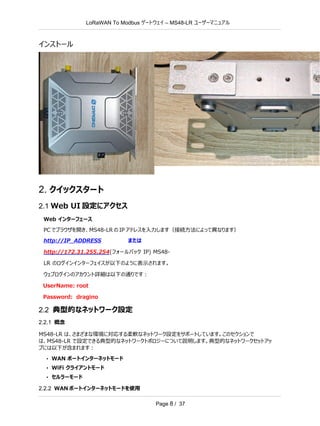
インストール
2. クイックスタート
2.1 Web UI 設定にアクセス
Web インターフェース
PC でブラウザを開き、MS48-LR の IP アドレスを入力します(接続方法によって異なります)
http://IP_ADDRESS または
http://172.31.255.254(フォールバック IP) MS48-
LR のログインインターフェイスが以下のように表示されます。
ウェブログインのアカウント詳細は以下の通りです:
UserName: root
Password: dragino
2.2 典型的なネットワーク設定
2.2.1 概念
MS48-LR は、さまざまな環境に対応する柔軟なネットワーク設定をサポートしています。このセクションで
は、MS48-LR で設定できる典型的なネットワークトポロジーについて説明します。典型的なネットワークセットアッ
プには以下が含まれます:
• WAN ポートインターネットモード
• WiFi クライアントモード
• セルラーモード
2.2.2 WAN ポートインターネットモードを使用
LoRaWAN To Modbus –
ゲートウェイ MS48-LR ユーザーマニュアル
Page 9 / 37
デフォルトでは、MS48-LR は WAN ポートを使用して上流ネットワークに接続するように設定されていま
す。MS48-LR の WAN ポートを上流ルーターに接続すると、MS48-LR はルーターから IP アドレスを取得し、上
流ルーター経由でインターネットにアクセスできるようになります。ネットワークの状態はホームページで確認できま
す:
2.2.3 WiFi クライアントとしてインタネットにアクセス
WiFi クライアントモードでは、MS48-LR は WiFi クライアントとして動作し、WiFi 経由で上流ルーターから
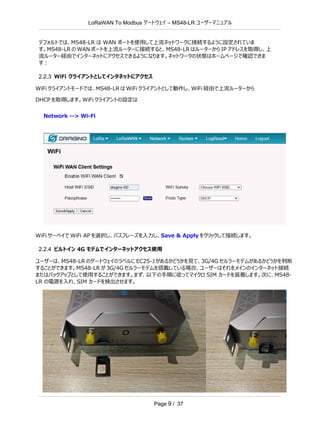
DHCP を取得します。WiFi クライアントの設定は
Network --> Wi-Fi
WiFi サーベイで WiFi AP を選択し、パスフレーズを入力し、Save & Apply をクリックして接続します。
2.2.4 ビルトイン 4G モデムでインターネットアクセス使用
ユーザーは、MS48-LR のゲートウェイのラベルに EC25-J があるかどうかを見て、3G/4G セルラーモデムがあるかどうかを判断
することができます。MS48-LR が 3G/4G セルラーモデムを搭載している場合、ユーザーはそれをメインのインターネット接続
またはバックアップとして使用することができます。まず、以下の手順に従ってマイクロ SIM カードを装着します。次に、MS48-
LR の電源を入れ、SIM カードを検出させます。
LoRaWAN To Modbus –
ゲートウェイ MS48-LR ユーザーマニュアル
Page 10 / 37
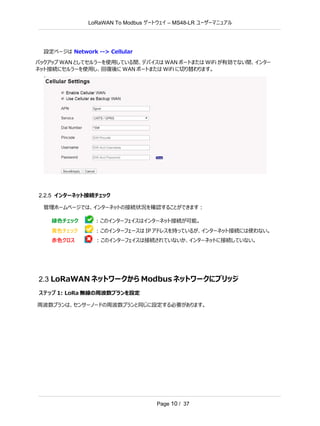
設定ページは Network --> Cellular
バックアップ WAN としてセルラーを使用している間、デバイスは WAN ポートまたは WiFi が有効でない間、インター
ネット接続にセルラーを使用し、回復後に WAN ポートまたは WiFi に切り替わります。
2.2.5 インターネット接続チェック
管理ホームページでは、インターネットの接続状況を確認することができます:
緑色チェック : このインターフェイスはインターネット接続が可能。
黄色チェック : このインターフェースは IP アドレスを持っているが、インターネット接続には使わない。
赤色クロス : このインターフェイスは接続されていないか、インターネットに接続していない。
2.3 LoRaWAN ネットワークから Modbus ネットワークにブリッジ
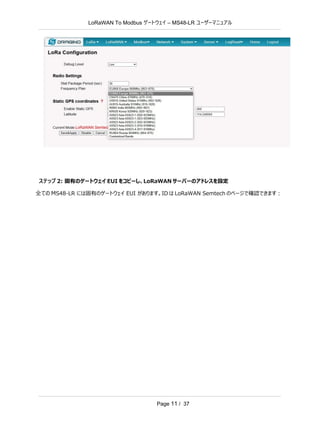
ステップ 1: LoRa 無線の周波数プランを設定
周波数プランは、センサーノードの周波数プランと同じに設定する必要があります。
LoRaWAN To Modbus –
ゲートウェイ MS48-LR ユーザーマニュアル
Page 11 / 37
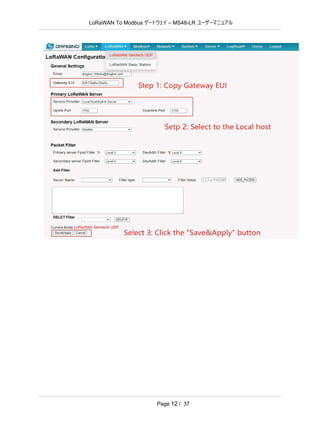
ステップ 2: 固有のゲートウェイ EUI をコピーし、LoRaWAN サーバーのアドレスを設定
全ての MS48-LR には固有のゲートウェイ EUI があります。ID は LoRaWAN Semtech のページで確認できます:
LoRaWAN To Modbus –
ゲートウェイ MS48-LR ユーザーマニュアル
Page 12 / 37
LoRaWAN To Modbus –
ゲートウェイ MS48-LR ユーザーマニュアル
Page 13 / 37
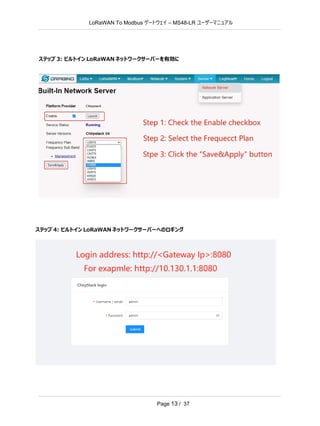
ステップ 3: ビルトイン LoRaWAN ネットワークサーバーを有効に
ステップ 4: ビルトイン LoRaWAN ネットワークサーバーへのロギング
LoRaWAN To Modbus –
ゲートウェイ MS48-LR ユーザーマニュアル
Page 14 / 37
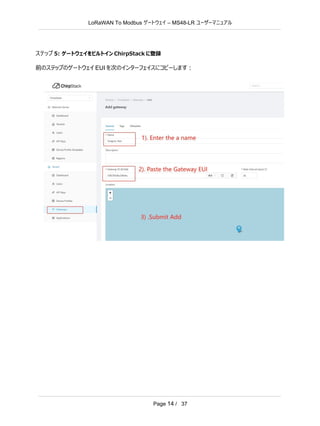
ステップ 5: ゲートウェイをビルトイン ChirpStack に登録
前のステップのゲートウェイ EUI を次のインターフェイスにコピーします:
LoRaWAN To Modbus –
ゲートウェイ MS48-LR ユーザーマニュアル
Page 15 / 37
ステップ 6: センサーノードをビルトイン ChirpStack に登録
ゲートウェイは既に ChirpStack のネットワークに接続するように設定されているので、次は ChirpStack の設定
をおこないます。
LHT65N の OTAA キーで ChirpStack にデバイスを作成します。
LoRaWAN To Modbus –
ゲートウェイ MS48-LR ユーザーマニュアル
Page 16 / 37
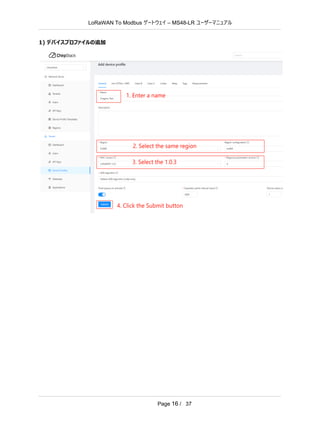
1) デバイスプロファイルの追加
LoRaWAN To Modbus –
ゲートウェイ MS48-LR ユーザーマニュアル
Page 17 / 37
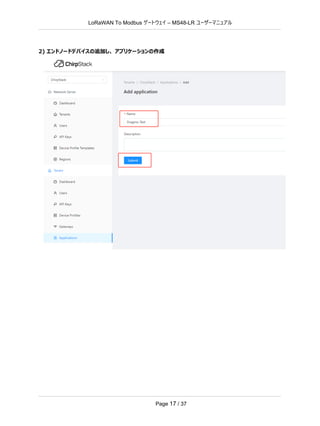
2) エンドノードデバイスの追加し、 アプリケーションの作成
LoRaWAN To Modbus –
ゲートウェイ MS48-LR ユーザーマニュアル
Page 18 / 37
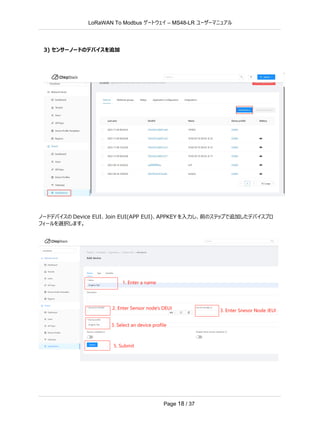
3) センサーノードのデバイスを追加
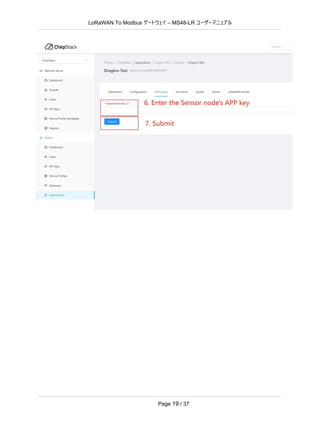
ノードデバイスの Device EUI、Join EUI(APP EUI)、APPKEY を入力し、前のステップで追加したデバイスプロ
フィールを選択します。
LoRaWAN To Modbus –
ゲートウェイ MS48-LR ユーザーマニュアル
Page 19 / 37
LoRaWAN To Modbus –
ゲートウェイ MS48-LR ユーザーマニュアル
Page 20 / 37
ステップ 7: Modbus RTU スレーブの設定
ゲートウェイは Modbus RTU スレーブとして動作し、ユーザはセンサ・ノード・アップリン ク・データを書き込むレジス
タの範囲を設定することができます。
例えば、センサ・ノードの EUI が 70b3d57ed0051e22、レジスタの開始が 0xABCD、レジスタ長が 14 の場
合、アップリンク・データは 0xABCD レジスタから始まるレジスタに書き込まれ、最大書き込み長は 14 レジスタを
超えません。
従って、センサー・ノード 70b3d57ed0051e22 のアップリンク・データは、0xABCD - 0xABE1 レジスタに
書き込まれます。
LoRaWAN To Modbus –
ゲートウェイ MS48-LR ユーザーマニュアル
Page 21 / 37
注記:ペイロードの長さは異なるセンサノードで同じであるため、データの長さが設定長より大きい場合、データ
は FFFF に置き換えられます。
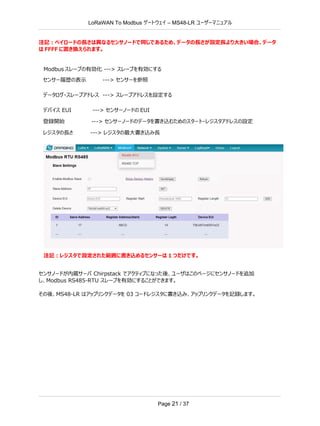
Modbus スレーブの有効化 ---> スレーブを有効にする
センサー履歴の表示 ---> センサーを参照
データログ・スレーブアドレス ---> スレーブアドレスを設定する
デバイス EUI ---> センサーノードの EUI
登録開始 ---> センサーノードのデータを書き込むためのスタート・レジスタアドレスの設定
レジスタの長さ ---> レジスタの最大書き込み長
注記:レジスタで設定された範囲に書き込めるセンサーは 1 つだけです。
センサノードが内蔵サーバ Chirpstack でアクティブになった後、ユーザはこのページにセンサノードを追加
し、Modbus RS485-RTU スレーブを有効にすることができます。
その後、MS48-LR はアップリンクデータを 03 コードレジスタに書き込み、アップリンクデータを記録します。
LoRaWAN To Modbus –
ゲートウェイ MS48-LR ユーザーマニュアル
Page 22 / 37
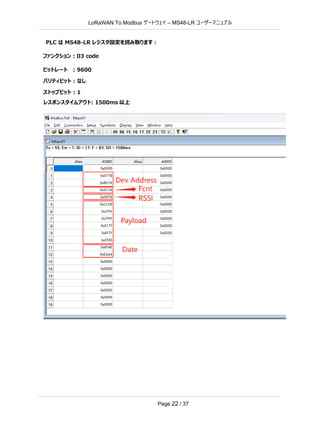
PLC は MS48-LR レジスタ設定を読み取ります:
ファンクション : 03 code
ビットレート : 9600
パリティビット : なし
ストップビット : 1
レスポンスタイムアウト: 1500ms 以上
LoRaWAN To Modbus –
ゲートウェイ MS48-LR ユーザーマニュアル
Page 23 / 37
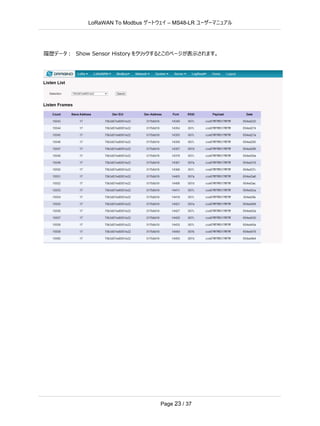
履歴データ: Show Sensor History をクリックするとこのページが表示されます。
LoRaWAN To Modbus –
ゲートウェイ MS48-LR ユーザーマニュアル
Page 24 / 37
3. Web 設定ページ
3.1 ホーム
システムの稼動状況を表示します:
3.2 LoRa 設定
3.2.1 LoRa --> LoRa
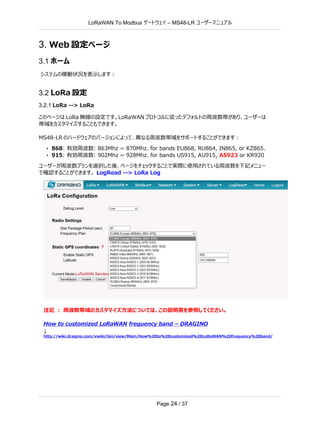
このページは LoRa 無線の設定です。LoRaWAN プロトコルに従ったデフォルトの周波数帯があり、ユーザーは
帯域をカスタマイズすることもできます。
MS48-LR のハードウェアのバージョンによって、異なる周波数帯域をサポートすることができます:
• 868: 有効周波数: 863Mhz ~ 870Mhz. for bands EU868, RU864, IN865, or KZ865.
• 915: 有効周波数: 902Mhz ~ 928Mhz. for bands US915, AU915, AS923 or KR920
ユーザーが周波数プランを選択した後、ページをチェックすることで実際に使用されている周波数を下記メニュー
で確認することができます。 LogRead --> LoRa Log
注記 : 周波数帯域のカスタマイズ方法については、この説明書を参照してください。
How to customized LoRaWAN frequency band – DRAGINO
↓
http://wiki.dragino.com/xwiki/bin/view/Main/How%20to%20customized%20LoRaWAN%20frequency%20band/
LoRaWAN To Modbus –
ゲートウェイ MS48-LR ユーザーマニュアル
Page 25 / 37
3.3 LoRaWAN 設定
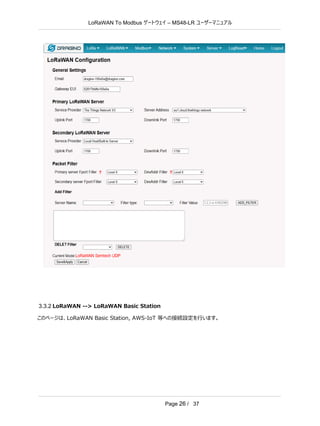
3.3.1 LoRaWAN --> LoRaWAN Semtech UDP
このページは、TTN、ChirpStack 等の一般的な LoRaWAN ネットワークサーバーへの接続設定ページです。
LoRaWAN To Modbus –
ゲートウェイ MS48-LR ユーザーマニュアル
Page 26 / 37
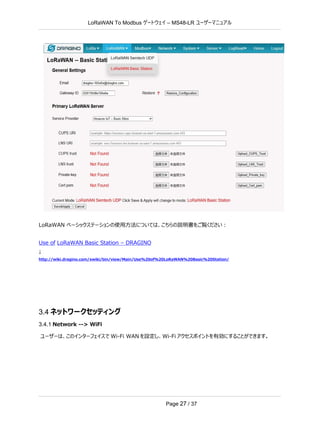
3.3.2 LoRaWAN --> LoRaWAN Basic Station
このページは、LoRaWAN Basic Station, AWS-IoT 等への接続設定を行います。
LoRaWAN To Modbus –
ゲートウェイ MS48-LR ユーザーマニュアル
Page 27 / 37
LoRaWAN ベーシックステーションの使用方法については、こちらの説明書をご覧ください:
Use of LoRaWAN Basic Station – DRAGINO
↓
http://wiki.dragino.com/xwiki/bin/view/Main/Use%20of%20LoRaWAN%20Basic%20Station/
3.4 ネットワークセッティング
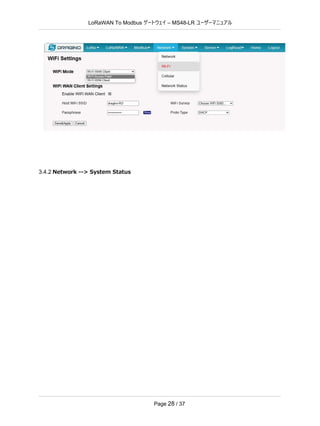
3.4.1 Network --> WiFi
ユーザーは、このインターフェイスで Wi-Fi WAN を設定し、Wi-Fi アクセスポイントを有効にすることができます。
LoRaWAN To Modbus –
ゲートウェイ MS48-LR ユーザーマニュアル
Page 28 / 37
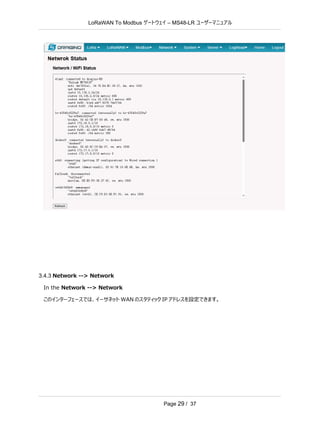
3.4.2 Network --> System Status
LoRaWAN To Modbus –
ゲートウェイ MS48-LR ユーザーマニュアル
Page 29 / 37
3.4.3 Network --> Network
In the Network --> Network
このインターフェースでは、イーサネット WAN のスタティック IP アドレスを設定できます。
LoRaWAN To Modbus –
ゲートウェイ MS48-LR ユーザーマニュアル
Page 30 / 37
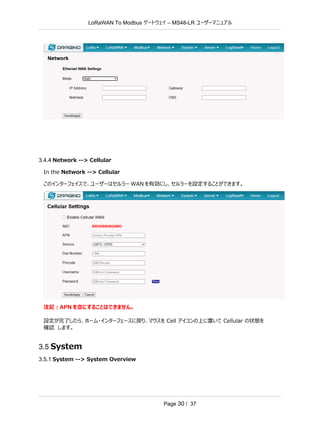
3.4.4 Network --> Cellular
In the Network --> Cellular
このインターフェイスで、ユーザーはセルラー WAN を有効にし、セルラーを設定することができます。
注記:APN を空にすることはできません。
設定が完了したら、ホーム・インターフェースに戻り、マウスを Cell アイコンの上に置いて Cellular の状態を
確認 します。
3.5 System
3.5.1 System --> System Overview
LoRaWAN To Modbus –
ゲートウェイ MS48-LR ユーザーマニュアル
Page 31 / 37
システム情報を表示します:
3.5.2 System --> System General
In the System-> System General
このインターフェイスでは、システムパスワードの設定やタイムゾーンの設定をカスタマイズすることができます。
さらに、FallBack IP アドレスをカスタマイズすることもできます。
3.5.3 System --> Backup/Restore
LoRaWAN To Modbus –
ゲートウェイ MS48-LR ユーザーマニュアル
Page 32 / 37
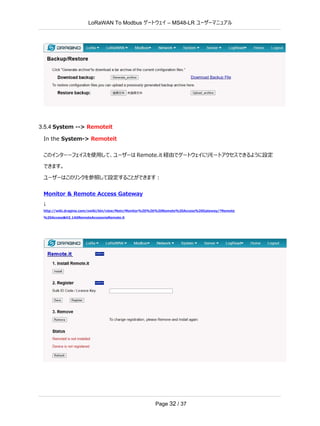
3.5.4 System --> Remoteit
In the System-> Remoteit
このインターーフェイスを使用して、ユーザーは Remote.it 経由でゲートウェイにリモートアクセスできるように設定
できます。
ユーザーはこのリンクを参照して設定することができます:
Monitor & Remote Access Gateway
↓
http://wiki.dragino.com/xwiki/bin/view/Main/Monitor%20%26%20Remote%20Access%20Gateway/?Remote
%20Access&H2.1A0RemoteAccessviaRemote.it
LoRaWAN To Modbus –
ゲートウェイ MS48-LR ユーザーマニュアル
Page 33 / 37
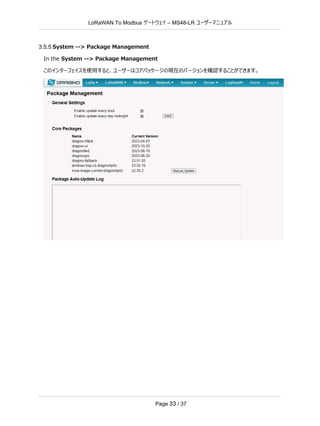
3.5.5 System --> Package Management
In the System --> Package Management
このインターフェイスを使用すると、ユーザーはコアパッケージの現在のバージョンを確認することができます。
LoRaWAN To Modbus –
ゲートウェイ MS48-LR ユーザーマニュアル
Page 34 / 37
4. ビルトインサーバー
工場出荷時の MS48-LR には、申請者サーバーが内蔵されています: Node-Red、LoRaWAN サー
バー: ChirpStack
注記:
Path: Server --> Network
Server Server --> Application Server
トラブルシューティング:
1. URL が正しくジャンプしません?
ChirpStack の場合、ローカル IP アドレスとポート番号 8080 を使ってアクセスできます。
Node-Red の場合は、ローカル IP アドレスとポート番号 1880 でアクセスできます。
LoRaWAN To Modbus –
ゲートウェイ MS48-LR ユーザーマニュアル
Page 35 / 37
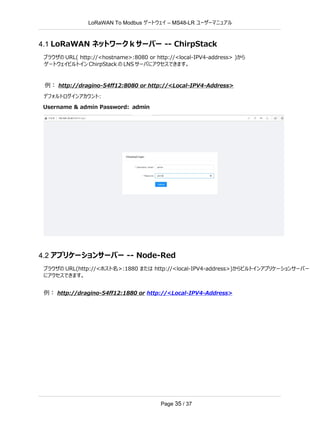
4.1 LoRaWAN ネットワーク k サーバー -- ChirpStack
ブラウザの URL( http://<hostname>:8080 or http://<local-IPV4-address> )から
ゲートウェイビルトイン ChirpStack の LNS サーバにアクセスできます。
例: http://dragino-54ff12:8080 or http://<Local-IPV4-Address>
デフォルトログインアカウント:
Username & admin Password: admin
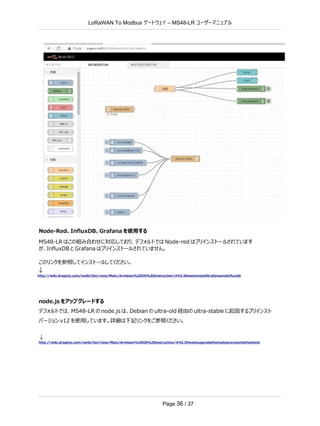
4.2 アプリケーションサーバー -- Node-Red
ブラウザの URL(http://<ホスト名>:1880 または http://<local-IPV4-address>)からビルトインアプリケーションサーバー
にアクセスできます。
例: http://dragino-54ff12:1880 or http://<Local-IPV4-Address>
LoRaWAN To Modbus –
ゲートウェイ MS48-LR ユーザーマニュアル
Page 36 / 37
Node-Red、InfluxDB、Grafana を使用する
MS48-LR はこの組み合わせに対応しており、デフォルトでは Node-red はプリインストールされています
が、InfluxDB と Grafana はプリインストールされていません。
このリンクを参照してインストールしてください。
↓
http://wiki.dragino.com/xwiki/bin/view/Main/Armbian%20OS%20instruction/#H2.6HowtoinstallGrafanaandinfluxdb
node.js をアップグレードする
デフォルトでは、MS48-LR の node.js は、Debian の ultra-old 経由の ultra-stable に起因するプリインスト
バージョン v12 を使用しています。詳細は下記リンクをご参照ください。
↓
http://wiki.dragino.com/xwiki/bin/view/Main/Armbian%20OS%20instruction/#H2.5Howtoupgradethenodejsversiontothelatest
LoRaWAN To Modbus –
ゲートウェイ MS48-LR ユーザーマニュアル
Page 37 / 37
サポート
・あなたの質問がすでにウィキで回答されているかどうかを確認してください。
・サポートは、月曜日から金曜日の 09:00 から 18:00 GMT + 8 まで提供されます。
タイムゾーンが異なるため、ライブサポートを提供できません。
ただし、あなたの質問は前述のスケジュールでできるだけ早く回答されます。
・お問い合わせに関して可能な限り多くの情報を提供し
(製品モデル、問題を正確に説明し、問題を再現する手順など)、E メールで送信して下さい。
support@dragino.com

LoRaWAN To Modbus Gateway MS48-LR 日本語マニュアル

  • 1.
    LoRaWAN To Modbus– ゲートウェイ MS48-LR ユーザーマニュアル Page 1 / 37 LoRaWAN To Modbus Gateway MS48-LR 日本語マニュアル
  • 2.
    LoRaWAN To Modbus– ゲートウェイ MS48-LR ユーザーマニュアル Page 2 / 37 目次: • 1. イントロダクション • 1.1 MS48-LR とは? • 1.2 どのように動作するか? • 1.3 仕様 • 1.4 特徴 • 1.5 LED 表示 • 1.6 ボタンインストラクション • 1.7 インストール • 2. クイックスタート • 2.1 アクセス設定 Web UI • 2.2 典型的ネットワーク設定 • 2.2.1 概念 • 2.2.2 WAN ポートインターネットモード使用 • 2.2.3 WiFi クライアントインターネットアクセス • 2.2.4 ビルトイン 4G モデムインターネットアクセス • 2.2.5 インターネット接続チェック • 2.3 LoRaWAN ネットワークから Modbus ネットワークへブリッジ • Step 1: LoRa 無線を貴方のエリア周波数プランに設定 • Step 2: 固有のゲートウェイ EUI をコピーし、LoRaWAN サーバーのアドレスを設定 • Step 3: ビルトイン LoRaWAN ネットワークサーバー有効 • Step 4: ビルトイン LoRaWAN ネットワークサーバーをロギング • Step 5: ゲートウェイをビルトイン ChirpStack に登録 • Step 6: センサーデバイスをビルトイン ChirpStack に登録 • 1). デバイスプロファイルを追加 • 2.) エンドノードデバイスを追加 • Step 7: Modbus RTU スレートを設定 • 3. Web 設定ページ • 3.1 ホーム • 3.2 LoRa セッティング • 3.2.1 LoRa --> LoRa • 3.3 LoRaWAN Settings • 3.3.1 LoRaWAN --> LoRaWAN Semtech UDP • 3.3.2 LoRaWAN --> LoRaWAN Basic Station • 3.4 Network Settings • 3.4.1 Network --> WiFi • 3.4.2 Network --> System Status • 3.4.3 Network --> Network • 3.4.4 Network --> Cellular • 3.5 System • 3.5.1 System --> System Overview • 3.5.2 System --> System General • 3.5.3 System --> Backup/Restore • 3.5.4 System --> Remoteit • 3.5.5 System --> Package Management • 4. ビルトイン Server • 4.1 LoRaWAN Network Server -- ChirpStack • 4.2 Application Server -- Node-Red • Using Node-Red, InfluxDB and Grafana • Upgrade the node.js
  • 3.
    LoRaWAN To Modbus– ゲートウェイ MS48-LR ユーザーマニュアル Page 3 / 37 1. イントロダクション 1.1 MS48-LR とは? MS48-LR は、オープンソースの LoRaWAN to Modbus ゲートウェイです。 WiFi、イーサネット、セルラーネットワーク (オプションの 4G モジュール経由)を介して、LoRa ワイヤレスネットワークを IP ネットワークにブリッジすることができま す。 LoRa ワイヤレスにより、ユーザーは低データ転送で極めて長距離のデータを送信することができます。 MS48-LR は、LoRaWAN プロトコルに完全対応しています。 MS48-LR には、LoRaWAN サーバーと IoT サー バーが内蔵されており、ユーザーは MS48-LR に LoRaWAN デバイスを接続し、PLC を使用して Modbus ネットワー ク経由でこれらのデバイスにアクセスすることができます。 国によって LoRaWAN の周波数帯は異なります。 MS48-LR には、これらの各国の周波数帯があらかじめ設定され ています。 また、ユーザーは独自の LoRa ネットワークで使用する周波数帯をカスタマイズすることもできます。 MS48-LR は、リモート管理機能をサポートしています。 システムインテグレーターは、ゲートウェイを簡単にリモート監 視し、保守することができます。
  • 4.
    LoRaWAN To Modbus– ゲートウェイ MS48-LR ユーザーマニュアル Page 4 / 37 1.2 どのように動作するか? MS48-LR は、Modbus RS485-RTU スレーブとして動作し、LoRaWAN センサーのアップリンクデータを 03 ファン クションコードのレジスタに書き込みます。
  • 5.
    LoRaWAN To Modbus– ゲートウェイ MS48-LR ユーザーマニュアル Page 5 / 37 1.3 仕様 ハードウェイシステム: • CPU: Quad-core Cortex-A7 1.2Ghz • RAM: 512MB • eMMC: 4GB インターフェース: • 10M/100M RJ45 Ports x 1 • Multi-Channel LoRaWAN Wireless • WiFi 802.11 b/g/n • USB 2.0 host connector x 1 • Mini-PCI E connector x 1 • RS485 Interface x 1 • RS232 Interface x 1 LoRa 仕様: • Up to -140 dBm sensitivity with SX1250 Tx/Rx front-end • 70 dB CW interferer rejection at 1 MHz offset • Able to operate with negative SNR, CCR up to 9dB • Emulates 49 x LoRa demodulators and 1 x (G)FSK demodulator • Dual digital TX & RX radio front-end interfaces • 10 programmable parallel demodulation paths • Dynamic data-rate (DDR) adaptation • True antenna diversity or simultaneous dual-band operation セルラー 4G LTE (オプション): • Quectel: EC25-J LTE モジュール • Standard Size SIM Slot • 2 x 4G Sticker Antenna. • Up to 150Mbps downlink and 50Mbps uplink data rates • Worldwide LTE,UMTS/HSPA+ and GSM/GPRS/EDGE coverage • MIMO technology meets demands for data rate and link reliability in modem wireless communication systems 稼働条件: • Work Temperature: -20 ~ 70°C • Storage Temperature: -20 ~ 70°C • Power Input: 12V, 2A, DC
  • 6.
    LoRaWAN To Modbus– ゲートウェイ MS48-LR ユーザーマニュアル Page 6 / 37 1.4 特徴 • オープンソース Debian システム • ウェブ GUI、WAN または WiFi 経由の SSH による管理 • リモート管理機能 • 自動プロビジョニングによる一括展開と管理 • LoRaWAN ゲートウェイ • 10 個のプログラマブルなパラレル復調パス • さまざまな LoRaWAN 地域設定をサポートするよう事前設定 • LoRaWAN の地域パラメータのカスタマイズが可能 • 以下のような様々な種類の LoRaWAN 接続 • Semtech UDP パケットフォワーダー • LoRaWAN Basic Station • ChirpStack-Gateway-Bridge (MQTT) • ビルトイン ChirpStack ローカル LoRaWAN ネットワークサーバー • ビルトイン Node-Red ローカル アプリケーションサーバー • Modbus スレーブとして動作 1.5 LED 表示 MS48-LR には 4 つの LED が搭載されています: # LED 1 (ETH LED): ETH ポートが接続されると、この緑色 LED が緑色に点滅します。 # LED 2 (RET LED): この緑色 LED は、さまざまな状態でさまざまな色を表示します: #緑色点灯: トグルボタンを 4-5 秒押すと、デバイスはネットワークをリロードし、WiFi 設定を初 期化します。この緑色 LED はリロードが完了するまで緑色に点灯します。 #緑色点滅: ボタンを 10 秒長押しすると、デバイスは工場出荷時の設定に復元します。この緑 LED はリストアが完了するまで緑色に点滅します。 # LED 3: この緑色の LED は未設定です。 # LED 4 (Power LED): デバイスに正しく電源が供給されている場合、この緑色 LED は点灯します。 # LED 5 (WiFi LED): この LED は、WiFi インターフェースの接続状態を示します。 #緑色点灯: デバイスは WiFi WAN クライアントを有効にし、WiFi に正常に接続します。 #緑色点滅: デバイスの WiFi WAN クライアント接続が失敗しています。 #電源オフ: デバイスの WiFi WAN クライアントが有効になっていません。 # LED 6 (SYS LED): この緑色 LED は、異なる状態で異なる色を示します: #緑色点灯: デバイスは LoRaWAN サーバー接続で生きています。 #緑色点滅: a) LoRaWAN 接続無し。または b) デバイスが起動中で、この段階では数秒間緑 色に点滅し、その後緑色に点滅します。 #電源オフ: デバイスがインターネット未接続です。
  • 7.
    LoRaWAN To Modbus– ゲートウェイ MS48-LR ユーザーマニュアル Page 7 / 37 1.6 ボタンインストラクション MS48-LR には、2 つの黒いボタンがあります: RST: このボタンを押して離すと、ゲートウェイが再起動します。 LED status: LED 4(電源 LED)を除く、すべての LED が点灯しています。 Toggle: # 長押し 4-5 秒 : ゲートウェイはネットワークをリロードし、構成を初期化します。 LED の状態: LED 2 (RET LED)はリロードが終了するまで緑色に点灯します。 # 長押し10秒以上: ゲートウェイは工場出荷時の設定に戻ります。 LED の状態: LED 2 (RET LED) リストアが終了するまで緑色に点滅します。
  • 8.
    LoRaWAN To Modbus– ゲートウェイ MS48-LR ユーザーマニュアル Page 8 / 37 インストール 2. クイックスタート 2.1 Web UI 設定にアクセス Web インターフェース PC でブラウザを開き、MS48-LR の IP アドレスを入力します(接続方法によって異なります) http://IP_ADDRESS または http://172.31.255.254(フォールバック IP) MS48- LR のログインインターフェイスが以下のように表示されます。 ウェブログインのアカウント詳細は以下の通りです: UserName: root Password: dragino 2.2 典型的なネットワーク設定 2.2.1 概念 MS48-LR は、さまざまな環境に対応する柔軟なネットワーク設定をサポートしています。このセクションで は、MS48-LR で設定できる典型的なネットワークトポロジーについて説明します。典型的なネットワークセットアッ プには以下が含まれます: • WAN ポートインターネットモード • WiFi クライアントモード • セルラーモード 2.2.2 WAN ポートインターネットモードを使用
  • 9.
    LoRaWAN To Modbus– ゲートウェイ MS48-LR ユーザーマニュアル Page 9 / 37 デフォルトでは、MS48-LR は WAN ポートを使用して上流ネットワークに接続するように設定されていま す。MS48-LR の WAN ポートを上流ルーターに接続すると、MS48-LR はルーターから IP アドレスを取得し、上 流ルーター経由でインターネットにアクセスできるようになります。ネットワークの状態はホームページで確認できま す: 2.2.3 WiFi クライアントとしてインタネットにアクセス WiFi クライアントモードでは、MS48-LR は WiFi クライアントとして動作し、WiFi 経由で上流ルーターから DHCP を取得します。WiFi クライアントの設定は Network --> Wi-Fi WiFi サーベイで WiFi AP を選択し、パスフレーズを入力し、Save & Apply をクリックして接続します。 2.2.4 ビルトイン 4G モデムでインターネットアクセス使用 ユーザーは、MS48-LR のゲートウェイのラベルに EC25-J があるかどうかを見て、3G/4G セルラーモデムがあるかどうかを判断 することができます。MS48-LR が 3G/4G セルラーモデムを搭載している場合、ユーザーはそれをメインのインターネット接続 またはバックアップとして使用することができます。まず、以下の手順に従ってマイクロ SIM カードを装着します。次に、MS48- LR の電源を入れ、SIM カードを検出させます。
  • 10.
    LoRaWAN To Modbus– ゲートウェイ MS48-LR ユーザーマニュアル Page 10 / 37 設定ページは Network --> Cellular バックアップ WAN としてセルラーを使用している間、デバイスは WAN ポートまたは WiFi が有効でない間、インター ネット接続にセルラーを使用し、回復後に WAN ポートまたは WiFi に切り替わります。 2.2.5 インターネット接続チェック 管理ホームページでは、インターネットの接続状況を確認することができます: 緑色チェック : このインターフェイスはインターネット接続が可能。 黄色チェック : このインターフェースは IP アドレスを持っているが、インターネット接続には使わない。 赤色クロス : このインターフェイスは接続されていないか、インターネットに接続していない。 2.3 LoRaWAN ネットワークから Modbus ネットワークにブリッジ ステップ 1: LoRa 無線の周波数プランを設定 周波数プランは、センサーノードの周波数プランと同じに設定する必要があります。
  • 11.
    LoRaWAN To Modbus– ゲートウェイ MS48-LR ユーザーマニュアル Page 11 / 37 ステップ 2: 固有のゲートウェイ EUI をコピーし、LoRaWAN サーバーのアドレスを設定 全ての MS48-LR には固有のゲートウェイ EUI があります。ID は LoRaWAN Semtech のページで確認できます:
  • 12.
    LoRaWAN To Modbus– ゲートウェイ MS48-LR ユーザーマニュアル Page 12 / 37
  • 13.
    LoRaWAN To Modbus– ゲートウェイ MS48-LR ユーザーマニュアル Page 13 / 37 ステップ 3: ビルトイン LoRaWAN ネットワークサーバーを有効に ステップ 4: ビルトイン LoRaWAN ネットワークサーバーへのロギング
  • 14.
    LoRaWAN To Modbus– ゲートウェイ MS48-LR ユーザーマニュアル Page 14 / 37 ステップ 5: ゲートウェイをビルトイン ChirpStack に登録 前のステップのゲートウェイ EUI を次のインターフェイスにコピーします:
  • 15.
    LoRaWAN To Modbus– ゲートウェイ MS48-LR ユーザーマニュアル Page 15 / 37 ステップ 6: センサーノードをビルトイン ChirpStack に登録 ゲートウェイは既に ChirpStack のネットワークに接続するように設定されているので、次は ChirpStack の設定 をおこないます。 LHT65N の OTAA キーで ChirpStack にデバイスを作成します。
  • 16.
    LoRaWAN To Modbus– ゲートウェイ MS48-LR ユーザーマニュアル Page 16 / 37 1) デバイスプロファイルの追加
  • 17.
    LoRaWAN To Modbus– ゲートウェイ MS48-LR ユーザーマニュアル Page 17 / 37 2) エンドノードデバイスの追加し、 アプリケーションの作成
  • 18.
    LoRaWAN To Modbus– ゲートウェイ MS48-LR ユーザーマニュアル Page 18 / 37 3) センサーノードのデバイスを追加 ノードデバイスの Device EUI、Join EUI(APP EUI)、APPKEY を入力し、前のステップで追加したデバイスプロ フィールを選択します。
  • 19.
    LoRaWAN To Modbus– ゲートウェイ MS48-LR ユーザーマニュアル Page 19 / 37
  • 20.
    LoRaWAN To Modbus– ゲートウェイ MS48-LR ユーザーマニュアル Page 20 / 37 ステップ 7: Modbus RTU スレーブの設定 ゲートウェイは Modbus RTU スレーブとして動作し、ユーザはセンサ・ノード・アップリン ク・データを書き込むレジス タの範囲を設定することができます。 例えば、センサ・ノードの EUI が 70b3d57ed0051e22、レジスタの開始が 0xABCD、レジスタ長が 14 の場 合、アップリンク・データは 0xABCD レジスタから始まるレジスタに書き込まれ、最大書き込み長は 14 レジスタを 超えません。 従って、センサー・ノード 70b3d57ed0051e22 のアップリンク・データは、0xABCD - 0xABE1 レジスタに 書き込まれます。
  • 21.
    LoRaWAN To Modbus– ゲートウェイ MS48-LR ユーザーマニュアル Page 21 / 37 注記:ペイロードの長さは異なるセンサノードで同じであるため、データの長さが設定長より大きい場合、データ は FFFF に置き換えられます。 Modbus スレーブの有効化 ---> スレーブを有効にする センサー履歴の表示 ---> センサーを参照 データログ・スレーブアドレス ---> スレーブアドレスを設定する デバイス EUI ---> センサーノードの EUI 登録開始 ---> センサーノードのデータを書き込むためのスタート・レジスタアドレスの設定 レジスタの長さ ---> レジスタの最大書き込み長 注記:レジスタで設定された範囲に書き込めるセンサーは 1 つだけです。 センサノードが内蔵サーバ Chirpstack でアクティブになった後、ユーザはこのページにセンサノードを追加 し、Modbus RS485-RTU スレーブを有効にすることができます。 その後、MS48-LR はアップリンクデータを 03 コードレジスタに書き込み、アップリンクデータを記録します。
  • 22.
    LoRaWAN To Modbus– ゲートウェイ MS48-LR ユーザーマニュアル Page 22 / 37 PLC は MS48-LR レジスタ設定を読み取ります: ファンクション : 03 code ビットレート : 9600 パリティビット : なし ストップビット : 1 レスポンスタイムアウト: 1500ms 以上
  • 23.
    LoRaWAN To Modbus– ゲートウェイ MS48-LR ユーザーマニュアル Page 23 / 37 履歴データ: Show Sensor History をクリックするとこのページが表示されます。
  • 24.
    LoRaWAN To Modbus– ゲートウェイ MS48-LR ユーザーマニュアル Page 24 / 37 3. Web 設定ページ 3.1 ホーム システムの稼動状況を表示します: 3.2 LoRa 設定 3.2.1 LoRa --> LoRa このページは LoRa 無線の設定です。LoRaWAN プロトコルに従ったデフォルトの周波数帯があり、ユーザーは 帯域をカスタマイズすることもできます。 MS48-LR のハードウェアのバージョンによって、異なる周波数帯域をサポートすることができます: • 868: 有効周波数: 863Mhz ~ 870Mhz. for bands EU868, RU864, IN865, or KZ865. • 915: 有効周波数: 902Mhz ~ 928Mhz. for bands US915, AU915, AS923 or KR920 ユーザーが周波数プランを選択した後、ページをチェックすることで実際に使用されている周波数を下記メニュー で確認することができます。 LogRead --> LoRa Log 注記 : 周波数帯域のカスタマイズ方法については、この説明書を参照してください。 How to customized LoRaWAN frequency band – DRAGINO ↓ http://wiki.dragino.com/xwiki/bin/view/Main/How%20to%20customized%20LoRaWAN%20frequency%20band/
  • 25.
    LoRaWAN To Modbus– ゲートウェイ MS48-LR ユーザーマニュアル Page 25 / 37 3.3 LoRaWAN 設定 3.3.1 LoRaWAN --> LoRaWAN Semtech UDP このページは、TTN、ChirpStack 等の一般的な LoRaWAN ネットワークサーバーへの接続設定ページです。
  • 26.
    LoRaWAN To Modbus– ゲートウェイ MS48-LR ユーザーマニュアル Page 26 / 37 3.3.2 LoRaWAN --> LoRaWAN Basic Station このページは、LoRaWAN Basic Station, AWS-IoT 等への接続設定を行います。
  • 27.
    LoRaWAN To Modbus– ゲートウェイ MS48-LR ユーザーマニュアル Page 27 / 37 LoRaWAN ベーシックステーションの使用方法については、こちらの説明書をご覧ください: Use of LoRaWAN Basic Station – DRAGINO ↓ http://wiki.dragino.com/xwiki/bin/view/Main/Use%20of%20LoRaWAN%20Basic%20Station/ 3.4 ネットワークセッティング 3.4.1 Network --> WiFi ユーザーは、このインターフェイスで Wi-Fi WAN を設定し、Wi-Fi アクセスポイントを有効にすることができます。
  • 28.
    LoRaWAN To Modbus– ゲートウェイ MS48-LR ユーザーマニュアル Page 28 / 37 3.4.2 Network --> System Status
  • 29.
    LoRaWAN To Modbus– ゲートウェイ MS48-LR ユーザーマニュアル Page 29 / 37 3.4.3 Network --> Network In the Network --> Network このインターフェースでは、イーサネット WAN のスタティック IP アドレスを設定できます。
  • 30.
    LoRaWAN To Modbus– ゲートウェイ MS48-LR ユーザーマニュアル Page 30 / 37 3.4.4 Network --> Cellular In the Network --> Cellular このインターフェイスで、ユーザーはセルラー WAN を有効にし、セルラーを設定することができます。 注記:APN を空にすることはできません。 設定が完了したら、ホーム・インターフェースに戻り、マウスを Cell アイコンの上に置いて Cellular の状態を 確認 します。 3.5 System 3.5.1 System --> System Overview
  • 31.
    LoRaWAN To Modbus– ゲートウェイ MS48-LR ユーザーマニュアル Page 31 / 37 システム情報を表示します: 3.5.2 System --> System General In the System-> System General このインターフェイスでは、システムパスワードの設定やタイムゾーンの設定をカスタマイズすることができます。 さらに、FallBack IP アドレスをカスタマイズすることもできます。 3.5.3 System --> Backup/Restore
  • 32.
    LoRaWAN To Modbus– ゲートウェイ MS48-LR ユーザーマニュアル Page 32 / 37 3.5.4 System --> Remoteit In the System-> Remoteit このインターーフェイスを使用して、ユーザーは Remote.it 経由でゲートウェイにリモートアクセスできるように設定 できます。 ユーザーはこのリンクを参照して設定することができます: Monitor & Remote Access Gateway ↓ http://wiki.dragino.com/xwiki/bin/view/Main/Monitor%20%26%20Remote%20Access%20Gateway/?Remote %20Access&H2.1A0RemoteAccessviaRemote.it
  • 33.
    LoRaWAN To Modbus– ゲートウェイ MS48-LR ユーザーマニュアル Page 33 / 37 3.5.5 System --> Package Management In the System --> Package Management このインターフェイスを使用すると、ユーザーはコアパッケージの現在のバージョンを確認することができます。
  • 34.
    LoRaWAN To Modbus– ゲートウェイ MS48-LR ユーザーマニュアル Page 34 / 37 4. ビルトインサーバー 工場出荷時の MS48-LR には、申請者サーバーが内蔵されています: Node-Red、LoRaWAN サー バー: ChirpStack 注記: Path: Server --> Network Server Server --> Application Server トラブルシューティング: 1. URL が正しくジャンプしません? ChirpStack の場合、ローカル IP アドレスとポート番号 8080 を使ってアクセスできます。 Node-Red の場合は、ローカル IP アドレスとポート番号 1880 でアクセスできます。
  • 35.
    LoRaWAN To Modbus– ゲートウェイ MS48-LR ユーザーマニュアル Page 35 / 37 4.1 LoRaWAN ネットワーク k サーバー -- ChirpStack ブラウザの URL( http://<hostname>:8080 or http://<local-IPV4-address> )から ゲートウェイビルトイン ChirpStack の LNS サーバにアクセスできます。 例: http://dragino-54ff12:8080 or http://<Local-IPV4-Address> デフォルトログインアカウント: Username & admin Password: admin 4.2 アプリケーションサーバー -- Node-Red ブラウザの URL(http://<ホスト名>:1880 または http://<local-IPV4-address>)からビルトインアプリケーションサーバー にアクセスできます。 例: http://dragino-54ff12:1880 or http://<Local-IPV4-Address>
  • 36.
    LoRaWAN To Modbus– ゲートウェイ MS48-LR ユーザーマニュアル Page 36 / 37 Node-Red、InfluxDB、Grafana を使用する MS48-LR はこの組み合わせに対応しており、デフォルトでは Node-red はプリインストールされています が、InfluxDB と Grafana はプリインストールされていません。 このリンクを参照してインストールしてください。 ↓ http://wiki.dragino.com/xwiki/bin/view/Main/Armbian%20OS%20instruction/#H2.6HowtoinstallGrafanaandinfluxdb node.js をアップグレードする デフォルトでは、MS48-LR の node.js は、Debian の ultra-old 経由の ultra-stable に起因するプリインスト バージョン v12 を使用しています。詳細は下記リンクをご参照ください。 ↓ http://wiki.dragino.com/xwiki/bin/view/Main/Armbian%20OS%20instruction/#H2.5Howtoupgradethenodejsversiontothelatest
  • 37.
    LoRaWAN To Modbus– ゲートウェイ MS48-LR ユーザーマニュアル Page 37 / 37 サポート ・あなたの質問がすでにウィキで回答されているかどうかを確認してください。 ・サポートは、月曜日から金曜日の 09:00 から 18:00 GMT + 8 まで提供されます。 タイムゾーンが異なるため、ライブサポートを提供できません。 ただし、あなたの質問は前述のスケジュールでできるだけ早く回答されます。 ・お問い合わせに関して可能な限り多くの情報を提供し (製品モデル、問題を正確に説明し、問題を再現する手順など)、E メールで送信して下さい。 support@dragino.com