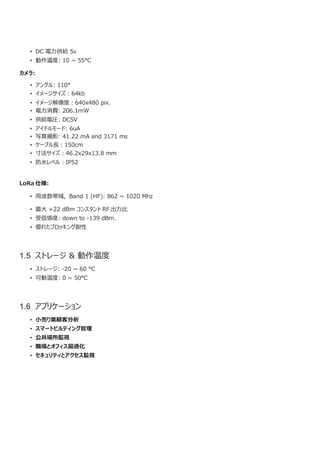
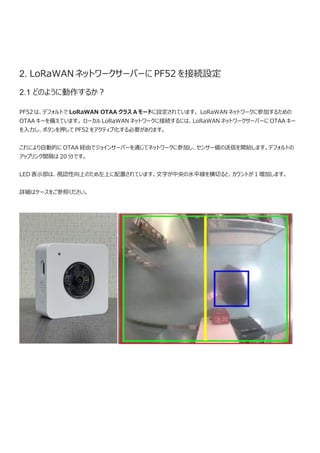
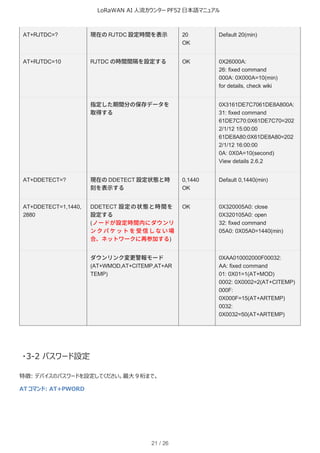
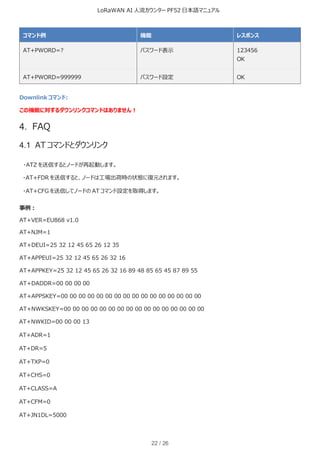
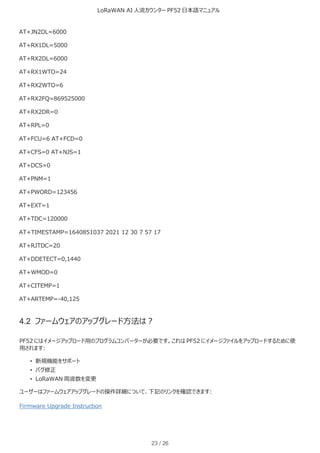
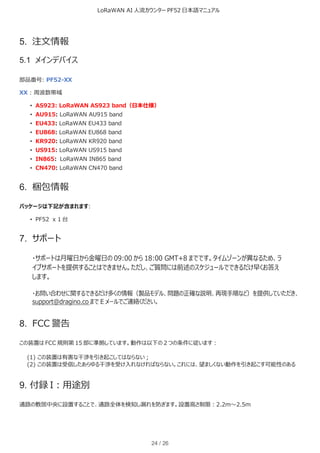
2.2 LoRaWAN ネットワークに参加する事例
このセクションでは、TheThingsNetwork LoRaWAN ネットワークサーバーへの接続方法の例を示します。他の
LoRaWAN IoT サーバーでの使用方法も同様の手順です。
ゲートウェイ DLOS8 が、既に TTN V3 network .への接続設定済みであることを前提とします。TTN V3 ポータルに PF52
デバイスを追加する必要があります。
現在、PF52 は The Things Stack への手動登録のみをサポートしています。
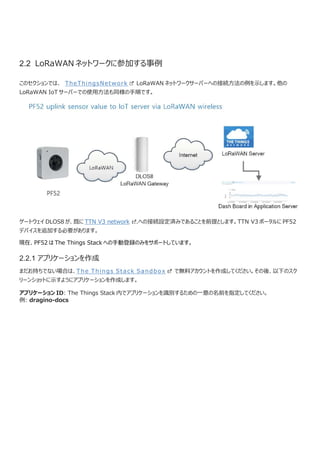
2.2.1 アプリケーションを作成
まだお持ちでない場合は、The Things Stack Sandbox で無料アカウントを作成してください。その後、以下のスク
リーンショットに示すようにアプリケーションを作成します。
アプリケーション ID: The Things Stack 内でアプリケーションを識別するための一意の名前を指定してください。
例: dragino-docs
8.
LoRaWAN AI 人流カウンターPF52 日本語マニュアル
8 / 26
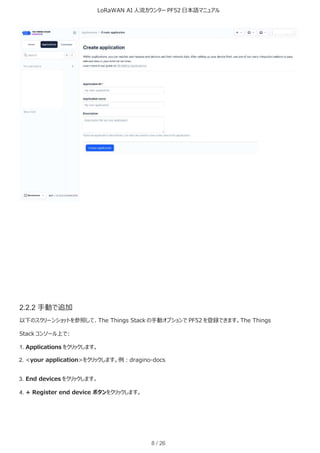
2.2.2 手動で追加
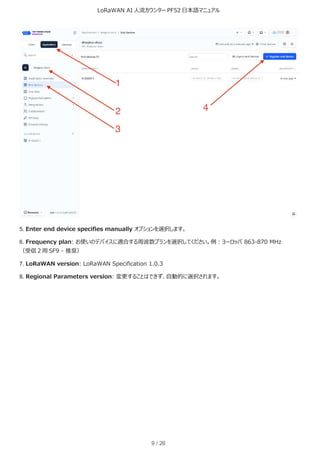
以下のスクリーンショットを参照して、The Things Stack の手動オプションで PF52 を登録できます。The Things
Stack コンソール上で:
1. Applications をクリックします。
2. <your application>をクリックします。例:dragino-docs
3. End devices をクリックします。
4. + Register end device ボタンをクリックします。
9.
LoRaWAN AI 人流カウンターPF52 日本語マニュアル
9 / 26
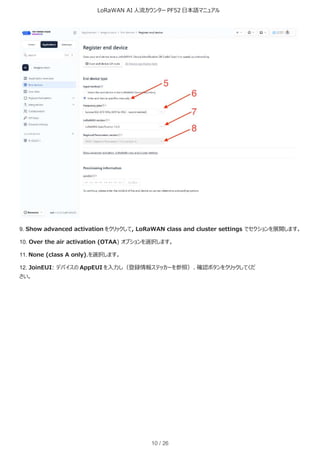
5. Enter end device specifies manually オプションを選択します。
6. Frequency plan: お使いのデバイスに適合する周波数プランを選択してください。例:ヨーロッパ 863-870 MHz
(受信 2 用 SF9 - 推奨)
7. LoRaWAN version: LoRaWAN Specification 1.0.3
8. Regional Parameters version: 変更することはできず、自動的に選択されます。
10.
LoRaWAN AI 人流カウンターPF52 日本語マニュアル
10 / 26
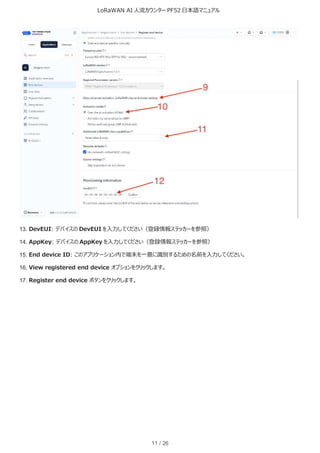
9. Show advanced activation をクリックして, LoRaWAN class and cluster settings でセクションを展開します。
10. Over the air activation (OTAA) オプションを選択します。
11. None (class A only).を選択します。
12. JoinEUI: デバイスの AppEUI を入力し(登録情報ステッカーを参照)、確認ボタンをクリックしてくだ
さい。
11.
LoRaWAN AI 人流カウンターPF52 日本語マニュアル
11 / 26
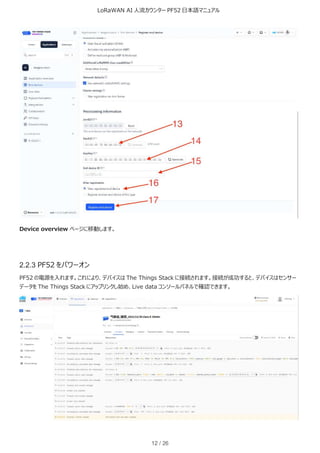
13. DevEUI: デバイスの DevEUI を入力してください(登録情報ステッカーを参照)
14. AppKey: デバイスの AppKey を入力してください(登録情報ステッカーを参照)
15. End device ID: このアプリケーション内で端末を一意に識別するための名前を入力してください。
16. View registered end device オプションをクリックします。
17. Register end device ボタンをクリックします。
12.
LoRaWAN AI 人流カウンターPF52 日本語マニュアル
12 / 26
Device overview ページに移動します。
2.2.3 PF52 をパワーオン
PF52 の電源を入れます。これにより、デバイスは The Things Stack に接続されます。接続が成功すると、デバイスはセンサー
データを The Things Stack にアップリンクし始め、Live data コンソールパネルで確認できます。
13.
LoRaWAN AI 人流カウンターPF52 日本語マニュアル
13 / 26
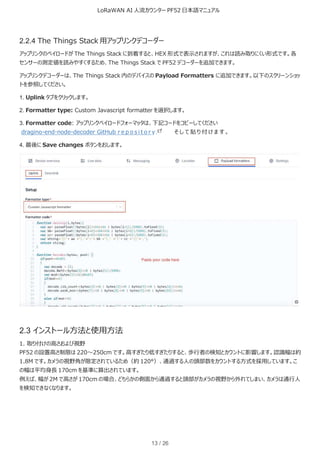
2.2.4 The Things Stack 用アップリンクデコーダー
アップリンクのペイロードが The Things Stack に到着すると、HEX 形式で表示されますが、これは読み取りにくい形式です。各
センサーの測定値を読みやすくするため、The Things Stack で PF52 デコーダーを追加できます。
アップリンクデコーダーは、The Things Stack 内のデバイスの Payload Formatters に追加できます。以下のスクリーンショッ
トを参照してください。
1. Uplink タブをクリックします。
2. Formatter type: Custom Javascript formatter を選択します。
3. Formatter code: アップリンクペイロードフォーマッタは、下記コードをコピーしてください
dragino-end-node-decoder GitHub r e p o s i t o r y そ し て 貼 り 付 け ま す 。
4. 最後に Save changes ボタンをおします。
2.3 インストール方法と使用方法
1. 取り付けの高さおよび視野
PF52 の設置高さ制限は 220~250cm です。高すぎたり低すぎたりすると、歩行者の検知とカウントに影響します。認識幅は約
1.8M です。カメラの視野角が限定されているため(約 120°)、通過する人の頭部数をカウントする方式を採用しています。こ
の幅は平均身長 170cm を基準に算出されています。
例えば、幅が 2M で高さが 170cm の場合、どちらかの側面から通過すると頭部がカメラの視野から外れてしまい、カメラは通行人
を検知できなくなります。
14.
LoRaWAN AI 人流カウンターPF52 日本語マニュアル
14 / 26
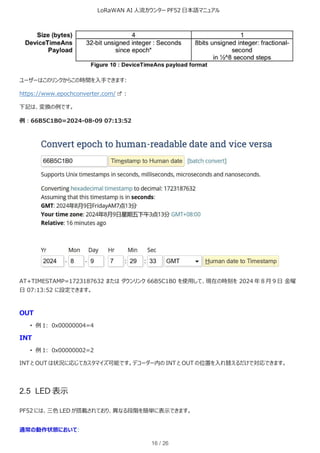
2.4 アップリンクペイロード
アップリンクのペイロードには 2 種類が含まれる: 有効なセンサー値およびその他の状態/制御コマンドです。
• 有効なセンサー値: FPORT=2 を使いします。
• 他の制御コマンド: FPORT=2 以外を使います。
2.4.1 アップリンク FPORT=5, デバイスステータス
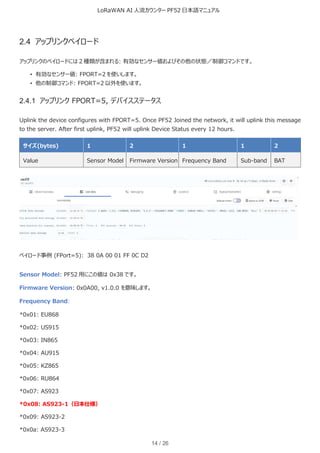
Uplink the device configures with FPORT=5. Once PF52 Joined the network, it will uplink this message
to the server. After first uplink, PF52 will uplink Device Status every 12 hours.
サイズ(bytes) 1 2 1 1 2
Value Sensor Model Firmware Version Frequency Band Sub-band BAT
ペイロード事例 (FPort=5): 38 0A 00 01 FF 0C D2
Sensor Model: PF52 用にこの値は 0x38 です。
Firmware Version: 0x0A00, v1.0.0 を意味します。
Frequency Band:
*0x01: EU868
*0x02: US915
*0x03: IN865
*0x04: AU915
*0x05: KZ865
*0x06: RU864
*0x07: AS923
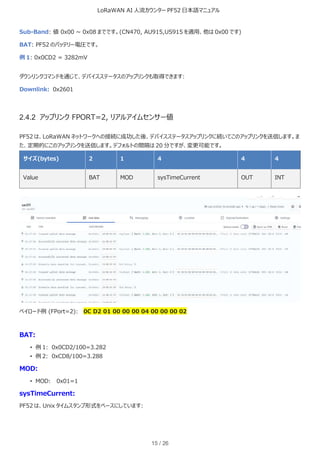
*0x08: AS923-1(日本仕様)
*0x09: AS923-2
*0x0a: AS923-3