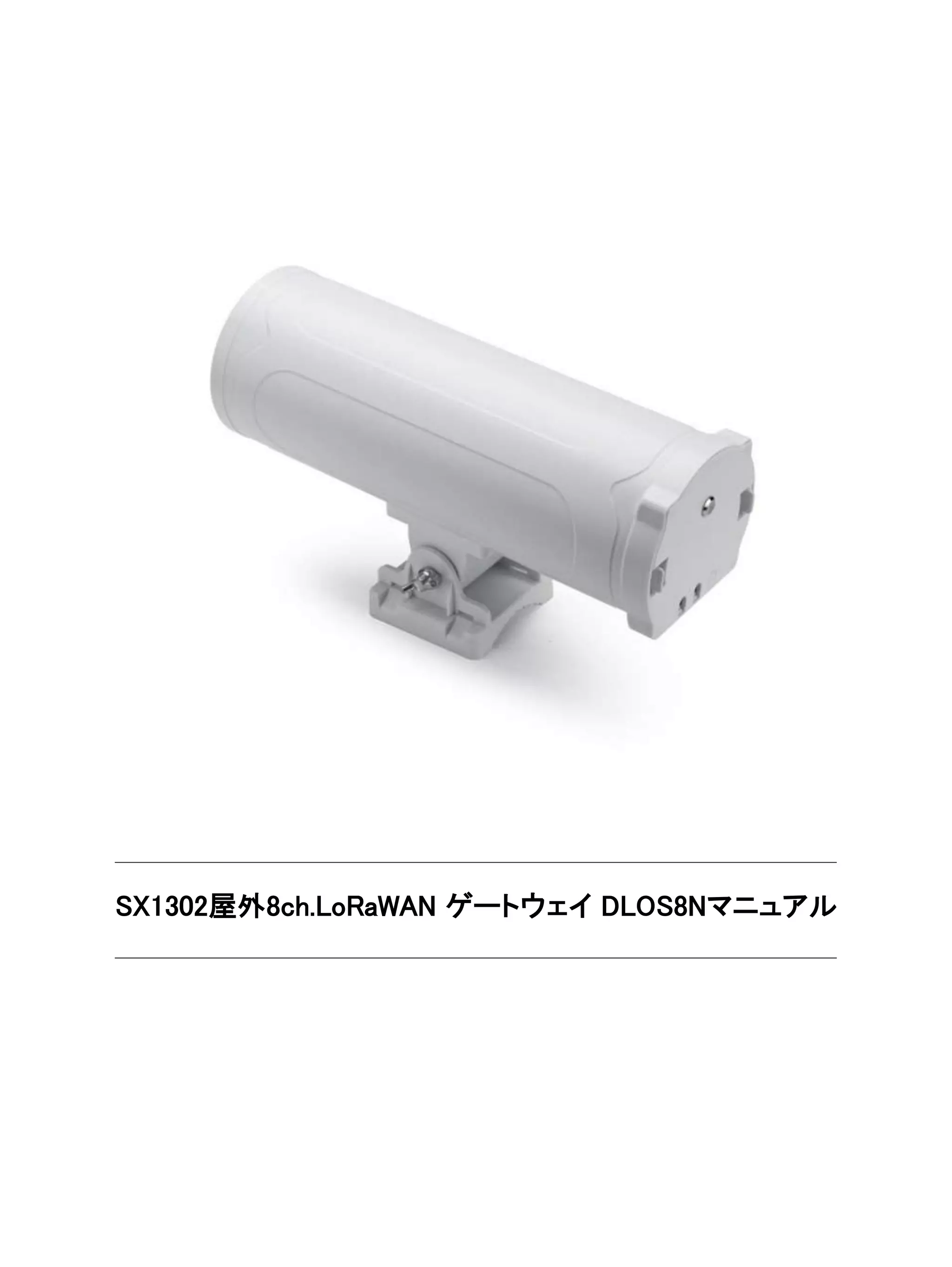
SX1302屋外8ch.LoRaWAN ゲートウェイ DLOS8Nマニュアル
SX1302 屋外8ch. LoRaWANゲートウェイ DLOS8N マニュアル Page 2 / 60
目次
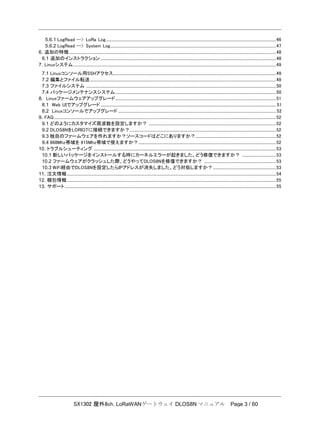
1. イントロダクション............................................................................................................................................................................................................ 5
1.1 DLOS8Nとは?........................................................................................................................................................................................................... 5
1.2 仕様................................................................................................................................................................................................................................. 6
1.3 特徴................................................................................................................................................................................................................................. 7
1.4 ハードウェアシステム構成.................................................................................................................................................................................... 8
1.5 DLOS8Nアプリケーション ...................................................................................................................................................................................... 8
1.6 LED表示........................................................................................................................................................................................................................ 9
1.7 WiFi 設定 ...................................................................................................................................................................................................................10
2. DLOS8N アクセスと設定............................................................................................................................................................................................10
2.1 DLOS8N のIPアドレス検出.................................................................................................................................................................................10
2.1.1 WiFi経由で接続................................................................................................................................................................................................10
2.1.2 ルーターのDHCPでEthernet接続.............................................................................................................................................................11
2.1.3 ルーターのDHCPでWiFi接続......................................................................................................................................................................11
2.1.4 フォールバックIPでEthernet接続..............................................................................................................................................................12
2.2 Web UIでアクセスと設定......................................................................................................................................................................................12
3. 典型的なネットワーク設定........................................................................................................................................................................................12
3.1 概要...............................................................................................................................................................................................................................12
3.2 WANポート利用してインターネット接続.........................................................................................................................................................13
3.3 WiFiクライアントとしてインターネット接続.....................................................................................................................................................13
3.4 セルラー経由でインターネット接続.................................................................................................................................................................14
3.5 インターネット接続を確認....................................................................................................................................................................................16
4. 例: LoRaWAN ゲートウェイ利用...........................................................................................................................................................................17
4.1 TTN v3でゲートウェイを作成.............................................................................................................................................................................18
4.2 DLOS8NをTTN v3に接続設定..........................................................................................................................................................................22
4.3 周波数を設定 ...........................................................................................................................................................................................................24
4.4 LoRaWANエンドデバイスを追加.......................................................................................................................................................................25
5. Web設定ページ..............................................................................................................................................................................................................29
5.1 Home.............................................................................................................................................................................................................................29
5.2 LoRa Settings...........................................................................................................................................................................................................29
5.2.1 LoRa --> LoRa ................................................................................................................................................................................................29
5.2.2 LoRa --> ABP Decryption.........................................................................................................................................................................30
5.3 LoRaWAN Settings.................................................................................................................................................................................................31
5.3.1 LoRaWAN --> LoRaWAN ............................................................................................................................................................................31
5.3.2 LoRaWAN --> Amazon AWS-IoT............................................................................................................................................................33
5.3.3 LoRaWAN --> LORIOT................................................................................................................................................................................33
5.4 MQTT Settings ........................................................................................................................................................................................................33
5.5 System.........................................................................................................................................................................................................................34
5.5.1 System --> System Overview..................................................................................................................................................................34
5.5.2 System --> General ( login settings)....................................................................................................................................................35
5.5.3 System --> Network.....................................................................................................................................................................................36
5.5.4 System --> WiFi..............................................................................................................................................................................................37
5.5.5 System --> Cellular.......................................................................................................................................................................................38
5.5.6 System --> Network Status .....................................................................................................................................................................39
5.5.7 System --> Remote Mgnt & Auto Provision.....................................................................................................................................40
5.5.8 System --> Firmware Upgrade ................................................................................................................................................................43
5.5.9 System --> Reboot/Reset.........................................................................................................................................................................45
5.5.10 System --> Package Maintain...............................................................................................................................................................45
5.6 LogRead.......................................................................................................................................................................................................................46
SX1302 屋外8ch. LoRaWANゲートウェイ DLOS8N マニュアル Page 3 / 60
5.6.1 LogRead --> LoRa Log................................................................................................................................................................................46
5.6.2 LogRead --> System Log...........................................................................................................................................................................47
6. 追加の特徴......................................................................................................................................................................................................................48
6.1 追加のインストラクション .....................................................................................................................................................................................48
7. Linuxシステム .................................................................................................................................................................................................................49
7.1 Linuxコンソール用SSHアクセス........................................................................................................................................................................49
7.2 編集とファイル転送................................................................................................................................................................................................49
7.3 ファイルシステム ....................................................................................................................................................................................................50
7.4 パッケージメンテナンスシステム......................................................................................................................................................................50
8. Linuxファームウェアアップグレード......................................................................................................................................................................51
8.1 Web UIでアップグレード ..................................................................................................................................................................................... 51
8.2 Linuxコンソールでアップグレード ................................................................................................................................................................... 52
9. FAQ.....................................................................................................................................................................................................................................52
9.1 どのようにカスタマイズ周波数を設定しますか? ...................................................................................................................................52
9.2 DLOS8NをLORIOTに接続できますか?.......................................................................................................................................................52
9.3 独自のファームウェアを作れますか?ソースコードはどこにありますか?...................................................................................52
9.4 868Mhz帯域を 915Mhz帯域で使えますか?..............................................................................................................................................52
10. トラブルシューティング ............................................................................................................................................................................................53
10.1 新しいパッケージをインストールする時にカーネルエラーが起きました。どう修復できますか? ...................................53
10.2 ファームウェアがクラッシュした際、どうやってDLOS8Nを修復できますか? ..........................................................................53
10.3 WiFi経由でDLOS8Nを設定したらIPアドレスが消失しました。どう対処しますか?.................................................................53
11. 注文情報........................................................................................................................................................................................................................54
12. 梱包情報........................................................................................................................................................................................................................55
13. サポート..........................................................................................................................................................................................................................55
SX1302 屋外8ch. LoRaWANゲートウェイ DLOS8N マニュアル Page 4 / 60
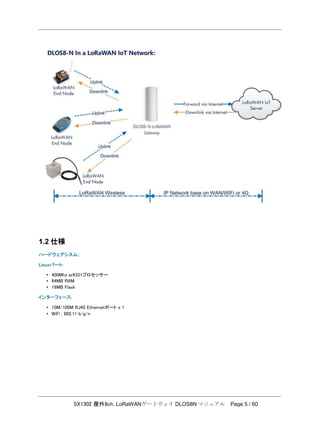
1. イントロダクション
1.1 DLOS8Nは何ができるの?
DLOS8Nは、オープンソースの屋外用LoRaWANゲートウェイです。 WiFi、Ethernet、3Gまたは4Gセルラー経由でLoRa
無線ネットワークをIPネットワークにブリッジすることができます。 LoRa無線技術によりユーザーは、データを送信し、
低速データ転送で非常に長い距離に到達することができます。
DLOS8Nは、セムテック社のパケットフォワーダーとLoRaWAN ベーシックステーション接続をサポートしており、
LoRaWANプロトコルと完全な互換性を持っています。 DLOS8Nは、セムテック社製 SX1302 LoRaWANコンセントレータ
を搭載しています。
DLOS8Nは、各国のLoRaWAN標準周波数帯を予め設定しており、ユーザーがカスタマイズして独自のLoRaWANネット
ワークで使用することも可能です。
DLOS8Nは、LoRaWANサーバーを介さずにABP LoRaWANエンドノードと通信することが可能です。 システムインテグレ
ーターは、LoRaWANサーバーの設置やサードパーティーのLoRaWANサービスを利用せずに、既存のIoTサービスと統
合するために使用することができます。
DLOS8Nは、自動プロビジョニング機能により、大量導入や長期保守が可能です。システムインテグレーターは、簡単に
設定を変更することができます。
SX1302 屋外8ch. LoRaWANゲートウェイ DLOS8N マニュアル Page 5 / 60
1.2 仕様
ハードウェアシスム:
Linuxパート:
• 400Mhz ar9331プロセッサー
• 64MB RAM
• 16MB Flash
インターフェース:
• 10M/100M RJ45 Ethernetポート x 1
• WiFi : 802.11 b/g/n
SX1302 屋外8ch. LoRaWANゲートウェイ DLOS8N マニュアル Page 6 / 60
• LoRaWANプロトコルサポート
• 入力電源: 12 ~ 24 V DC, 2 A
• IEEE 802.3準拠のPoEポート(DC37~57V)
• USB2.0ホストコネクター ×1
• Mini-PCI Eコネクター ×1
• SX1302 + 2 x SX1250チップ
WiFi仕様:
• IEEE 802.11 b/g/n
• 周波数帯域: 2.4 ~ 2.462GHz
• Tx送信電力:
• 11n tx power : mcs7/15: 11db mcs0 : 17db
• 11b tx power: 18db
• 11g 54M tx power: 12db
• 11g 6M tx power: 18db
• WiFi 感度:
• 11g 54M : -71dbm
• 11n 20M : -67dbm
LoRa仕様:
• 最大-140 dBmの感度(SX1250 Tx/Rxフロントエンド使用時)
• 70dB CW干渉波除去特性 (1MHz offset)
• 負のSNR、CCR 9dBまで動作可能
• LoRa復調器49個、(G)FSK復調器1個をエミュレート可能
• デュアルデジタルTX/RXラジオフロントエンドインタフェース
• 10本のプログラマブルなパラレル復調パス
• ダイナミック・データ・レート(DDR)対応
• 真のアンテナダイバーシティまたはデュアルバンド同時動作
セルラー4G LTE (オプション):
• Quectel社製EC25 LTE モジュール搭載(技適取得済)
• スタンダードSIMスロット
• 2 x 4G ステッカーアンテナ
• 下り最大150Mbps、上り最大50Mbpsのデータ転送速度
• LTE、UMTS/HSPA+、GSM/GPRS/EDGEの全世界カバレッジ
• モデム無線通信システムにおけるデータ転送速度とリンク信頼性の要求を満たすMIMO技術
Power over Ethernet(PoE):
• IEEE 802.3af準拠
• 広い入力電圧範囲37Vdc~57Vdcをサポート
• サーマルカットオフ
• 短絡保護回路
• 過電流保護回路
• 絶縁レベル 4KVrms
• サージ保護機能を強化
SX1302 屋外8ch. LoRaWANゲートウェイ DLOS8N マニュアル Page 7 / 60
1.3 特徴
• オープンソース組込みLinuxシステム
• Web GUI、LANまたはWiFi経由のSSHによる管理
• セムテック社製UDPパケットフォワーダーをサポート
• LoRaWANベーシックステーション接続サポート
• セルラーフェイルオーバー接続(オプション)
• LoRaWAN ABPノードへの直接通信
• LoRaWANパケットフィルタリング
• 遠隔監視LED 表示
• GPSモジュール内蔵で位置情報・時刻情報取得
• 外付けファイバーガラス製アンテナ
• 自動プロビジョニング
• 遠隔監視機能(remote.IT標準搭載)
• 802.3af PoE搭載
• IP65防水
• 照明保護機能
• 消費電力: 12v ,300-500mA
SX1302 屋外8ch. LoRaWANゲートウェイ DLOS8N マニュアル Page 8 / 60
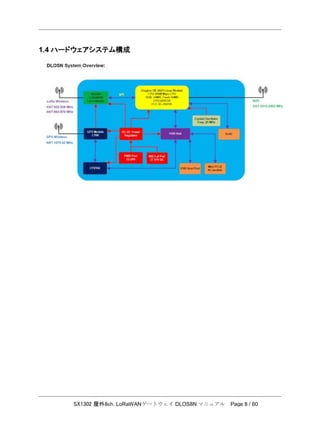
1.4 ハードウェアシステム構成
SX1302 屋外8ch. LoRaWANゲートウェイ DLOS8N マニュアル Page 9 / 60
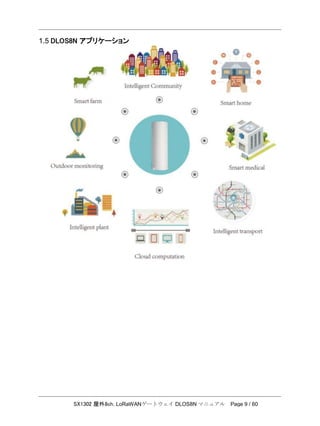
1.5 DLOS8N アプリケーション
SX1302 屋外8ch. LoRaWANゲートウェイ DLOS8N マニュアル Page 10 / 60
1.6 LED表示
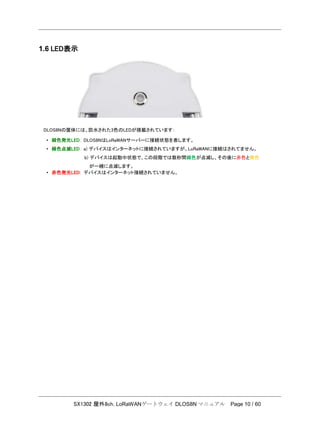
DLOS8Nの筐体には、防水された3色のLEDが搭載されています:
• 緑色発光LED: DLOS8NはLoRaWANサーバーに接続状態を表します。
• 緑色点滅LED: a) デバイスはインターネットに接続されていますが、LoRaWANに接続はされてません。
b) デバイスは起動中状態で、この段階では数秒間緑色が点滅し、その後に赤色と黄色
が一緒に点滅します。
• 赤色発光LED: デバイスはインターネット接続されていません。
SX1302 屋外8ch. LoRaWANゲートウェイ DLOS8N マニュアル Page 11 / 60
1.7 WiFi の方向性
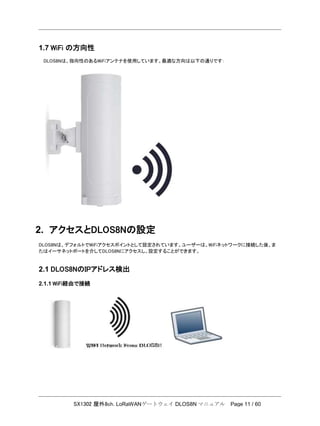
DLOS8Nは、指向性のあるWiFiアンテナを使用しています。最適な方向は以下の通りです:
2. アクセスとDLOS8Nの設定
DLOS8Nは、デフォルトでWiFiアクセスポイントとして設定されています。ユーザーは、WiFiネットワークに接続した後、ま
たはイーサネットポートを介してDLOS8Nにアクセスし、設定することができます。
2.1 DLOS8NのIPアドレス検出
2.1.1 WiFi経由で接続
SX1302 屋外8ch. LoRaWANゲートウェイ DLOS8N マニュアル Page 12 / 60
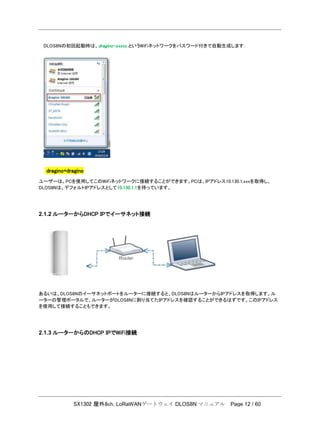
DLOS8Nの初回起動時は、dragino-xxxxx というWiFiネットワークをパスワード付きで自動生成します:
dragino+dragino
ユーザーは、PCを使用してこのWiFiネットワークに接続することができます。PCは、IPアドレス10.130.1.xxxを取得し、
DLOS8Nは、デフォルトIPアドレスとして10.130.1.1を持っています。
2.1.2 ルーターからDHCP IPでイーサネット接続
あるいは、DLOS8Nのイーサネットポートをルーターに接続すると、DLOS8NはルーターからIPアドレスを取得します。ル
ーターの管理ポータルで、ルーターがDLOS8Nに割り当てたIPアドレスを確認することができるはずです。このIPアドレス
を使用して接続することもできます。
2.1.3 ルーターからのDHCP IPでWiFi接続
SX1302 屋外8ch. LoRaWANゲートウェイ DLOS8N マニュアル Page 13 / 60
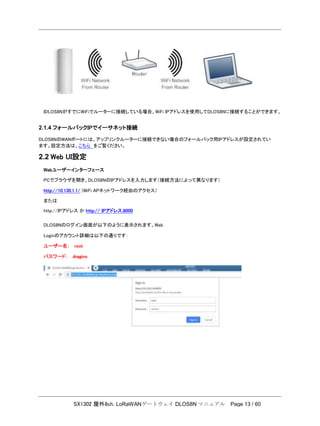
IDLOS8NがすでにWiFiでルーターに接続している場合、WiFi IPアドレスを使用してDLOS8Nに接続することができます。
2.1.4 フォールバックIPでイーサネット接続
DLOS8NのWANポートには、アップリンクルーターに接続できない場合のフォールバック用IPアドレスが設定されてい
ます。設定方法は、こちら をご覧ください。
2.2 Web UI設定
Webユーザーインターフェース
PCでブラウザを開き、DLOS8NのIPアドレスを入力します(接続方法によって異なります)
http://10.130.1.1/ (WiFi APネットワーク経由のアクセス)
または
http://IPアドレス か http:// IPアドレス:8000
DLOS8Nのログイン画面が以下のように表示されます。Web
Loginのアカウント詳細は以下の通りです:
ユーザー名: root
パスワード: dragino
SX1302 屋外8ch. LoRaWANゲートウェイ DLOS8N マニュアル Page 14 / 60
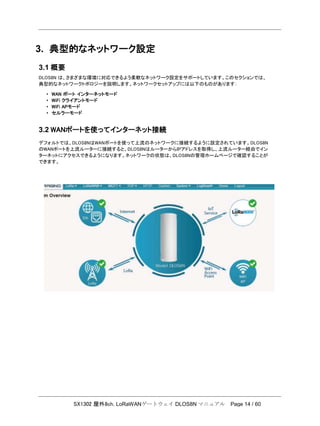
3. 典型的なネットワーク設定
3.1 概要
DLOS8N は、さまざまな環境に対応できるよう柔軟なネットワーク設定をサポートしています。このセクションでは、
典型的なネットワークトポロジーを説明します。ネットワークセットアップには以下のものがあります:
• WAN ポート インターネットモード
• WiFi クライアントモード
• WiFi APモード
• セルラーモード
3.2 WANポートを使ってインターネット接続
デフォルトでは、DLOS8NはWANポートを使って上流のネットワークに接続するように設定されています。DLOS8N
のWANポートを上流ルーターに接続すると、DLOS8NはルーターからIPアドレスを取得し、上流ルーター経由でイン
ターネットにアクセスできるようになります。ネットワークの状態は、DLOS8Nの管理ホームページで確認することが
できます。
SX1302 屋外8ch. LoRaWANゲートウェイ DLOS8N マニュアル Page 15 / 60
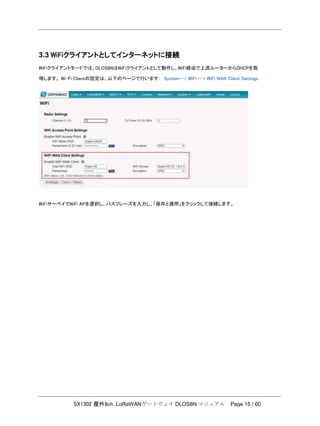
3.3 WiFiクライアントとしてインターネットに接続
WiFiクライアントモードでは、DLOS8NはWiFiクライアントとして動作し、WiFi経由で上流ルーターからDHCPを取
得します。 Wi-Fi Clientの設定は、以下のページで行います: System--> WiFi --> WiFi WAN Client Settings
WiFiサーベイでWiFi APを選択し、パスフレーズを入力し、「保存と適用」をクリックして接続します。
SX1302 屋外8ch. LoRaWANゲートウェイ DLOS8N マニュアル Page 16 / 60
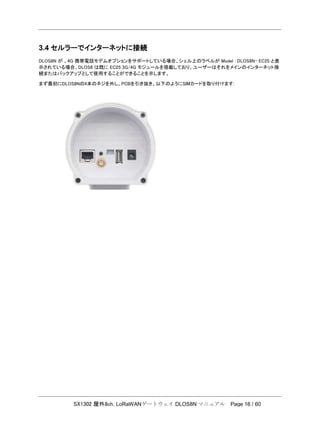
3.4 セルラーでインターネットに接続
DLOS8N が 、4G 携帯電話モデムオプションをサポートしている場合、シェル上のラベルが Model : DLOS8N- EC25 と表
示されている場合、DLOS8 は既に EC25 3G/4G モジュールを搭載しており、ユーザーはそれをメインのインターネット接
続またはバックアップとして使用することができることを示します。
まず最初にDLOS8Nの4本のネジを外し、PCBを引き抜き、以下のようにSIMカードを取り付けます:
SX1302 屋外8ch. LoRaWANゲートウェイ DLOS8N マニュアル Page 17 / 60
設定画面は、System --> Cellular です。
セルラーをバックアップWANとして使用する場合、WANポートまたはWiFiが有効でない間はセルラーをインターネット接続
に使用し、回復後にWANポートまたはWiFiに切り替わります。
注記!:セルラーモジュールを搭載していないDLOS8Nの場合、このページはCellular not detectedと表示され
ます。
SX1302 屋外8ch. LoRaWANゲートウェイ DLOS8N マニュアル Page 18 / 60
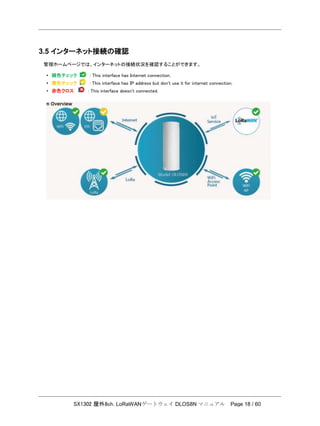
3.5 インターネット接続の確認
管理ホームページでは、インターネットの接続状況を確認することができます。
• 緑色チェック : This interface has Internet connection.
• 黄色チェック : This interface has IP address but don't use it for internet connection.
• 赤色クロス : This interface doesn't connected.
SX1302 屋外8ch. LoRaWANゲートウェイ DLOS8N マニュアル Page 19 / 60
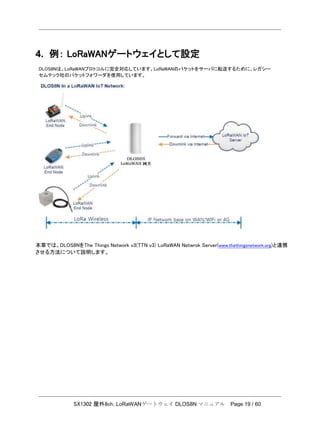
4. 例: LoRaWANゲートウェイとして設定
DLOS8Nは、LoRaWANプロトコルに完全対応しています。LoRaWANのパケットをサーバに転送するために、レガシー
セムテック社のパケットフォワーダを使用しています。
本章では、DLOS8NをThe Things Network v3(TTN v3) LoRaWAN Netwrok Server(www.thethingsnetwork.org)と連携
させる方法について説明します。
SX1302 屋外8ch. LoRaWANゲートウェイ DLOS8N マニュアル Page 20 / 60
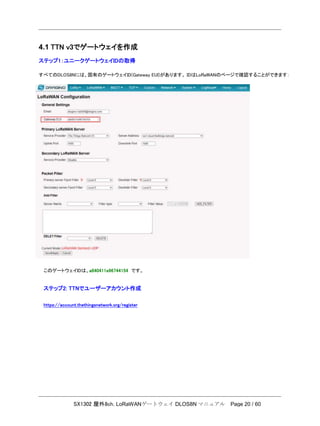
4.1 TTN v3でゲートウェイを作成
ステップ1:ユニークゲートウェイIDの取得
すべてのDLOS8Nには、固有のゲートウェイID(Gateway EUI)があります。 IDはLoRaWANのページで確認することができます:
このゲートウェイIDは、a840411e96744154 です。
ステップ2: TTNでユーザーアカウント作成
https://account.thethingsnetwork.org/register
SX1302 屋外8ch. LoRaWANゲートウェイ DLOS8N マニュアル Page 21 / 60
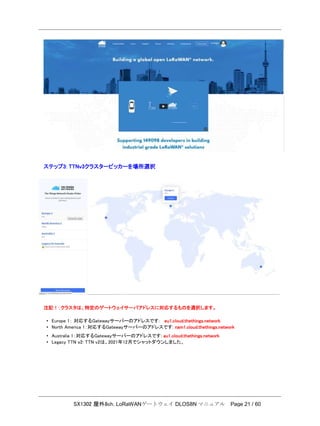
ステップ3: TTNv3クラスターピッカーを場所選択
注記!:クラスタは、特定のゲートウェイサーバアドレスに対応するものを選択します。
• Europe 1: 対応するGatewayサーバーのアドレスです: eu1.cloud.thethings.network
• North America 1:対応するGatewayサーバーのアドレスです: nam1.cloud.thethings.network
• Australia 1:対応するGatewayサーバーのアドレスです: au1.cloud.thethings.network
• Legacy TTN v2: TTN v2は、2021年12月でシャットダウンしました。
SX1302 屋外8ch. LoRaWANゲートウェイ DLOS8N マニュアル Page 22 / 60
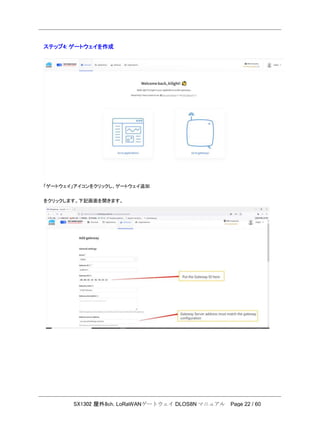
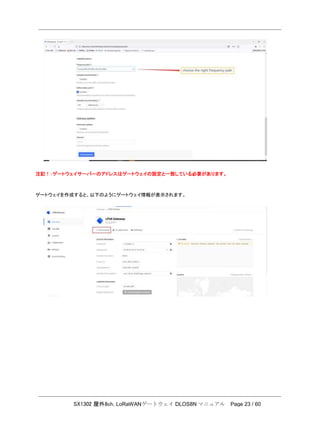
ステップ4: ゲートウェイを作成
「ゲートウェイ」アイコンをクリックし、ゲートウェイ追加
をクリックします。下記画面を開きます。
SX1302 屋外8ch. LoRaWANゲートウェイ DLOS8N マニュアル Page 23 / 60
注記!:ゲートウェイサーバーのアドレスはゲートウェイの設定と一致している必要があります。
ゲートウェイを作成すると、以下のようにゲートウェイ情報が表示されます。
SX1302 屋外8ch. LoRaWANゲートウェイ DLOS8N マニュアル Page 24 / 60
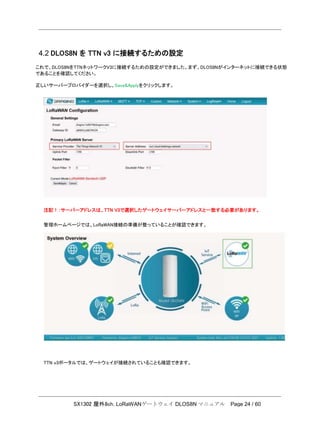
4.2 DLOS8N を TTN v3 に接続するための設定
これで、DLOS8NをTTNネットワークV3に接続するための設定ができました。まず、DLOS8Nがインターネットに接続できる状態
であることを確認してください。
正しいサーバープロバイダーを選択し、Save&Applyをクリックします。
注記!:サーバーアドレスは、TTN V3で選択したゲートウェイサーバーアドレスと一致する必要があります。
管理ホームページでは、LoRaWAN接続の準備が整っていることが確認できます。
TTN v3ポータルでは、ゲートウェイが接続されていることも確認できます。
SX1302 屋外8ch. LoRaWANゲートウェイ DLOS8N マニュアル Page 25 / 60
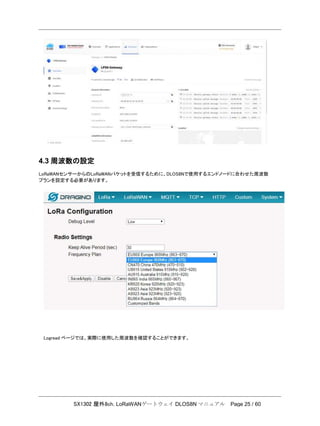
4.3 周波数の設定
LoRaWANセンサーからのLoRaWANパケットを受信するために、DLOS8Nで使用するエンドノードに合わせた周波数
プランを設定する必要があります。
Logread ページでは、実際に使用した周波数を確認することができます。
SX1302 屋外8ch. LoRaWANゲートウェイ DLOS8N マニュアル Page 26 / 60
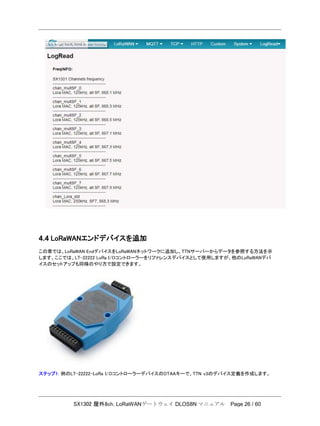
4.4 LoRaWANエンドデバイスを追加
この章では、LoRaWAN EndデバイスをLoRaWANネットワークに追加し、TTNサーバーからデータを参照する方法を示
します。ここでは、LT-22222 LoRa I/Oコントローラーをリファレンスデバイスとして使用しますが、他のLoRaWANデバ
イスのセットアップも同様のやり方で設定できます。
ステップ1: 例のLT-22222-LoRa I/OコントローラーデバイスのOTAAキーで、TTN v3のデバイス定義を作成します。
SX1302 屋外8ch. LoRaWANゲートウェイ DLOS8N マニュアル Page 27 / 60
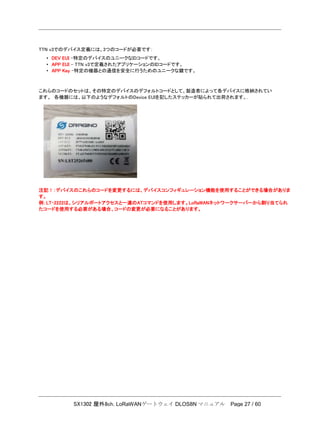
TTN v3でのデバイス定義には、3つのコードが必要です:
• DEV EUI -特定のデバイスのユニークなIDコードです。
• APP EUI - TTN v3で定義されたアプリケーションのIDコードです。
• APP Key -特定の機器との通信を安全に行うためのユニークな鍵です。
これらのコードのセットは、その特定のデバイスのデフォルトコードとして、製造者によって各デバイスに格納されてい
ます。 各機器には、以下のようなデフォルトのDevice EUIを記したステッカーが貼られて出荷されます。.
注記!:デバイスのこれらのコードを変更するには、デバイスコンフィギュレーション機能を使用することができる場合がありま
す。
例:LT-2222は、シリアルポートアクセスと一連のATコマンドを使用します。LoRaWANネットワークサーバーから割り当てられ
たコードを使用する必要がある場合、コードの変更が必要になることがあります。
SX1302 屋外8ch. LoRaWANゲートウェイ DLOS8N マニュアル Page 28 / 60
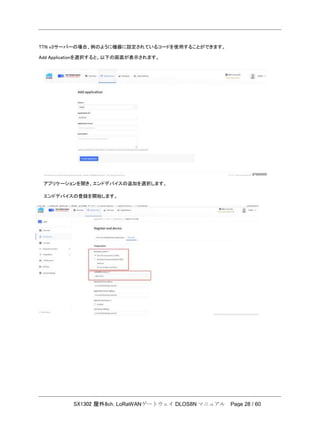
TTN v3サーバーの場合、例のように機器に設定されているコードを使用することができます。
Add Applicationを選択すると、以下の画面が表示されます。
アプリケーションを開き、エンドデバイスの追加を選択します。
エンドデバイスの登録を開始します。
SX1302 屋外8ch. LoRaWANゲートウェイ DLOS8N マニュアル Page 29 / 60
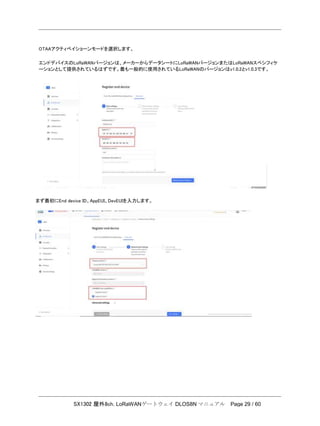
OTAAアクティベイショーンモードを選択します。
エンドデバイスのLoRaWANバージョンは、メーカーからデータシートにLoRaWANバージョンまたはLoRaWANスペシフィケ
ーションとして提供されているはずです。最も一般的に使用されているLoRaWANのバージョンはv1.0.2とv1.0.3です。
まず最初にEnd device ID、AppEUI、DevEUIを入力します。
SX1302 屋外8ch. LoRaWANゲートウェイ DLOS8N マニュアル Page 30 / 60
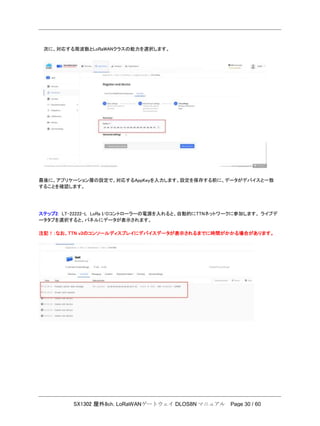
次に、対応する周波数とLoRaWANクラスの能力を選択します。
最後に、アプリケーション層の設定で、対応するAppKeyを入力します。設定を保存する前に、データがデバイスと一致
することを確認します。
ステップ2: LT-22222-L LoRa I/Oコントローラーの電源を入れると、自動的にTTNネットワークに参加します。 ライブデ
ータタブを選択すると、パネルにデータが表示されます。
注記!:なお、TTN v3のコンソールディスプレイにデバイスデータが表示されるまでに時間がかかる場合があります。
SX1302 屋外8ch. LoRaWANゲートウェイ DLOS8N マニュアル Page 31 / 60
5. Web設定ページ
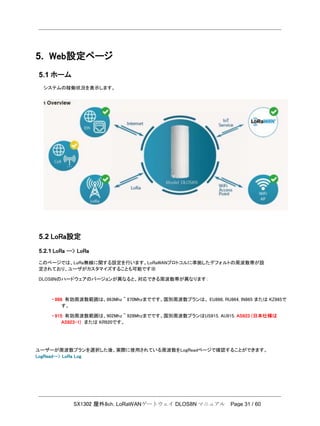
5.1 ホーム
システムの稼働状況を表示します。
5.2 LoRa設定
5.2.1 LoRa --> LoRa
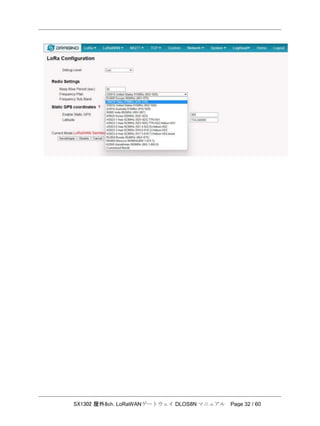
このページでは、LoRa無線に関する設定を行います。LoRaWANプロトコルに準拠したデフォルトの周波数帯が設
定されており、ユーザがカスタマイズすることも可能です※
DLOS8Nのハードウェアのバージョンが異なると、対応できる周波数帯が異なります:
・ 868: 有効周波数範囲は、863Mhz ~ 870Mhzまでです。国別周波数プランは、 EU868, RU864, IN865 または KZ865で
す。
・ 915: 有効周波数範囲は、902Mhz ~ 928Mhzまでです。国別周波数プランはUS915, AU915, AS923 (日本仕様は
AS923-1) または KR920です。
ユーザーが周波数プランを選択した後、実際に使用されている周波数をLogReadページで確認することができます。
LogRead--> LoRa Log
SX1302 屋外8ch. LoRaWANゲートウェイ DLOS8N マニュアル Page 32 / 60
SX1302 屋外8ch. LoRaWANゲートウェイ DLOS8N マニュアル Page 33 / 60
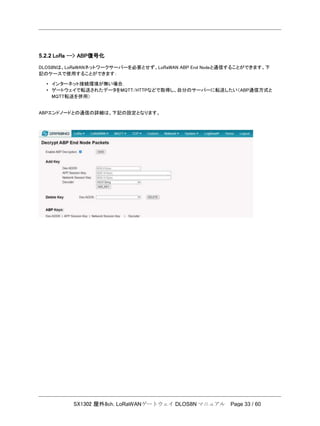
5.2.2 LoRa --> ABP復号化
DLOS8Nは、LoRaWANネットワークサーバーを必要とせず、LoRaWAN ABP End Nodeと通信することができます。下
記のケースで使用することができます:
• インターネット接続環境が無い場合.
• ゲートウェイで転送されたデータをMQTT/HTTPなどで取得し、自分のサーバーに転送したい(ABP通信方式と
MQTT転送を併用)
ABPエンドノードとの通信の詳細は、下記の設定となります。
SX1302 屋外8ch. LoRaWANゲートウェイ DLOS8N マニュアル Page 34 / 60
5.3 LoRaWAN設定
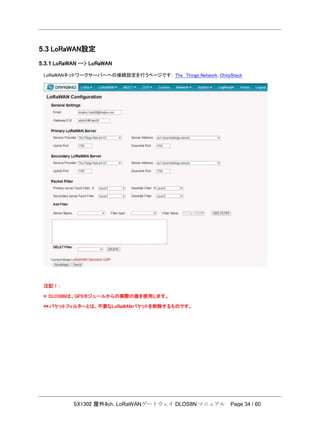
5.3.1 LoRaWAN --> LoRaWAN
LoRaWANネットワークサーバーへの接続設定を行うページです: The Things Network, ChirpStack
注記!:
*: DLOS8Nは、GPSモジュールからの実際の値を使用します。
**:パケットフィルターとは、不要なLoRaWANパケットを削除するものです。
SX1302 屋外8ch. LoRaWANゲートウェイ DLOS8N マニュアル Page 35 / 60
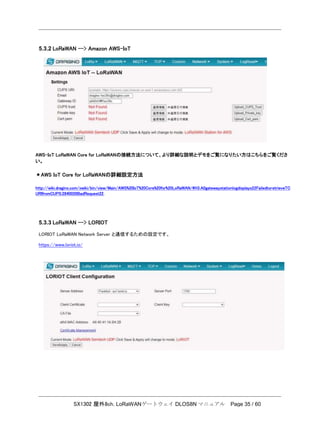
5.3.2 LoRaWAN --> Amazon AWS-IoT
AWS-IoT LoRaWAN Core for LoRaWANの接続方法について、より詳細な説明とデモをご覧になりたい方はこちらをご覧くださ
い。
*AWS IoT Core for LoRaWANの詳細設定方法
http://wiki.dragino.com/xwiki/bin/view/Main/AWS%20IoT%20Core%20for%20LoRaWAN/#H3.A0gatewaystationlogdisplays22FailedtoretrieveTC
URIfromCUPS:2840029BadRequest22.
5.3.3 LoRaWAN --> LORIOT
LORIOT LoRaWAN Network Server と通信するための設定です。
https://www.loriot.io/
SX1302 屋外8ch. LoRaWANゲートウェイ DLOS8N マニュアル Page 36 / 60
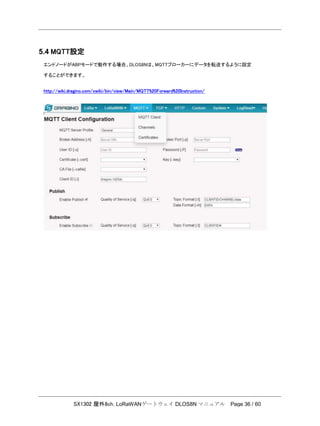
5.4 MQTT設定
エンドノードがABPモードで動作する場合、DLOS8Nは、MQTTブローカーにデータを転送するように設定
することができます。
http://wiki.dragino.com/xwiki/bin/view/Main/MQTT%20Forward%20Instruction/
SX1302 屋外8ch. LoRaWANゲートウェイ DLOS8N マニュアル Page 37 / 60
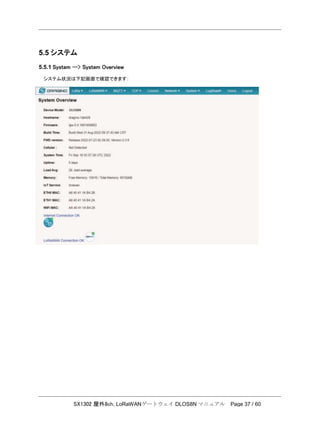
5.5 システム
5.5.1 System --> System Overview
システム状況は下記画面で確認できます:
SX1302 屋外8ch. LoRaWANゲートウェイ DLOS8N マニュアル Page 38 / 60
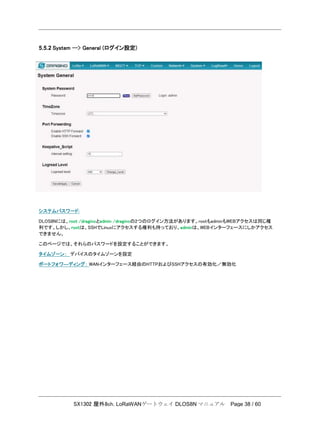
5.5.2 System --> General (ログイン設定)
システムパスワード:
DLOS8Nには、root /draginoとadmin /draginoの2つのログイン方法があります。rootもadminもWEBアクセスは同じ権
利です。しかし、rootは、SSHでLinuxにアクセスする権利も持っており、adminは、WEBインターフェースにしかアクセス
できません。
このページでは、それらのパスワードを設定することができます。
タイムゾーン: デバイスのタイムゾーンを設定
ポートフォワ―ディング: WANインターフェース経由のHTTPおよびSSHアクセスの有効化/無効化
SX1302 屋外8ch. LoRaWANゲートウェイ DLOS8N マニュアル Page 39 / 60
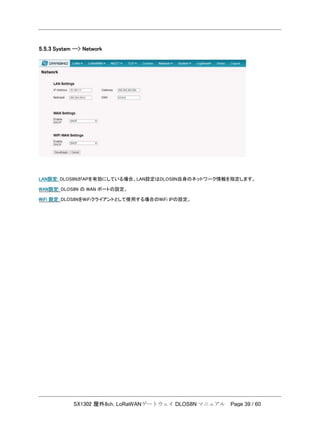
5.5.3 System --> Network
LAN設定: DLOS8NがAPを有効にしている場合、LAN設定はDLOS8N自身のネットワーク情報を指定します。
WAN設定: DLOS8N の WAN ポートの設定。
WiFi 設定:DLOS8NをWiFiクライアントとして使用する場合のWiFi IPの設定。
SX1302 屋外8ch. LoRaWANゲートウェイ DLOS8N マニュアル Page 40 / 60
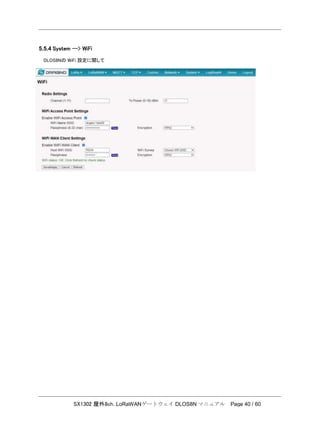
5.5.4 System --> WiFi
DLOS8Nの WiFi 設定に関して
SX1302 屋外8ch. LoRaWANゲートウェイ DLOS8N マニュアル Page 41 / 60
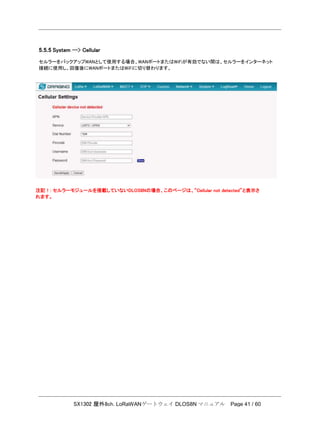
5.5.5 System --> Cellular
セルラーをバックアップWANとして使用する場合、WANポートまたはWiFiが有効でない間は、セルラーをインターネット
接続に使用し、回復後にWANポートまたはWiFiに切り替わります。
注記!: セルラーモジュールを搭載していないDLOS8Nの場合、このページは、“Cellular not detected”と表示さ
れます。
SX1302 屋外8ch. LoRaWANゲートウェイ DLOS8N マニュアル Page 42 / 60
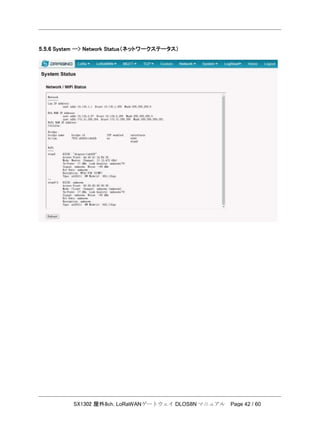
5.5.6 System --> Network Status(ネットワークステータス)
SX1302 屋外8ch. LoRaWANゲートウェイ DLOS8N マニュアル Page 43 / 60
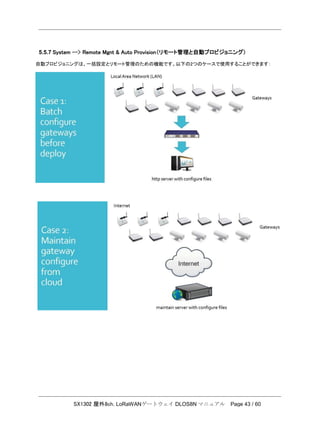
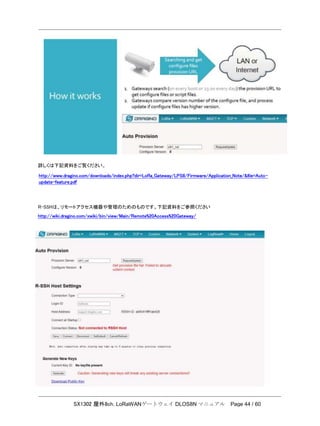
5.5.7 System --> Remote Mgnt & Auto Provision(リモート管理と自動プロビジョニング)
自動プロビジョニングは、一括設定とリモート管理のための機能です。以下の2つのケースで使用することができます:
SX1302 屋外8ch. LoRaWANゲートウェイ DLOS8N マニュアル Page 44 / 60
詳しくは下記資料をご覧ください。
http://www.dragino.com/downloads/index.php?dir=LoRa_Gateway/LPS8/Firmware/Application_Note/&file=Auto-
update-feature.pdf
R-SSHは、リモートアクセス機器や管理のためのものです。下記資料をご参照ください
http://wiki.dragino.com/xwiki/bin/view/Main/Remote%20Access%20Gateway/
SX1302 屋外8ch. LoRaWANゲートウェイ DLOS8N マニュアル Page 45 / 60
5.5.8 System --> Firmware Upgrade(ファームウェアアップグレード)
DLOS8NのLinux側firmwareは、新機能の追加や不具合の修正など継続的に改良を行っています。以下、ご参考ま
でにリンクを貼っておきます。
• 最新ファームウェア: LoRa Gateway Firmware,
http://www.dragino.com/downloads/index.php?dir=LoRa_Gateway/LG02-OLG02/Firmware
• ファーウェア変更ログ: Firmware Change Log.
http://www.dragino.com/downloads/downloads/LoRa_Gateway/LG02-OLG02/Firmware/ChangeLog
SX1302 屋外8ch. LoRaWANゲートウェイ DLOS8N マニュアル Page 46 / 60
xxxxx-xxxxxx-squashfs-sysupgrade.binというファイルがアップグレードイメージです。アップグレードの方法は、下記の
ように行います。
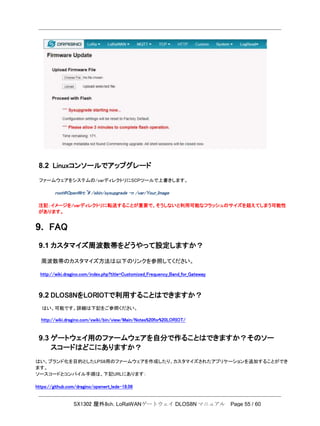
Web--> System--> Firmware Upgrade
必要なイメージファイルを選択し、[Flash Image]をクリックします。イメージファイルが端末にアップロードされますので、クリ
ックします。アップグレードするために、アップデートを実行します。
注記!::通常、アップグレードを行う際には、古い設定と新しいファームウェアの間に矛盾がないことを確認するため
に、「設定を保存する」チェックボックスのチェックを外す必要があります。新ファームウェアは、デフォルトの設定で起動
します。
アップグレード後は、自動的に新しいファームウェアで起動します。
注記!: LinuxコンソールからSCPでファームウェアをアップグレードすることもできます。
ファイームウェアをsystem/varディレクトリに移動し、次のコマンドを実行します。
root@OpenWrt:~# /sbin/sysupgrade –n /var/Your_Image
注記!varディレクトリにイメージファイルを転送することが重要です。そうしないと使用可能なフラッシュサイズを超える可能性
があります。
SX1302 屋外8ch. LoRaWANゲートウェイ DLOS8N マニュアル Page 47 / 60
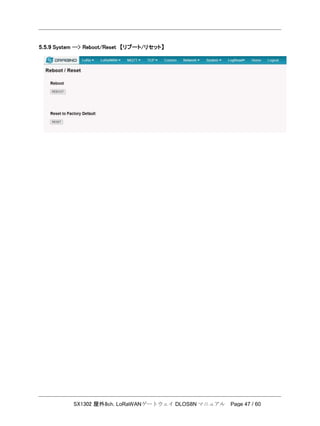
5.5.9 System --> Reboot/Reset 【リブート/リセット】
SX1302 屋外8ch. LoRaWANゲートウェイ DLOS8N マニュアル Page 48 / 60
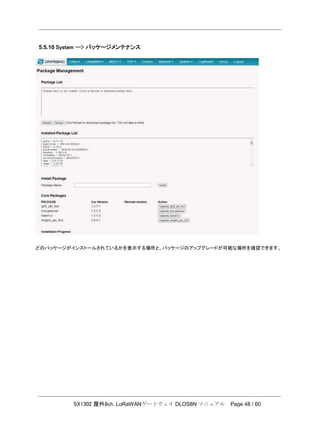
5.5.10 System --> パッケージメンテナンス
どのパッケージがインストールされているかを表示する場所と、パッケージのアップグレードが可能な場所を確認できます。
SX1302 屋外8ch. LoRaWANゲートウェイ DLOS8N マニュアル Page 49 / 60
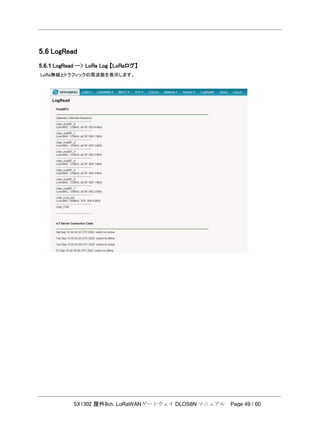
5.6 LogRead
5.6.1 LogRead --> LoRa Log 【LoRaログ】
LoRa無線とトラフィックの周波数を表示します。
SX1302 屋外8ch. LoRaWANゲートウェイ DLOS8N マニュアル Page 50 / 60
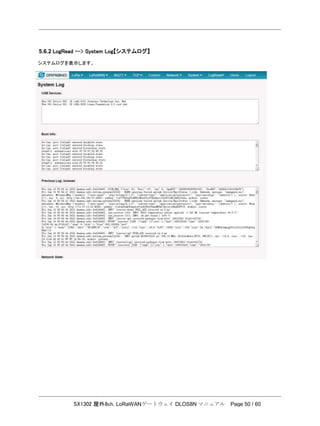
5.6.2 LogRead --> System Log【システムログ】
システムログを表示します。
SX1302 屋外8ch. LoRaWANゲートウェイ DLOS8N マニュアル Page 51 / 60
6. さらに特徴
6.1 さらにインストラクション
LoRaWANゲートウェアに関するさらに詳細は
http://wiki.dragino.com/xwiki/bin/view/Main/
SX1302 屋外8ch. LoRaWANゲートウェイ DLOS8N マニュアル Page 52 / 60
7. Linuxシステム
DLOS8Nは、OpenWrtシステムをベースに設計しています。オープンソースであり、ユーザーは自由にLinuxの設定
を変更することができます。
7.1 Linuxコンソール用SSHアクセス
ユーザーは、SSHプロトコルでLinuxコンソールにアクセスすることができます。PCとDLOS8Nが同じネットワークセグメン
ト上に接続されていることを確認し、SSHツール(Windows版のputtyなど)を使ってアクセスしてください。
IPアドレス: DLOS8NのIPアドレス
ポート番号: 22 (via WiFi APモード) o 2222 (via WANインターフェース)
ユーザー名: root
パスワード: dragino (default)
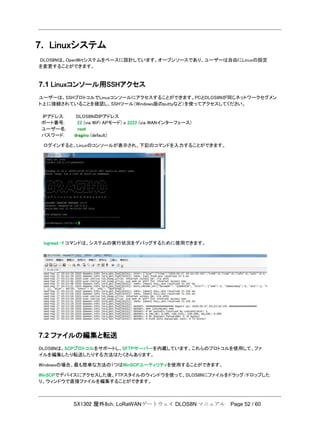
ログインすると、Linuxのコンソールが表示され、下記のコマンドを入力することができます。
logread –f コマンドは、システムの実行状況をデバッグするために使用できます。
7.2 ファイルの編集と転送
DLOS8Nは、SCPプロトコルをサポートし、SFTPサーバーを内蔵しています。これらのプロトコルを使用して、ファ
イルを編集したり転送したりする方法はたくさんあります。
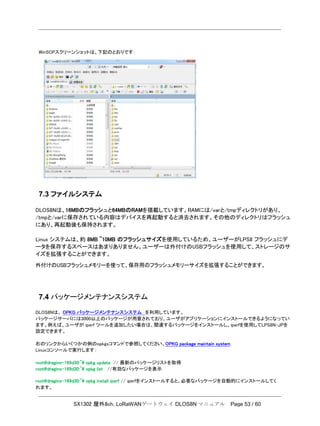
Windowsの場合、最も簡単な方法の1つはWinSCPユーティリティを使用することができます。
WinSCPでデバイスにアクセスした後、FTPスタイルのウィンドウを使って、DLOS8Nにファイルをドラッグ/ドロップした
り、ウィンドウで直接ファイルを編集することができます。
SX1302 屋外8ch. LoRaWANゲートウェイ DLOS8N マニュアル Page 53 / 60
WinSCPスクリーンショットは、下記のとおりです:
7.3 ファイルシステム
DLOS8Nは、16MBのフラッシュと64MBのRAMを搭載しています。RAMには/varと/tmpディレクトリがあり、
/tmpと/varに保存されている内容はデバイスを再起動すると消去されます。その他のディレクトリはフラッシュ
にあり、再起動後も保持されます。
Linux システムは、約 8MB ~10MB のフラッシュサイズを使用しているため、ユーザーがLPS8 フラッシュにデ
ータを保存するスペースはあまりありません。ユーザーは外付けのUSBフラッシュを使用して、ストレージのサ
イズを拡張することができます。
外付けのUSBフラッシュメモリーを使って、保存用のフラッシュメモリーサイズを拡張することができます。
7.4 パッケージメンテナンスシステム
DLOS8Nは、 OPKG パッケージメンテナンスシステム を利用しています。
パッケージサーバには3000以上のパッケージが用意されており、ユーザがアプリケーションにインストールできるようになってい
ます。例えば、ユーザが iperf ツールを追加したい場合は、関連するパッケージをインストールし、iperfを使用してLPS8N-JPを
設定できます。
右のリンクからいくつかの例のopkgsコマンドで参照してください。OPKG package maintain system
Linuxコンソールで実行します:
root@dragino-169d30:~# opkg update // 最新のパッケージリストを取得
root@dragino-169d30:~# opkg list //有効なパッケージを表示
root@dragino-169d30:~# opkg install iperf // iperfをインストールすると、必要なパッケージを自動的にインストールしてく
れます。
SX1302 屋外8ch. LoRaWANゲートウェイ DLOS8N マニュアル Page 54 / 60
root@dragino-169d30:/etc/opkg# opkg install iperf
Installing iperf (2.0.12-1) to root…
Downloading http://downloads.openwrt.org/snapshots/packages/mips_24kc/base/iperf_2.0.12-1_mips_24kc.ipk
Installing uclibcxx (0.2.4-3) to root…
Downloading http://downloads.openwrt.org/snapshots/packages/mips_24kc/base/uclibcxx_0.2.4-3_mips_24kc.ipk
Configuring uclibcxx.
Configuring iperf.
8. Linuxファームウェアアップグレード
DLOS8NのLinux側ファームウェアは、新機能の追加やバグフィックスなど、常に改良を続けています。以下は参考リンク
です。
• Latest firmware: LoRa Gateway Firmware,
( http://www.dragino.com/downloads/index.php?dir=LoRa_Gateway/LPS8N/Firmware)
• Change Log: Firmware Change Log.
( http://www.dragino.com/downloads/downloads/LoRa_Gateway/LPS8N/Firmware/ChangeLog )
xxxxx-xxxxx-squashfs-sysupgrade.bin という名前のファイルがアップグレードイメージです。アップグレードには、以下の
ような方法があります。
8.1 WebUI経由でアップグレード
次のページに行きます: Web  System  Firmware Upgrade
必要なイメージを選択し、「Flash Image」をクリックします。イメージがデバイスにアップロードされるので、[Process Update]をク
リックしてアップグレードします。
注記!:通常、アップグレードを行う際には、古い設定と新しいファームウェアとの間に矛盾が生じないように、「設定の保持」
チェックボックスをオフにして外す必要があります。新しいファームウェアは、デフォルトの設定で起動します。.
アップグレード後は、自動的に新しいファームウェアで起動します。
SX1302 屋外8ch. LoRaWANゲートウェイ DLOS8N マニュアル Page 55 / 60
8.2 Linuxコンソールでアップグレード
ファームウェアをシステムの/varディレクトリにSCPツールで上書きします。
root@OpenWrt:~# /sbin/sysupgrade –n /var/Your_Image
注記:イメージを/varディレクトリに転送することが重要で、そうしないと利用可能なフラッシュのサイズを超えてしまう可能性
があります。
9. FAQ
9.1 カスタマイズ周波数帯をどうやって設定しますか?
周波数帯のカスタマイズ方法は以下のリンクを参照してください。
http://wiki.dragino.com/index.php?title=Customized_Frequency_Band_for_Gateway
9.2 DLOS8NをLORIOTで利用することはできますか?
はい、可能です。詳細は下記をご参照ください。
http://wiki.dragino.com/xwiki/bin/view/Main/Notes%20for%20LORIOT/
9.3 ゲートウェイ用のファームウェアを自分で作ることはできますか?そのソー
スコードはどこにありますか?
はい、ブランド化を目的としたLPS8用のファームウェアを作成したり、カスタマイズされたアプリケーションを追加することができ
ます。
ソースコードとコンパイル手順は、下記URLにあります:
https://github.com/dragino/openwrt_lede-18.06
SX1302 屋外8ch. LoRaWANゲートウェイ DLOS8N マニュアル Page 56 / 60
9.4 周波数868Mhz版は915Mhz帯でも使えますか?
周波数868Mhz版のハードウェアでUS915周波数帯を選択することは可能ですが、距離は非常に短くなります。 868Mhz版は
863~870Mhz帯のRFフィルターを持っているので、性能が大幅に低下します。
SX1302 屋外8ch. LoRaWANゲートウェイ DLOS8N マニュアル Page 57 / 60
10. トラブルシューティング
10.1 新しいパッケージをインストールするとカーネルエラーが発生します。どうやっ
て修復できますか?
opkg でパッケージをインストールする際、カーネル ID の不一致により、以下のようなカーネルエラーが発生することが
あります。
root@dragino-16c538:~# opkg install kmod-dragino2-si3217x_3.10.49+0.2-1_ar71xx.ipk
Installing kmod-dragino2-si3217x (3.10.49+0.2-1) to root…
Collected errors:
* satisfy_dependencies_for: Cannot satisfy the following dependencies for kmod-dragino2-si3217x:
* kernel (= 3.10.49-1-4917516478a753314254643facdf360a) *
* opkg_install_cmd: Cannot install package kmod-dragino2-si3217x.
*
この場合、実際のカーネルバージョンが同じであれば、-force-depends オプションを使用して、そのようなパッケージ
をインストールすることができます。
Opkg install kmod-dragino2-si3217x_3.10.49+0.2-1_ar71xx.ipk –force-depends
10.2 ファームウェアがクラッシュした場合のLPS8N-JPの復旧方法は?
下記の手順に従ってゲートウェイを復旧してください::
http://wiki.dragino.com/index.php?title=Recover_Gateway
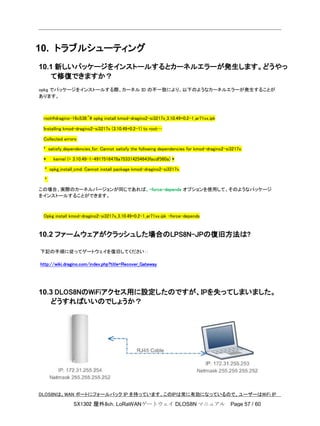
10.3 DLOS8NのWiFiアクセス用に設定したのですが、IPを失ってしまいました。
どうすればいいのでしょうか?
DLOS8Nは、WAN ポートにフォールバック IP を持っています。このIPは常に有効になっているので、ユーザーはWiFi IP
SX1302 屋外8ch. LoRaWANゲートウェイ DLOS8N マニュアル Page 58 / 60
が何であるかに関係なく、フォールバックIPを使用してDLOS8Nにアクセスすることができます。フォールバックIPは、ユニ
ットを接続し、デバッグするのに便利です。
注記!:フォールバックIPはLANとDHCPページで無効にすることができます。
フォールバックIP経由で接続する手順:
1. PC のイーサネットポートをDLOS8Nの WAN ポートに接続します。
2. PC のイーサネットポートの IP: 172.31.255.253 とネットマスク255.255.255.252を設定します。下記スクリーン画面をご
参照ください。
3. PCでは、172.31.255.254を使用して、WebまたはConsoleを介してLPS8にアクセスします。最新のファームウェアでは、
httpに8000番ポート、sshに2222番ポートを使用していますのでご注意ください。
10.4 DLOS8NのSSIDに接続しましたが、私のラップトップにDHCP IPを割り
当てできませんでした?
DLOS8Nの2019-09-23以前のファームウェアバージョンの既知のバグで、バージョン以降に問題が修正されています。
LG02_LG08--build-v5.2.1569218466-20190923-1402.
旧バージョンでは、ユーザーはフォールバックIP方式でデバイスにアクセスして設定することができました。右をご参照ください。
fall back ip method
SX1302 屋外8ch. LoRaWANゲートウェイ DLOS8N マニュアル Page 59 / 60
11. 注文情報
商品番号: DLOS8N-XXX-YYY
XXX: 周波数帯域
• 868 :valid frequency: 863Mhz ~ 870Mhz. for bands EU868, RU864, IN865 or KZ865.
• 915: valid frequency: 902Mhz ~ 928Mhz. for bands US915, AU915, AS923 or KR920
YYY: 4Gセルラーオプション
• EC25-E: EMEA, Korea, Thailand, India.
• EC25-A: North America/ Rogers/AT&T/T-Mobile.
• EC25-AU: Latin America, New Zeland, Taiwan
• EC25-J: Japan, DOCOMO/SoftBank/ KDDI
内蔵EC25セルラーモデムにつきましては、右をご参照ください。 EC25-E product page.
SX1302 屋外8ch. LoRaWANゲートウェイ DLOS8N マニュアル Page 60 / 60
12. 梱包情報
パッケージには下記が含まれます。
• DLOS8N LoRaWAN ゲートウェイx 1台
• LoRa RFアンテナ x 1個
• ダブルカートンボックス(USB Cケーブル&電源コネクター含む)
寸法と重量:
• デバイスサイズ: 26 x 9 x 8.5 cm
• デバイス重量: 450g
• 梱包サイズ: 49 x 19.5 x 12 cm
• 梱包受領: 2.5g
13. サポート
・あなたの質問がすでにウィキで回答されているかどうかを確認してください。
・サポートは、月曜日から金曜日の09:00から18:00 GMT + 8まで提供されます。 タイムゾーンが異なるため、ライブサポートを提
供できません。 ただし、あなたの質問は前述のスケジュールでできるだけ早く回答されます。
・お問い合わせに関して可能な限り多くの情報を提供し(製品モデル、問題を正確に説明し、問題を再現する手順など)、Eメー
ルで送信して下さい。
support@dragino.com

SX1302屋外8ch.LoRaWAN ゲートウェイ DLOS8Nマニュアル

  • 1.
  • 2.
    SX1302 屋外8ch. LoRaWANゲートウェイDLOS8N マニュアル Page 2 / 60 目次 1. イントロダクション............................................................................................................................................................................................................ 5 1.1 DLOS8Nとは?........................................................................................................................................................................................................... 5 1.2 仕様................................................................................................................................................................................................................................. 6 1.3 特徴................................................................................................................................................................................................................................. 7 1.4 ハードウェアシステム構成.................................................................................................................................................................................... 8 1.5 DLOS8Nアプリケーション ...................................................................................................................................................................................... 8 1.6 LED表示........................................................................................................................................................................................................................ 9 1.7 WiFi 設定 ...................................................................................................................................................................................................................10 2. DLOS8N アクセスと設定............................................................................................................................................................................................10 2.1 DLOS8N のIPアドレス検出.................................................................................................................................................................................10 2.1.1 WiFi経由で接続................................................................................................................................................................................................10 2.1.2 ルーターのDHCPでEthernet接続.............................................................................................................................................................11 2.1.3 ルーターのDHCPでWiFi接続......................................................................................................................................................................11 2.1.4 フォールバックIPでEthernet接続..............................................................................................................................................................12 2.2 Web UIでアクセスと設定......................................................................................................................................................................................12 3. 典型的なネットワーク設定........................................................................................................................................................................................12 3.1 概要...............................................................................................................................................................................................................................12 3.2 WANポート利用してインターネット接続.........................................................................................................................................................13 3.3 WiFiクライアントとしてインターネット接続.....................................................................................................................................................13 3.4 セルラー経由でインターネット接続.................................................................................................................................................................14 3.5 インターネット接続を確認....................................................................................................................................................................................16 4. 例: LoRaWAN ゲートウェイ利用...........................................................................................................................................................................17 4.1 TTN v3でゲートウェイを作成.............................................................................................................................................................................18 4.2 DLOS8NをTTN v3に接続設定..........................................................................................................................................................................22 4.3 周波数を設定 ...........................................................................................................................................................................................................24 4.4 LoRaWANエンドデバイスを追加.......................................................................................................................................................................25 5. Web設定ページ..............................................................................................................................................................................................................29 5.1 Home.............................................................................................................................................................................................................................29 5.2 LoRa Settings...........................................................................................................................................................................................................29 5.2.1 LoRa --> LoRa ................................................................................................................................................................................................29 5.2.2 LoRa --> ABP Decryption.........................................................................................................................................................................30 5.3 LoRaWAN Settings.................................................................................................................................................................................................31 5.3.1 LoRaWAN --> LoRaWAN ............................................................................................................................................................................31 5.3.2 LoRaWAN --> Amazon AWS-IoT............................................................................................................................................................33 5.3.3 LoRaWAN --> LORIOT................................................................................................................................................................................33 5.4 MQTT Settings ........................................................................................................................................................................................................33 5.5 System.........................................................................................................................................................................................................................34 5.5.1 System --> System Overview..................................................................................................................................................................34 5.5.2 System --> General ( login settings)....................................................................................................................................................35 5.5.3 System --> Network.....................................................................................................................................................................................36 5.5.4 System --> WiFi..............................................................................................................................................................................................37 5.5.5 System --> Cellular.......................................................................................................................................................................................38 5.5.6 System --> Network Status .....................................................................................................................................................................39 5.5.7 System --> Remote Mgnt & Auto Provision.....................................................................................................................................40 5.5.8 System --> Firmware Upgrade ................................................................................................................................................................43 5.5.9 System --> Reboot/Reset.........................................................................................................................................................................45 5.5.10 System --> Package Maintain...............................................................................................................................................................45 5.6 LogRead.......................................................................................................................................................................................................................46
  • 3.
    SX1302 屋外8ch. LoRaWANゲートウェイDLOS8N マニュアル Page 3 / 60 5.6.1 LogRead --> LoRa Log................................................................................................................................................................................46 5.6.2 LogRead --> System Log...........................................................................................................................................................................47 6. 追加の特徴......................................................................................................................................................................................................................48 6.1 追加のインストラクション .....................................................................................................................................................................................48 7. Linuxシステム .................................................................................................................................................................................................................49 7.1 Linuxコンソール用SSHアクセス........................................................................................................................................................................49 7.2 編集とファイル転送................................................................................................................................................................................................49 7.3 ファイルシステム ....................................................................................................................................................................................................50 7.4 パッケージメンテナンスシステム......................................................................................................................................................................50 8. Linuxファームウェアアップグレード......................................................................................................................................................................51 8.1 Web UIでアップグレード ..................................................................................................................................................................................... 51 8.2 Linuxコンソールでアップグレード ................................................................................................................................................................... 52 9. FAQ.....................................................................................................................................................................................................................................52 9.1 どのようにカスタマイズ周波数を設定しますか? ...................................................................................................................................52 9.2 DLOS8NをLORIOTに接続できますか?.......................................................................................................................................................52 9.3 独自のファームウェアを作れますか?ソースコードはどこにありますか?...................................................................................52 9.4 868Mhz帯域を 915Mhz帯域で使えますか?..............................................................................................................................................52 10. トラブルシューティング ............................................................................................................................................................................................53 10.1 新しいパッケージをインストールする時にカーネルエラーが起きました。どう修復できますか? ...................................53 10.2 ファームウェアがクラッシュした際、どうやってDLOS8Nを修復できますか? ..........................................................................53 10.3 WiFi経由でDLOS8Nを設定したらIPアドレスが消失しました。どう対処しますか?.................................................................53 11. 注文情報........................................................................................................................................................................................................................54 12. 梱包情報........................................................................................................................................................................................................................55 13. サポート..........................................................................................................................................................................................................................55
  • 4.
    SX1302 屋外8ch. LoRaWANゲートウェイDLOS8N マニュアル Page 4 / 60 1. イントロダクション 1.1 DLOS8Nは何ができるの? DLOS8Nは、オープンソースの屋外用LoRaWANゲートウェイです。 WiFi、Ethernet、3Gまたは4Gセルラー経由でLoRa 無線ネットワークをIPネットワークにブリッジすることができます。 LoRa無線技術によりユーザーは、データを送信し、 低速データ転送で非常に長い距離に到達することができます。 DLOS8Nは、セムテック社のパケットフォワーダーとLoRaWAN ベーシックステーション接続をサポートしており、 LoRaWANプロトコルと完全な互換性を持っています。 DLOS8Nは、セムテック社製 SX1302 LoRaWANコンセントレータ を搭載しています。 DLOS8Nは、各国のLoRaWAN標準周波数帯を予め設定しており、ユーザーがカスタマイズして独自のLoRaWANネット ワークで使用することも可能です。 DLOS8Nは、LoRaWANサーバーを介さずにABP LoRaWANエンドノードと通信することが可能です。 システムインテグレ ーターは、LoRaWANサーバーの設置やサードパーティーのLoRaWANサービスを利用せずに、既存のIoTサービスと統 合するために使用することができます。 DLOS8Nは、自動プロビジョニング機能により、大量導入や長期保守が可能です。システムインテグレーターは、簡単に 設定を変更することができます。
  • 5.
    SX1302 屋外8ch. LoRaWANゲートウェイDLOS8N マニュアル Page 5 / 60 1.2 仕様 ハードウェアシスム: Linuxパート: • 400Mhz ar9331プロセッサー • 64MB RAM • 16MB Flash インターフェース: • 10M/100M RJ45 Ethernetポート x 1 • WiFi : 802.11 b/g/n
  • 6.
    SX1302 屋外8ch. LoRaWANゲートウェイDLOS8N マニュアル Page 6 / 60 • LoRaWANプロトコルサポート • 入力電源: 12 ~ 24 V DC, 2 A • IEEE 802.3準拠のPoEポート(DC37~57V) • USB2.0ホストコネクター ×1 • Mini-PCI Eコネクター ×1 • SX1302 + 2 x SX1250チップ WiFi仕様: • IEEE 802.11 b/g/n • 周波数帯域: 2.4 ~ 2.462GHz • Tx送信電力: • 11n tx power : mcs7/15: 11db mcs0 : 17db • 11b tx power: 18db • 11g 54M tx power: 12db • 11g 6M tx power: 18db • WiFi 感度: • 11g 54M : -71dbm • 11n 20M : -67dbm LoRa仕様: • 最大-140 dBmの感度(SX1250 Tx/Rxフロントエンド使用時) • 70dB CW干渉波除去特性 (1MHz offset) • 負のSNR、CCR 9dBまで動作可能 • LoRa復調器49個、(G)FSK復調器1個をエミュレート可能 • デュアルデジタルTX/RXラジオフロントエンドインタフェース • 10本のプログラマブルなパラレル復調パス • ダイナミック・データ・レート(DDR)対応 • 真のアンテナダイバーシティまたはデュアルバンド同時動作 セルラー4G LTE (オプション): • Quectel社製EC25 LTE モジュール搭載(技適取得済) • スタンダードSIMスロット • 2 x 4G ステッカーアンテナ • 下り最大150Mbps、上り最大50Mbpsのデータ転送速度 • LTE、UMTS/HSPA+、GSM/GPRS/EDGEの全世界カバレッジ • モデム無線通信システムにおけるデータ転送速度とリンク信頼性の要求を満たすMIMO技術 Power over Ethernet(PoE): • IEEE 802.3af準拠 • 広い入力電圧範囲37Vdc~57Vdcをサポート • サーマルカットオフ • 短絡保護回路 • 過電流保護回路 • 絶縁レベル 4KVrms • サージ保護機能を強化
  • 7.
    SX1302 屋外8ch. LoRaWANゲートウェイDLOS8N マニュアル Page 7 / 60 1.3 特徴 • オープンソース組込みLinuxシステム • Web GUI、LANまたはWiFi経由のSSHによる管理 • セムテック社製UDPパケットフォワーダーをサポート • LoRaWANベーシックステーション接続サポート • セルラーフェイルオーバー接続(オプション) • LoRaWAN ABPノードへの直接通信 • LoRaWANパケットフィルタリング • 遠隔監視LED 表示 • GPSモジュール内蔵で位置情報・時刻情報取得 • 外付けファイバーガラス製アンテナ • 自動プロビジョニング • 遠隔監視機能(remote.IT標準搭載) • 802.3af PoE搭載 • IP65防水 • 照明保護機能 • 消費電力: 12v ,300-500mA
  • 8.
    SX1302 屋外8ch. LoRaWANゲートウェイDLOS8N マニュアル Page 8 / 60 1.4 ハードウェアシステム構成
  • 9.
    SX1302 屋外8ch. LoRaWANゲートウェイDLOS8N マニュアル Page 9 / 60 1.5 DLOS8N アプリケーション
  • 10.
    SX1302 屋外8ch. LoRaWANゲートウェイDLOS8N マニュアル Page 10 / 60 1.6 LED表示 DLOS8Nの筐体には、防水された3色のLEDが搭載されています: • 緑色発光LED: DLOS8NはLoRaWANサーバーに接続状態を表します。 • 緑色点滅LED: a) デバイスはインターネットに接続されていますが、LoRaWANに接続はされてません。 b) デバイスは起動中状態で、この段階では数秒間緑色が点滅し、その後に赤色と黄色 が一緒に点滅します。 • 赤色発光LED: デバイスはインターネット接続されていません。
  • 11.
    SX1302 屋外8ch. LoRaWANゲートウェイDLOS8N マニュアル Page 11 / 60 1.7 WiFi の方向性 DLOS8Nは、指向性のあるWiFiアンテナを使用しています。最適な方向は以下の通りです: 2. アクセスとDLOS8Nの設定 DLOS8Nは、デフォルトでWiFiアクセスポイントとして設定されています。ユーザーは、WiFiネットワークに接続した後、ま たはイーサネットポートを介してDLOS8Nにアクセスし、設定することができます。 2.1 DLOS8NのIPアドレス検出 2.1.1 WiFi経由で接続
  • 12.
    SX1302 屋外8ch. LoRaWANゲートウェイDLOS8N マニュアル Page 12 / 60 DLOS8Nの初回起動時は、dragino-xxxxx というWiFiネットワークをパスワード付きで自動生成します: dragino+dragino ユーザーは、PCを使用してこのWiFiネットワークに接続することができます。PCは、IPアドレス10.130.1.xxxを取得し、 DLOS8Nは、デフォルトIPアドレスとして10.130.1.1を持っています。 2.1.2 ルーターからDHCP IPでイーサネット接続 あるいは、DLOS8Nのイーサネットポートをルーターに接続すると、DLOS8NはルーターからIPアドレスを取得します。ル ーターの管理ポータルで、ルーターがDLOS8Nに割り当てたIPアドレスを確認することができるはずです。このIPアドレス を使用して接続することもできます。 2.1.3 ルーターからのDHCP IPでWiFi接続
  • 13.
    SX1302 屋外8ch. LoRaWANゲートウェイDLOS8N マニュアル Page 13 / 60 IDLOS8NがすでにWiFiでルーターに接続している場合、WiFi IPアドレスを使用してDLOS8Nに接続することができます。 2.1.4 フォールバックIPでイーサネット接続 DLOS8NのWANポートには、アップリンクルーターに接続できない場合のフォールバック用IPアドレスが設定されてい ます。設定方法は、こちら をご覧ください。 2.2 Web UI設定 Webユーザーインターフェース PCでブラウザを開き、DLOS8NのIPアドレスを入力します(接続方法によって異なります) http://10.130.1.1/ (WiFi APネットワーク経由のアクセス) または http://IPアドレス か http:// IPアドレス:8000 DLOS8Nのログイン画面が以下のように表示されます。Web Loginのアカウント詳細は以下の通りです: ユーザー名: root パスワード: dragino
  • 14.
    SX1302 屋外8ch. LoRaWANゲートウェイDLOS8N マニュアル Page 14 / 60 3. 典型的なネットワーク設定 3.1 概要 DLOS8N は、さまざまな環境に対応できるよう柔軟なネットワーク設定をサポートしています。このセクションでは、 典型的なネットワークトポロジーを説明します。ネットワークセットアップには以下のものがあります: • WAN ポート インターネットモード • WiFi クライアントモード • WiFi APモード • セルラーモード 3.2 WANポートを使ってインターネット接続 デフォルトでは、DLOS8NはWANポートを使って上流のネットワークに接続するように設定されています。DLOS8N のWANポートを上流ルーターに接続すると、DLOS8NはルーターからIPアドレスを取得し、上流ルーター経由でイン ターネットにアクセスできるようになります。ネットワークの状態は、DLOS8Nの管理ホームページで確認することが できます。
  • 15.
    SX1302 屋外8ch. LoRaWANゲートウェイDLOS8N マニュアル Page 15 / 60 3.3 WiFiクライアントとしてインターネットに接続 WiFiクライアントモードでは、DLOS8NはWiFiクライアントとして動作し、WiFi経由で上流ルーターからDHCPを取 得します。 Wi-Fi Clientの設定は、以下のページで行います: System--> WiFi --> WiFi WAN Client Settings WiFiサーベイでWiFi APを選択し、パスフレーズを入力し、「保存と適用」をクリックして接続します。
  • 16.
    SX1302 屋外8ch. LoRaWANゲートウェイDLOS8N マニュアル Page 16 / 60 3.4 セルラーでインターネットに接続 DLOS8N が 、4G 携帯電話モデムオプションをサポートしている場合、シェル上のラベルが Model : DLOS8N- EC25 と表 示されている場合、DLOS8 は既に EC25 3G/4G モジュールを搭載しており、ユーザーはそれをメインのインターネット接 続またはバックアップとして使用することができることを示します。 まず最初にDLOS8Nの4本のネジを外し、PCBを引き抜き、以下のようにSIMカードを取り付けます:
  • 17.
    SX1302 屋外8ch. LoRaWANゲートウェイDLOS8N マニュアル Page 17 / 60 設定画面は、System --> Cellular です。 セルラーをバックアップWANとして使用する場合、WANポートまたはWiFiが有効でない間はセルラーをインターネット接続 に使用し、回復後にWANポートまたはWiFiに切り替わります。 注記!:セルラーモジュールを搭載していないDLOS8Nの場合、このページはCellular not detectedと表示され ます。
  • 18.
    SX1302 屋外8ch. LoRaWANゲートウェイDLOS8N マニュアル Page 18 / 60 3.5 インターネット接続の確認 管理ホームページでは、インターネットの接続状況を確認することができます。 • 緑色チェック : This interface has Internet connection. • 黄色チェック : This interface has IP address but don't use it for internet connection. • 赤色クロス : This interface doesn't connected.
  • 19.
    SX1302 屋外8ch. LoRaWANゲートウェイDLOS8N マニュアル Page 19 / 60 4. 例: LoRaWANゲートウェイとして設定 DLOS8Nは、LoRaWANプロトコルに完全対応しています。LoRaWANのパケットをサーバに転送するために、レガシー セムテック社のパケットフォワーダを使用しています。 本章では、DLOS8NをThe Things Network v3(TTN v3) LoRaWAN Netwrok Server(www.thethingsnetwork.org)と連携 させる方法について説明します。
  • 20.
    SX1302 屋外8ch. LoRaWANゲートウェイDLOS8N マニュアル Page 20 / 60 4.1 TTN v3でゲートウェイを作成 ステップ1:ユニークゲートウェイIDの取得 すべてのDLOS8Nには、固有のゲートウェイID(Gateway EUI)があります。 IDはLoRaWANのページで確認することができます: このゲートウェイIDは、a840411e96744154 です。 ステップ2: TTNでユーザーアカウント作成 https://account.thethingsnetwork.org/register
  • 21.
    SX1302 屋外8ch. LoRaWANゲートウェイDLOS8N マニュアル Page 21 / 60 ステップ3: TTNv3クラスターピッカーを場所選択 注記!:クラスタは、特定のゲートウェイサーバアドレスに対応するものを選択します。 • Europe 1: 対応するGatewayサーバーのアドレスです: eu1.cloud.thethings.network • North America 1:対応するGatewayサーバーのアドレスです: nam1.cloud.thethings.network • Australia 1:対応するGatewayサーバーのアドレスです: au1.cloud.thethings.network • Legacy TTN v2: TTN v2は、2021年12月でシャットダウンしました。
  • 22.
    SX1302 屋外8ch. LoRaWANゲートウェイDLOS8N マニュアル Page 22 / 60 ステップ4: ゲートウェイを作成 「ゲートウェイ」アイコンをクリックし、ゲートウェイ追加 をクリックします。下記画面を開きます。
  • 23.
    SX1302 屋外8ch. LoRaWANゲートウェイDLOS8N マニュアル Page 23 / 60 注記!:ゲートウェイサーバーのアドレスはゲートウェイの設定と一致している必要があります。 ゲートウェイを作成すると、以下のようにゲートウェイ情報が表示されます。
  • 24.
    SX1302 屋外8ch. LoRaWANゲートウェイDLOS8N マニュアル Page 24 / 60 4.2 DLOS8N を TTN v3 に接続するための設定 これで、DLOS8NをTTNネットワークV3に接続するための設定ができました。まず、DLOS8Nがインターネットに接続できる状態 であることを確認してください。 正しいサーバープロバイダーを選択し、Save&Applyをクリックします。 注記!:サーバーアドレスは、TTN V3で選択したゲートウェイサーバーアドレスと一致する必要があります。 管理ホームページでは、LoRaWAN接続の準備が整っていることが確認できます。 TTN v3ポータルでは、ゲートウェイが接続されていることも確認できます。
  • 25.
    SX1302 屋外8ch. LoRaWANゲートウェイDLOS8N マニュアル Page 25 / 60 4.3 周波数の設定 LoRaWANセンサーからのLoRaWANパケットを受信するために、DLOS8Nで使用するエンドノードに合わせた周波数 プランを設定する必要があります。 Logread ページでは、実際に使用した周波数を確認することができます。
  • 26.
    SX1302 屋外8ch. LoRaWANゲートウェイDLOS8N マニュアル Page 26 / 60 4.4 LoRaWANエンドデバイスを追加 この章では、LoRaWAN EndデバイスをLoRaWANネットワークに追加し、TTNサーバーからデータを参照する方法を示 します。ここでは、LT-22222 LoRa I/Oコントローラーをリファレンスデバイスとして使用しますが、他のLoRaWANデバ イスのセットアップも同様のやり方で設定できます。 ステップ1: 例のLT-22222-LoRa I/OコントローラーデバイスのOTAAキーで、TTN v3のデバイス定義を作成します。
  • 27.
    SX1302 屋外8ch. LoRaWANゲートウェイDLOS8N マニュアル Page 27 / 60 TTN v3でのデバイス定義には、3つのコードが必要です: • DEV EUI -特定のデバイスのユニークなIDコードです。 • APP EUI - TTN v3で定義されたアプリケーションのIDコードです。 • APP Key -特定の機器との通信を安全に行うためのユニークな鍵です。 これらのコードのセットは、その特定のデバイスのデフォルトコードとして、製造者によって各デバイスに格納されてい ます。 各機器には、以下のようなデフォルトのDevice EUIを記したステッカーが貼られて出荷されます。. 注記!:デバイスのこれらのコードを変更するには、デバイスコンフィギュレーション機能を使用することができる場合がありま す。 例:LT-2222は、シリアルポートアクセスと一連のATコマンドを使用します。LoRaWANネットワークサーバーから割り当てられ たコードを使用する必要がある場合、コードの変更が必要になることがあります。
  • 28.
    SX1302 屋外8ch. LoRaWANゲートウェイDLOS8N マニュアル Page 28 / 60 TTN v3サーバーの場合、例のように機器に設定されているコードを使用することができます。 Add Applicationを選択すると、以下の画面が表示されます。 アプリケーションを開き、エンドデバイスの追加を選択します。 エンドデバイスの登録を開始します。
  • 29.
    SX1302 屋外8ch. LoRaWANゲートウェイDLOS8N マニュアル Page 29 / 60 OTAAアクティベイショーンモードを選択します。 エンドデバイスのLoRaWANバージョンは、メーカーからデータシートにLoRaWANバージョンまたはLoRaWANスペシフィケ ーションとして提供されているはずです。最も一般的に使用されているLoRaWANのバージョンはv1.0.2とv1.0.3です。 まず最初にEnd device ID、AppEUI、DevEUIを入力します。
  • 30.
    SX1302 屋外8ch. LoRaWANゲートウェイDLOS8N マニュアル Page 30 / 60 次に、対応する周波数とLoRaWANクラスの能力を選択します。 最後に、アプリケーション層の設定で、対応するAppKeyを入力します。設定を保存する前に、データがデバイスと一致 することを確認します。 ステップ2: LT-22222-L LoRa I/Oコントローラーの電源を入れると、自動的にTTNネットワークに参加します。 ライブデ ータタブを選択すると、パネルにデータが表示されます。 注記!:なお、TTN v3のコンソールディスプレイにデバイスデータが表示されるまでに時間がかかる場合があります。
  • 31.
    SX1302 屋外8ch. LoRaWANゲートウェイDLOS8N マニュアル Page 31 / 60 5. Web設定ページ 5.1 ホーム システムの稼働状況を表示します。 5.2 LoRa設定 5.2.1 LoRa --> LoRa このページでは、LoRa無線に関する設定を行います。LoRaWANプロトコルに準拠したデフォルトの周波数帯が設 定されており、ユーザがカスタマイズすることも可能です※ DLOS8Nのハードウェアのバージョンが異なると、対応できる周波数帯が異なります: ・ 868: 有効周波数範囲は、863Mhz ~ 870Mhzまでです。国別周波数プランは、 EU868, RU864, IN865 または KZ865で す。 ・ 915: 有効周波数範囲は、902Mhz ~ 928Mhzまでです。国別周波数プランはUS915, AU915, AS923 (日本仕様は AS923-1) または KR920です。 ユーザーが周波数プランを選択した後、実際に使用されている周波数をLogReadページで確認することができます。 LogRead--> LoRa Log
  • 32.
    SX1302 屋外8ch. LoRaWANゲートウェイDLOS8N マニュアル Page 32 / 60
  • 33.
    SX1302 屋外8ch. LoRaWANゲートウェイDLOS8N マニュアル Page 33 / 60 5.2.2 LoRa --> ABP復号化 DLOS8Nは、LoRaWANネットワークサーバーを必要とせず、LoRaWAN ABP End Nodeと通信することができます。下 記のケースで使用することができます: • インターネット接続環境が無い場合. • ゲートウェイで転送されたデータをMQTT/HTTPなどで取得し、自分のサーバーに転送したい(ABP通信方式と MQTT転送を併用) ABPエンドノードとの通信の詳細は、下記の設定となります。
  • 34.
    SX1302 屋外8ch. LoRaWANゲートウェイDLOS8N マニュアル Page 34 / 60 5.3 LoRaWAN設定 5.3.1 LoRaWAN --> LoRaWAN LoRaWANネットワークサーバーへの接続設定を行うページです: The Things Network, ChirpStack 注記!: *: DLOS8Nは、GPSモジュールからの実際の値を使用します。 **:パケットフィルターとは、不要なLoRaWANパケットを削除するものです。
  • 35.
    SX1302 屋外8ch. LoRaWANゲートウェイDLOS8N マニュアル Page 35 / 60 5.3.2 LoRaWAN --> Amazon AWS-IoT AWS-IoT LoRaWAN Core for LoRaWANの接続方法について、より詳細な説明とデモをご覧になりたい方はこちらをご覧くださ い。 *AWS IoT Core for LoRaWANの詳細設定方法 http://wiki.dragino.com/xwiki/bin/view/Main/AWS%20IoT%20Core%20for%20LoRaWAN/#H3.A0gatewaystationlogdisplays22FailedtoretrieveTC URIfromCUPS:2840029BadRequest22. 5.3.3 LoRaWAN --> LORIOT LORIOT LoRaWAN Network Server と通信するための設定です。 https://www.loriot.io/
  • 36.
    SX1302 屋外8ch. LoRaWANゲートウェイDLOS8N マニュアル Page 36 / 60 5.4 MQTT設定 エンドノードがABPモードで動作する場合、DLOS8Nは、MQTTブローカーにデータを転送するように設定 することができます。 http://wiki.dragino.com/xwiki/bin/view/Main/MQTT%20Forward%20Instruction/
  • 37.
    SX1302 屋外8ch. LoRaWANゲートウェイDLOS8N マニュアル Page 37 / 60 5.5 システム 5.5.1 System --> System Overview システム状況は下記画面で確認できます:
  • 38.
    SX1302 屋外8ch. LoRaWANゲートウェイDLOS8N マニュアル Page 38 / 60 5.5.2 System --> General (ログイン設定) システムパスワード: DLOS8Nには、root /draginoとadmin /draginoの2つのログイン方法があります。rootもadminもWEBアクセスは同じ権 利です。しかし、rootは、SSHでLinuxにアクセスする権利も持っており、adminは、WEBインターフェースにしかアクセス できません。 このページでは、それらのパスワードを設定することができます。 タイムゾーン: デバイスのタイムゾーンを設定 ポートフォワ―ディング: WANインターフェース経由のHTTPおよびSSHアクセスの有効化/無効化
  • 39.
    SX1302 屋外8ch. LoRaWANゲートウェイDLOS8N マニュアル Page 39 / 60 5.5.3 System --> Network LAN設定: DLOS8NがAPを有効にしている場合、LAN設定はDLOS8N自身のネットワーク情報を指定します。 WAN設定: DLOS8N の WAN ポートの設定。 WiFi 設定:DLOS8NをWiFiクライアントとして使用する場合のWiFi IPの設定。
  • 40.
    SX1302 屋外8ch. LoRaWANゲートウェイDLOS8N マニュアル Page 40 / 60 5.5.4 System --> WiFi DLOS8Nの WiFi 設定に関して
  • 41.
    SX1302 屋外8ch. LoRaWANゲートウェイDLOS8N マニュアル Page 41 / 60 5.5.5 System --> Cellular セルラーをバックアップWANとして使用する場合、WANポートまたはWiFiが有効でない間は、セルラーをインターネット 接続に使用し、回復後にWANポートまたはWiFiに切り替わります。 注記!: セルラーモジュールを搭載していないDLOS8Nの場合、このページは、“Cellular not detected”と表示さ れます。
  • 42.
    SX1302 屋外8ch. LoRaWANゲートウェイDLOS8N マニュアル Page 42 / 60 5.5.6 System --> Network Status(ネットワークステータス)
  • 43.
    SX1302 屋外8ch. LoRaWANゲートウェイDLOS8N マニュアル Page 43 / 60 5.5.7 System --> Remote Mgnt & Auto Provision(リモート管理と自動プロビジョニング) 自動プロビジョニングは、一括設定とリモート管理のための機能です。以下の2つのケースで使用することができます:
  • 44.
    SX1302 屋外8ch. LoRaWANゲートウェイDLOS8N マニュアル Page 44 / 60 詳しくは下記資料をご覧ください。 http://www.dragino.com/downloads/index.php?dir=LoRa_Gateway/LPS8/Firmware/Application_Note/&file=Auto- update-feature.pdf R-SSHは、リモートアクセス機器や管理のためのものです。下記資料をご参照ください http://wiki.dragino.com/xwiki/bin/view/Main/Remote%20Access%20Gateway/
  • 45.
    SX1302 屋外8ch. LoRaWANゲートウェイDLOS8N マニュアル Page 45 / 60 5.5.8 System --> Firmware Upgrade(ファームウェアアップグレード) DLOS8NのLinux側firmwareは、新機能の追加や不具合の修正など継続的に改良を行っています。以下、ご参考ま でにリンクを貼っておきます。 • 最新ファームウェア: LoRa Gateway Firmware, http://www.dragino.com/downloads/index.php?dir=LoRa_Gateway/LG02-OLG02/Firmware • ファーウェア変更ログ: Firmware Change Log. http://www.dragino.com/downloads/downloads/LoRa_Gateway/LG02-OLG02/Firmware/ChangeLog
  • 46.
    SX1302 屋外8ch. LoRaWANゲートウェイDLOS8N マニュアル Page 46 / 60 xxxxx-xxxxxx-squashfs-sysupgrade.binというファイルがアップグレードイメージです。アップグレードの方法は、下記の ように行います。 Web--> System--> Firmware Upgrade 必要なイメージファイルを選択し、[Flash Image]をクリックします。イメージファイルが端末にアップロードされますので、クリ ックします。アップグレードするために、アップデートを実行します。 注記!::通常、アップグレードを行う際には、古い設定と新しいファームウェアの間に矛盾がないことを確認するため に、「設定を保存する」チェックボックスのチェックを外す必要があります。新ファームウェアは、デフォルトの設定で起動 します。 アップグレード後は、自動的に新しいファームウェアで起動します。 注記!: LinuxコンソールからSCPでファームウェアをアップグレードすることもできます。 ファイームウェアをsystem/varディレクトリに移動し、次のコマンドを実行します。 root@OpenWrt:~# /sbin/sysupgrade –n /var/Your_Image 注記!varディレクトリにイメージファイルを転送することが重要です。そうしないと使用可能なフラッシュサイズを超える可能性 があります。
  • 47.
    SX1302 屋外8ch. LoRaWANゲートウェイDLOS8N マニュアル Page 47 / 60 5.5.9 System --> Reboot/Reset 【リブート/リセット】
  • 48.
    SX1302 屋外8ch. LoRaWANゲートウェイDLOS8N マニュアル Page 48 / 60 5.5.10 System --> パッケージメンテナンス どのパッケージがインストールされているかを表示する場所と、パッケージのアップグレードが可能な場所を確認できます。
  • 49.
    SX1302 屋外8ch. LoRaWANゲートウェイDLOS8N マニュアル Page 49 / 60 5.6 LogRead 5.6.1 LogRead --> LoRa Log 【LoRaログ】 LoRa無線とトラフィックの周波数を表示します。
  • 50.
    SX1302 屋外8ch. LoRaWANゲートウェイDLOS8N マニュアル Page 50 / 60 5.6.2 LogRead --> System Log【システムログ】 システムログを表示します。
  • 51.
    SX1302 屋外8ch. LoRaWANゲートウェイDLOS8N マニュアル Page 51 / 60 6. さらに特徴 6.1 さらにインストラクション LoRaWANゲートウェアに関するさらに詳細は http://wiki.dragino.com/xwiki/bin/view/Main/
  • 52.
    SX1302 屋外8ch. LoRaWANゲートウェイDLOS8N マニュアル Page 52 / 60 7. Linuxシステム DLOS8Nは、OpenWrtシステムをベースに設計しています。オープンソースであり、ユーザーは自由にLinuxの設定 を変更することができます。 7.1 Linuxコンソール用SSHアクセス ユーザーは、SSHプロトコルでLinuxコンソールにアクセスすることができます。PCとDLOS8Nが同じネットワークセグメン ト上に接続されていることを確認し、SSHツール(Windows版のputtyなど)を使ってアクセスしてください。 IPアドレス: DLOS8NのIPアドレス ポート番号: 22 (via WiFi APモード) o 2222 (via WANインターフェース) ユーザー名: root パスワード: dragino (default) ログインすると、Linuxのコンソールが表示され、下記のコマンドを入力することができます。 logread –f コマンドは、システムの実行状況をデバッグするために使用できます。 7.2 ファイルの編集と転送 DLOS8Nは、SCPプロトコルをサポートし、SFTPサーバーを内蔵しています。これらのプロトコルを使用して、ファ イルを編集したり転送したりする方法はたくさんあります。 Windowsの場合、最も簡単な方法の1つはWinSCPユーティリティを使用することができます。 WinSCPでデバイスにアクセスした後、FTPスタイルのウィンドウを使って、DLOS8Nにファイルをドラッグ/ドロップした り、ウィンドウで直接ファイルを編集することができます。
  • 53.
    SX1302 屋外8ch. LoRaWANゲートウェイDLOS8N マニュアル Page 53 / 60 WinSCPスクリーンショットは、下記のとおりです: 7.3 ファイルシステム DLOS8Nは、16MBのフラッシュと64MBのRAMを搭載しています。RAMには/varと/tmpディレクトリがあり、 /tmpと/varに保存されている内容はデバイスを再起動すると消去されます。その他のディレクトリはフラッシュ にあり、再起動後も保持されます。 Linux システムは、約 8MB ~10MB のフラッシュサイズを使用しているため、ユーザーがLPS8 フラッシュにデ ータを保存するスペースはあまりありません。ユーザーは外付けのUSBフラッシュを使用して、ストレージのサ イズを拡張することができます。 外付けのUSBフラッシュメモリーを使って、保存用のフラッシュメモリーサイズを拡張することができます。 7.4 パッケージメンテナンスシステム DLOS8Nは、 OPKG パッケージメンテナンスシステム を利用しています。 パッケージサーバには3000以上のパッケージが用意されており、ユーザがアプリケーションにインストールできるようになってい ます。例えば、ユーザが iperf ツールを追加したい場合は、関連するパッケージをインストールし、iperfを使用してLPS8N-JPを 設定できます。 右のリンクからいくつかの例のopkgsコマンドで参照してください。OPKG package maintain system Linuxコンソールで実行します: root@dragino-169d30:~# opkg update // 最新のパッケージリストを取得 root@dragino-169d30:~# opkg list //有効なパッケージを表示 root@dragino-169d30:~# opkg install iperf // iperfをインストールすると、必要なパッケージを自動的にインストールしてく れます。
  • 54.
    SX1302 屋外8ch. LoRaWANゲートウェイDLOS8N マニュアル Page 54 / 60 root@dragino-169d30:/etc/opkg# opkg install iperf Installing iperf (2.0.12-1) to root… Downloading http://downloads.openwrt.org/snapshots/packages/mips_24kc/base/iperf_2.0.12-1_mips_24kc.ipk Installing uclibcxx (0.2.4-3) to root… Downloading http://downloads.openwrt.org/snapshots/packages/mips_24kc/base/uclibcxx_0.2.4-3_mips_24kc.ipk Configuring uclibcxx. Configuring iperf. 8. Linuxファームウェアアップグレード DLOS8NのLinux側ファームウェアは、新機能の追加やバグフィックスなど、常に改良を続けています。以下は参考リンク です。 • Latest firmware: LoRa Gateway Firmware, ( http://www.dragino.com/downloads/index.php?dir=LoRa_Gateway/LPS8N/Firmware) • Change Log: Firmware Change Log. ( http://www.dragino.com/downloads/downloads/LoRa_Gateway/LPS8N/Firmware/ChangeLog ) xxxxx-xxxxx-squashfs-sysupgrade.bin という名前のファイルがアップグレードイメージです。アップグレードには、以下の ような方法があります。 8.1 WebUI経由でアップグレード 次のページに行きます: Web  System  Firmware Upgrade 必要なイメージを選択し、「Flash Image」をクリックします。イメージがデバイスにアップロードされるので、[Process Update]をク リックしてアップグレードします。 注記!:通常、アップグレードを行う際には、古い設定と新しいファームウェアとの間に矛盾が生じないように、「設定の保持」 チェックボックスをオフにして外す必要があります。新しいファームウェアは、デフォルトの設定で起動します。. アップグレード後は、自動的に新しいファームウェアで起動します。
  • 55.
    SX1302 屋外8ch. LoRaWANゲートウェイDLOS8N マニュアル Page 55 / 60 8.2 Linuxコンソールでアップグレード ファームウェアをシステムの/varディレクトリにSCPツールで上書きします。 root@OpenWrt:~# /sbin/sysupgrade –n /var/Your_Image 注記:イメージを/varディレクトリに転送することが重要で、そうしないと利用可能なフラッシュのサイズを超えてしまう可能性 があります。 9. FAQ 9.1 カスタマイズ周波数帯をどうやって設定しますか? 周波数帯のカスタマイズ方法は以下のリンクを参照してください。 http://wiki.dragino.com/index.php?title=Customized_Frequency_Band_for_Gateway 9.2 DLOS8NをLORIOTで利用することはできますか? はい、可能です。詳細は下記をご参照ください。 http://wiki.dragino.com/xwiki/bin/view/Main/Notes%20for%20LORIOT/ 9.3 ゲートウェイ用のファームウェアを自分で作ることはできますか?そのソー スコードはどこにありますか? はい、ブランド化を目的としたLPS8用のファームウェアを作成したり、カスタマイズされたアプリケーションを追加することができ ます。 ソースコードとコンパイル手順は、下記URLにあります: https://github.com/dragino/openwrt_lede-18.06
  • 56.
    SX1302 屋外8ch. LoRaWANゲートウェイDLOS8N マニュアル Page 56 / 60 9.4 周波数868Mhz版は915Mhz帯でも使えますか? 周波数868Mhz版のハードウェアでUS915周波数帯を選択することは可能ですが、距離は非常に短くなります。 868Mhz版は 863~870Mhz帯のRFフィルターを持っているので、性能が大幅に低下します。
  • 57.
    SX1302 屋外8ch. LoRaWANゲートウェイDLOS8N マニュアル Page 57 / 60 10. トラブルシューティング 10.1 新しいパッケージをインストールするとカーネルエラーが発生します。どうやっ て修復できますか? opkg でパッケージをインストールする際、カーネル ID の不一致により、以下のようなカーネルエラーが発生することが あります。 root@dragino-16c538:~# opkg install kmod-dragino2-si3217x_3.10.49+0.2-1_ar71xx.ipk Installing kmod-dragino2-si3217x (3.10.49+0.2-1) to root… Collected errors: * satisfy_dependencies_for: Cannot satisfy the following dependencies for kmod-dragino2-si3217x: * kernel (= 3.10.49-1-4917516478a753314254643facdf360a) * * opkg_install_cmd: Cannot install package kmod-dragino2-si3217x. * この場合、実際のカーネルバージョンが同じであれば、-force-depends オプションを使用して、そのようなパッケージ をインストールすることができます。 Opkg install kmod-dragino2-si3217x_3.10.49+0.2-1_ar71xx.ipk –force-depends 10.2 ファームウェアがクラッシュした場合のLPS8N-JPの復旧方法は? 下記の手順に従ってゲートウェイを復旧してください:: http://wiki.dragino.com/index.php?title=Recover_Gateway 10.3 DLOS8NのWiFiアクセス用に設定したのですが、IPを失ってしまいました。 どうすればいいのでしょうか? DLOS8Nは、WAN ポートにフォールバック IP を持っています。このIPは常に有効になっているので、ユーザーはWiFi IP
  • 58.
    SX1302 屋外8ch. LoRaWANゲートウェイDLOS8N マニュアル Page 58 / 60 が何であるかに関係なく、フォールバックIPを使用してDLOS8Nにアクセスすることができます。フォールバックIPは、ユニ ットを接続し、デバッグするのに便利です。 注記!:フォールバックIPはLANとDHCPページで無効にすることができます。 フォールバックIP経由で接続する手順: 1. PC のイーサネットポートをDLOS8Nの WAN ポートに接続します。 2. PC のイーサネットポートの IP: 172.31.255.253 とネットマスク255.255.255.252を設定します。下記スクリーン画面をご 参照ください。 3. PCでは、172.31.255.254を使用して、WebまたはConsoleを介してLPS8にアクセスします。最新のファームウェアでは、 httpに8000番ポート、sshに2222番ポートを使用していますのでご注意ください。 10.4 DLOS8NのSSIDに接続しましたが、私のラップトップにDHCP IPを割り 当てできませんでした? DLOS8Nの2019-09-23以前のファームウェアバージョンの既知のバグで、バージョン以降に問題が修正されています。 LG02_LG08--build-v5.2.1569218466-20190923-1402. 旧バージョンでは、ユーザーはフォールバックIP方式でデバイスにアクセスして設定することができました。右をご参照ください。 fall back ip method
  • 59.
    SX1302 屋外8ch. LoRaWANゲートウェイDLOS8N マニュアル Page 59 / 60 11. 注文情報 商品番号: DLOS8N-XXX-YYY XXX: 周波数帯域 • 868 :valid frequency: 863Mhz ~ 870Mhz. for bands EU868, RU864, IN865 or KZ865. • 915: valid frequency: 902Mhz ~ 928Mhz. for bands US915, AU915, AS923 or KR920 YYY: 4Gセルラーオプション • EC25-E: EMEA, Korea, Thailand, India. • EC25-A: North America/ Rogers/AT&T/T-Mobile. • EC25-AU: Latin America, New Zeland, Taiwan • EC25-J: Japan, DOCOMO/SoftBank/ KDDI 内蔵EC25セルラーモデムにつきましては、右をご参照ください。 EC25-E product page.
  • 60.
    SX1302 屋外8ch. LoRaWANゲートウェイDLOS8N マニュアル Page 60 / 60 12. 梱包情報 パッケージには下記が含まれます。 • DLOS8N LoRaWAN ゲートウェイx 1台 • LoRa RFアンテナ x 1個 • ダブルカートンボックス(USB Cケーブル&電源コネクター含む) 寸法と重量: • デバイスサイズ: 26 x 9 x 8.5 cm • デバイス重量: 450g • 梱包サイズ: 49 x 19.5 x 12 cm • 梱包受領: 2.5g 13. サポート ・あなたの質問がすでにウィキで回答されているかどうかを確認してください。 ・サポートは、月曜日から金曜日の09:00から18:00 GMT + 8まで提供されます。 タイムゾーンが異なるため、ライブサポートを提 供できません。 ただし、あなたの質問は前述のスケジュールでできるだけ早く回答されます。 ・お問い合わせに関して可能な限り多くの情報を提供し(製品モデル、問題を正確に説明し、問題を再現する手順など)、Eメー ルで送信して下さい。 support@dragino.com