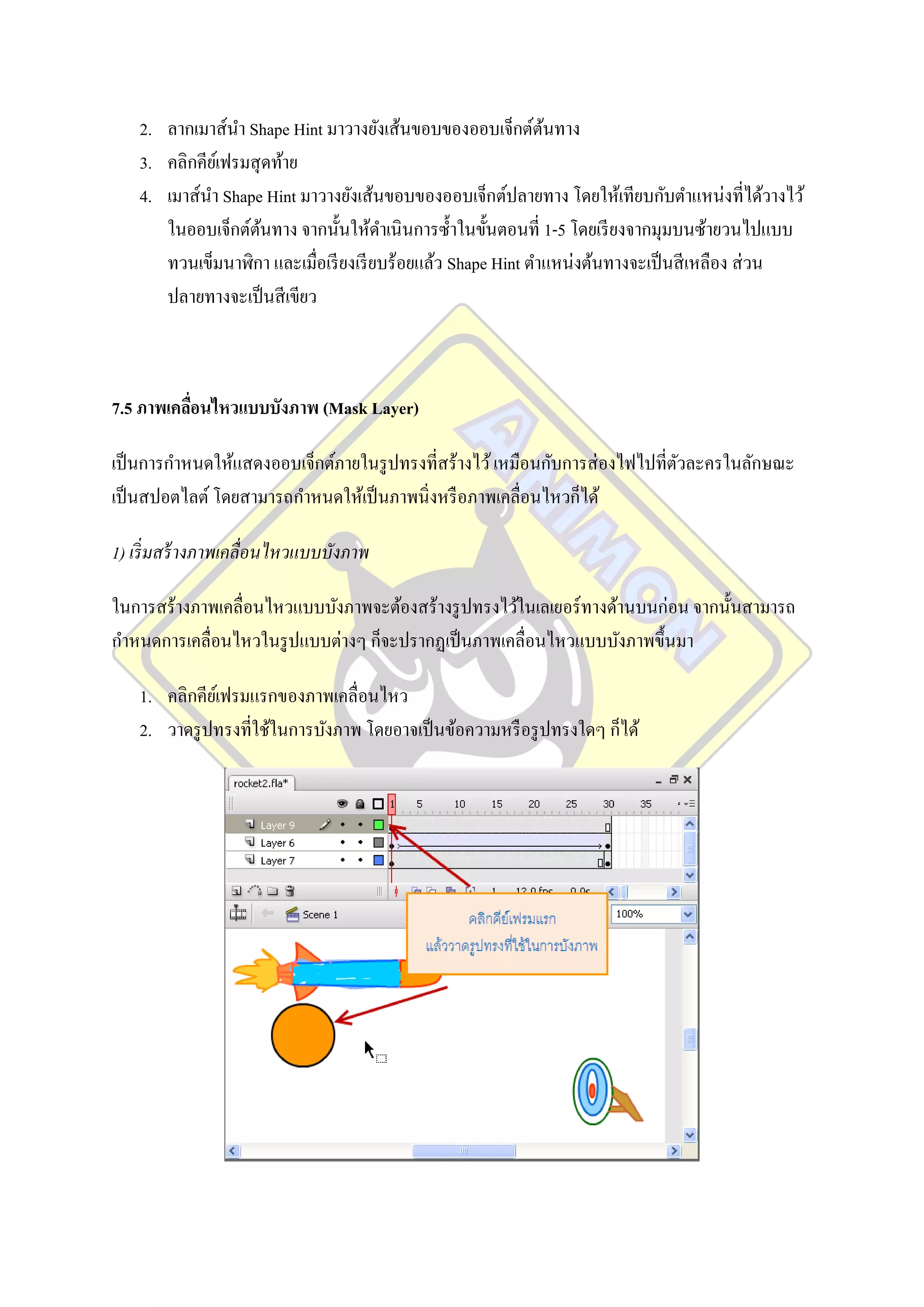
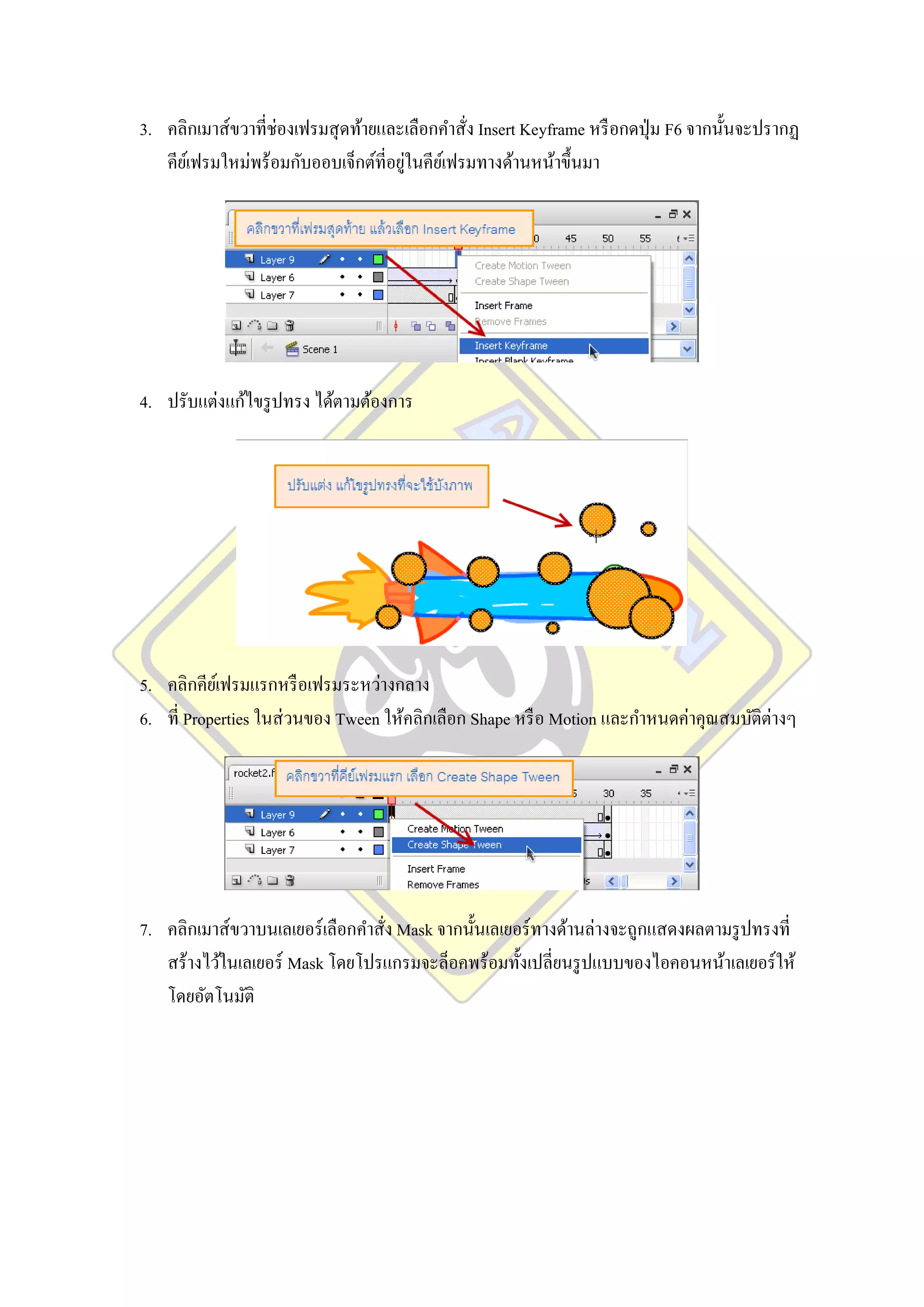
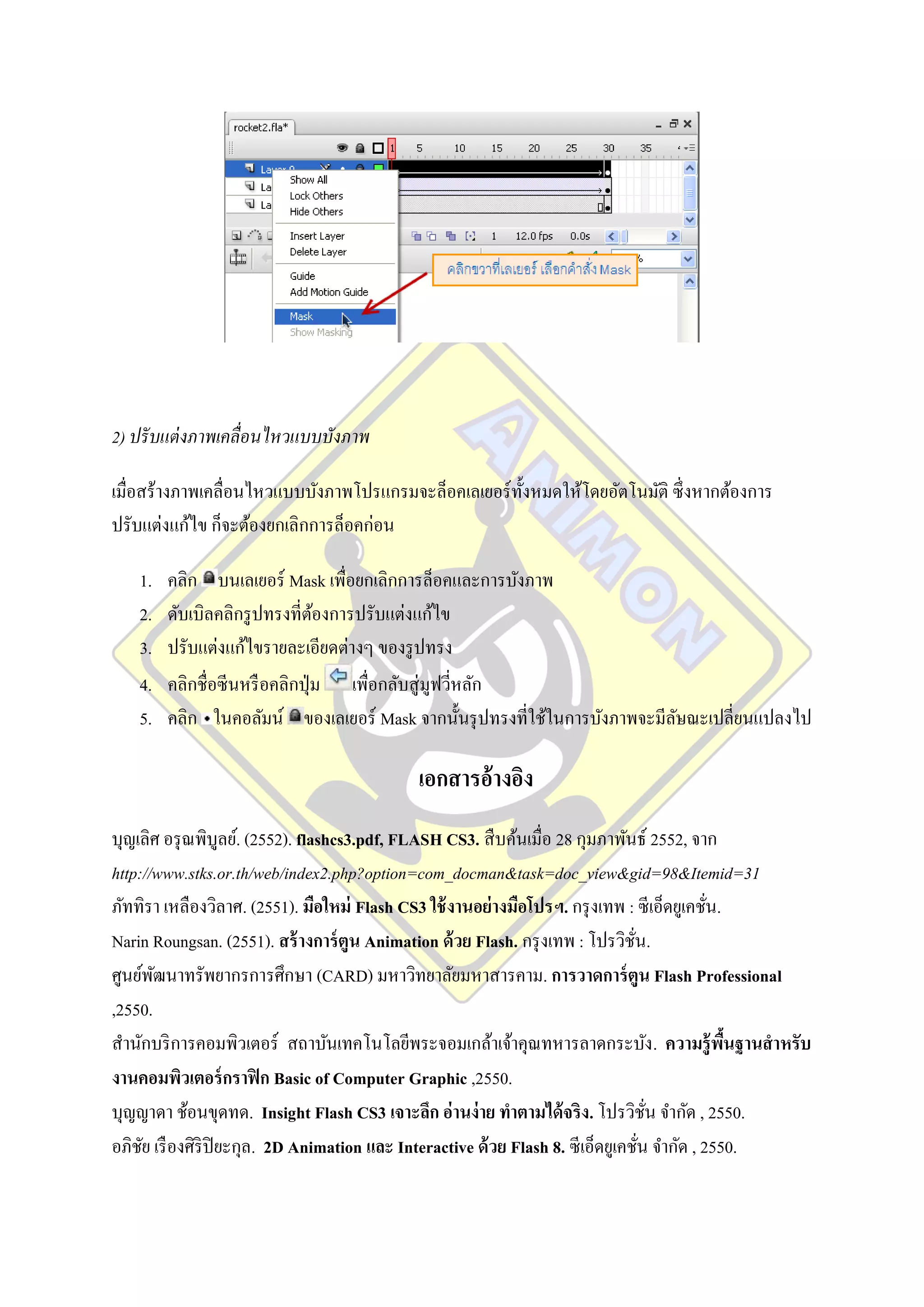
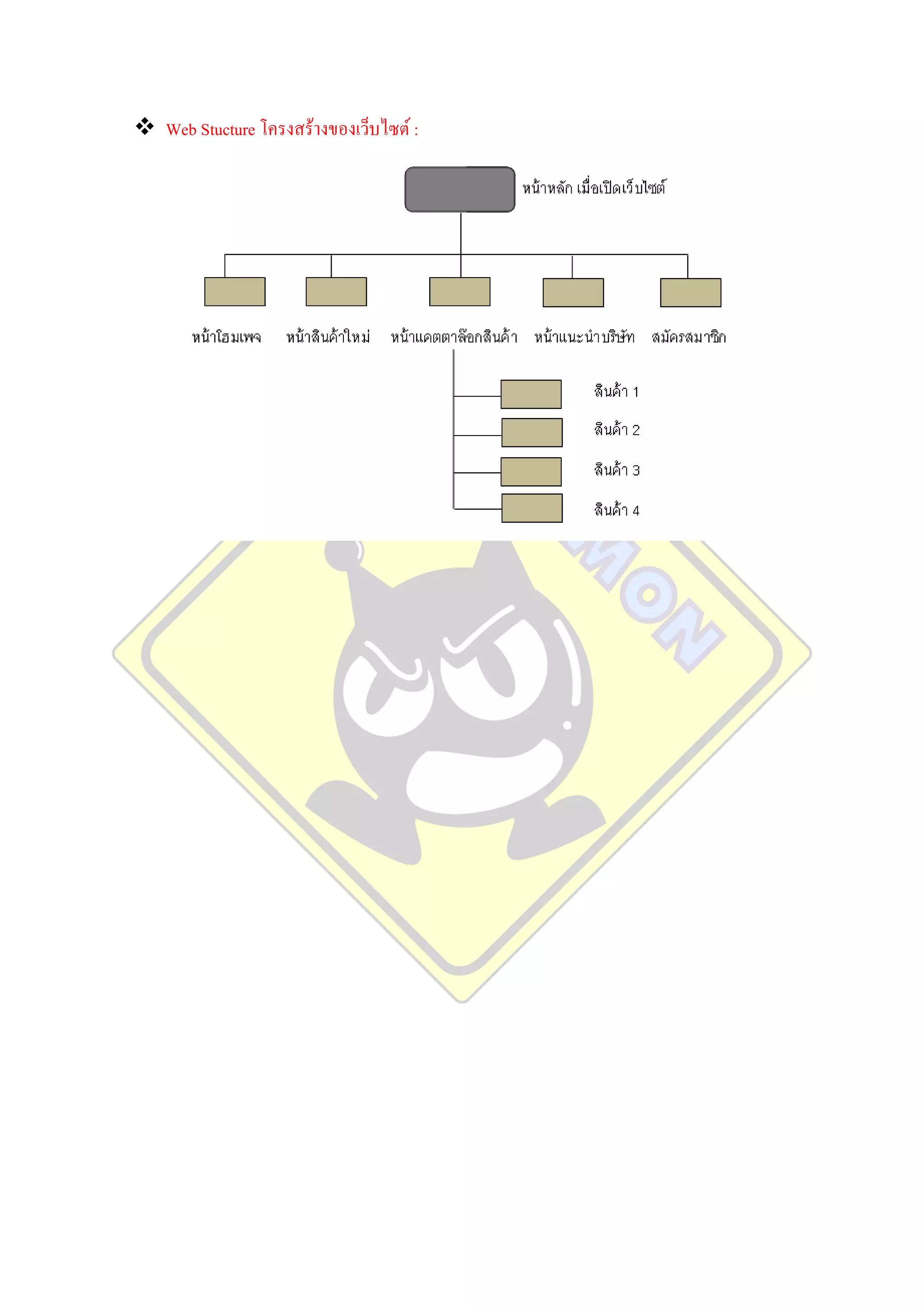
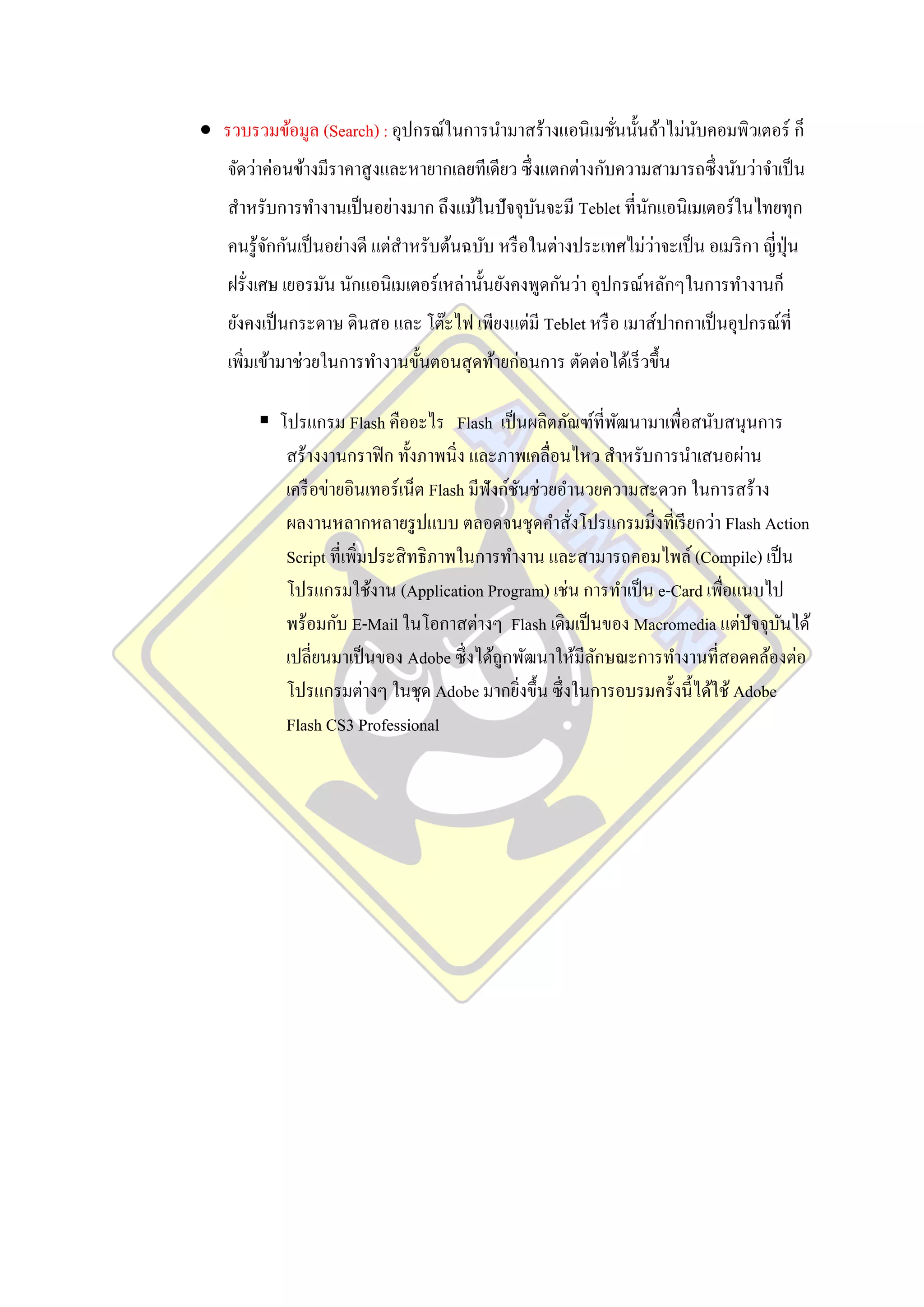
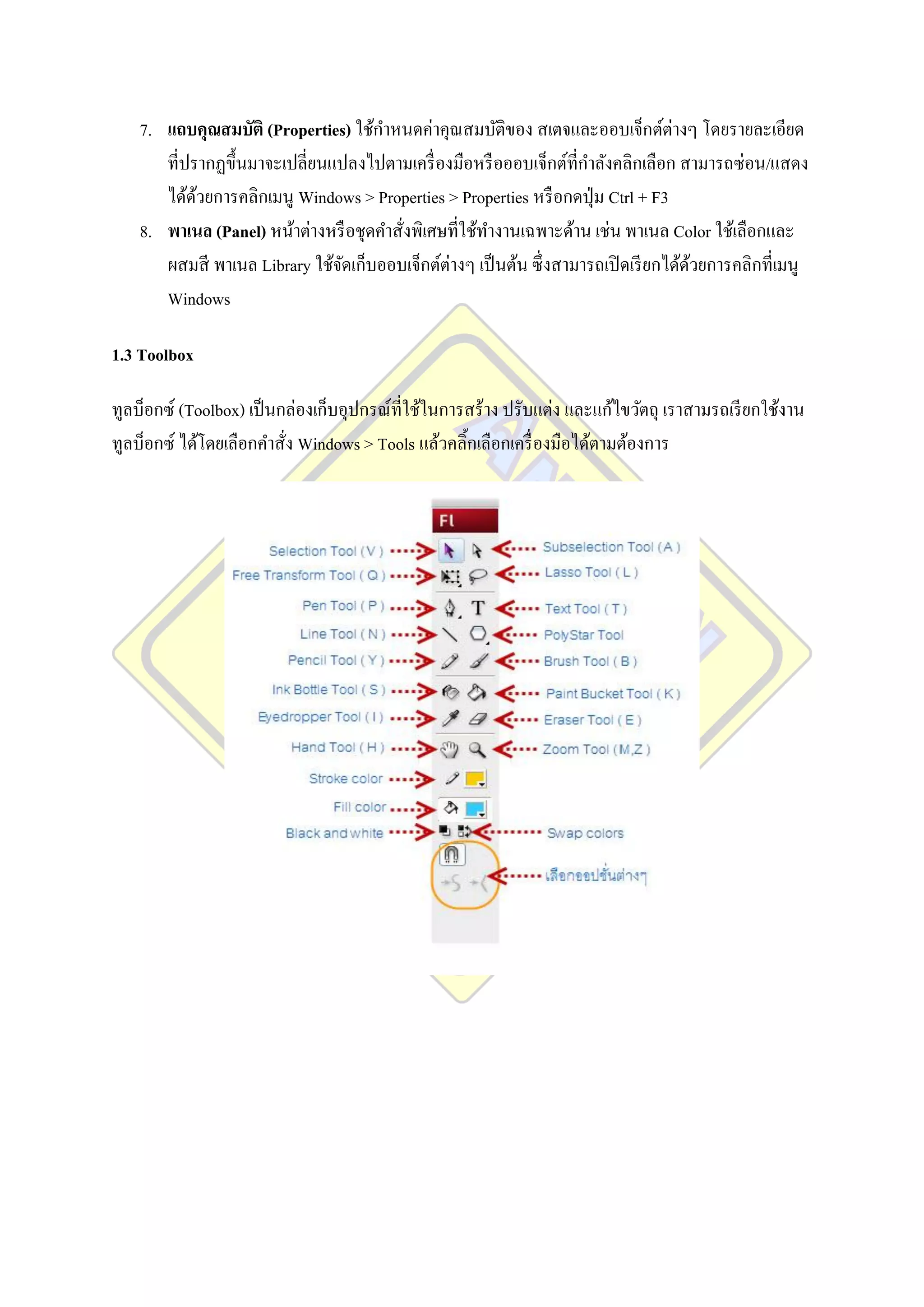
เครื่ องมือต่างๆ บนทูลบ็อกซ์
Selection Tool ( V ) คาสั่ง Selection การเลือกวัตถุ
Subselection Tool ( A ) คาสัง Selection การเลือกวัตถุ
่
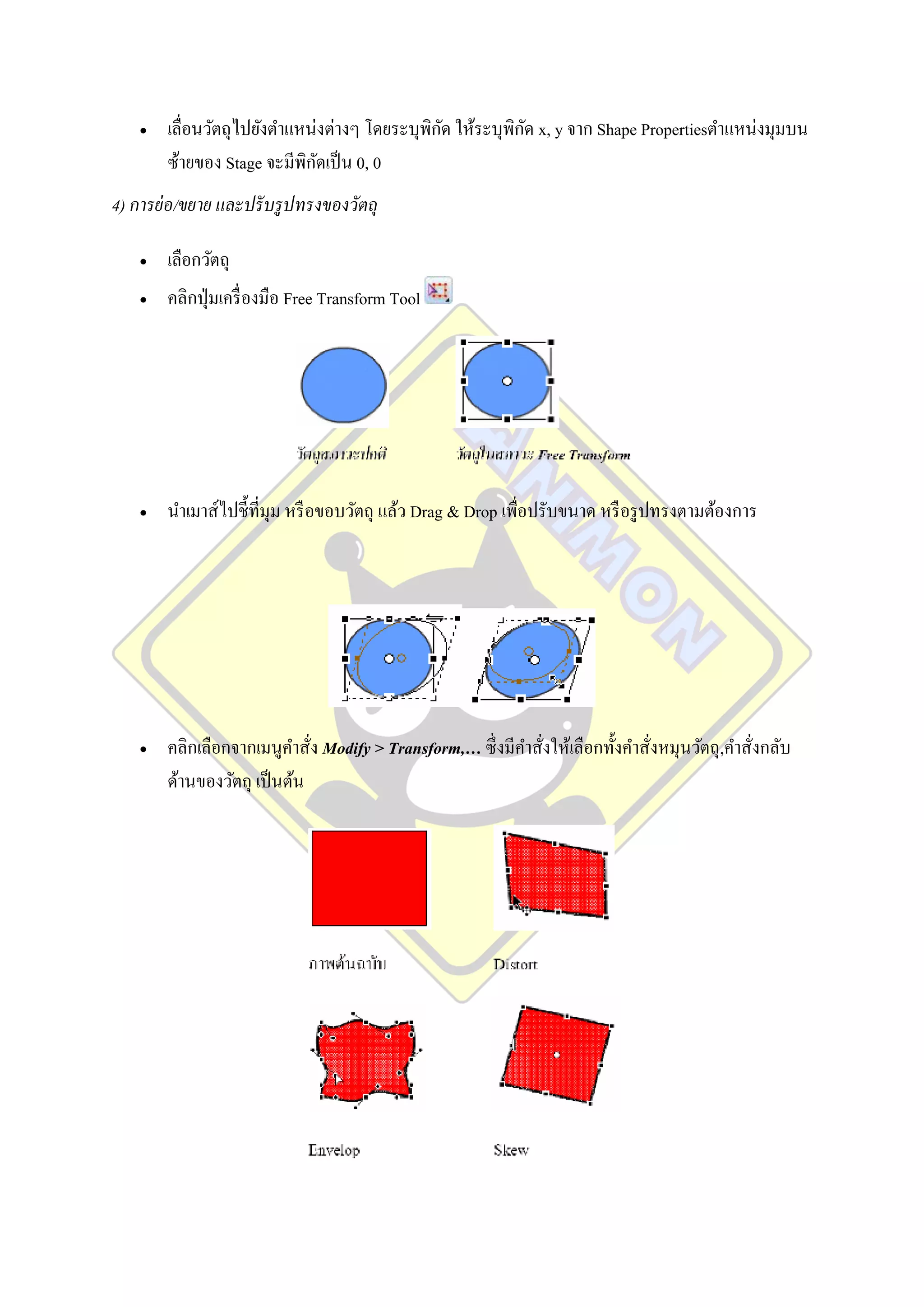
Free Transform Tool ( Q ) ยืด หด ย่อ หรื อขยายขนาดของวัตถุ
Gradient Transform Tool ( F ) ปรับแต่งการไล่โทนสี แบบ Linear และ Radial
Lasso Tool ( L ) คาสัง Selection การเลือกวัตถุ
่
Pen Tool ( P ) วาดเส้นและส่ วนโค้งต่าง
Add Anchor Point Tool ( = ) เพิ่มจุดแองเคอร์
Delete Anchor Point Tool ( - ) ลบจุดแองเคอร์
Convert Anchor Point Tool ( C ) ปรับเปลี่ยนเส้นโค้งให้เป็ นมุม
Text Tool ( T ) พิมพ์ตวอักษร
ั
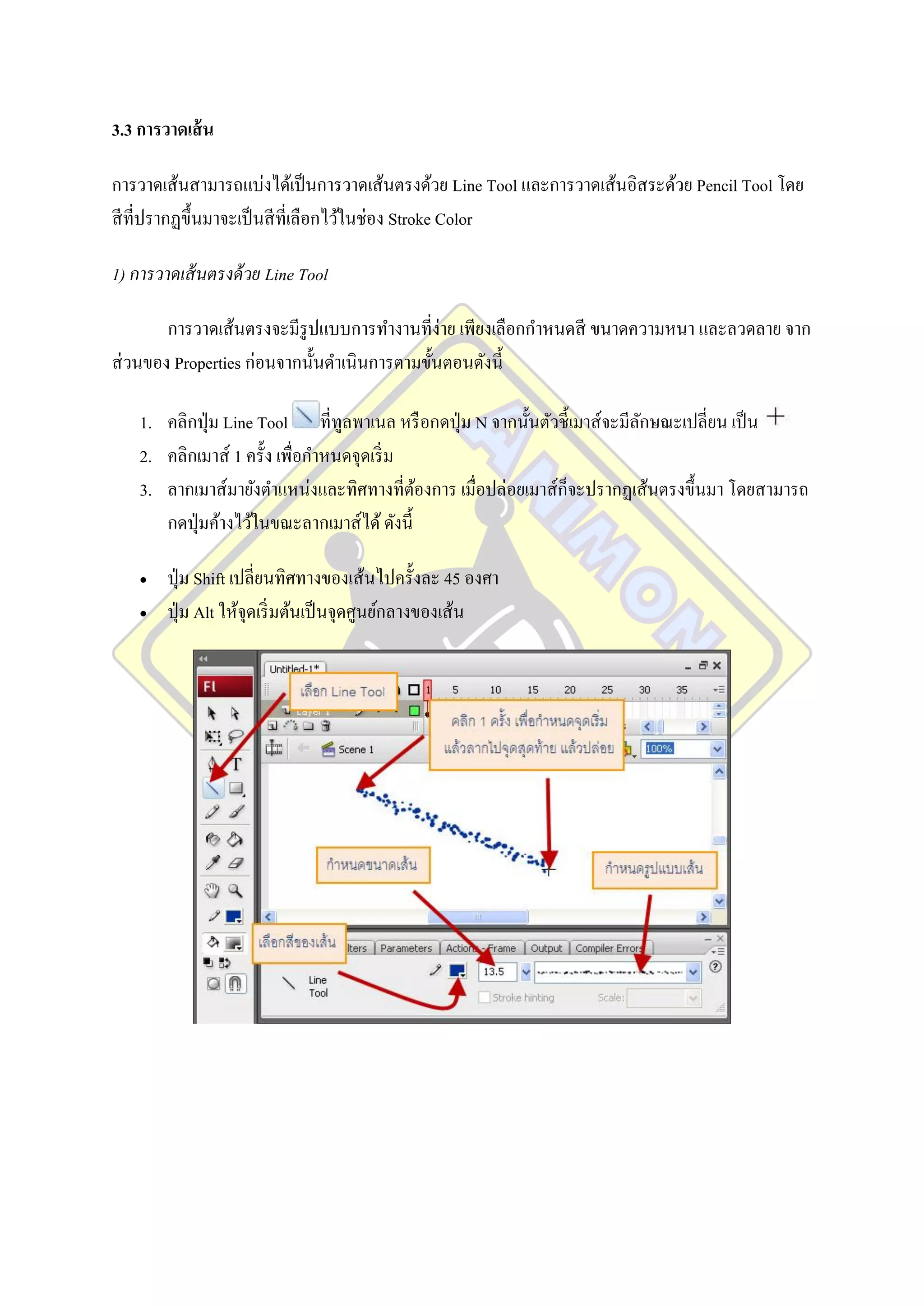
Line Tool ( N ) วาดเส้นตรง
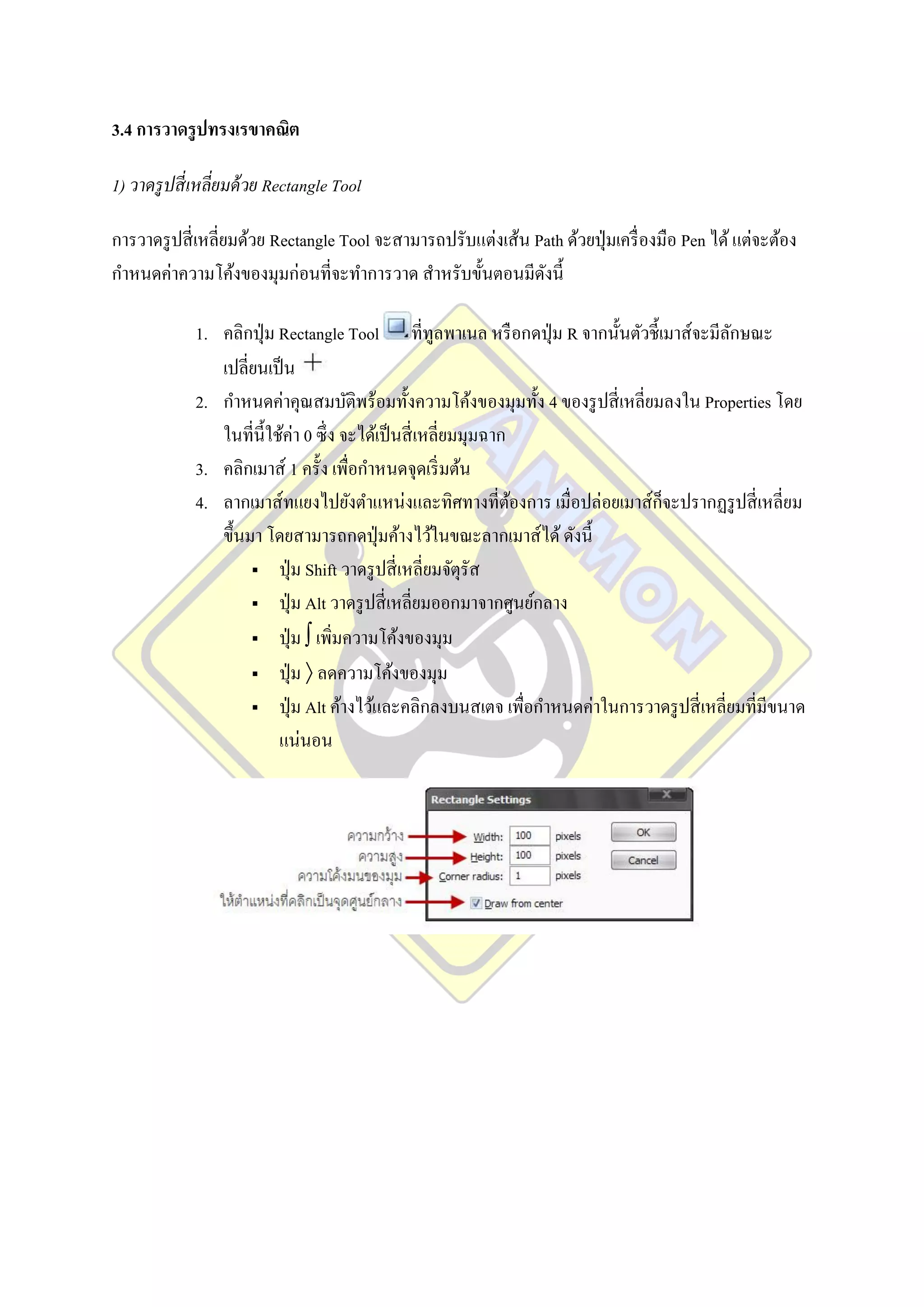
Rectangle Tool ( R ) วาดสี่ เหลี่ยม
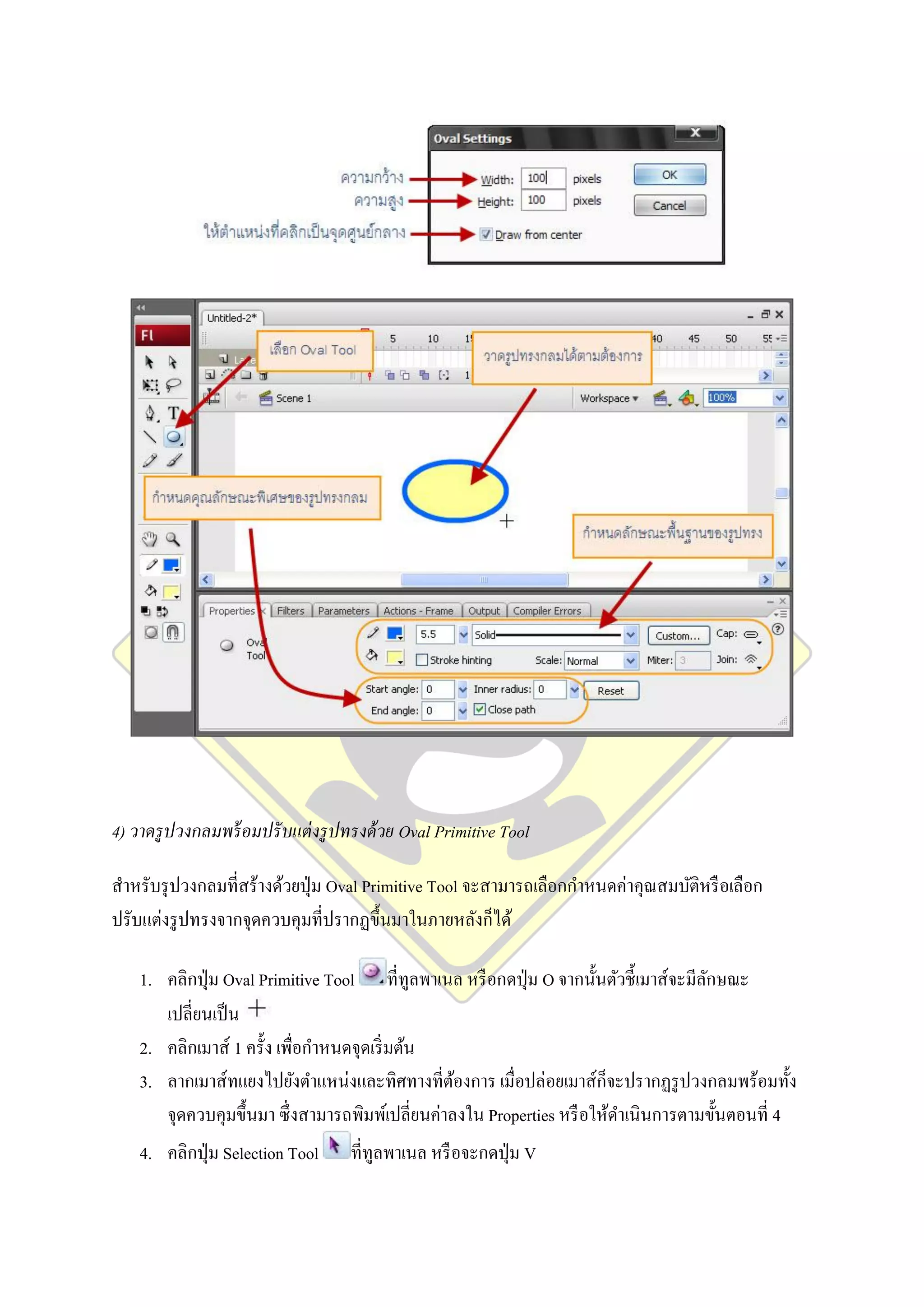
Oval Tool ( O ) วาดวงกลม
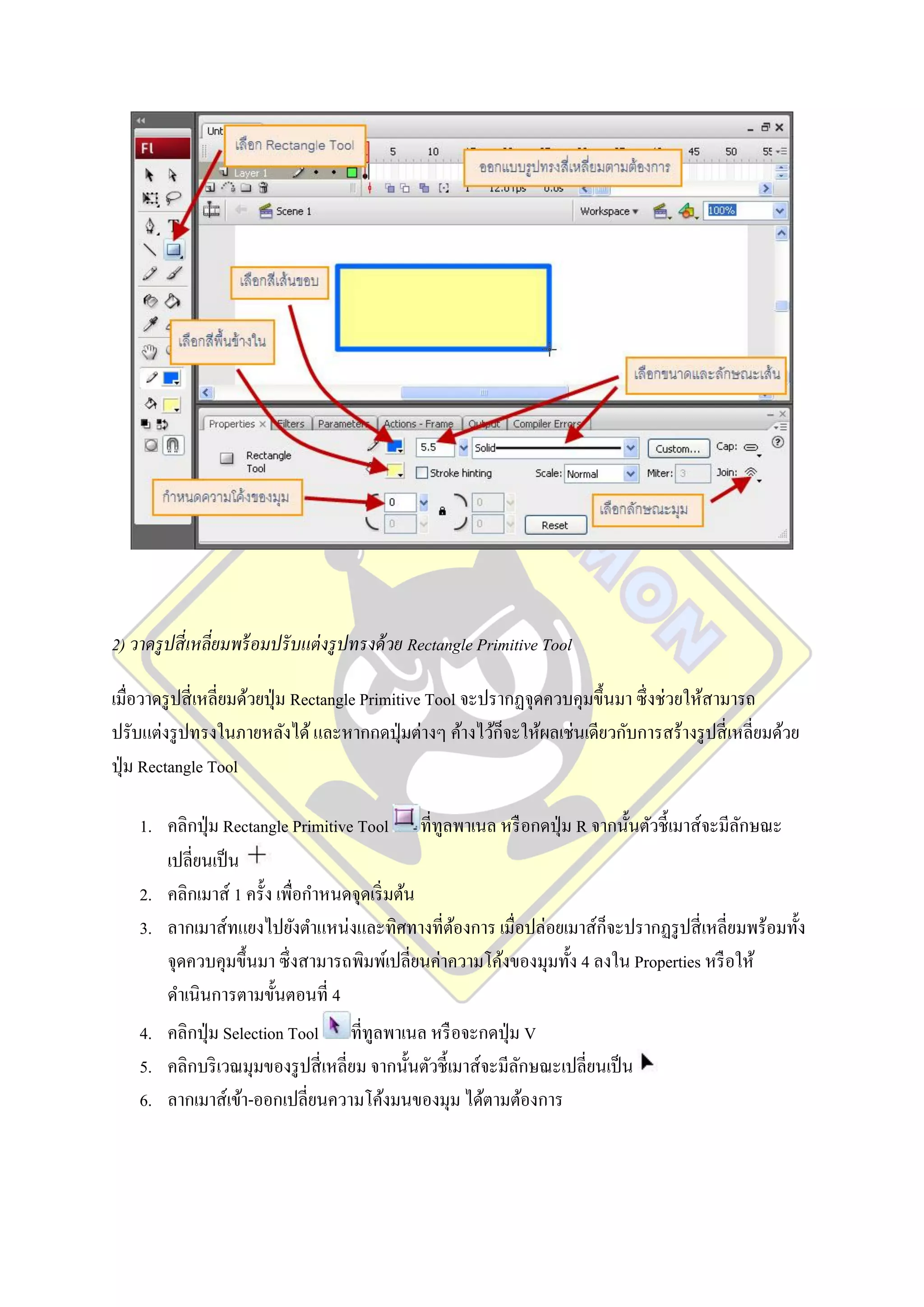
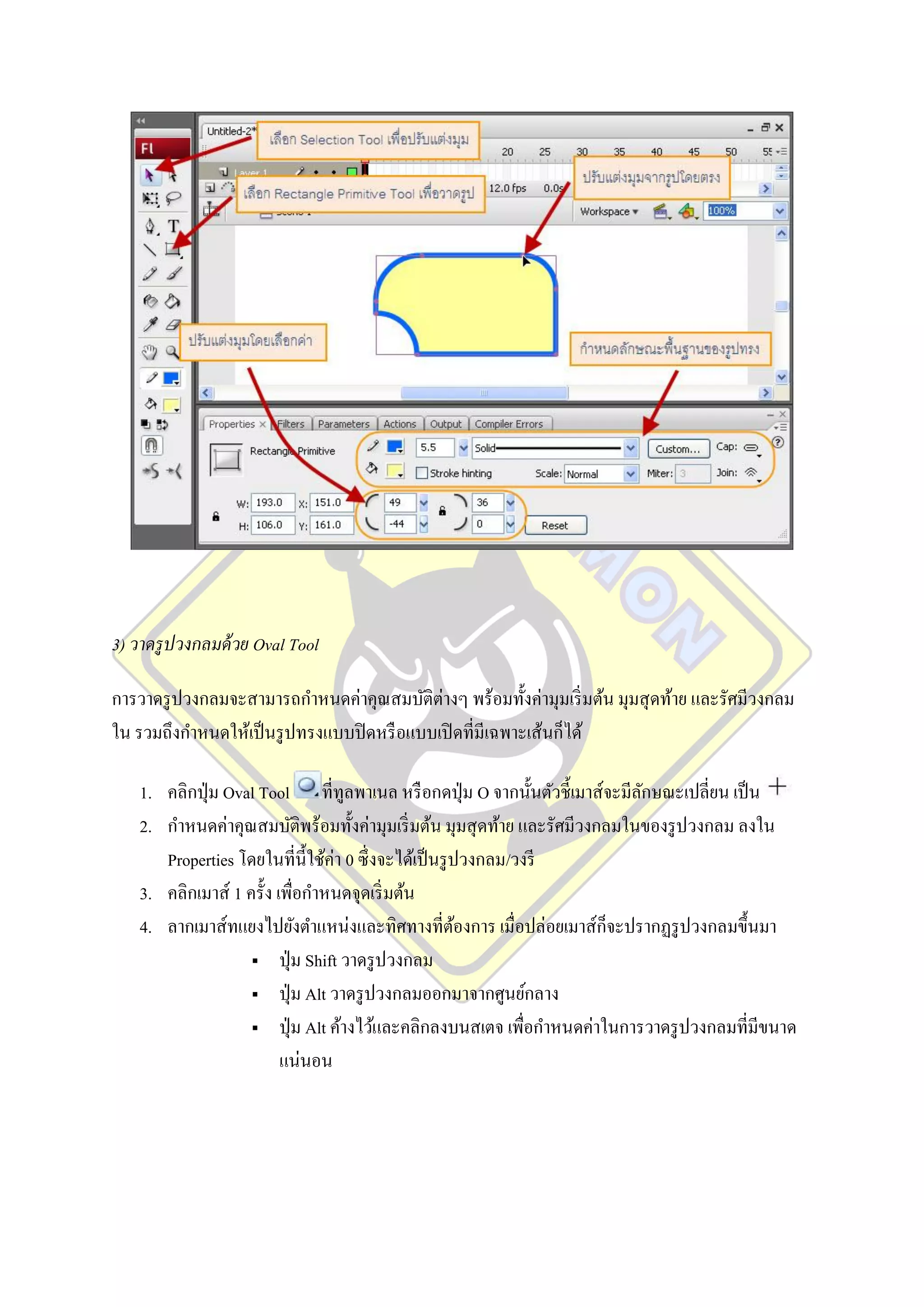
Rectangle Primitive Tool ( R ) วาดสี่ เหลี่ยมแบบปรับแต่งรู ปทรงได้
Oval Primitive Tool ( O ) วาดวงกลมแบบปรับแต่งรู ปทรงได้
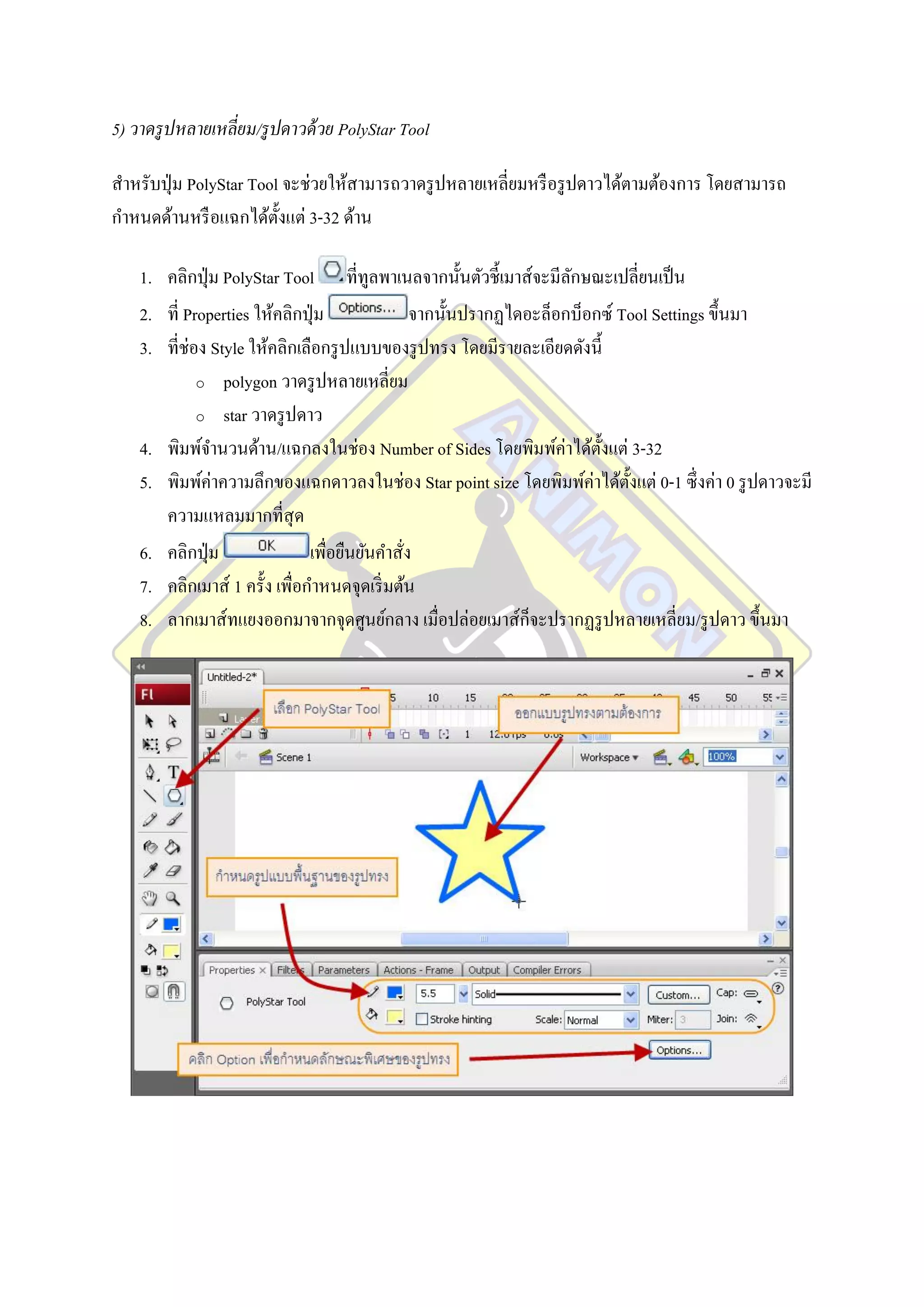
PolyStar Tool วาดรู ปหลายเหลี่ยม/รู ปดาว
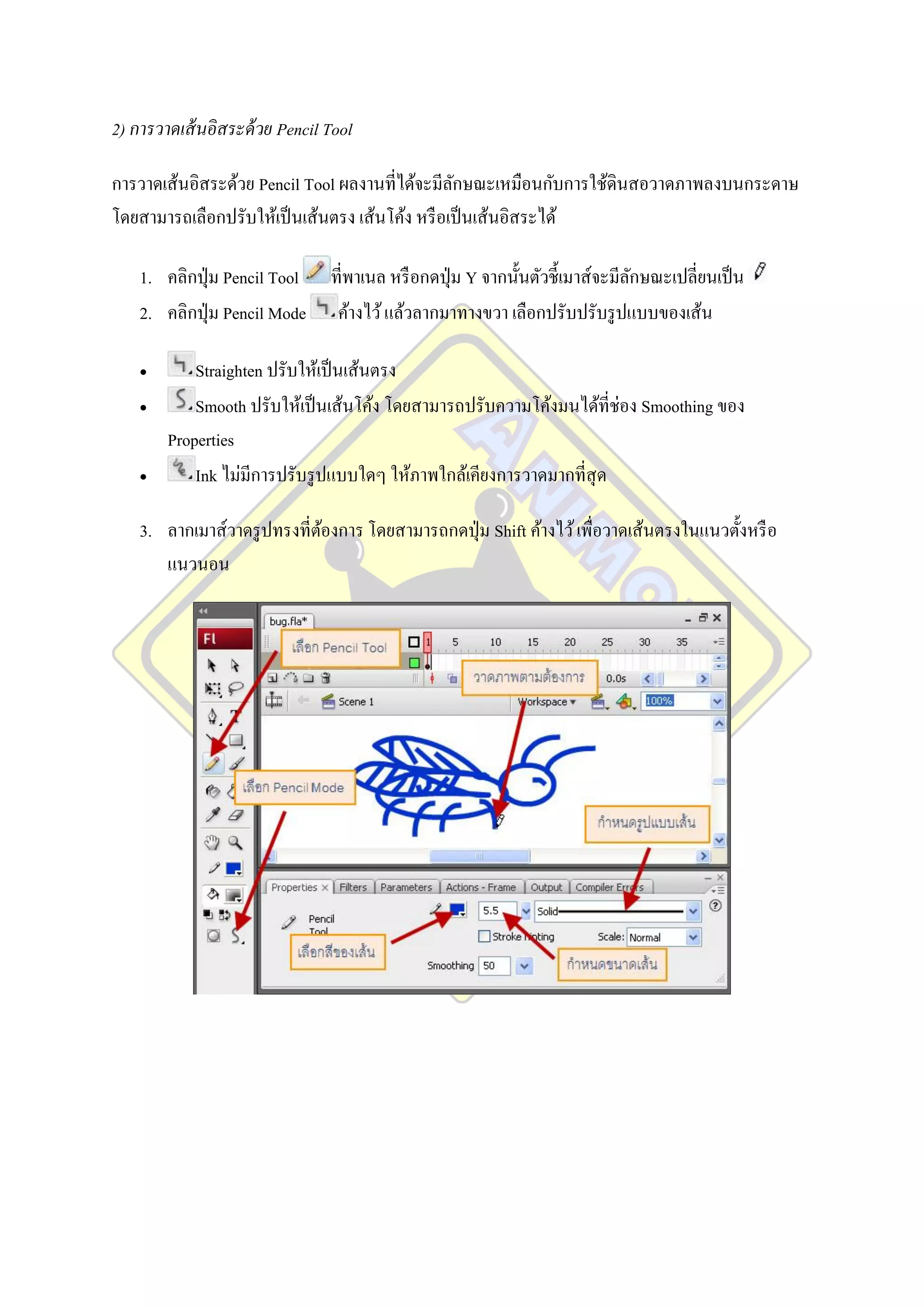
Pencil Tool ( Y ) ดินสอวาดภาพ
6.
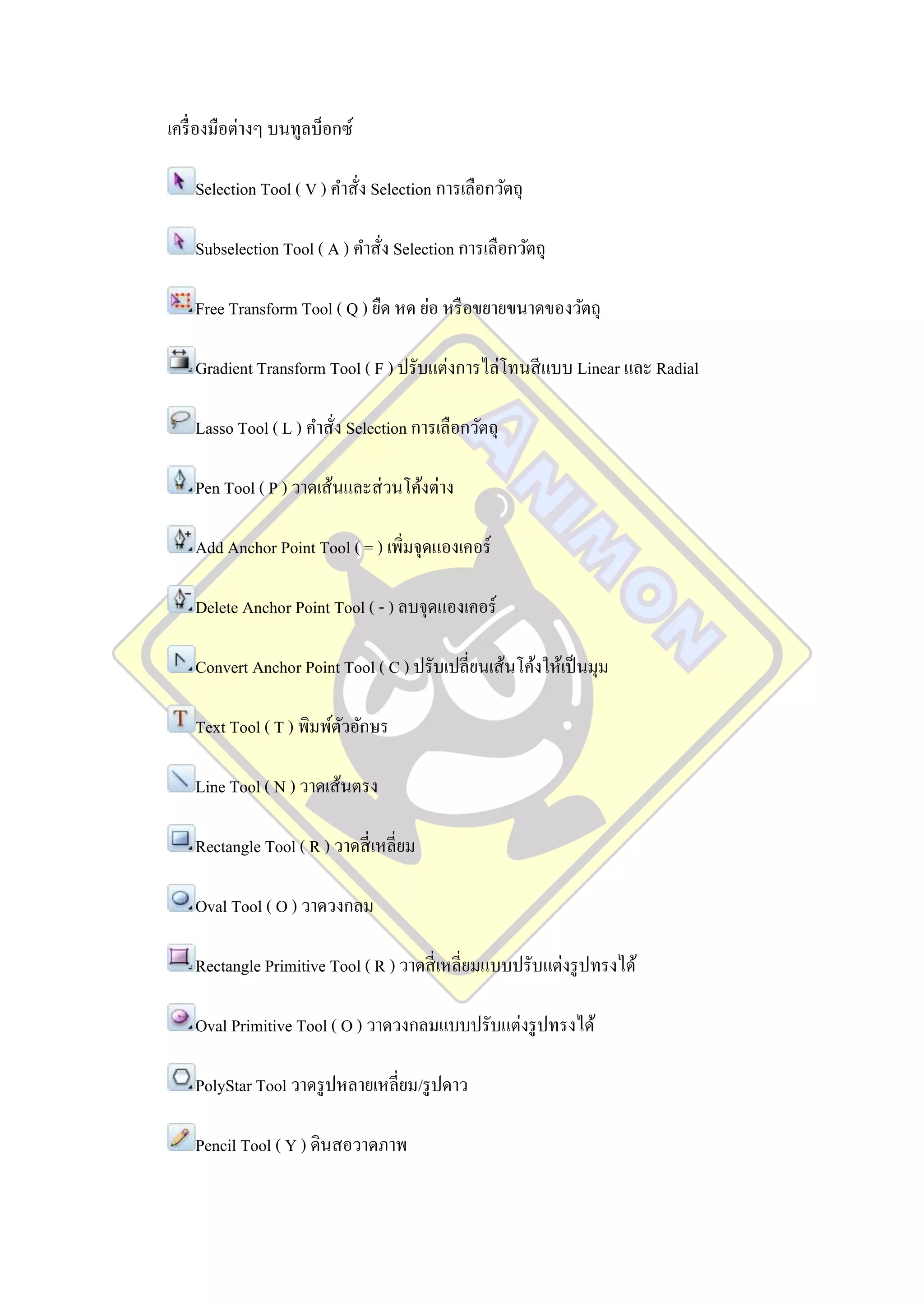
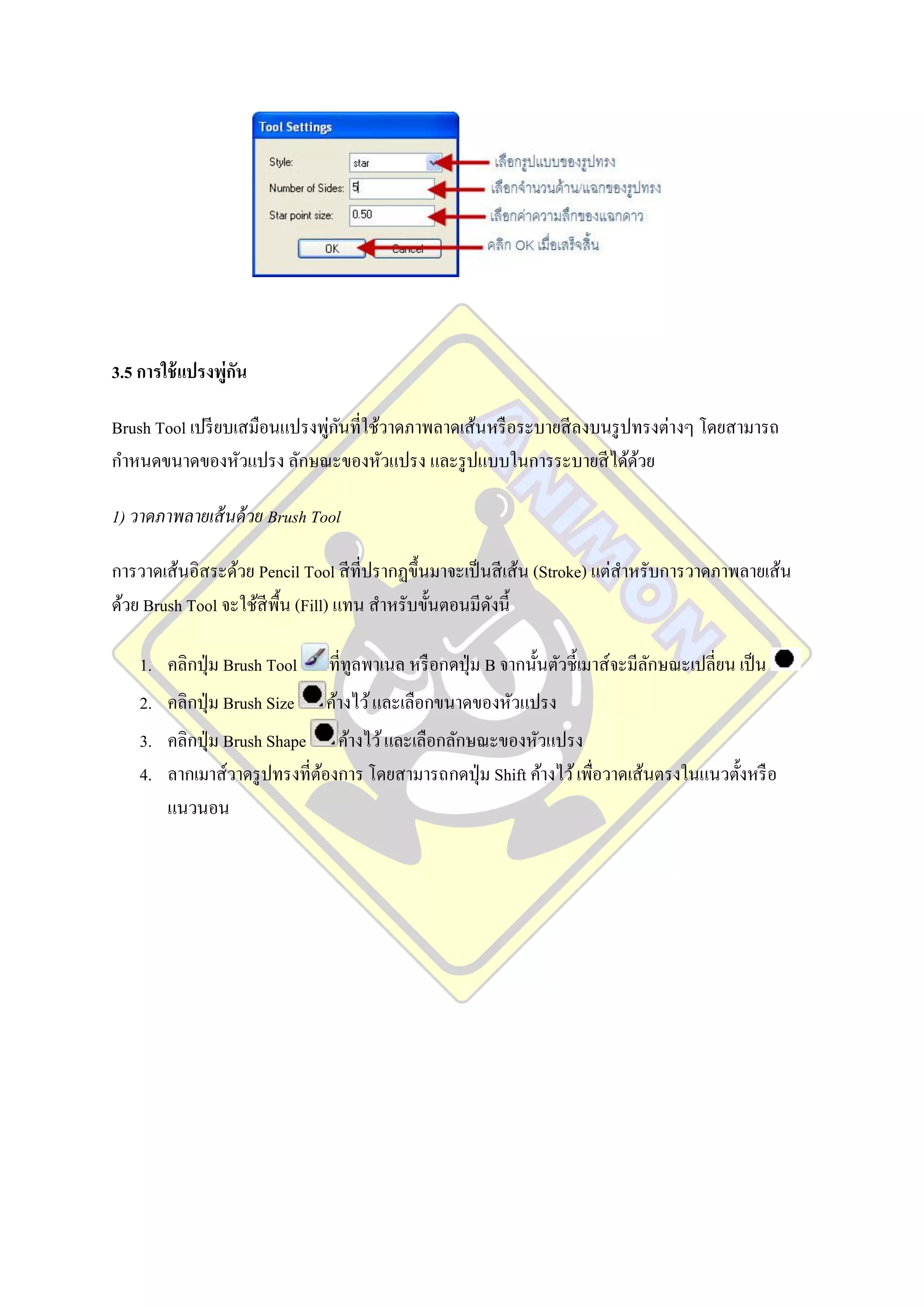
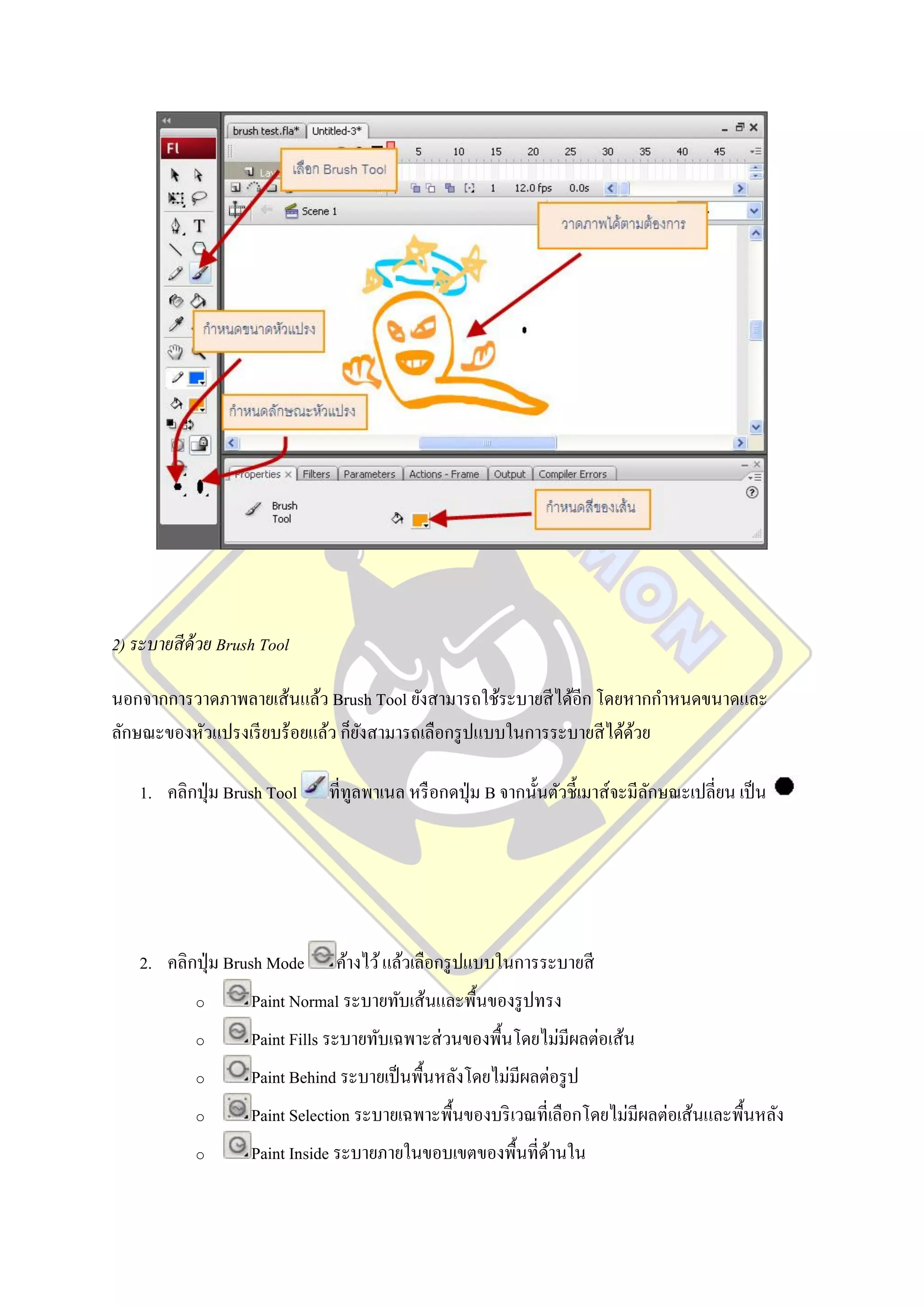
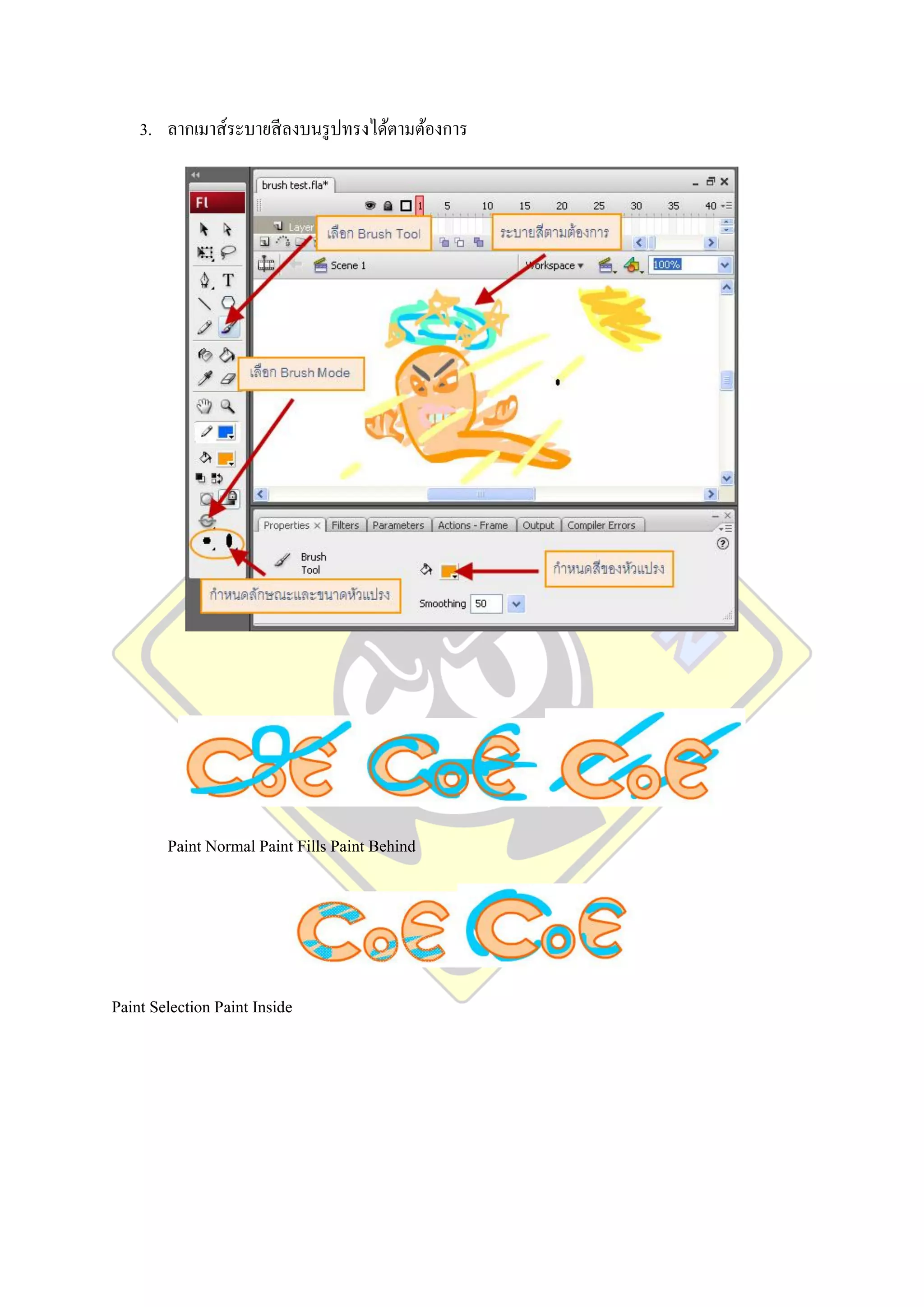
Brush Tool (B ) แปรงระบายสี
Ink Bottle Tool ( S ) ปรับแต่งเส้นขอบของวัตถุ
Paint Bucket Tool ( K ) เทสี พ้ืน
Eyedropper Tool ( I ) คัดลอกสี ที่ตองการ
้
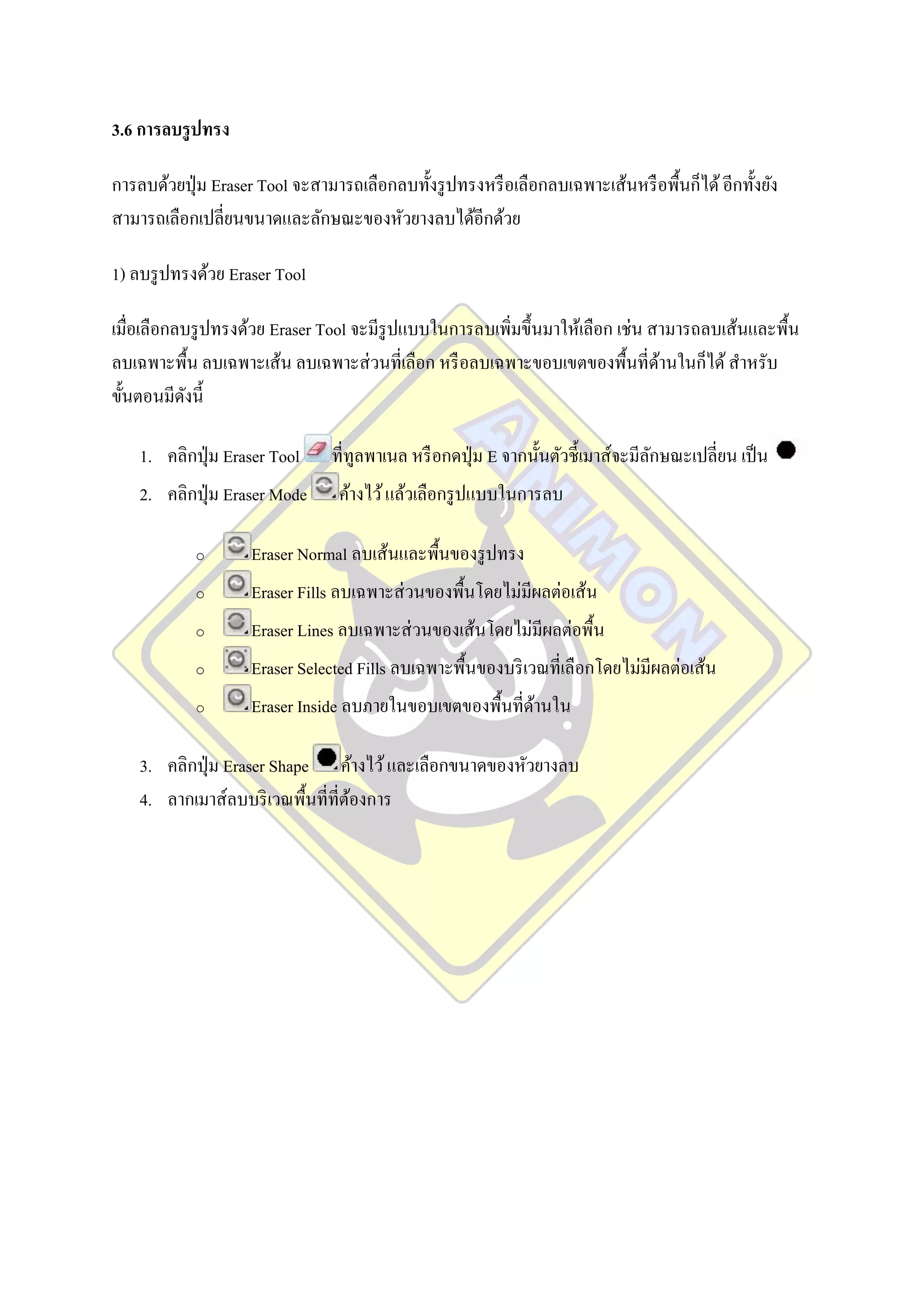
Eraser Tool ( E ) ยางลบ
Hand Tool ( H ) จับ Stage เลื่อนไปยังที่ตองการ
้
Zoom Tool ( M,Z ) ซูมย่อ/ขยายหน้าจอ
Stroke color ปรับแต่งสี ของเส้นขอบ
Fill color ปรับแต่งสี ของพื้น
Black and white เปลี่ยนสี Stroke Color กับ Fill Color เป็ นสี ขาว/ดา
Swap colors สลับสี ระหว่าง Stroke Color กับ Fill Color
No color เปลี่ยนสี Stroke Color ให้ไม่มีสี
1.4 การสร้ างไฟล์งาน
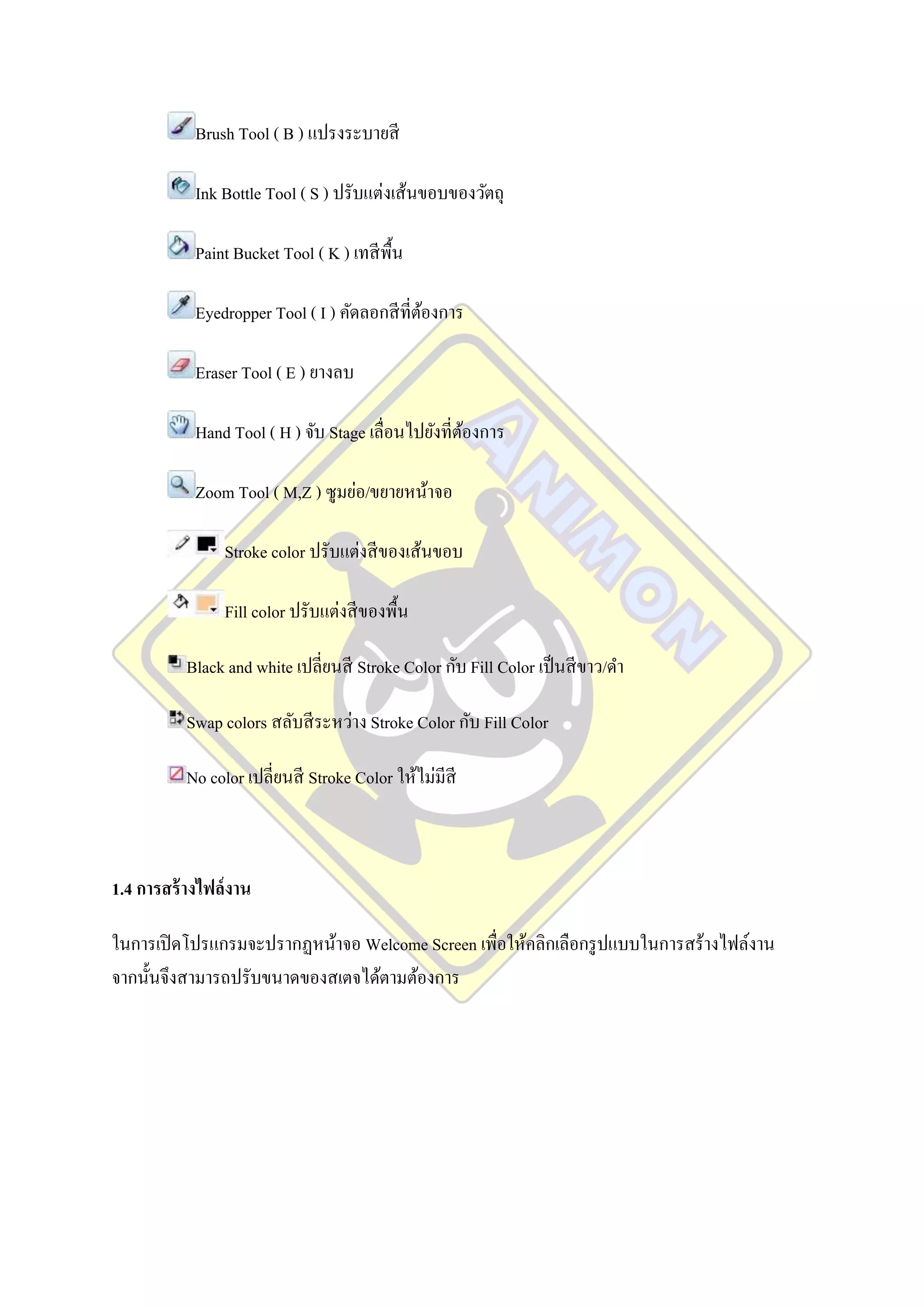
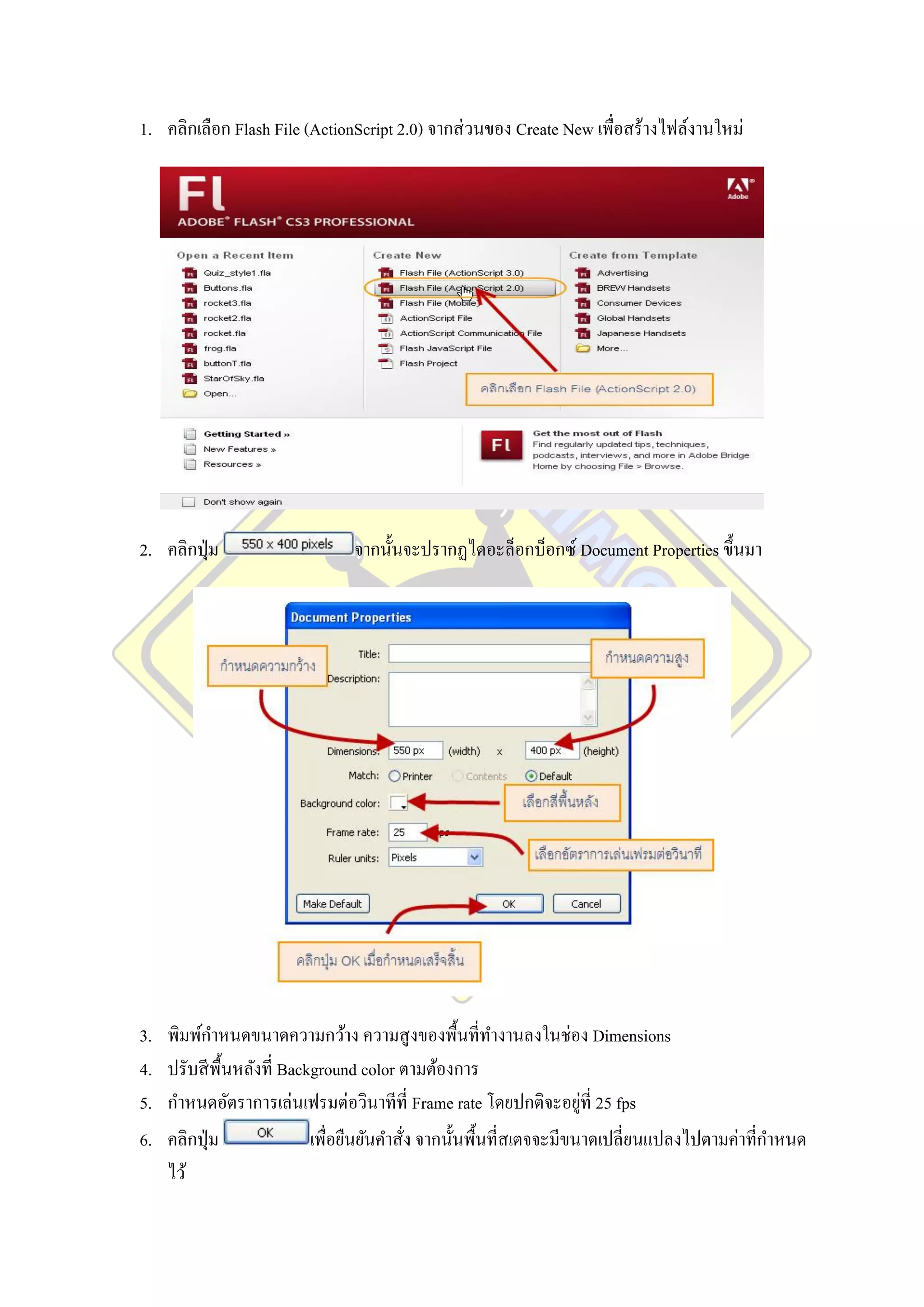
ในการเปิ ดโปรแกรมจะปรากฏหน้าจอ Welcome Screen เพื่อให้คลิกเลือกรู ปแบบในการสร้างไฟล์งาน
จากนั้นจึงสามารถปรับขนาดของสเตจได้ตามต้องการ
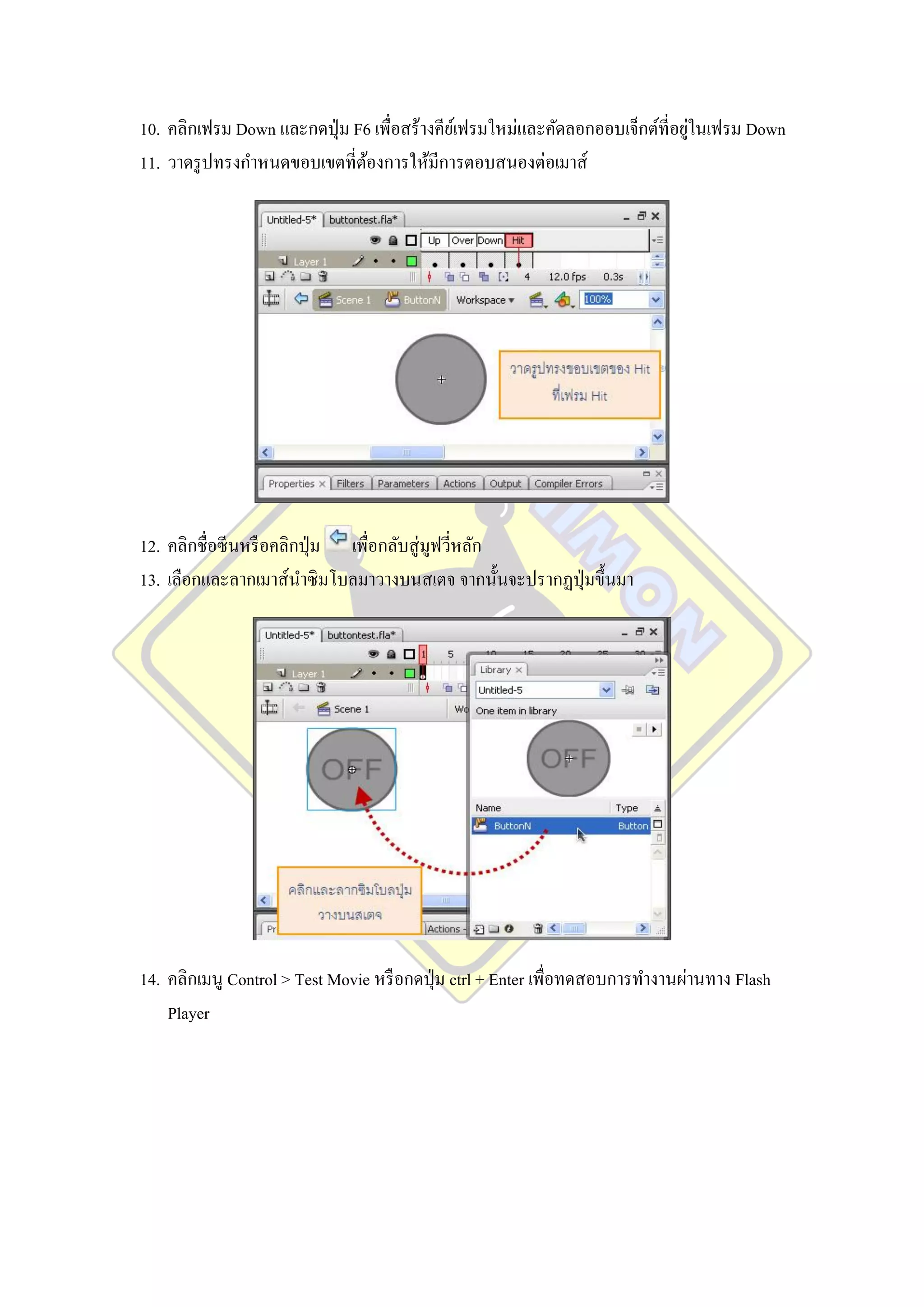
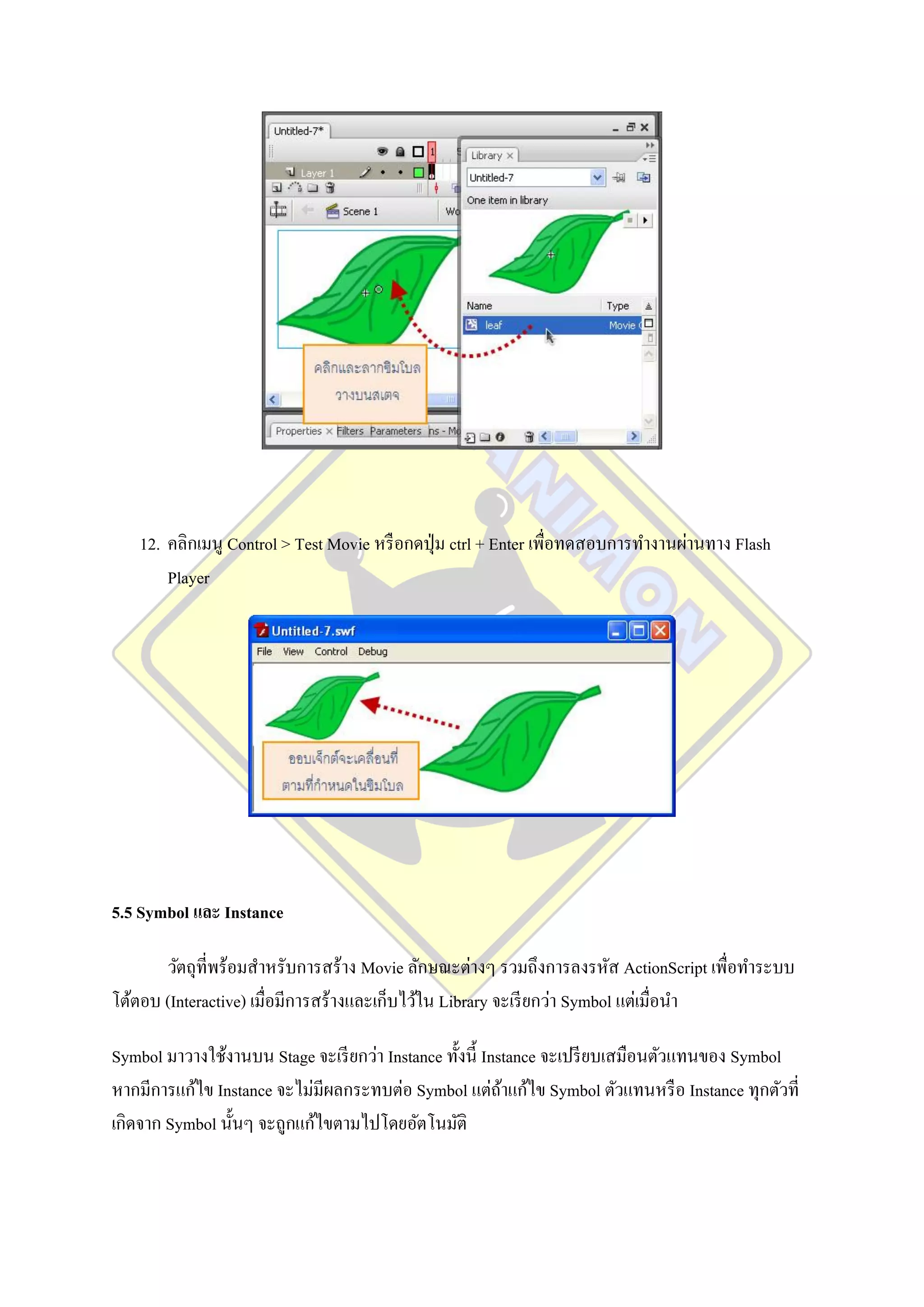
12. คลิกเมนู Control> Test Movie หรื อกดปุ่ ม ctrl + Enter เพื่อทดสอบการทางานผ่านทาง Flash
Player
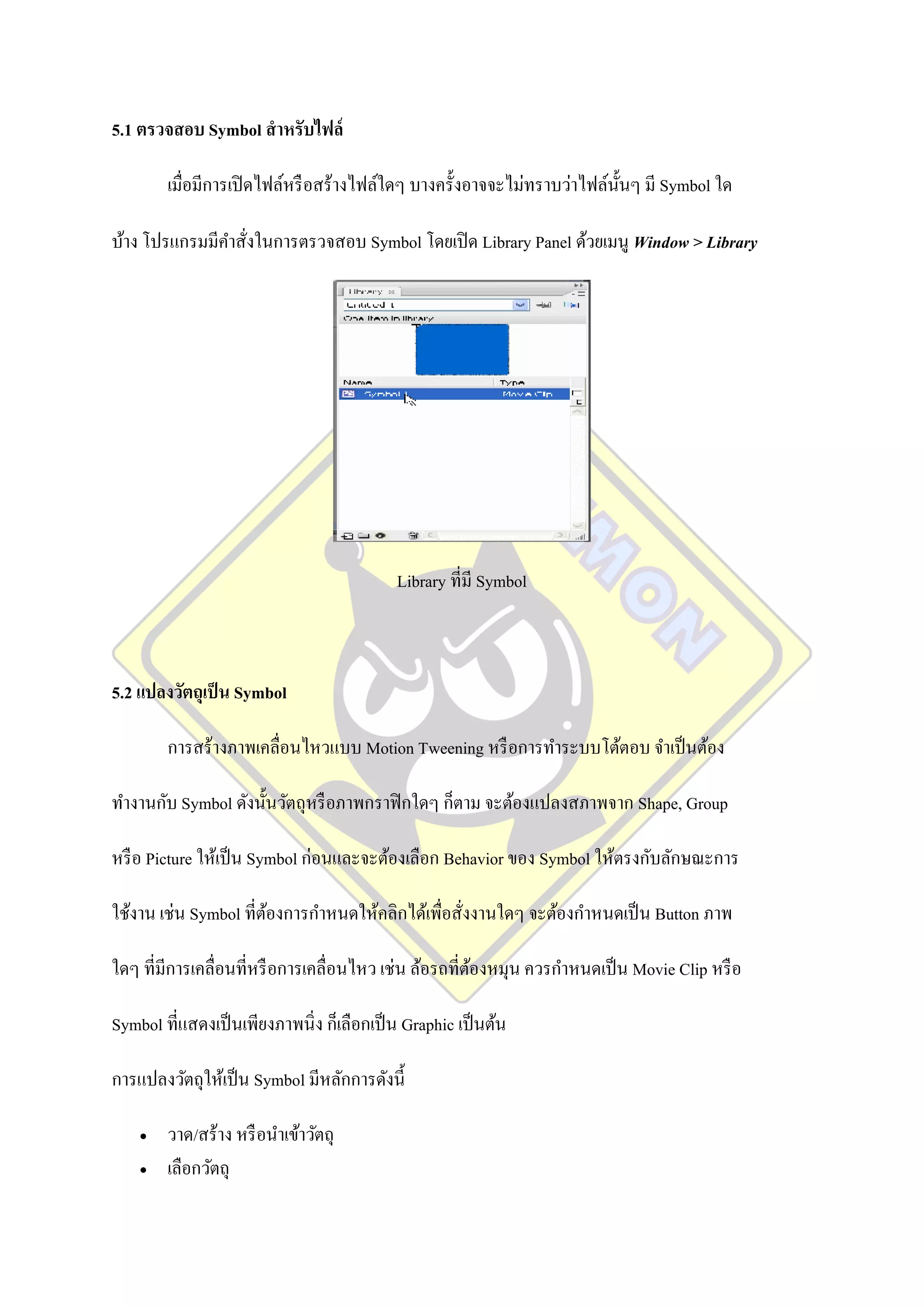
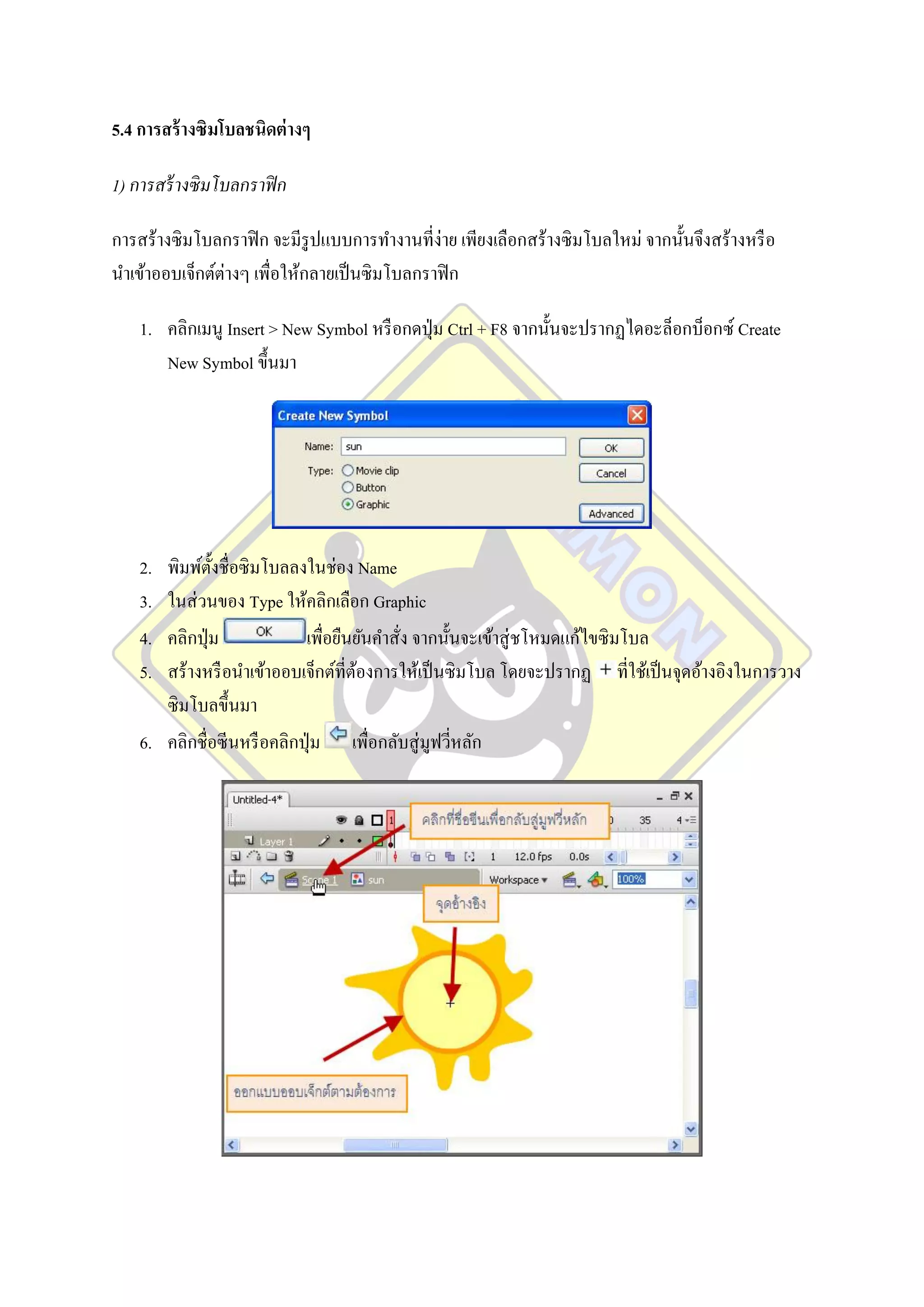
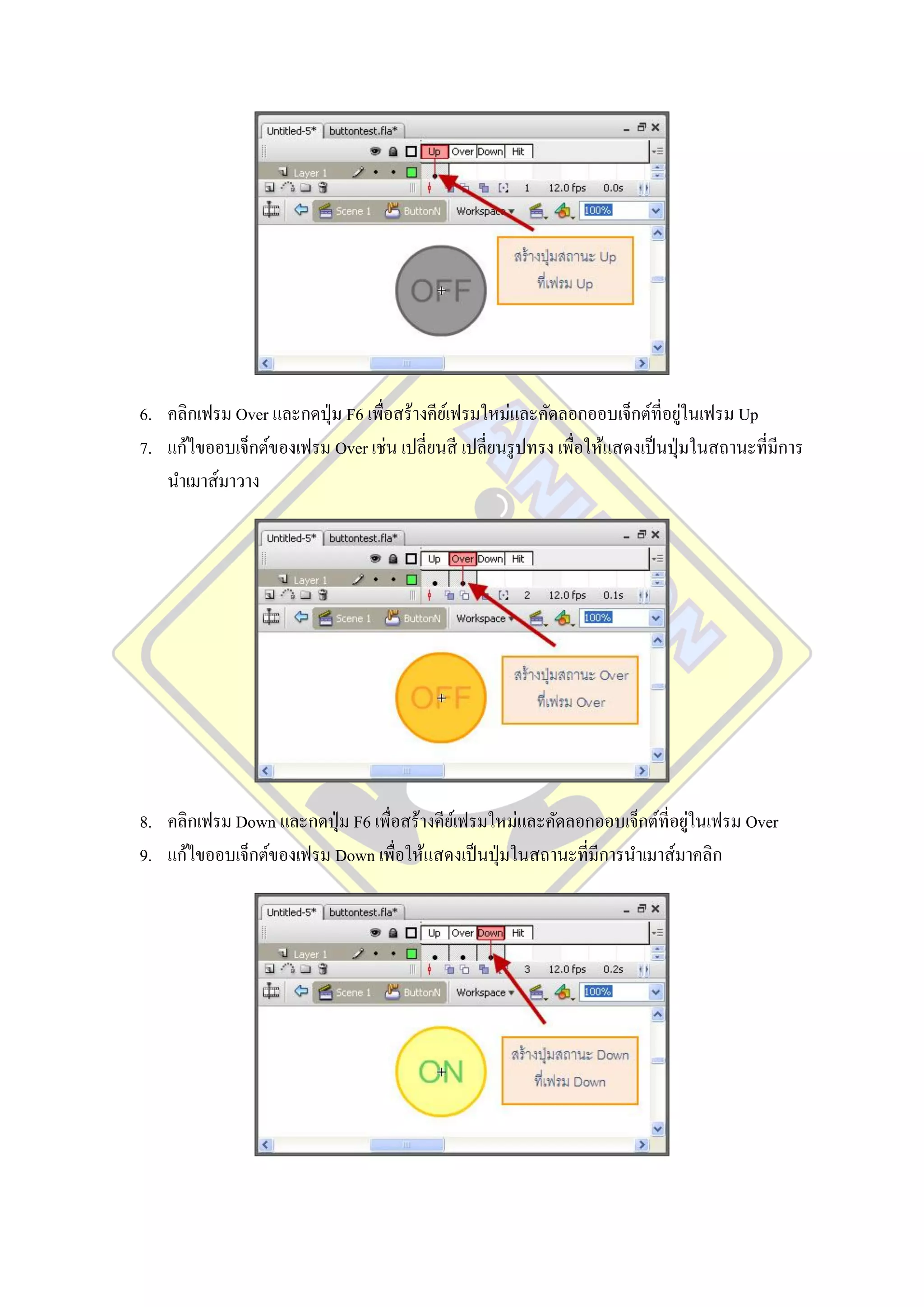
5.5 Symbol และ Instance
วัตถุที่พร้อมสาหรับการสร้าง Movie ลักษณะต่างๆ รวมถึงการลงรหัส ActionScript เพื่อทาระบบ
โต้ตอบ (Interactive) เมื่อมีการสร้างและเก็บไว้ใน Library จะเรี ยกว่า Symbol แต่เมื่อนา
Symbol มาวางใช้งานบน Stage จะเรี ยกว่า Instance ทั้งนี้ Instance จะเปรี ยบเสมือนตัวแทนของ Symbol
หากมีการแก้ไข Instance จะไม่มีผลกระทบต่อ Symbol แต่ถาแก้ไข Symbol ตัวแทนหรื อ Instance ทุกตัวที่
้
เกิดจาก Symbol นั้นๆ จะถูกแก้ไขตามไปโดยอัตโนมัติ
52.
5.6 การเรียกใช้ Symbol
การนา Symbol จาก Library มาใช้งาน กระทาได้โดยการเปิ ด Library Panel แล้วคลิกเลือก Symbol
ชิ้นที่ตองการ ลากมาวางบน Stage และ Symbol จะเปลี่ยนสถานะเป็ น Instance ทันที
้
1) เรี ยกใช้ Symbol สาเร็ จรู ปของโปรแกรม
โปรแกรมได้เตรี ยม Symbol สาเร็ จรู ปเพื่อสะดวกต่อการสร้างงาน โดยเรี ยกใช้ได้จากเมนู
คาสั่ง Window > Other Panels > Common Libraries… ซึ่งมี Library สาเร็ จรู ปให้เลือกใช้ได้ 3 กลุ่ม เมื่อ
เลือก Symbol ที่ตองการได้แล้ว ก็สามารถนามาวางบน Stage โดยการนาเมาส์ช้ ีที่ Symbol นั้น แล้วลากออก
้
จาก Library มาวางบน Stage ได้เลย และ Symbol จะเปลี่ยนสถานะเป็ น Instance ทันที
2) เรี ยกใช้ Symbol จากไฟล์ อื่น
ั
จุดเด่นของ Symbol คือ สามารถโอนใช้งานได้กบไฟล์อื่น หรื อเรี ยกใช้ Symbol จากไฟล์
อื่น โดยมีหลักการดังนี้
เปิ ดไฟล์เอกสารที่ตองการสร้างงาน
้
เรี ยกใช้คาสั่ง File > Import > Open External Library…
เลือกไฟล์ที่ตองการนา Library มาใช้งาน
้
โปรแกรมจะเปิ ด Library มาให้เลือกทางาน เมื่อเลือกใช้ Symbol ๆ นั้นจะถูกโอนไปยังไฟล์เอกสาร
ปัจจุบนโดยอัตโนมัติ
ั
5.7 แก้ไข Symbol
Symbol ที่สร้างไว้แล้ว สามารถปรับเปลี่ยนแก้ไขได้ โดย
เปิ ด Library Panel ดับเบิลคลิกที่ชื่อ Symbol ชิ้นที่ตองการแก้ไข หรื อกรณี ที่มี Instanceของ Symbol
้
ปรากฏบน Stage ก็สามารถดับเบิลคลิกที่ Instance นั้นๆ ได้ทนที ั
่
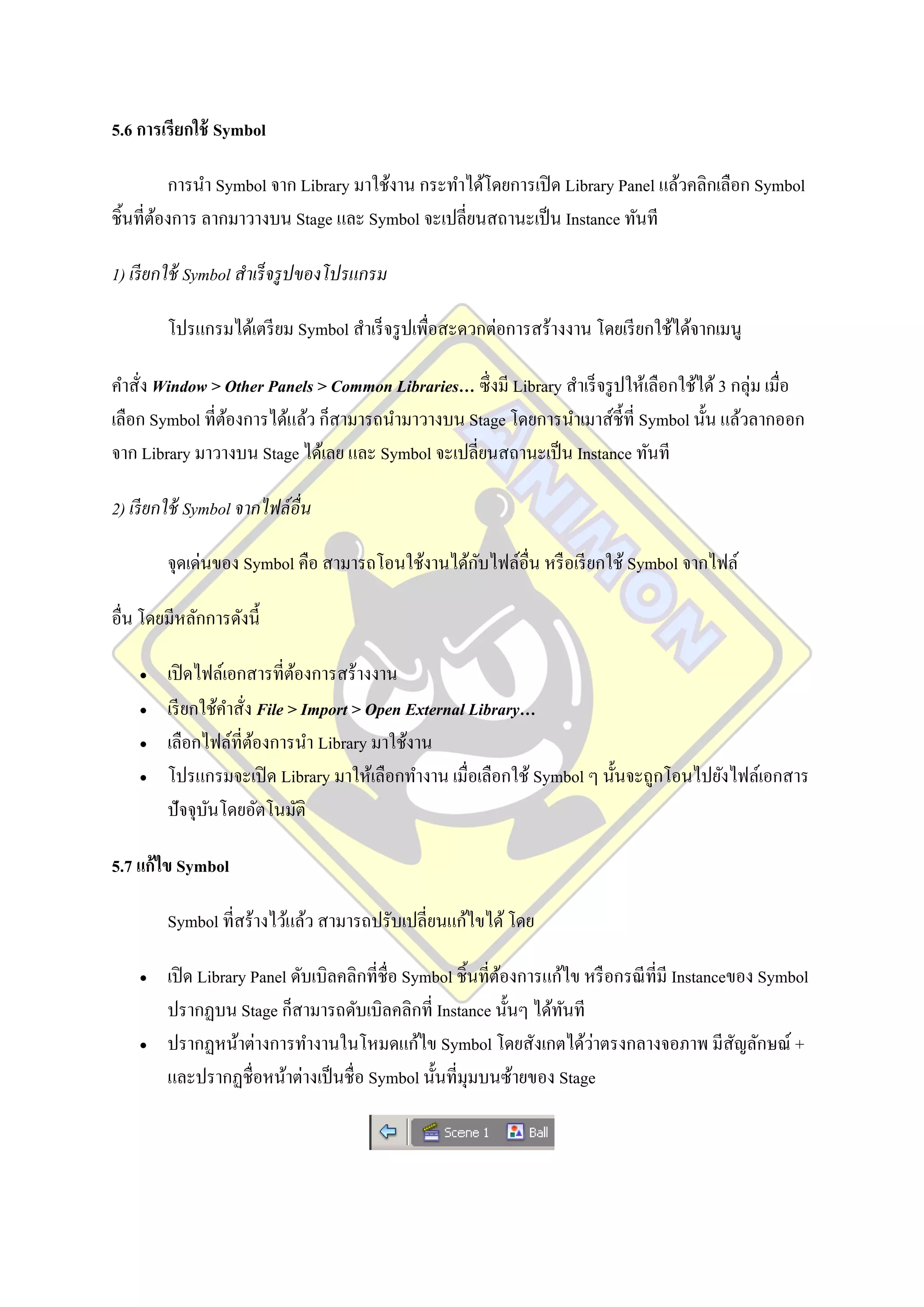
ปรากฏหน้าต่างการทางานในโหมดแก้ไข Symbol โดยสังเกตได้วาตรงกลางจอภาพ มีสัญลักษณ์ +
และปรากฏชื่อหน้าต่างเป็ นชื่ อ Symbol นั้นที่มุมบนซ้ายของ Stage
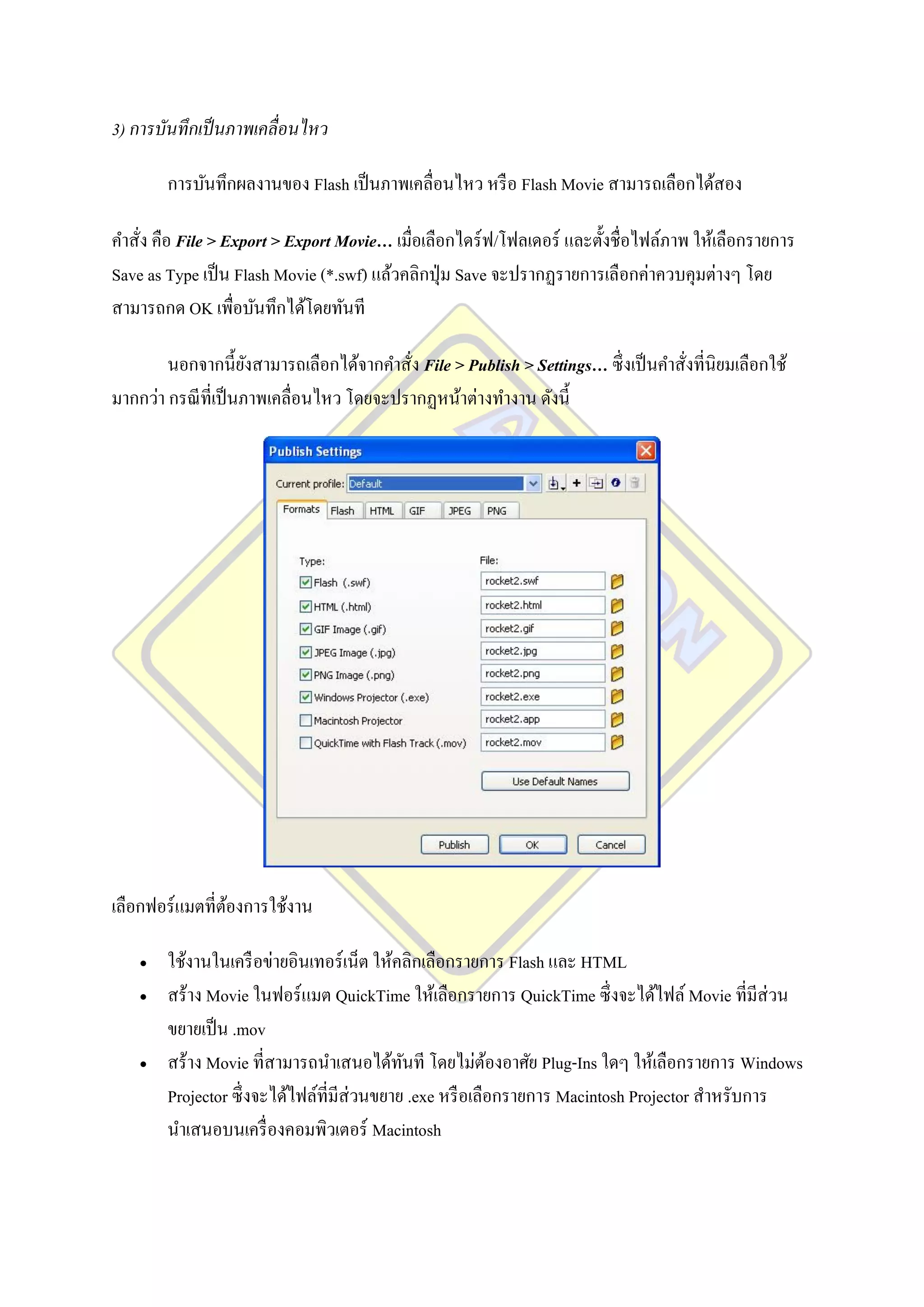
![เมื่อเลือกรู ปแบบไฟล์ที่ตองการแล้ว ให้คลิกปุ่ ม Publish โปรแกรมจะแปลงงานบน Stage
้
เป็ น Movie ตามฟอร์ แมตที่เลือก โดยใช้ชื่อไฟล์เดียวกับไฟล์ Flash ต้นฉบับ
2. Color [ ทางานกับสี ]
วัตถุใน Flash จะประกอบด้วยส่ วนประกอบอย่างน้อยๆ 2 ส่ วน ได้แก่ พื้นของวัตถุ
(Background หรื อ Fill) และเส้นขอบวัตถุ (Stroke) แต่ละส่ วนสามารถแสดงผลด้วยสี ที่แตกต่างกันได้ เช่น
รู ปสี่ เหลี่ยมที่มีเส้นขอบสี ดา และพื้นข้างในเป็ นสี น้ าเงิน ดังนั้นการทางานเกี่ยวกับสี จึงเป็ นการทางานที่
จะต้องเกี่ยวข้องตลอดเวลา โดยอาศัยชุดเครื่ องมือเลือกสี จาก Toolbox
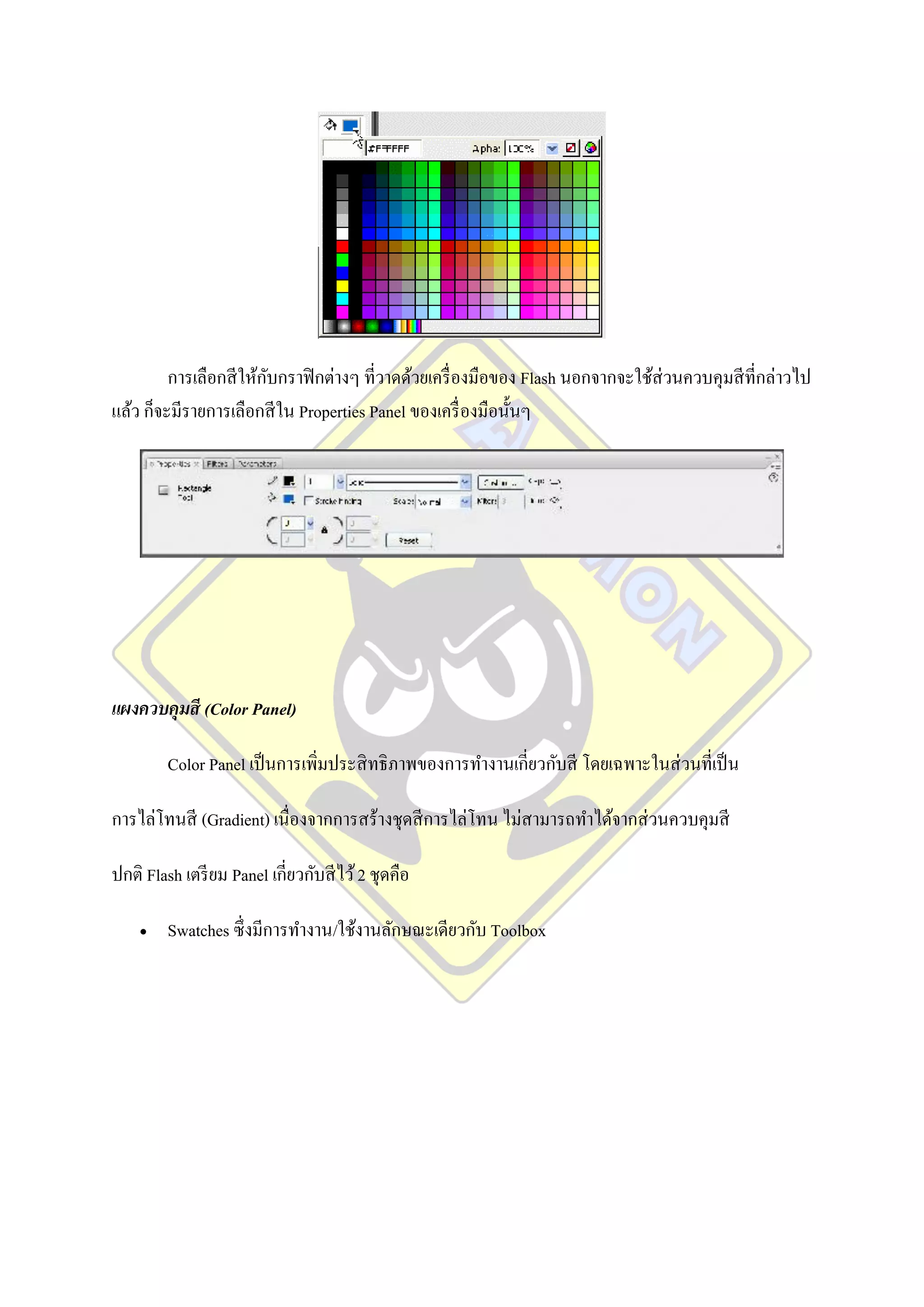
รายละเอียดเกี่ยวกับส่ วนควบคุมสี ใน Toolbox
รายการเลือก No Color จะแสดงผลเมื่อคลิกเลือกวาดสี่ เหลี่ยม หรื อวาดวงกลม ดังนั้น
ั
ก่อนเลือกสี ให้กบการวาดสี่ เหลี่ยม, วงกลม ควรคลิกเลือกเครื่ องมือวาดสี่ เหลี่ยม หรื อวาดวงกลม
ก่อนที่จะคลิกปุ่ มเลือกสี ซึ่ ง เป็ นรายการสาคัญมาก และมักจะเป็ นรายการที่เข้าใจผิด เช่น ถ้า
ั
ต้องการวาดวงกลมไม่มีสีพ้ืน หลายๆ ท่าน จะใช้วธีการเลือก Fill Color ให้กบสี ของ Background
ิ
เช่น ถ้า Background เป็ นสี ขาว ก็จะเลือก Fill Color เป็ นสี ขาว ซึ่ งมีความหมายที่ต่างไป](https://image.slidesharecdn.com/random-121205040435-phpapp01/75/slide-12-2048.jpg)
![ความโปร่ งใสของสี วตถุ (Alpha)
ั
รู ปด้านหน้าที่ไม่ได้กาหนดค่าความโปร่ งใส ก็จะซ้อนทับรู ปด้านหลังแบบไม่เห็นภาพด้านหลัง แต่
ถ้ากาหนดรู ปด้านหน้าให้มีค่าโปร่ งใส ก็จะทาให้สีของรู ปด้านหน้ามีลกษณะจาง และมองทะลุไปเห็นรู ป
ั
ด้านหลังได้
3. Shape [ วาดรู ปทรงพืนฐาน ]
้
3.1 รู ปแบบการวาดภาพ
การวาดภาพจากโปรแกรม Flash สามารถแบ่งออกเป็ น 2 รู ปแบบ ดังนี้
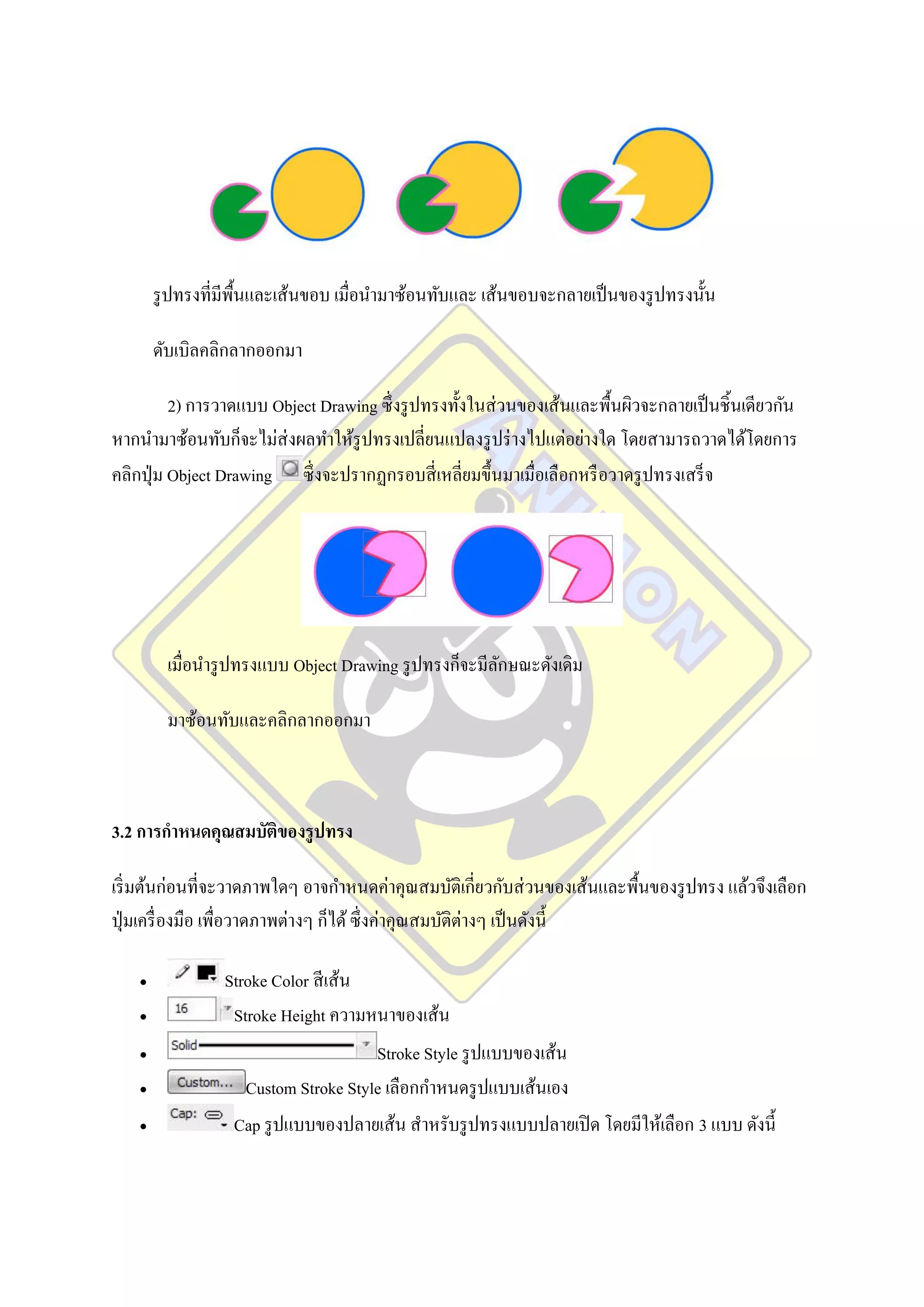
1) การวาดแบบ Merge Drawing รู ปทรงที่วาดจะมีผลต่อรู ปทรงอื่น เช่น เมื่อนารู ปทรงที่มีพ้นเป็ นสี
ื
เดียวมาซ้อนทับ ก็จะถูกรวมเป็ นชิ้นเดียวกัน แต่หากมีสีแตกต่าง เมื่อเคลื่อนย้ายส่ วนที่ถูกซ้อนทับก็จะหายไป
โดยอัตโนมัติ ซึ่งสามารถวาดได้ดวยการคลิกยกเลิกปุ่ ม Object Drawing ที่
้
ทูลพาเนล](https://image.slidesharecdn.com/random-121205040435-phpapp01/75/slide-16-2048.jpg)



![1. คลิกปุ่ ม Eraser Tool ที่ทูลพาเนล หรื อกดปุ่ ม E
2. คลิกปุ่ ม Faucet จากนั้นตัวชี้เมาส์จะมีลกษณะเปลี่ยนเป็ น
ั
3. คลิกลงบนเส้นหรื อพื้นของรู ปทรงที่ตองการลบ
้
4. Selection [ การเลือกวัตถุ ]
วัตถุในความหมายนี้ ก็คือ รู ปทรง รู ปภาพ ภาพกราฟิ กที่วาด หรื อนาเข้ามาใช้งานใน Flashนันเอง
่
การเลือกวัตถุ เป็ นขั้นตอนสาคัญในการปรับเปลี่ยน แก้ไข แปลงวัตถุ โดยโปรแกรมเตรี ยมเครื่ องมือเลือก
วัตถุดงนี้
ั
Selection Tool สาหรับเลือกวัตถุในสภาวะปกติ
Subselection Tool สาหรับการเลือกวัตถุในโหมดจุดเชื่อม](https://image.slidesharecdn.com/random-121205040435-phpapp01/75/slide-32-2048.jpg)


![4.10 การปรับแต่ งแก้ ไขวัตถุทเี่ ป็ น Group
วัตถุที่อยูในสภาวะ Group สามารถย่อ/ขยาย หมุนได้อิสระ แต่จะไม่สามารถปรับแต่งแก้ไขเกี่ยวกับ
่
สี ได้ หากต้องการปรับเปลี่ยนสี ของวัตถุที่เป็ น Group จะต้องเข้าไปแก้ไขในโหมดจอภาพเฉพาะเกี่ยวกับ
Group ซึ่ งกระทาได้โดยการดับเบิลคลิกที่วตถุน้ นๆ จอภาพจะเข้าสู่ โหมดการแก้ไข Group ซึ่งสังเกตได้จาก
ั ั
Scene 1 หมายถึงจอภาพในโหมดหลัก
่
Group หมายถึงจอภาพในโหมดแก้ไข Group จะสังเกตได้วาวัตถุชิ้นอื่น จะมีสีที่จางไป
จอภาพโหมดปกติ (Scene1) โหมดแก้ ไข Group จะพบว่ าภาพคลื่นทะเลจะจางกว่ าปกติ
เมื่อปรับแต่งแก้ไขวัตถุเรี ยบร้อยแล้ว ให้คลิกที่ Scene 1 เพื่อกลับสู่ โหมดการทางานปกติ
ด้วยทุกครั้ง
5. SYMBOL AND INSTANCE [ซิมโบลและอินสแตนซ์ ]
การสร้าง Movie ด้วย Flash จาเป็ นต้องเกี่ยวข้องกับ Symbol และ Instance ดังนั้นการศึกษาว่า
Symbol และ Instance คืออะไร มีความสาคัญอย่างไร ใช้งานอย่างไร จึงเป็ นสิ่ งสาคัญมาก อย่างไรก็ตาม
Flash มีการกาหนดประเภทของวัตถุไว้หลากหลายลักษณะ โดยสามารถแบ่งได้ดงนี้ ั
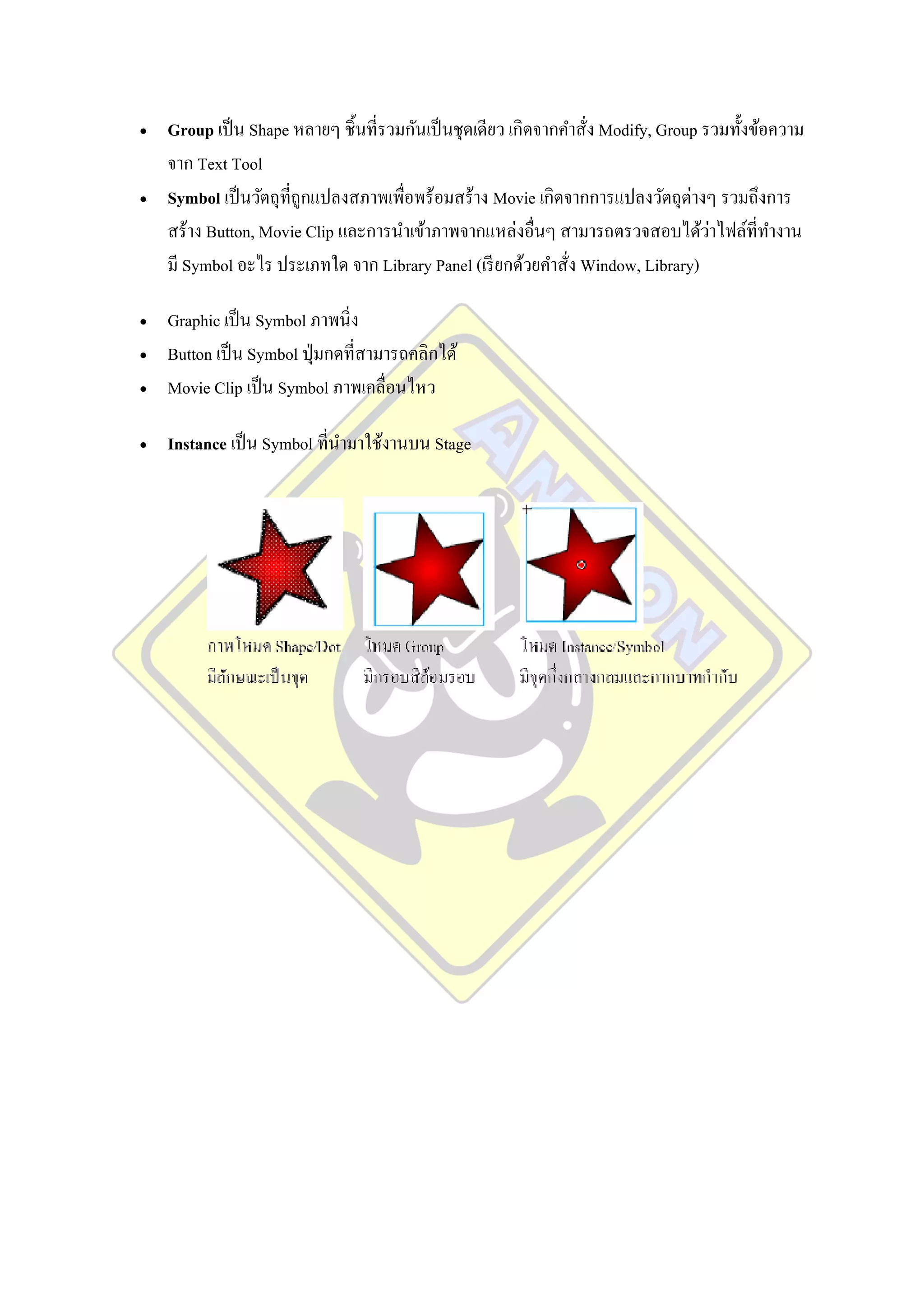
Dot หรือ Part เป็ นส่ วนย่อยที่สุดของวัตถุ มีลกษณะเป็ นจุดเล็กๆ
ั
Shape เป็ นวัตถุที่เกิดจาก Dot หลาย Dot มาผสมกัน โดยจะเรี ยกวัตถุที่สร้างด้วยเครื่ องมือสร้าง
กราฟิ กพื้นฐานว่า Shape ยกเว้น Text Tool](https://image.slidesharecdn.com/random-121205040435-phpapp01/75/slide-41-2048.jpg)


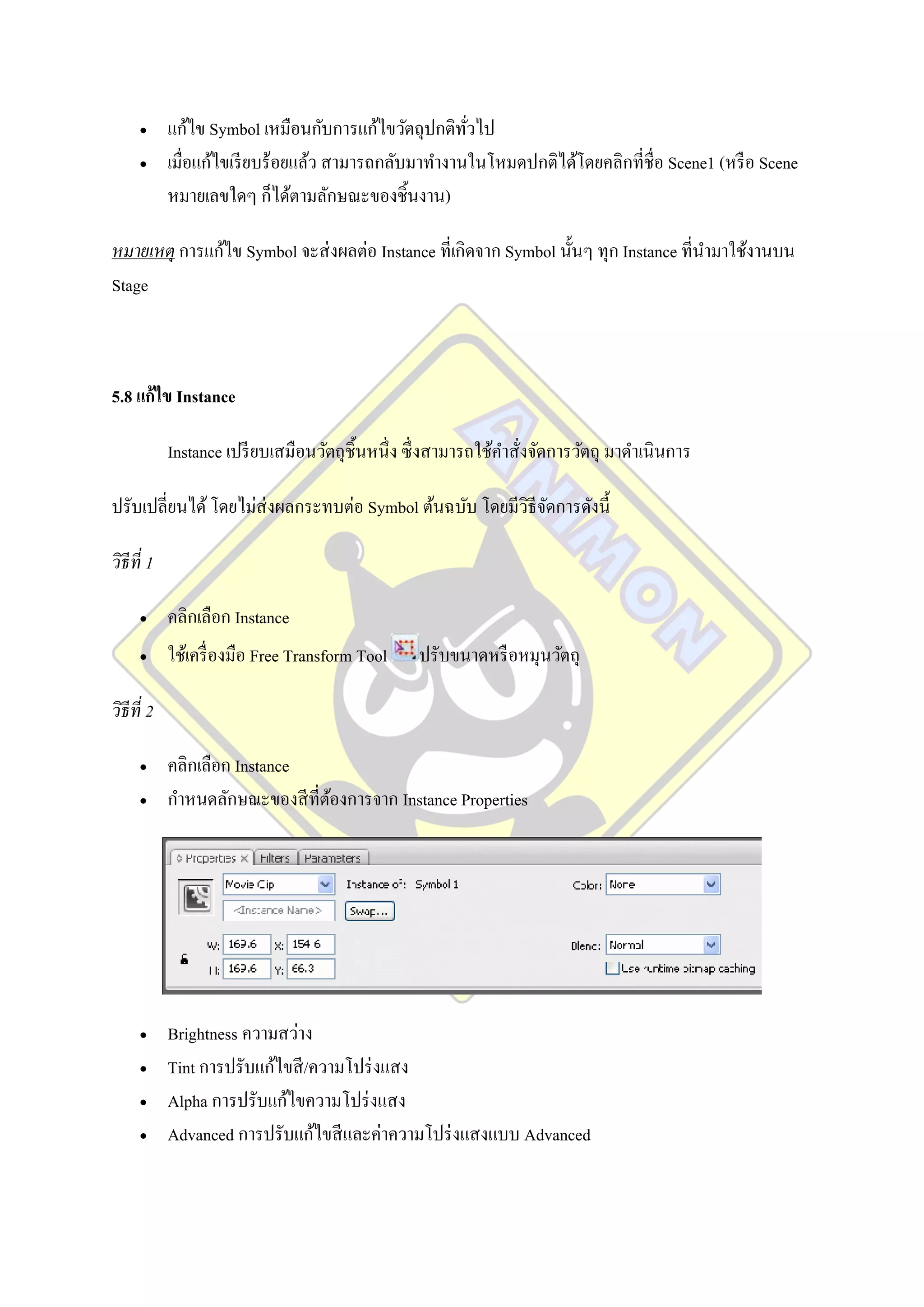
![6. Timeline [ ควบคุมมูฟวีผ่านไทม์ ไลน์ ]
่
6.1 รู้ จักไทม์ ไลน์
่
ไทม์ไลน์ (Timeline) เป็ นส่ วนที่อยูทางด้านบนของหน้าจอ ซึ่ งใชควบคุมสร้างการเคลื่อนไหว โดย
่ ้ ่
ประกอบด้วย 2 ส่ วนหลัก ได้แก่ เลเยอร์ ที่อยูดานซ้าย และเฟรมที่อยูทางขวา
1) ส่ วนประกอบของไทม์ ไลน์
โดยปกติไทม์ไลน์จะปรากฏขึ้นมาทางด้านบน ซึ่ งสามารถสังให้ซ่อน/แสดงได้ดวยการคลิกเมนู Windows >
่ ้
Timeline หรื อกดปุ่ ม Ctrl + Alt + T จากนั้นจะแสดงส่ วนประกอบต่างๆ ขึ้นมาดังนี้
2) ใช้ เพลย์ เฮดในการเลื่อนแสดงผล
เฟรมที่ปรากฏขึ้นมาบนไทม์ไลน์ใช้สาหรับสร้างภาพเคลื่อนไหวของตัวละครในแต่ละจังหวะ ซึ่ งหาก
ต้องการเลื่อนเพลย์เฮด (Playhead) เพื่อดูหรื อปรับเปลี่ยนแก้ไขเนื้อหาของเฟรมต่างๆ สามารถทาได้ดงนี้
ั
่
1. คลิกเพลย์เฮด ซึ่ งเป็ นสี่ เหลี่ยมสี แดงที่อยูทางด้านบน
2. ลากเมาส์ไปยังเฟรมที่ตองการ หรื อคลิกตาแหน่งของหมายเลขเฟรมที่ตองการก็ได้เช่นกัน
้ ้](https://image.slidesharecdn.com/random-121205040435-phpapp01/75/slide-54-2048.jpg)

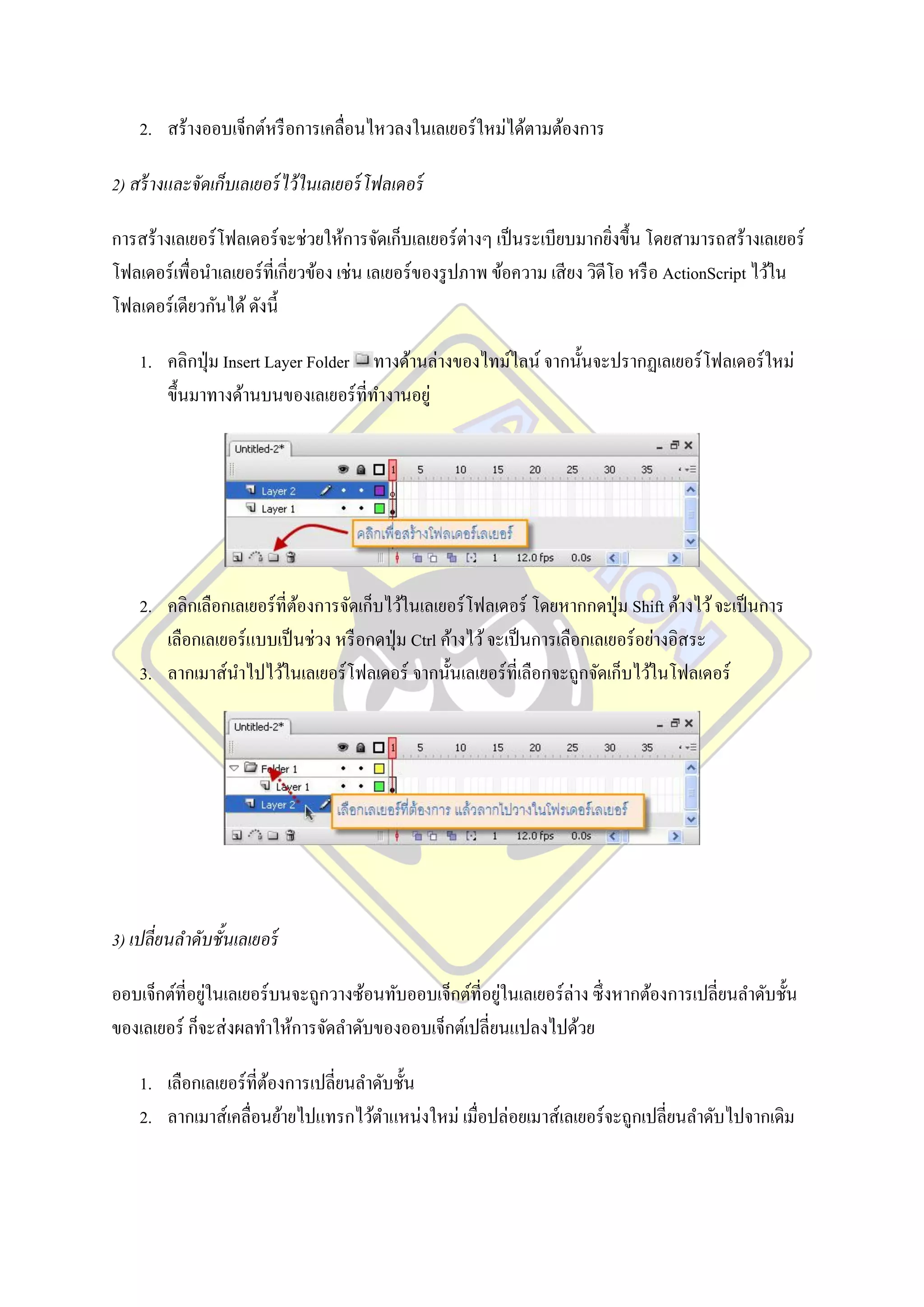
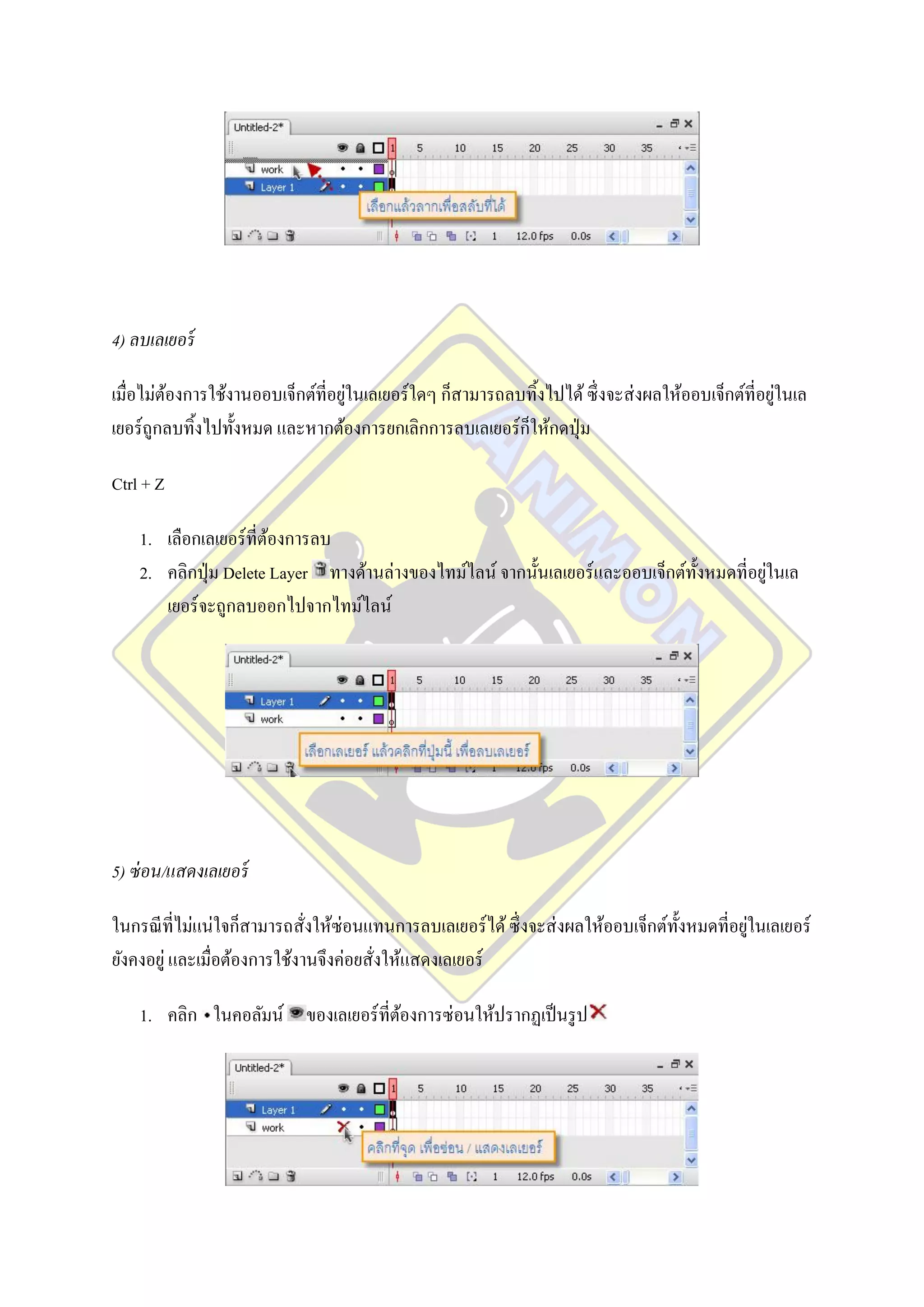


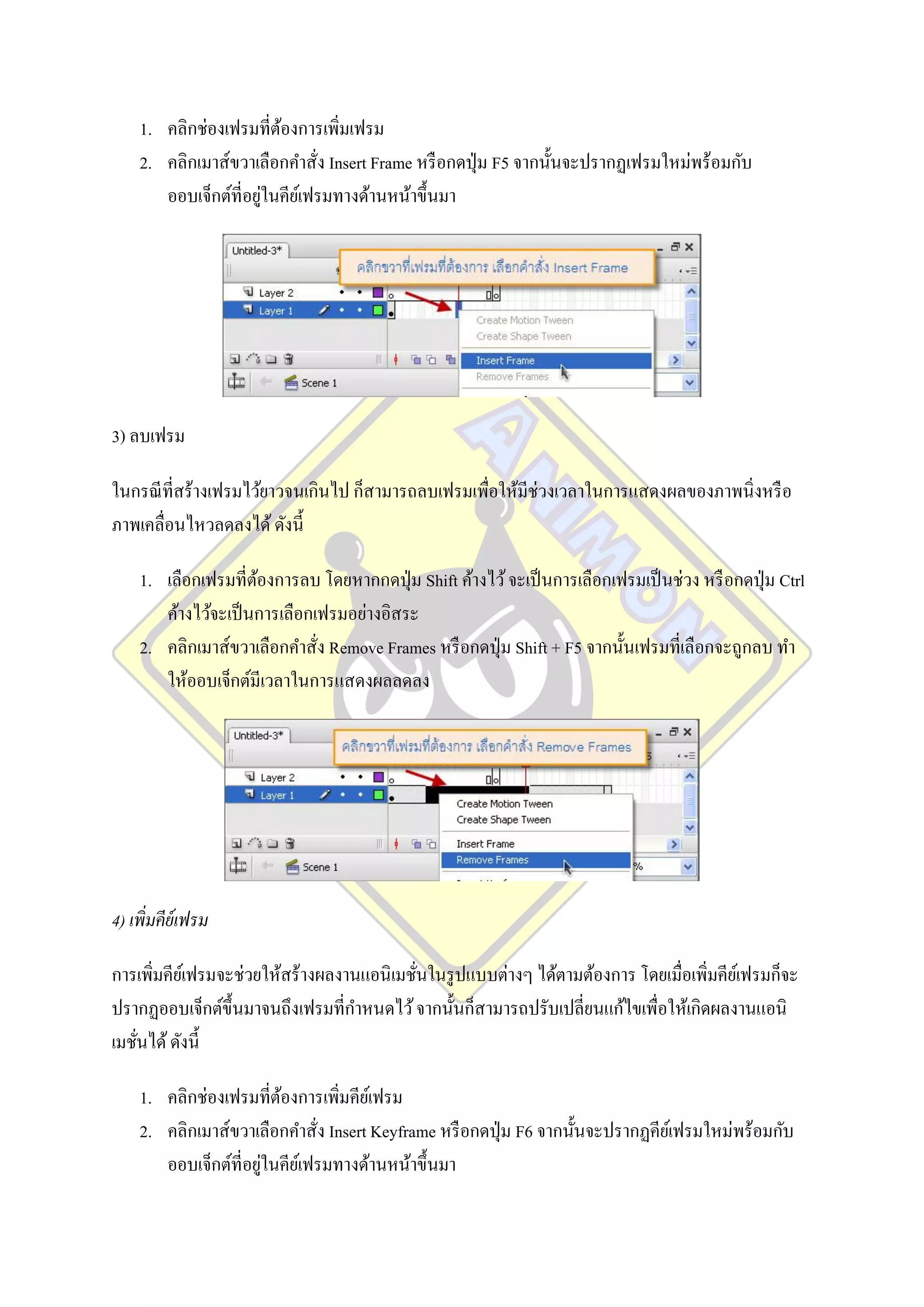
![7. Animation [ สร้ างผลงานแอนิเมชั่น ]
7.1 ภาพเคลือนไหวแบบเฟรมต่ อเฟรม (Frame by Frame)
่
การสร้างภาพเคลื่อนไหวแบบเฟรมต่อเฟรมเป็ นการนาเอาออบเจ็กต์แต่ละชิ้นมาเรี ยงต่อกัน โดยอาจมีการ
ปรับแต่งรู ปร่ างหรื อคุณสมบัติให้เปลี่ยนแปลงไปจากออบเจ็กต์ที่อยูก่อนหน้า และมีการแสดงอย่างต่อเนื่อง
่
ก็จะปรากฏเป็ นภาพเคลื่อนไหวขึ้นมา
1) เริ่ มสร้ างภาพเคลื่อนไหวแบบเฟรมต่ อเฟรม
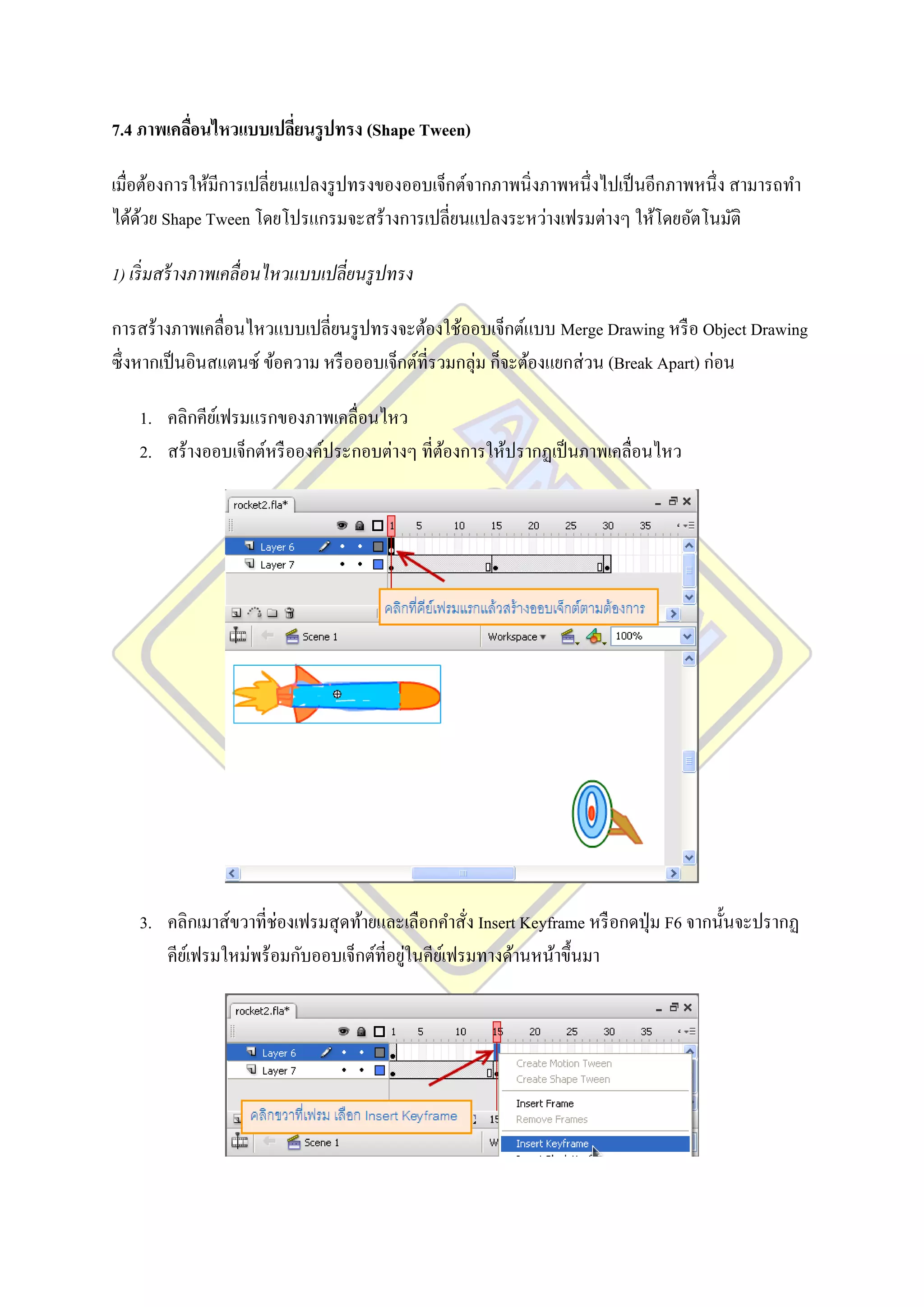
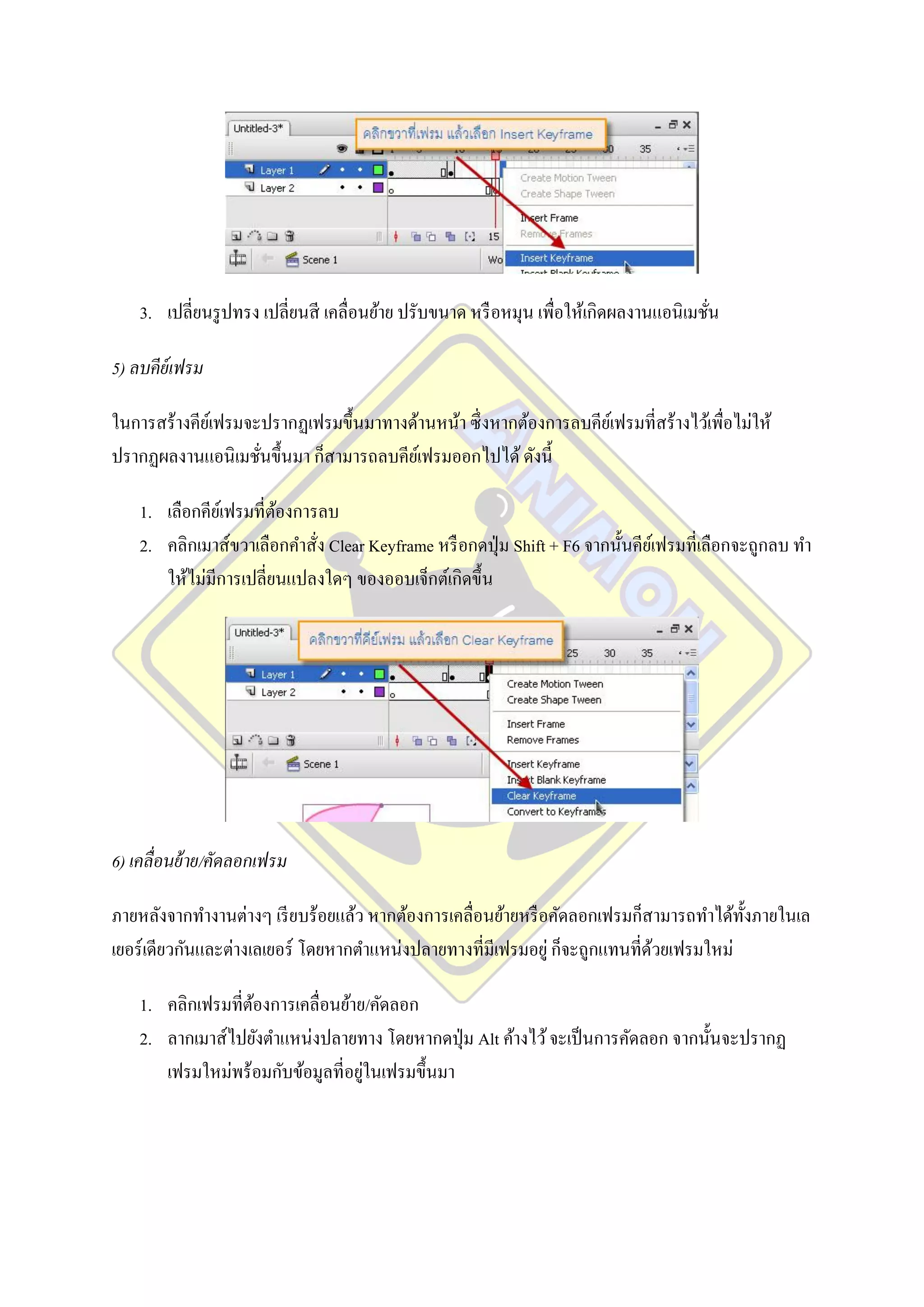
เริ่ มแรกจะต้องสร้างออบเจ็กต์ข้ ึนมาก่อน จากนั้นจึงสร้างคียเ์ ฟรมพร้อมทั้งแก้ไขเนื้ อหาต่างๆ ของออบเจ็กต์
เดิม ดังตัวอย่าง
1. คลิกคียเ์ ฟรมแรกของภาพเคลื่อนไหว
2. สร้างออบเจ็กต์หรื อองค์ประกอบต่างๆ ที่ตองการให้ปรากฏเป็ นภาพเคลื่อนไหว
้](https://image.slidesharecdn.com/random-121205040435-phpapp01/75/slide-62-2048.jpg)


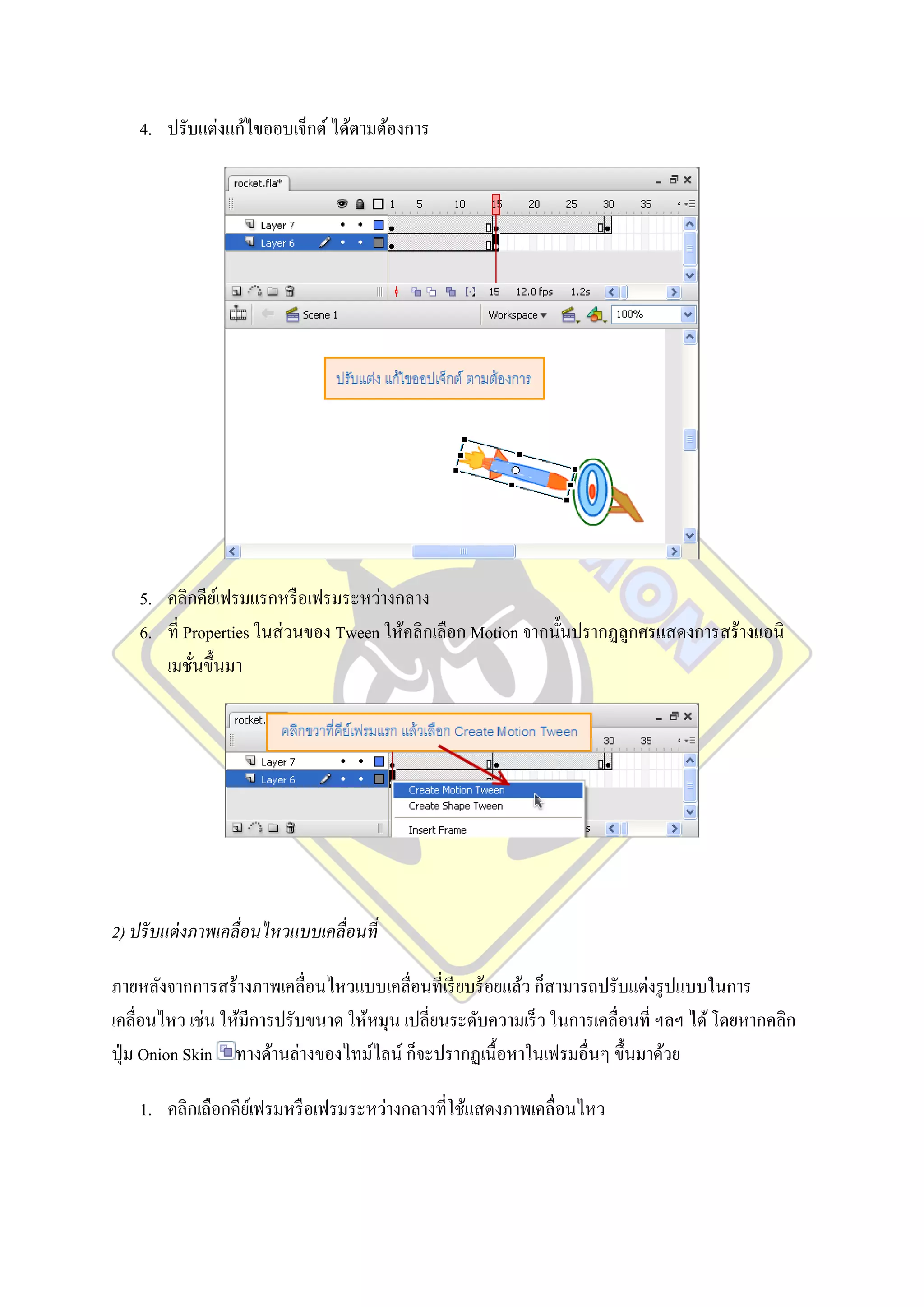
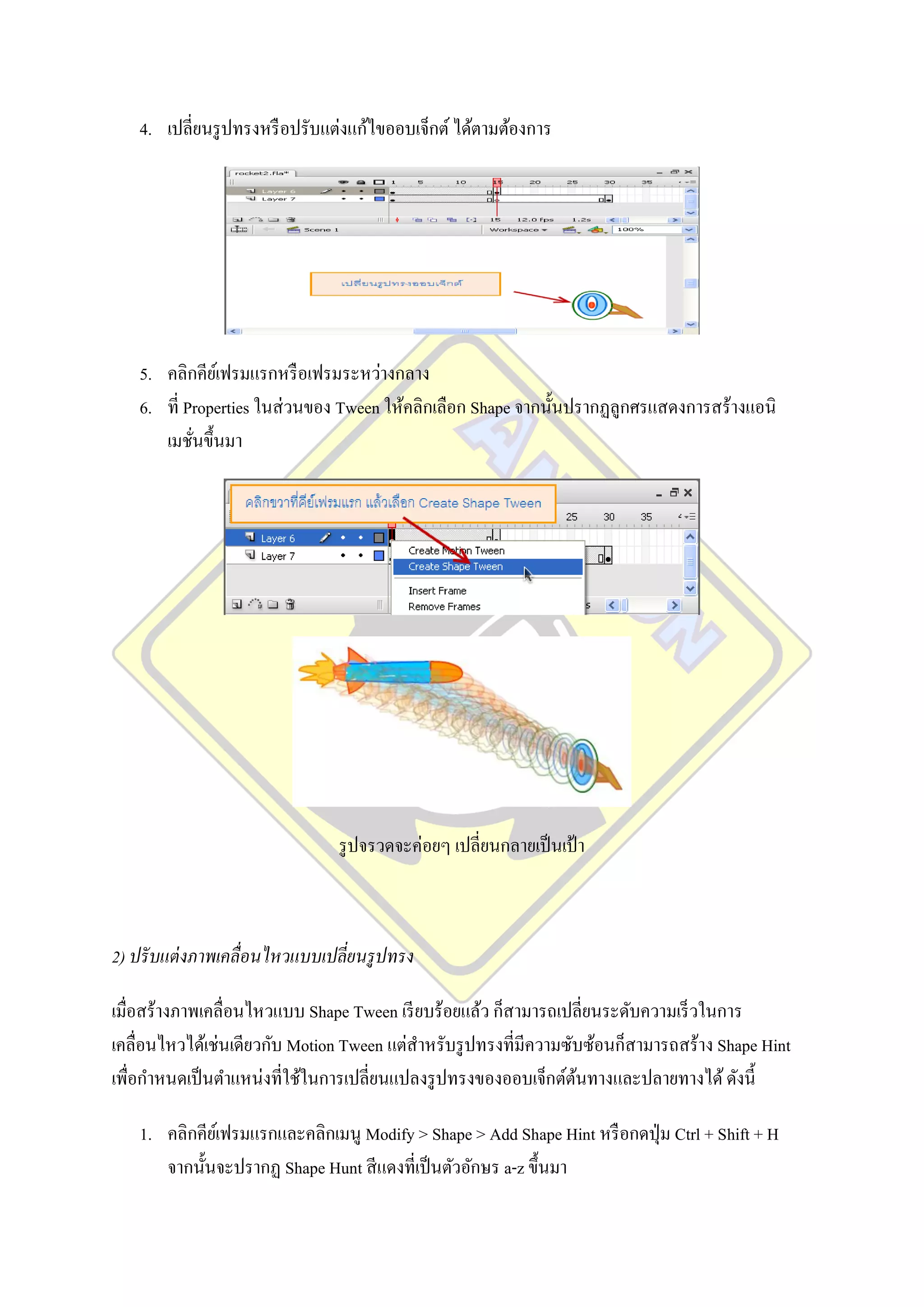
![2. ที่ Properties ให้เลือกปรับแต่งรู ปแบบการเคลื่อนไหว โดยมีรายละเอียดดังนี้
Tween ชนิดการเคลื่อนไหว โดยมี None ยกเลิกการเคลื่อนไหว, Motion สร้างภาพเคลื่อนไหวแบบ
เคลื่อนที่, Shape สร้างภาพเคลื่อนไหวแบบเปลี่ยนรู ปร่ าง
Scale เมื่อออบเจ็กต์แรกในคียเ์ ฟรมแรกและคียเ์ ฟรมสุ ดท้ายมีขนาดไม่เท่ากัน ให้ปรับขนาด
ออบเจ็กต์ในเฟรมต่างๆ โดยอัตโนมัติ
Ease ระดับความเร็ วในการเคลื่อนที่ โดยค่าลบ เป็ นการเคลื่อนที่จากช้าไปเร็ ว หรื อค่าบวก เป็ นการ
เคลื่อนที่จากเร็ วไปช้า ส่ วน 0 เป็ นค่าปกติ ที่มีระดับความเร็ วในการเคลื่อนที่เท่ากันตลอด
ปุ่ ม Edit เมื่อคลิกปุ่ ม [edit] จะปรากฏไดอะล็อกบ็อกซ์ Custom Ease In / Ease Out ที่ใช้ปรับระดับ
ความเร็ วในการเคลื่อนที่ให้แตกต่างกัน ซึ่ งสามารถทาได้เพียงคลิกเฟรมที่ตองการ จากนั้นจึงลาก
้
เมาส์ปรับจุดแองเคอร์ โดยหากเส้นมีความชันก็จะทาให้การเคลื่อนไหวเร็ ว
Rotate นอกจากการหมุนด้วยปุ่ ม Free Transform แล้ว ยังสามารถกาหนดให้ออบเจ็กต์หมุนไปใน
ระหว่างการเคลื่อนที่ได้ดวย โดย None คือไม่หมุน, Auto หมุนไปตามการเปลี่ยนแปลงของ
้
ออบเจ็กต์ในคียเ์ ฟรมสุ ดท้าย, CW หมุนตามเข็มนาฬิกา, CCW หมุนทวนเข็มนาฬิกา โดยกาหนด
จานวนรอบลงในช่อง times
7.3 ภาพเคลือนไหวตามเส้ นไกด์ (Motion Guide)
่
ในกรณี ที่สร้างภาพเคลื่อนไหวแบบ Motion Tween ไว้ออบเจ็กต์จะเคลื่อนที่ในลักษณะเป็ นแนวเส้นตรง ซึ่ง
หากต้องการกาหนดเส้นทางในการเคลื่อนที่ให้มีรูปแบบอื่นๆ เช่น เส้นโค้ง เส้นหยัก เส้นวงกลม ฯลฯ ก็
สามารถสร้างเส้นนาทางขึ้นมาใช้กากับการเคลื่อนที่ของออบเจ็กต์ได้
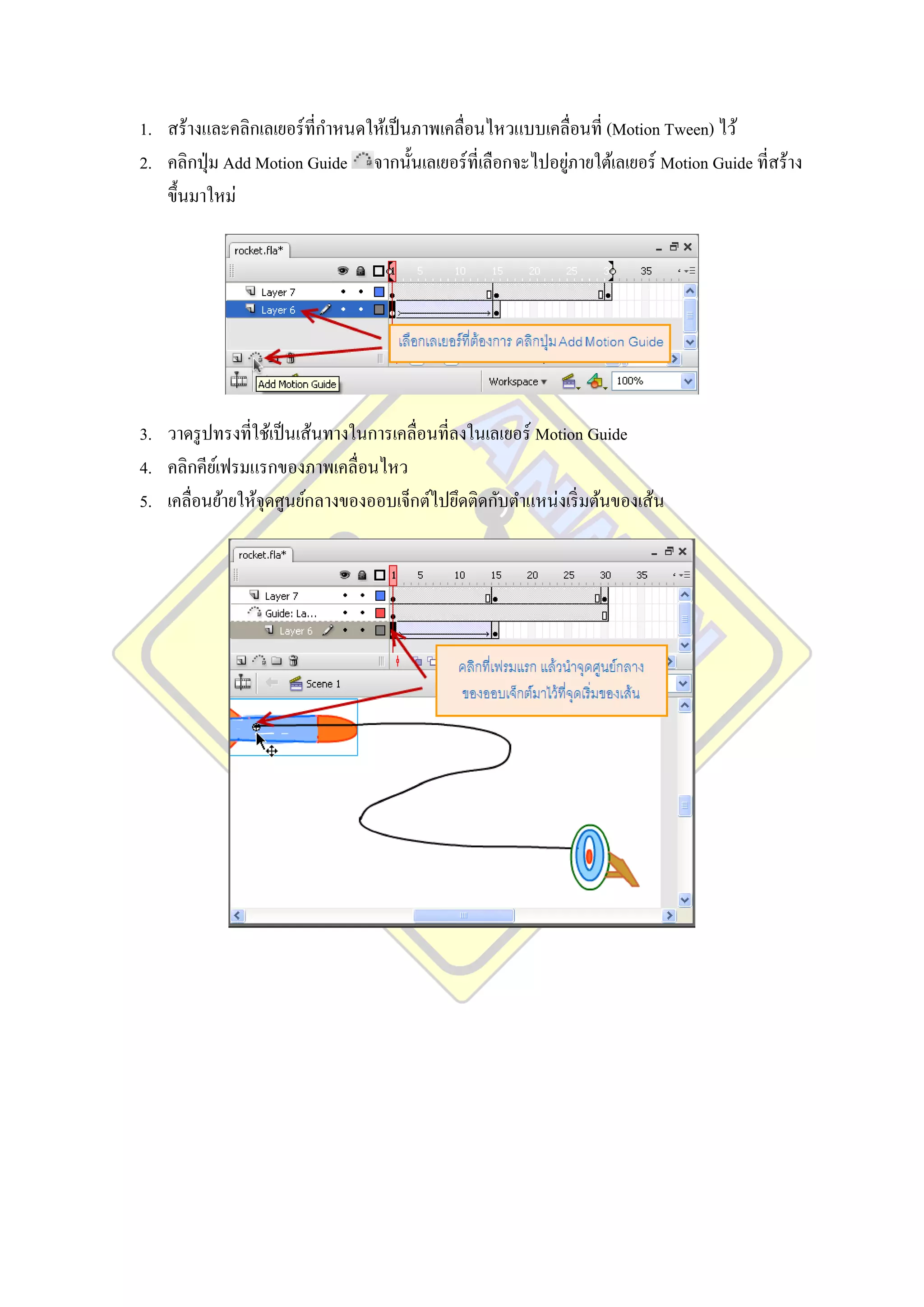
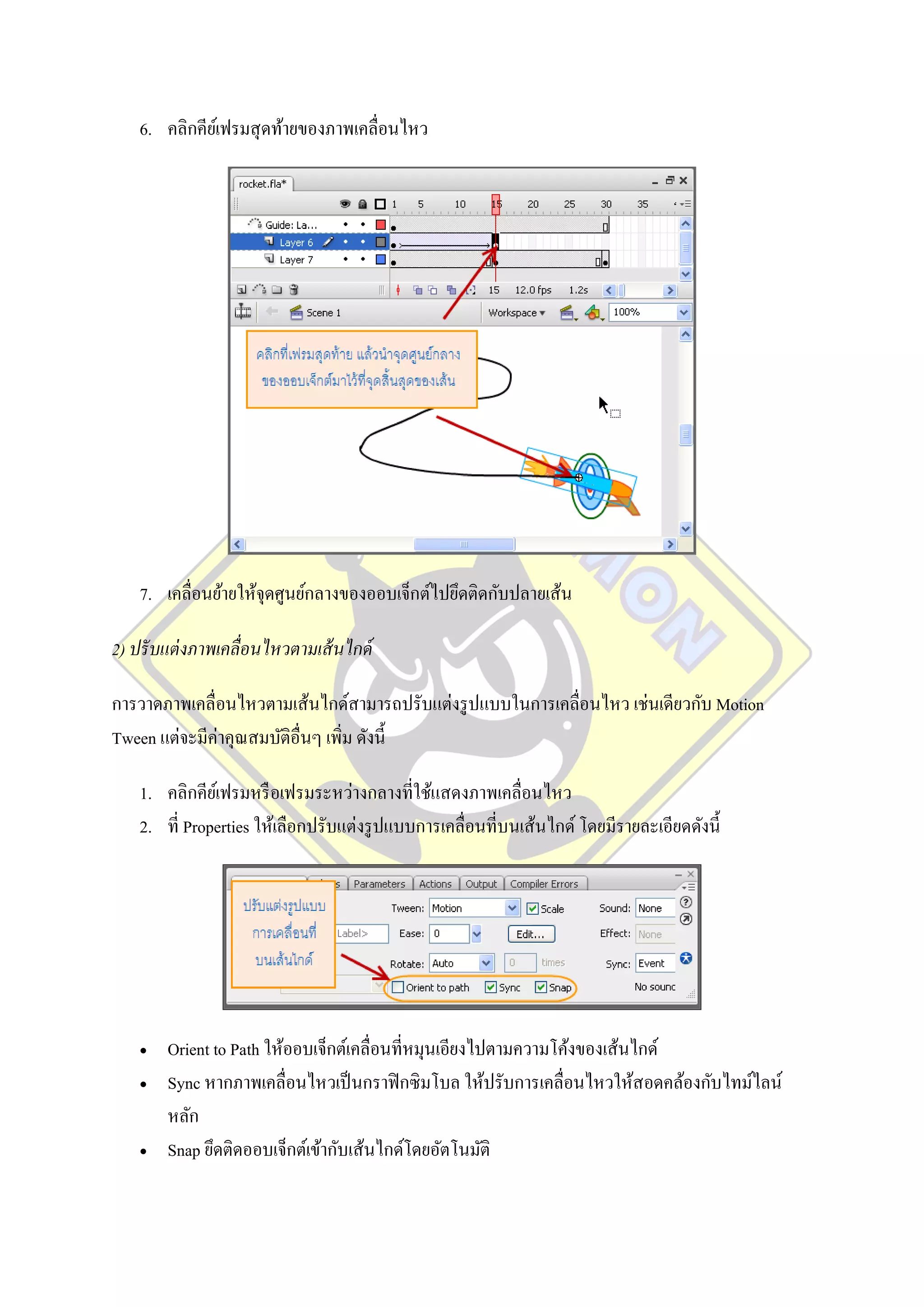
1) เริ่ มสร้ างภาพเคลื่อนไหวตามเส้ นไกด์
หากกาหนดให้ออบเจ็กต์มีการเคลื่อนไหวแบบเคลื่อนที่ (Motion Tween) เรี ยบร้อยแล้ว ก็สามารถสร้างเส้น
ไกด์จากปุ่ มเครื่ องมือ Pen, Pencil, Line ฯลฯ ไว้ภายในเลเยอร์ Motion Guide ได้ ดังนี้](https://image.slidesharecdn.com/random-121205040435-phpapp01/75/slide-67-2048.jpg)