Download free for 30 days
Sign in
Upload
Language (EN)
Support
Business
Mobile
Social Media
Marketing
Technology
Art & Photos
Career
Design
Education
Presentations & Public Speaking
Government & Nonprofit
Healthcare
Internet
Law
Leadership & Management
Automotive
Engineering
Software
Recruiting & HR
Retail
Sales
Services
Science
Small Business & Entrepreneurship
Food
Environment
Economy & Finance
Data & Analytics
Investor Relations
Sports
Spiritual
News & Politics
Travel
Self Improvement
Real Estate
Entertainment & Humor
Health & Medicine
Devices & Hardware
Lifestyle
Change Language
Language
English
Español
Português
Français
Deutsche
Cancel
Save
Submit search
EN
Uploaded by
Boonlert Aroonpiboon
441 views
animation-gif-by-firework
สร้างภาพ Animation GIF ด้วย Macromedia Fireworks
Technology
◦
Read more
0
Save
Share
Embed
Embed presentation
Download
Download to read offline
1
/ 16
2
/ 16
3
/ 16
4
/ 16
5
/ 16
6
/ 16
7
/ 16
8
/ 16
9
/ 16
10
/ 16
11
/ 16
12
/ 16
13
/ 16
14
/ 16
15
/ 16
16
/ 16
More Related Content
PDF
Photo story
by
อำพร มะนูรีม
PPT
GIMP
by
Boonlert Aroonpiboon
PDF
Animation
by
krubeenan
PDF
Docflash8
by
Orapan Chamnan
PDF
flash jigsaw
by
aucharapon theemcle
PDF
Photoshop ict
by
Natda Wanatda
PDF
Work1
by
rdschool
DOCX
คู่มือFlash CS3
by
Paweena Phochan
Photo story
by
อำพร มะนูรีม
GIMP
by
Boonlert Aroonpiboon
Animation
by
krubeenan
Docflash8
by
Orapan Chamnan
flash jigsaw
by
aucharapon theemcle
Photoshop ict
by
Natda Wanatda
Work1
by
rdschool
คู่มือFlash CS3
by
Paweena Phochan
What's hot
PDF
คู่มือ Photoshop cs3
by
charuwarin
PPT
การบรรยายครั้งที่ 7 cma 448 บทที่ 7
by
Jele Raviwan Napijai
PDF
คอมพิวเตอร์กราฟิกส์
by
พัน พัน
PDF
การปรับแต่งแสงด้วยเครื่องมือต่างๆ Photoshop cs5
by
Rattapadol Gunhakoon
PDF
Hanfbookflash8
by
Praphaphun Kaewmuan
PDF
Manual swish max
by
Surapong Jakang
PDF
Filter photoshop cs5
by
Rattapadol Gunhakoon
PDF
Lesson 6
by
krunueng1
PDF
Flipalbum6
by
Boonlert Aroonpiboon
PDF
วิธีการใช้โปรแกรม Microsoft word 4
by
ชญานิษฐ์ ทบวัน
PDF
Digital media animation
by
ajpeerawich
PDF
Lesson 8
by
krunueng1
PDF
พื้นฐาน Adobe Flash CS3 ตอนที่7
by
Thanawat Boontan
PPTX
หน่วยที่ 3 1
by
Bee Saruta
PDF
การถ่ายภาพเร่งเวลา (Time-Lapse)
by
Dr.Kridsanapong Lertbumroongchai
PDF
ขั้นตอนการใช้ Movie wizard ulead 11
by
BussRa ThongThai
คู่มือ Photoshop cs3
by
charuwarin
การบรรยายครั้งที่ 7 cma 448 บทที่ 7
by
Jele Raviwan Napijai
คอมพิวเตอร์กราฟิกส์
by
พัน พัน
การปรับแต่งแสงด้วยเครื่องมือต่างๆ Photoshop cs5
by
Rattapadol Gunhakoon
Hanfbookflash8
by
Praphaphun Kaewmuan
Manual swish max
by
Surapong Jakang
Filter photoshop cs5
by
Rattapadol Gunhakoon
Lesson 6
by
krunueng1
Flipalbum6
by
Boonlert Aroonpiboon
วิธีการใช้โปรแกรม Microsoft word 4
by
ชญานิษฐ์ ทบวัน
Digital media animation
by
ajpeerawich
Lesson 8
by
krunueng1
พื้นฐาน Adobe Flash CS3 ตอนที่7
by
Thanawat Boontan
หน่วยที่ 3 1
by
Bee Saruta
การถ่ายภาพเร่งเวลา (Time-Lapse)
by
Dr.Kridsanapong Lertbumroongchai
ขั้นตอนการใช้ Movie wizard ulead 11
by
BussRa ThongThai
Viewers also liked
PPT
Web 2.0 & OSS for Library
by
Boonlert Aroonpiboon
PDF
XnView Resize
by
Boonlert Aroonpiboon
PDF
NSTDA Knowledge Sharing - User Manual
by
Boonlert Aroonpiboon
PDF
Semantic web and library
by
Boonlert Aroonpiboon
PDF
Digital Standard and Thai MOST Web site
by
Boonlert Aroonpiboon
PDF
EM Ball 01
by
Boonlert Aroonpiboon
PDF
EM academic summary final
by
Boonlert Aroonpiboon
PPT
20080522 OSS4libs
by
Boonlert Aroonpiboon
PDF
Microsoft PowerPoint
by
Boonlert Aroonpiboon
PDF
PKP Open Harvester Software
by
Boonlert Aroonpiboon
ODP
Open Source Software สำหรับห้องงสมุด
by
Boonlert Aroonpiboon
PDF
Myanmar Rarebooks Seminar
by
Boonlert Aroonpiboon
PDF
STKS Open Source & Freeware
by
Boonlert Aroonpiboon
ODP
Open Source Software เพื่อการศึกษา
by
Boonlert Aroonpiboon
PDF
Automated Library with OpenBiblio - myLib
by
Boonlert Aroonpiboon
PDF
Digitization KU Library
by
Boonlert Aroonpiboon
PDF
Desktop Author 5
by
Boonlert Aroonpiboon
PPT
Scratch Learning Tools for Kids
by
Boonlert Aroonpiboon
PDF
NSTDA KM
by
Boonlert Aroonpiboon
Web 2.0 & OSS for Library
by
Boonlert Aroonpiboon
XnView Resize
by
Boonlert Aroonpiboon
NSTDA Knowledge Sharing - User Manual
by
Boonlert Aroonpiboon
Semantic web and library
by
Boonlert Aroonpiboon
Digital Standard and Thai MOST Web site
by
Boonlert Aroonpiboon
EM Ball 01
by
Boonlert Aroonpiboon
EM academic summary final
by
Boonlert Aroonpiboon
20080522 OSS4libs
by
Boonlert Aroonpiboon
Microsoft PowerPoint
by
Boonlert Aroonpiboon
PKP Open Harvester Software
by
Boonlert Aroonpiboon
Open Source Software สำหรับห้องงสมุด
by
Boonlert Aroonpiboon
Myanmar Rarebooks Seminar
by
Boonlert Aroonpiboon
STKS Open Source & Freeware
by
Boonlert Aroonpiboon
Open Source Software เพื่อการศึกษา
by
Boonlert Aroonpiboon
Automated Library with OpenBiblio - myLib
by
Boonlert Aroonpiboon
Digitization KU Library
by
Boonlert Aroonpiboon
Desktop Author 5
by
Boonlert Aroonpiboon
Scratch Learning Tools for Kids
by
Boonlert Aroonpiboon
NSTDA KM
by
Boonlert Aroonpiboon
Similar to animation-gif-by-firework
PDF
Animation
by
krubeenan
DOCX
คู่มือFlash
by
Paweena Phochan
PDF
ขั้นตอนในการพัฒนาเว็บไซต์
by
Suthida23
PDF
ขั้นตอนในการพัฒนาเว็บไซต์
by
Suthida23
PDF
ขั้นตอนในการพัฒนาเว็บไซต์
by
Suthida23
DOC
ขั้นตอนในการพัฒนาเว็บไซต์
by
Suthida23
PDF
Flash6
by
farimfilm
PDF
Flash6
by
กลัวจริงๆ ความรักษ์ที่ล้มสลาย
PPTX
สร้างภาพเคลื่อนไหว (Animation)
by
Yui Janjira Ketsakorn
PDF
Lesson7
by
krunueng1
PPTX
หน่วยที่9 ควบคุมมูฟวี่ด้วยไทม์ไลน์
by
Yui Janjira Ketsakorn
PPTX
หน่วยที่10 สร้างภาพเคลื่อนไหว
by
Yui Janjira Ketsakorn
PDF
Flash
by
Srinakorn Foundation School
PDF
Flash2
by
Wattakan Panich
PDF
Flashcs3
by
Nirut Uthatip
PPT
การทำภาพ Animation
by
wannasirial
PPT
Animation
by
Faith Heart
PPTX
ควบคุมมูฟวี่ด้วยไทม์ไลน์
by
Yui Janjira Ketsakorn
PDF
คู่มือFlashcs3
by
ณัฐพล บัวพันธ์
DOC
การสร้าง Animation จาก image ready
by
myitimiizyin
Animation
by
krubeenan
คู่มือFlash
by
Paweena Phochan
ขั้นตอนในการพัฒนาเว็บไซต์
by
Suthida23
ขั้นตอนในการพัฒนาเว็บไซต์
by
Suthida23
ขั้นตอนในการพัฒนาเว็บไซต์
by
Suthida23
ขั้นตอนในการพัฒนาเว็บไซต์
by
Suthida23
Flash6
by
farimfilm
Flash6
by
กลัวจริงๆ ความรักษ์ที่ล้มสลาย
สร้างภาพเคลื่อนไหว (Animation)
by
Yui Janjira Ketsakorn
Lesson7
by
krunueng1
หน่วยที่9 ควบคุมมูฟวี่ด้วยไทม์ไลน์
by
Yui Janjira Ketsakorn
หน่วยที่10 สร้างภาพเคลื่อนไหว
by
Yui Janjira Ketsakorn
Flash
by
Srinakorn Foundation School
Flash2
by
Wattakan Panich
Flashcs3
by
Nirut Uthatip
การทำภาพ Animation
by
wannasirial
Animation
by
Faith Heart
ควบคุมมูฟวี่ด้วยไทม์ไลน์
by
Yui Janjira Ketsakorn
คู่มือFlashcs3
by
ณัฐพล บัวพันธ์
การสร้าง Animation จาก image ready
by
myitimiizyin
More from Boonlert Aroonpiboon
PDF
Excel quiz
by
Boonlert Aroonpiboon
PDF
Scival for Research Performance
by
Boonlert Aroonpiboon
PDF
20190726 icde-session-chularat-nstda-4
by
Boonlert Aroonpiboon
PDF
20190409 social-media-backup
by
Boonlert Aroonpiboon
PDF
20190220 open-library
by
Boonlert Aroonpiboon
PDF
20190220 digital-archives
by
Boonlert Aroonpiboon
PDF
OER KKU Library
by
Boonlert Aroonpiboon
PDF
Museum digital-code
by
Boonlert Aroonpiboon
PDF
OER MOOC - Success Story
by
Boonlert Aroonpiboon
PDF
LAM Code of conduct
by
Boonlert Aroonpiboon
PDF
RLPD - OER MOOC
by
Boonlert Aroonpiboon
PDF
New Technology for Information Services
by
Boonlert Aroonpiboon
PDF
New Technology for Information Services
by
Boonlert Aroonpiboon
PDF
digital law for GLAM
by
Boonlert Aroonpiboon
PDF
20180919 digital-collections
by
Boonlert Aroonpiboon
PDF
Field-Weighted Citation Impact (FWCI)
by
Boonlert Aroonpiboon
PDF
20180828 digital-archives
by
Boonlert Aroonpiboon
PDF
Local Wisdom Information : How to
by
Boonlert Aroonpiboon
PDF
201403 etda-library-settup
by
Boonlert Aroonpiboon
PDF
201403 etda-library
by
Boonlert Aroonpiboon
Excel quiz
by
Boonlert Aroonpiboon
Scival for Research Performance
by
Boonlert Aroonpiboon
20190726 icde-session-chularat-nstda-4
by
Boonlert Aroonpiboon
20190409 social-media-backup
by
Boonlert Aroonpiboon
20190220 open-library
by
Boonlert Aroonpiboon
20190220 digital-archives
by
Boonlert Aroonpiboon
OER KKU Library
by
Boonlert Aroonpiboon
Museum digital-code
by
Boonlert Aroonpiboon
OER MOOC - Success Story
by
Boonlert Aroonpiboon
LAM Code of conduct
by
Boonlert Aroonpiboon
RLPD - OER MOOC
by
Boonlert Aroonpiboon
New Technology for Information Services
by
Boonlert Aroonpiboon
New Technology for Information Services
by
Boonlert Aroonpiboon
digital law for GLAM
by
Boonlert Aroonpiboon
20180919 digital-collections
by
Boonlert Aroonpiboon
Field-Weighted Citation Impact (FWCI)
by
Boonlert Aroonpiboon
20180828 digital-archives
by
Boonlert Aroonpiboon
Local Wisdom Information : How to
by
Boonlert Aroonpiboon
201403 etda-library-settup
by
Boonlert Aroonpiboon
201403 etda-library
by
Boonlert Aroonpiboon
animation-gif-by-firework
1.
สรางภาพ Animation GIF
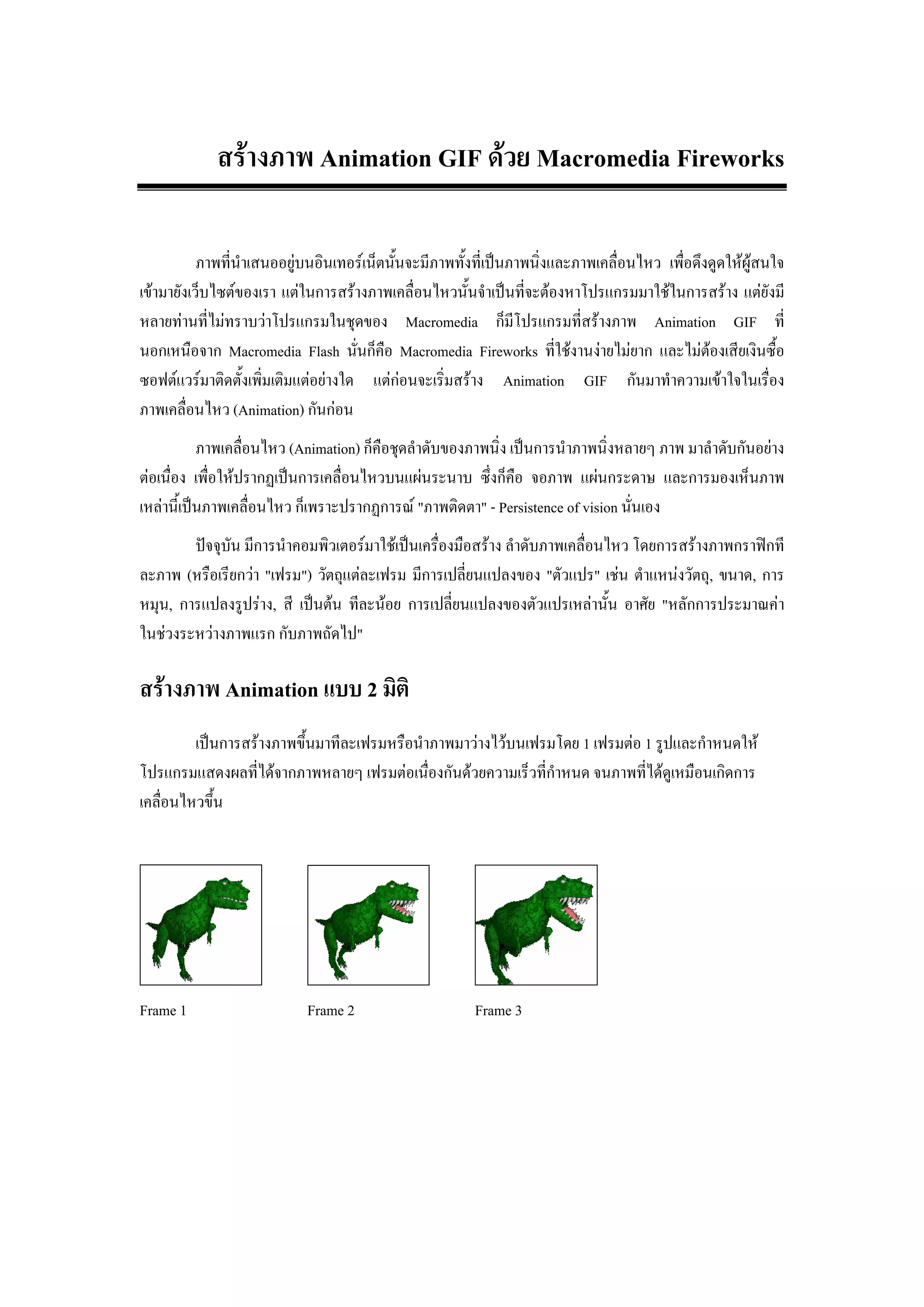
ดวย Macromedia Fireworks ภาพที่นําเสนออยูบนอินเทอรเน็ตนั้นจะมีภาพทั้งที่เปนภาพนิ่งและภาพเคลื่อนไหว เพื่อดึงดูดใหผูสนใจ เขามายังเว็บไซตของเรา แตในการสรางภาพเคลื่อนไหวนั้นจําเปนที่จะตองหาโปรแกรมมาใชในการสราง แตยังมี หลายทานที่ไมทราบวาโปรแกรมในชุดของ Macromedia ก็มีโปรแกรมที่สรางภาพ Animation GIF ที่ นอกเหนือจาก Macromedia Flash นั่นก็คือ Macromedia Fireworks ที่ใชงานงายไมยาก และไมตองเสียเงินซื้อ ซอฟตแวรมาติดตั้งเพิ่มเติมแตอยางใด แตกอนจะเริ่มสราง Animation GIF กันมาทําความเขาใจในเรื่อง ภาพเคลื่อนไหว (Animation) กันกอน ภาพเคลื่อนไหว (Animation) ก็คือชุดลําดับของภาพนิ่ง เปนการนําภาพนิ่งหลายๆ ภาพ มาลําดับกันอยาง ตอเนื่อง เพื่อใหปรากฏเปนการเคลื่อนไหวบนแผนระนาบ ซึ่งก็คือ จอภาพ แผนกระดาษ และการมองเห็นภาพ เหลานี้เปนภาพเคลื่อนไหว ก็เพราะปรากฏการณ "ภาพติดตา" - Persistence of vision นั่นเอง ปจจุบัน มีการนําคอมพิวเตอรมาใชเปนเครื่องมือสราง ลําดับภาพเคลื่อนไหว โดยการสรางภาพกราฟกที ละภาพ (หรือเรียกวา "เฟรม") วัตถุแตละเฟรม มีการเปลี่ยนแปลงของ "ตัวแปร" เชน ตําแหนงวัตถุ, ขนาด, การ หมุน, การแปลงรูปราง, สี เปนตน ทีละนอย การเปลี่ยนแปลงของตัวแปรเหลานั้น อาศัย "หลักการประมาณคา ในชวงระหวางภาพแรก กับภาพถัดไป" สรางภาพ Animation แบบ 2 มิติ เปนการสรางภาพขึ้นมาทีละเฟรมหรือนําภาพมาวางไวบนเฟรมโดย 1 เฟรมตอ 1 รูปและกําหนดให โปรแกรมแสดงผลที่ไดจากภาพหลายๆ เฟรมตอเนื่องกันดวยความเร็วที่กําหนด จนภาพที่ไดดูเหมือนเกิดการ เคลื่อนไหวขึ้น Frame 1 Frame 2 Frame 3
2.
Frame 4
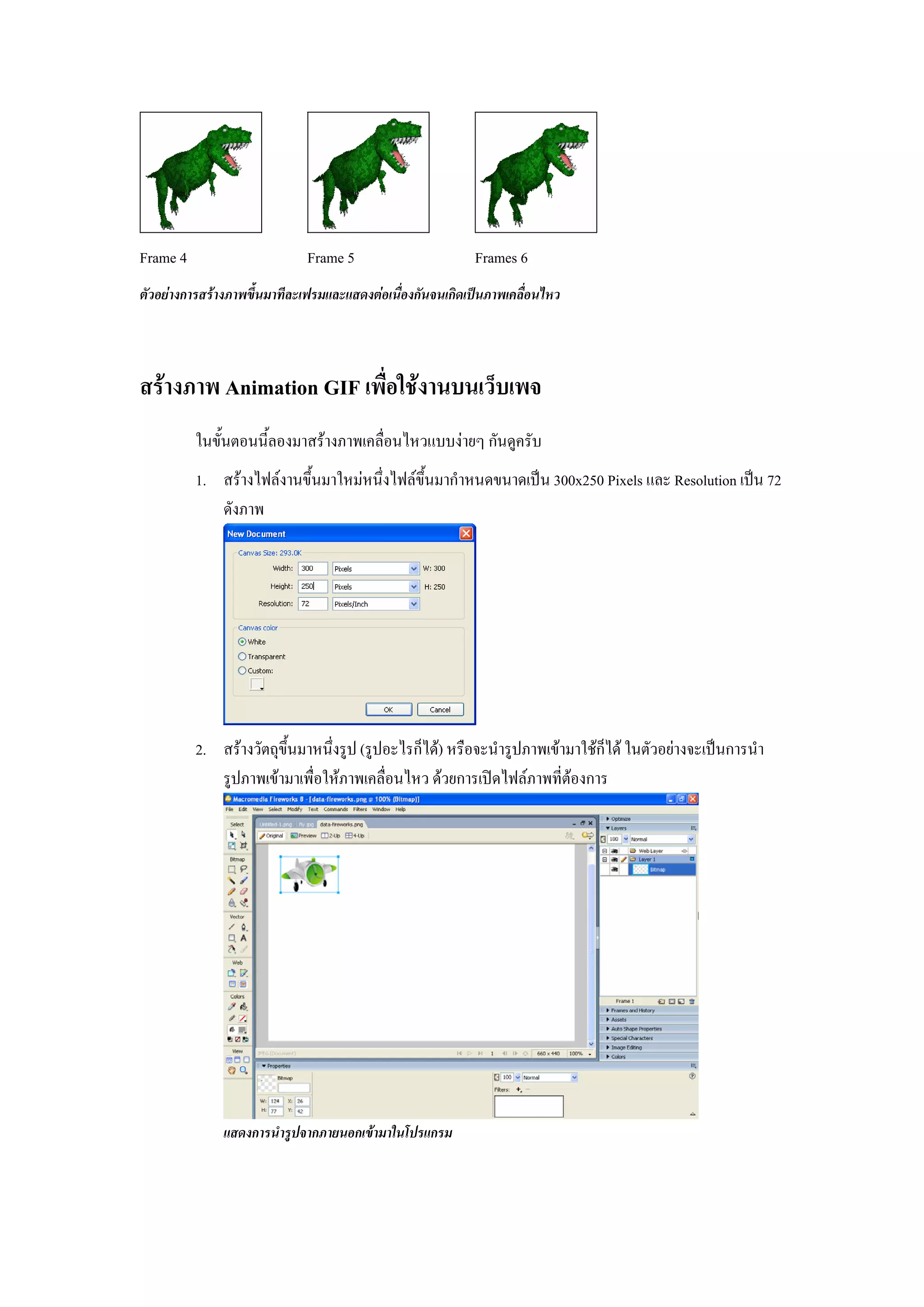
Frame 5 Frames 6 ตัวอยางการสรางภาพขึ้นมาทีละเฟรมและแสดงตอเนื่องกันจนเกิดเปนภาพเคลื่อนไหว สรางภาพ Animation GIF เพื่อใชงานบนเว็บเพจ ในขั้นตอนนี้ลองมาสรางภาพเคลื่อนไหวแบบงายๆ กันดูครับ 1. สรางไฟลงานขึ้นมาใหมหนึ่งไฟลขึ้นมากําหนดขนาดเปน 300x250 Pixels และ Resolution เปน 72 ดังภาพ 2. สรางวัตถุขึ้นมาหนึ่งรูป (รูปอะไรก็ได) หรือจะนํารูปภาพเขามาใชก็ได ในตัวอยางจะเปนการนํา รูปภาพเขามาเพื่อใหภาพเคลื่อนไหว ดวยการเปดไฟลภาพที่ตองการ แสดงการนํารูปจากภายนอกเขามาในโปรแกรม
3.
3. ใชเครื่องมือ
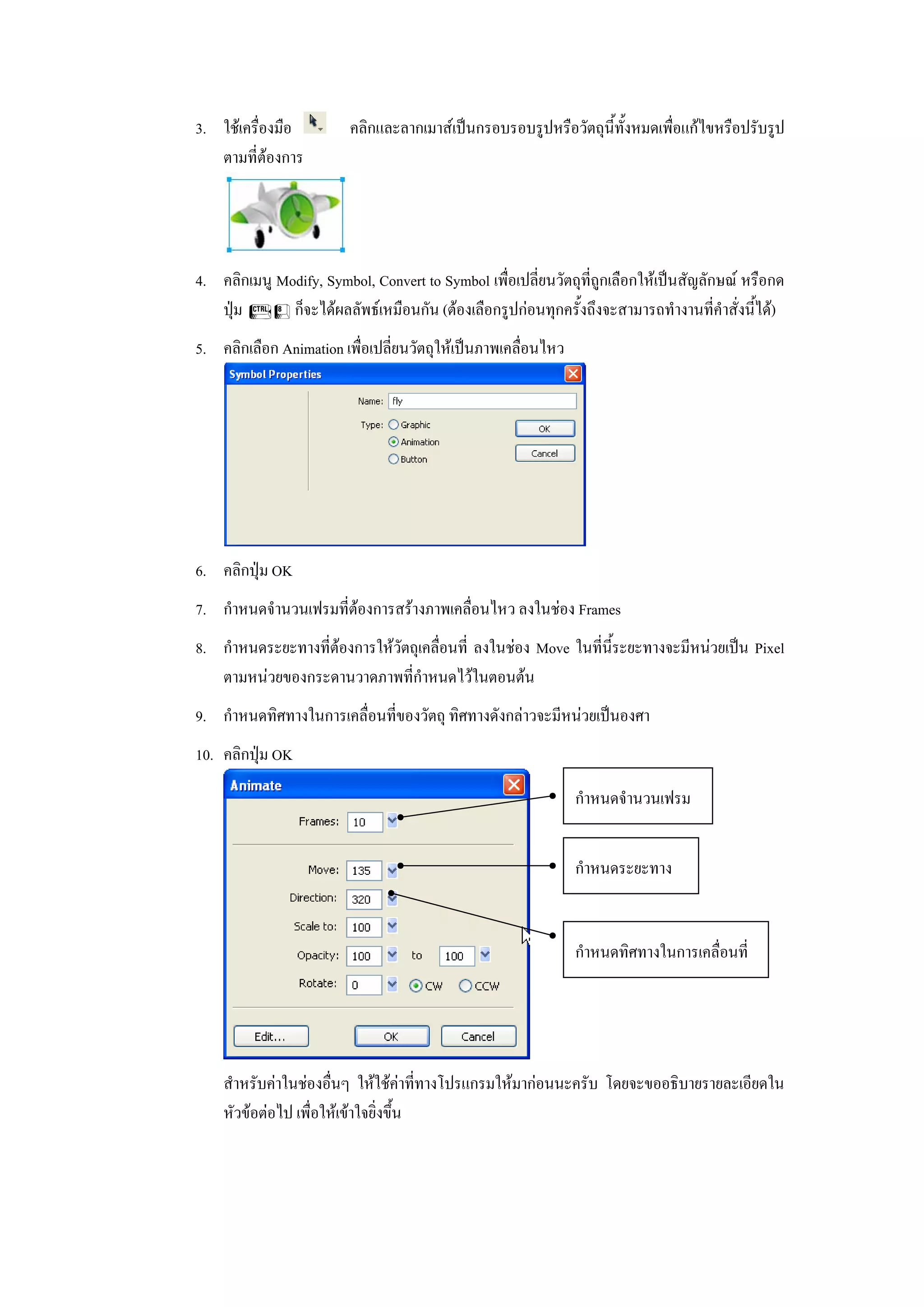
คลิกและลากเมาสเปนกรอบรอบรูปหรือวัตถุนี้ทั้งหมดเพื่อแกไขหรือปรับรูป ตามที่ตองการ 4. คลิกเมนู Modify, Symbol, Convert to Symbol เพื่อเปลี่ยนวัตถุท่ีถูกเลือกใหเปนสัญลักษณ หรือกด ปุม F8 ก็จะไดผลลัพธเหมือนกัน (ตองเลือกรูปกอนทุกครั้งถึงจะสามารถทํางานที่คําสั่งนี้ได) 5. คลิกเลือก Animation เพื่อเปลี่ยนวัตถุใหเปนภาพเคลื่อนไหว 6. คลิกปุม OK 7. กําหนดจํานวนเฟรมที่ตองการสรางภาพเคลื่อนไหว ลงในชอง Frames 8. กําหนดระยะทางที่ตองการใหวัตถุเคลื่อนที่ ลงในชอง Move ในที่นี้ระยะทางจะมีหนวยเปน Pixel ตามหนวยของกระดานวาดภาพที่กําหนดไวในตอนตน 9. กําหนดทิศทางในการเคลื่อนที่ของวัตถุ ทิศทางดังกลาวจะมีหนวยเปนองศา 10. คลิกปุม OK กําหนดจํานวนเฟรม กําหนดระยะทาง กําหนดทิศทางในการเคลื่อนที่ สําหรับคาในชองอื่นๆ ใหใชคาที่ทางโปรแกรมใหมากอนนะครับ โดยจะขออธิบายรายละเอียดใน หัวขอตอไป เพื่อใหเขาใจยิ่งขึ้น
4.
11. โปรแกรมจะสรางเสนทางการเคลื่อนที่
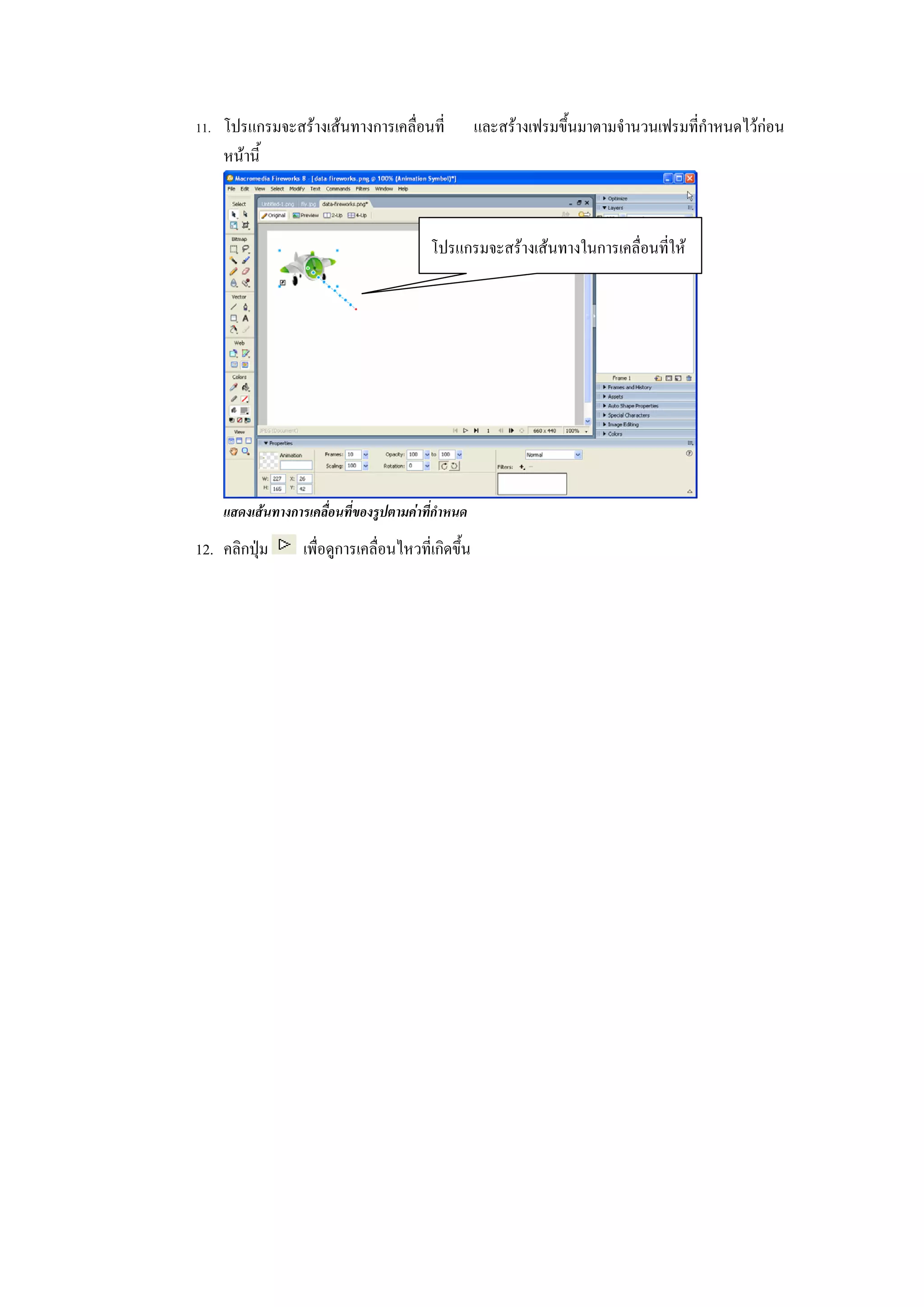
และสรางเฟรมขึ้นมาตามจํานวนเฟรมที่กําหนดไวกอน หนานี้ โปรแกรมจะสรางเสนทางในการเคลื่อนที่ให แสดงเสนทางการเคลื่อนที่ของรูปตามคาที่กําหนด 12. คลิกปุม เพื่อดูการเคลื่อนไหวที่เกิดขึ้น
5.
แกไขการเคลื่อนที่ของภาพ
เมื่อการเคลื่อนที่ของภาพยังไมถูกใจ คุณสามารถที่จะแกไขไดจาก Stage เลย ไมตองเขาไปแกไขใน หนาตางคําสั่งใดๆ ใหวุนวาย 1. คลิกปุม เพื่อหยุดการทํางานกอนหากของใครยังทํางานอยู 2. คลิกปุม เพื่อกลับมาเริ่มทํางานที่เฟรมแรก คําถาม : แลวจะรูไดอยางไรวาตอนนี้อยูที่เฟรมแรก หรือเฟรมอื่นอยู คําตอบ : ในชุดเครื่องมือ นี้จะมีตัวเลขแสดงอยู ตัวเลขที่เห็น นี้คือ เฟรมที่ภาพแสดผลอยู ดังภาพคือ ตอนนี้อยูเฟรมที่ 5 3. จะเห็นเสนทางการเคลื่อนที่ปรากฏขึ้นมา ใหคลิกเมาสคางไวบนจุดสีแดง ซึ่งเปนจุดปลายของ การเคลื่อนที่ และลากเมาสลงมาดานลาง หรือจะขยายออกเพื่อใหภาพนี้เคลื่อนไหวไดไกลขึ้นก็ได ในอีกทางหนึ่งจะหดใหสั้นก็สามารถทําได ดังนั้นการกระทําในลักษณะนี้ก็เพื่อที่จะยายตําแหนงจุด ปลายดังกลาวไปตามทิศทางที่ตองการ แสดงการแกไขวัตถุใหเคลื่อนที่ไปอีกทาง 4. คลิกปุม เพื่อดูผลลัพธอีกครั้ง กําหนดความเขม - จางของวัตถุ เมื่อไดนําวัตถุมาสรางภาพเคลื่อนไหวแลวนั้น แตภาพที่เคลื่อนไหวนี้นั้นอยากจะเพิ่มคุณสมบัติพิเศษ ใหกับงานชิ้นนี้อีกหนอยดวยการกําหนดความเขม-จางใหกับวัตถุ คือตองการใหวัตถุที่แสดงผลนี้มีความจางกอน แลวคอยเขม
6.
นอกจากจะกําหนดความเขม - จางของวัตถุในแตละเฟรมจาก
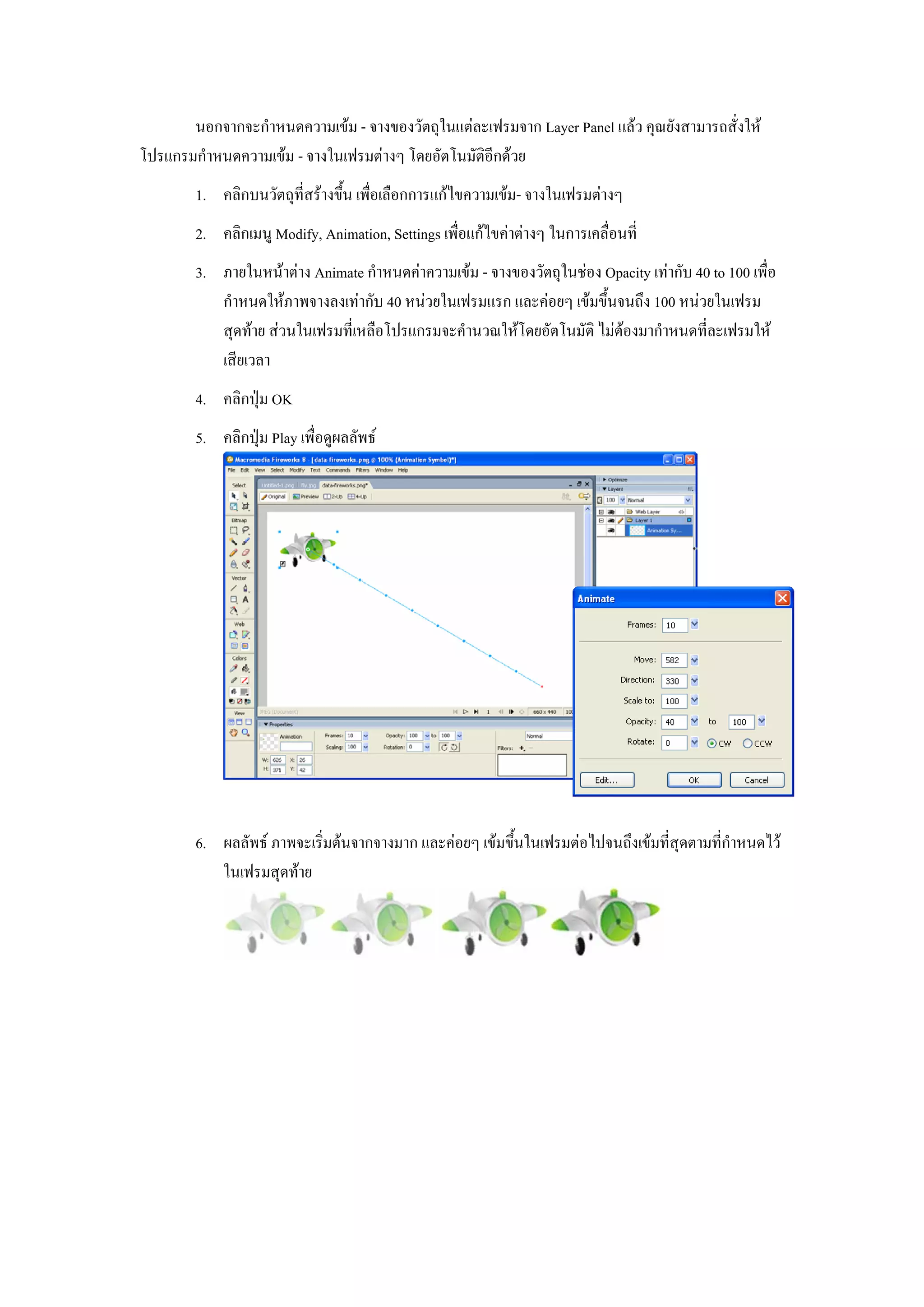
Layer Panel แลว คุณยังสามารถสั่งให โปรแกรมกําหนดความเขม - จางในเฟรมตางๆ โดยอัตโนมัติอีกดวย 1. คลิกบนวัตถุที่สรางขึ้น เพื่อเลือกการแกไขความเขม- จางในเฟรมตางๆ 2. คลิกเมนู Modify, Animation, Settings เพื่อแกไขคาตางๆ ในการเคลื่อนที่ 3. ภายในหนาตาง Animate กําหนดคาความเขม - จางของวัตถุในชอง Opacity เทากับ 40 to 100 เพื่อ กําหนดใหภาพจางลงเทากับ 40 หนวยในเฟรมแรก และคอยๆ เขมขึ้นจนถึง 100 หนวยในเฟรม สุดทาย สวนในเฟรมที่เหลือโปรแกรมจะคํานวณใหโดยอัตโนมัติ ไมตองมากําหนดที่ละเฟรมให เสียเวลา 4. คลิกปุม OK 5. คลิกปุม Play เพื่อดูผลลัพธ 6. ผลลัพธ ภาพจะเริ่มตนจากจางมาก และคอยๆ เขมขึ้นในเฟรมตอไปจนถึงเขมที่สุดตามที่กําหนดไว ในเฟรมสุดทาย
7.
การยอ - ขยายขนาดของวัตถุขณะเคลื่อนที่
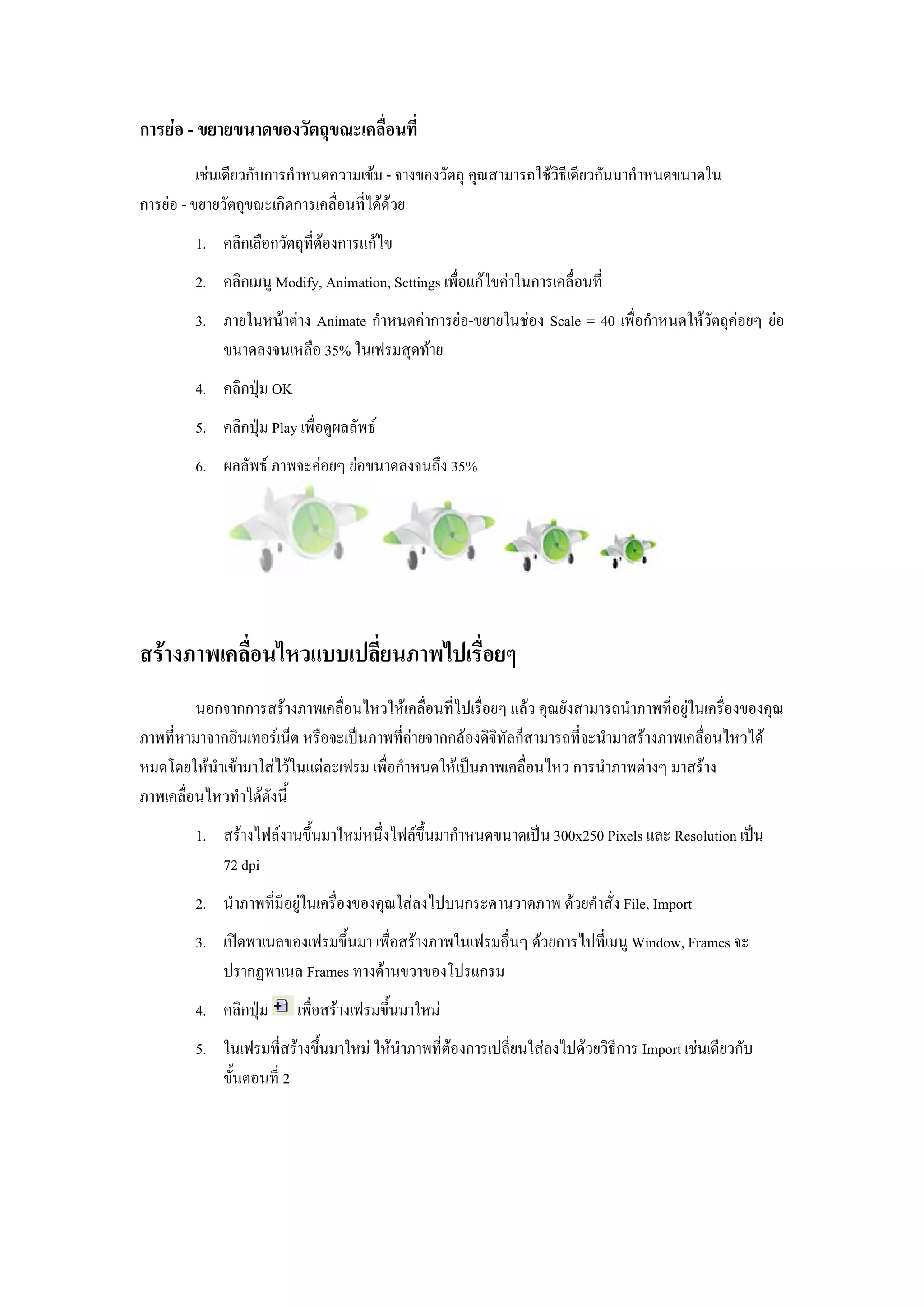
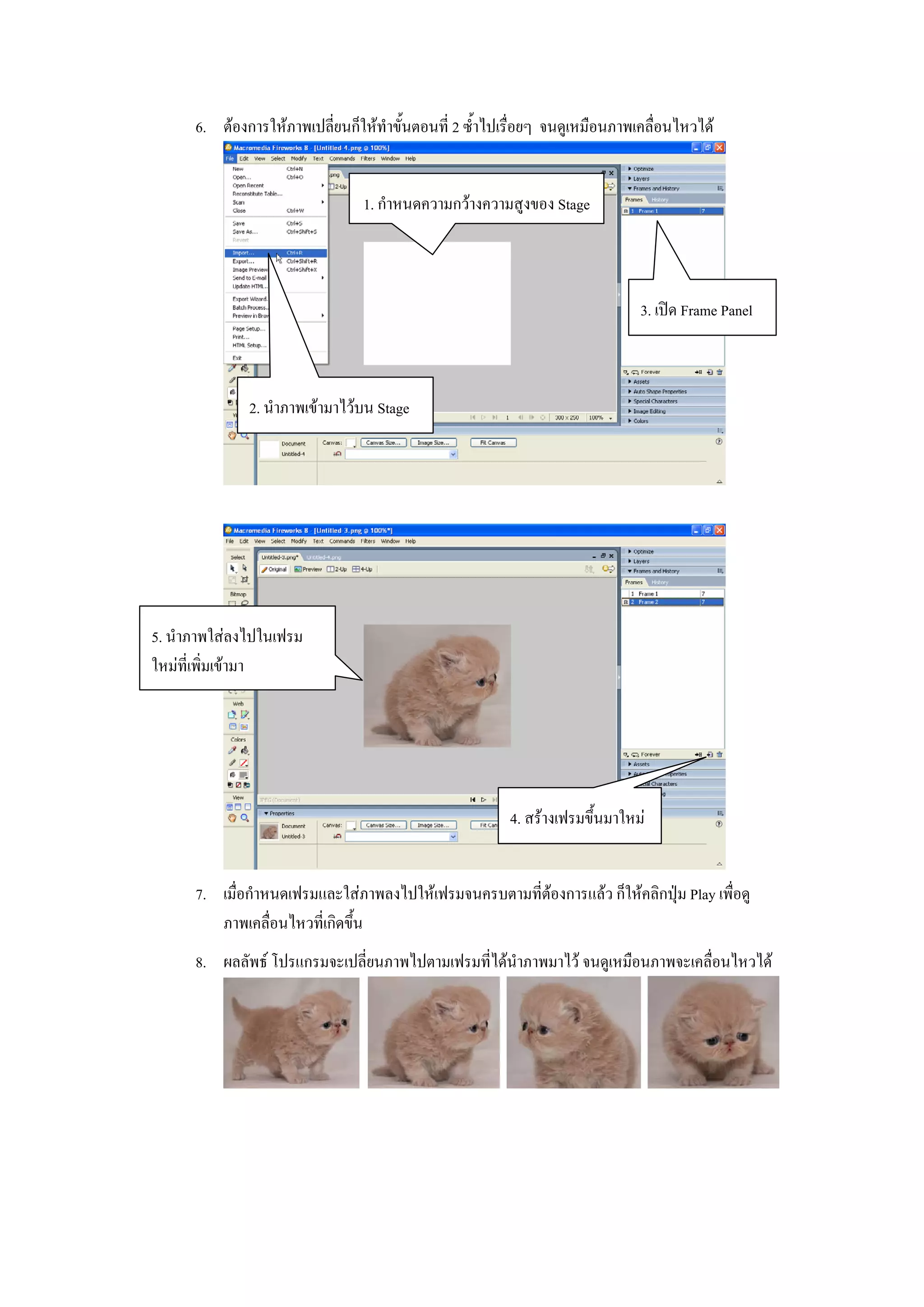
เชนเดียวกับการกําหนดความเขม - จางของวัตถุ คุณสามารถใชวิธีเดียวกันมากําหนดขนาดใน การยอ - ขยายวัตถุขณะเกิดการเคลื่อนที่ไดดวย 1. คลิกเลือกวัตถุที่ตองการแกไข 2. คลิกเมนู Modify, Animation, Settings เพื่อแกไขคาในการเคลื่อนที่ 3. ภายในหนาตาง Animate กําหนดคาการยอ-ขยายในชอง Scale = 40 เพื่อกําหนดใหวัตถุคอยๆ ยอ ขนาดลงจนเหลือ 35% ในเฟรมสุดทาย 4. คลิกปุม OK 5. คลิกปุม Play เพื่อดูผลลัพธ 6. ผลลัพธ ภาพจะคอยๆ ยอขนาดลงจนถึง 35% สรางภาพเคลื่อนไหวแบบเปลี่ยนภาพไปเรื่อยๆ นอกจากการสรางภาพเคลื่อนไหวใหเคลื่อนที่ไปเรื่อยๆ แลว คุณยังสามารถนําภาพที่อยูในเครื่องของคุณ ภาพที่หามาจากอินเทอรเน็ต หรือจะเปนภาพที่ถายจากกลองดิจทัลก็สามารถที่จะนํามาสรางภาพเคลื่อนไหวได ิ หมดโดยใหนําเขามาใสไวในแตละเฟรม เพื่อกําหนดใหเปนภาพเคลื่อนไหว การนําภาพตางๆ มาสราง ภาพเคลื่อนไหวทําไดดังนี้ 1. สรางไฟลงานขึ้นมาใหมหนึ่งไฟลขึ้นมากําหนดขนาดเปน 300x250 Pixels และ Resolution เปน 72 dpi 2. นําภาพที่มีอยูในเครื่องของคุณใสลงไปบนกระดานวาดภาพ ดวยคําสั่ง File, Import 3. เปดพาเนลของเฟรมขึ้นมา เพื่อสรางภาพในเฟรมอื่นๆ ดวยการไปที่เมนู Window, Frames จะ ปรากฏพาเนล Frames ทางดานขวาของโปรแกรม 4. คลิกปุม เพื่อสรางเฟรมขึ้นมาใหม 5. ในเฟรมที่สรางขึ้นมาใหม ใหนําภาพที่ตองการเปลี่ยนใสลงไปดวยวิธีการ Import เชนเดียวกับ ขั้นตอนที่ 2
8.
6. ตองการใหภาพเปลี่ยนก็ใหทําขั้นตอนที่ 2
ซ้ําไปเรื่อยๆ จนดูเหมือนภาพเคลื่อนไหวได 1. กําหนดความกวางความสูงของ Stage 3. เปด Frame Panel 2. นําภาพเขามาไวบน Stage 5. นําภาพใสลงไปในเฟรม ใหมที่เพิ่มเขามา 4. สรางเฟรมขึ้นมาใหม 7. เมื่อกําหนดเฟรมและใสภาพลงไปใหเฟรมจนครบตามที่ตองการแลว ก็ใหคลิกปุม Play เพื่อดู ภาพเคลื่อนไหวที่เกิดขึ้น 8. ผลลัพธ โปรแกรมจะเปลี่ยนภาพไปตามเฟรมที่ไดนําภาพมาไว จนดูเหมือนภาพจะเคลื่อนไหวได
9.
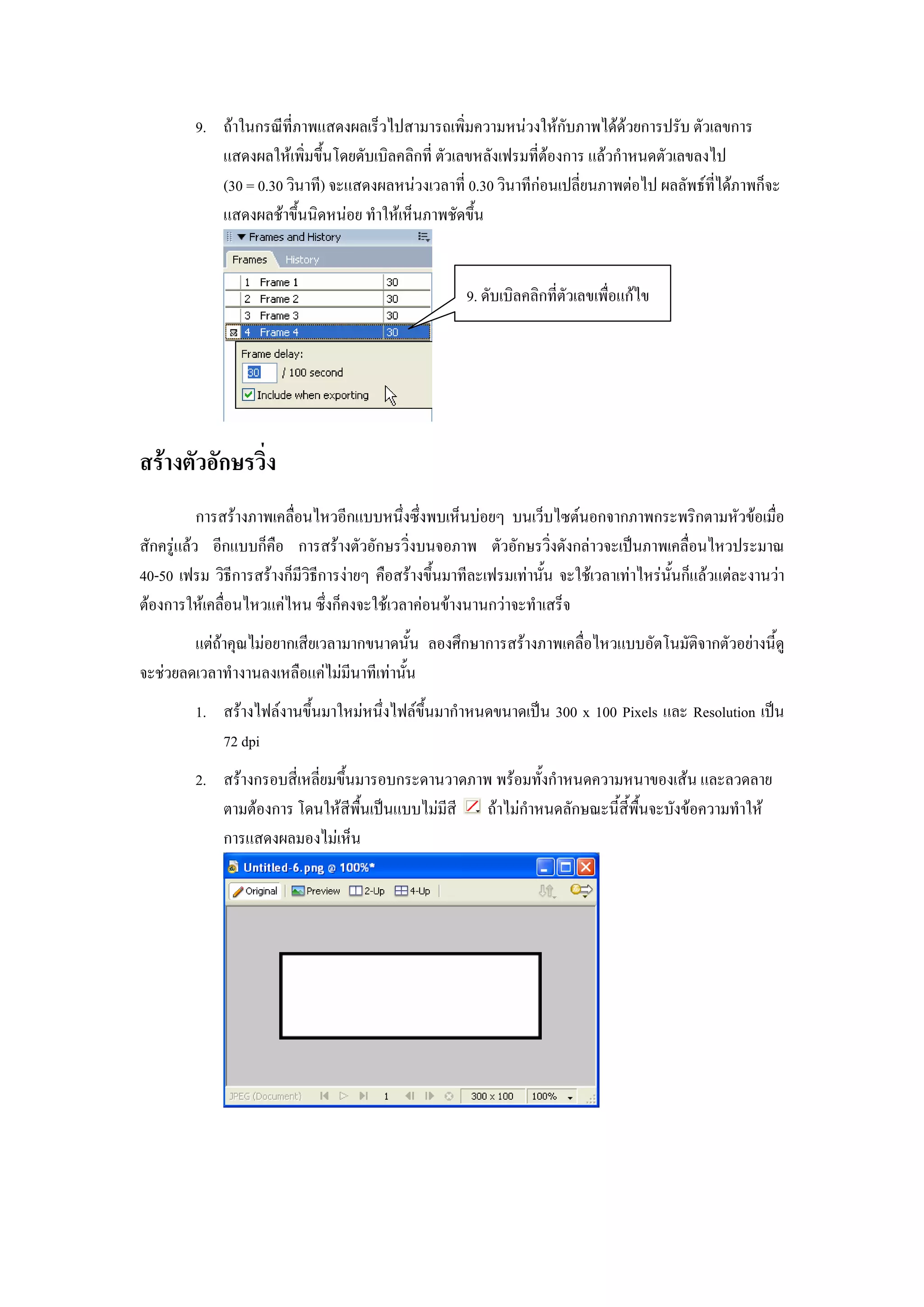
9. ถาในกรณีที่ภาพแสดงผลเร็วไปสามารถเพิ่มความหนวงใหกับภาพไดดวยการปรับ ตัวเลขการ
แสดงผลใหเพิ่มขึ้นโดยดับเบิลคลิกที่ ตัวเลขหลังเฟรมที่ตองการ แลวกําหนดตัวเลขลงไป (30 = 0.30 วินาที) จะแสดงผลหนวงเวลาที่ 0.30 วินาทีกอนเปลี่ยนภาพตอไป ผลลัพธที่ไดภาพก็จะ แสดงผลชาขึ้นนิดหนอย ทําใหเห็นภาพชัดขึ้น 9. ดับเบิลคลิกที่ตัวเลขเพื่อแกไข สรางตัวอักษรวิ่ง การสรางภาพเคลื่อนไหวอีกแบบหนึ่งซึ่งพบเห็นบอยๆ บนเว็บไซตนอกจากภาพกระพริกตามหัวขอเมื่อ สักครูแลว อีกแบบก็คือ การสรางตัวอักษรวิ่งบนจอภาพ ตัวอักษรวิ่งดังกลาวจะเปนภาพเคลื่อนไหวประมาณ 40-50 เฟรม วิธีการสรางก็มีวิธการงายๆ คือสรางขึ้นมาทีละเฟรมเทานั้น จะใชเวลาเทาไหรน้ันก็แลวแตละงานวา ี ตองการใหเคลื่อนไหวแคไหน ซึ่งก็คงจะใชเวลาคอนขางนานกวาจะทําเสร็จ แตถาคุณไมอยากเสียเวลามากขนาดนั้น ลองศึกษาการสรางภาพเคลื่อไหวแบบอัตโนมัติจากตัวอยางนี้ดู จะชวยลดเวลาทํางานลงเหลือแคไมมีนาทีเทานั้น 1. สรางไฟลงานขึ้นมาใหมหนึ่งไฟลขึ้นมากําหนดขนาดเปน 300 x 100 Pixels และ Resolution เปน 72 dpi 2. สรางกรอบสี่เหลี่ยมขึ้นมารอบกระดานวาดภาพ พรอมทั้งกําหนดความหนาของเสน และลวดลาย ตามตองการ โดนใหสพื้นเปนแบบไมมีสี ถาไมกําหนดลักษณะนี้สี้พื้นจะบังขอความทําให ี การแสดงผลมองไมเห็น
10.
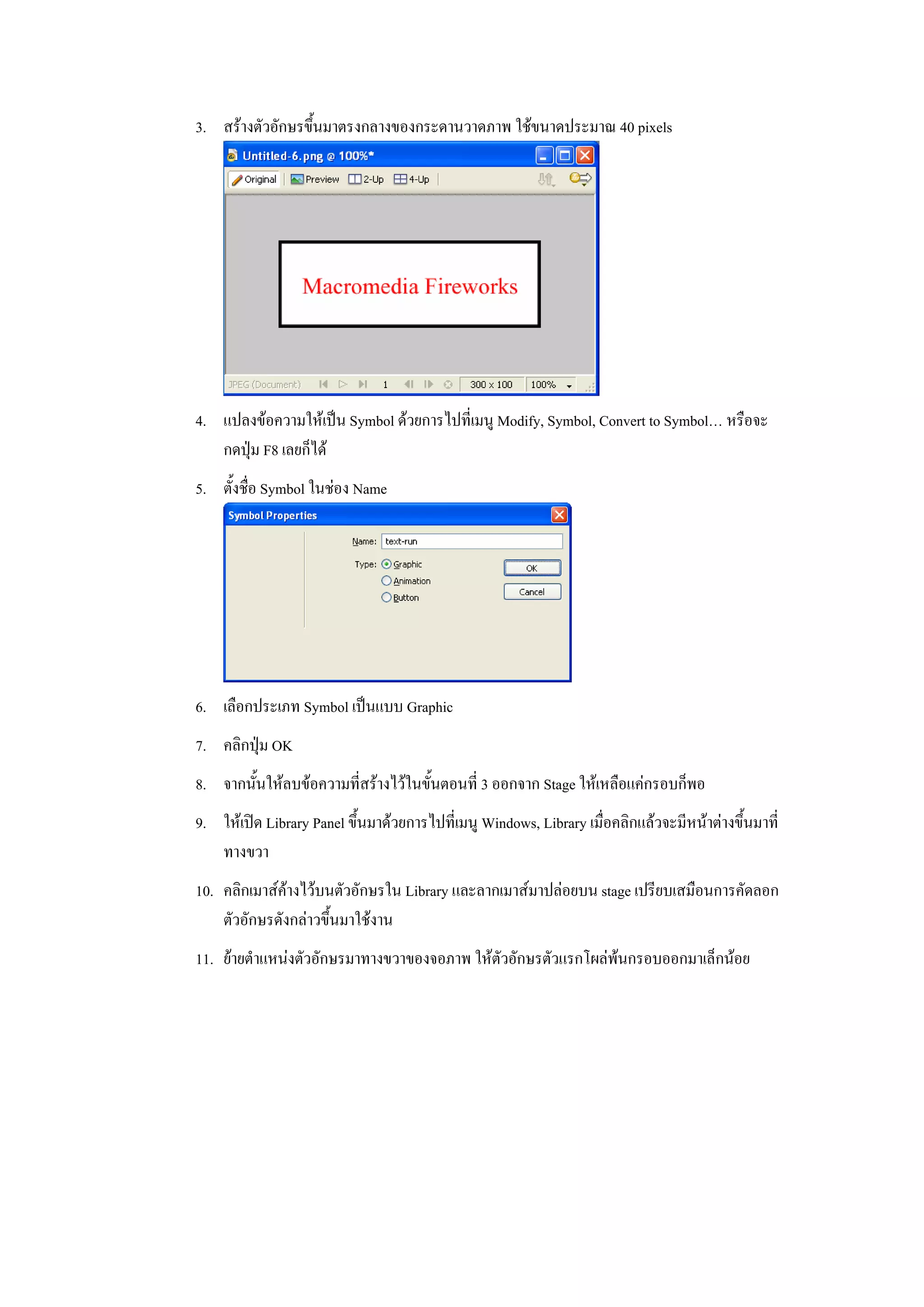
3. สรางตัวอักษรขึ้นมาตรงกลางของกระดานวาดภาพ ใชขนาดประมาณ
40 pixels 4. แปลงขอความใหเปน Symbol ดวยการไปที่เมนู Modify, Symbol, Convert to Symbol… หรือจะ กดปุม F8 เลยก็ได 5. ตั้งชื่อ Symbol ในชอง Name 6. เลือกประเภท Symbol เปนแบบ Graphic 7. คลิกปุม OK 8. จากนั้นใหลบขอความที่สรางไวในขั้นตอนที่ 3 ออกจาก Stage ใหเหลือแคกรอบก็พอ 9. ใหเปด Library Panel ขึ้นมาดวยการไปที่เมนู Windows, Library เมื่อคลิกแลวจะมีหนาตางขึ้นมาที่ ทางขวา 10. คลิกเมาสคางไวบนตัวอักษรใน Library และลากเมาสมาปลอยบน stage เปรียบเสมือนการคัดลอก ตัวอักษรดังกลาวขึ้นมาใชงาน 11. ยายตําแหนงตัวอักษรมาทางขวาของจอภาพ ใหตัวอักษรตัวแรกโผลพนกรอบออกมาเล็กนอย
11.
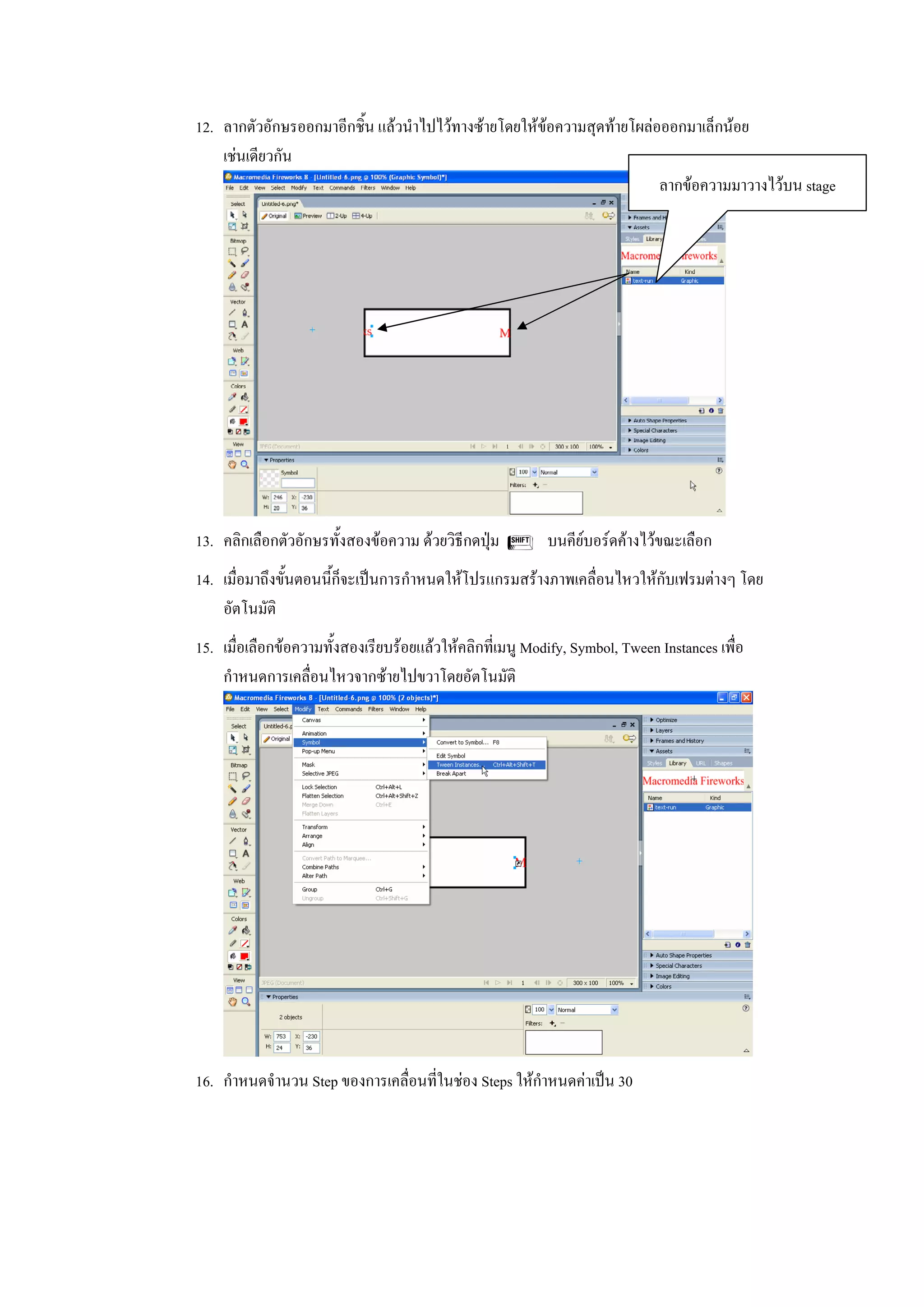
12. ลากตัวอักษรออกมาอีกชิ้น แลวนําไปไวทางซายโดยใหขอความสุดทายโผลอออกมาเล็กนอย
เชนเดียวกัน ลากขอความมาวางไวบน stage 13. คลิกเลือกตัวอักษรทั้งสองขอความ ดวยวิธีกดปุม S บนคียบอรดคางไวขณะเลือก 14. เมื่อมาถึงขั้นตอนนี้ก็จะเปนการกําหนดใหโปรแกรมสรางภาพเคลื่อนไหวใหกับเฟรมตางๆ โดย อัตโนมัติ 15. เมื่อเลือกขอความทั้งสองเรียบรอยแลวใหคลิกที่เมนู Modify, Symbol, Tween Instances เพื่อ กําหนดการเคลื่อนไหวจากซายไปขวาโดยอัตโนมัติ 16. กําหนดจํานวน Step ของการเคลื่อนที่ในชอง Steps ใหกําหนดคาเปน 30
12.
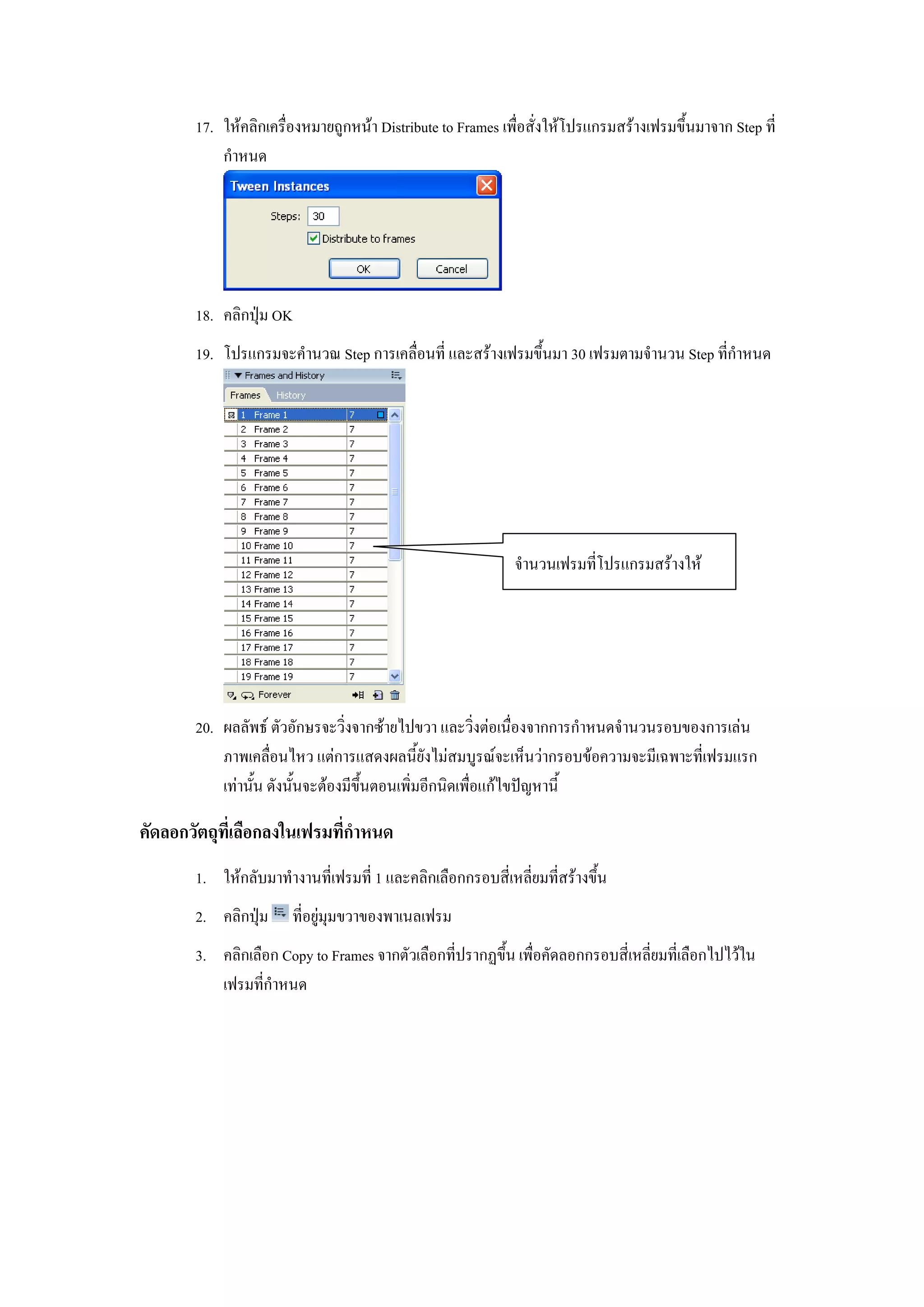
17. ใหคลิกเครื่องหมายถูกหนา Distribute
to Frames เพื่อสั่งใหโปรแกรมสรางเฟรมขึ้นมาจาก Step ที่ กําหนด 18. คลิกปุม OK 19. โปรแกรมจะคํานวณ Step การเคลื่อนที่ และสรางเฟรมขึ้นมา 30 เฟรมตามจํานวน Step ที่กําหนด จํานวนเฟรมที่โปรแกรมสรางให 20. ผลลัพธ ตัวอักษรจะวิ่งจากซายไปขวา และวิ่งตอเนื่องจากการกําหนดจํานวนรอบของการเลน ภาพเคลื่อนไหว แตการแสดงผลนี้ยังไมสมบูรณจะเห็นวากรอบขอความจะมีเฉพาะที่เฟรมแรก เทานั้น ดังนั้นจะตองมีขึ้นตอนเพิ่มอีกนิดเพื่อแกไขปญหานี้ คัดลอกวัตถุที่เลือกลงในเฟรมที่กาหนด ํ 1. ใหกลับมาทํางานที่เฟรมที่ 1 และคลิกเลือกกรอบสี่เหลี่ยมที่สรางขึ้น 2. คลิกปุม ที่อยูมุมขวาของพาเนลเฟรม 3. คลิกเลือก Copy to Frames จากตัวเลือกที่ปรากฏขึ้น เพื่อคัดลอกกรอบสี่เหลี่ยมที่เลือกไปไวใน เฟรมที่กําหนด
13.
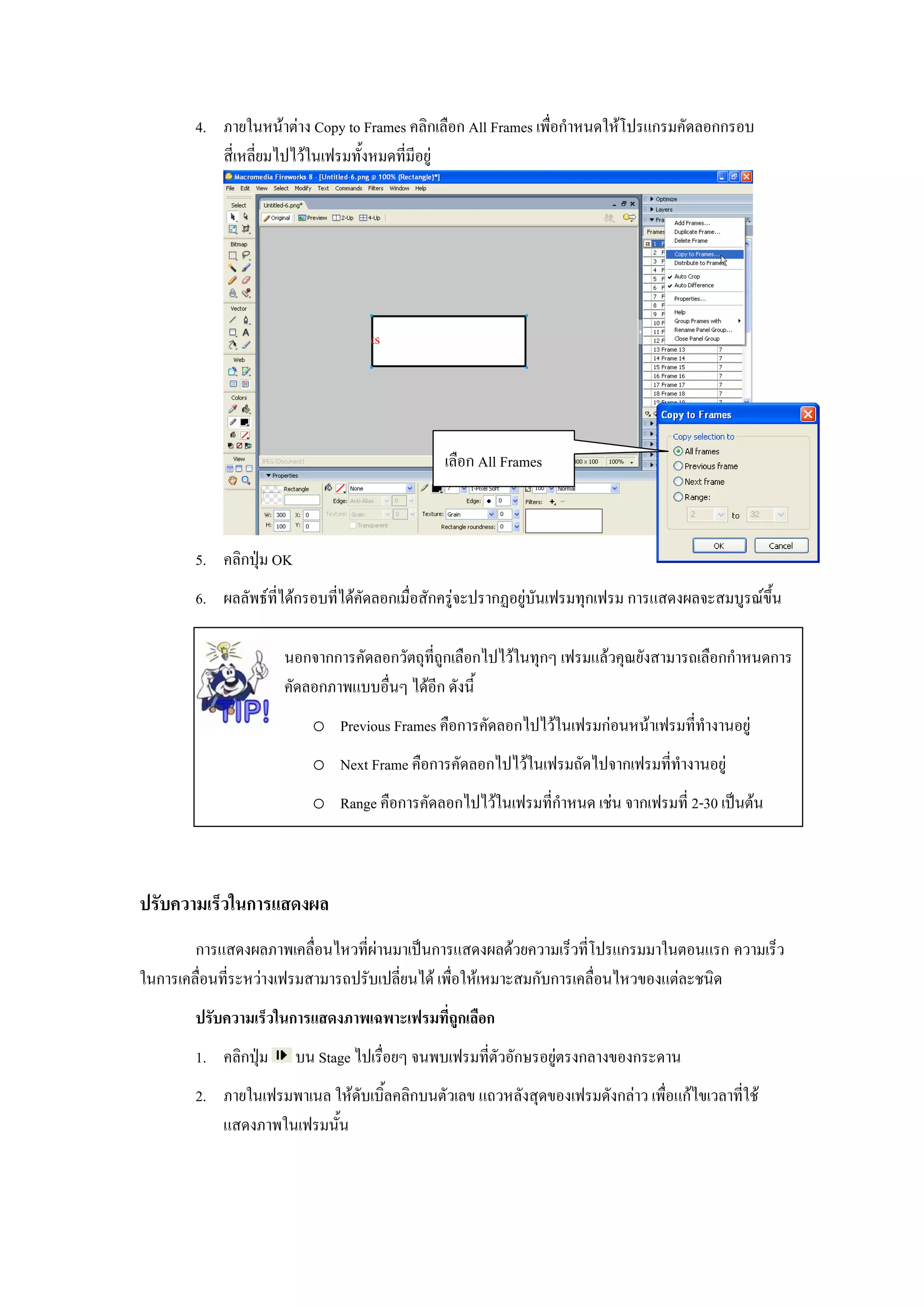
4. ภายในหนาตาง Copy
to Frames คลิกเลือก All Frames เพื่อกําหนดใหโปรแกรมคัดลอกกรอบ สี่เหลี่ยมไปไวในเฟรมทั้งหมดที่มีอยู เลือก All Frames 5. คลิกปุม OK 6. ผลลัพธที่ไดกรอบที่ไดคัดลอกเมื่อสักครูจะปรากฏอยูบันเฟรมทุกเฟรม การแสดงผลจะสมบูรณขึ้น นอกจากการคัดลอกวัตถุท่ถูกเลือกไปไวในทุกๆ เฟรมแลวคุณยังสามารถเลือกกําหนดการ ี คัดลอกภาพแบบอื่นๆ ไดอีก ดังนี้ o Previous Frames คือการคัดลอกไปไวในเฟรมกอนหนาเฟรมที่ทํางานอยู o Next Frame คือการคัดลอกไปไวในเฟรมถัดไปจากเฟรมที่ทํางานอยู o Range คือการคัดลอกไปไวในเฟรมที่กําหนด เชน จากเฟรมที่ 2-30 เปนตน ปรับความเร็วในการแสดงผล การแสดงผลภาพเคลื่อนไหวที่ผานมาเปนการแสดงผลดวยความเร็วที่โปรแกรมมาในตอนแรก ความเร็ว ในการเคลื่อนที่ระหวางเฟรมสามารถปรับเปลี่ยนได เพื่อใหเหมาะสมกับการเคลื่อนไหวของแตละชนิด ปรับความเร็วในการแสดงภาพเฉพาะเฟรมที่ถูกเลือก 1. คลิกปุม บน Stage ไปเรื่อยๆ จนพบเฟรมที่ตัวอักษรอยูตรงกลางของกระดาน 2. ภายในเฟรมพาเนล ใหดับเบิ้ลคลิกบนตัวเลข แถวหลังสุดของเฟรมดังกลาว เพื่อแกไขเวลาที่ใช แสดงภาพในเฟรมนั้น
14.
3. กําหนดคา 300
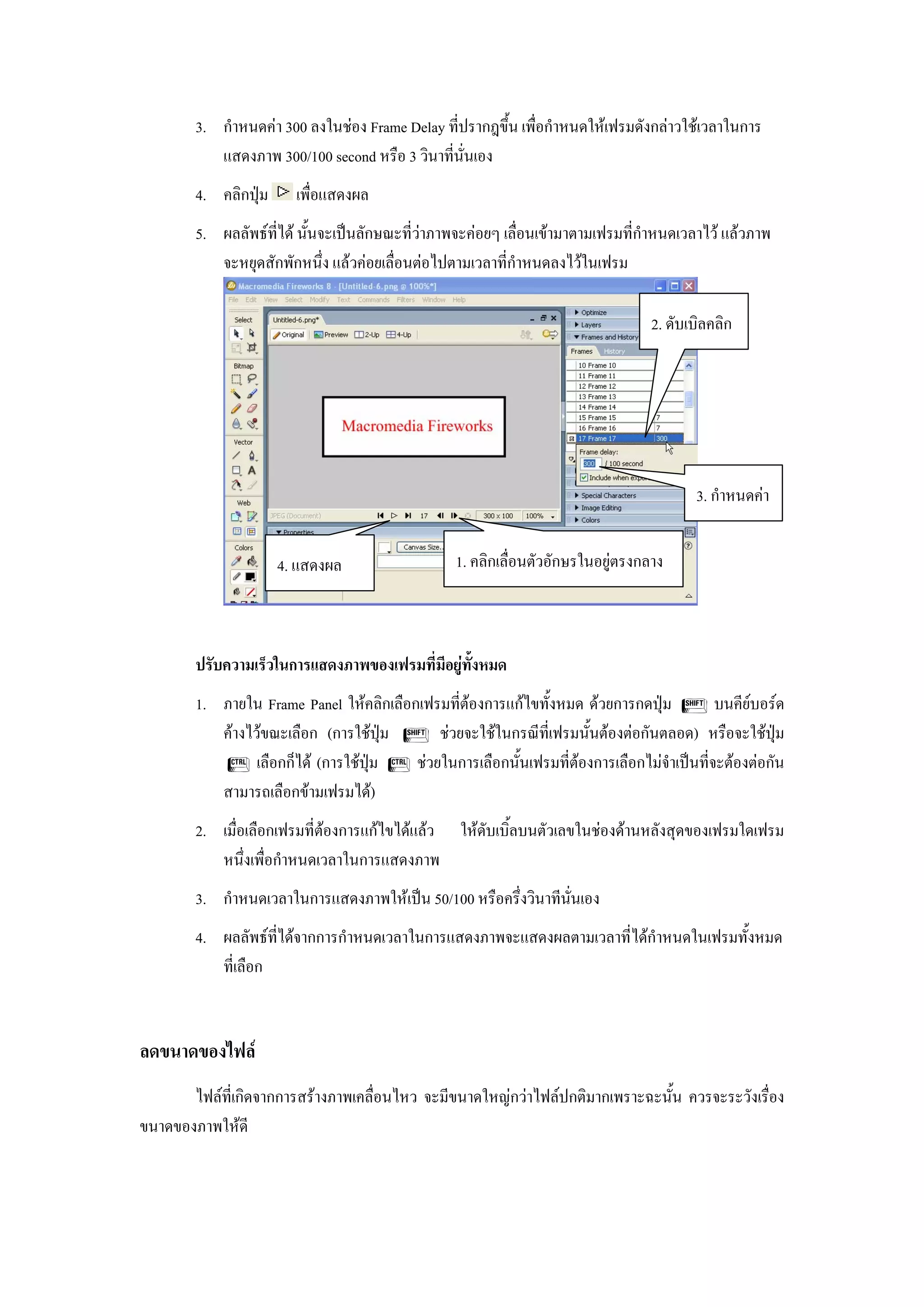
ลงในชอง Frame Delay ที่ปรากฎขึ้น เพื่อกําหนดใหเฟรมดังกลาวใชเวลาในการ แสดงภาพ 300/100 second หรือ 3 วินาที่น่ันเอง 4. คลิกปุม เพื่อแสดงผล 5. ผลลัพธที่ได นั้นจะเปนลักษณะที่วาภาพจะคอยๆ เลื่อนเขามาตามเฟรมที่กําหนดเวลาไว แลวภาพ จะหยุดสักพักหนึ่ง แลวคอยเลื่อนตอไปตามเวลาที่กําหนดลงไวในเฟรม 2. ดับเบิลคลิก 3. กําหนดคา 4. แสดงผล 1. คลิกเลื่อนตัวอักษรในอยูตรงกลาง ปรับความเร็วในการแสดงภาพของเฟรมที่มีอยูทั้งหมด 1. ภายใน Frame Panel ใหคลิกเลือกเฟรมที่ตองการแกไขทั้งหมด ดวยการกดปุม S บนคียบอรด คางไวขณะเลือก (การใชปุม S ชวยจะใชในกรณีที่เฟรมนั้นตองตอกันตลอด) หรือจะใชปุม C เลือกก็ได (การใชปม C ชวยในการเลือกนั้นเฟรมที่ตองการเลือกไมจําเปนที่จะตองตอกัน ุ สามารถเลือกขามเฟรมได) 2. เมื่อเลือกเฟรมที่ตองการแกไขไดแลว ใหดับเบิ้ลบนตัวเลขในชองดานหลังสุดของเฟรมใดเฟรม หนึ่งเพื่อกําหนดเวลาในการแสดงภาพ 3. กําหนดเวลาในการแสดงภาพใหเปน 50/100 หรือครึ่งวินาทีนั่นเอง 4. ผลลัพธที่ไดจากการกําหนดเวลาในการแสดงภาพจะแสดงผลตามเวลาที่ไดกําหนดในเฟรมทั้งหมด ที่เลือก ลดขนาดของไฟล ไฟลที่เกิดจากการสรางภาพเคลื่อนไหว จะมีขนาดใหญกวาไฟลปกติมากเพราะฉะนั้น ควรจะระวังเรื่อง ขนาดของภาพใหดี
15.
นอกจากการระวังดวยการสรางภาพใหมีขนาดเล็กๆ แคเพียงพอกับการใชงานแลวนั้น ก็ยังมีวิธีที่จะชวย ลดขนาดไฟลใหเล็กลงมาไดโดยผลลัพธที่เกิดขึ้นจะไมเสียคุณภาพไป
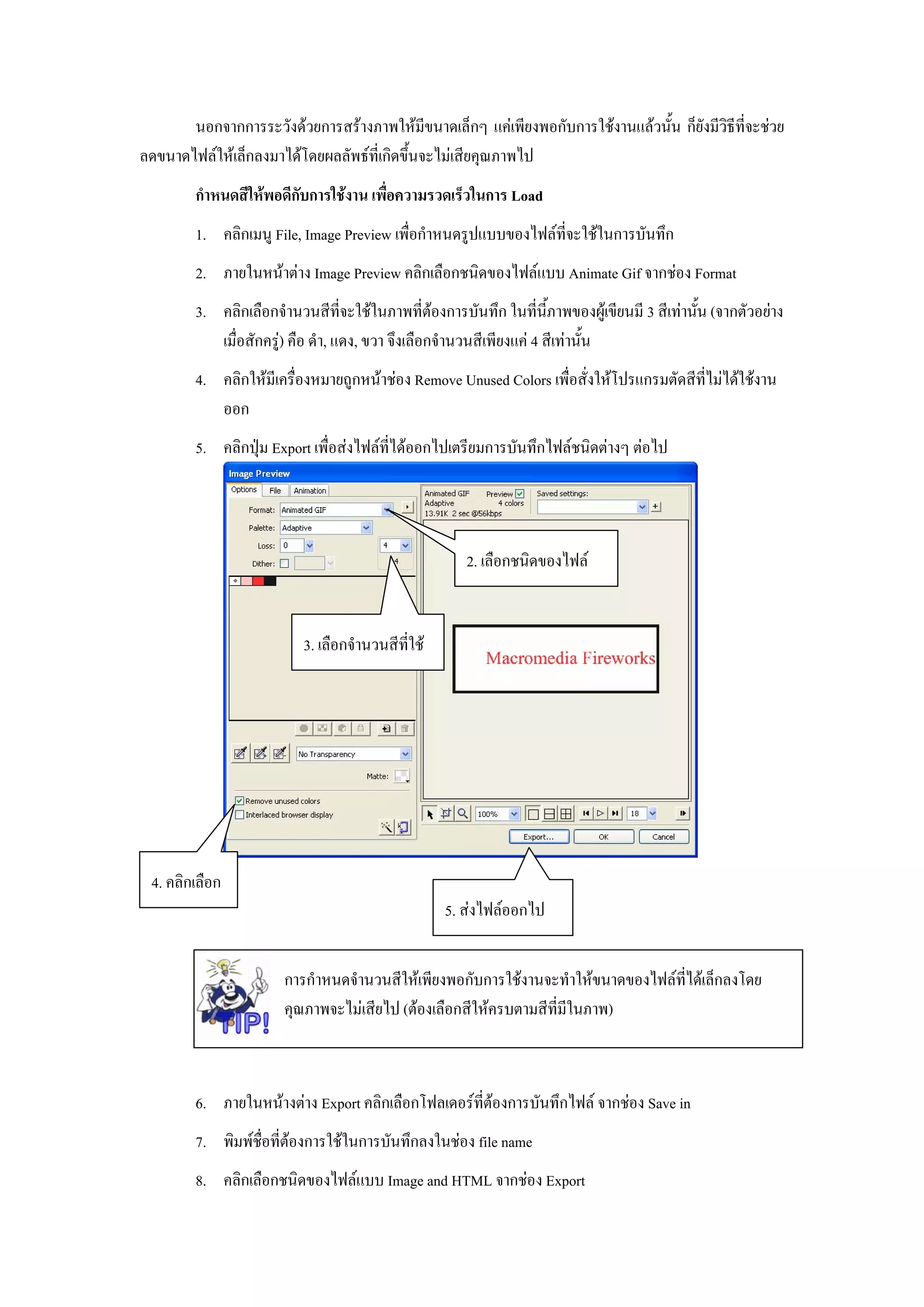
กําหนดสีใหพอดีกับการใชงาน เพื่อความรวดเร็วในการ Load 1. คลิกเมนู File, Image Preview เพื่อกําหนดรูปแบบของไฟลที่จะใชในการบันทึก 2. ภายในหนาตาง Image Preview คลิกเลือกชนิดของไฟลแบบ Animate Gif จากชอง Format 3. คลิกเลือกจํานวนสีที่จะใชในภาพที่ตองการบันทึก ในที่นี้ภาพของผูเขียนมี 3 สีเทานั้น (จากตัวอยาง เมื่อสักครู) คือ ดํา, แดง, ขวา จึงเลือกจํานวนสีเพียงแค 4 สีเทานั้น 4. คลิกใหมีเครื่องหมายถูกหนาชอง Remove Unused Colors เพื่อสั่งใหโปรแกรมตัดสีที่ไมไดใชงาน ออก 5. คลิกปุม Export เพื่อสงไฟลที่ไดออกไปเตรียมการบันทึกไฟลชนิดตางๆ ตอไป 2. เลือกชนิดของไฟล 3. เลือกจํานวนสีที่ใช 4. คลิกเลือก 5. สงไฟลออกไป การกําหนดจํานวนสีใหเพียงพอกับการใชงานจะทําใหขนาดของไฟลที่ไดเล็กลงโดย คุณภาพจะไมเสียไป (ตองเลือกสีใหครบตามสีที่มีในภาพ) 6. ภายในหนางตาง Export คลิกเลือกโฟลเดอรที่ตองการบันทึกไฟล จากชอง Save in 7. พิมพชื่อที่ตองการใชในการบันทึกลงในชอง file name 8. คลิกเลือกชนิดของไฟลแบบ Image and HTML จากชอง Export
16.
9. คลิกเลือก Export
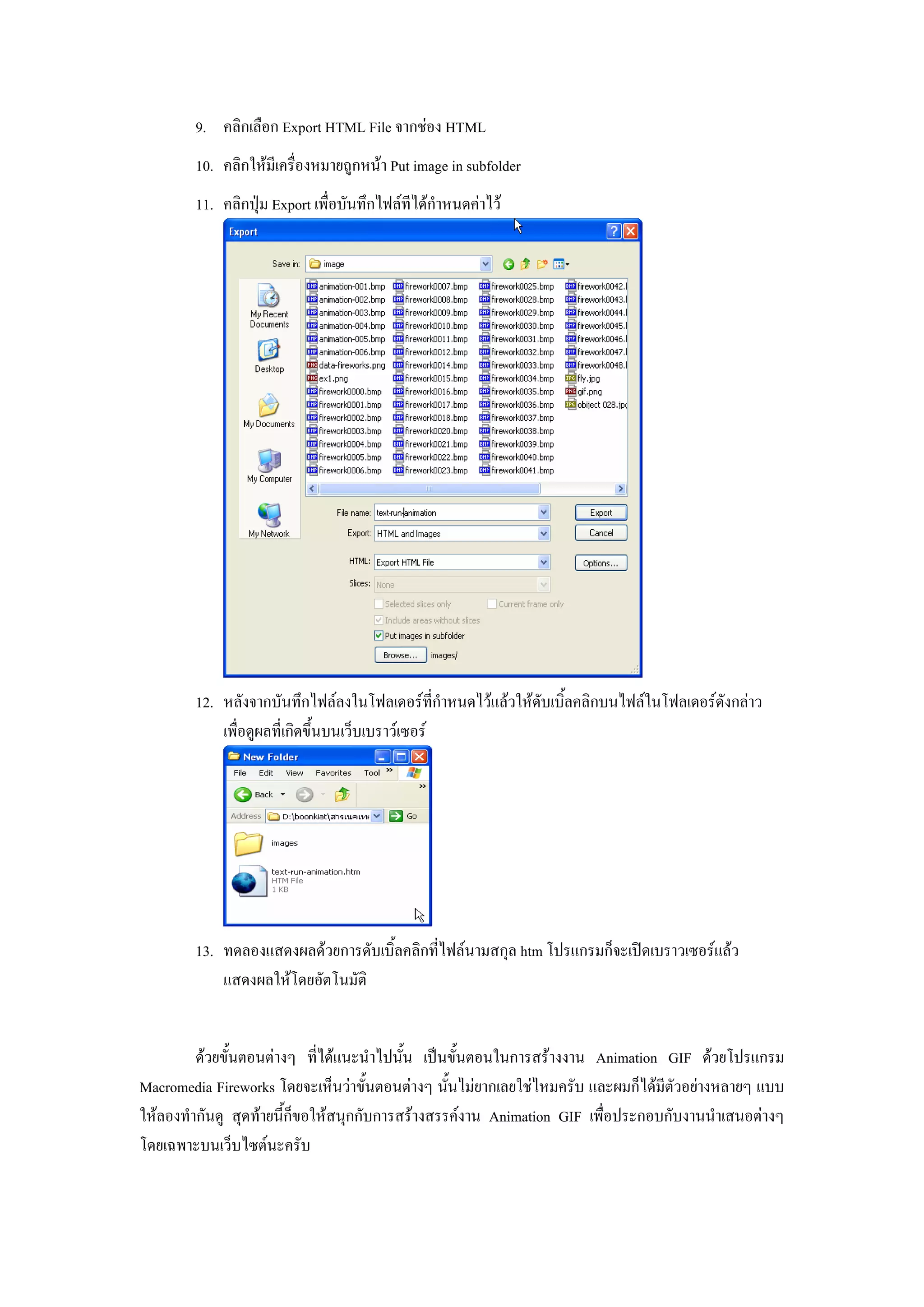
HTML File จากชอง HTML 10. คลิกใหมีเครื่องหมายถูกหนา Put image in subfolder 11. คลิกปุม Export เพื่อบันทึกไฟลทีไดกําหนดคาไว 12. หลังจากบันทึกไฟลลงในโฟลเดอรที่กําหนดไวแลวใหดับเบิ้ลคลิกบนไฟลในโฟลเดอรดังกลาว เพื่อดูผลที่เกิดขึ้นบนเว็บเบราวเซอร 13. ทดลองแสดงผลดวยการดับเบิ้ลคลิกที่ไฟลนามสกุล htm โปรแกรมก็จะเปดเบราวเซอรแลว แสดงผลใหโดยอัตโนมัติ ดวยขั้นตอนตางๆ ที่ไดแนะนําไปนั้น เปนขั้นตอนในการสรางงาน Animation GIF ดวยโปรแกรม Macromedia Fireworks โดยจะเห็นวาขั้นตอนตางๆ นั้นไมยากเลยใชไหมครับ และผมก็ไดมีตัวอยางหลายๆ แบบ ใหลองทํากันดู สุดทายนี้กขอใหสนุกกับการสรางสรรคงาน Animation GIF เพื่อประกอบกับงานนําเสนอตางๆ ็ โดยเฉพาะบนเว็บไซตนะครับ
Download