Download free for 30 days
Sign in
Upload
Language (EN)
Support
Business
Mobile
Social Media
Marketing
Technology
Art & Photos
Career
Design
Education
Presentations & Public Speaking
Government & Nonprofit
Healthcare
Internet
Law
Leadership & Management
Automotive
Engineering
Software
Recruiting & HR
Retail
Sales
Services
Science
Small Business & Entrepreneurship
Food
Environment
Economy & Finance
Data & Analytics
Investor Relations
Sports
Spiritual
News & Politics
Travel
Self Improvement
Real Estate
Entertainment & Humor
Health & Medicine
Devices & Hardware
Lifestyle
Change Language
Language
English
Español
Português
Français
Deutsche
Cancel
Save
Submit search
EN
Uploaded by
ThaNit YiamRam
308 views
Lesson 2
Read more
0
Save
Share
Embed
Embed presentation
Download
Download to read offline
1
/ 8
2
/ 8
3
/ 8
4
/ 8
5
/ 8
6
/ 8
7
/ 8
8
/ 8
More Related Content
PDF
Lesson 1
by
ThaNit YiamRam
PDF
Lesson 3
by
ThaNit YiamRam
PDF
Lesson 13
by
ThaNit YiamRam
PDF
Lesson 20
by
ThaNit YiamRam
PDF
Lesson 19
by
ThaNit YiamRam
PDF
Lesson 21
by
ThaNit YiamRam
PPT
Lecture excel2007
by
PomPam Comsci
PDF
Lesson 4
by
ThaNit YiamRam
Lesson 1
by
ThaNit YiamRam
Lesson 3
by
ThaNit YiamRam
Lesson 13
by
ThaNit YiamRam
Lesson 20
by
ThaNit YiamRam
Lesson 19
by
ThaNit YiamRam
Lesson 21
by
ThaNit YiamRam
Lecture excel2007
by
PomPam Comsci
Lesson 4
by
ThaNit YiamRam
What's hot
PDF
การใช้งานโปรแกรม Excel เบื้องต้น
by
Meaw Sukee
PDF
เอกสารประกอบการเรียนวิชา การใช้โปรแกรมคำนวน Excel
by
Lerdrit Dangrathok
PDF
Intro microsoft excel
by
ชญานิษฐ์ ทบวัน
PPT
Lecture excel2007.ppt 11
by
ไอ้ตัวเล็ก จอมวุ่นวาย
PDF
ความรู้พื้นฐานโปรแกรมตารางการทำงานเบื้องต้น
by
โรงเรียนโยธินบำรุง
PDF
Lesson 12
by
ThaNit YiamRam
PDF
การใช้โปรแกรม Microsoft Excel 2007
by
Orasa Deethung
PDF
บทนำ1
by
Ssab Sky
PPTX
53011213029
by
ภาณุพงศ์ คงสวัสดิ์
PPTX
51011212055
by
Winning Sooklert
PPTX
53011213007
by
Palawin Khattak
PPTX
53011213007
by
Palawin Khattak
PPT
53011213095
by
Palawin Khattak
PDF
Lesson 22
by
ThaNit YiamRam
PDF
การคัดลอกชีททั้งหน้า
by
พัน พัน
PDF
การจัดการฐานข้อมูลเชิงสัมพันธ์2
by
sunisa3112
การใช้งานโปรแกรม Excel เบื้องต้น
by
Meaw Sukee
เอกสารประกอบการเรียนวิชา การใช้โปรแกรมคำนวน Excel
by
Lerdrit Dangrathok
Intro microsoft excel
by
ชญานิษฐ์ ทบวัน
Lecture excel2007.ppt 11
by
ไอ้ตัวเล็ก จอมวุ่นวาย
ความรู้พื้นฐานโปรแกรมตารางการทำงานเบื้องต้น
by
โรงเรียนโยธินบำรุง
Lesson 12
by
ThaNit YiamRam
การใช้โปรแกรม Microsoft Excel 2007
by
Orasa Deethung
บทนำ1
by
Ssab Sky
53011213029
by
ภาณุพงศ์ คงสวัสดิ์
51011212055
by
Winning Sooklert
53011213007
by
Palawin Khattak
53011213007
by
Palawin Khattak
53011213095
by
Palawin Khattak
Lesson 22
by
ThaNit YiamRam
การคัดลอกชีททั้งหน้า
by
พัน พัน
การจัดการฐานข้อมูลเชิงสัมพันธ์2
by
sunisa3112
Viewers also liked
PDF
ความรู้เบื้องต้นเกี่ยวกับ Pro desktop
by
ThaNit YiamRam
PDF
ประเภทและประโยชน์ของคอมพิวเตอร์
by
ThaNit YiamRam
PDF
การเขียนผังงาน
by
ThaNit YiamRam
PDF
Lesson 11
by
ThaNit YiamRam
PDF
Lesson 8
by
ThaNit YiamRam
PDF
บันทึกชิ้นงานออกแบบเป็นไฟล์รูปภาพ
by
ปราโมทย์ มุกดา
ความรู้เบื้องต้นเกี่ยวกับ Pro desktop
by
ThaNit YiamRam
ประเภทและประโยชน์ของคอมพิวเตอร์
by
ThaNit YiamRam
การเขียนผังงาน
by
ThaNit YiamRam
Lesson 11
by
ThaNit YiamRam
Lesson 8
by
ThaNit YiamRam
บันทึกชิ้นงานออกแบบเป็นไฟล์รูปภาพ
by
ปราโมทย์ มุกดา
Similar to Lesson 2
PDF
ใบความรู้ที่ 2 การป้อนและแก้ไขข้อมูล
by
Meaw Sukee
PDF
25 game by excel v2007 2014
by
0810752540
PDF
Excel
by
Vichit Sawatjard
PDF
Microsoft office excel 2007
by
Wee Jay
PDF
Microsoft office excel 2007
by
Wee Jay
PPT
Excel
by
chukiat008
PDF
Microsoft excel 2007
by
Jatupon Panjoi
PDF
ใบความรู้ที่ 3 การตกแต่งข้อมูลและตาราง
by
Meaw Sukee
PDF
ใบความรู้ ที่ 2.1 เรื่อง ความรู้พื้นฐานเกี่ยวกับโปรแกรม microsoft excel 2010
by
Nicharee Piwjan
PDF
การจัดการเวิร์กชีตและเวิร์กบุ๊ค Ecxel
by
พัน พัน
PDF
Lesson 6
by
ThaNit YiamRam
PDF
Lesson 7
by
ThaNit YiamRam
PDF
Aritc excel2013 2
by
wuttichat
PPT
การย้าย
by
วิมลรัตน์ ชื่นอารมณ์
PPT
แพรว
by
วิมลรัตน์ ชื่นอารมณ์
PDF
งานคอมพิวเตอร์ธุรกิจ 2
by
กวินณา มาคิอูระ
PDF
Excel
by
พงศธร ภักดี
PDF
ใบความรู้ เรื่อง หลักการพื้นฐานในการเลือกและการแก้ไข
by
Nicharee Piwjan
PPTX
Microsoft excel
by
areeluck pooknoy
PPTX
Microsoft excel
by
areeluck pooknoy
ใบความรู้ที่ 2 การป้อนและแก้ไขข้อมูล
by
Meaw Sukee
25 game by excel v2007 2014
by
0810752540
Excel
by
Vichit Sawatjard
Microsoft office excel 2007
by
Wee Jay
Microsoft office excel 2007
by
Wee Jay
Excel
by
chukiat008
Microsoft excel 2007
by
Jatupon Panjoi
ใบความรู้ที่ 3 การตกแต่งข้อมูลและตาราง
by
Meaw Sukee
ใบความรู้ ที่ 2.1 เรื่อง ความรู้พื้นฐานเกี่ยวกับโปรแกรม microsoft excel 2010
by
Nicharee Piwjan
การจัดการเวิร์กชีตและเวิร์กบุ๊ค Ecxel
by
พัน พัน
Lesson 6
by
ThaNit YiamRam
Lesson 7
by
ThaNit YiamRam
Aritc excel2013 2
by
wuttichat
การย้าย
by
วิมลรัตน์ ชื่นอารมณ์
แพรว
by
วิมลรัตน์ ชื่นอารมณ์
งานคอมพิวเตอร์ธุรกิจ 2
by
กวินณา มาคิอูระ
Excel
by
พงศธร ภักดี
ใบความรู้ เรื่อง หลักการพื้นฐานในการเลือกและการแก้ไข
by
Nicharee Piwjan
Microsoft excel
by
areeluck pooknoy
Microsoft excel
by
areeluck pooknoy
More from ThaNit YiamRam
PDF
Lesson 5
by
ThaNit YiamRam
PDF
Lesson 16
by
ThaNit YiamRam
PDF
Lesson 9
by
ThaNit YiamRam
PDF
Lesson 10
by
ThaNit YiamRam
PDF
Lesson 18
by
ThaNit YiamRam
PDF
Lesson 17
by
ThaNit YiamRam
PDF
Lesson 14
by
ThaNit YiamRam
PDF
Lesson 15
by
ThaNit YiamRam
Lesson 5
by
ThaNit YiamRam
Lesson 16
by
ThaNit YiamRam
Lesson 9
by
ThaNit YiamRam
Lesson 10
by
ThaNit YiamRam
Lesson 18
by
ThaNit YiamRam
Lesson 17
by
ThaNit YiamRam
Lesson 14
by
ThaNit YiamRam
Lesson 15
by
ThaNit YiamRam
Lesson 2
1.
เอกสารประกอบการเรียน วิชาคอมพิวเตอร์ ง23203
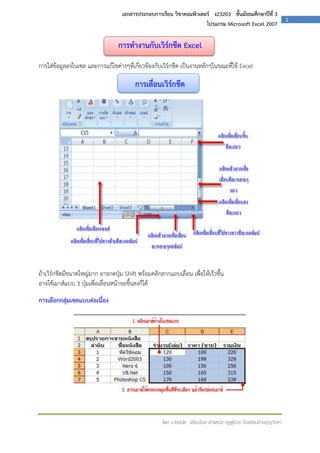
ชั้นมัธยมศึกษาปีที่ 3 โปรแกรม Microsoft Excel 2007 การทางานกับเวิร์กชีต Excel การใส่ข้อมูลลงในเซล และการแก้ไขต่างๆที่เกี่ยวข้องกับเวิร์กชีต เป็นงานหลักๆในขณะที่ใช้ Excel การเลื่อนเวิร์กชีต ถ้าเวิร์กชีตมีขนาดใหญ่มาก อาจกดปุ่ม Shift พร้อมคลิกลากแถบเลื่อน เพื่อให้เร็วขึ้น อาจใช้เมาส์แบบ 3 ปุ่มเพื่อเลื่อนหน้าจอขึ้นลงก็ได้ การเลือกกลุ่มเซลแบบต่อเนื่อง โดย นายธนิต เยี่ยมรัมย์ ตาแหน่ง ครูผู้ช่วย โรงเรียนช้างบุญวิทยา 1
2.
เอกสารประกอบการเรียน วิชาคอมพิวเตอร์ ง23203
ชั้นมัธยมศึกษาปีที่ 3 โปรแกรม Microsoft Excel 2007 การเลือกกลุ่มเซลแบบไม่ต่อเนื่อง เลือกเซลทั้งคอลัมน์หรือหลายคอลัมน์ เลือกเซลทั้งแถวหรือหลายแถว โดย นายธนิต เยี่ยมรัมย์ ตาแหน่ง ครูผู้ช่วย โรงเรียนช้างบุญวิทยา 2
3.
เอกสารประกอบการเรียน วิชาคอมพิวเตอร์ ง23203
ชั้นมัธยมศึกษาปีที่ 3 โปรแกรม Microsoft Excel 2007 เลือกทั้งเวิร์กชีต การปรับขนาดเซล ปรับความกว้างของคอลัมน์ด้วยการคลิกลากเมาส์ ปรับความกว้างของคอลัมน์ด้วยเมนูลัด 1. คลิกเลือกคอลัมน์ที่ต้องการจะปรับความกว้าง 2. กดปุ่ม รูปแบบ บนเมนู เลือก ความกว้างคอมลัมน์ 3. ระบุความกว้างในช่อง ( โดยมีหน่วยวัดเป็นตัวอักษร ) โดย นายธนิต เยี่ยมรัมย์ ตาแหน่ง ครูผู้ช่วย โรงเรียนช้างบุญวิทยา 3
4.
เอกสารประกอบการเรียน วิชาคอมพิวเตอร์ ง23203
ชั้นมัธยมศึกษาปีที่ 3 โปรแกรม Microsoft Excel 2007 การปรับค่าความสูงก็จะมีลักษณะคล้ายๆกัน หรือใช้เมนูลัดโดยการ คลิกขวาเลือก -->ความสูงของแถว -->แล้วระบุค่าความสูง โดย นายธนิต เยี่ยมรัมย์ ตาแหน่ง ครูผู้ช่วย โรงเรียนช้างบุญวิทยา 4
5.
เอกสารประกอบการเรียน วิชาคอมพิวเตอร์ ง23203
ชั้นมัธยมศึกษาปีที่ 3 โปรแกรม Microsoft Excel 2007 การคัดลอกเซล ย้ายเซล การคัดลอกด้วยวิธีลากแล้ววาง การคัดลอกเซลผ่านคลิปบอร์ด หรือกดปุ่ม Ctrl+C เพื่อก๊อปปี้ โดย นายธนิต เยี่ยมรัมย์ ตาแหน่ง ครูผู้ช่วย โรงเรียนช้างบุญวิทยา 5
6.
เอกสารประกอบการเรียน วิชาคอมพิวเตอร์ ง23203
ชั้นมัธยมศึกษาปีที่ 3 โปรแกรม Microsoft Excel 2007 หรือถ้าเปลี่ยนใจจะยกเลิกเซลที่เลือกไว้ให้กดคีย์ Esc เส้นประก็จะหายไป การย้ายเซล การย้ายข้อมูลจากเซลหนึ่งไปยังเซลหนึ่ง ก็มีวิธีคล้ายกับการคัดลอกเพียงแต่หลังการย้ายแล้ว ข้อมูลจะอยู่ใน เซลปลายทางเพียงชุดเดียว ส่วนข้อมูลต้นฉบับจะหายไป เราสามารถย้ายข้อมูลในระระใกล้ๆ ด้วยวิธีลากแล้ววางได้เหมือนกัน แต่ไมต้องกด Ctrl ค้างไว้ โดย นายธนิต เยี่ยมรัมย์ ตาแหน่ง ครูผู้ช่วย โรงเรียนช้างบุญวิทยา 6
7.
เอกสารประกอบการเรียน วิชาคอมพิวเตอร์ ง23203
ชั้นมัธยมศึกษาปีที่ 3 โปรแกรม Microsoft Excel 2007 การแทรกแถว หรือคอลัมน์ การแทรกหรือลบคอลัมน์ การแทรกหรือลบเซล 1.เลือกเซลที่จะแทรกหรือลบจากเวิร์กชีต 2.คลิกขวาบนเซลที่เลือกไว้ แล้วเลือกคาสั่ง Insert ( แทรก ) เพื่อแทรกเซลใหม่ Delete ( ลบ ) เพื่อลบเซลที่เลือกไว้ โดย นายธนิต เยี่ยมรัมย์ ตาแหน่ง ครูผู้ช่วย โรงเรียนช้างบุญวิทยา 7
8.
เอกสารประกอบการเรียน วิชาคอมพิวเตอร์ ง23203
ชั้นมัธยมศึกษาปีที่ 3 โปรแกรม Microsoft Excel 2007 การซ่อนหรือแสดงข้อมูล เราสามารถซ่อนข้อมูลที่ไม่ต้องการได้ เช่นข้อมูลที่เป็นความลับ ถ้าจะพิมพ์รายงานเฉพาะส่วนที่ไม่เป็นความลับ ก็ให้ซ่อนแถวหรือคอลัมน์ที่เป็นความลับไว้ก่อนแล้วค่อยพิมพ์ เมื่อพิมพ์เสร็จจึงค่อยแสดงแถวหรือข้อมูลนั้น กลับคืนมา วิธีนาคอลัมน์หรือแถวมาแสดง ให้เลือกครอบคลุมแถวหรือคอลัมน์ที่ซ่อน เช่นจะแสดงคอลัมน์ C ก็ให้เราเลือก คอลัมน์ B-D แล้วคลิกขวาเลือก Unhide ( ยกเลิกการซ่อน ) โดย นายธนิต เยี่ยมรัมย์ ตาแหน่ง ครูผู้ช่วย โรงเรียนช้างบุญวิทยา 8
Download