Konfigurasi DHCP SERVERKonfigurasi DHCP SERVER
Muhammad RobiMuhammad Robi
XI TKJ BXI TKJ B
Langkah-langkah Konfigurasi DHCP ServerLangkah-langkah Konfigurasi DHCP Server
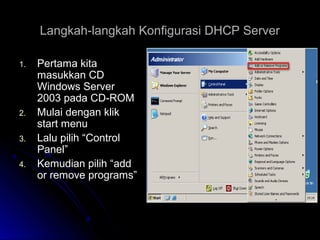
1.1. Pertama kitaPertama kita
masukkan CDmasukkan CD
Windows ServerWindows Server
2003 pada CD-ROM2003 pada CD-ROM
2.2. Mulai dengan klikMulai dengan klik
start menustart menu
3.3. Lalu pilih “ControlLalu pilih “Control
Panel”Panel”
4.4. Kemudian pilih “addKemudian pilih “add
or remove programs”or remove programs”
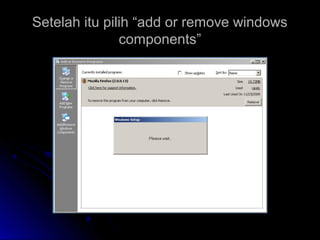
Setelah itu pilih “add or remove windowsSetelah itu pilih “add or remove windows
components”components”
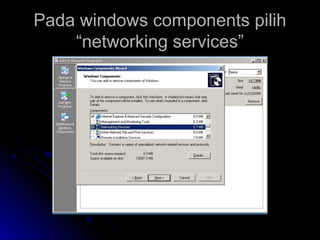
Pada windows components pilihPada windows components pilih
“networking services”“networking services”
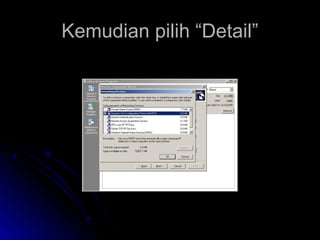
Kemudian pilih “Detail”Kemudian pilih “Detail”
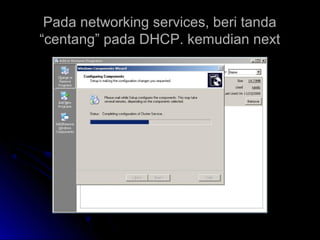
Pada networking services, beri tandaPada networking services, beri tanda
“centang” pada DHCP. kemudian next“centang” pada DHCP. kemudian next
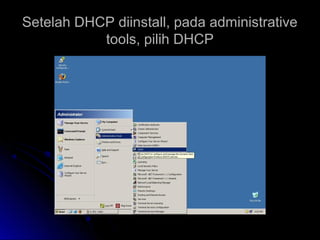
Setelah DHCP diinstall, pada administrativeSetelah DHCP diinstall, pada administrative
tools, pilih DHCPtools, pilih DHCP
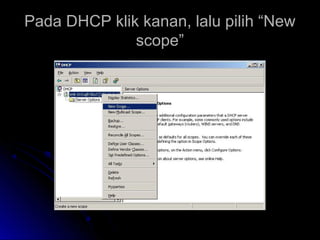
Pada DHCP klik kanan, lalu pilih “NewPada DHCP klik kanan, lalu pilih “New
scope”scope”
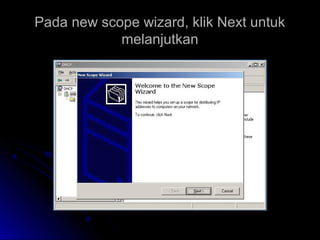
Pada new scope wizard, klik Next untukPada new scope wizard, klik Next untuk
melanjutkanmelanjutkan
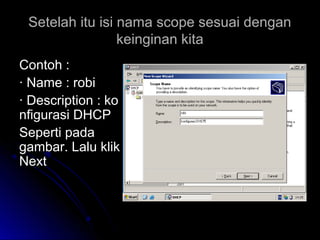
Setelah itu isi nama scope sesuai denganSetelah itu isi nama scope sesuai dengan
keinginan kitakeinginan kita
Contoh :Contoh :
· Name : robi· Name : robi
· Description : ko· Description : ko
nfigurasi DHCPnfigurasi DHCP
Seperti padaSeperti pada
gambar. Lalu klikgambar. Lalu klik
NextNext
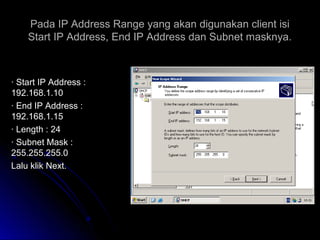
Pada IP Address Range yang akan digunakan client isiPada IP Address Range yang akan digunakan client isi
Start IP Address, End IP Address dan Subnet masknya.Start IP Address, End IP Address dan Subnet masknya.
· Start IP Address :· Start IP Address :
192.168.1.10192.168.1.10
· End IP Address :· End IP Address :
192.168.1.15192.168.1.15
· Length : 24· Length : 24
· Subnet Mask :· Subnet Mask :
255.255.255.0255.255.255.0
Lalu klik Next.Lalu klik Next.
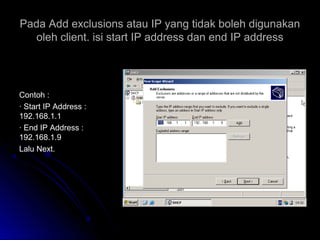
Pada Add exclusions atau IP yang tidak boleh digunakanPada Add exclusions atau IP yang tidak boleh digunakan
oleh client. isi start IP address dan end IP addressoleh client. isi start IP address dan end IP address
Contoh :Contoh :
· Start IP Address :· Start IP Address :
192.168.1.1192.168.1.1
· End IP Address :· End IP Address :
192.168.1.9192.168.1.9
Lalu Next.Lalu Next.
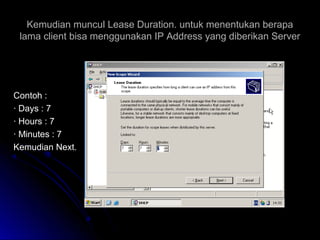
Kemudian muncul Lease Duration. untuk menentukan berapaKemudian muncul Lease Duration. untuk menentukan berapa
lama client bisa menggunakan IP Address yang diberikan Serverlama client bisa menggunakan IP Address yang diberikan Server
Contoh :Contoh :
· Days : 7· Days : 7
· Hours : 7· Hours : 7
· Minutes : 7· Minutes : 7
Kemudian Next.Kemudian Next.
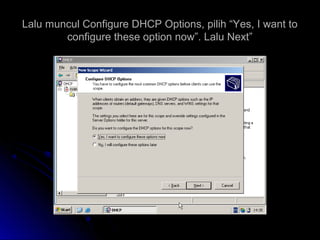
Lalu muncul Configure DHCP Options, pilih “Yes, I want toLalu muncul Configure DHCP Options, pilih “Yes, I want to
configure these option now”. Lalu Next”configure these option now”. Lalu Next”
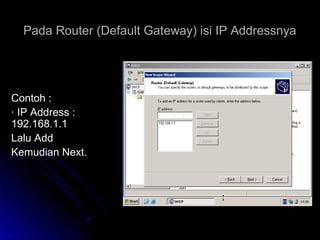
Pada Router (Default Gateway) isi IP AddressnyaPada Router (Default Gateway) isi IP Addressnya
Contoh :Contoh :
· IP Address :· IP Address :
192.168.1.1192.168.1.1
Lalu AddLalu Add
Kemudian Next.Kemudian Next.
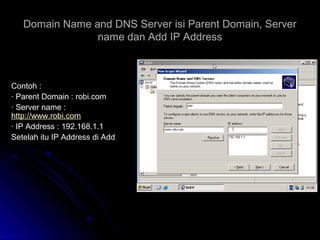
Domain Name and DNS Server isi Parent Domain, ServerDomain Name and DNS Server isi Parent Domain, Server
name dan Add IP Addressname dan Add IP Address
Contoh :Contoh :
· Parent Domain : robi.com· Parent Domain : robi.com
· Server name :· Server name :
http://www.robi.comhttp://www.robi.com
· IP Address : 192.168.1.1· IP Address : 192.168.1.1
Setelah itu IP Address di AddSetelah itu IP Address di Add
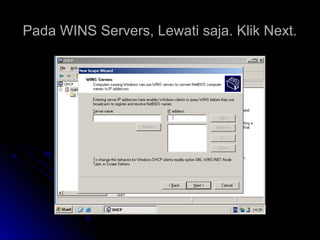
Pada WINS Servers, Lewati saja. Klik Next.Pada WINS Servers, Lewati saja. Klik Next.
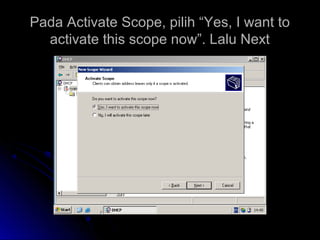
Pada Activate Scope, pilih “Yes, I want toPada Activate Scope, pilih “Yes, I want to
activate this scope now”. Lalu Nextactivate this scope now”. Lalu Next
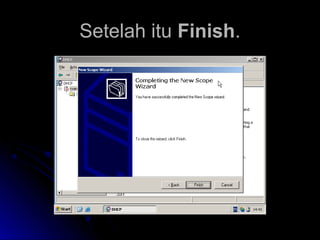
Setelah ituSetelah itu FinishFinish..
Membuat 2 ScopeMembuat 2 Scope
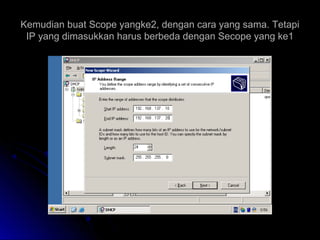
Kemudian buat Scope yangke2, dengan cara yang sama. TetapiKemudian buat Scope yangke2, dengan cara yang sama. Tetapi
IP yang dimasukkan harus berbeda dengan Secope yang ke1IP yang dimasukkan harus berbeda dengan Secope yang ke1
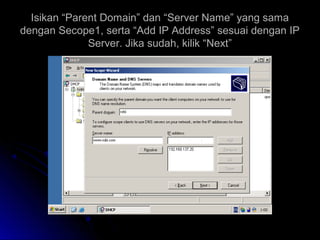
Isikan “Parent Domain” dan “Server Name” yang samaIsikan “Parent Domain” dan “Server Name” yang sama
dengan Secope1, serta “Add IP Address” sesuai dengan IPdengan Secope1, serta “Add IP Address” sesuai dengan IP
Server. Jika sudah, kilik “Next”Server. Jika sudah, kilik “Next”
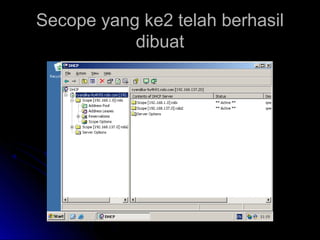
Secope yang ke2 telah berhasilSecope yang ke2 telah berhasil
dibuatdibuat
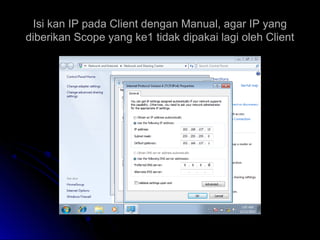
Isi kan IP pada Client dengan Manual, agar IP yangIsi kan IP pada Client dengan Manual, agar IP yang
diberikan Scope yang ke1 tidak dipakai lagi oleh Clientdiberikan Scope yang ke1 tidak dipakai lagi oleh Client
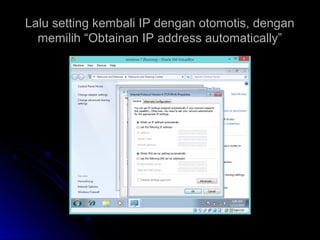
Lalu setting kembali IP dengan otomotis, denganLalu setting kembali IP dengan otomotis, dengan
memilih “Obtainan IP address automatically”memilih “Obtainan IP address automatically”
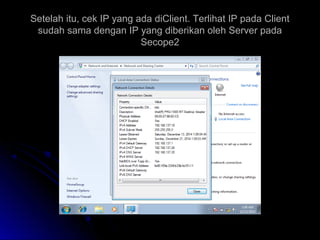
Setelah itu, cek IP yang ada diClient. Terlihat IP pada ClientSetelah itu, cek IP yang ada diClient. Terlihat IP pada Client
sudah sama dengan IP yang diberikan oleh Server padasudah sama dengan IP yang diberikan oleh Server pada
Secope2Secope2
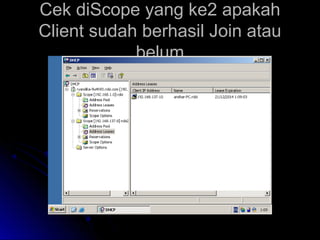
Cek diScope yang ke2 apakahCek diScope yang ke2 apakah
Client sudah berhasil Join atauClient sudah berhasil Join atau
belumbelum
Test SERVER DHCP pada ClientTest SERVER DHCP pada Client
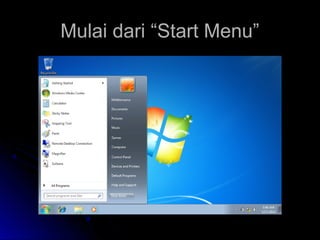
Mulai dari “Start Menu”Mulai dari “Start Menu”
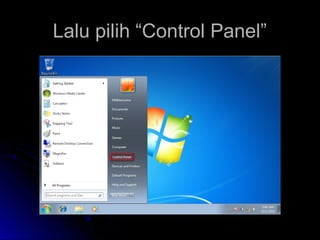
Lalu pilih “Control Panel”Lalu pilih “Control Panel”
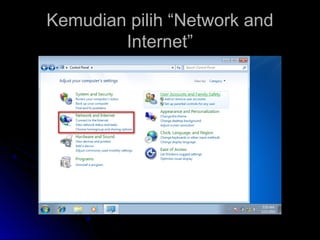
Kemudian pilih “Network andKemudian pilih “Network and
Internet”Internet”
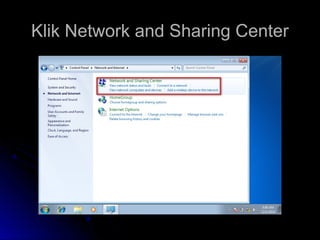
Klik Network and Sharing CenterKlik Network and Sharing Center
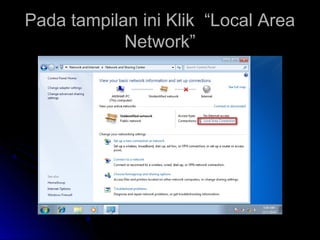
Pada tampilan ini Klik “Local AreaPada tampilan ini Klik “Local Area
Network”Network”
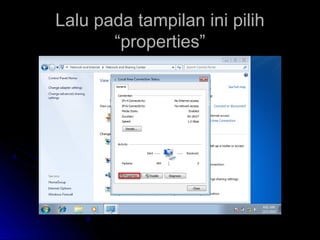
Lalu pada tampilan ini pilihLalu pada tampilan ini pilih
“properties”“properties”
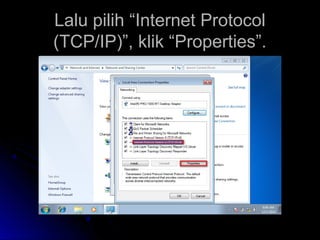
Lalu pilih “Internet ProtocolLalu pilih “Internet Protocol
(TCP/IP)”, klik “Properties”.(TCP/IP)”, klik “Properties”.
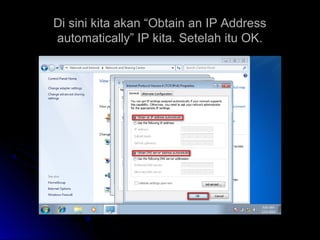
Di sini kita akan “Obtain an IP AddressDi sini kita akan “Obtain an IP Address
automatically” IP kita. Setelah itu OK.automatically” IP kita. Setelah itu OK.
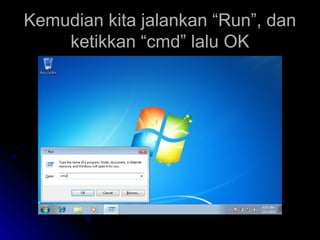
Kemudian kita jalankan “Run”, danKemudian kita jalankan “Run”, dan
ketikkan “cmd” lalu OKketikkan “cmd” lalu OK
pada command prom, ketikkanpada command prom, ketikkan “ipconfig /all”“ipconfig /all” [ENTER][ENTER]
KesimpulanKesimpulan
Dengan adanya DHCP, server dapatDengan adanya DHCP, server dapat
memberikan IP Address secara otomatismemberikan IP Address secara otomatis
kepada Client dan mempermudah Clientkepada Client dan mempermudah Client
untuk mendapatkan IP Address.untuk mendapatkan IP Address.
 Terima KasihTerima Kasih 

Konfigurasi dhcp

  • 1.
    Konfigurasi DHCP SERVERKonfigurasiDHCP SERVER Muhammad RobiMuhammad Robi XI TKJ BXI TKJ B
  • 2.
    Langkah-langkah Konfigurasi DHCPServerLangkah-langkah Konfigurasi DHCP Server 1.1. Pertama kitaPertama kita masukkan CDmasukkan CD Windows ServerWindows Server 2003 pada CD-ROM2003 pada CD-ROM 2.2. Mulai dengan klikMulai dengan klik start menustart menu 3.3. Lalu pilih “ControlLalu pilih “Control Panel”Panel” 4.4. Kemudian pilih “addKemudian pilih “add or remove programs”or remove programs”
  • 3.
    Setelah itu pilih“add or remove windowsSetelah itu pilih “add or remove windows components”components”
  • 4.
    Pada windows componentspilihPada windows components pilih “networking services”“networking services”
  • 5.
  • 6.
    Pada networking services,beri tandaPada networking services, beri tanda “centang” pada DHCP. kemudian next“centang” pada DHCP. kemudian next
  • 7.
    Setelah DHCP diinstall,pada administrativeSetelah DHCP diinstall, pada administrative tools, pilih DHCPtools, pilih DHCP
  • 8.
    Pada DHCP klikkanan, lalu pilih “NewPada DHCP klik kanan, lalu pilih “New scope”scope”
  • 9.
    Pada new scopewizard, klik Next untukPada new scope wizard, klik Next untuk melanjutkanmelanjutkan
  • 10.
    Setelah itu isinama scope sesuai denganSetelah itu isi nama scope sesuai dengan keinginan kitakeinginan kita Contoh :Contoh : · Name : robi· Name : robi · Description : ko· Description : ko nfigurasi DHCPnfigurasi DHCP Seperti padaSeperti pada gambar. Lalu klikgambar. Lalu klik NextNext
  • 11.
    Pada IP AddressRange yang akan digunakan client isiPada IP Address Range yang akan digunakan client isi Start IP Address, End IP Address dan Subnet masknya.Start IP Address, End IP Address dan Subnet masknya. · Start IP Address :· Start IP Address : 192.168.1.10192.168.1.10 · End IP Address :· End IP Address : 192.168.1.15192.168.1.15 · Length : 24· Length : 24 · Subnet Mask :· Subnet Mask : 255.255.255.0255.255.255.0 Lalu klik Next.Lalu klik Next.
  • 12.
    Pada Add exclusionsatau IP yang tidak boleh digunakanPada Add exclusions atau IP yang tidak boleh digunakan oleh client. isi start IP address dan end IP addressoleh client. isi start IP address dan end IP address Contoh :Contoh : · Start IP Address :· Start IP Address : 192.168.1.1192.168.1.1 · End IP Address :· End IP Address : 192.168.1.9192.168.1.9 Lalu Next.Lalu Next.
  • 13.
    Kemudian muncul LeaseDuration. untuk menentukan berapaKemudian muncul Lease Duration. untuk menentukan berapa lama client bisa menggunakan IP Address yang diberikan Serverlama client bisa menggunakan IP Address yang diberikan Server Contoh :Contoh : · Days : 7· Days : 7 · Hours : 7· Hours : 7 · Minutes : 7· Minutes : 7 Kemudian Next.Kemudian Next.
  • 14.
    Lalu muncul ConfigureDHCP Options, pilih “Yes, I want toLalu muncul Configure DHCP Options, pilih “Yes, I want to configure these option now”. Lalu Next”configure these option now”. Lalu Next”
  • 15.
    Pada Router (DefaultGateway) isi IP AddressnyaPada Router (Default Gateway) isi IP Addressnya Contoh :Contoh : · IP Address :· IP Address : 192.168.1.1192.168.1.1 Lalu AddLalu Add Kemudian Next.Kemudian Next.
  • 16.
    Domain Name andDNS Server isi Parent Domain, ServerDomain Name and DNS Server isi Parent Domain, Server name dan Add IP Addressname dan Add IP Address Contoh :Contoh : · Parent Domain : robi.com· Parent Domain : robi.com · Server name :· Server name : http://www.robi.comhttp://www.robi.com · IP Address : 192.168.1.1· IP Address : 192.168.1.1 Setelah itu IP Address di AddSetelah itu IP Address di Add
  • 17.
    Pada WINS Servers,Lewati saja. Klik Next.Pada WINS Servers, Lewati saja. Klik Next.
  • 18.
    Pada Activate Scope,pilih “Yes, I want toPada Activate Scope, pilih “Yes, I want to activate this scope now”. Lalu Nextactivate this scope now”. Lalu Next
  • 19.
    Setelah ituSetelah ituFinishFinish..
  • 20.
  • 21.
    Kemudian buat Scopeyangke2, dengan cara yang sama. TetapiKemudian buat Scope yangke2, dengan cara yang sama. Tetapi IP yang dimasukkan harus berbeda dengan Secope yang ke1IP yang dimasukkan harus berbeda dengan Secope yang ke1
  • 22.
    Isikan “Parent Domain”dan “Server Name” yang samaIsikan “Parent Domain” dan “Server Name” yang sama dengan Secope1, serta “Add IP Address” sesuai dengan IPdengan Secope1, serta “Add IP Address” sesuai dengan IP Server. Jika sudah, kilik “Next”Server. Jika sudah, kilik “Next”
  • 23.
    Secope yang ke2telah berhasilSecope yang ke2 telah berhasil dibuatdibuat
  • 24.
    Isi kan IPpada Client dengan Manual, agar IP yangIsi kan IP pada Client dengan Manual, agar IP yang diberikan Scope yang ke1 tidak dipakai lagi oleh Clientdiberikan Scope yang ke1 tidak dipakai lagi oleh Client
  • 25.
    Lalu setting kembaliIP dengan otomotis, denganLalu setting kembali IP dengan otomotis, dengan memilih “Obtainan IP address automatically”memilih “Obtainan IP address automatically”
  • 26.
    Setelah itu, cekIP yang ada diClient. Terlihat IP pada ClientSetelah itu, cek IP yang ada diClient. Terlihat IP pada Client sudah sama dengan IP yang diberikan oleh Server padasudah sama dengan IP yang diberikan oleh Server pada Secope2Secope2
  • 27.
    Cek diScope yangke2 apakahCek diScope yang ke2 apakah Client sudah berhasil Join atauClient sudah berhasil Join atau belumbelum
  • 28.
    Test SERVER DHCPpada ClientTest SERVER DHCP pada Client
  • 29.
    Mulai dari “StartMenu”Mulai dari “Start Menu”
  • 30.
    Lalu pilih “ControlPanel”Lalu pilih “Control Panel”
  • 31.
    Kemudian pilih “NetworkandKemudian pilih “Network and Internet”Internet”
  • 32.
    Klik Network andSharing CenterKlik Network and Sharing Center
  • 33.
    Pada tampilan iniKlik “Local AreaPada tampilan ini Klik “Local Area Network”Network”
  • 34.
    Lalu pada tampilanini pilihLalu pada tampilan ini pilih “properties”“properties”
  • 35.
    Lalu pilih “InternetProtocolLalu pilih “Internet Protocol (TCP/IP)”, klik “Properties”.(TCP/IP)”, klik “Properties”.
  • 36.
    Di sini kitaakan “Obtain an IP AddressDi sini kita akan “Obtain an IP Address automatically” IP kita. Setelah itu OK.automatically” IP kita. Setelah itu OK.
  • 37.
    Kemudian kita jalankan“Run”, danKemudian kita jalankan “Run”, dan ketikkan “cmd” lalu OKketikkan “cmd” lalu OK
  • 38.
    pada command prom,ketikkanpada command prom, ketikkan “ipconfig /all”“ipconfig /all” [ENTER][ENTER]
  • 39.
    KesimpulanKesimpulan Dengan adanya DHCP,server dapatDengan adanya DHCP, server dapat memberikan IP Address secara otomatismemberikan IP Address secara otomatis kepada Client dan mempermudah Clientkepada Client dan mempermudah Client untuk mendapatkan IP Address.untuk mendapatkan IP Address.
  • 40.