Modul 36: 
DHCP Server Administrator 
Overview 
Protokol yang secara dinamis memberikan alamat Internet Protocol baru pada komputer 
setiap kali ada yang melakukan login.
2 
Systems Administrator 
36.1. Introduction to DHCP Server 
DHCP (Dynamic Host Configuration Protocol) merupakan standar TCP/IP 
untuk mempermudah manajemen konfigurasi IP. DHCP adalah pengembangan 
dari Bootstrap Protocol (BOOTP), yang didasarkan pada User Datagram 
Protocol/Internet Protocol (UDP/IP). BOOTP mengijinkan host yang melakukan 
proses booting untuk mengkonfigurasi dirinya sendiri secara dinamis. 
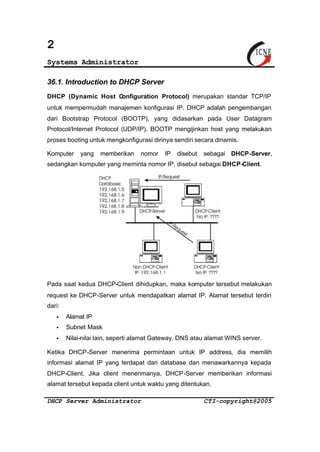
Komputer yang memberikan nomor IP disebut sebagai DHCP-Server, 
sedangkan komputer yang meminta nomor IP, disebut sebagai DHCP-Client. 
Pada saat kedua DHCP-Client dihidupkan, maka komputer tersebut melakukan 
request ke DHCP-Server untuk mendapatkan alamat IP. Alamat tersebut terdiri 
dari: 
· Alamat IP 
· Subnet Mask 
· Nilai-nilai lain, seperti alamat Gateway, DNS atau alamat WINS server. 
Ketika DHCP-Server menerima permintaan untuk IP address, dia memilih 
informasi alamat IP yang terdapat dari database dan menawarkannya kepada 
DHCP-Client. Jika client menerimanya, DHCP-Server memberikan informasi 
alamat tersebut kepada client untuk waktu yang ditentukan. 
DHCP Server Administrator CTI-copyright@2005
3 
Systems Administrator 
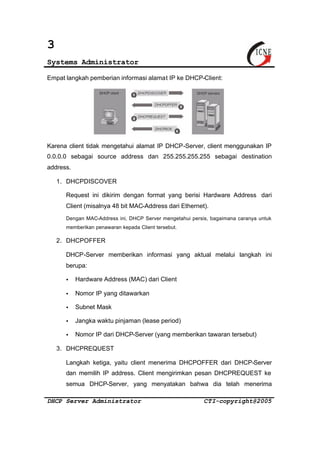
Empat langkah pemberian informasi alamat IP ke DHCP-Client: 
Karena client tidak mengetahui alamat IP DHCP-Server, client menggunakan IP 
0.0.0.0 sebagai source address dan 255.255.255.255 sebagai destination 
address. 
1. DHCPDISCOVER 
Request ini dikirim dengan format yang berisi Hardware Address dari 
Client (misalnya 48 bit MAC-Address dari Ethernet). 
Dengan MAC-Address ini, DHCP Server mengetahui persis, bagaimana caranya untuk 
memberikan penawaran kepada Client tersebut. 
2. DHCPOFFER 
DHCP-Server memberikan informasi yang aktual melalui langkah ini 
berupa: 
· Hardware Address (MAC) dari Client 
· Nomor IP yang ditawarkan 
· Subnet Mask 
· Jangka waktu pinjaman (lease period) 
· Nomor IP dari DHCP-Server (yang memberikan tawaran tersebut) 
3. DHCPREQUEST 
Langkah ketiga, yaitu client menerima DHCPOFFER dari DHCP-Server 
dan memilih IP address. Client mengirimkan pesan DHCPREQUEST ke 
semua DHCP-Server, yang menyatakan bahwa dia telah menerima 
DHCP Server Administrator CTI-copyright@2005
4 
Systems Administrator 
tawaran. Pesan ini menyertakan IP server dari server yang diterima 
penawarannya. DHCP-Server lain menarik kembali penawarannya dan 
menahan alamat IP tersebut untuk pelepasan IP selanjutnya. 
4. DHCPACK 
Tahap terakhir dari proses pelepasan DHCP terjadi ketika DHCP-Server 
memberi pernyataan dalam bentuk pesan DHCPACK bahwa alamat IP 
telah diberikan kepada client yang bersangkutan. Ketika Client menerima 
pernyataan ini, TCP/IP kemudian diinisialisasikan dan client dianggap 
terikat menjadi DHCP-Client, sehingga dia bisa berkomunikasi dalam 
jaringan. 
36.2. Installing & Configuring DHCP Server 
Installing DHCP Server 
1. Pilih Setting pada Start menu, dan klik Control Panel 
2. Klik dua kali Add/Remove Programs 
3. Pada window Add/Remove Programs, pilih Add/Remove Windows 
Components 
4. Pada Components, klik Networking Services Ăž Details, kemudian pilih 
Dynamic Host Configuration Protocol (DHCP) 
5. Klik OK Ăž Next Ăž Finish, Close Add/Remove Programs, Close Control 
Panel 
DHCP Server Administrator CTI-copyright@2005
5 
Systems Administrator 
Configuring DHCP scope 
Prosedur ini untuk membuat dan mengkonfigurasi DHCP scope. 
1. Klik Start Ăž Programs Ăž Administrative Tools, klik DHCP 
2. Klik dua kali nama server 
3. Klik menu Action Ăž New Scope Ăž Next 
4. Pada teks box Name, ketikkan Server01 Scope 
5. Pada teks box Description, ketik Training network, klik Next 
6. Ketik 192.168.1.70 pada Start box, pada End Box 192.168.1.90 
7. Klik Next 
8. Pada Start Address, ketik 192.168.1.76 
9. Pada End Address, ketik 192.168.1.80 , klik Add 
Perhatikan bahwa 192.168.1.76 sampai 192.168.1.80 tampil pada Excluded Address 
10.Klik Next Ăž Next Ăž No, I Will Configure These Later Ăž Next Ăž Finish 
Adding Reservation to DHCP scope 
Pada prosedur ini kita menggunakan alamat fisik dari Server02, untuk 
menambahkan reservasi pada DHCP scope. 
1. Pada DHCP snap-in di Server01, klik Scope [192.168.1.0] Server01 
2. Klik Reservations Ăž Action Ăž New Reservation 
3. Pada teks box Reservation Name, ketik Server02 
4. Dalam box IP Address, perhatikan bahwa tiga angka oktet pertama telah 
dimasukkan. Pada posisi keempat, ketik 76. Sehingga seluruhnya berisi 
192.168.1.76 
5. Ketikkan alamat fisik Server02, pada box MAC Address 
DHCP Server Administrator CTI-copyright@2005
6 
Systems Administrator 
Sebagai contoh: untuk alamat MAC 00-50-04-B4-3A-23, kita ketikkan 
005004B43A23. 
6. Ketikkan Reservation made by: <nama kita> pada teks box Description 
7. Di bawah tipe Supported, pilih radio button DHCP, klik Add, kemudian 
Close 
8. Reservation telah muncul pada panel detail 
9. Pada console tree, klik Scope [192.168.1.0] Server01 Scope 
10.Pada menu Action, klik Activate 
11.Klik Server01.microsoft.com [192.168.1.201] Ăž Action Ăž Authorize 
12.Tekan F5 untuk refresh layar 
36.2. Administering DHCP Server 
Back Up Database DHCP 
Secara default, Windows 2000 mem-backup database DHCP setiap 60 menit. 
Windows 2000 menyimpan salinan backup pada 
%systemroot%System32DhcpBackupJetnew folder 
Kita bisa merubah nilai standar waktu backup tersebut, yang diwakili oleh jumlah 
menit antara backup, yang disimpan pada kunci pada registri key BackupInterval, 
seperti berikut: 
HKEY_LOCAL_MACHINESYSTEMCurrentControlSetServices 
DHCPServerParameters 
DHCP Server Administrator CTI-copyright@2005
7 
Systems Administrator 
Restoring Database DHCP 
Secara default, DHCP Service mengembalikan database DHCP yang terkorupsi 
secara otomatis apabila kita me-restart DHCP Service. Tetapi kita bisa secara 
manual me-restore file database DHCP. 
Untuk me-restore manual database DHCP, edit registri, ubah nilai RestoreFlag 
ke 1, kemudian restart DHCP Service. Nilai RestoreFlag disimpan pada registry 
pada subkey: 
HKEY_LOCAL_MACHINESYSTEMCurrentControlSetServices 
DHCPServerParameters 
DHCP Server Administrator CTI-copyright@2005

23modul 36 dhcp-server-administrator

  • 1.
    Modul 36: DHCPServer Administrator Overview Protokol yang secara dinamis memberikan alamat Internet Protocol baru pada komputer setiap kali ada yang melakukan login.
  • 2.
    2 Systems Administrator 36.1. Introduction to DHCP Server DHCP (Dynamic Host Configuration Protocol) merupakan standar TCP/IP untuk mempermudah manajemen konfigurasi IP. DHCP adalah pengembangan dari Bootstrap Protocol (BOOTP), yang didasarkan pada User Datagram Protocol/Internet Protocol (UDP/IP). BOOTP mengijinkan host yang melakukan proses booting untuk mengkonfigurasi dirinya sendiri secara dinamis. Komputer yang memberikan nomor IP disebut sebagai DHCP-Server, sedangkan komputer yang meminta nomor IP, disebut sebagai DHCP-Client. Pada saat kedua DHCP-Client dihidupkan, maka komputer tersebut melakukan request ke DHCP-Server untuk mendapatkan alamat IP. Alamat tersebut terdiri dari: · Alamat IP · Subnet Mask · Nilai-nilai lain, seperti alamat Gateway, DNS atau alamat WINS server. Ketika DHCP-Server menerima permintaan untuk IP address, dia memilih informasi alamat IP yang terdapat dari database dan menawarkannya kepada DHCP-Client. Jika client menerimanya, DHCP-Server memberikan informasi alamat tersebut kepada client untuk waktu yang ditentukan. DHCP Server Administrator CTI-copyright@2005
  • 3.
    3 Systems Administrator Empat langkah pemberian informasi alamat IP ke DHCP-Client: Karena client tidak mengetahui alamat IP DHCP-Server, client menggunakan IP 0.0.0.0 sebagai source address dan 255.255.255.255 sebagai destination address. 1. DHCPDISCOVER Request ini dikirim dengan format yang berisi Hardware Address dari Client (misalnya 48 bit MAC-Address dari Ethernet). Dengan MAC-Address ini, DHCP Server mengetahui persis, bagaimana caranya untuk memberikan penawaran kepada Client tersebut. 2. DHCPOFFER DHCP-Server memberikan informasi yang aktual melalui langkah ini berupa: · Hardware Address (MAC) dari Client · Nomor IP yang ditawarkan · Subnet Mask · Jangka waktu pinjaman (lease period) · Nomor IP dari DHCP-Server (yang memberikan tawaran tersebut) 3. DHCPREQUEST Langkah ketiga, yaitu client menerima DHCPOFFER dari DHCP-Server dan memilih IP address. Client mengirimkan pesan DHCPREQUEST ke semua DHCP-Server, yang menyatakan bahwa dia telah menerima DHCP Server Administrator CTI-copyright@2005
  • 4.
    4 Systems Administrator tawaran. Pesan ini menyertakan IP server dari server yang diterima penawarannya. DHCP-Server lain menarik kembali penawarannya dan menahan alamat IP tersebut untuk pelepasan IP selanjutnya. 4. DHCPACK Tahap terakhir dari proses pelepasan DHCP terjadi ketika DHCP-Server memberi pernyataan dalam bentuk pesan DHCPACK bahwa alamat IP telah diberikan kepada client yang bersangkutan. Ketika Client menerima pernyataan ini, TCP/IP kemudian diinisialisasikan dan client dianggap terikat menjadi DHCP-Client, sehingga dia bisa berkomunikasi dalam jaringan. 36.2. Installing & Configuring DHCP Server Installing DHCP Server 1. Pilih Setting pada Start menu, dan klik Control Panel 2. Klik dua kali Add/Remove Programs 3. Pada window Add/Remove Programs, pilih Add/Remove Windows Components 4. Pada Components, klik Networking Services Ăž Details, kemudian pilih Dynamic Host Configuration Protocol (DHCP) 5. Klik OK Ăž Next Ăž Finish, Close Add/Remove Programs, Close Control Panel DHCP Server Administrator CTI-copyright@2005
  • 5.
    5 Systems Administrator Configuring DHCP scope Prosedur ini untuk membuat dan mengkonfigurasi DHCP scope. 1. Klik Start Ăž Programs Ăž Administrative Tools, klik DHCP 2. Klik dua kali nama server 3. Klik menu Action Ăž New Scope Ăž Next 4. Pada teks box Name, ketikkan Server01 Scope 5. Pada teks box Description, ketik Training network, klik Next 6. Ketik 192.168.1.70 pada Start box, pada End Box 192.168.1.90 7. Klik Next 8. Pada Start Address, ketik 192.168.1.76 9. Pada End Address, ketik 192.168.1.80 , klik Add Perhatikan bahwa 192.168.1.76 sampai 192.168.1.80 tampil pada Excluded Address 10.Klik Next Ăž Next Ăž No, I Will Configure These Later Ăž Next Ăž Finish Adding Reservation to DHCP scope Pada prosedur ini kita menggunakan alamat fisik dari Server02, untuk menambahkan reservasi pada DHCP scope. 1. Pada DHCP snap-in di Server01, klik Scope [192.168.1.0] Server01 2. Klik Reservations Ăž Action Ăž New Reservation 3. Pada teks box Reservation Name, ketik Server02 4. Dalam box IP Address, perhatikan bahwa tiga angka oktet pertama telah dimasukkan. Pada posisi keempat, ketik 76. Sehingga seluruhnya berisi 192.168.1.76 5. Ketikkan alamat fisik Server02, pada box MAC Address DHCP Server Administrator CTI-copyright@2005
  • 6.
    6 Systems Administrator Sebagai contoh: untuk alamat MAC 00-50-04-B4-3A-23, kita ketikkan 005004B43A23. 6. Ketikkan Reservation made by: <nama kita> pada teks box Description 7. Di bawah tipe Supported, pilih radio button DHCP, klik Add, kemudian Close 8. Reservation telah muncul pada panel detail 9. Pada console tree, klik Scope [192.168.1.0] Server01 Scope 10.Pada menu Action, klik Activate 11.Klik Server01.microsoft.com [192.168.1.201] Ăž Action Ăž Authorize 12.Tekan F5 untuk refresh layar 36.2. Administering DHCP Server Back Up Database DHCP Secara default, Windows 2000 mem-backup database DHCP setiap 60 menit. Windows 2000 menyimpan salinan backup pada %systemroot%System32DhcpBackupJetnew folder Kita bisa merubah nilai standar waktu backup tersebut, yang diwakili oleh jumlah menit antara backup, yang disimpan pada kunci pada registri key BackupInterval, seperti berikut: HKEY_LOCAL_MACHINESYSTEMCurrentControlSetServices DHCPServerParameters DHCP Server Administrator CTI-copyright@2005
  • 7.
    7 Systems Administrator Restoring Database DHCP Secara default, DHCP Service mengembalikan database DHCP yang terkorupsi secara otomatis apabila kita me-restart DHCP Service. Tetapi kita bisa secara manual me-restore file database DHCP. Untuk me-restore manual database DHCP, edit registri, ubah nilai RestoreFlag ke 1, kemudian restart DHCP Service. Nilai RestoreFlag disimpan pada registry pada subkey: HKEY_LOCAL_MACHINESYSTEMCurrentControlSetServices DHCPServerParameters DHCP Server Administrator CTI-copyright@2005