Installasi Windows ServerInstallasi Windows Server
20032003
Muhammad RobiMuhammad Robi
XI TKJ BXI TKJ B
1. Nyalakan laptop/PC kemudian masukkan CD/DVD Windows Server 2003
(enterprise)nya setelah itu akan muncul gambar seperti dibawah ini, kemudian
tekan “ENTER=Continue” -> Melanjutkan proses instalasi.
2. Karna kita akan memulai instalasi, langsung saja pilih “F8=I agree”/tekan
“F8”. Setelah itu akan muncul gambar seperti dibawah ini:
3. proses partition dimana kita diwajibkan membagi partisi/memilih
tempat untuk sistem C untuk Windows Server.
4. Kemudian pilih dimana kita akan menempatkan “Sistem
C:” Windows Server kita. Kemudian tekan “ENTER”
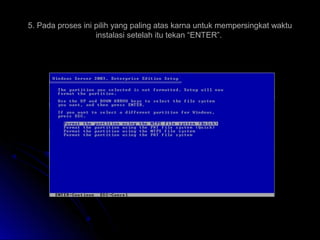
5. Pada proses ini pilih yang paling atas karna untuk mempersingkat waktu
instalasi setelah itu tekan “ENTER”.
6. Setelah itu tunggu hingga proses ini selesai
7. Tunggu beberapa saat hingga komputer akan reboot.:
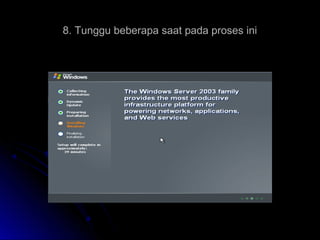
8. Tunggu beberapa saat pada proses ini
9. Klik “Customize” untuk mengatur “Regional and
Language”
10. Pada pilihan “Regional Options” ganti sesuai dengan negara kita, misalnya
Indonesia.
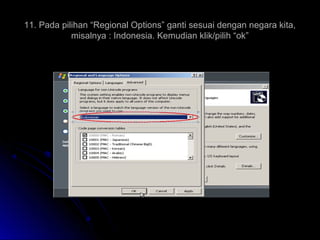
11. Pada pilihan “Regional Options” ganti sesuai dengan negara kita,
misalnya : Indonesia. Kemudian klik/pilih “ok”
12. Pada proses ini isikan “Name” & “Organization” sesuai apa yang kita
inginkan. Kemudian klik “Next”
14. Pada proses ini kita biarkan default saja kemudian klik “Next”
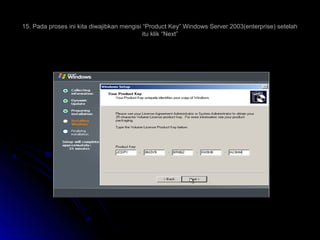
15. Pada proses ini kita diwajibkan mengisi “Product Key” Windows Server 2003(enterprise) setelah
itu klik “Next”
16. Pada proses ini kita diwajibkan mengisi “Computer Name and Administrator Password”. Jika
sudah klik “Next”
17. Jika muncul peringatan seperti ini kita klik “Yes” saja kemudian klik “Next”
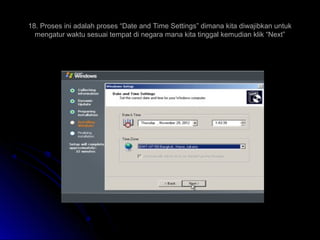
18. Proses ini adalah proses “Date and Time Settings” dimana kita diwajibkan untuk
mengatur waktu sesuai tempat di negara mana kita tinggal kemudian klik “Next”
19. Pada proses ini kita tinggal menunggu saja beberapa saat
20. Proses ini adalah proses “Networking Settings”. Pada proses ini kita biarkan default
saja kemudian tekan “Next”
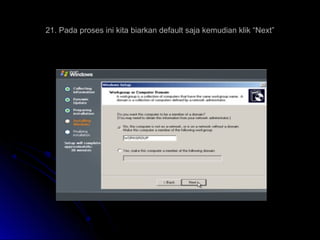
21. Pada proses ini kita biarkan default saja kemudian klik “Next”
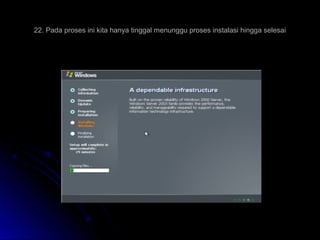
22. Pada proses ini kita hanya tinggal menunggu proses instalasi hingga selesai
23. Jika muncul peringatan seperti diatas kita tinggal klik “Finish” dan proses
instalasi Windows Server 2003(enterprise)pun selesai.
 Terima KasihTerima Kasih 

Installasi

  • 1.
    Installasi Windows ServerInstallasiWindows Server 20032003 Muhammad RobiMuhammad Robi XI TKJ BXI TKJ B
  • 2.
    1. Nyalakan laptop/PCkemudian masukkan CD/DVD Windows Server 2003 (enterprise)nya setelah itu akan muncul gambar seperti dibawah ini, kemudian tekan “ENTER=Continue” -> Melanjutkan proses instalasi.
  • 3.
    2. Karna kitaakan memulai instalasi, langsung saja pilih “F8=I agree”/tekan “F8”. Setelah itu akan muncul gambar seperti dibawah ini:
  • 4.
    3. proses partitiondimana kita diwajibkan membagi partisi/memilih tempat untuk sistem C untuk Windows Server.
  • 5.
    4. Kemudian pilihdimana kita akan menempatkan “Sistem C:” Windows Server kita. Kemudian tekan “ENTER”
  • 6.
    5. Pada prosesini pilih yang paling atas karna untuk mempersingkat waktu instalasi setelah itu tekan “ENTER”.
  • 7.
    6. Setelah itutunggu hingga proses ini selesai
  • 8.
    7. Tunggu beberapasaat hingga komputer akan reboot.:
  • 9.
    8. Tunggu beberapasaat pada proses ini
  • 10.
    9. Klik “Customize”untuk mengatur “Regional and Language”
  • 11.
    10. Pada pilihan“Regional Options” ganti sesuai dengan negara kita, misalnya Indonesia.
  • 12.
    11. Pada pilihan“Regional Options” ganti sesuai dengan negara kita, misalnya : Indonesia. Kemudian klik/pilih “ok”
  • 13.
    12. Pada prosesini isikan “Name” & “Organization” sesuai apa yang kita inginkan. Kemudian klik “Next”
  • 14.
    14. Pada prosesini kita biarkan default saja kemudian klik “Next”
  • 15.
    15. Pada prosesini kita diwajibkan mengisi “Product Key” Windows Server 2003(enterprise) setelah itu klik “Next”
  • 16.
    16. Pada prosesini kita diwajibkan mengisi “Computer Name and Administrator Password”. Jika sudah klik “Next”
  • 17.
    17. Jika munculperingatan seperti ini kita klik “Yes” saja kemudian klik “Next”
  • 18.
    18. Proses iniadalah proses “Date and Time Settings” dimana kita diwajibkan untuk mengatur waktu sesuai tempat di negara mana kita tinggal kemudian klik “Next”
  • 19.
    19. Pada prosesini kita tinggal menunggu saja beberapa saat
  • 20.
    20. Proses iniadalah proses “Networking Settings”. Pada proses ini kita biarkan default saja kemudian tekan “Next”
  • 21.
    21. Pada prosesini kita biarkan default saja kemudian klik “Next”
  • 22.
    22. Pada prosesini kita hanya tinggal menunggu proses instalasi hingga selesai
  • 23.
    23. Jika munculperingatan seperti diatas kita tinggal klik “Finish” dan proses instalasi Windows Server 2003(enterprise)pun selesai.
  • 24.