Cara Setting IP Cam lewat modem ADSL TPLink-8817 (Akses IP Cam lewat Internet)
Sebelum melakukan setting ini terlebih dahulu perlu dipastikan paket Speedy yang digunakan apakah
berupa paket yang IP Public atau IP Dynamic. Dengan menggunakan IP Public akan lebih mudah diatur
dibandingkan dengan IP Dynamic.
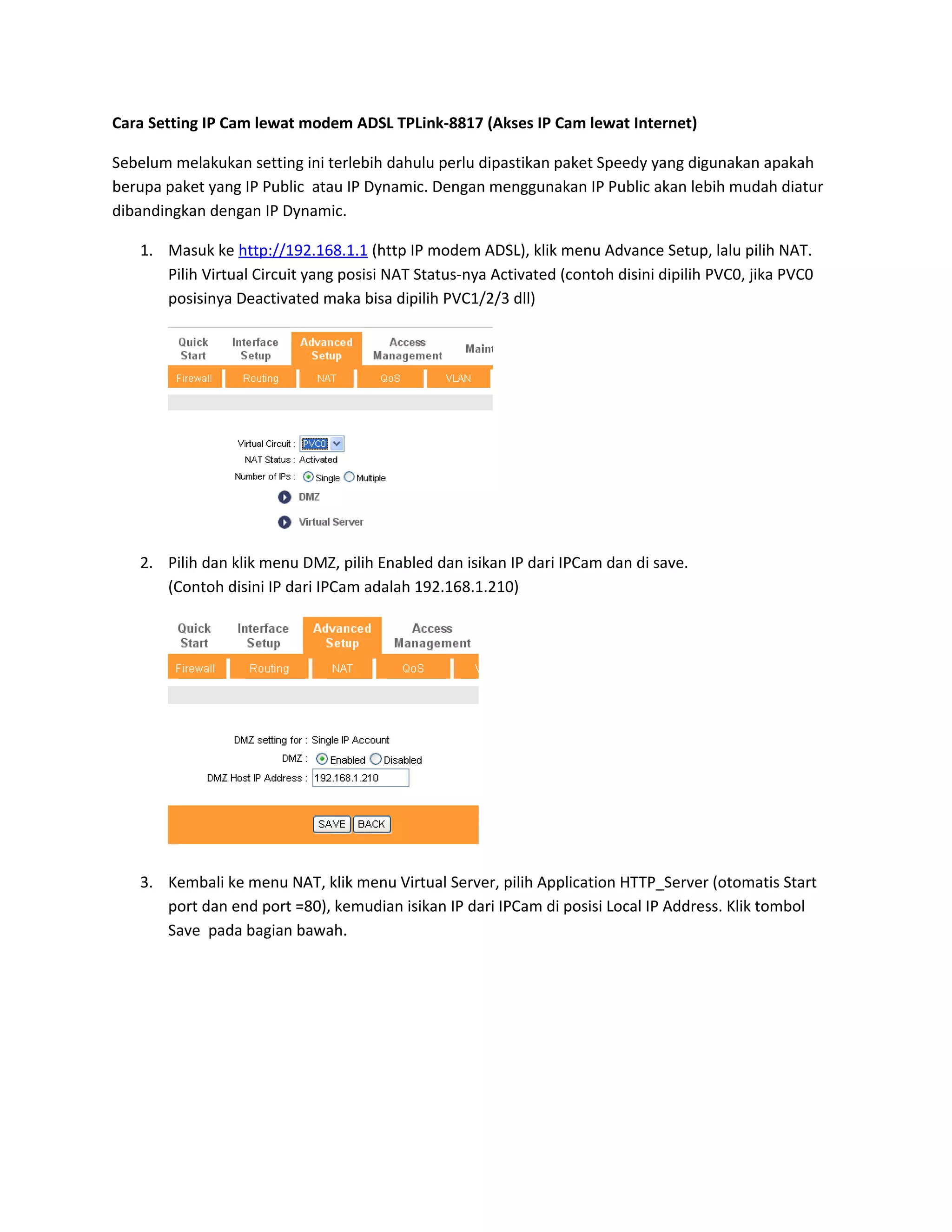
1. Masuk ke http://192.168.1.1 (http IP modem ADSL), klik menu Advance Setup, lalu pilih NAT.
Pilih Virtual Circuit yang posisi NAT Status-nya Activated (contoh disini dipilih PVC0, jika PVC0
posisinya Deactivated maka bisa dipilih PVC1/2/3 dll)
2. Pilih dan klik menu DMZ, pilih Enabled dan isikan IP dari IPCam dan di save.
(Contoh disini IP dari IPCam adalah 192.168.1.210)
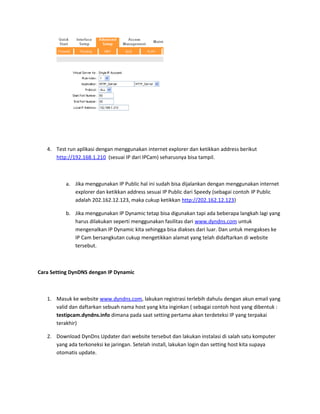
3. Kembali ke menu NAT, klik menu Virtual Server, pilih Application HTTP_Server (otomatis Start
port dan end port =80), kemudian isikan IP dari IPCam di posisi Local IP Address. Klik tombol
Save pada bagian bawah.
4. Test run aplikasi dengan menggunakan internet explorer dan ketikkan address berikut
http://192.168.1.210 (sesuai IP dari IPCam) seharusnya bisa tampil.
a. Jika menggunakan IP Public hal ini sudah bisa dijalankan dengan menggunakan internet
explorer dan ketikkan address sesuai IP Public dari Speedy (sebagai contoh IP Public
adalah 202.162.12.123, maka cukup ketikkan http://202.162.12.123)
b. Jika menggunakan IP Dynamic tetap bisa digunakan tapi ada beberapa langkah lagi yang
harus dilakukan seperti menggunakan fasilitas dari www.dyndns.com untuk
mengenalkan IP Dynamic kita sehingga bisa diakses dari luar. Dan untuk mengakses ke
IP Cam bersangkutan cukup mengetikkan alamat yang telah didaftarkan di website
tersebut.
Cara Setting DynDNS dengan IP Dynamic
1. Masuk ke website www.dyndns.com, lakukan registrasi terlebih dahulu dengan akun email yang
valid dan daftarkan sebuah nama host yang kita inginkan ( sebagai contoh host yang dibentuk :
testipcam.dyndns.info dimana pada saat setting pertama akan terdeteksi IP yang terpakai
terakhir)
2. Download DynDns Updater dari website tersebut dan lakukan instalasi di salah satu komputer
yang ada terkoneksi ke jaringan. Setelah install, lakukan login dan setting host kita supaya
otomatis update.
3. Test run dengan mengetikkan alamat dari host yang didaftarkan. (Untuk contoh host diatas
ketikkan: http://testipcam.dyndns.info)

Cara setting ip cam lewat modem adsl tp link

  • 1.
    Cara Setting IPCam lewat modem ADSL TPLink-8817 (Akses IP Cam lewat Internet) Sebelum melakukan setting ini terlebih dahulu perlu dipastikan paket Speedy yang digunakan apakah berupa paket yang IP Public atau IP Dynamic. Dengan menggunakan IP Public akan lebih mudah diatur dibandingkan dengan IP Dynamic. 1. Masuk ke http://192.168.1.1 (http IP modem ADSL), klik menu Advance Setup, lalu pilih NAT. Pilih Virtual Circuit yang posisi NAT Status-nya Activated (contoh disini dipilih PVC0, jika PVC0 posisinya Deactivated maka bisa dipilih PVC1/2/3 dll) 2. Pilih dan klik menu DMZ, pilih Enabled dan isikan IP dari IPCam dan di save. (Contoh disini IP dari IPCam adalah 192.168.1.210) 3. Kembali ke menu NAT, klik menu Virtual Server, pilih Application HTTP_Server (otomatis Start port dan end port =80), kemudian isikan IP dari IPCam di posisi Local IP Address. Klik tombol Save pada bagian bawah.
  • 2.
    4. Test runaplikasi dengan menggunakan internet explorer dan ketikkan address berikut http://192.168.1.210 (sesuai IP dari IPCam) seharusnya bisa tampil. a. Jika menggunakan IP Public hal ini sudah bisa dijalankan dengan menggunakan internet explorer dan ketikkan address sesuai IP Public dari Speedy (sebagai contoh IP Public adalah 202.162.12.123, maka cukup ketikkan http://202.162.12.123) b. Jika menggunakan IP Dynamic tetap bisa digunakan tapi ada beberapa langkah lagi yang harus dilakukan seperti menggunakan fasilitas dari www.dyndns.com untuk mengenalkan IP Dynamic kita sehingga bisa diakses dari luar. Dan untuk mengakses ke IP Cam bersangkutan cukup mengetikkan alamat yang telah didaftarkan di website tersebut. Cara Setting DynDNS dengan IP Dynamic 1. Masuk ke website www.dyndns.com, lakukan registrasi terlebih dahulu dengan akun email yang valid dan daftarkan sebuah nama host yang kita inginkan ( sebagai contoh host yang dibentuk : testipcam.dyndns.info dimana pada saat setting pertama akan terdeteksi IP yang terpakai terakhir) 2. Download DynDns Updater dari website tersebut dan lakukan instalasi di salah satu komputer yang ada terkoneksi ke jaringan. Setelah install, lakukan login dan setting host kita supaya otomatis update.
  • 3.
    3. Test rundengan mengetikkan alamat dari host yang didaftarkan. (Untuk contoh host diatas ketikkan: http://testipcam.dyndns.info)