DHCP
Sita DivaYanti
XI TKJ B
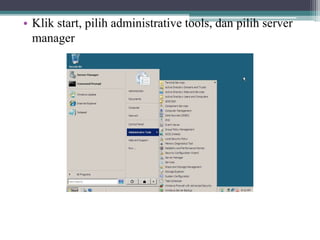
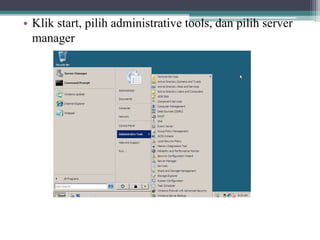
• Klik start, pilih administrative tools, dan pilih server
manager
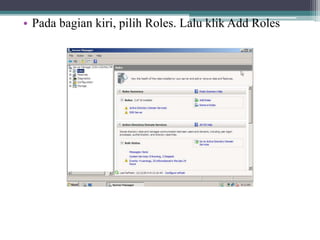
• Pada bagian kiri, pilih Roles. Lalu klik Add Roles
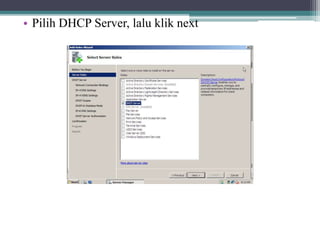
• Pilih DHCP Server, lalu klik next
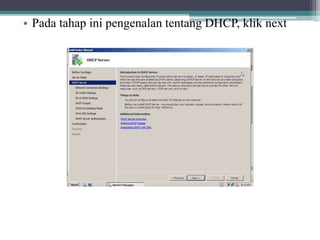
• Pada tahap ini pengenalan tentang DHCP, klik next
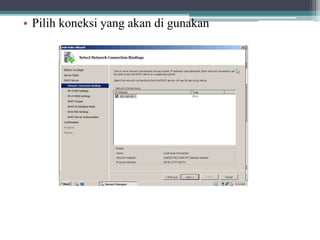
• Pilih koneksi yang akan di gunakan
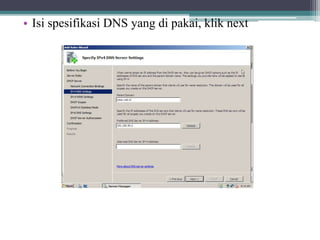
• Isi spesifikasi DNS yang di pakai, klik next
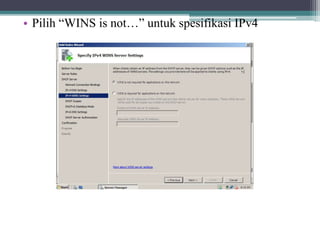
• Pilih “WINS is not…” untuk spesifikasi IPv4
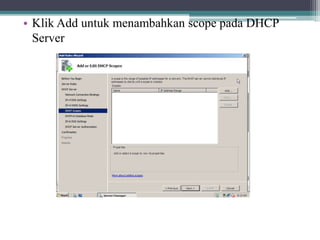
• Klik Add untuk menambahkan scope pada DHCP
Server
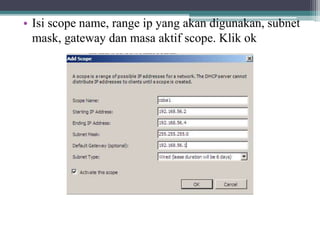
• Isi scope name, range ip yang akan digunakan, subnet
mask, gateway dan masa aktif scope. Klik ok
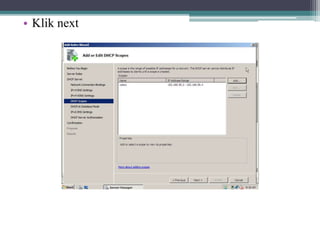
• Klik next
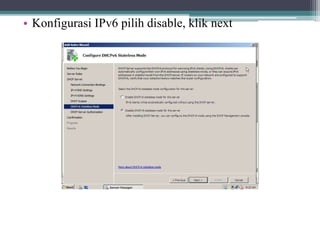
• Konfigurasi IPv6 pilih disable, klik next
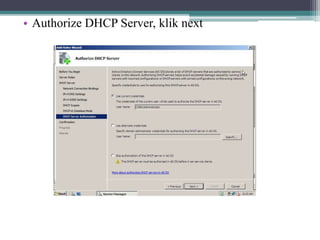
• Authorize DHCP Server, klik next
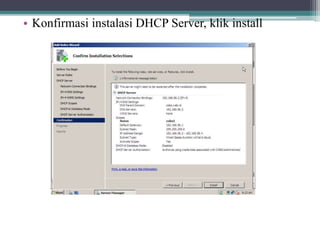
• Konfirmasi instalasi DHCP Server, klik install
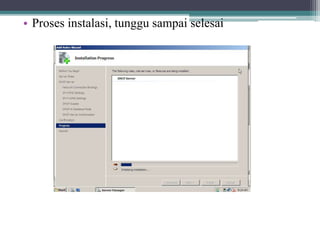
• Proses instalasi, tunggu sampai selesai
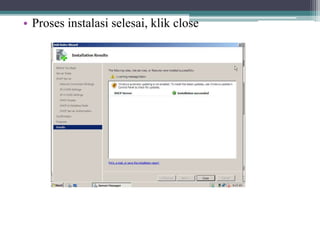
• Proses instalasi selesai, klik close
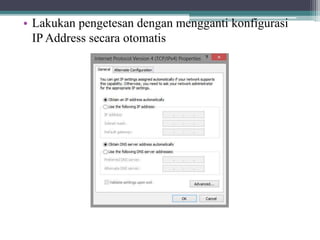
• Lakukan pengetesan dengan mengganti konfigurasi
IP Address secara otomatis
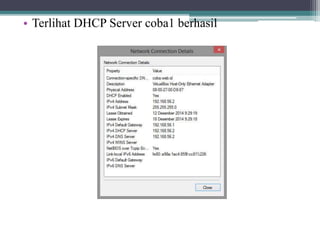
• Terlihat DHCP Server coba1 berhasil
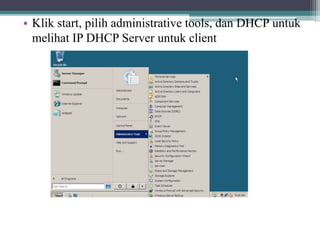
• Klik start, pilih administrative tools, dan DHCP untuk
melihat IP DHCP Server untuk client
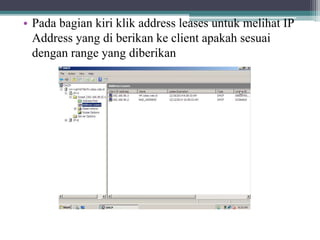
• Pada bagian kiri klik address leases untuk melihat IP
Address yang di berikan ke client apakah sesuai
dengan range yang diberikan
2 scope
• Klik start, pilih administrative tools, dan pilih server
manager
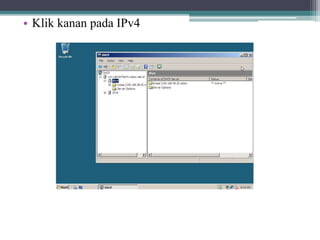
• Klik kanan pada IPv4
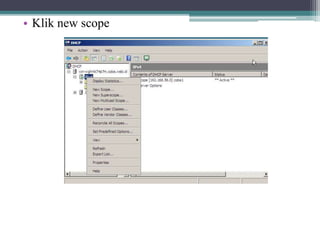
• Klik new scope
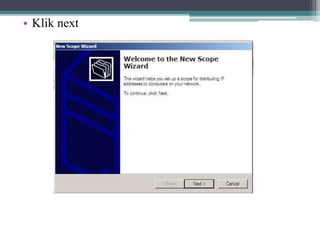
• Klik next
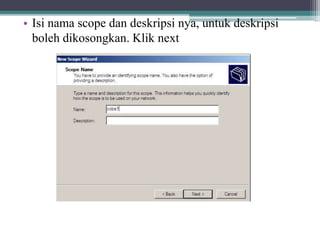
• Isi nama scope dan deskripsi nya, untuk deskripsi
boleh dikosongkan. Klik next
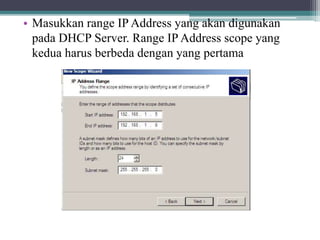
• Masukkan range IP Address yang akan digunakan
pada DHCP Server. Range IP Address scope yang
kedua harus berbeda dengan yang pertama
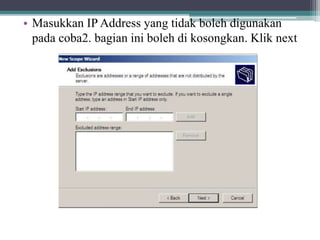
• Masukkan IP Address yang tidak boleh digunakan
pada coba2. bagian ini boleh di kosongkan. Klik next
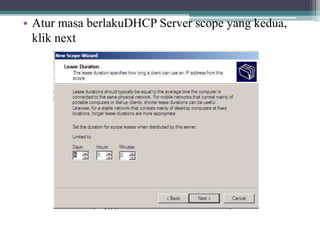
• Atur masa berlakuDHCP Server scope yang kedua,
klik next
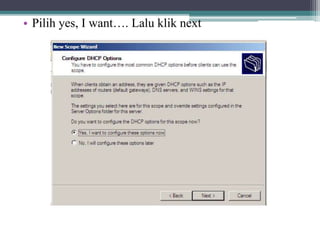
• Pilih yes, I want…. Lalu klik next
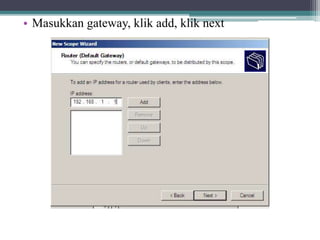
• Masukkan gateway, klik add, klik next
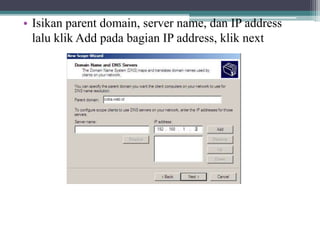
• Isikan parent domain, server name, dan IP address
lalu klik Add pada bagian IP address, klik next
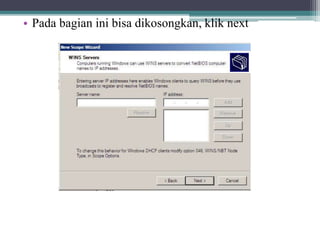
• Pada bagian ini bisa dikosongkan, klik next
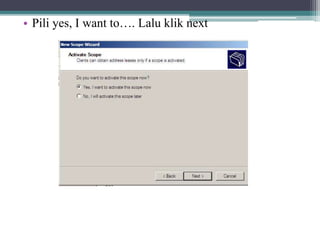
• Pili yes, I want to…. Lalu klik next
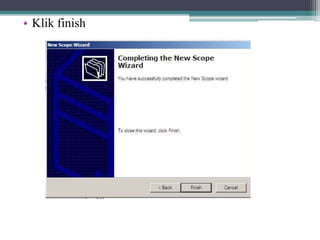
• Klik finish
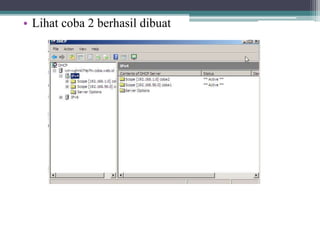
• Lihat coba 2 berhasil dibuat
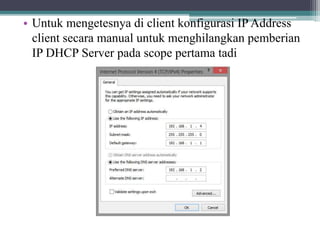
• Untuk mengetesnya di client konfigurasi IP Address
client secara manual untuk menghilangkan pemberian
IP DHCP Server pada scope pertama tadi
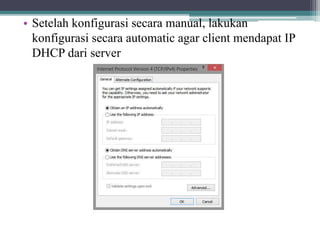
• Setelah konfigurasi secara manual, lakukan
konfigurasi secara automatic agar client mendapat IP
DHCP dari server
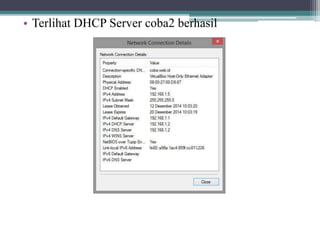
• Terlihat DHCP Server coba2 berhasil
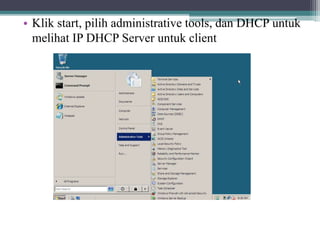
• Klik start, pilih administrative tools, dan DHCP untuk
melihat IP DHCP Server untuk client
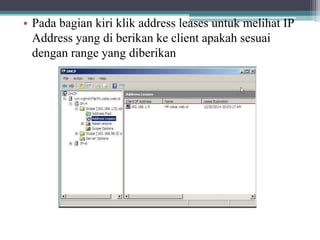
• Pada bagian kiri klik address leases untuk melihat IP
Address yang di berikan ke client apakah sesuai
dengan range yang diberikan
Terima Kasih

DHCP Server