DHCP 
DYAMIC HOST CONFIGURATION 
PROTOCOL 
IMAN AGUS TRIANTO 
XI TKJ B
INSTALASI DHCP
Instalasi DHCP 
Klik ‘Add Roles’kemudian ‘Next’.
Instalasi DHCP 
Ceklist ‘DHCP Server’dan klik ‘Next’.
Instalasi DHCP 
Klik ‘Next’.
Instalasi DHCP 
Pilih koneksi yang akan digunakan dan klik ‘Next’.
Instalasi DHCP 
Isikan ‘Parent Domain’ dan spesifikasi DNS yang dipakai.
Instalasi DHCP 
Non aktifkan ‘WINS Server’nya kemudian klik ‘Next’.
Instalasi DHCP 
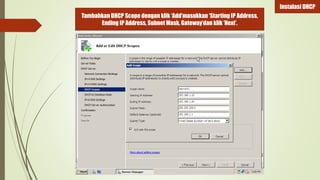
Tambahkan DHCP Scope dengan klik ‘Add’masukkan ‘Starting IP Address, 
Ending IP Address, Subnet Mask, Gateway’dan klik ‘Next’.
Instalasi DHCP 
DHCP Scope berhasil ditambahkan dan klik ‘Next’.
Instalasi DHCP 
Disable DHCPv6 dan klik ‘Next’.
Instalasi DHCP 
‘Authorize DHCP Server’dan klik ‘Next’.
Instalasi DHCP 
Konfirmasi DHCP nya dan ‘Install’.
Instalasi DHCP 
Setelah instalasi sukses, klik ‘Close’.
Pengujian di Client 
(Windows 7)
Konfigurasi 
Client 
Apabila IP Address maupun DNS di client 
manual, ubah menjadi ‘Obtain’dan klik 
‘OK’.
Konfigurasi 
Client 
Cek di Details, IP Client sudah berubah 
yang sudah dibuat di DHCP Scope.
Konfigurasi 
Client 
Cek di Server pada bagian ‘Address Leases’, client sudah join.
Pembuatan 2 Scope dan Pengaktifan
Konfigurasi 2 
Scope 
Atur IP Server terlebih dahulu.
Konfigurasi 2 
Scope 
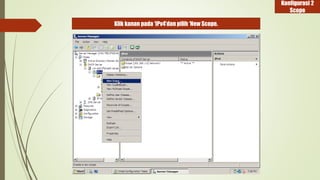
Klik kanan pada ‘IPv4’dan pilih ‘New Scope.
Klik ‘Next’. 
Konfigurasi 2 
Scope
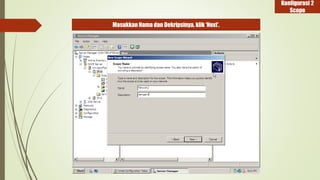
Masukkan Nama dan Dekripsinya, klik ‘Next’. 
Konfigurasi 2 
Scope
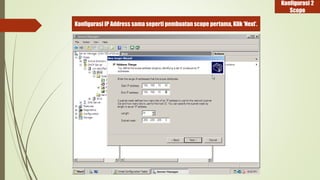
Konfigurasi IP Address sama seperti pembuatan scope pertama, Klik ‘Next’. 
Konfigurasi 2 
Scope
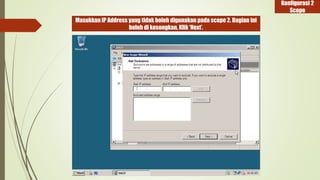
Masukkan IP Address yang tidak boleh digunakan pada scope 2. Bagian ini 
boleh di kosongkan, Klik ‘Next’. 
Konfigurasi 2 
Scope
Masukkan ‘Lease Duration’ dan klik ‘Next’. 
Konfigurasi 2 
Scope
Pilih ‘Yes, I want to configure these options now’ dan ‘Next’. 
Konfigurasi 2 
Scope
Masukkan IP Gateway dan ‘Next’. 
Konfigurasi 2 
Scope
Masukkan ‘Server Name, IP Address Server’ dan klik ‘Next’. Apabila join 
masukkan domain pada bagian ‘Parent Domain’. 
Konfigurasi 2 
Scope
Pada ‘Wins Server’ boleh dikosongkan dan klik ‘Next. 
Konfigurasi 2 
Scope
Pilih ‘Yes, I want to activate this scope now’ dan klik ‘Next’. 
Konfigurasi 2 
Scope
Apabila sudah, klik ‘Finish’. 
Konfigurasi 2 
Scope
Terlihat sudah pembuatan 2 scope. 
Konfigurasi 2 
Scope
Untuk mengeceknya pada client konfigurasi IP Address client secara 
manual untuk menghilangkan pemberian IP DHCP Server pada scope ke-1. 
Konfigurasi 2 
Scope
Setelah konfigurasi secara manual, lakukan konfigurasi secara automatic 
agar client mendapat IP DHCP pada scope 2 dari server. 
Konfigurasi 2 
Scope
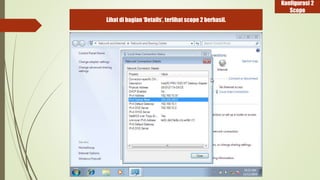
Lihat di bagian ‘Details’, terlihat scope 2 berhasil. 
Konfigurasi 2 
Scope
Lihat di server pada ‘DHCP Server’ klik kiri ‘Address Leases’ untuk melihat IP 
Address yang diberikan ke client apakah sesuai dengan range yang 
diberikan. 
Konfigurasi 2 
Scope
Troubleshoot & Solusi
Apabila muncul seperti ini pada saat ‘Finish’. 
Troubleshoot & 
Solusi
Pastikan Network ID nya berbeda pada saat melakukan pembuatan scope 
1. 
Troubleshoot & 
Solusi
Terima Kasih 
Wassalamu’alaikum.wr.wb.

DHCP Windows Server 2008