Sita Divayanti
X I TKJ B
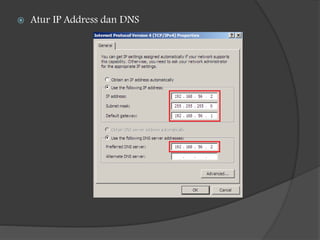
 Atur IP Address dan DNS
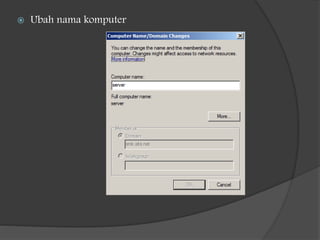
 Ubah nama komputer
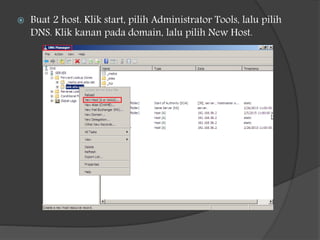
 Buat 2 host. Klik start, pilih Administrator Tools, lalu pilih
DNS. Klik kanan pada domain, lalu pilih New Host.
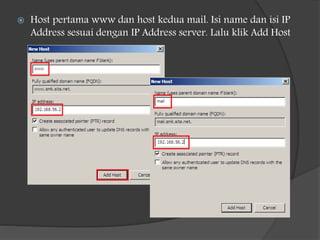
 Host pertama www dan host kedua mail. Isi name dan isi IP
Address sesuai dengan IP Address server. Lalu klik Add Host
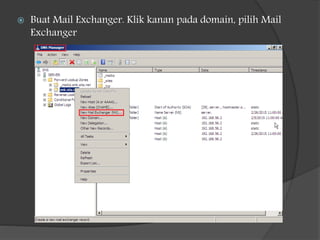
 Buat Mail Exchanger. Klik kanan pada domain, pilih Mail
Exchanger
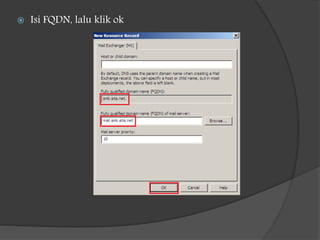
 Isi FQDN, lalu klik ok
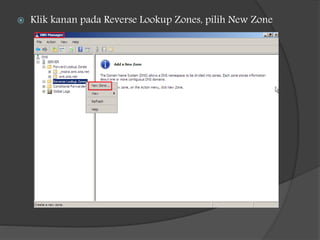
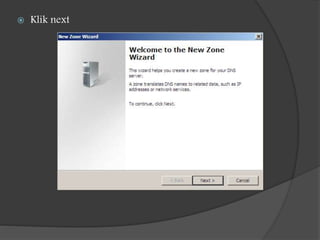
 Klik kanan pada Reverse Lookup Zones, pilih New Zone
 Klik next
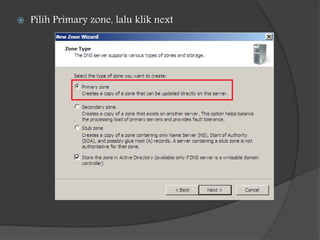
 Pilih Primary zone, lalu klik next
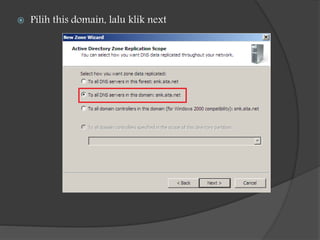
 Pilih this domain, lalu klik next
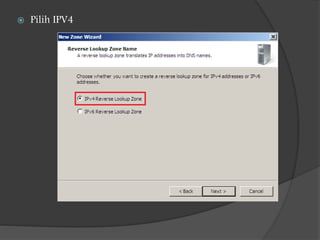
 Pilih IPV4
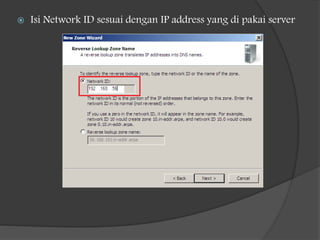
 Isi Network ID sesuai dengan IP address yang di pakai server
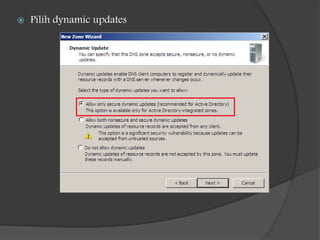
 Pilih dynamic updates
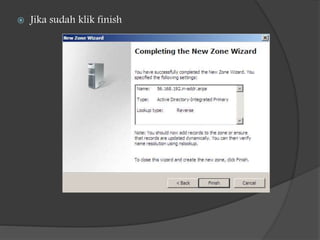
 Jika sudah klik finish
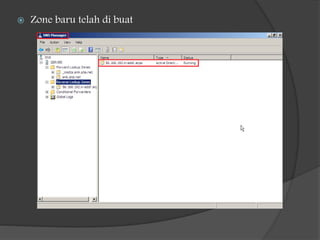
 Zone baru telah di buat
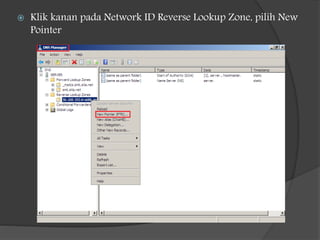
 Klik kanan pada Network ID Reverse Lookup Zone, pilih New
Pointer
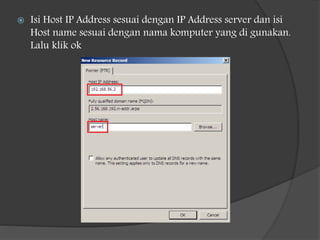
 Isi Host IP Address sesuai dengan IP Address server dan isi
Host name sesuai dengan nama komputer yang di gunakan.
Lalu klik ok
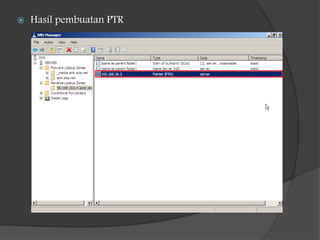
 Hasil pembuatan PTR
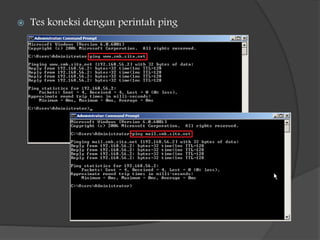
 Tes koneksi dengan perintah ping
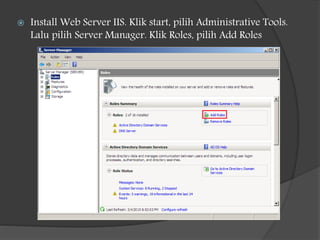
 Install Web Server IIS. Klik start, pilih Administrative Tools.
Lalu pilih Server Manager. Klik Roles, pilih Add Roles
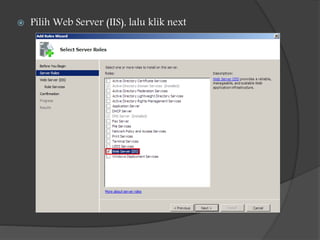
 Pilih Web Server (IIS), lalu klik next
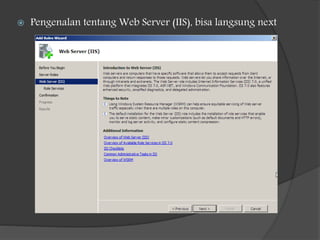
 Pengenalan tentang Web Server (IIS), bisa langsung next
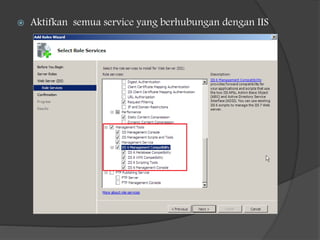
 Aktifkan semua service yang berhubungan dengan IIS
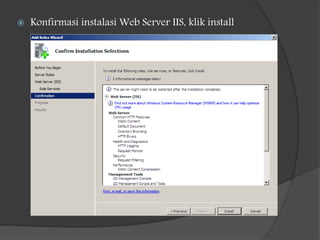
 Konfirmasi instalasi Web Server IIS, klik install
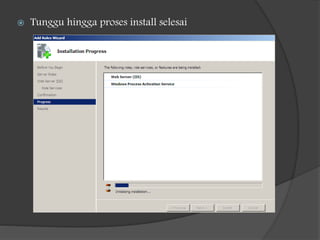
 Tunggu hingga proses install selesai
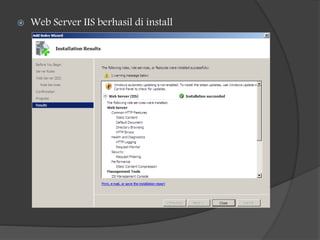
 Web Server IIS berhasil di install
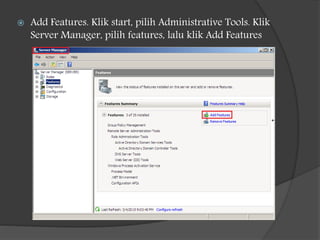
 Add Features. Klik start, pilih Administrative Tools. Klik
Server Manager, pilih features, lalu klik Add Features
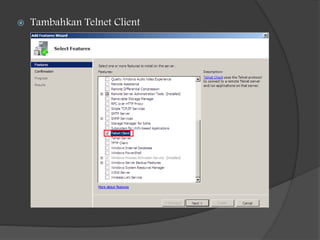
 Tambahkan Telnet Client
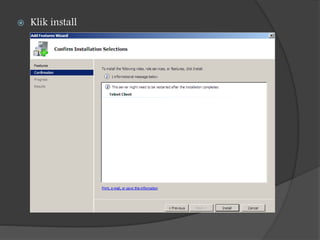
 Klik install
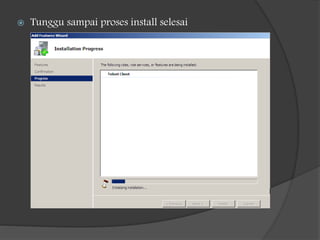
 Tunggu sampai proses install selesai
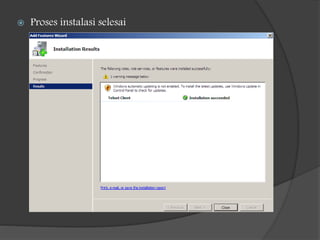
 Proses instalasi selesai
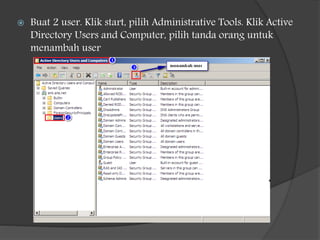
 Buat 2 user. Klik start, pilih Administrative Tools. Klik Active
Directory Users and Computer, pilih tanda orang untuk
menambah user
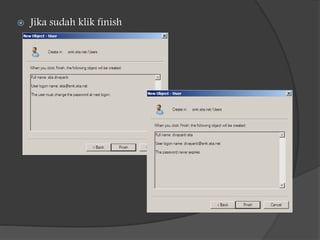
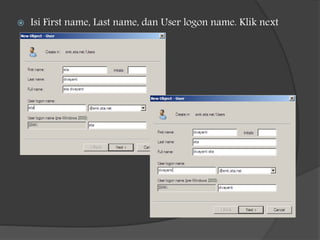
 Isi First name, Last name, dan User logon name. Klik next
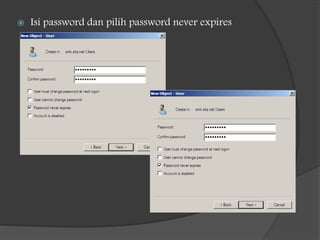
 Isi password dan pilih password never expires
 Jika sudah klik finish
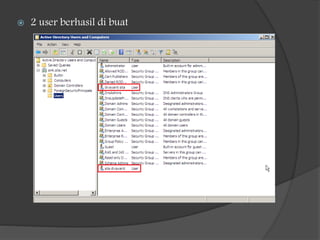
 2 user berhasil di buat
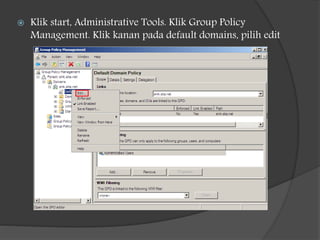
 Klik start, Administrative Tools. Klik Group Policy
Management. Klik kanan pada default domains, pilih edit
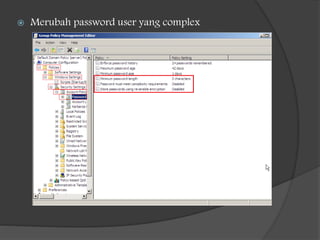
 Merubah password user yang complex
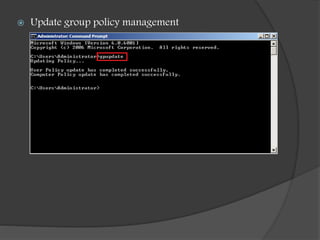
 Update group policy management
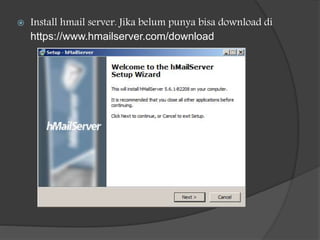
 Install hmail server. Jika belum punya bisa download di
https://www.hmailserver.com/download
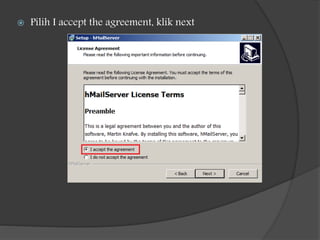
 Pilih I accept the agreement, klik next
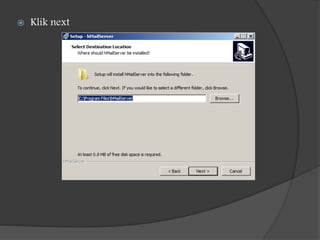
 Klik next
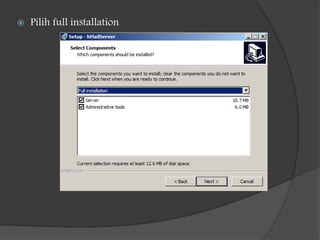
 Pilih full installation
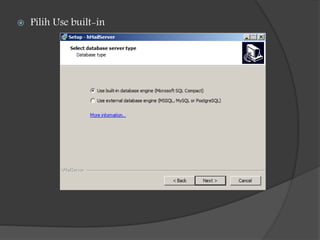
 Pilih Use built-in
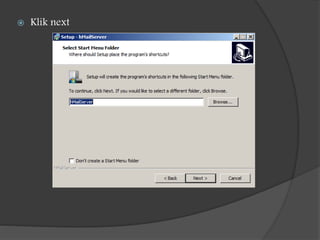
 Klik next
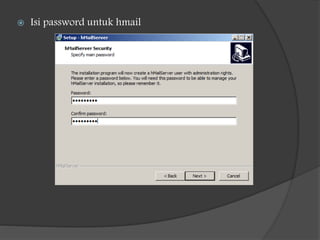
 Isi password untuk hmail
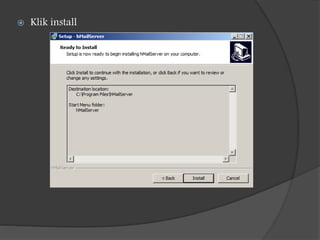
 Klik install
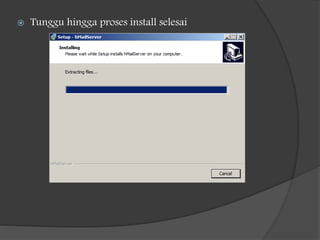
 Tunggu hingga proses install selesai
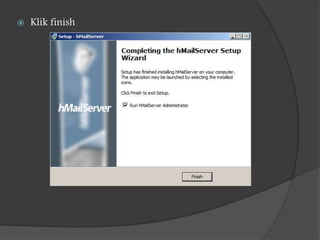
 Klik finish
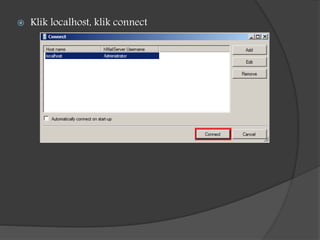
 Klik localhost, klik connect
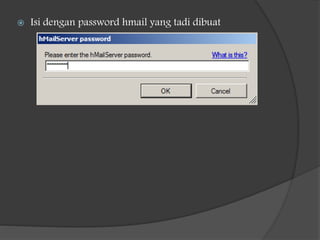
 Isi dengan password hmail yang tadi dibuat
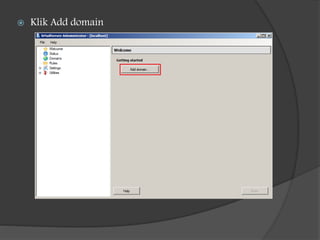
 Klik Add domain
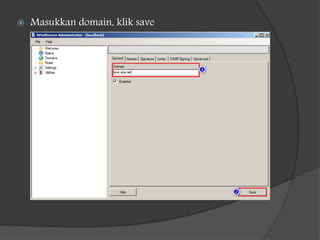
 Masukkan domain, klik save
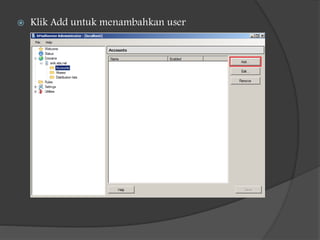
 Klik Add untuk menambahkan user
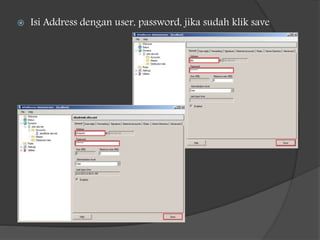
 Isi Address dengan user, password, jika sudah klik save
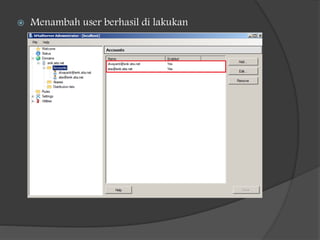
 Menambah user berhasil di lakukan
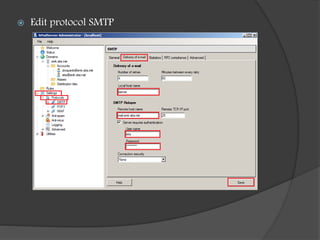
 Edit protocol SMTP
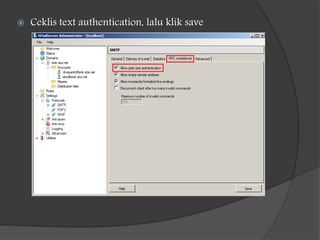
 Ceklis text authentication, lalu klik save
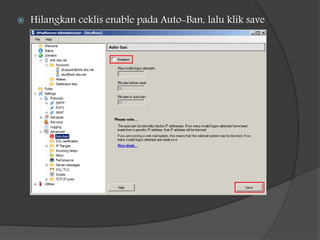
 Hilangkan ceklis enable pada Auto-Ban, lalu klik save
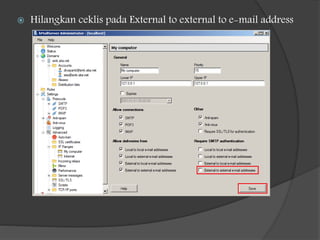
 Hilangkan ceklis pada External to external to e-mail address
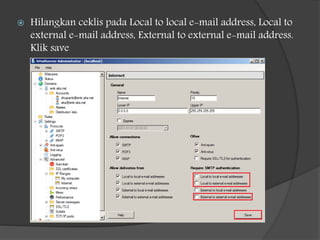
 Hilangkan ceklis pada Local to local e-mail address, Local to
external e-mail address, External to external e-mail address.
Klik save
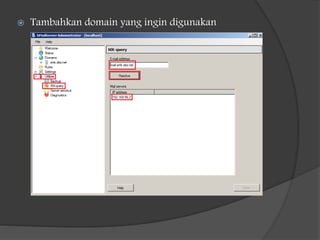
 Tambahkan domain yang ingin digunakan
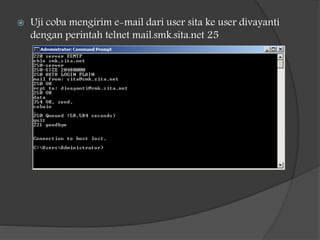
 Uji coba mengirim e-mail dari user sita ke user divayanti
dengan perintah telnet mail.smk.sita.net 25
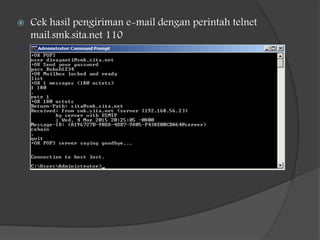
 Cek hasil pengiriman e-mail dengan perintah telnet
mail.smk.sita.net 110
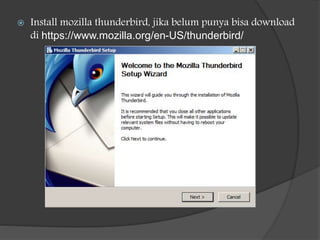
 Install mozilla thunderbird, jika belum punya bisa download
di https://www.mozilla.org/en-US/thunderbird/
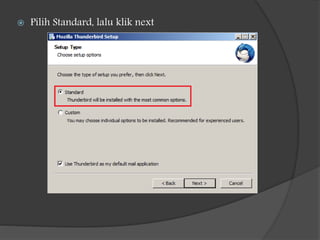
 Pilih Standard, lalu klik next
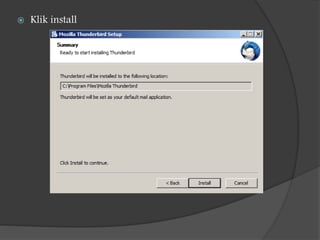
 Klik install
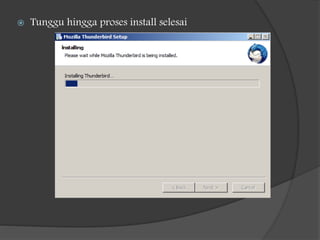
 Tunggu hingga proses install selesai
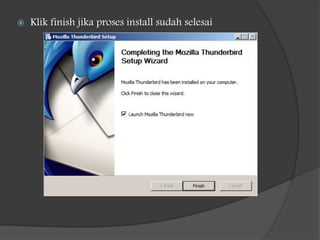
 Klik finish jika proses install sudah selesai
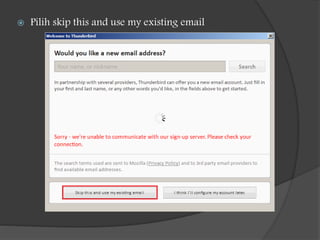
 Pilih skip this and use my existing email
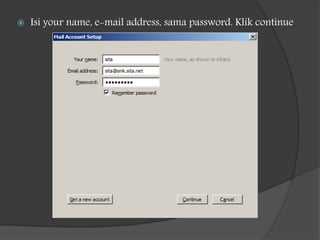
 Isi your name, e-mail address, sama password. Klik continue
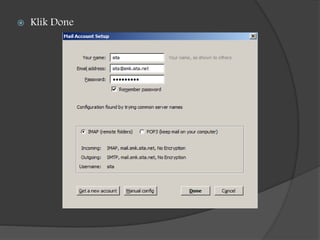
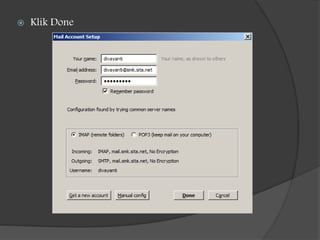
 Klik Done
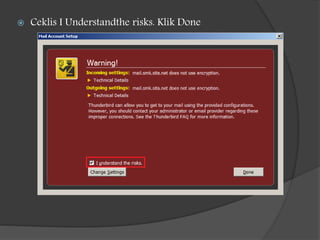
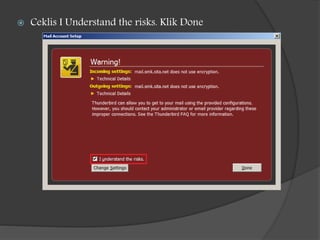
 Ceklis I Understandthe risks. Klik Done
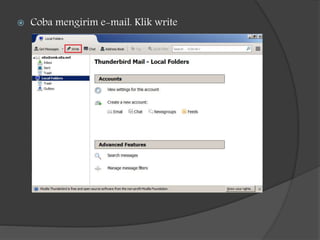
 Coba mengirim e-mail. Klik write
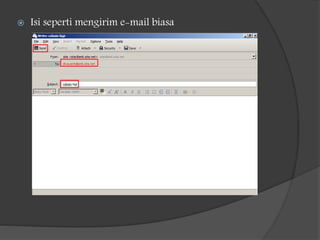
 Isi seperti mengirim e-mail biasa
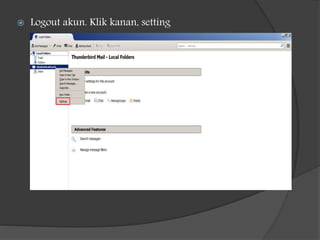
 Logout akun. Klik kanan, setting
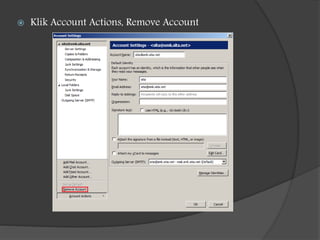
 Klik Account Actions, Remove Account
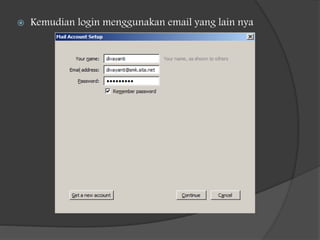
 Kemudian login menggunakan email yang lain nya
 Klik Done
 Ceklis I Understand the risks. Klik Done
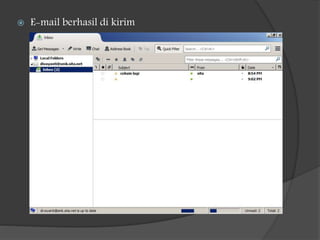
 E-mail berhasil di kirim
Mail server windows 2008

Mail server windows 2008