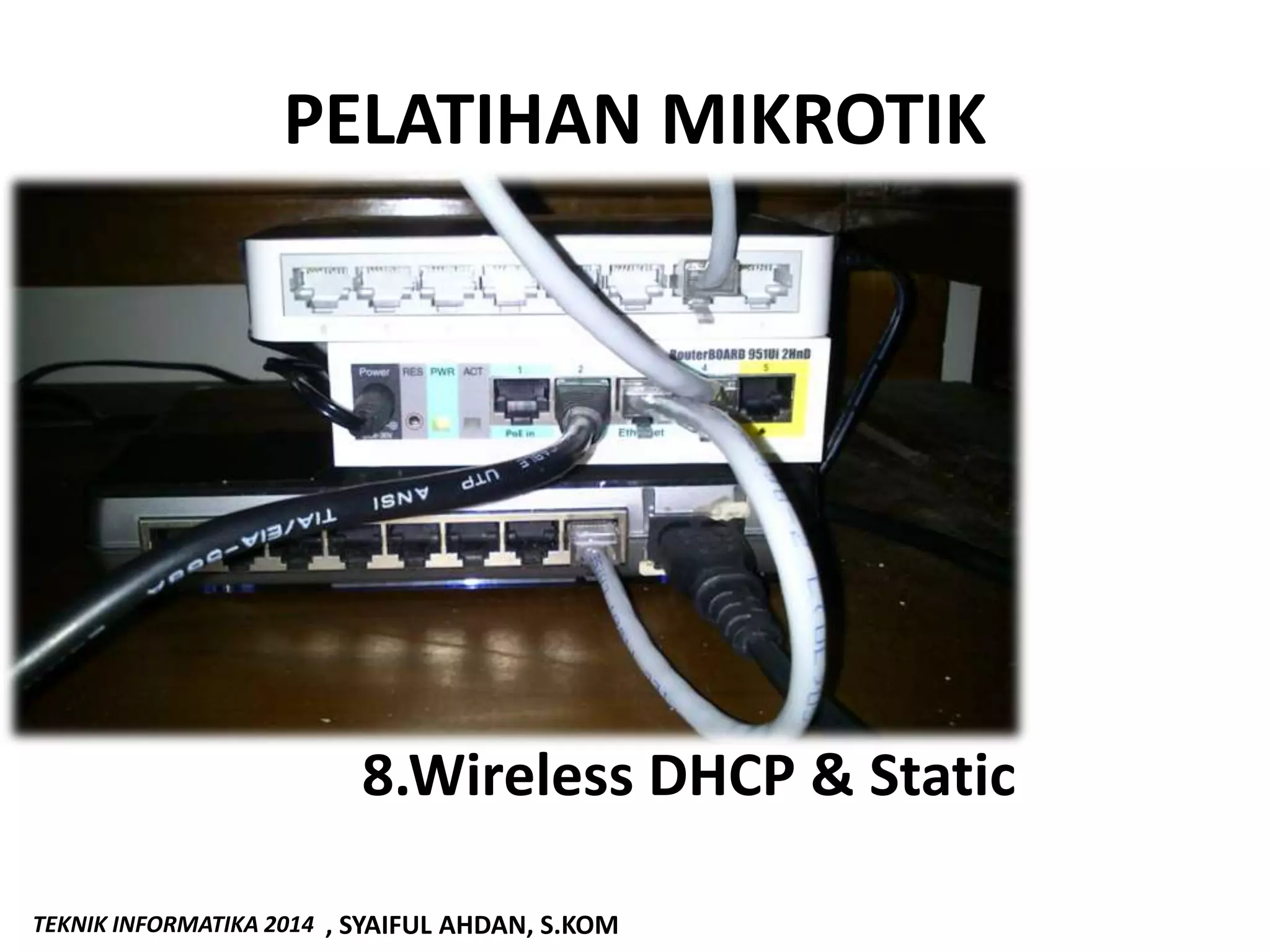
PELATIHAN MIKROTIK
TEKNIK INFORMATIKA 2014 , SYAIFUL AHDAN, S.KOM
8.Wireless DHCP & Static
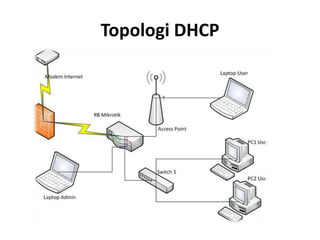
Topologi DHCP
DHCP
• DHCP Server (Dynamic Host Configuration
Protocol) adalah Sebuah Server yang
menyediakan Services atau memberikan
layanan IP Address Otomatis bagi Client yang
IP Address-nya di setting Automatic.
• DHCP Server menyediakan konfigurasi IP
Address Otomatis yang meliputi : IP Address,
IP Gateway dan IP DNS Server.
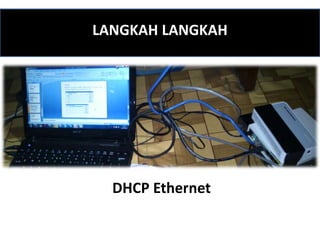
LANGKAH LANGKAH
DHCP Ethernet
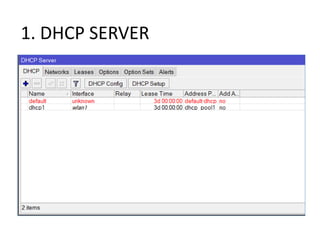
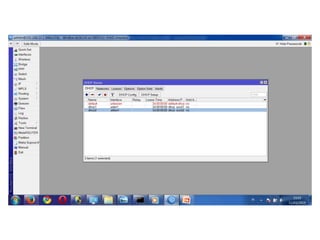
1. DHCP SERVER
• Pastikan semua konfigurasi Mikrotik telah
selesai dan siap pakai. Lalu masuk ke menu :
IP -> DHCP SERVER.
1. DHCP SERVER
2. DHCP SERVER Interface
Pada menu DHCP Server, pilih menu DHCP
Setup untuk memulai Wizard-nya.
Lalu pilih interface yang akan di gunakan untuk
memberikan layanan DHCP. Tentunya disini kita
akan mengunakan Interface LAN lalu kita klik
Next.
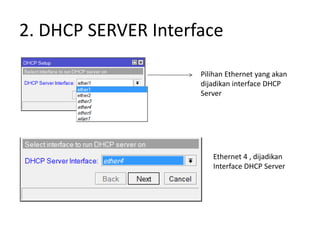
2. DHCP SERVER Interface
Pilihan Ethernet yang akan
dijadikan interface DHCP
Server
Ethernet 4 , dijadikan
Interface DHCP Server
4. DHCP Address (Network & Gatway)
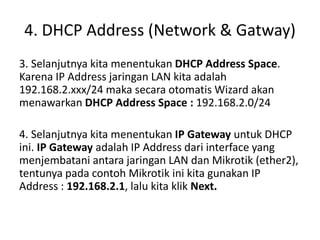
3. Selanjutnya kita menentukan DHCP Address Space.
Karena IP Address jaringan LAN kita adalah
192.168.2.xxx/24 maka secara otomatis Wizard akan
menawarkan DHCP Address Space : 192.168.2.0/24
4. Selanjutnya kita menentukan IP Gateway untuk DHCP
ini. IP Gateway adalah IP Address dari interface yang
menjembatani antara jaringan LAN dan Mikrotik (ether2),
tentunya pada contoh Mikrotik ini kita gunakan IP
Address : 192.168.2.1, lalu kita klik Next.
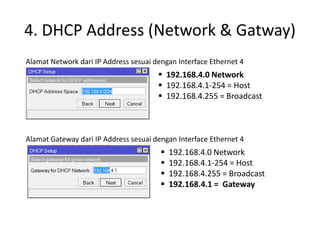
4. DHCP Address (Network & Gatway)
Alamat Network dari IP Address sesuai dengan Interface Ethernet 4
Alamat Gateway dari IP Address sesuai dengan Interface Ethernet 4
 192.168.4.0 Network
 192.168.4.1-254 = Host
 192.168.4.255 = Broadcast
 192.168.4.0 Network
 192.168.4.1-254 = Host
 192.168.4.255 = Broadcast
 192.168.4.1 = Gateway
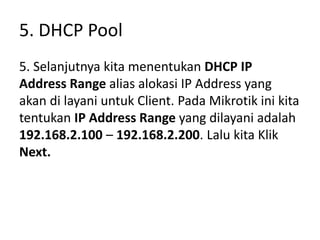
5. DHCP Pool
5. Selanjutnya kita menentukan DHCP IP
Address Range alias alokasi IP Address yang
akan di layani untuk Client. Pada Mikrotik ini kita
tentukan IP Address Range yang dilayani adalah
192.168.2.100 – 192.168.2.200. Lalu kita Klik
Next.
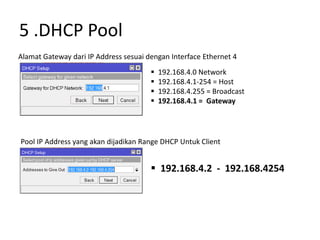
5 .DHCP Pool
Alamat Gateway dari IP Address sesuai dengan Interface Ethernet 4
 192.168.4.0 Network
 192.168.4.1-254 = Host
 192.168.4.255 = Broadcast
 192.168.4.1 = Gateway
Pool IP Address yang akan dijadikan Range DHCP Untuk Client
 192.168.4.2 - 192.168.4254
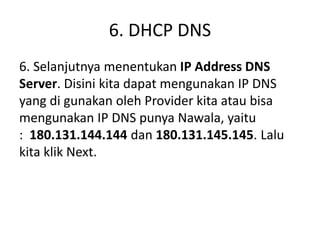
6. DHCP DNS
6. Selanjutnya menentukan IP Address DNS
Server. Disini kita dapat mengunakan IP DNS
yang di gunakan oleh Provider kita atau bisa
mengunakan IP DNS punya Nawala, yaitu
: 180.131.144.144 dan 180.131.145.145. Lalu
kita klik Next.
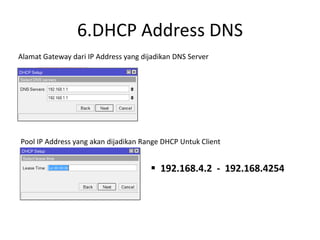
6.DHCP Address DNS
Alamat Gateway dari IP Address yang dijadikan DNS Server
Pool IP Address yang akan dijadikan Range DHCP Untuk Client
 192.168.4.2 - 192.168.4254
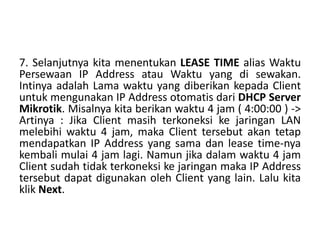
7. Selanjutnya kita menentukan LEASE TIME alias Waktu
Persewaan IP Address atau Waktu yang di sewakan.
Intinya adalah Lama waktu yang diberikan kepada Client
untuk mengunakan IP Address otomatis dari DHCP Server
Mikrotik. Misalnya kita berikan waktu 4 jam ( 4:00:00 ) ->
Artinya : Jika Client masih terkoneksi ke jaringan LAN
melebihi waktu 4 jam, maka Client tersebut akan tetap
mendapatkan IP Address yang sama dan lease time-nya
kembali mulai 4 jam lagi. Namun jika dalam waktu 4 jam
Client sudah tidak terkoneksi ke jaringan maka IP Address
tersebut dapat digunakan oleh Client yang lain. Lalu kita
klik Next.
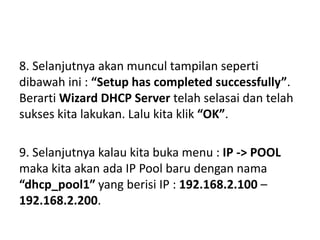
8. Selanjutnya akan muncul tampilan seperti
dibawah ini : “Setup has completed successfully”.
Berarti Wizard DHCP Server telah selasai dan telah
sukses kita lakukan. Lalu kita klik “OK”.
9. Selanjutnya kalau kita buka menu : IP -> POOL
maka kita akan ada IP Pool baru dengan nama
“dhcp_pool1″ yang berisi IP : 192.168.2.100 –
192.168.2.200.
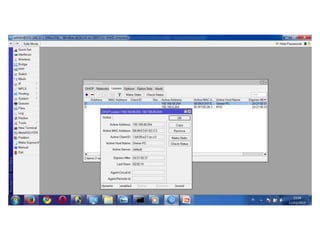
10. Selanjutnya kita dapat mengamati pada menu tab “Leases”.
Disitu ditampilkan informasi dari Layanan DHCP Server, termasuk
informasi client penguna DHCP. Informasi tersebut berupa :
Nama Host, IP Address yang digunakan, Mac Address, Lease
Time, dll. Kita juga dapat menjadikan suatu IP Address khusus
bagi suatu client tertentu, istilahnya adalah IP Address
Reservation ( Reservasi IP Address ). IP Address Reservation
dilakukan berdasarkan Mac Addres. Cukup Klik IP Address yang
akan di buat statik lalu klik menu “Make Static” atau dengan cara
Klik kanan lalu klik “Make Static”.
LANGKAH LANGKAH
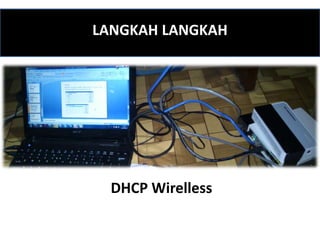
DHCP Wirelless
Testing DHCP
• Pada ether2 di RB hubungkan dengan Access
Point (TP-Link) dan set IP pada AP
192.168.2.3/24, SSID=mikrotik_tes > save
• Setting IP Laptop menjadi DHCP
• Koneksikan ke SSID (wifi) “mikrotik_tes”
• Cek IP pada Laptop apakah ada IP yang masuk
• Lakukan ping ke gateway, dan browsing ke
internet.
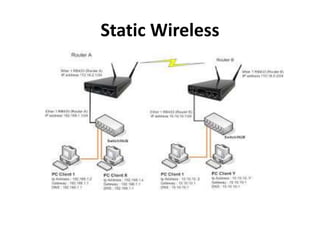
Static Wireless
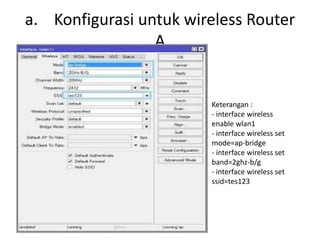
a. Konfigurasi untuk wireless Router
A
Keterangan :
- interface wireless
enable wlan1
- interface wireless set
mode=ap-bridge
- interface wireless set
band=2ghz-b/g
- interface wireless set
ssid=tes123
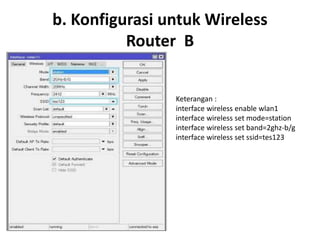
b. Konfigurasi untuk Wireless
Router B
Keterangan :
interface wireless enable wlan1
interface wireless set mode=station
interface wireless set band=2ghz-b/g
interface wireless set ssid=tes123
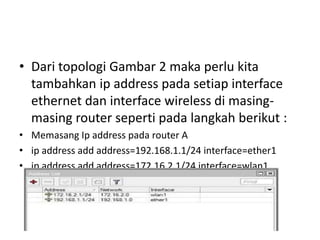
• Dari topologi Gambar 2 maka perlu kita
tambahkan ip address pada setiap interface
ethernet dan interface wireless di masing-
masing router seperti pada langkah berikut :
• Memasang Ip address pada router A
• ip address add address=192.168.1.1/24 interface=ether1
• ip address add address=172.16.2.1/24 interface=wlan1
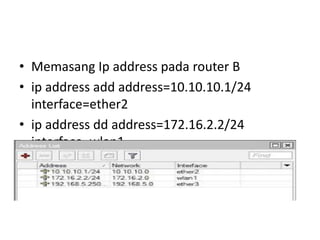
• Memasang Ip address pada router B
• ip address add address=10.10.10.1/24
interface=ether2
• ip address dd address=172.16.2.2/24
interface=wlan1
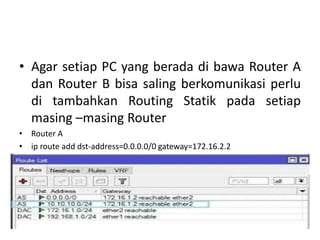
• Agar setiap PC yang berada di bawa Router A
dan Router B bisa saling berkomunikasi perlu
di tambahkan Routing Statik pada setiap
masing –masing Router
• Router A
• ip route add dst-address=0.0.0.0/0 gateway=172.16.2.2
• ip route add dst-address=10.10.10.0/24 gateway=172.16.2.2
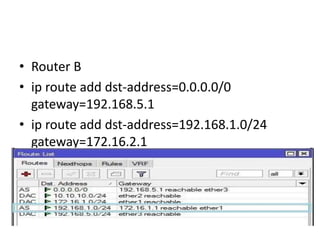
• Router B
• ip route add dst-address=0.0.0.0/0
gateway=192.168.5.1
• ip route add dst-address=192.168.1.0/24
gateway=172.16.2.1
Refrensi
• http://thinkxfree.wordpress.com/2011/10/12/
step-by-step-konfigurasi-dhcp-server-
mikrotik/
• http://gilanghilal.blogspot.com/2013/01/tutor
ial-routing-statik-pada-mikrotik.html

8. pel. wireless_dhcp_static-praktik

  • 1.
    PELATIHAN MIKROTIK TEKNIK INFORMATIKA2014 , SYAIFUL AHDAN, S.KOM 8.Wireless DHCP & Static
  • 2.
  • 3.
    DHCP • DHCP Server(Dynamic Host Configuration Protocol) adalah Sebuah Server yang menyediakan Services atau memberikan layanan IP Address Otomatis bagi Client yang IP Address-nya di setting Automatic. • DHCP Server menyediakan konfigurasi IP Address Otomatis yang meliputi : IP Address, IP Gateway dan IP DNS Server.
  • 4.
  • 5.
    1. DHCP SERVER •Pastikan semua konfigurasi Mikrotik telah selesai dan siap pakai. Lalu masuk ke menu : IP -> DHCP SERVER.
  • 6.
  • 7.
    2. DHCP SERVERInterface Pada menu DHCP Server, pilih menu DHCP Setup untuk memulai Wizard-nya. Lalu pilih interface yang akan di gunakan untuk memberikan layanan DHCP. Tentunya disini kita akan mengunakan Interface LAN lalu kita klik Next.
  • 8.
    2. DHCP SERVERInterface Pilihan Ethernet yang akan dijadikan interface DHCP Server Ethernet 4 , dijadikan Interface DHCP Server
  • 9.
    4. DHCP Address(Network & Gatway) 3. Selanjutnya kita menentukan DHCP Address Space. Karena IP Address jaringan LAN kita adalah 192.168.2.xxx/24 maka secara otomatis Wizard akan menawarkan DHCP Address Space : 192.168.2.0/24 4. Selanjutnya kita menentukan IP Gateway untuk DHCP ini. IP Gateway adalah IP Address dari interface yang menjembatani antara jaringan LAN dan Mikrotik (ether2), tentunya pada contoh Mikrotik ini kita gunakan IP Address : 192.168.2.1, lalu kita klik Next.
  • 10.
    4. DHCP Address(Network & Gatway) Alamat Network dari IP Address sesuai dengan Interface Ethernet 4 Alamat Gateway dari IP Address sesuai dengan Interface Ethernet 4  192.168.4.0 Network  192.168.4.1-254 = Host  192.168.4.255 = Broadcast  192.168.4.0 Network  192.168.4.1-254 = Host  192.168.4.255 = Broadcast  192.168.4.1 = Gateway
  • 11.
    5. DHCP Pool 5.Selanjutnya kita menentukan DHCP IP Address Range alias alokasi IP Address yang akan di layani untuk Client. Pada Mikrotik ini kita tentukan IP Address Range yang dilayani adalah 192.168.2.100 – 192.168.2.200. Lalu kita Klik Next.
  • 12.
    5 .DHCP Pool AlamatGateway dari IP Address sesuai dengan Interface Ethernet 4  192.168.4.0 Network  192.168.4.1-254 = Host  192.168.4.255 = Broadcast  192.168.4.1 = Gateway Pool IP Address yang akan dijadikan Range DHCP Untuk Client  192.168.4.2 - 192.168.4254
  • 13.
    6. DHCP DNS 6.Selanjutnya menentukan IP Address DNS Server. Disini kita dapat mengunakan IP DNS yang di gunakan oleh Provider kita atau bisa mengunakan IP DNS punya Nawala, yaitu : 180.131.144.144 dan 180.131.145.145. Lalu kita klik Next.
  • 14.
    6.DHCP Address DNS AlamatGateway dari IP Address yang dijadikan DNS Server Pool IP Address yang akan dijadikan Range DHCP Untuk Client  192.168.4.2 - 192.168.4254
  • 15.
    7. Selanjutnya kitamenentukan LEASE TIME alias Waktu Persewaan IP Address atau Waktu yang di sewakan. Intinya adalah Lama waktu yang diberikan kepada Client untuk mengunakan IP Address otomatis dari DHCP Server Mikrotik. Misalnya kita berikan waktu 4 jam ( 4:00:00 ) -> Artinya : Jika Client masih terkoneksi ke jaringan LAN melebihi waktu 4 jam, maka Client tersebut akan tetap mendapatkan IP Address yang sama dan lease time-nya kembali mulai 4 jam lagi. Namun jika dalam waktu 4 jam Client sudah tidak terkoneksi ke jaringan maka IP Address tersebut dapat digunakan oleh Client yang lain. Lalu kita klik Next.
  • 16.
    8. Selanjutnya akanmuncul tampilan seperti dibawah ini : “Setup has completed successfully”. Berarti Wizard DHCP Server telah selasai dan telah sukses kita lakukan. Lalu kita klik “OK”. 9. Selanjutnya kalau kita buka menu : IP -> POOL maka kita akan ada IP Pool baru dengan nama “dhcp_pool1″ yang berisi IP : 192.168.2.100 – 192.168.2.200.
  • 18.
    10. Selanjutnya kitadapat mengamati pada menu tab “Leases”. Disitu ditampilkan informasi dari Layanan DHCP Server, termasuk informasi client penguna DHCP. Informasi tersebut berupa : Nama Host, IP Address yang digunakan, Mac Address, Lease Time, dll. Kita juga dapat menjadikan suatu IP Address khusus bagi suatu client tertentu, istilahnya adalah IP Address Reservation ( Reservasi IP Address ). IP Address Reservation dilakukan berdasarkan Mac Addres. Cukup Klik IP Address yang akan di buat statik lalu klik menu “Make Static” atau dengan cara Klik kanan lalu klik “Make Static”.
  • 20.
  • 21.
    Testing DHCP • Padaether2 di RB hubungkan dengan Access Point (TP-Link) dan set IP pada AP 192.168.2.3/24, SSID=mikrotik_tes > save • Setting IP Laptop menjadi DHCP • Koneksikan ke SSID (wifi) “mikrotik_tes” • Cek IP pada Laptop apakah ada IP yang masuk • Lakukan ping ke gateway, dan browsing ke internet.
  • 22.
  • 23.
    a. Konfigurasi untukwireless Router A Keterangan : - interface wireless enable wlan1 - interface wireless set mode=ap-bridge - interface wireless set band=2ghz-b/g - interface wireless set ssid=tes123
  • 24.
    b. Konfigurasi untukWireless Router B Keterangan : interface wireless enable wlan1 interface wireless set mode=station interface wireless set band=2ghz-b/g interface wireless set ssid=tes123
  • 25.
    • Dari topologiGambar 2 maka perlu kita tambahkan ip address pada setiap interface ethernet dan interface wireless di masing- masing router seperti pada langkah berikut : • Memasang Ip address pada router A • ip address add address=192.168.1.1/24 interface=ether1 • ip address add address=172.16.2.1/24 interface=wlan1
  • 26.
    • Memasang Ipaddress pada router B • ip address add address=10.10.10.1/24 interface=ether2 • ip address dd address=172.16.2.2/24 interface=wlan1
  • 27.
    • Agar setiapPC yang berada di bawa Router A dan Router B bisa saling berkomunikasi perlu di tambahkan Routing Statik pada setiap masing –masing Router • Router A • ip route add dst-address=0.0.0.0/0 gateway=172.16.2.2 • ip route add dst-address=10.10.10.0/24 gateway=172.16.2.2
  • 28.
    • Router B •ip route add dst-address=0.0.0.0/0 gateway=192.168.5.1 • ip route add dst-address=192.168.1.0/24 gateway=172.16.2.1
  • 29.