Buka “Start Menu” > pilih “Control Panel” > kemudian pilih “Add
or Remove Programs”
. Setelah itu, pilih “Add/Remove Windows Components”
Centang tulisan “Networking Services”. Jika sudah, klik “Details”
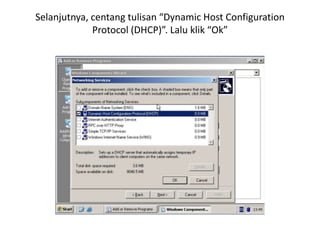
Selanjutnya, centang tulisan “Dynamic Host Configuration
Protocol (DHCP)”. Lalu klik “Ok”
. Sesudah itu pilih “Next” untuk melanjutkan penambahan
komponen
. Tunggu proses penambahan komponen hingga selesai
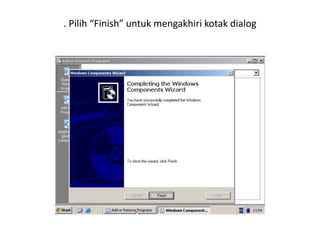
. Pilih “Finish” untuk mengakhiri kotak dialog
Buka Start Menu > pilih “Administrative Tools” > kemudian pilih
“DHCP”
Klik kanan pada “DHCP”, kemudian pilih “New” Scope”. Lalu akan
muncul tampilan “New Scope Wizard”, pilih “Next”
untukmelanjutkan tahap selanjutnya
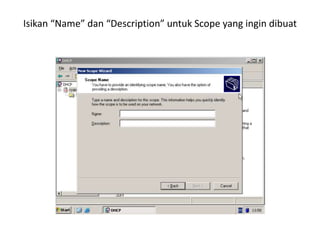
Isikan “Name” dan “Description” untuk Scope yang ingin dibuat
Tahap ini adalah tahap pengisian IP yang akan digunakan
Client.Jika sudah, pilih “Next”
Berikut adalah pengisian IP yang tidak dapat atau tidak boleh
dipakai. Tapi bagian ini boleh dilewatkan. Klik “Next”
. Kemudian muncul tampilan “Lease Duration” untuk
menentukan berapa Client bisa menggunakan IP yang diberikan
Server
. Lalu muncul tampilan “Configure DHCP Options”, pilih “Yes, I
want to configure these options now”. Jika sudah, pilih “Next”
Pada tampilan “Router (Default Gateway), isikan IP pada kolom
IP Address, kemudian pilih “Add”. Lalu pilih “Next”
Isikan “Parent Domain, Server Name, dan Add IP Address”.
Apabila anda mengisi Server name sesuai dengan nama server,
IP addressnya akan muncul dengan otomatis. Jika belum, anda
akan mengisi manual. Lalu pilih “Next”
Pada tampilan “Wins Server”, di kosongkan saja. Klik “Next”
Pada tampilan “Activate Scope”, pilih “Yes, I want to activate this
scope now” karena ingin mengaktifkannya, maka pilih “Yes”, lalu
“Next”
Pilih “Finish” untuk mengakhiri kotak dialog

DHCP Server di Windows Server 2003

  • 1.
    Buka “Start Menu”> pilih “Control Panel” > kemudian pilih “Add or Remove Programs”
  • 2.
    . Setelah itu,pilih “Add/Remove Windows Components”
  • 3.
    Centang tulisan “NetworkingServices”. Jika sudah, klik “Details”
  • 4.
    Selanjutnya, centang tulisan“Dynamic Host Configuration Protocol (DHCP)”. Lalu klik “Ok”
  • 5.
    . Sesudah itupilih “Next” untuk melanjutkan penambahan komponen
  • 6.
    . Tunggu prosespenambahan komponen hingga selesai
  • 7.
    . Pilih “Finish”untuk mengakhiri kotak dialog
  • 8.
    Buka Start Menu> pilih “Administrative Tools” > kemudian pilih “DHCP”
  • 9.
    Klik kanan pada“DHCP”, kemudian pilih “New” Scope”. Lalu akan muncul tampilan “New Scope Wizard”, pilih “Next” untukmelanjutkan tahap selanjutnya
  • 10.
    Isikan “Name” dan“Description” untuk Scope yang ingin dibuat
  • 11.
    Tahap ini adalahtahap pengisian IP yang akan digunakan Client.Jika sudah, pilih “Next”
  • 12.
    Berikut adalah pengisianIP yang tidak dapat atau tidak boleh dipakai. Tapi bagian ini boleh dilewatkan. Klik “Next”
  • 13.
    . Kemudian muncultampilan “Lease Duration” untuk menentukan berapa Client bisa menggunakan IP yang diberikan Server
  • 14.
    . Lalu muncultampilan “Configure DHCP Options”, pilih “Yes, I want to configure these options now”. Jika sudah, pilih “Next”
  • 15.
    Pada tampilan “Router(Default Gateway), isikan IP pada kolom IP Address, kemudian pilih “Add”. Lalu pilih “Next”
  • 16.
    Isikan “Parent Domain,Server Name, dan Add IP Address”. Apabila anda mengisi Server name sesuai dengan nama server, IP addressnya akan muncul dengan otomatis. Jika belum, anda akan mengisi manual. Lalu pilih “Next”
  • 17.
    Pada tampilan “WinsServer”, di kosongkan saja. Klik “Next”
  • 18.
    Pada tampilan “ActivateScope”, pilih “Yes, I want to activate this scope now” karena ingin mengaktifkannya, maka pilih “Yes”, lalu “Next”
  • 19.
    Pilih “Finish” untukmengakhiri kotak dialog