Docker入門-基礎編
い ま から 始 め る D o c k e r 管 理 v 2 . 0 0
JAWS-UG コンテナ支部 Docker 入門 #2
2015年10月30日(金)
@zembutsu
Technology Evangelist; Creationline, Inc.
Introduction to docker, basic management and operations
背景画像CREDIT:スフィア / PIXTA(ピクスタ)
2.
2
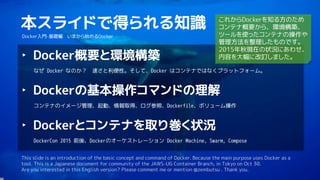
本スライドで得られる知識
Docker入門-基礎編 いまから始めるDocker
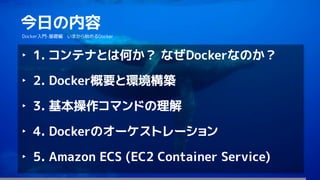
‣ Docker概要と環境構築
なぜDocker なのか? 速さと利便性。そして、Docker はコンテナではなくプラットフォーム。
‣ Dockerの基本操作コマンドの理解
コンテナのイメージ管理、起動、情報取得、ログ参照、Dockerfile、ボリューム操作
‣ Dockerとコンテナを取り巻く状況
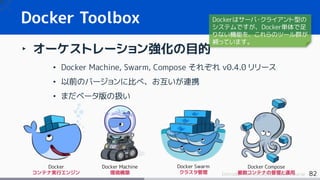
DockerCon 2015 前後、Dockerのオーケストレーション Docker Machine, Swarm, Compose
This slide is an introduction of the basic concept and command of Docker. Because the main purpose uses Docker as a
tool. This is a Japanese document for community of the JAWS-UG Container Branch, in Tokyo on Oct 30.
Are you interested in this English version? Please comment me or mention @zembutsu . Thank you.
これからDockerを知る方のため
コンテナ概要から、環境構築、
ツールを使ったコンテナの操作や
管理方法を整理したものです。
2015年秋現在の状況にあわせ、
内容を大幅に改訂しました。
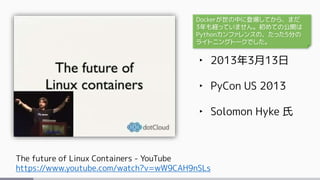
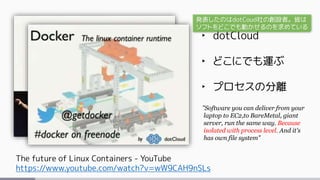
The future ofLinux Containers - YouTube
https://www.youtube.com/watch?v=wW9CAH9nSLs
‣ dotCloud
‣ どこにでも運ぶ
‣ プロセスの分離
"Software you can deliver from your
laptop to EC2,to BareMetal, giant
server, run the same way. Because
isolated with process level. And it's
has own file system"
発表したのはdotCoud社の創設者。皆は
ソフトをどこでも動かせるのを求めている
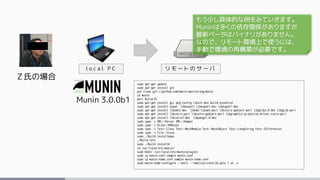
Z氏の場合
Munin 3.0.0b1
l oc a l P C
sudo apt-get update
sudo apt-get install git
git clone git://github.com/munin-monitoring/munin
cd munin
perl Build.PL
sudo apt-get install gcc pkg-config libssl-dev build-essential
sudo apt-get install expat libexpat1 libexpat1-dev libexpat1-dev
sudo apt-get install libxml2-dev libxml-libxml-perl libcairo-gobject-perl libglib2.0-dev libglib-perl
sudo apt-get install libcairo-perl libcairo-gobject-perl libgraphics-primitive-driver-cairo-perl
sudo apt-get install libcairo2-dev libpango1.0-dev
sudo cpan -i XML::Parser XML::Dumper
sudo cpan -i Alien::RRDtool
sudo cpan -i Test::Class Test::MockModule Test::MockObject Test::LongString Test::Differences
sudo cpan -i File::Slurp
sudo ./Build installdeps
./Build test
sudo ./Build installe
cd /usr/local/etc/munin/
sudo mkdir /usr/local/etc/munin/plugins
sudo cp munin.conf.sample munin.conf
sudo cp munin-node.conf.sample munin-node.conf
sudo munin-node-configure --shell --families=contrib,auto | sh -x
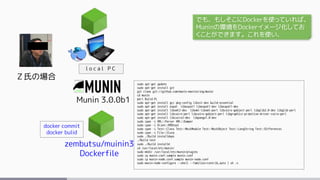
zembutsu/muinin3
Dockerfile
D o c k e r H u b
docker push
zembutsu/muinin3
docker commit
docker bulid
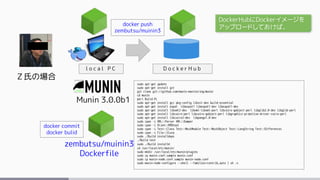
DockerHubにDockerイメージを
アップロードしておけば、
40.
Z氏の場合
Munin 3.0.0b1
l oc a l P C
sudo apt-get update
sudo apt-get install git
git clone git://github.com/munin-monitoring/munin
cd munin
perl Build.PL
sudo apt-get install gcc pkg-config libssl-dev build-essential
sudo apt-get install expat libexpat1 libexpat1-dev libexpat1-dev
sudo apt-get install libxml2-dev libxml-libxml-perl libcairo-gobject-perl libglib2.0-dev libglib-perl
sudo apt-get install libcairo-perl libcairo-gobject-perl libgraphics-primitive-driver-cairo-perl
sudo apt-get install libcairo2-dev libpango1.0-dev
sudo cpan -i XML::Parser XML::Dumper
sudo cpan -i Alien::RRDtool
sudo cpan -i Test::Class Test::MockModule Test::MockObject Test::LongString Test::Differences
sudo cpan -i File::Slurp
sudo ./Build installdeps
./Build test
sudo ./Build installe
cd /usr/local/etc/munin/
sudo mkdir /usr/local/etc/munin/plugins
sudo cp munin.conf.sample munin.conf
sudo cp munin-node.conf.sample munin-node.conf
sudo munin-node-configure --shell --families=contrib,auto | sh -x
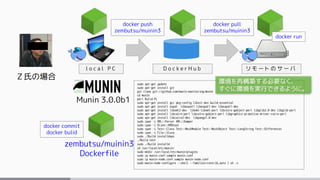
リ モ ー ト の サ ー バ
zembutsu/muinin3
Dockerfile
D o c k e r H u b
docker push
zembutsu/muinin3
docker pull
zembutsu/muinin3
docker run
docker commit
docker bulid
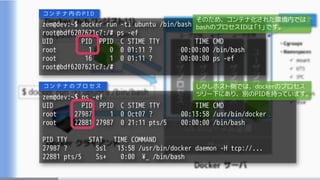
環境を再構築する必要なく、
すぐに環境を実行できるように。
41.
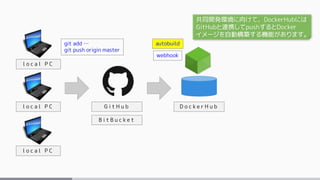
l o ca l P C
l o c a l P C
l o c a l P C
G i t H u b D o c k e r H u b
B i t B u c k e t
git add …
git push origin master
autobuild
webhook
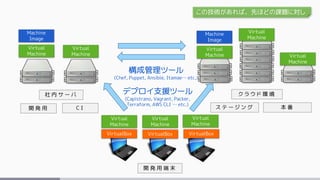
共同開発環境に向けて、DockerHubには
GitHubと連携してpushするとDocker
イメージを自動構築する機能があります。
42.
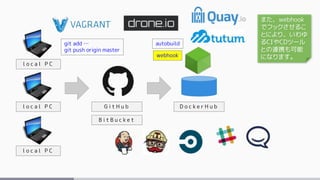
l o ca l P C
l o c a l P C
l o c a l P C
G i t H u b D o c k e r H u b
B i t B u c k e t
git add …
git push origin master
autobuild
webhook
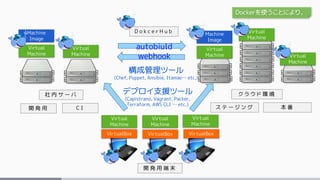
また、webhook
でフックさせるこ
とにより、いわゆ
るCIやCDツール
との連携も可能
になります。
43.
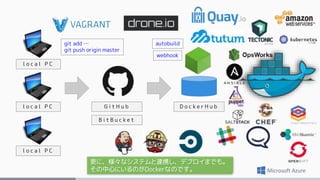
l o ca l P C
l o c a l P C
l o c a l P C
G i t H u b D o c k e r H u b
B i t B u c k e t
git add …
git push origin master
autobuild
webhook
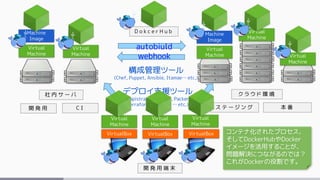
更に、様々なシステムと連携し、デプロイまでも。
その中心にいるのがDockerなのです。
50Introduction to DockerBasic Course
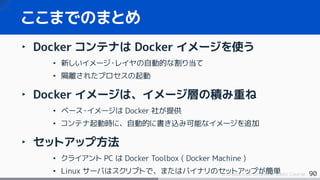
ここまでのまとめ
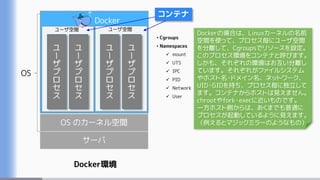
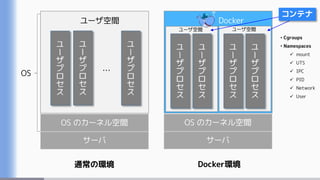
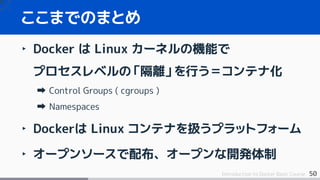
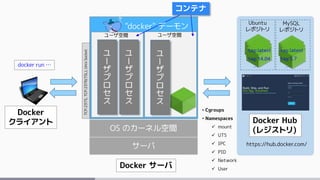
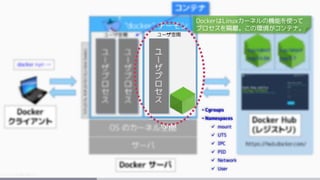
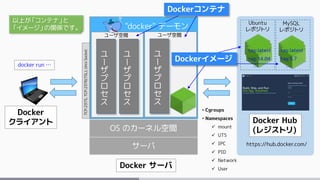
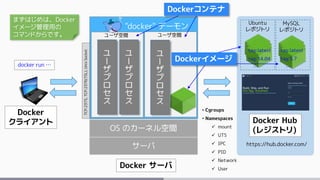
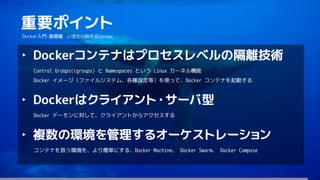
‣ Docker は Linux カーネルの機能で
プロセスレベルの「隔離」を行う=コンテナ化
Control Groups ( cgroups )
Namespaces
‣ Dockerは Linux コンテナを扱うプラットフォーム
‣ オープンソースで配布、オープンな開発体制
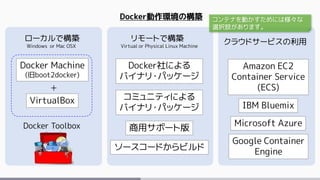
Docker動作環境の構築
ローカルで構築 リモートで構築 クラウドサービスの利用
DockerMachine
(旧boot2docker)
Docker社による
バイナリ・パッケージ
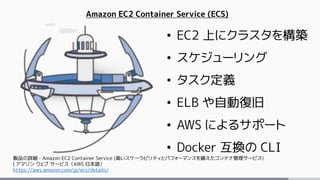
Amazon EC2
Container Service
(ECS)
IBM Bluemix
Microsoft Azure
Google Container
Engine
VirtualBox
Windows or Mac OSX Virtual or Physical Linux Machine
コミュニティによる
バイナリ・パッケージ
商用サポート版
ソースコードからビルド
+
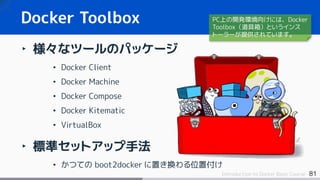
Docker Toolbox
コンテナを動かすためには様々な
選択肢があります。
83Introduction to DockerBasic Course
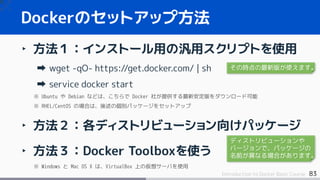
‣ 方法1:インストール用の汎用スクリプトを使用
wget -qO- https://get.docker.com/ | sh
service docker start
※ Ubuntu や Debian などは、こちらで Docker 社が提供する最新安定版をダウンロード可能
※ RHEL/CentOS の場合は、後述の個別パッケージをセットアップ
‣ 方法2:各ディストリビューション向けパッケージ
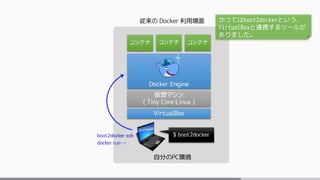
‣ 方法3:Docker Toolboxを使う
※ Windows と Mac OS X は、VirtualBox 上の仮想サーバを使用
Dockerのセットアップ方法
その時点の最新版が使えます。
ディストリビューションや
バージョンで、パッケージの
名前が異なる場合があります。
84.
84Introduction to DockerBasic Course
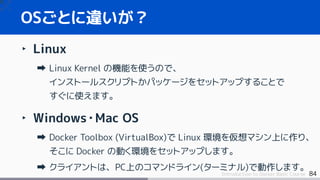
‣ Linux
Linux Kernel の機能を使うので、
インストールスクリプトかパッケージをセットアップすることで
すぐに使えます。
‣ Windows・Mac OS
Docker Toolbox (VirtualBox)で Linux 環境を仮想マシン上に作り、
そこに Docker の動く環境をセットアップします。
クライアントは、PC上のコマンドライン(ターミナル)で動作します。
OSごとに違いが?
85.
85Introduction to DockerBasic Course
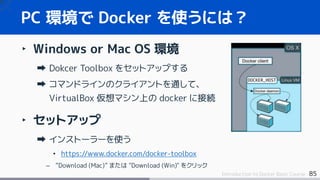
‣ Windows or Mac OS 環境
Dokcer Toolbox をセットアップする
コマンドラインのクライアントを通して、
VirtualBox 仮想マシン上の docker に接続
‣ セットアップ
インストーラーを使う
• https://www.docker.com/docker-toolbox
– ”Download (Mac)” または "Download (Win)" をクリック
PC 環境で Docker を使うには?
88Introduction to DockerBasic Course
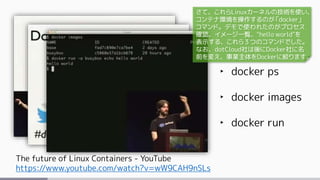
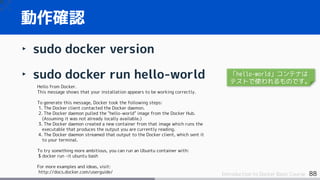
‣ sudo docker version
‣ sudo docker run hello-world
動作確認
Hello from Docker.
This message shows that your installation appears to be working correctly.
To generate this message, Docker took the following steps:
1. The Docker client contacted the Docker daemon.
2. The Docker daemon pulled the "hello-world" image from the Docker Hub.
(Assuming it was not already locally available.)
3. The Docker daemon created a new container from that image which runs the
executable that produces the output you are currently reading.
4. The Docker daemon streamed that output to the Docker client, which sent it
to your terminal.
To try something more ambitious, you can run an Ubuntu container with:
$ docker run -it ubuntu bash
For more examples and ideas, visit:
http://docs.docker.com/userguide/
「hello-world」コンテナは
テストで使われるものです。
119Introduction to DockerBasic Course
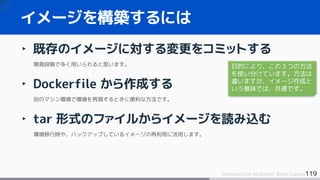
‣ 既存のイメージに対する変更をコミットする
開発段階で多く用いられると思います。
‣ Dockerfile から作成する
別のマシン環境で環境を再現するときに便利な方法です。
‣ tar 形式のファイルからイメージを読み込む
環境移行時や、バックアップしているイメージの再利用に活用します。
イメージを構築するには
目的により、この3つの方法
を使い分けています。方法は
違いますが、イメージ作成と
いう意味では、共通です。
120.
120Introduction to DockerBasic Course
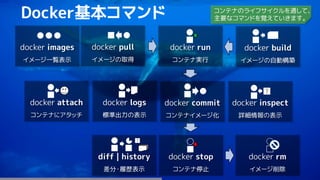
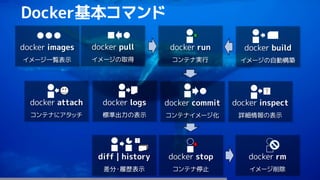
‣ docker diff
‣ docker history
差分と履歴の確認
$ docker diff <コンテナID>
A /hello.txt
C /root
A /root/.bash_history
$ docker history $IMEGEID
IMAGE CREATED CREATED BY SIZE
COMMENT
1b07ddefe341 2 minutes ago bash 66 B
6d4946999d4f 3 weeks ago /bin/sh -c #(nop) CMD ["/bin/bash"] 0 B
9fd3c8c9af32 3 weeks ago /bin/sh -c sed -i 's/^#¥s*¥(deb.*universe¥)$/ 1.895 kB
435050075b3f 3 weeks ago /bin/sh -c echo '#!/bin/sh' > /usr/sbin/polic 194.5 kB
428b411c28f0 3 weeks ago /bin/sh -c #(nop) ADD file:b3447f4503091bb6bb 188.1 MB
diff | history
差分・履歴表示
121.
121Introduction to DockerBasic Course
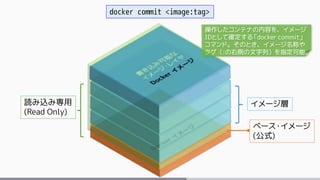
‣ docker commit コマンド
docker commit [オプション] [コンテナID] [レポジトリ名:タグ]
コミットして変更内容を確定
$ docker commit $CONTAINER ecsdocker/myapp:1.0
1b07ddefe341abdae8f497a4dea24b2fef46a2a32621a0998fb0e7e8c2fbf666
$ docker images
REPOSITORY TAG IMAGE ID CREATED VIRTUAL SIZE
ecsdocker/myapp 1.0 1b07ddefe341 17 seconds ago 188.3 M
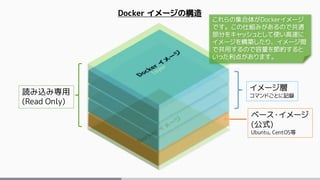
docker commit
コンテナイメージ化




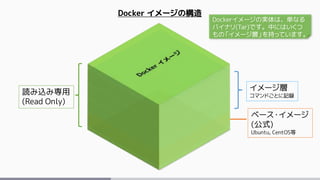
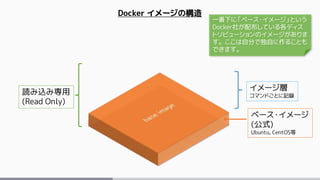
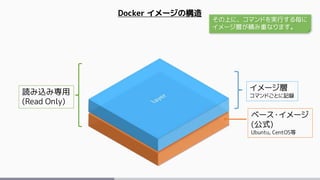
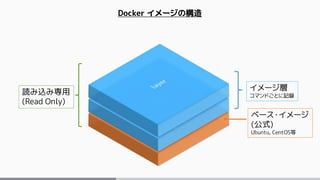
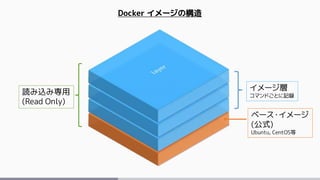
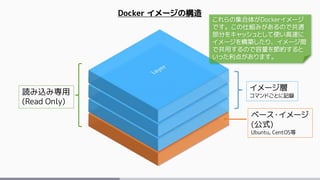
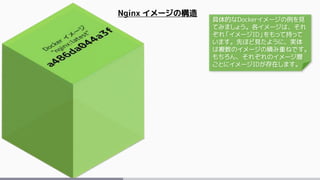
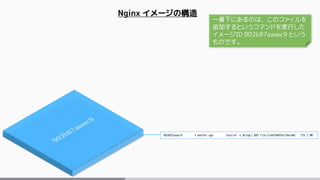
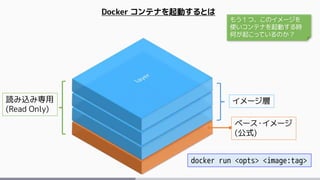
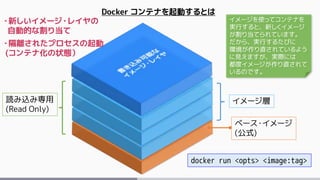
![Nginx イメージの構造
902b87aaaec9 3 months ago /bin/sh -c #(nop) ADD file:e1dd18493a216ecd0c 125.2 MB
9a61b6b1315e 3 months ago /bin/sh -c #(nop) CMD ["/bin/bash"] 0 B
その上に…](https://image.slidesharecdn.com/introductiontodockermanagementandoperations2nd-151101144211-lva1-app6892/85/Docker-Docker-2nd-Edition-72-320.jpg)
![Nginx イメージの構造
902b87aaaec9 3 months ago /bin/sh -c #(nop) ADD file:e1dd18493a216ecd0c 125.2 MB
9a61b6b1315e 3 months ago /bin/sh -c #(nop) CMD ["/bin/bash"] 0 B
aface2a79f55 3 months ago /bin/sh -c #(nop) MAINTAINER NGINX Docker Mai 0 B
いくつもの](https://image.slidesharecdn.com/introductiontodockermanagementandoperations2nd-151101144211-lva1-app6892/85/Docker-Docker-2nd-Edition-73-320.jpg)
![Nginx イメージの構造
902b87aaaec9 3 months ago /bin/sh -c #(nop) ADD file:e1dd18493a216ecd0c 125.2 MB
9a61b6b1315e 3 months ago /bin/sh -c #(nop) CMD ["/bin/bash"] 0 B
aface2a79f55 3 months ago /bin/sh -c #(nop) MAINTAINER NGINX Docker Mai 0 B
5dd2638d10a1 3 months ago /bin/sh -c apt-key adv --keyserver hkp://pgp. 1.997 kB
イメージ層が](https://image.slidesharecdn.com/introductiontodockermanagementandoperations2nd-151101144211-lva1-app6892/85/Docker-Docker-2nd-Edition-74-320.jpg)
![Nginx イメージの構造
902b87aaaec9 3 months ago /bin/sh -c #(nop) ADD file:e1dd18493a216ecd0c 125.2 MB
9a61b6b1315e 3 months ago /bin/sh -c #(nop) CMD ["/bin/bash"] 0 B
aface2a79f55 3 months ago /bin/sh -c #(nop) MAINTAINER NGINX Docker Mai 0 B
5dd2638d10a1 3 months ago /bin/sh -c apt-key adv --keyserver hkp://pgp. 1.997 kB
97df1ddba09e 3 months ago /bin/sh -c echo "deb http://nginx.org/package 221 B
e7e7a55e9264 10 weeks ago /bin/sh -c #(nop) ENV NGINX_VERSION=1.9.4-1~j 0 B
72b67c8ad0ca 10 weeks ago /bin/sh -c apt-get update && apt-get inst 7.695 MB
9108e25be489 10 weeks ago /bin/sh -c ln -sf /dev/stdout /var/log/nginx/ 11 B
6dda3f3a8c05 10 weeks ago /bin/sh -c ln -sf /dev/stderr /var/log/nginx/ 11 B
42d2189f6cbe 10 weeks ago /bin/sh -c #(nop) VOLUME [/var/cache/nginx] 0 B
3cb7f49c6bc4 10 weeks ago /bin/sh -c #(nop) EXPOSE 443/tcp 80/tcp 0 B
a486da044a3f 10 weeks ago /bin/sh -c #(nop) CMD ["nginx" "-g" "daemon o 0 B
$ docker history nginx
IMAGE CREATED CREATED BY SIZE COMMENT
積み重なっています。上の方には
Nginxのデーモンとしてのオプション
や公開ポート等の情報もあります。](https://image.slidesharecdn.com/introductiontodockermanagementandoperations2nd-151101144211-lva1-app6892/85/Docker-Docker-2nd-Edition-75-320.jpg)
![Nginx イメージの構造
902b87aaaec9 3 months ago /bin/sh -c #(nop) ADD file:e1dd18493a216ecd0c 125.2 MB
9a61b6b1315e 3 months ago /bin/sh -c #(nop) CMD ["/bin/bash"] 0 B
aface2a79f55 3 months ago /bin/sh -c #(nop) MAINTAINER NGINX Docker Mai 0 B
5dd2638d10a1 3 months ago /bin/sh -c apt-key adv --keyserver hkp://pgp. 1.997 kB
97df1ddba09e 3 months ago /bin/sh -c echo "deb http://nginx.org/package 221 B
e7e7a55e9264 10 weeks ago /bin/sh -c #(nop) ENV NGINX_VERSION=1.9.4-1~j 0 B
72b67c8ad0ca 10 weeks ago /bin/sh -c apt-get update && apt-get inst 7.695 MB
9108e25be489 10 weeks ago /bin/sh -c ln -sf /dev/stdout /var/log/nginx/ 11 B
6dda3f3a8c05 10 weeks ago /bin/sh -c ln -sf /dev/stderr /var/log/nginx/ 11 B
42d2189f6cbe 10 weeks ago /bin/sh -c #(nop) VOLUME [/var/cache/nginx] 0 B
3cb7f49c6bc4 10 weeks ago /bin/sh -c #(nop) EXPOSE 443/tcp 80/tcp 0 B
a486da044a3f 10 weeks ago /bin/sh -c #(nop) CMD ["nginx" "-g" "daemon o 0 B
$ docker history nginx
IMAGE CREATED CREATED BY SIZE COMMENT
docker history <image id/name>
これがNginxイメージの実体です。どのイメー
ジも、「docker history」コマンドでイメージ
作成の経緯を辿ることが可能です。](https://image.slidesharecdn.com/introductiontodockermanagementandoperations2nd-151101144211-lva1-app6892/85/Docker-Docker-2nd-Edition-76-320.jpg)
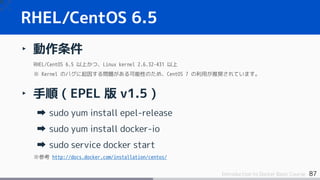
![86Introduction to Docker Basic Course
‣ 方法1:Docker版 v1.8(最新版)docker-engine
sudo yum update
yum install docker-engine
‣ 方法2: EPEL版 v1.6 パッケージ doker-io
curl -s https://get.docker.com | sudo sh
※参考 http://docs.docker.com/installation/centos/
RHEL/CentOS 7
$ cat >/etc/yum.repos.d/docker.repo <<-EOF
[dockerrepo]
name=Docker Repository
baseurl=https://yum.dockerproject.org/repo/main/centos/7
enabled=1
gpgcheck=1
gpgkey=https://yum.dockerproject.org/gpg
EOF](https://image.slidesharecdn.com/introductiontodockermanagementandoperations2nd-151101144211-lva1-app6892/85/Docker-Docker-2nd-Edition-86-320.jpg)
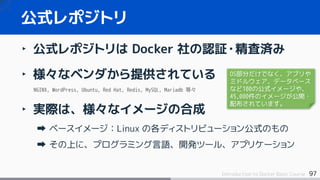
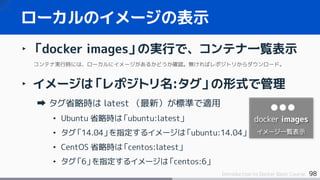
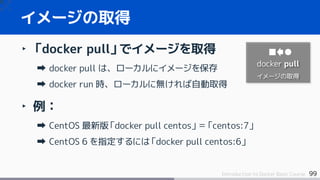
![96Introduction to Docker Basic Course
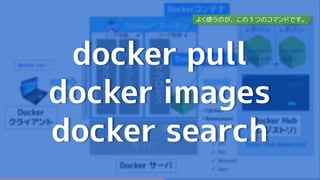
‣ https://hub.docker.com/
Docker Hub
# docker search wordpress
NAME DESCRIPTION STARS OFFICIAL AUTOMATED
wordpress The WordPress rich content management syst... 358 [OK]
tutum/wordpress Wordpress Docker image - listens in port 8... 44 [OK]
tutum/wordpress-stackable Wordpress Docker image - listens in port 8... 23 [OK]
centurylink/wordpress Wordpress image with MySQL removed. 7
.
.
.
ブラウザ上で公式イメージを
含む様々な検索が可能です。](https://image.slidesharecdn.com/introductiontodockermanagementandoperations2nd-151101144211-lva1-app6892/85/Docker-Docker-2nd-Edition-96-320.jpg)
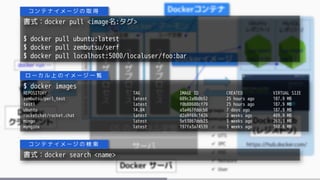
![書式:docker run [オプション] <image名:タグ> [コマンド] [引数]
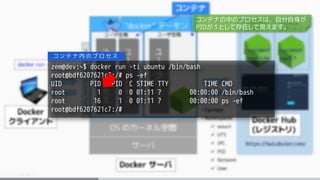
$ docker run –ti ubuntu /bin/bash
$ docker run –d –P nginx
コ ン テ ナ の 起 動
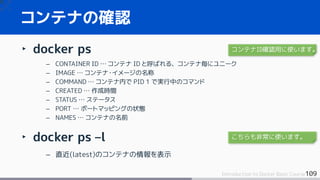
$ docker ps [オプション]
CONTAINER ID IMAGE COMMAND CREATED STATUS PORTS
NAMES
bdf6207621c7 ubuntu "/bin/bash" 6 hours ago Up 6 hours
thirsty_almeida
$ docker ps –a ←すべて(all)
$ docker ps –l ←最新(last)
コ ン テ ナ 一 覧 の 表 示](https://image.slidesharecdn.com/introductiontodockermanagementandoperations2nd-151101144211-lva1-app6892/85/Docker-Docker-2nd-Edition-101-320.jpg)
![108Introduction to Docker Basic Course
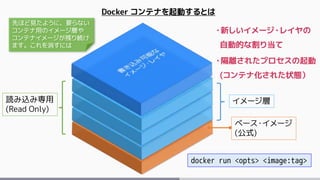
‣ docker run コマンド
指定したイメージを使ったコンテナを作成
コンテナの実行
‣ 構文
docker run [オプション] [イメージ名] [コマンド] [引数]
• 例:docker run ubuntu:14.04 echo “Hey World!”
• 例:docker run Ubuntu:14.04 ps ax
コンテナの作成と実行
docker run
コンテナ実行](https://image.slidesharecdn.com/introductiontodockermanagementandoperations2nd-151101144211-lva1-app6892/85/Docker-Docker-2nd-Edition-108-320.jpg)
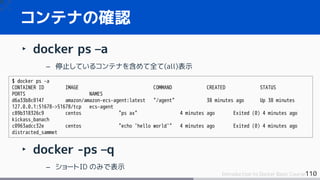
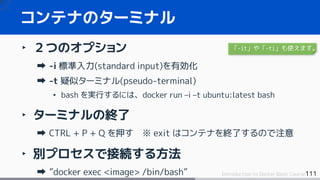
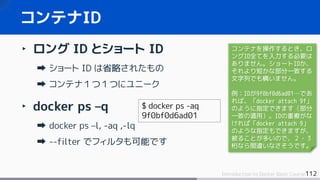
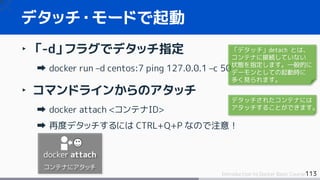
![114Introduction to Docker Basic Course
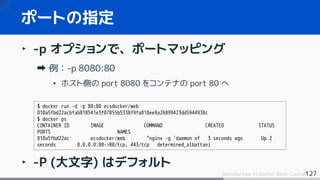
‣ ポート・マッピング
docker run –d –P tomcat:7
docker run –d –P nginx
docker run –d –p 8080:80 nginx
‣ docker exec でコマンド実行
docker exec –i –t [コンテナID] bash
その他のコマンド
対象コンテナでデフォルトの
ポートマッピングが自動的に
適用されます。あるいは、
小文字の「-p」オプションで
指定します。
注意点としては、コンテナの
起動時に指定します。](https://image.slidesharecdn.com/introductiontodockermanagementandoperations2nd-151101144211-lva1-app6892/85/Docker-Docker-2nd-Edition-114-320.jpg)
![115Introduction to Docker Basic Course
‣ 標準出力の内容をコンテナ外から確認
docker logs [コンテナID]
docker logs –f [コンテナID]
docker logs –tail 10 [コンテナID]
docker logs –tail -10 –f [コンテナID]
ログの参照
docker logs
標準出力の表示
ログファイルの確認ではなく、
あくまでコンテナ上での状況
確認に使います。](https://image.slidesharecdn.com/introductiontodockermanagementandoperations2nd-151101144211-lva1-app6892/85/Docker-Docker-2nd-Edition-115-320.jpg)
![116Introduction to Docker Basic Course
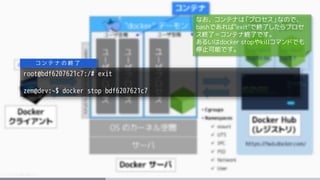
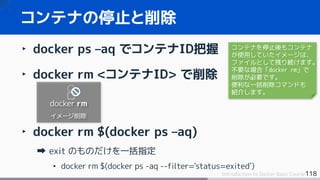
‣ docker stop
SIGTERM シグナルで停止
‣ docker kill
SIGKILL シグナルで停止
‣ docker start –a [コンテナID]
コンテナの停止
docker stop
コンテナ停止
デタッチモード(-d)で動作中
コンテナの停止に使います。](https://image.slidesharecdn.com/introductiontodockermanagementandoperations2nd-151101144211-lva1-app6892/85/Docker-Docker-2nd-Edition-116-320.jpg)
![117Introduction to Docker Basic Course
‣ docker inspect
JSON 形式の出力
‣ --format オプションでフィルタ
コンテナの詳細確認
$ docker inspect $CONTAINER
[
{
"Id":
"7bc2a8876520d19c08d2f71641eacaf643910ebac2cfa79870e4a7ef50dc6815",
"Created": "2015-07-06T03:43:46.882917122Z",
"Path": "ping",
"Args": [
"127.0.0.1",
"-c",
"120"
],
"State": {
"Running": false,
"Paused": false,
...
docker inspect
詳細情報の表示](https://image.slidesharecdn.com/introductiontodockermanagementandoperations2nd-151101144211-lva1-app6892/85/Docker-Docker-2nd-Edition-117-320.jpg)
![120Introduction to Docker Basic Course
‣ docker diff
‣ docker history
差分と履歴の確認
$ docker diff <コンテナID>
A /hello.txt
C /root
A /root/.bash_history
$ docker history $IMEGEID
IMAGE CREATED CREATED BY SIZE
COMMENT
1b07ddefe341 2 minutes ago bash 66 B
6d4946999d4f 3 weeks ago /bin/sh -c #(nop) CMD ["/bin/bash"] 0 B
9fd3c8c9af32 3 weeks ago /bin/sh -c sed -i 's/^#¥s*¥(deb.*universe¥)$/ 1.895 kB
435050075b3f 3 weeks ago /bin/sh -c echo '#!/bin/sh' > /usr/sbin/polic 194.5 kB
428b411c28f0 3 weeks ago /bin/sh -c #(nop) ADD file:b3447f4503091bb6bb 188.1 MB
diff | history
差分・履歴表示](https://image.slidesharecdn.com/introductiontodockermanagementandoperations2nd-151101144211-lva1-app6892/85/Docker-Docker-2nd-Edition-120-320.jpg)
![121Introduction to Docker Basic Course
‣ docker commit コマンド
docker commit [オプション] [コンテナID] [レポジトリ名:タグ]
コミットして変更内容を確定
$ docker commit $CONTAINER ecsdocker/myapp:1.0
1b07ddefe341abdae8f497a4dea24b2fef46a2a32621a0998fb0e7e8c2fbf666
$ docker images
REPOSITORY TAG IMAGE ID CREATED VIRTUAL SIZE
ecsdocker/myapp 1.0 1b07ddefe341 17 seconds ago 188.3 M
docker commit
コンテナイメージ化](https://image.slidesharecdn.com/introductiontodockermanagementandoperations2nd-151101144211-lva1-app6892/85/Docker-Docker-2nd-Edition-121-320.jpg)
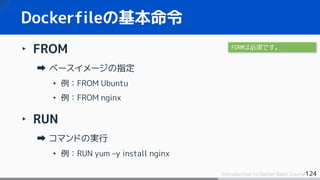
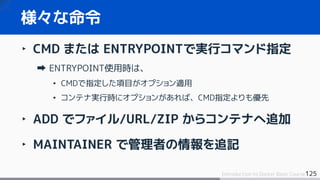
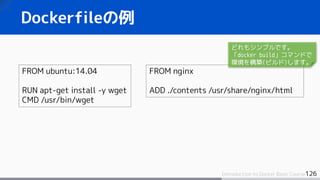
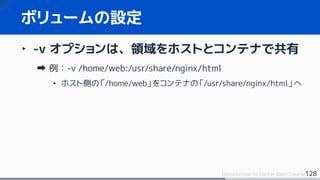
![135Introduction to Docker Basic Course
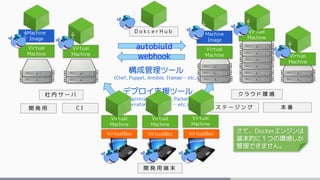
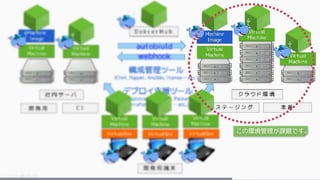
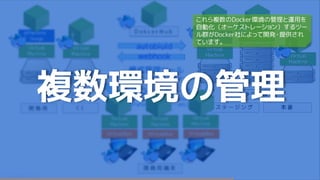
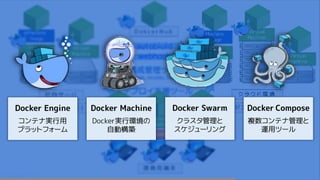
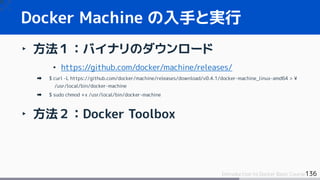
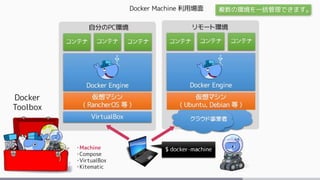
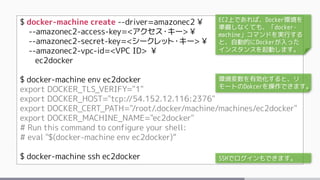
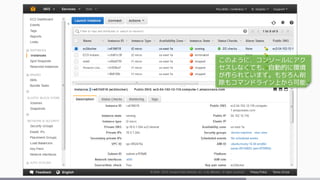
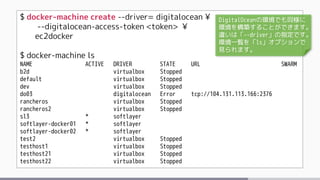
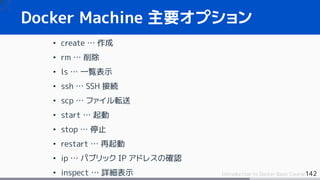
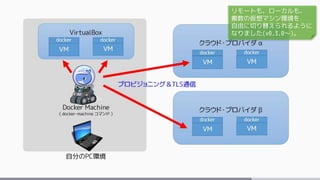
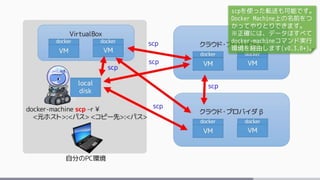
‣ Docker 動作環境の自動作成
仮想サーバの起動と Docker のプロビジョニングを自動的に行う
‣ コマンドラインで使うツール
docker-machine –d <ドライバ> [option] マシン名 …のように、コマンドで操作
‣ Linux, Windows, Mac OS X に対応
‣ VirtualBox だけでなく、多くのクラウドに対応
Amazon Web Services, DigitalOcean, exoscale, Google Compute Engine, SoftLayer, Azure, Hyper-V,
OpenStack, RackSpace, VMwareFusion, VMwarea vCloud Air, VMware vSphere, SSH 可能なリモートホスト
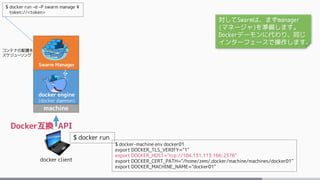
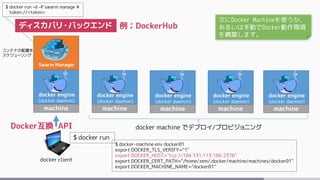
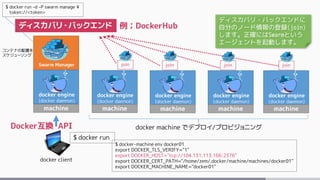
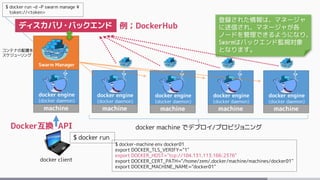
Docker Machine 複数のDocker環境を簡単に使う
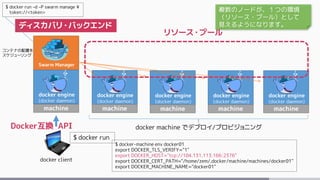
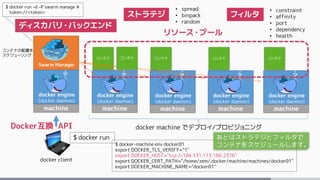
ためのツールがMachineです。](https://image.slidesharecdn.com/introductiontodockermanagementandoperations2nd-151101144211-lva1-app6892/85/Docker-Docker-2nd-Edition-135-320.jpg)
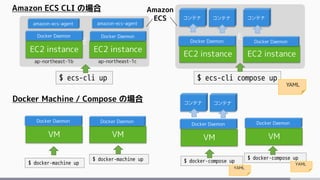
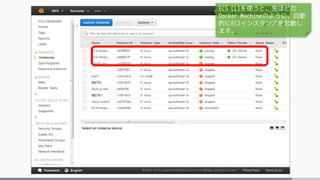
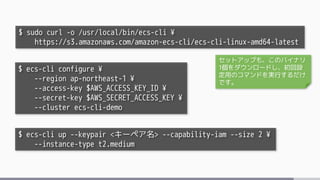
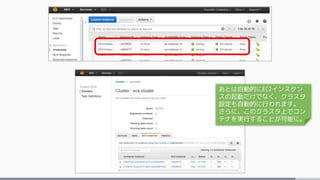
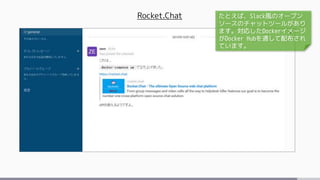
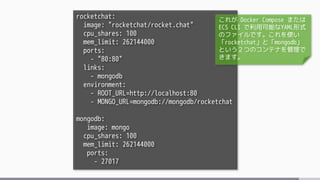
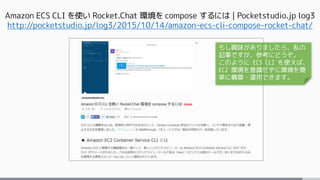
![$ ecs-cli compose -f rocket-chat.yml up
INFO[0000] Using ECS task definition TaskDefinition=ecscompose-ecs:3
INFO[0000] Starting container... container=7d3c638c-add9-462c-84d2-8a74f3401a12/rocketchat
INFO[0000] Starting container... container=7d3c638c-add9-462c-84d2-8a74f3401a12/mongodb
.
.
$ ecs-cli ps
Name State Ports TaskDefinition
7d3c638c-add9-462c-84d2-8a74f3401a12/mongodb RUNNING 54.64.171.210:32768->27017/tcp ecscompose-ecs:3
7d3c638c-add9-462c-84d2-8a74f3401a12/rocketchat RUNNING 54.64.171.210:80->80/tcp ecscompose-ecs:3
コマンド「ecs-cli」にファイ
ル名と「up」を指定すると、自
動的にコンテナの起動とIPアド
レスが割り当てられます。](https://image.slidesharecdn.com/introductiontodockermanagementandoperations2nd-151101144211-lva1-app6892/85/Docker-Docker-2nd-Edition-171-320.jpg)




![[Aurora事例祭り]Amazon Aurora を使いこなすためのベストプラクティス](https://cdn.slidesharecdn.com/ss_thumbnails/amazonauroratips-170307140000-thumbnail.jpg?width=640&height=640&fit=bounds)


![8a1#19[はじめてのdocker] 公開版](https://cdn.slidesharecdn.com/ss_thumbnails/8a117docker-150313082448-conversion-gate01-thumbnail.jpg?width=640&height=640&fit=bounds)


![[1C5] Docker Comose & Swarm mode Orchestration (Japan Container Days - Day1)](https://cdn.slidesharecdn.com/ss_thumbnails/1c5dockercomposeorchestration-181206021928-thumbnail.jpg?width=640&height=640&fit=bounds)


