Download free for 30 days
Sign in
Upload
Language (EN)
Support
Business
Mobile
Social Media
Marketing
Technology
Art & Photos
Career
Design
Education
Presentations & Public Speaking
Government & Nonprofit
Healthcare
Internet
Law
Leadership & Management
Automotive
Engineering
Software
Recruiting & HR
Retail
Sales
Services
Science
Small Business & Entrepreneurship
Food
Environment
Economy & Finance
Data & Analytics
Investor Relations
Sports
Spiritual
News & Politics
Travel
Self Improvement
Real Estate
Entertainment & Humor
Health & Medicine
Devices & Hardware
Lifestyle
Change Language
Language
English
Español
Português
Français
Deutsche
Cancel
Save
EN
Uploaded by
Kanda Runapongsa Saikaew
29,648 views
วิธีการติดตั้งและใช้ Dropbox
How to install and use dropbox วิธีการติดตั้งและใช้ Dropbox
Technology
◦
Read more
1
Save
Share
Embed
Embed presentation
Download
Downloaded 276 times
1
/ 32
2
/ 32
3
/ 32
4
/ 32
5
/ 32
6
/ 32
7
/ 32
8
/ 32
9
/ 32
10
/ 32
11
/ 32
12
/ 32
13
/ 32
14
/ 32
15
/ 32
16
/ 32
17
/ 32
18
/ 32
19
/ 32
20
/ 32
21
/ 32
22
/ 32
23
/ 32
24
/ 32
25
/ 32
26
/ 32
27
/ 32
28
/ 32
29
/ 32
30
/ 32
31
/ 32
32
/ 32
More Related Content
PDF
คู่มือ Dropbox
by
Nopp Prasobkiatkit
PPTX
What is dropbox
by
hansombut
PDF
คู่มือการใช้งาน Drop box
by
SiriyapornChaiyarun
PDF
เริ่มต้นใช้งาน Dropbox
by
Piyanuch Sritapanya
PDF
Dropbox
by
Panuwat Butriang
PDF
Scribd
by
vorravan
PDF
คำแนะนำในการเริ่มต้นใช้งาน
by
ต้นข้าว กะต้นคูน
PDF
คู่มือการใช้ Dropbox
by
Kanda Runapongsa Saikaew
คู่มือ Dropbox
by
Nopp Prasobkiatkit
What is dropbox
by
hansombut
คู่มือการใช้งาน Drop box
by
SiriyapornChaiyarun
เริ่มต้นใช้งาน Dropbox
by
Piyanuch Sritapanya
Dropbox
by
Panuwat Butriang
Scribd
by
vorravan
คำแนะนำในการเริ่มต้นใช้งาน
by
ต้นข้าว กะต้นคูน
คู่มือการใช้ Dropbox
by
Kanda Runapongsa Saikaew
What's hot
PDF
เริ่มต้นใช้งาน Dropbox
by
Tik Tik
PDF
เริ่มต้นใช้งาน Dropbox
by
Tonkao Limsila
PDF
การใช้ Google docs[1]
by
Nimanong Nim
PDF
Google docs
by
โรงเรียนนราสิกขาลัย
PPTX
นายจักรวาล มูลแก้ว Dropbox
by
ดอ.ดรีม อโลฮ่า
PDF
Slide share
by
Nantida Taweechokmeesup
PDF
Slideshare
by
Princess Chulabhorn's College, Chiang Rai Thailand
เริ่มต้นใช้งาน Dropbox
by
Tik Tik
เริ่มต้นใช้งาน Dropbox
by
Tonkao Limsila
การใช้ Google docs[1]
by
Nimanong Nim
Google docs
by
โรงเรียนนราสิกขาลัย
นายจักรวาล มูลแก้ว Dropbox
by
ดอ.ดรีม อโลฮ่า
Slide share
by
Nantida Taweechokmeesup
Slideshare
by
Princess Chulabhorn's College, Chiang Rai Thailand
Similar to วิธีการติดตั้งและใช้ Dropbox
PDF
Dropbox 110323150948-phpapp02
by
anankhonkaen
PPTX
Watcharaphong 2nd PBU Com dropbox
by
watcharaphongpbu2
PPTX
บทที่ 6 การใช้งาน dropbox
by
Yupin Proungsema
PPTX
Dropbox narin
by
นรินทร์ เรือนคำ
PPTX
Dropbox narin
by
นรินทร์ เรือนคำ
PDF
คำแนะนำในการเริ่มต้นใช้งาน
by
Thiwarutmam Matree
PPTX
What is dropbox
by
Otaku Knightwalker
PPTX
rungtiwa kantarach
by
knight2312
PPTX
Dropbox
by
Pattra Ongsakul
PPTX
บทที่ 5 dropbox คืออะไร?
by
Yupin Proungsema
PPTX
แพรววว
by
Preaw Nuttawan
PPTX
Drop box
by
Fuang Faungg
PDF
เริ่มต้นใช้งาน Dropbox
by
ดรุณี นุ้ยเล็ก
PDF
เริ่มต้นใช้งาน Dropbox
by
ก.กูน เกวียนซิ่ง
PDF
เริ่มต้นใช้งาน Dropbox
by
Cee Moon
PDF
เริ่มต้นใช้งาน Dropbox
by
Worrakorn Charthaisong
PDF
เริ่มต้นใช้งาน Dropbox
by
Smile Ypk
PDF
เริ่มต้นใช้งาน Dropbox
by
Piyanut Wanta
PDF
เริ่มต้นใช้งาน Dropbox
by
ก.กูน เกวียนซิ่ง
PDF
เริ่มต้นใช้งาน Dropbox
by
Jirawan Sununthanam
Dropbox 110323150948-phpapp02
by
anankhonkaen
Watcharaphong 2nd PBU Com dropbox
by
watcharaphongpbu2
บทที่ 6 การใช้งาน dropbox
by
Yupin Proungsema
Dropbox narin
by
นรินทร์ เรือนคำ
Dropbox narin
by
นรินทร์ เรือนคำ
คำแนะนำในการเริ่มต้นใช้งาน
by
Thiwarutmam Matree
What is dropbox
by
Otaku Knightwalker
rungtiwa kantarach
by
knight2312
Dropbox
by
Pattra Ongsakul
บทที่ 5 dropbox คืออะไร?
by
Yupin Proungsema
แพรววว
by
Preaw Nuttawan
Drop box
by
Fuang Faungg
เริ่มต้นใช้งาน Dropbox
by
ดรุณี นุ้ยเล็ก
เริ่มต้นใช้งาน Dropbox
by
ก.กูน เกวียนซิ่ง
เริ่มต้นใช้งาน Dropbox
by
Cee Moon
เริ่มต้นใช้งาน Dropbox
by
Worrakorn Charthaisong
เริ่มต้นใช้งาน Dropbox
by
Smile Ypk
เริ่มต้นใช้งาน Dropbox
by
Piyanut Wanta
เริ่มต้นใช้งาน Dropbox
by
ก.กูน เกวียนซิ่ง
เริ่มต้นใช้งาน Dropbox
by
Jirawan Sununthanam
More from Kanda Runapongsa Saikaew
PDF
ความรู้ไอทีช่วยเลี้ยงลูกได้
by
Kanda Runapongsa Saikaew
PDF
Google Apps Basic for Education
by
Kanda Runapongsa Saikaew
PDF
Moodle basics
by
Kanda Runapongsa Saikaew
PDF
Thai socialmedia
by
Kanda Runapongsa Saikaew
PDF
Introduction to JSON
by
Kanda Runapongsa Saikaew
PDF
Introduction to Google App Engine
by
Kanda Runapongsa Saikaew
PDF
Android dev tips
by
Kanda Runapongsa Saikaew
PDF
Introduction to Google+
by
Kanda Runapongsa Saikaew
PDF
ใช้ไอทีอย่างไรให้เป็นประโยชน์ เหมาะสม และปลอดภัย
by
Kanda Runapongsa Saikaew
PDF
บริการไอทีของมหาวิทยาลัยขอนแก่นเพื่อนักศึกษา
by
Kanda Runapongsa Saikaew
PPT
Baby Health Journal
by
Kanda Runapongsa Saikaew
PDF
Using Facebook as a Supplementary Tool for Teaching and Learning
by
Kanda Runapongsa Saikaew
PDF
Using Facebook and Google Docs for Teaching and Sharing Information
by
Kanda Runapongsa Saikaew
PDF
เครื่องมือเทคโนโลยีสารสนเทศฟรีที่น่าใช้
by
Kanda Runapongsa Saikaew
PDF
การใช้เฟซบุ๊กเพื่อแลกเปลี่ยนเรียนรู้
by
Kanda Runapongsa Saikaew
PDF
การใช้เฟซบุ๊กเพื่อการเรียนการสอน
by
Kanda Runapongsa Saikaew
PDF
การใช้เฟซบุ๊กอย่างปลอดภัยและสร้างสรรค์
by
Kanda Runapongsa Saikaew
PDF
Social Media (โซเชียลมีเดีย)
by
Kanda Runapongsa Saikaew
PDF
Mobile Application for Education (โมบายแอปพลิเคชันเพื่อการศึกษา)
by
Kanda Runapongsa Saikaew
PDF
Google bigtableappengine
by
Kanda Runapongsa Saikaew
ความรู้ไอทีช่วยเลี้ยงลูกได้
by
Kanda Runapongsa Saikaew
Google Apps Basic for Education
by
Kanda Runapongsa Saikaew
Moodle basics
by
Kanda Runapongsa Saikaew
Thai socialmedia
by
Kanda Runapongsa Saikaew
Introduction to JSON
by
Kanda Runapongsa Saikaew
Introduction to Google App Engine
by
Kanda Runapongsa Saikaew
Android dev tips
by
Kanda Runapongsa Saikaew
Introduction to Google+
by
Kanda Runapongsa Saikaew
ใช้ไอทีอย่างไรให้เป็นประโยชน์ เหมาะสม และปลอดภัย
by
Kanda Runapongsa Saikaew
บริการไอทีของมหาวิทยาลัยขอนแก่นเพื่อนักศึกษา
by
Kanda Runapongsa Saikaew
Baby Health Journal
by
Kanda Runapongsa Saikaew
Using Facebook as a Supplementary Tool for Teaching and Learning
by
Kanda Runapongsa Saikaew
Using Facebook and Google Docs for Teaching and Sharing Information
by
Kanda Runapongsa Saikaew
เครื่องมือเทคโนโลยีสารสนเทศฟรีที่น่าใช้
by
Kanda Runapongsa Saikaew
การใช้เฟซบุ๊กเพื่อแลกเปลี่ยนเรียนรู้
by
Kanda Runapongsa Saikaew
การใช้เฟซบุ๊กเพื่อการเรียนการสอน
by
Kanda Runapongsa Saikaew
การใช้เฟซบุ๊กอย่างปลอดภัยและสร้างสรรค์
by
Kanda Runapongsa Saikaew
Social Media (โซเชียลมีเดีย)
by
Kanda Runapongsa Saikaew
Mobile Application for Education (โมบายแอปพลิเคชันเพื่อการศึกษา)
by
Kanda Runapongsa Saikaew
Google bigtableappengine
by
Kanda Runapongsa Saikaew
วิธีการติดตั้งและใช้ Dropbox
1.
การติดตั้งและใช้งานโปรแกรม Dropbox
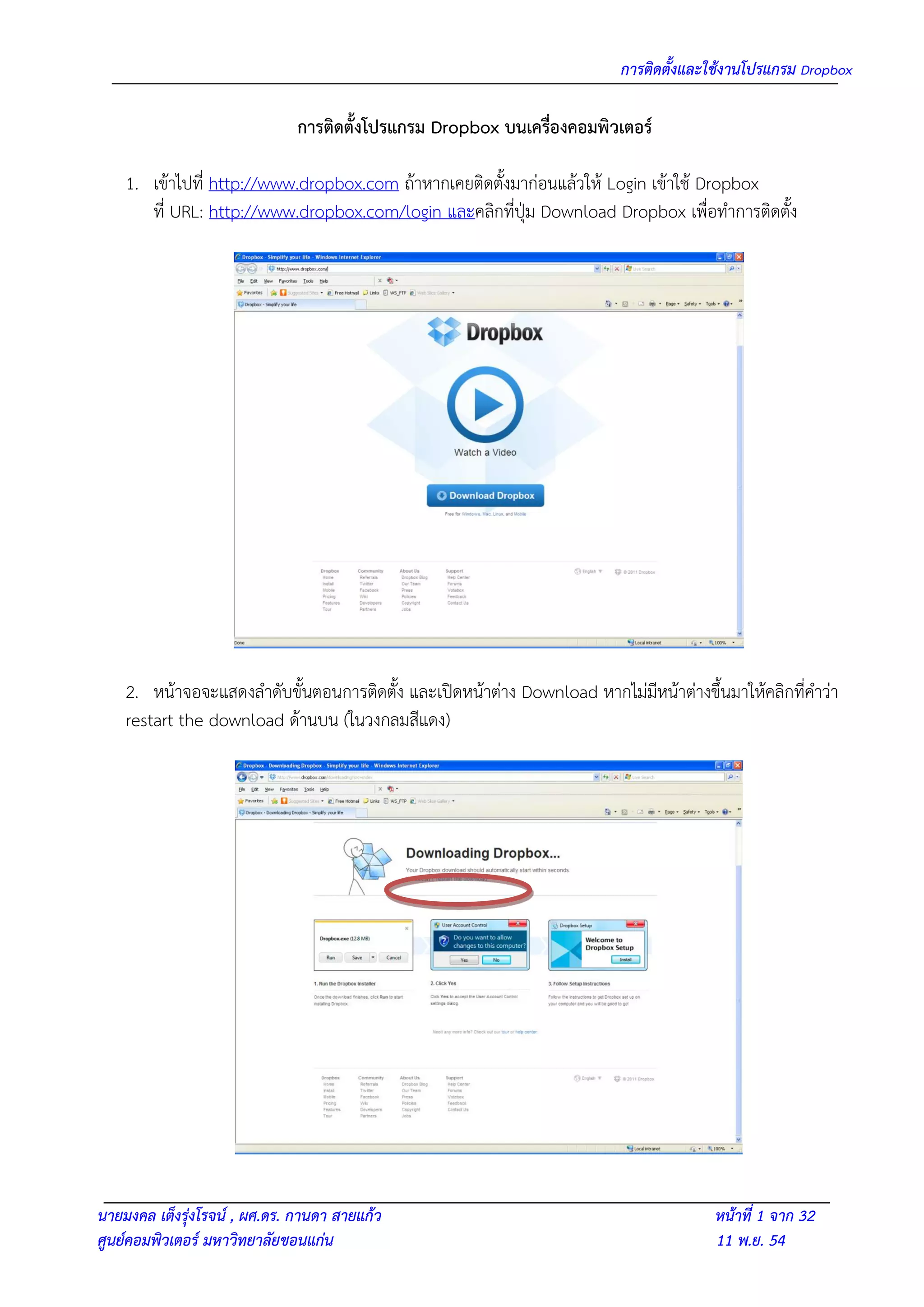
การติดตั้งโปรแกรม Dropbox บนเครื่องคอมพิวเตอร์ 1. เข้าไปที่ http://www.dropbox.com ถ้าหากเคยติดตั้งมาก่อนแล้วให้ Login เข้าใช้ Dropbox ที่ URL: http://www.dropbox.com/login และคลิกที่ปุ่ม Download Dropbox เพื่อทาการติดตั้ง 2. หน้าจอจะแสดงลาดับขั้นตอนการติดตั้ง และเปิดหน้าต่าง Download หากไม่มีหน้าต่างขึ้นมาให้คลิกที่คาว่า restart the download ด้านบน (ในวงกลมสีแดง) นายมงคล เต็งรุ่งโรจน์ , ผศ.ดร. กานดา สายแก้ว หน้าที่ 1 จาก 32 ศูนย์คอมพิวเตอร์ มหาวิทยาลัยขอนแก่น 11 พ.ย. 54
2.
การติดตั้งและใช้งานโปรแกรม Dropbox
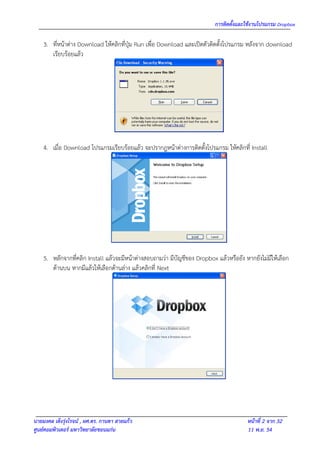
3. ที่หน้าต่าง Download ให้คลิกที่ปุ่ม Run เพื่อ Download และเปิดตัวติดตั้งโปรแกรม หลังจาก download เรียบร้อยแล้ว 4. เมื่อ Download โปรแกรมเรียบร้อยแล้ว จะปรากฎหน้าต่างการติดตั้งโปรแกรม ให้คลิกที่ Install 5. หลักจากที่คลิก Install แล้วจะมีหน้าต่างสอบถามว่า มีบัญชีของ Dropbox แล้วหรือยัง หากยังไม่มีให้เลือก ด้านบน หากมีแล้วให้เลือกด้านล่าง แล้วคลิกที่ Next นายมงคล เต็งรุ่งโรจน์ , ผศ.ดร. กานดา สายแก้ว หน้าที่ 2 จาก 32 ศูนย์คอมพิวเตอร์ มหาวิทยาลัยขอนแก่น 11 พ.ย. 54
3.
การติดตั้งและใช้งานโปรแกรม Dropbox
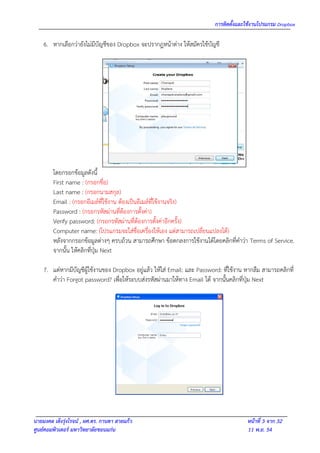
6. หากเลือกว่ายังไม่มีบัญชีของ Dropbox จะปรากฎหน้าต่าง ให้สมัครใช้บัญชี โดยกรอกข้อมูลดังนี้ First name : (กรอกชื่อ) Last name : (กรอกนามสกุล) Email : (กรอกอีเมล์ที่ใช้งาน ต้องเป็นอีเมล์ที่ใช้งานจริง) Password : (กรอกรหัสผ่านที่ต้องการตั้งค่า) Verify password: (กรอกรหัสผ่านที่ต้องการตั้งค่าอีกครั้ง) Computer name: (โปรแกรมจะใส่ชื่อเครื่องให้เอง แต่สามารถเปลี่ยนแปลงได้) หลังจากกรอกข้อมูลต่างๆ ครบถ้วน สามารถศึกษา ข้อตกลงการใช้งานได้โดยคลิกที่คาว่า Terms of Service. จากนั้น ให้คลิกที่ปุ่ม Next 7. แต่หากมีบัญชีผู้ใช้งานของ Dropbox อยู่แล้ว ให้ใส่ Email: และ Password: ที่ใช้งาน หากลืม สามารถคลิกที่ คาว่า Forgot password? เพื่อให้ระบบส่งรหัสผ่านมาให้ทาง Email ได้ จากนั้นคลิกที่ปุ่ม Next นายมงคล เต็งรุ่งโรจน์ , ผศ.ดร. กานดา สายแก้ว หน้าที่ 3 จาก 32 ศูนย์คอมพิวเตอร์ มหาวิทยาลัยขอนแก่น 11 พ.ย. 54
4.
การติดตั้งและใช้งานโปรแกรม Dropbox
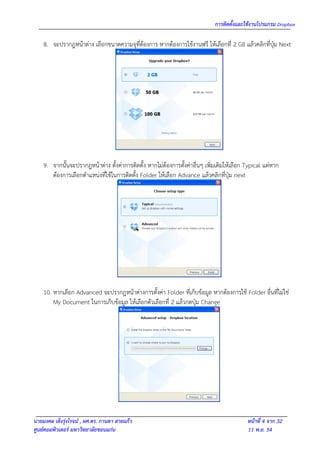
8. จะปรากฎหน้าต่าง เลือกขนาดความจุที่ต้องการ หากต้องการใช้งานฟรี ให้เลือกที่ 2 GB แล้วคลิกที่ปุ่ม Next 9. จากนั้นจะปรากฎหน้าต่าง ตั้งค่าการติดตั้ง หากไม่ต้องการตั้งค่าอื่นๆ เพิ่มเติมให้เลือก Typical แต่หาก ต้องการเลือกตาแหน่งที่ใช้ในการติดตั้ง Folder ให้เลือก Advance แล้วคลิกที่ปุ่ม next 10. หากเลือก Advanced จะปรากฎหน้าต่างการตั้งค่า Folder ที่เก็บข้อมูล หากต้องการใช้ Folder อื่นที่ไม่ใช่ My Document ในการเก็บข้อมูล ให้เลือกตัวเลือกที่ 2 แล้วกดปุ่ม Change นายมงคล เต็งรุ่งโรจน์ , ผศ.ดร. กานดา สายแก้ว หน้าที่ 4 จาก 32 ศูนย์คอมพิวเตอร์ มหาวิทยาลัยขอนแก่น 11 พ.ย. 54
5.
การติดตั้งและใช้งานโปรแกรม Dropbox 11. หากคลิกทีปุ่ม
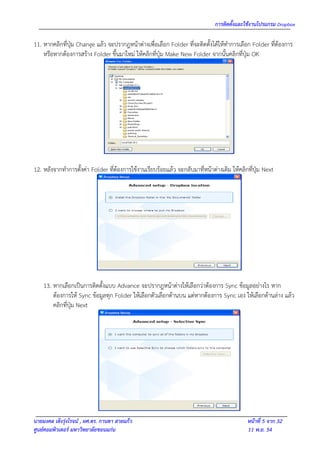
Change แล้ว จะปรากฎหน้าต่างเพื่อเลือก Folder ที่จะติดตั้งได้ให้ทาการเลือก Folder ที่ต้องการ ่ หรือหากต้องการสร้าง Folder ขึ้นมาใหม่ ให้คลิกที่ปุ่ม Make New Folder จากนั้นคลิกที่ปุ่ม OK 12. หลังจากทาการตั้งค่า Folder ที่ต้องการใช้งานเรียบร้อยแล้ว จะกลับมาที่หน้าต่างเดิม ให้คลิกที่ปุ่ม Next 13. หากเลือกเป็นการติดตั้งแบบ Advance จะปรากฎหน้าต่างให้เลือกว่าต้องการ Sync ข้อมูลอย่างไร หาก ต้องการให้ Sync ข้อมูลทุก Folder ให้เลือกตัวเลือกด้านบน แต่หากต้องการ Sync เอง ให้เลือกด้านล่าง แล้ว คลิกที่ปุ่ม Next นายมงคล เต็งรุ่งโรจน์ , ผศ.ดร. กานดา สายแก้ว หน้าที่ 5 จาก 32 ศูนย์คอมพิวเตอร์ มหาวิทยาลัยขอนแก่น 11 พ.ย. 54
6.
การติดตั้งและใช้งานโปรแกรม Dropbox
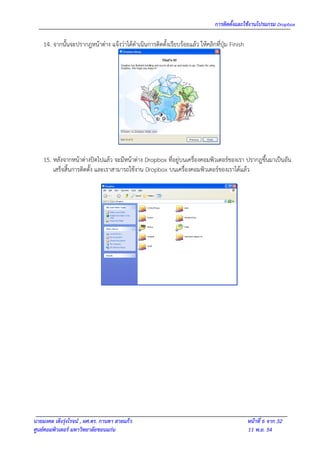
14. จากนั้นจะปรากฎหน้าต่าง แจ้งว่าได้ดาเนินการติดตั้งเรียบร้อยแล้ว ให้คลิกที่ปุ่ม Finish 15. หลังจากหน้าต่างปิดไปแล้ว จะมีหน้าต่าง Dropbox ที่อยู่บนเครื่องคอมพิวเตอร์ของเรา ปรากฎขึ้นมาเป็นอัน เสร็จสิ้นการติดตั้ง และเราสามารถใช้งาน Dropbox บนเครื่องคอมพิวเตอร์ของเราได้แล้ว นายมงคล เต็งรุ่งโรจน์ , ผศ.ดร. กานดา สายแก้ว หน้าที่ 6 จาก 32 ศูนย์คอมพิวเตอร์ มหาวิทยาลัยขอนแก่น 11 พ.ย. 54
7.
การติดตั้งและใช้งานโปรแกรม Dropbox
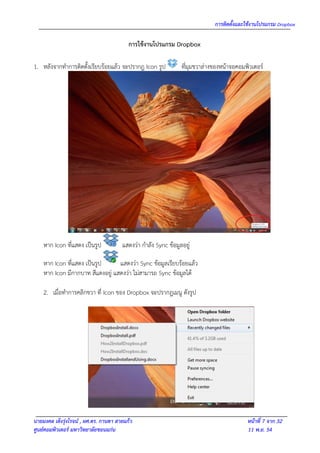
การใช้งานโปรแกรม Dropbox 1. หลังจากทาการติดตั้งเรียบร้อยแล้ว จะปรากฎ Icon รูป ที่มุมขวาล่างของหน้าจอคอมพิวเตอร์ หาก Icon ที่แสดง เป็นรูป แสดงว่า กาลัง Sync ข้อมูลอยู่ หาก Icon ที่แสดง เป็นรูป แสดงว่า Sync ข้อมูลเรียบร้อยแล้ว หาก Icon มีกากบาท สีแดงอยู่ แสดงว่า ไม่สามารถ Sync ข้อมูลได้ 2. เมื่อทาการคลิกขวา ที่ Icon ของ Dropbox จะปรากฎเมนู ดังรูป นายมงคล เต็งรุ่งโรจน์ , ผศ.ดร. กานดา สายแก้ว หน้าที่ 7 จาก 32 ศูนย์คอมพิวเตอร์ มหาวิทยาลัยขอนแก่น 11 พ.ย. 54
8.
การติดตั้งและใช้งานโปรแกรม Dropbox
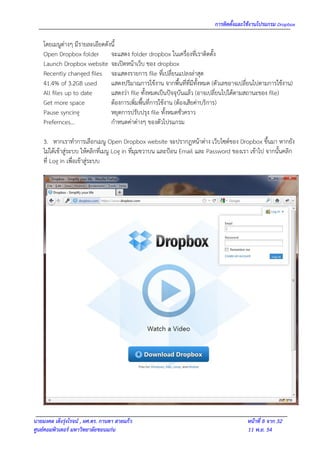
โดยเมนูต่างๆ มีรายละเอียดดังนี้ Open Dropbox folder จะแสดง folder dropbox ในเครื่องที่เราติดตั้ง Launch Dropbox website จะเปิดหน้าเว็บ ของ dropbox Recently changed files จะแสดงรายการ file ที่เปลี่ยนแปลงล่าสุด 41.4% of 3.2GB used แสดงปริมาณการใช้งาน จากพื้นที่ที่มีทั้งหมด (ตัวเลขอาจเปลี่ยนไปตามการใช้งาน) All files up to date แสดงว่า file ทั้งหมดเป็นปัจจุบันแล้ว (อาจเปลี่ยนไปได้ตามสถานะของ file) Get more space ต้องการเพิมพื้นที่การใช้งาน (ต้องเสียค่าบริการ) ่ Pause syncing หยุดการปรับปรุง file ทั้งหมดชั่วคราว Prefernces… กาหนดค่าต่างๆ ของตัวโปรแกรม 3. หากเราทาการเลือกเมนู Open Dropbox website จะปรากฎหน้าต่าง เว็บไซต์ของ Dropbox ขึ้นมา หากยัง ไม่ได้เข้าสู่ระบบ ให้คลิกที่เมนู Log in ที่มุมขวาบน และป้อน Email และ Password ของเรา เข้าไป จากนั้นคลิก ที่ Log in เพื่อเข้าสู่ระบบ นายมงคล เต็งรุ่งโรจน์ , ผศ.ดร. กานดา สายแก้ว หน้าที่ 8 จาก 32 ศูนย์คอมพิวเตอร์ มหาวิทยาลัยขอนแก่น 11 พ.ย. 54
9.
การติดตั้งและใช้งานโปรแกรม Dropbox
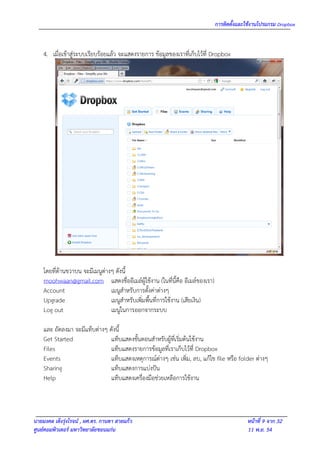
4. เมื่อเข้าสู่ระบบเรียบร้อยแล้ว จะแสดงรายการ ข้อมูลของเราที่เก็บไว้ที่ Dropbox โดยที่ด้านขวาบน จะมีเมนูต่างๆ ดังนี้ moohwaan@gmail.com แสดงชื่ออีเมล์ผู้ใช้งาน (ในที่นี้คือ อีเมล์ของเรา) Account เมนูสาหรับการตั้งค่าต่างๆ Upgrade เมนูสาหรับเพิ่มพื้นที่การใช้งาน (เสียเงิน) Log out เมนูในการออกจากระบบ และ ถัดลงมา จะมีแท็บต่างๆ ดังนี้ Get Started แท็บแสดงขั้นตอนสาหรับผู้ที่เริ่มต้นใช้งาน Files แท็บแสดงรายการข้อมูลที่เราเก็บไว้ที่ Dropbox Events แท็บแสดงเหตุการณ์ต่างๆ เช่น เพิ่ม, ลบ, แก้ไข file หรือ folder ต่างๆ Sharing แท็บแสดงการแบ่งปัน Help แท็บแสดงเครื่องมือช่วยเหลือการใช้งาน นายมงคล เต็งรุ่งโรจน์ , ผศ.ดร. กานดา สายแก้ว หน้าที่ 9 จาก 32 ศูนย์คอมพิวเตอร์ มหาวิทยาลัยขอนแก่น 11 พ.ย. 54
10.
การติดตั้งและใช้งานโปรแกรม Dropbox
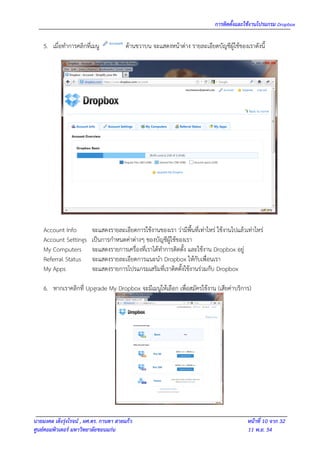
5. เมื่อทาการคลิกที่เมนู ด้านขวาบน จะแสดงหน้าต่าง รายละเอียดบัญชีผู้ใช้ของเราดังนี้ Account Info จะแสดงรายละเอียดการใช้งานของเรา ว่ามีพื้นที่เท่าไหร่ ใช้งานไปแล้วเท่าไหร่ Account Settings เป็นการกาหนดค่าต่างๆ ของบัญชีผู้ใช้ของเรา My Computers จะแสดงรายการเครื่องที่เราได้ทาการติดตั้ง และใช้งาน Dropbox อยู่ Referral Status จะแสดงรายละเอียดการแนะนา Dropbox ให้กับเพื่อนเรา My Apps จะแสดงรายการโปรแกรมเสริมที่เราติดตั้งใช้งานร่วมกับ Dropbox 6. หากเราคลิกที่ Upgrade My Dropbox จะมีเมนูให้เลือก เพื่อสมัครใช้งาน (เสียค่าบริการ) นายมงคล เต็งรุ่งโรจน์ , ผศ.ดร. กานดา สายแก้ว หน้าที่ 10 จาก 32 ศูนย์คอมพิวเตอร์ มหาวิทยาลัยขอนแก่น 11 พ.ย. 54
11.
การติดตั้งและใช้งานโปรแกรม Dropbox
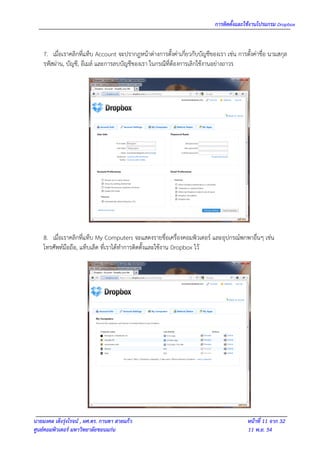
7. เมื่อเราคลิกที่แท็บ Account จะปรากฎหน้าต่างการตั้งค่าเกี่ยวกับบัญชีของเรา เช่น การตั้งค่าชื่อ นามสกุล รหัสผ่าน, บัญชี, อีเมล์ และการลบบัญชีของเรา ในกรณีที่ต้องการเลิกใช้งานอย่างถาวร 8. เมื่อเราคลิกที่แท็บ My Computers จะแสดงรายชื่อเครื่องคอมพิวเตอร์ และอุปกรณ์พกพาอื่นๆ เช่น โทรศัพท์มือถือ, แท็บเล็ต ที่เราได้ทาการติดตั้งและใช้งาน Dropbox ไว้ นายมงคล เต็งรุ่งโรจน์ , ผศ.ดร. กานดา สายแก้ว หน้าที่ 11 จาก 32 ศูนย์คอมพิวเตอร์ มหาวิทยาลัยขอนแก่น 11 พ.ย. 54
12.
การติดตั้งและใช้งานโปรแกรม Dropbox
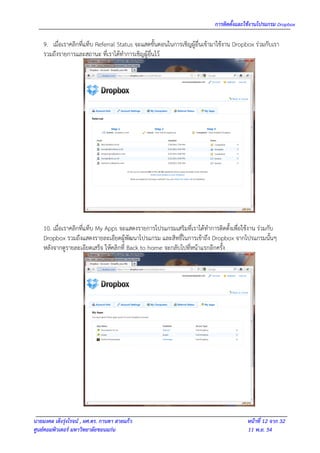
9. เมื่อเราคลิกที่แท็บ Referral Status จะแสดขั้นตอนในการเชิญผู้อื่นเข้ามาใช้งาน Dropbox ร่วมกับเรา รวมถึงรายการและสถานะ ที่เราได้ทาการเชิญผู้อื่นไว้ 10. เมื่อเราคลิกที่แท็บ My Apps จะแสดงรายการโปรแกรมเสริมที่เราได้ทาการติดตั้งเพื่อใช้งาน ร่วมกับ Dropbox รวมถึงแสดงรายละเอียดผู้พัฒนาโปรแกรม และสิทธิ์ในการเข้าถึง Dropbox จากโปรแกรมนั้นๆ หลังจากดูรายละเอียดเสร็จ ให้คลิกที่ Back to home จะกลับไปที่หน้าแรกอีกครั้ง นายมงคล เต็งรุ่งโรจน์ , ผศ.ดร. กานดา สายแก้ว หน้าที่ 12 จาก 32 ศูนย์คอมพิวเตอร์ มหาวิทยาลัยขอนแก่น 11 พ.ย. 54
13.
การติดตั้งและใช้งานโปรแกรม Dropbox
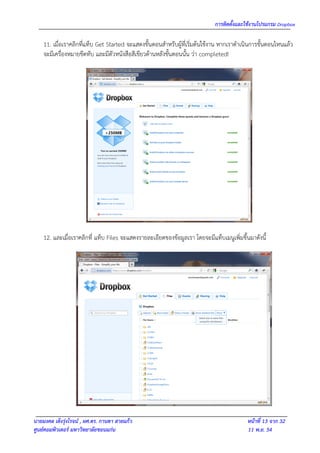
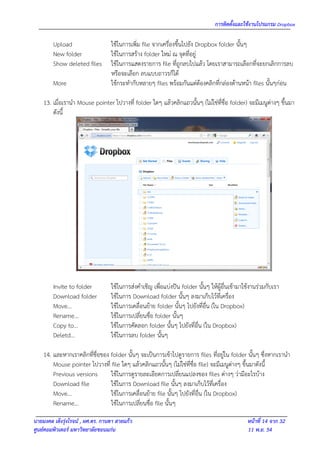
11. เมื่อเราคลิกที่แท็บ Get Started จะแสดงขั้นตอนสาหรับผู้ที่เริ่มต้นใช้งาน หากเราดาเนินการขั้นตอนไหนแล้ว จะมีเครื่องหมายขีดทับ และมีตัวหนังสือสีเขียวด้านหลังขั้นตอนนั้น ว่า completed! 12. และเมื่อเราคลิกที่ แท็บ Files จะแสดงรายละเอียดของข้อมูลเรา โดยจะมีแท็บเมนูเพิ่มขึ้นมาดังนี้ นายมงคล เต็งรุ่งโรจน์ , ผศ.ดร. กานดา สายแก้ว หน้าที่ 13 จาก 32 ศูนย์คอมพิวเตอร์ มหาวิทยาลัยขอนแก่น 11 พ.ย. 54
14.
การติดตั้งและใช้งานโปรแกรม Dropbox
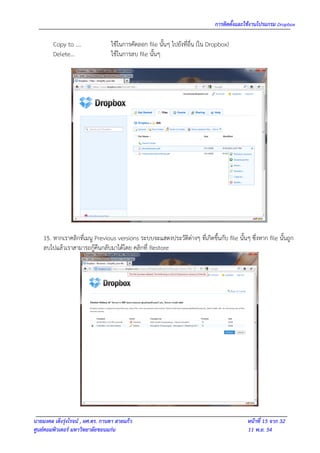
Upload ใช้ในการเพิ่ม file จากเครื่องขึ้นไปยัง Dropbox folder นั้นๆ New folder ใช้ในการสร้าง folder ใหม่ ณ จุดที่อยู่ Show deleted files ใช้ในการแสดงรายการ file ที่ถูกลบไปแล้ว โดยเราสามารถเลือกที่จะยกเลิกการลบ หรือจะเลือก ลบแบบถาวรก็ได้ More ใช้กระทากับหลายๆ files พร้อมกันแต่ต้องคลิกที่กล่องด้านหน้า files นั้นๆก่อน 13. เมื่อเรานา Mouse pointer ไปวางที่ folder ใดๆ แล้วคลิกแถวนั้นๆ (ไม่ใช่ที่ชื่อ folder) จะมีเมนูต่างๆ ขึ้นมา ดังนี้ Invite to folder ใช้ในการส่งคาเชิญ เพื่อแบ่งปัน folder นั้นๆ ให้ผู้อื่นเข้ามาใช้งานร่วมกับเรา Download folder ใช้ในการ Download folder นั้นๆ ลงมาเก็บไว้ที่เครื่อง Move… ใช้ในการเคลื่อนย้าย folder นั้นๆ ไปยังที่อื่น (ใน Dropbox) Rename… ใช้ในการเปลี่ยนชื่อ folder นั้นๆ Copy to… ใช้ในการคัดลอก folder นั้นๆ ไปยังที่อื่น (ใน Dropbox) Deletd… ใช้ในการลบ folder นั้นๆ 14. และหากเราคลิกที่ชื่อของ folder นั้นๆ จะเป็นการเข้าไปดูรายการ files ที่อยู่ใน folder นั้นๆ ซึ่งหากเรานา Mouse pointer ไปวางที่ file ใดๆ แล้วคลิกแถวนั้นๆ (ไม่ใช่ที่ชื่อ file) จะมีเมนูต่างๆ ขึ้นมาดังนี้ Previous versions ใช้ในการดูรายละเอียดการเปลี่ยนแปลงของ files ต่างๆ ว่ามีอะไรบ้าง Download file ใช้ในการ Download file นั้นๆ ลงมาเก็บไว้ที่เครื่อง Move… ใช้ในการเคลื่อนย้าย file นั้นๆ ไปยังที่อื่น (ใน Dropbox) Rename… ใช้ในการเปลี่ยนชื่อ file นั้นๆ นายมงคล เต็งรุ่งโรจน์ , ผศ.ดร. กานดา สายแก้ว หน้าที่ 14 จาก 32 ศูนย์คอมพิวเตอร์ มหาวิทยาลัยขอนแก่น 11 พ.ย. 54
15.
การติดตั้งและใช้งานโปรแกรม Dropbox
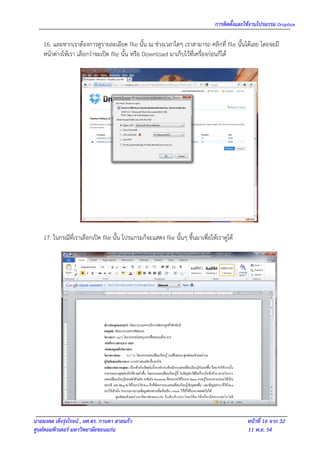
Copy to …. ใช้ในการคัดลอก file นั้นๆ ไปยังที่อื่น (ใน Dropbox) Delete… ใช้ในการลบ file นั้นๆ 15. หากเราคลิกที่เมนู Previous versions ระบบจะแสดงประวัติต่างๆ ที่เกิดขึ้นกับ file นั้นๆ ซึ่งหาก file นั้นถูก ลบไปแล้วเราสามารถกู้คืนกลับมาได้โดย คลิกที่ Restore นายมงคล เต็งรุ่งโรจน์ , ผศ.ดร. กานดา สายแก้ว หน้าที่ 15 จาก 32 ศูนย์คอมพิวเตอร์ มหาวิทยาลัยขอนแก่น 11 พ.ย. 54
16.
การติดตั้งและใช้งานโปรแกรม Dropbox
16. และหากเราต้องการดูรายละเอียด file นั้น ณ ช่วงเวลาใดๆ เราสามารถ คลิกที่ file นั้นได้เลย โดยจะมี หน้าต่างให้เรา เลือกว่าจะเปิด file นั้น หรือ Download มาเก็บไว้ที่เครื่องก่อนก็ได้ 17. ในกรณีที่เราเลือกเปิด file นั้น โปรแกรมก็จะแสดง file นั้นๆ ขึ้นมาเพื่อให้เราดูได้ นายมงคล เต็งรุ่งโรจน์ , ผศ.ดร. กานดา สายแก้ว หน้าที่ 16 จาก 32 ศูนย์คอมพิวเตอร์ มหาวิทยาลัยขอนแก่น 11 พ.ย. 54
17.
การติดตั้งและใช้งานโปรแกรม Dropbox
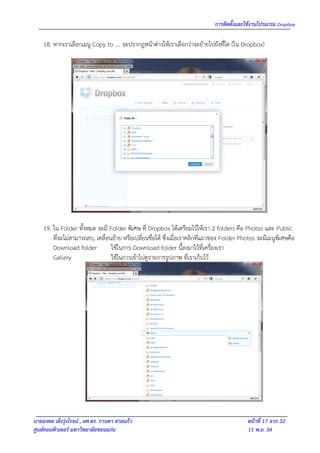
18. หากเราเลือกเมนู Copy to …. จะปรากฎหน้าต่างให้เราเลือกว่าจะย้ายไปยังที่ใด (ใน Dropbox) 19. ใน Folder ทั้งหมด จะมี Folder พิเศษ ที่ Dropbox ได้เตรียมไว้ให้เรา 2 folders คือ Photos และ Public ที่จะไม่สามารถลบ, เคลื่อนย้าย หรือเปลี่ยนชื่อได้ ซึ่งเมื่อเราคลิกที่แถวของ Folder Photos จะมีเมนูพิเศษคือ Download folder ใช้ในการ Download folder นี้ลงมาไว้ที่เครื่องเรา Gallery ใช้ในการเข้าไปดูรายการรูปภาพ ที่เราเก็บไว้ นายมงคล เต็งรุ่งโรจน์ , ผศ.ดร. กานดา สายแก้ว หน้าที่ 17 จาก 32 ศูนย์คอมพิวเตอร์ มหาวิทยาลัยขอนแก่น 11 พ.ย. 54
18.
การติดตั้งและใช้งานโปรแกรม Dropbox
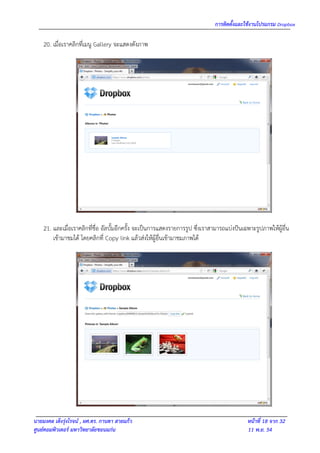
20. เมื่อเราคลิกที่เมนู Gallery จะแสดงดังภาพ 21. และเมื่อเราคลิกที่ชื่อ อัลบั้มอีกครั้ง จะเป็นการแสดงรายการรูป ซึ่งเราสามารถแบ่งปันเฉพาะรูปภาพให้ผู้อื่น เข้ามาชมได้ โดยคลิกที่ Copy link แล้วส่งให้ผู้อื่นเข้ามาชมภาพได้ นายมงคล เต็งรุ่งโรจน์ , ผศ.ดร. กานดา สายแก้ว หน้าที่ 18 จาก 32 ศูนย์คอมพิวเตอร์ มหาวิทยาลัยขอนแก่น 11 พ.ย. 54
19.
การติดตั้งและใช้งานโปรแกรม Dropbox
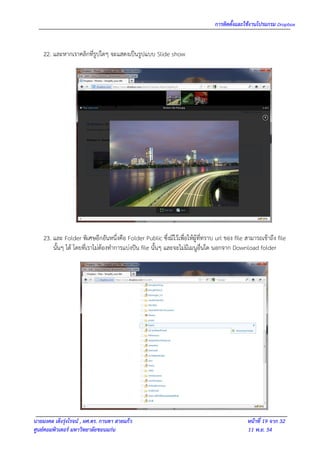
22. และหากเราคลิกที่รูปใดๆ จะแสดงเป็นรูปแบบ Slide show 23. และ Folder พิเศษอีกอันหนึ่งคือ Folder Public ซึ่งมีไว้เพื่อให้ผู้ที่ทราบ url ของ file สามารถเข้าถึง file นั้นๆ ได้ โดยที่เราไม่ต้องทาการแบ่งปัน file นั้นๆ และจะไม่มีเมนูอื่นใด นอกจาก Download folder นายมงคล เต็งรุ่งโรจน์ , ผศ.ดร. กานดา สายแก้ว หน้าที่ 19 จาก 32 ศูนย์คอมพิวเตอร์ มหาวิทยาลัยขอนแก่น 11 พ.ย. 54
20.
การติดตั้งและใช้งานโปรแกรม Dropbox
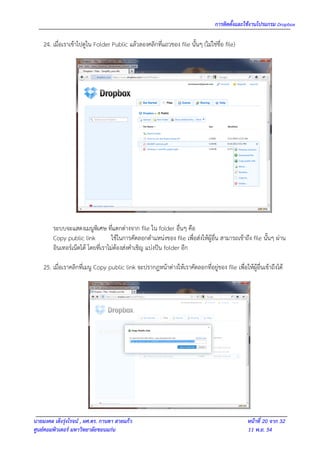
24. เมื่อเราเข้าไปดูใน Folder Public แล้วลองคลิกที่แถวของ file นั้นๆ (ไม่ใช่ชื่อ file) ระบบจะแสดงเมนูพิเศษ ที่แตกต่างจาก file ใน folder อื่นๆ คือ Copy public link ใช้ในการคัดลอกตาแหน่งของ file เพื่อส่งให้ผู้อื่น สามารถเข้าถึง file นั้นๆ ผ่าน อินเทอร์เน็ตได้ โดยที่เราไม่ต้องส่งคาเชิญ แบ่งปัน folder อีก 25. เมื่อเราคลิกที่เมนู Copy public link จะปรากฎหน้าต่างให้เราคัดลอกที่อยู่ของ file เพื่อให้ผู้อื่นเข้าถึงได้ นายมงคล เต็งรุ่งโรจน์ , ผศ.ดร. กานดา สายแก้ว หน้าที่ 20 จาก 32 ศูนย์คอมพิวเตอร์ มหาวิทยาลัยขอนแก่น 11 พ.ย. 54
21.
การติดตั้งและใช้งานโปรแกรม Dropbox
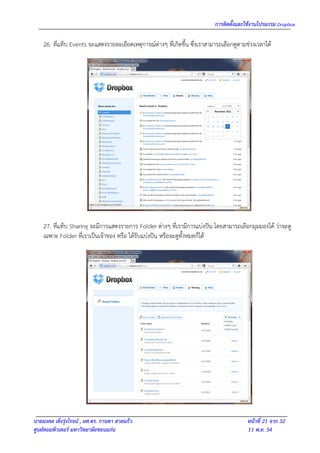
26. ที่แท็บ Events จะแสดงรายละเอียดเหตุการณ์ต่างๆ ที่เกิดขึ้น ซึ่งเราสามารถเลือกดูตามช่วงเวลาได้ 27. ที่แท็บ Sharing จะมีการแสดงรายการ Folder ต่างๆ ที่เรามีการแบ่งปัน โดยสามารถเลือกมุมมองได้ ว่าจะดู เฉพาะ Folder ที่เราเป็นเจ้าของ หรือ ได้รับแบ่งปัน หรือจะดูทั้งหมดก็ได้ นายมงคล เต็งรุ่งโรจน์ , ผศ.ดร. กานดา สายแก้ว หน้าที่ 21 จาก 32 ศูนย์คอมพิวเตอร์ มหาวิทยาลัยขอนแก่น 11 พ.ย. 54
22.
การติดตั้งและใช้งานโปรแกรม Dropbox
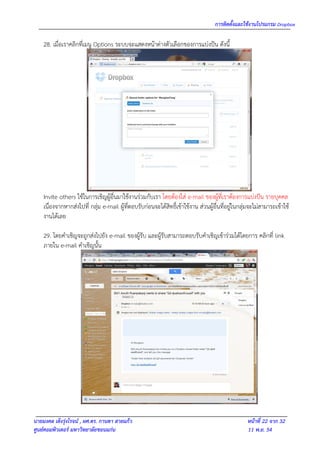
28. เมื่อเราคลิกที่เมนู Options ระบบจะแสดงหน้าต่างตัวเลือกของการแบ่งปัน ดังนี้ Invite others ใช้ในการเชิญผู้อื่นมาใช้งานร่วมกับเรา โดยต้องใส่ e-mail ของผู้ที่เราต้องการแบ่งปัน รายบุคคล เนื่องจากหากส่งไปที่ กลุ่ม e-mail ผู้ที่ตอบรับก่อนจะได้สิทธิ์เข้าใช้งาน ส่วนผู้อื่นที่อยู่ในกลุ่มจะไม่สามารถเข้าใช้ งานได้เลย 29. โดยคาเชิญจะถูกส่งไปยัง e-mail ของผู้รับ และผู้รับสามารถตอบรับคาเชิญเข้าร่วมได้โดยการ คลิกที่ link ภายใน e-mail คาเชิญนั้น นายมงคล เต็งรุ่งโรจน์ , ผศ.ดร. กานดา สายแก้ว หน้าที่ 22 จาก 32 ศูนย์คอมพิวเตอร์ มหาวิทยาลัยขอนแก่น 11 พ.ย. 54
23.
การติดตั้งและใช้งานโปรแกรม Dropbox
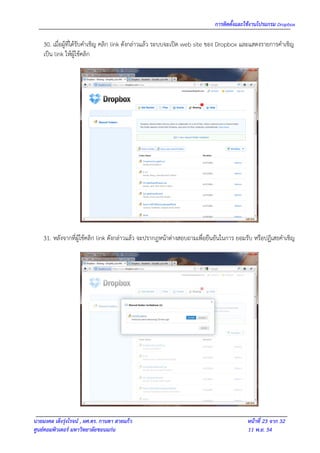
30. เมือผู้ที่ได้รับคาเชิญ คลิก link ดังกล่าวแล้ว ระบบจะเปิด web site ของ Dropbox และแสดงรายการคาเชิญ ่ เป็น link ให้ผู้ใช้คลิก 31. หลังจากที่ผู้ใช้คลิก link ดังกล่าวแล้ว จะปรากฎหน้าต่างสอบถามเพื่อยืนยันในการ ยอมรับ หรือปฏิเสธคาเชิญ นายมงคล เต็งรุ่งโรจน์ , ผศ.ดร. กานดา สายแก้ว หน้าที่ 23 จาก 32 ศูนย์คอมพิวเตอร์ มหาวิทยาลัยขอนแก่น 11 พ.ย. 54
24.
การติดตั้งและใช้งานโปรแกรม Dropbox
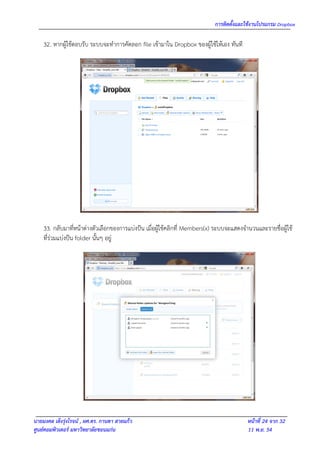
32. หากผู้ใช้ตอบรับ ระบบจะทาการคัดลอก file เข้ามาใน Dropbox ของผู้ใช้ให้เอง ทันที 33. กลับมาที่หน้าต่างตัวเลือกของการแบ่งปัน เมื่อผู้ใช้คลิกที่ Members(x) ระบบจะแสดงจานวนและรายชื่อผู้ใช้ ที่ร่วมแบ่งปัน folder นั้นๆ อยู่ นายมงคล เต็งรุ่งโรจน์ , ผศ.ดร. กานดา สายแก้ว หน้าที่ 24 จาก 32 ศูนย์คอมพิวเตอร์ มหาวิทยาลัยขอนแก่น 11 พ.ย. 54
25.
การติดตั้งและใช้งานโปรแกรม Dropbox
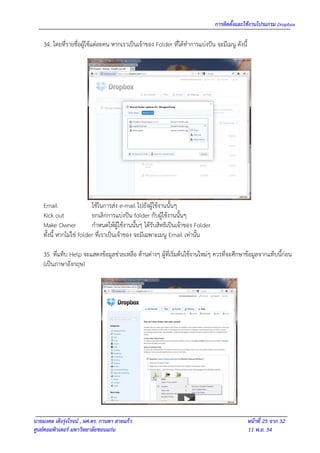
34. โดยที่รายชื่อผู้ใช้แต่ละคน หากเราเป็นเจ้าของ Folder ที่ได้ทาการแบ่งปัน จะมีเมนู ดังนี้ Email ใช้ในการส่ง e-mail ไปยังผู้ใช้งานนั้นๆ Kick out ยกเลิกการแบ่งปัน folder กับผู้ใช้งานนั้นๆ Make Owner กาหนดให้ผู้ใช้งานนั้นๆ ได้รับสิทธิเป็นเจ้าของ Folder ทั้งนี้ หากไม่ใช่ folder ที่เราเป็นเจ้าของ จะมีเฉพาะเมนู Email เท่านั้น 35. ที่แท็บ Help จะแสดงข้อมูลช่วยเหลือ ด้านต่างๆ ผู้ที่เริ่มต้นใช้งานใหม่ๆ ควรที่จะศึกษาข้อมูลจากแท็บนี้ก่อน (เป็นภาษาอังกฤษ) นายมงคล เต็งรุ่งโรจน์ , ผศ.ดร. กานดา สายแก้ว หน้าที่ 25 จาก 32 ศูนย์คอมพิวเตอร์ มหาวิทยาลัยขอนแก่น 11 พ.ย. 54
26.
การติดตั้งและใช้งานโปรแกรม Dropbox
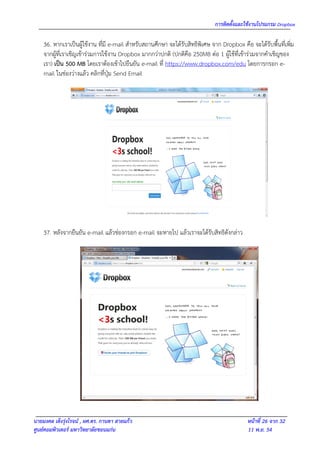
36. หากเราเป็นผู้ใช้งาน ที่มี e-mail สาหรับสถานศึกษา จะได้รับสิทธิพิเศษ จาก Dropbox คือ จะได้รับพื้นที่เพิ่ม จากผู้ที่เราเชิญเข้าร่วมการใช้งาน Dropbox มากกว่าปกติ (ปกติคือ 250MB ต่อ 1 ผู้ใช้ที่เข้าร่วมจากคาเชิญของ เรา) เป็น 500 MB โดยเราต้องเข้าไปยืนยัน e-mail ที่ https://www.dropbox.com/edu โดยการกรอก e- mail ในช่องว่างแล้ว คลิกที่ปุ่ม Send Email 37. หลังจากยืนยัน e-mail แล้วช่องกรอก e-mail จะหายไป แล้วเราจะได้รับสิทธิดังกล่าว นายมงคล เต็งรุ่งโรจน์ , ผศ.ดร. กานดา สายแก้ว หน้าที่ 26 จาก 32 ศูนย์คอมพิวเตอร์ มหาวิทยาลัยขอนแก่น 11 พ.ย. 54
27.
การติดตั้งและใช้งานโปรแกรม Dropbox
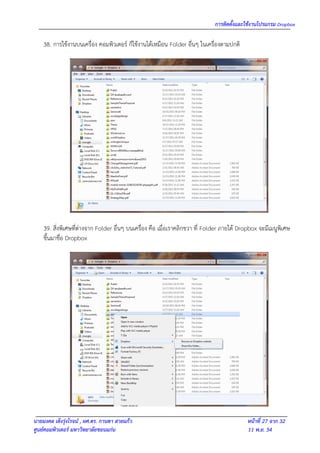
38. การใช้งานบนเครื่อง คอมพิวเตอร์ ก็ใช้งานได้เหมือน Folder อื่นๆ ในเครื่องตามปกติ 39. สิ่งพิเศษที่ต่างจาก Folder อื่นๆ บนเครื่อง คือ เมื่อเราคลิกขวา ที่ Folder ภายใต้ Dropbox จะมีเมนูพิเศษ ขึ้นมาชื่อ Dropbox นายมงคล เต็งรุ่งโรจน์ , ผศ.ดร. กานดา สายแก้ว หน้าที่ 27 จาก 32 ศูนย์คอมพิวเตอร์ มหาวิทยาลัยขอนแก่น 11 พ.ย. 54
28.
การติดตั้งและใช้งานโปรแกรม Dropbox
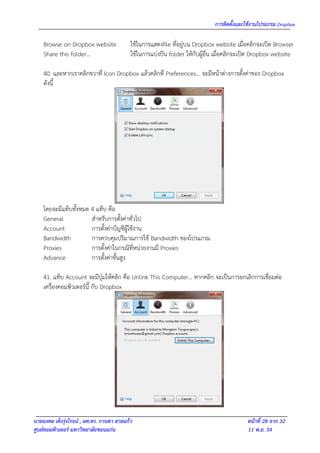
Browse on Dropbox website ใช้ในการแสดงfile ที่อยู่บน Dropbox website เมื่อคลิกจะเปิด Browser Share this folder… ใช้ในการแบ่งปัน folder ให้กับผู้อื่น เมื่อคลิกจะเปิด Dropbox website 40. และหากเราคลิกขวาที่ Icon Dropbox แล้วคลิกที่ Preferences... จะมีหน้าต่างการตั้งค่าของ Dropbox ดังนี้ โดยจะมีแท็บทั้งหมด 4 แท็บ คือ General สาหรับการตั้งค่าทั่วไป Account การตั้งค่าบัญชีผู้ใช้งาน Bandwidth การควบคุมปริมาณการใช้ Bandwidth ของโปรแกรม Proxies การตั้งค่าในกรณีที่หน่วยงานมี Proxies Advance การตั้งค่าขั้นสูง 41. แท็บ Account จะมีปุ่มให้คลิก คือ Unlink This Computer… หากคลิก จะเป็นการยกเลิกการเชื่อมต่อ เครื่องคอมพิวเตอร์นี้ กับ Dropbox นายมงคล เต็งรุ่งโรจน์ , ผศ.ดร. กานดา สายแก้ว หน้าที่ 28 จาก 32 ศูนย์คอมพิวเตอร์ มหาวิทยาลัยขอนแก่น 11 พ.ย. 54
29.
การติดตั้งและใช้งานโปรแกรม Dropbox
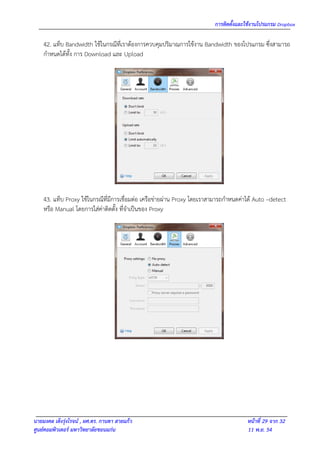
42. แท็บ Bandwidth ใช้ในกรณีที่เราต้องการควบคุมปริมาณการใช้งาน Bandwidth ของโปรแกรม ซึ่งสามารถ กาหนดได้ทั้ง การ Download และ Upload 43. แท็บ Proxy ใช้ในกรณีที่มีการเชื่อมต่อ เครือข่ายผ่าน Proxy โดยเราสามารถกาหนดค่าได้ Auto –detect หรือ Manual โดยการใส่ค่าติดตั้ง ที่จาเป็นของ Proxy นายมงคล เต็งรุ่งโรจน์ , ผศ.ดร. กานดา สายแก้ว หน้าที่ 29 จาก 32 ศูนย์คอมพิวเตอร์ มหาวิทยาลัยขอนแก่น 11 พ.ย. 54
30.
การติดตั้งและใช้งานโปรแกรม Dropbox
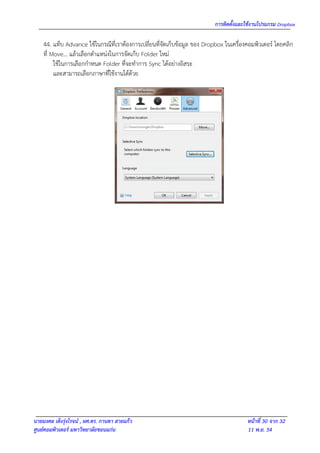
44. แท็บ Advance ใช้ในกรณีที่เราต้องการเปลี่ยนที่จัดเก็บข้อมูล ของ Dropbox ในเครื่องคอมพิวเตอร์ โดยคลิก ที่ Move… แล้วเลือกตาแหน่งในการจัดเก็บ Folder ใหม่ ใช้ในการเลือกกาหนด Folder ที่จะทาการ Sync ได้อย่างอิสระ และสามารถเลือกภาษาที่ใช้งานได้ด้วย นายมงคล เต็งรุ่งโรจน์ , ผศ.ดร. กานดา สายแก้ว หน้าที่ 30 จาก 32 ศูนย์คอมพิวเตอร์ มหาวิทยาลัยขอนแก่น 11 พ.ย. 54
31.
การติดตั้งและใช้งานโปรแกรม Dropbox
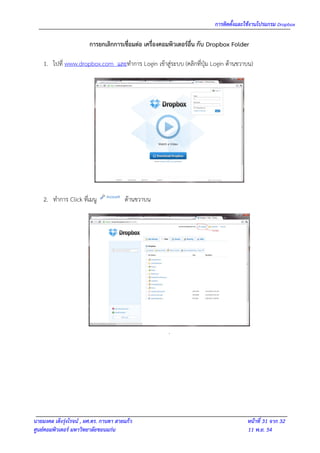
การยกเลิกการเชื่อมต่อ เครื่องคอมพิวเตอร์อื่น กับ Dropbox Folder 1. ไปที่ www.dropbox.com และทาการ Login เข้าสู่ระบบ (คลิกที่ปุ่ม Login ด้านขวาบน) 2. ทาการ Click ที่เมนู ด้านขวาบน . นายมงคล เต็งรุ่งโรจน์ , ผศ.ดร. กานดา สายแก้ว หน้าที่ 31 จาก 32 ศูนย์คอมพิวเตอร์ มหาวิทยาลัยขอนแก่น 11 พ.ย. 54
32.
การติดตั้งและใช้งานโปรแกรม Dropbox
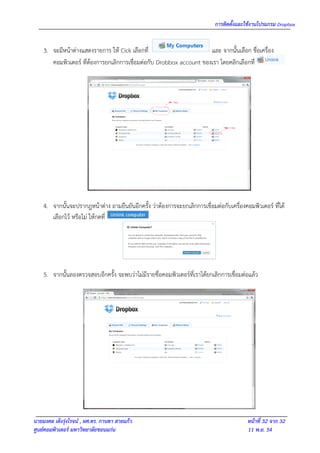
3. จะมีหน้าต่างแสดงรายการ ให้ Cick เลือกที่ และ จากนั้นเลือก ชื่อเครื่อง คอมพิวเตอร์ ที่ต้องการยกเลิกการเชื่อมต่อกับ Drobbox account ของเรา โดยคลิกเลือกที่ 4. จากนั้นจะปรากฎหน้าต่าง ถามยืนยันอีกครั้ง ว่าต้องการจะยกเลิกการเชื่อมต่อกับเครื่องคอมพิวเตอร์ ที่ได้ เลือกไว้ หรือไม่ ให้กดที่ 5. จากนั้นลองตรวจสอบอีกครั้ง จะพบว่าไม่มีรายชื่อคอมพิวเตอร์ที่เราได้ยกเลิกการเชื่อมต่อแล้ว นายมงคล เต็งรุ่งโรจน์ , ผศ.ดร. กานดา สายแก้ว หน้าที่ 32 จาก 32 ศูนย์คอมพิวเตอร์ มหาวิทยาลัยขอนแก่น 11 พ.ย. 54
Download



![การใช้ Google docs[1]](https://cdn.slidesharecdn.com/ss_thumbnails/googledocs1-110623025402-phpapp02-thumbnail.jpg?width=640&height=640&fit=bounds)


