Excelセミナー
④マクロ編
Agenda
©2018 hiroyuki ishikawa 2
本日のゴール
解説編
マクロとは
関数との違い
マクロの正体
マクロ利用時の考え方
作成編
マクロの作成方法
マクロの記録
VBA(プログラミング)
マクロの実行
補足事項
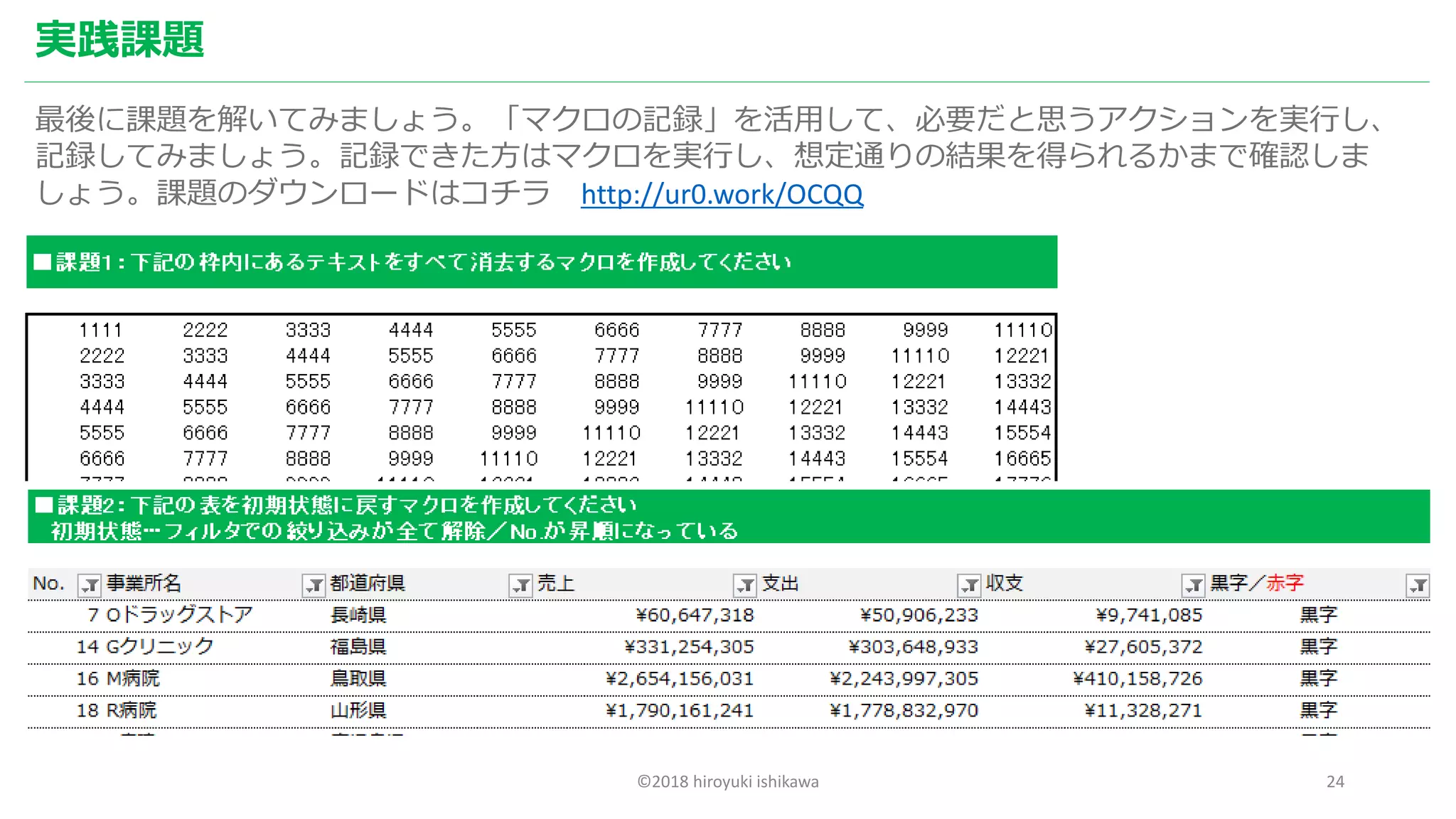
実践課題
©2018 hiroyuki ishikawa 3
本日のゴール
マクロとは何かを理解する
マクロのメリットを理解する
マクロの作成方法を理解する
©2018 hiroyuki ishikawa 4
解説編
©2018 hiroyuki ishikawa 5
マクロとは
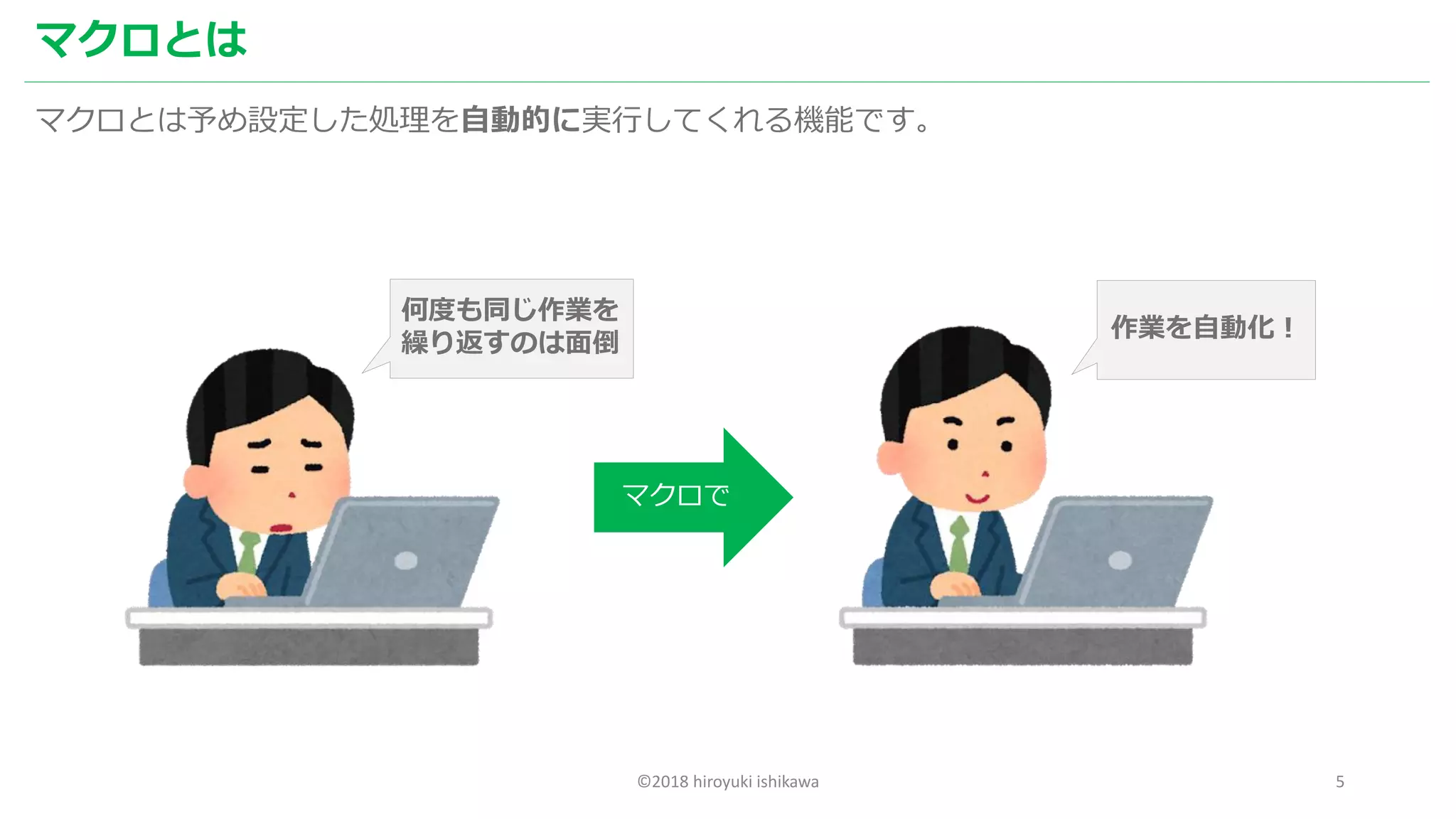
マクロとは予め設定した処理を自動的に実行してくれる機能です。
マクロで
何度も同じ作業を
繰り返すのは面倒
作業を自動化!
©2018 hiroyuki ishikawa 6
関数との違い
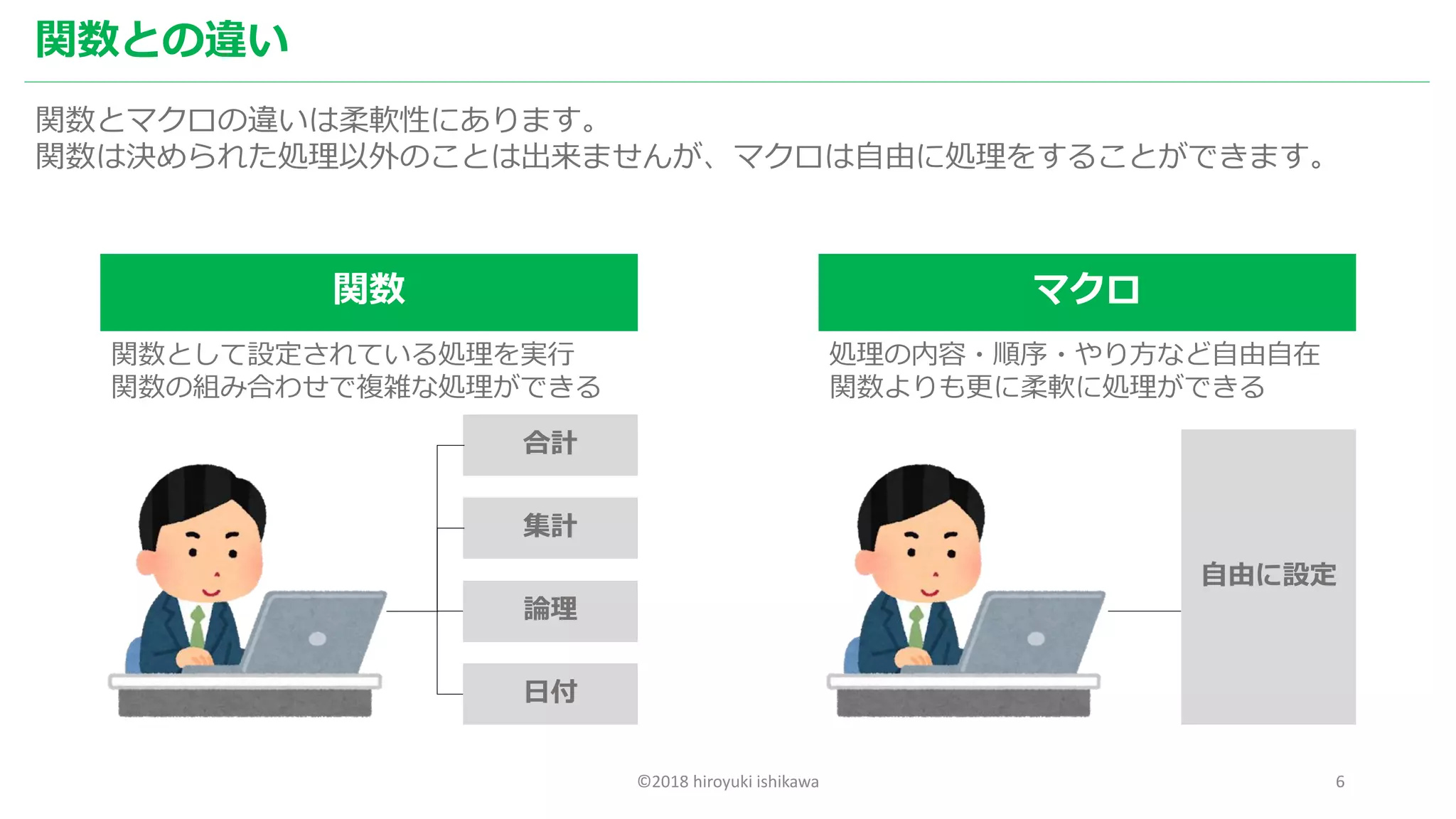
関数とマクロの違いは柔軟性にあります。
関数は決められた処理以外のことは出来ませんが、マクロは自由に処理をすることができます。
関数 マクロ
合計
集計
論理
日付
関数として設定されている処理を実行
関数の組み合わせで複雑な処理ができる
処理の内容・順序・やり方など自由自在
関数よりも更に柔軟に処理ができる
自由に設定
©2018 hiroyuki ishikawa 7
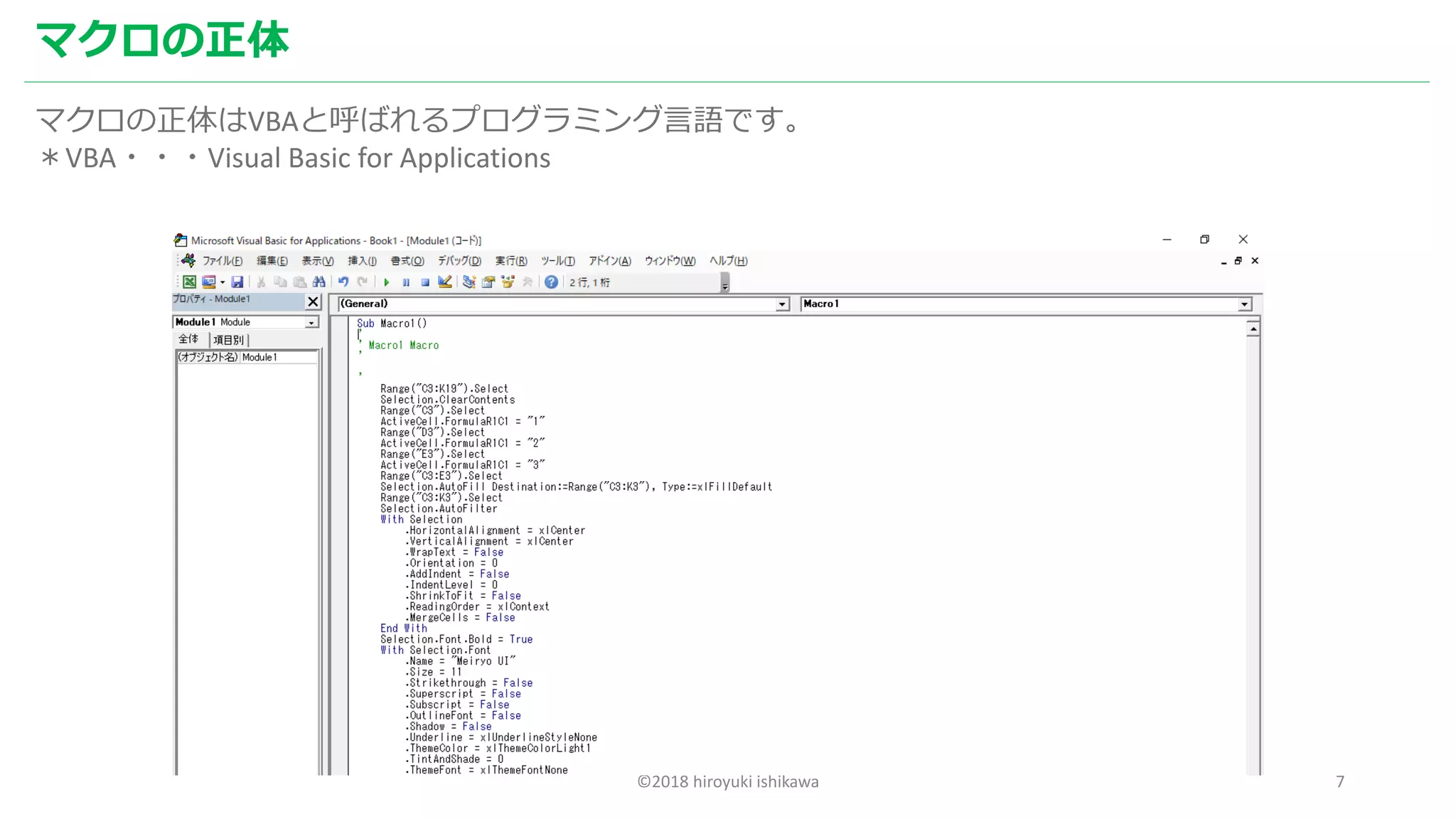
マクロの正体
マクロの正体はVBAと呼ばれるプログラミング言語です。
*VBA・・・Visual Basic for Applications
©2018 hiroyuki ishikawa 8
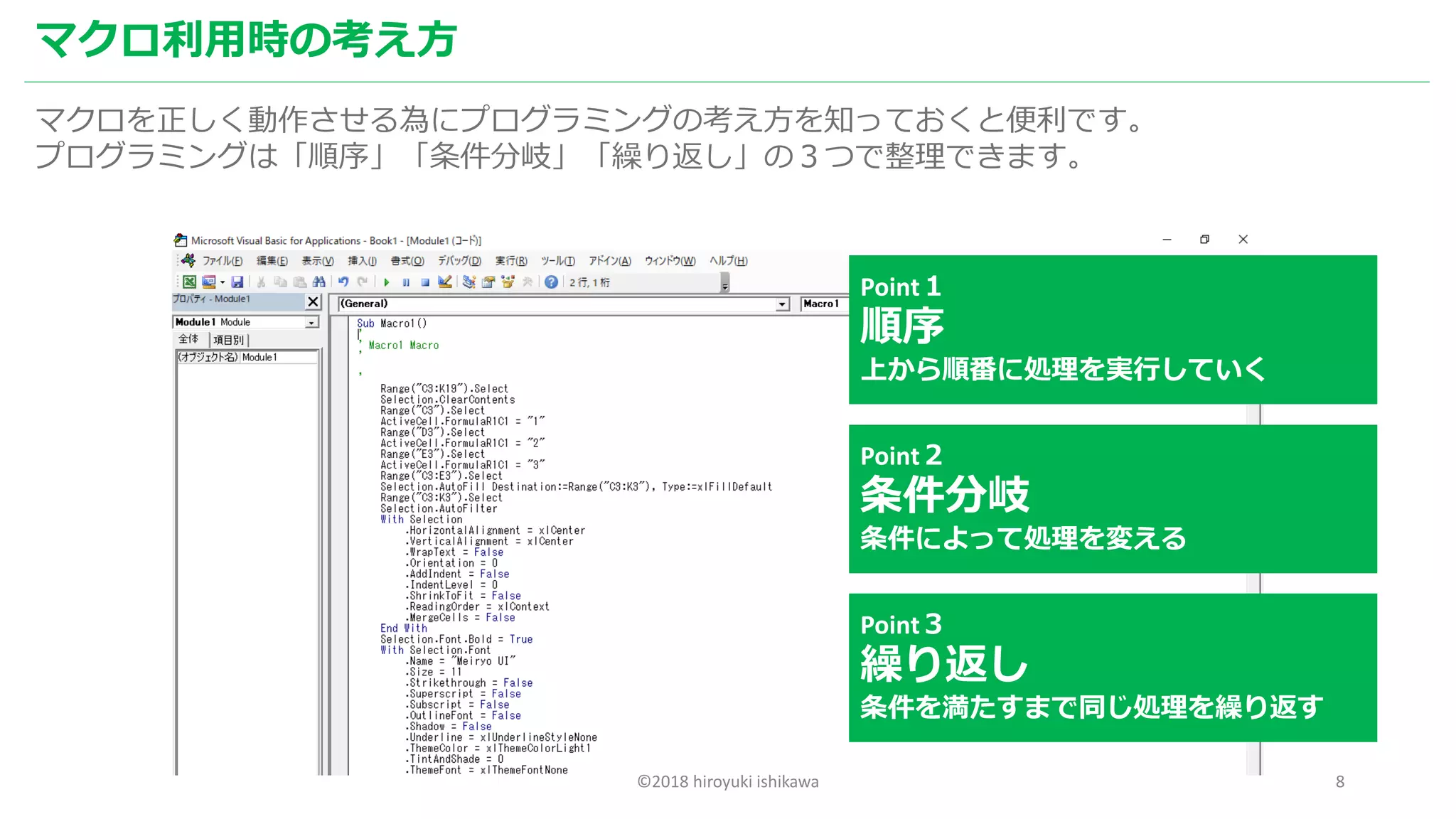
マクロ利用時の考え方
マクロを正しく動作させる為にプログラミングの考え方を知っておくと便利です。
プログラミングは「順序」「条件分岐」「繰り返し」の3つで整理できます。
Point1
順序
上から順番に処理を実行していく
Point2
条件分岐
条件によって処理を変える
Point3
繰り返し
条件を満たすまで同じ処理を繰り返す
©2018 hiroyuki ishikawa 9
ここで少し身近な事例を考えてみましょう
©2018 hiroyuki ishikawa 10
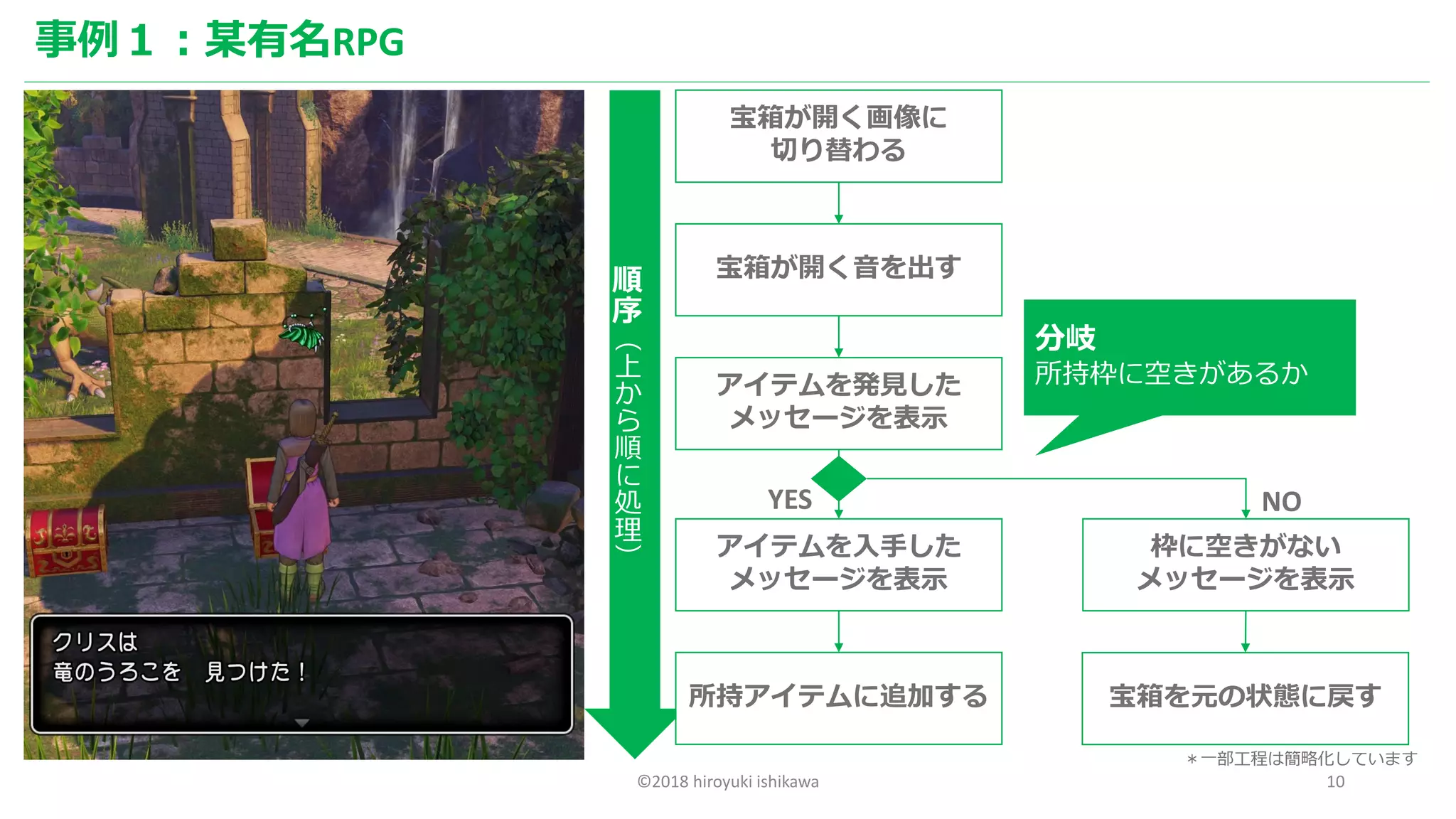
事例1:某有名RPG
順
序
(
上
か
ら
順
に
処
理
)
宝箱が開く画像に
切り替わる
宝箱が開く音を出す
アイテムを発見した
メッセージを表示
アイテムを入手した
メッセージを表示
分岐
所持枠に空きがあるか
枠に空きがない
メッセージを表示
所持アイテムに追加する 宝箱を元の状態に戻す
NOYES
*一部工程は簡略化しています
©2018 hiroyuki ishikawa 11
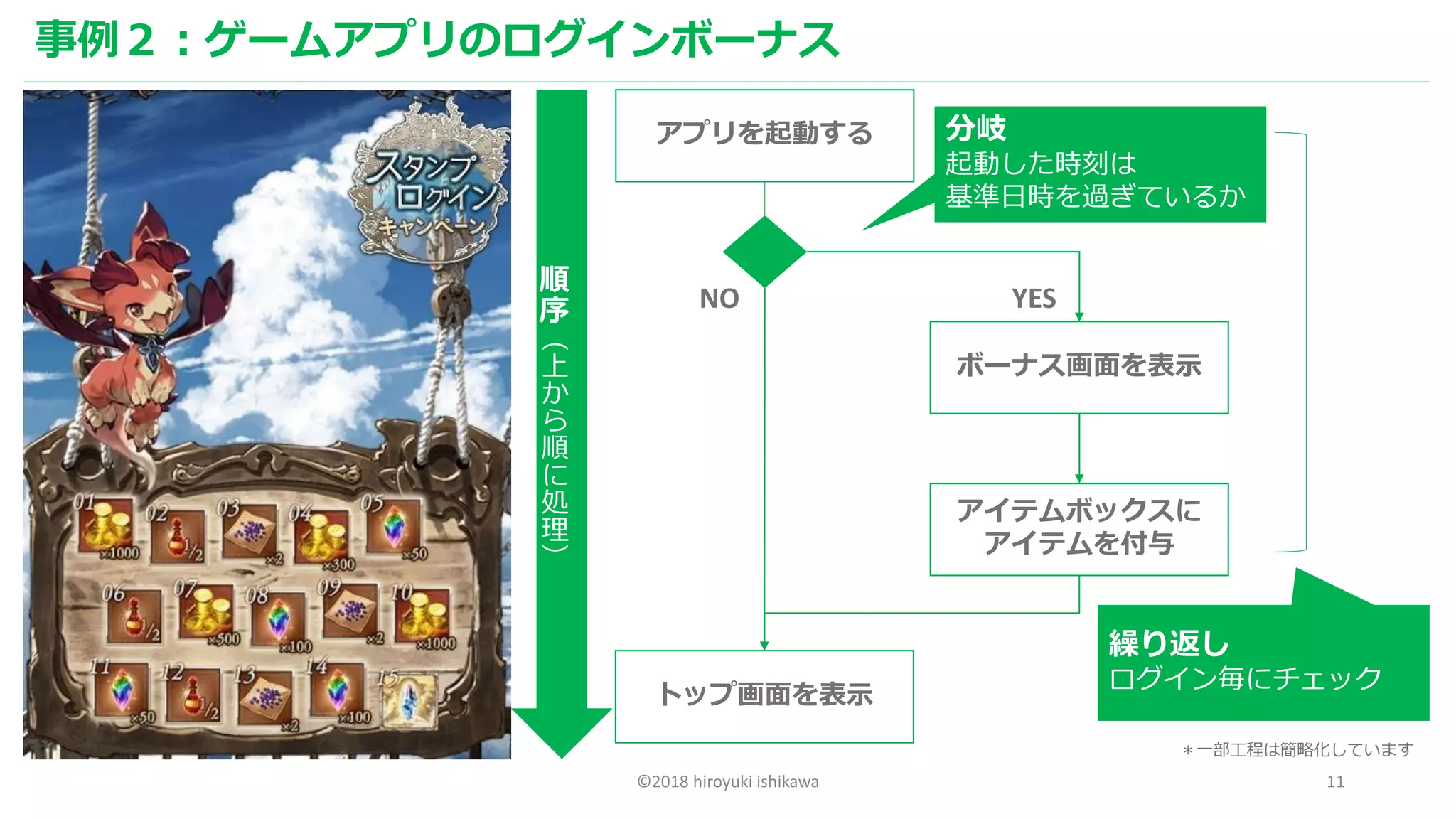
事例2:ゲームアプリのログインボーナス
アプリを起動する
トップ画面を表示
ボーナス画面を表示
NO YES
分岐
起動した時刻は
基準日時を過ぎているか
順
序
(
上
か
ら
順
に
処
理
)
アイテムボックスに
アイテムを付与
繰り返し
ログイン毎にチェック
*一部工程は簡略化しています
©2018 hiroyuki ishikawa 12
作成編
©2018 hiroyuki ishikawa 13
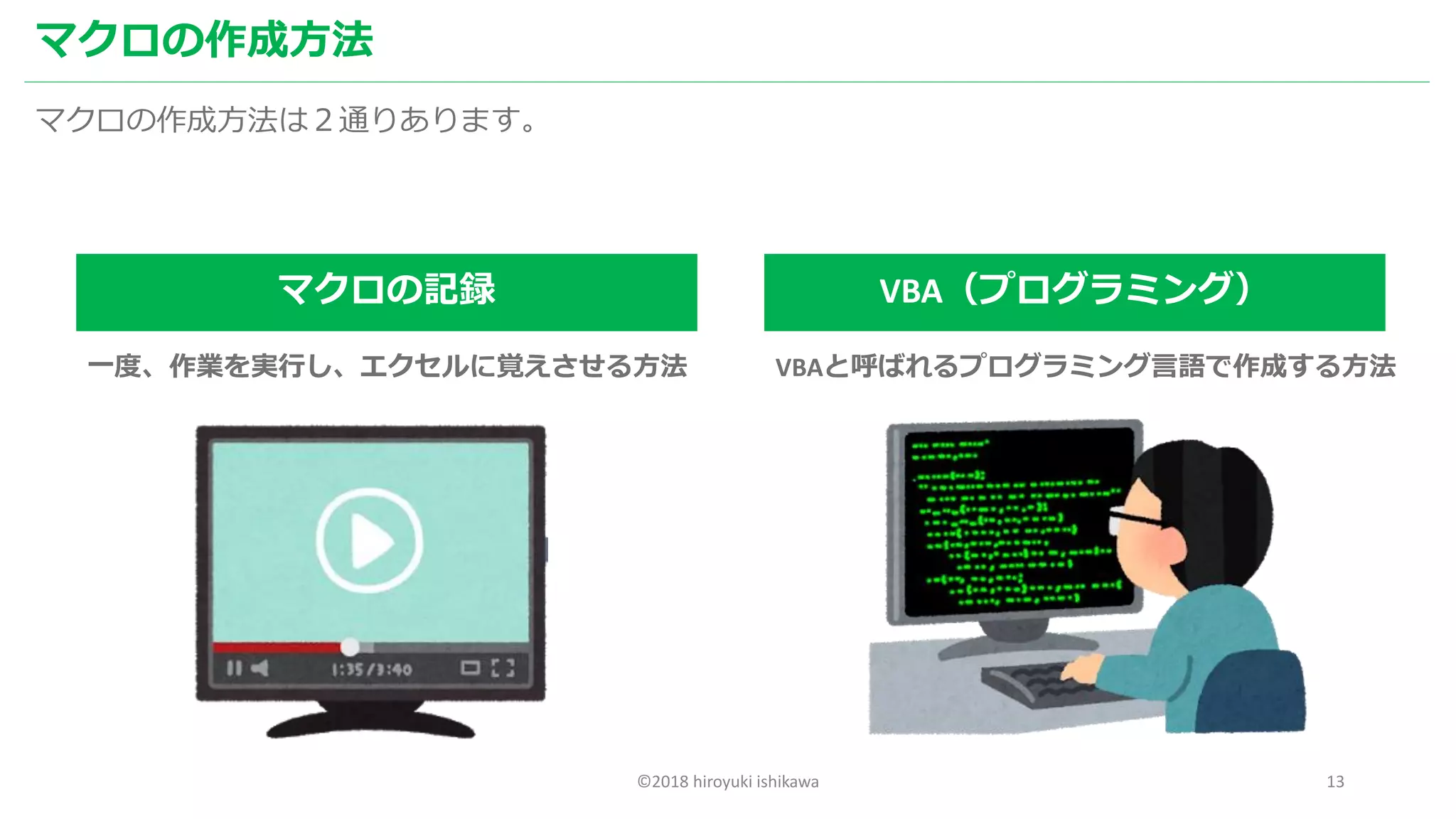
マクロの作成方法
マクロの作成方法は2通りあります。
マクロの記録 VBA(プログラミング)
VBAと呼ばれるプログラミング言語で作成する方法一度、作業を実行し、エクセルに覚えさせる方法
©2018 hiroyuki ishikawa 14
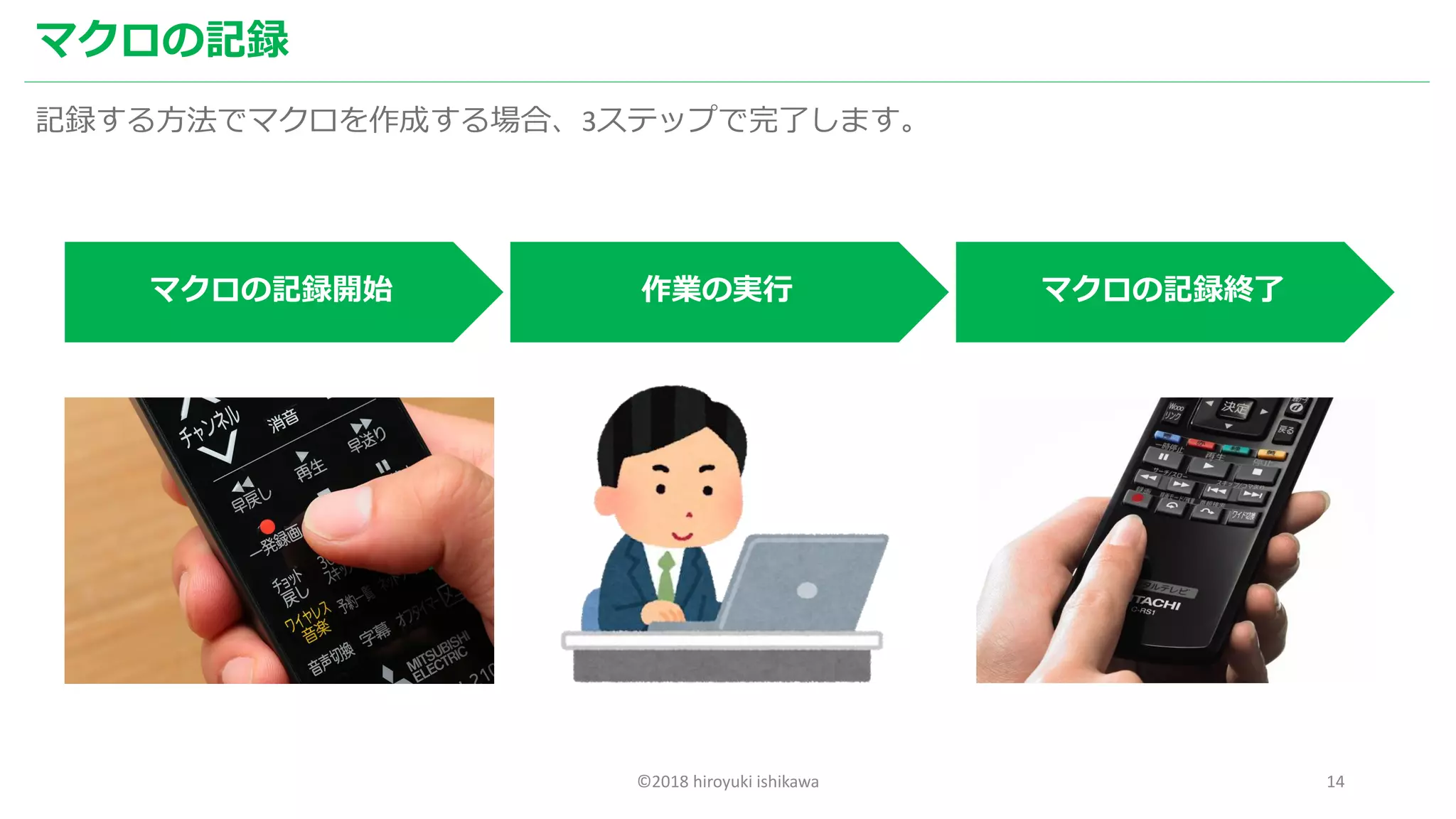
マクロの記録
記録する方法でマクロを作成する場合、3ステップで完了します。
マクロの記録開始 作業の実行 マクロの記録終了
©2018 hiroyuki ishikawa 15
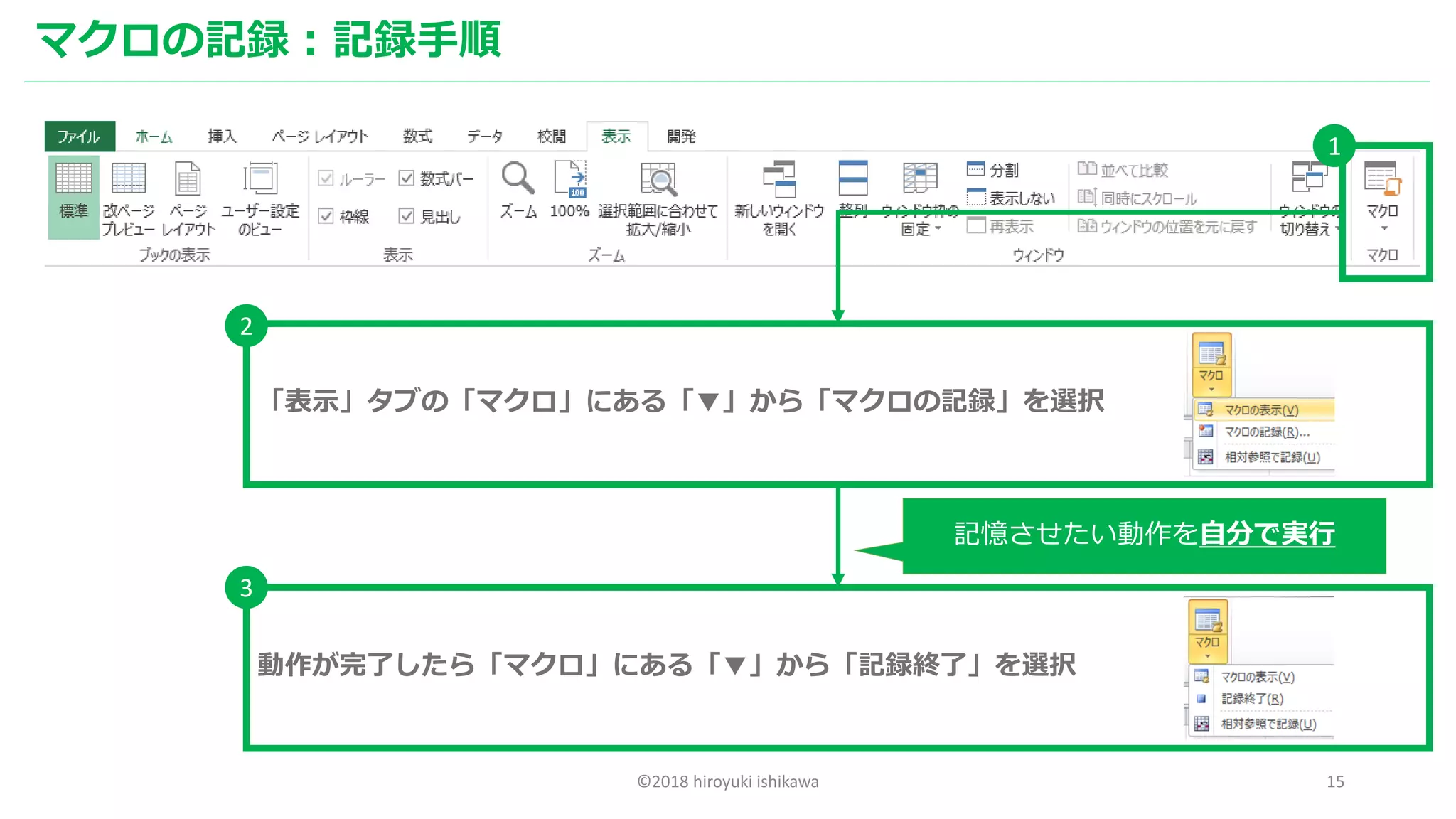
マクロの記録:記録手順
1
「表示」タブの「マクロ」にある「▼」から「マクロの記録」を選択
2
動作が完了したら「マクロ」にある「▼」から「記録終了」を選択
3
記憶させたい動作を自分で実行
©2018 hiroyuki ishikawa 16
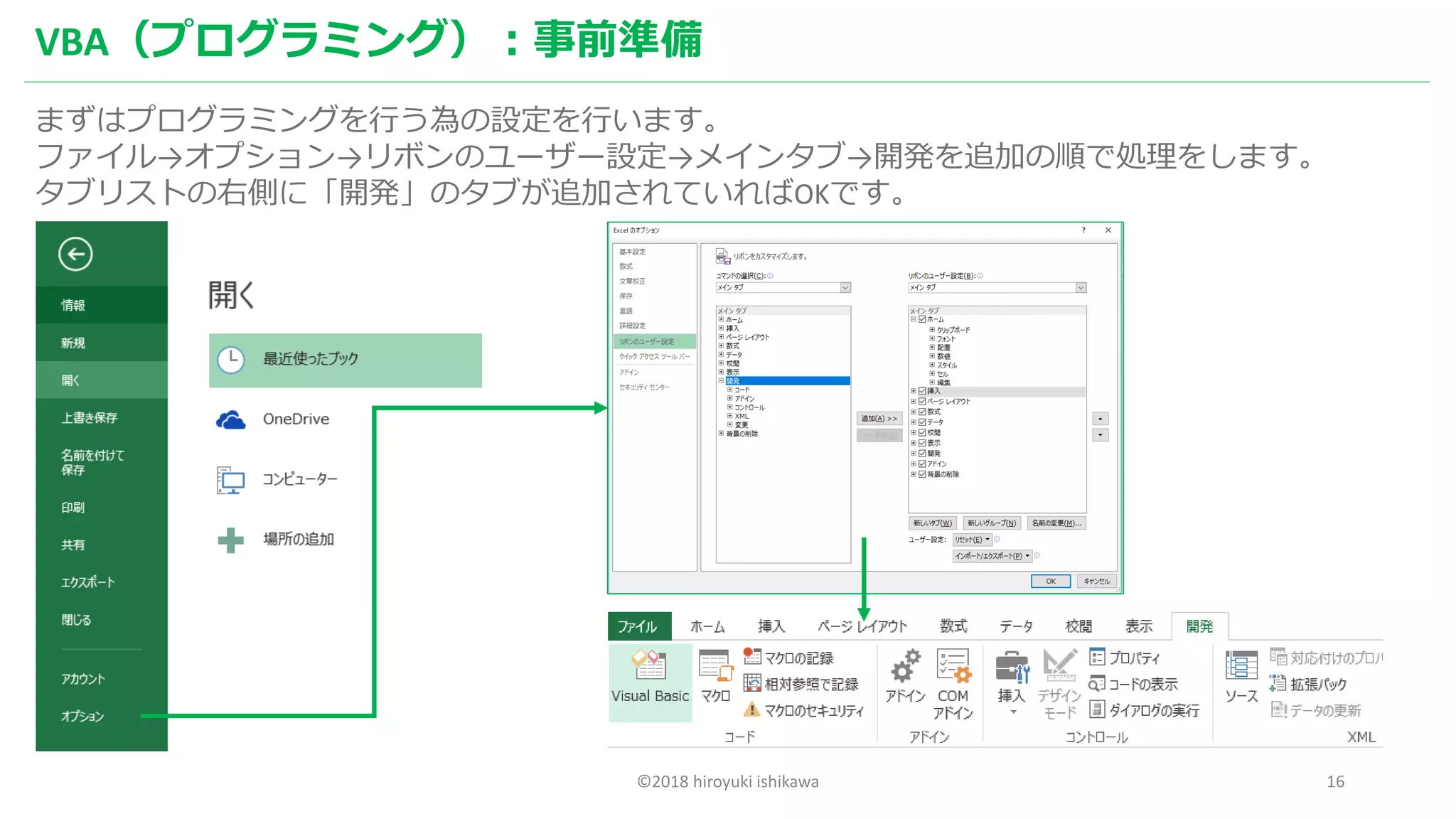
VBA(プログラミング):事前準備
まずはプログラミングを行う為の設定を行います。
ファイル→オプション→リボンのユーザー設定→メインタブ→開発を追加の順で処理をします。
タブリストの右側に「開発」のタブが追加されていればOKです。
©2018 hiroyuki ishikawa 17
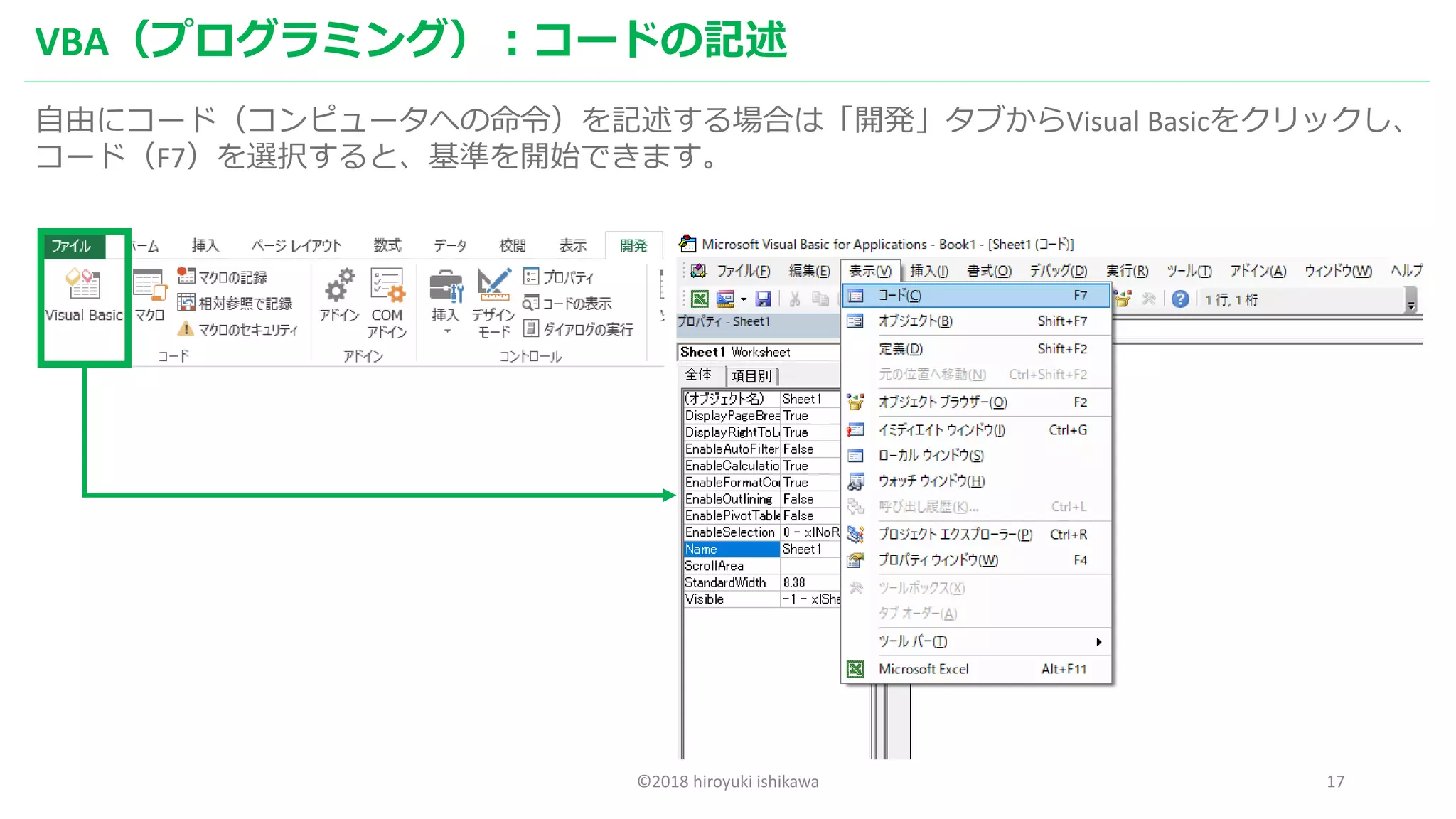
VBA(プログラミング):コードの記述
自由にコード(コンピュータへの命令)を記述する場合は「開発」タブからVisual Basicをクリックし、
コード(F7)を選択すると、基準を開始できます。
©2018 hiroyuki ishikawa 18
でも、ごめんなさい。
僕もVBAまではガッツリやってません
(少しは自分で作成・編集出来ますが、本格的に学びたい方は次ページを参照)
©2018 hiroyuki ishikawa 19
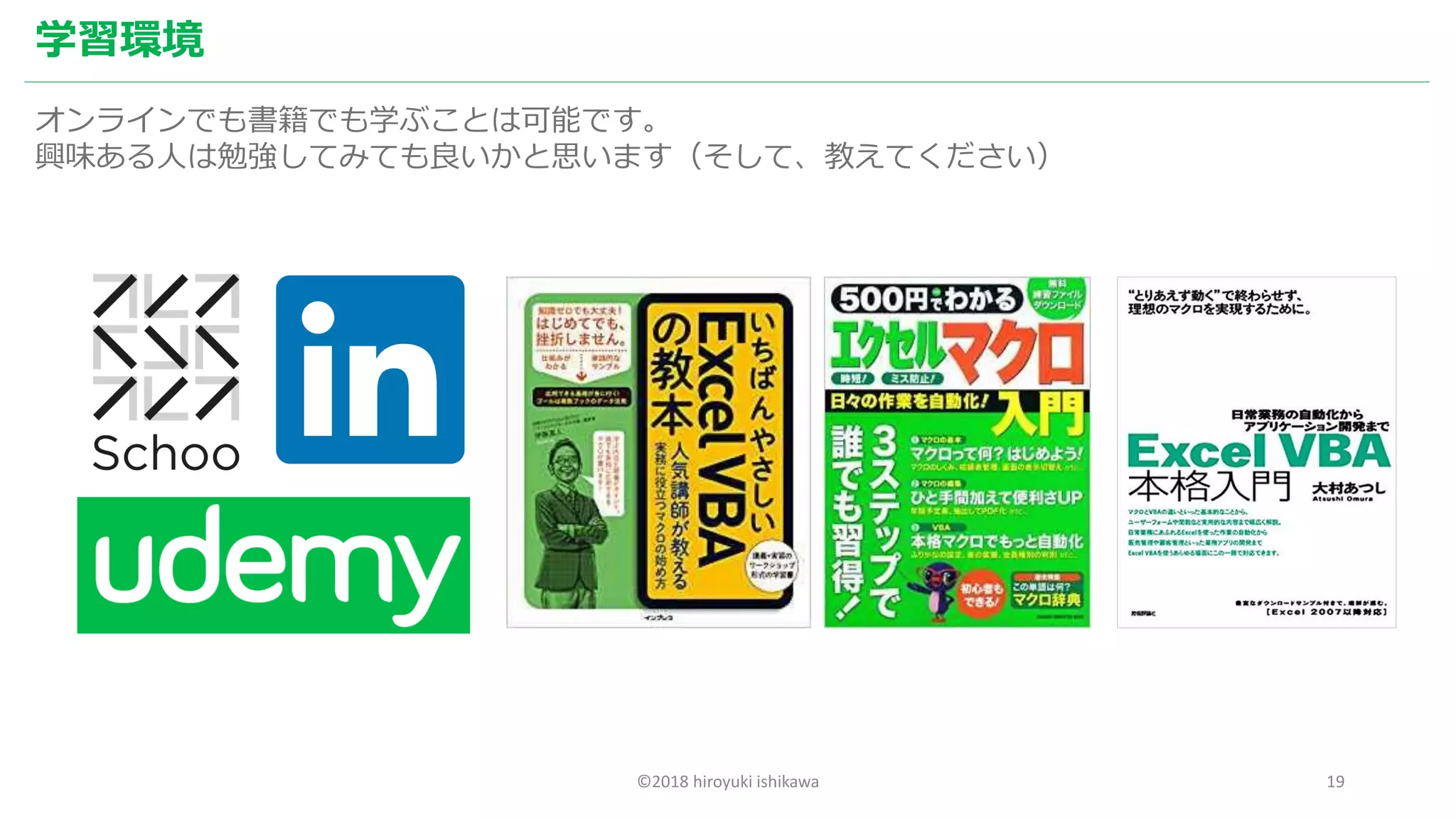
学習環境
オンラインでも書籍でも学ぶことは可能です。
興味ある人は勉強してみても良いかと思います(そして、教えてください)
©2018 hiroyuki ishikawa 20
マクロの実行
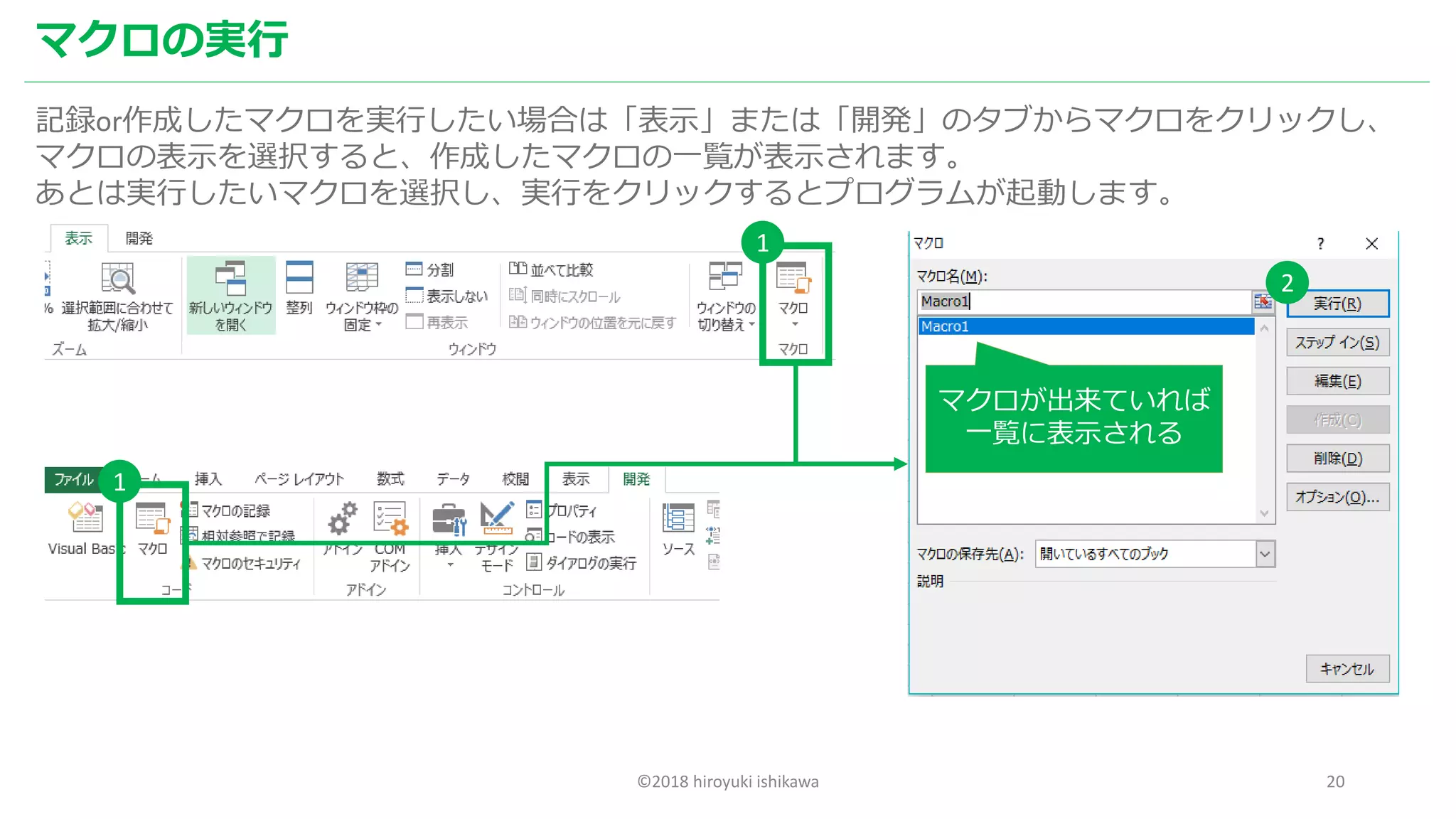
記録or作成したマクロを実行したい場合は「表示」または「開発」のタブからマクロをクリックし、
マクロの表示を選択すると、作成したマクロの一覧が表示されます。
あとは実行したいマクロを選択し、実行をクリックするとプログラムが起動します。
マクロが出来ていれば
一覧に表示される
1
1
2
©2018 hiroyuki ishikawa 21
補足事項:ファイルの保存
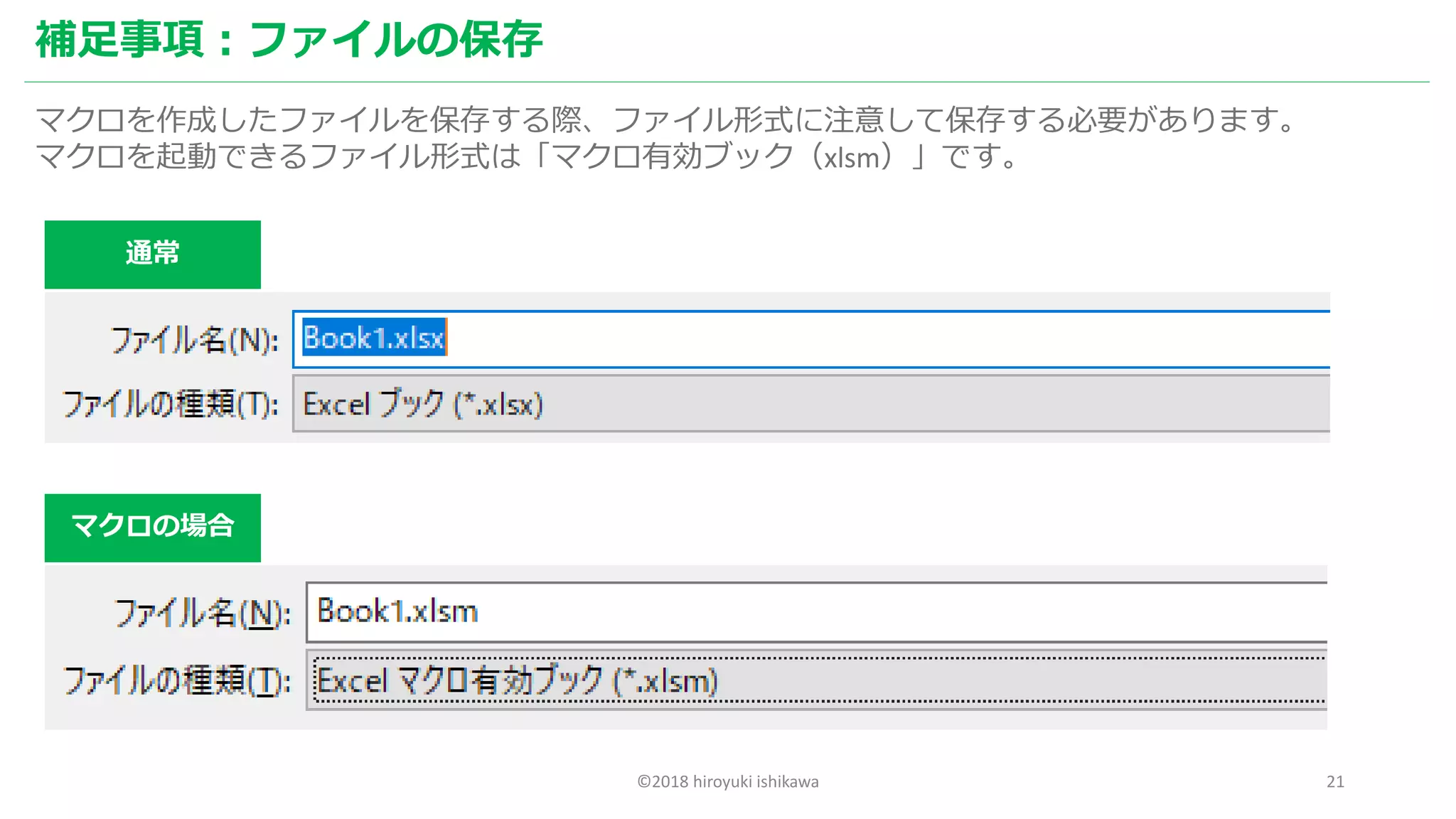
マクロを作成したファイルを保存する際、ファイル形式に注意して保存する必要があります。
マクロを起動できるファイル形式は「マクロ有効ブック(xlsm)」です。
通常
マクロの場合
©2018 hiroyuki ishikawa 22
補足事項:マクロを起動できる環境設定
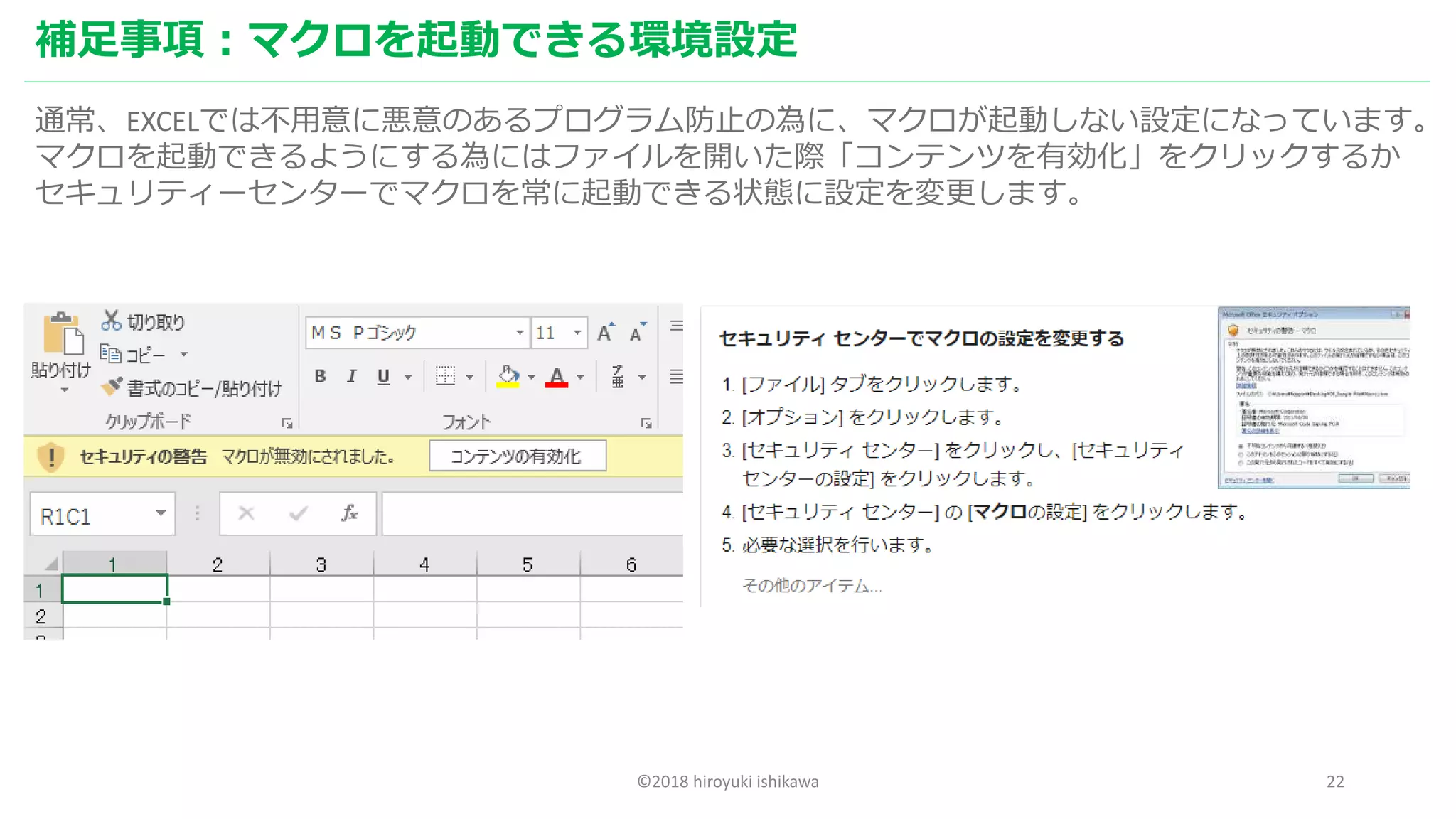
通常、EXCELでは不用意に悪意のあるプログラム防止の為に、マクロが起動しない設定になっています。
マクロを起動できるようにする為にはファイルを開いた際「コンテンツを有効化」をクリックするか
セキュリティーセンターでマクロを常に起動できる状態に設定を変更します。
©2018 hiroyuki ishikawa 23
補足事項:起動ボタンの設置
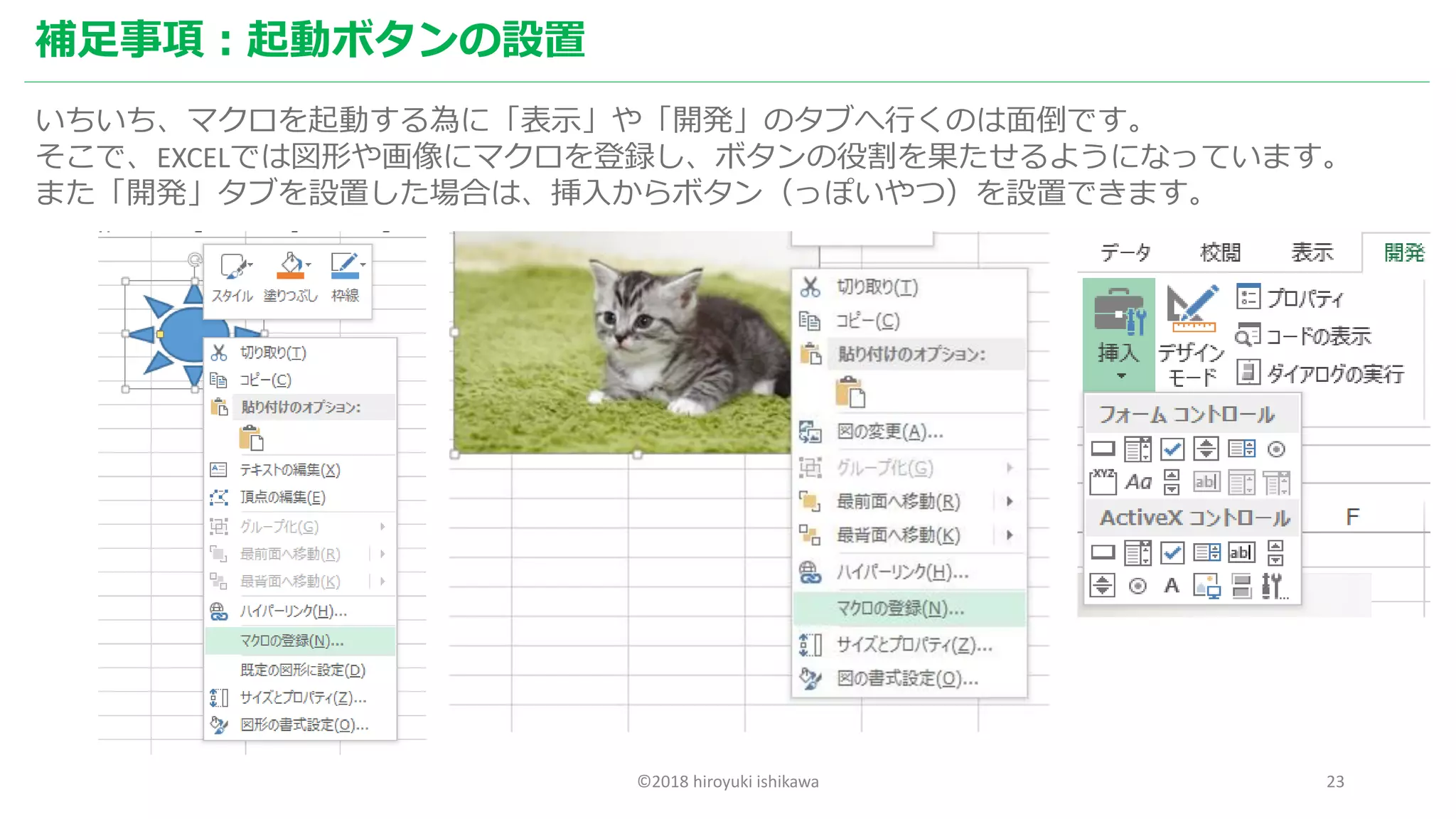
いちいち、マクロを起動する為に「表示」や「開発」のタブへ行くのは面倒です。
そこで、EXCELでは図形や画像にマクロを登録し、ボタンの役割を果たせるようになっています。
また「開発」タブを設置した場合は、挿入からボタン(っぽいやつ)を設置できます。
©2018 hiroyuki ishikawa 24
実践課題
最後に課題を解いてみましょう。「マクロの記録」を活用して、必要だと思うアクションを実行し、
記録してみましょう。記録できた方はマクロを実行し、想定通りの結果を得られるかまで確認しま
しょう。課題のダウンロードはコチラ http://ur0.work/OCQQ
©2018 hiroyuki ishikawa 25
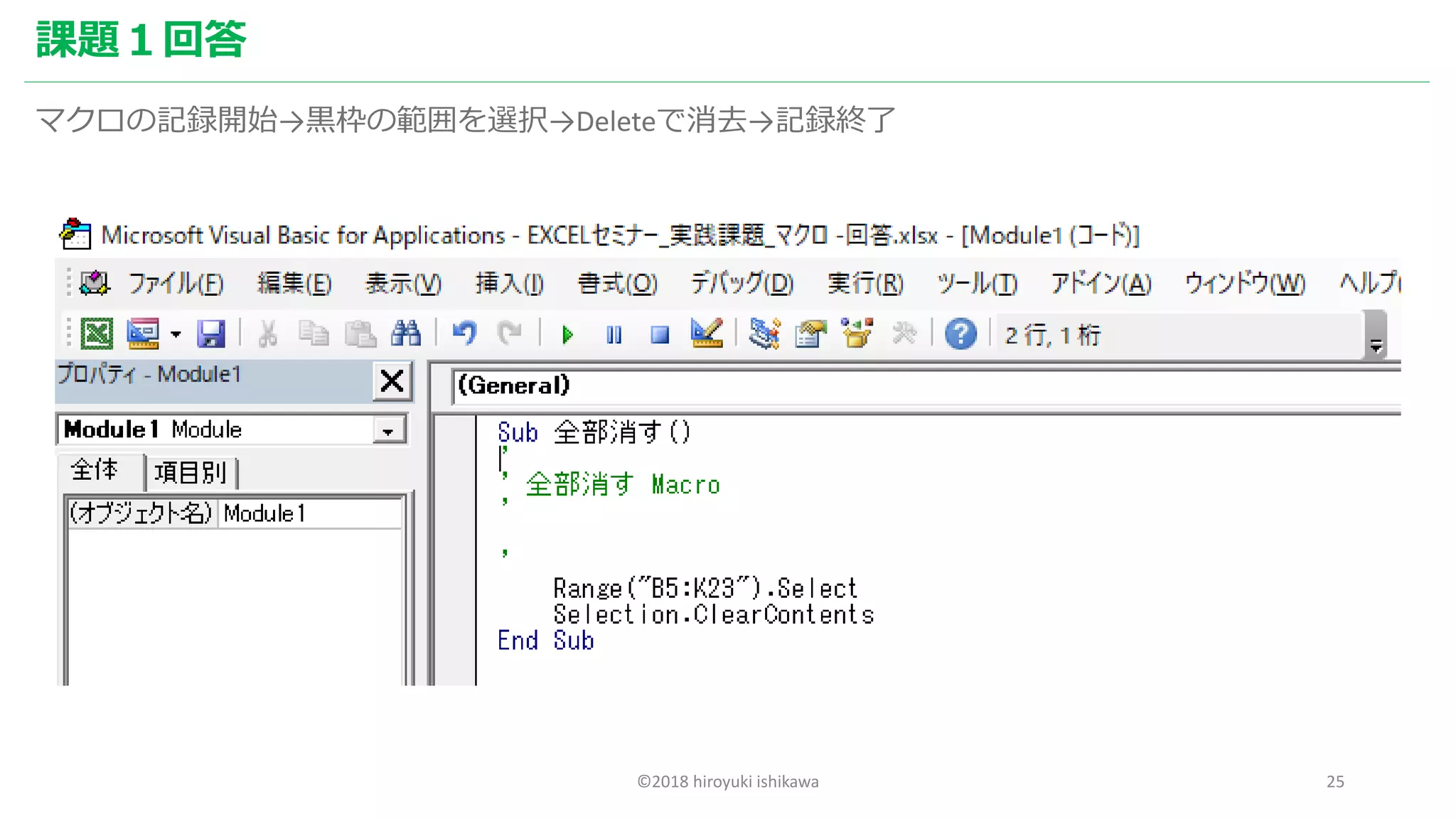
課題1回答
マクロの記録開始→黒枠の範囲を選択→Deleteで消去→記録終了
©2018 hiroyuki ishikawa 26
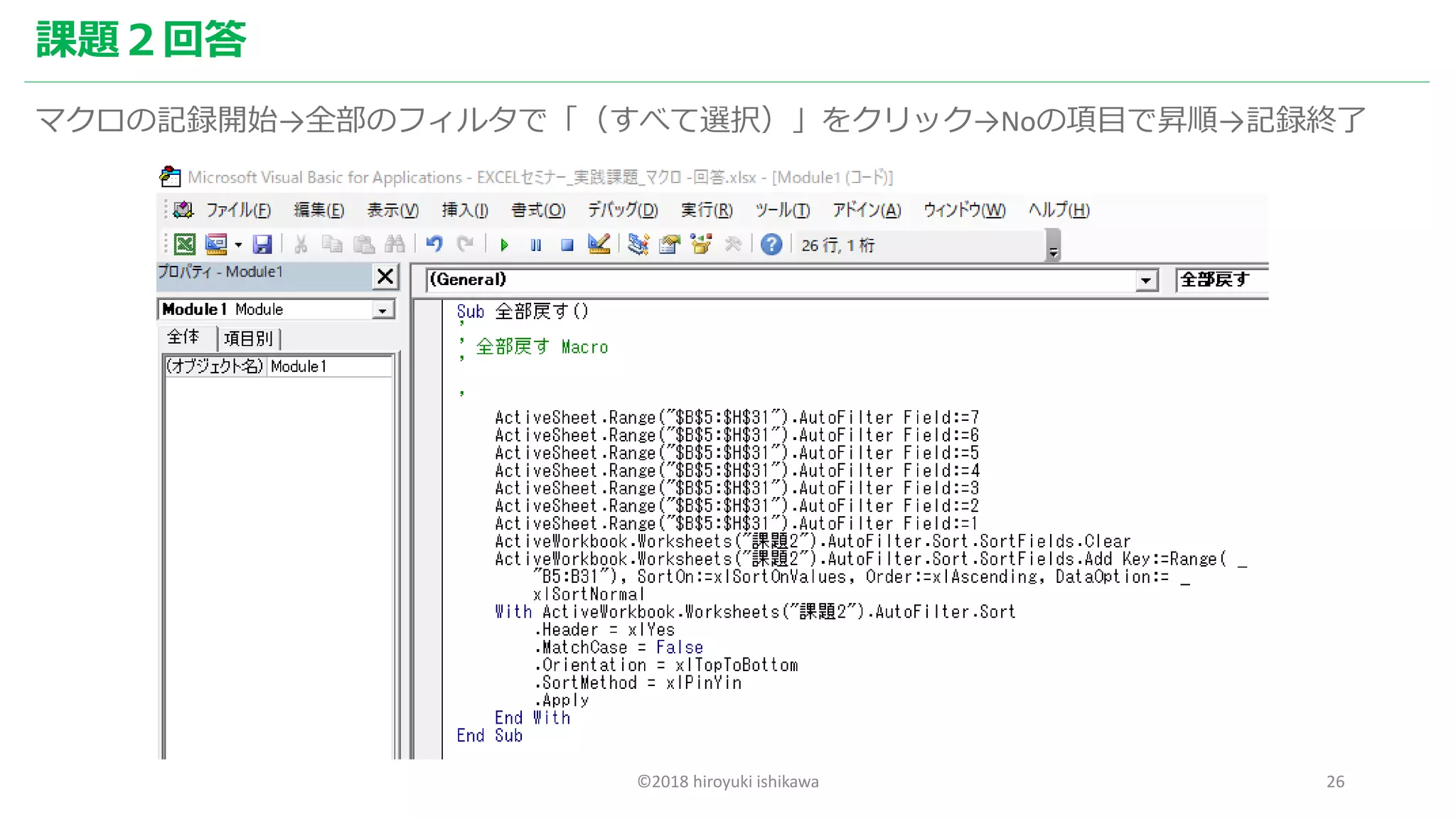
課題2回答
マクロの記録開始→全部のフィルタで「(すべて選択)」をクリック→Noの項目で昇順→記録終了

[Excel]basic training05(5/5)

  • 1.
  • 2.
    Agenda ©2018 hiroyuki ishikawa2 本日のゴール 解説編 マクロとは 関数との違い マクロの正体 マクロ利用時の考え方 作成編 マクロの作成方法 マクロの記録 VBA(プログラミング) マクロの実行 補足事項 実践課題
  • 3.
    ©2018 hiroyuki ishikawa3 本日のゴール マクロとは何かを理解する マクロのメリットを理解する マクロの作成方法を理解する
  • 4.
  • 5.
    ©2018 hiroyuki ishikawa5 マクロとは マクロとは予め設定した処理を自動的に実行してくれる機能です。 マクロで 何度も同じ作業を 繰り返すのは面倒 作業を自動化!
  • 6.
    ©2018 hiroyuki ishikawa6 関数との違い 関数とマクロの違いは柔軟性にあります。 関数は決められた処理以外のことは出来ませんが、マクロは自由に処理をすることができます。 関数 マクロ 合計 集計 論理 日付 関数として設定されている処理を実行 関数の組み合わせで複雑な処理ができる 処理の内容・順序・やり方など自由自在 関数よりも更に柔軟に処理ができる 自由に設定
  • 7.
    ©2018 hiroyuki ishikawa7 マクロの正体 マクロの正体はVBAと呼ばれるプログラミング言語です。 *VBA・・・Visual Basic for Applications
  • 8.
    ©2018 hiroyuki ishikawa8 マクロ利用時の考え方 マクロを正しく動作させる為にプログラミングの考え方を知っておくと便利です。 プログラミングは「順序」「条件分岐」「繰り返し」の3つで整理できます。 Point1 順序 上から順番に処理を実行していく Point2 条件分岐 条件によって処理を変える Point3 繰り返し 条件を満たすまで同じ処理を繰り返す
  • 9.
    ©2018 hiroyuki ishikawa9 ここで少し身近な事例を考えてみましょう
  • 10.
    ©2018 hiroyuki ishikawa10 事例1:某有名RPG 順 序 ( 上 か ら 順 に 処 理 ) 宝箱が開く画像に 切り替わる 宝箱が開く音を出す アイテムを発見した メッセージを表示 アイテムを入手した メッセージを表示 分岐 所持枠に空きがあるか 枠に空きがない メッセージを表示 所持アイテムに追加する 宝箱を元の状態に戻す NOYES *一部工程は簡略化しています
  • 11.
    ©2018 hiroyuki ishikawa11 事例2:ゲームアプリのログインボーナス アプリを起動する トップ画面を表示 ボーナス画面を表示 NO YES 分岐 起動した時刻は 基準日時を過ぎているか 順 序 ( 上 か ら 順 に 処 理 ) アイテムボックスに アイテムを付与 繰り返し ログイン毎にチェック *一部工程は簡略化しています
  • 12.
  • 13.
    ©2018 hiroyuki ishikawa13 マクロの作成方法 マクロの作成方法は2通りあります。 マクロの記録 VBA(プログラミング) VBAと呼ばれるプログラミング言語で作成する方法一度、作業を実行し、エクセルに覚えさせる方法
  • 14.
    ©2018 hiroyuki ishikawa14 マクロの記録 記録する方法でマクロを作成する場合、3ステップで完了します。 マクロの記録開始 作業の実行 マクロの記録終了
  • 15.
    ©2018 hiroyuki ishikawa15 マクロの記録:記録手順 1 「表示」タブの「マクロ」にある「▼」から「マクロの記録」を選択 2 動作が完了したら「マクロ」にある「▼」から「記録終了」を選択 3 記憶させたい動作を自分で実行
  • 16.
    ©2018 hiroyuki ishikawa16 VBA(プログラミング):事前準備 まずはプログラミングを行う為の設定を行います。 ファイル→オプション→リボンのユーザー設定→メインタブ→開発を追加の順で処理をします。 タブリストの右側に「開発」のタブが追加されていればOKです。
  • 17.
    ©2018 hiroyuki ishikawa17 VBA(プログラミング):コードの記述 自由にコード(コンピュータへの命令)を記述する場合は「開発」タブからVisual Basicをクリックし、 コード(F7)を選択すると、基準を開始できます。
  • 18.
    ©2018 hiroyuki ishikawa18 でも、ごめんなさい。 僕もVBAまではガッツリやってません (少しは自分で作成・編集出来ますが、本格的に学びたい方は次ページを参照)
  • 19.
    ©2018 hiroyuki ishikawa19 学習環境 オンラインでも書籍でも学ぶことは可能です。 興味ある人は勉強してみても良いかと思います(そして、教えてください)
  • 20.
    ©2018 hiroyuki ishikawa20 マクロの実行 記録or作成したマクロを実行したい場合は「表示」または「開発」のタブからマクロをクリックし、 マクロの表示を選択すると、作成したマクロの一覧が表示されます。 あとは実行したいマクロを選択し、実行をクリックするとプログラムが起動します。 マクロが出来ていれば 一覧に表示される 1 1 2
  • 21.
    ©2018 hiroyuki ishikawa21 補足事項:ファイルの保存 マクロを作成したファイルを保存する際、ファイル形式に注意して保存する必要があります。 マクロを起動できるファイル形式は「マクロ有効ブック(xlsm)」です。 通常 マクロの場合
  • 22.
    ©2018 hiroyuki ishikawa22 補足事項:マクロを起動できる環境設定 通常、EXCELでは不用意に悪意のあるプログラム防止の為に、マクロが起動しない設定になっています。 マクロを起動できるようにする為にはファイルを開いた際「コンテンツを有効化」をクリックするか セキュリティーセンターでマクロを常に起動できる状態に設定を変更します。
  • 23.
    ©2018 hiroyuki ishikawa23 補足事項:起動ボタンの設置 いちいち、マクロを起動する為に「表示」や「開発」のタブへ行くのは面倒です。 そこで、EXCELでは図形や画像にマクロを登録し、ボタンの役割を果たせるようになっています。 また「開発」タブを設置した場合は、挿入からボタン(っぽいやつ)を設置できます。
  • 24.
    ©2018 hiroyuki ishikawa24 実践課題 最後に課題を解いてみましょう。「マクロの記録」を活用して、必要だと思うアクションを実行し、 記録してみましょう。記録できた方はマクロを実行し、想定通りの結果を得られるかまで確認しま しょう。課題のダウンロードはコチラ http://ur0.work/OCQQ
  • 25.
    ©2018 hiroyuki ishikawa25 課題1回答 マクロの記録開始→黒枠の範囲を選択→Deleteで消去→記録終了
  • 26.
    ©2018 hiroyuki ishikawa26 課題2回答 マクロの記録開始→全部のフィルタで「(すべて選択)」をクリック→Noの項目で昇順→記録終了