Matleena Laakso
Blogi: www.matleenalaakso.fi
Twitter: @matleenalaakso
Diat: www.slideshare.net/MatleenaLaakso
Digitaaliset oppimis-
tehtävät, testit ja arviointi (1 op)
Helsingin yliopisto, Koulutus- ja kehittämispalvelut HY+
Helsinki 13.3.2017
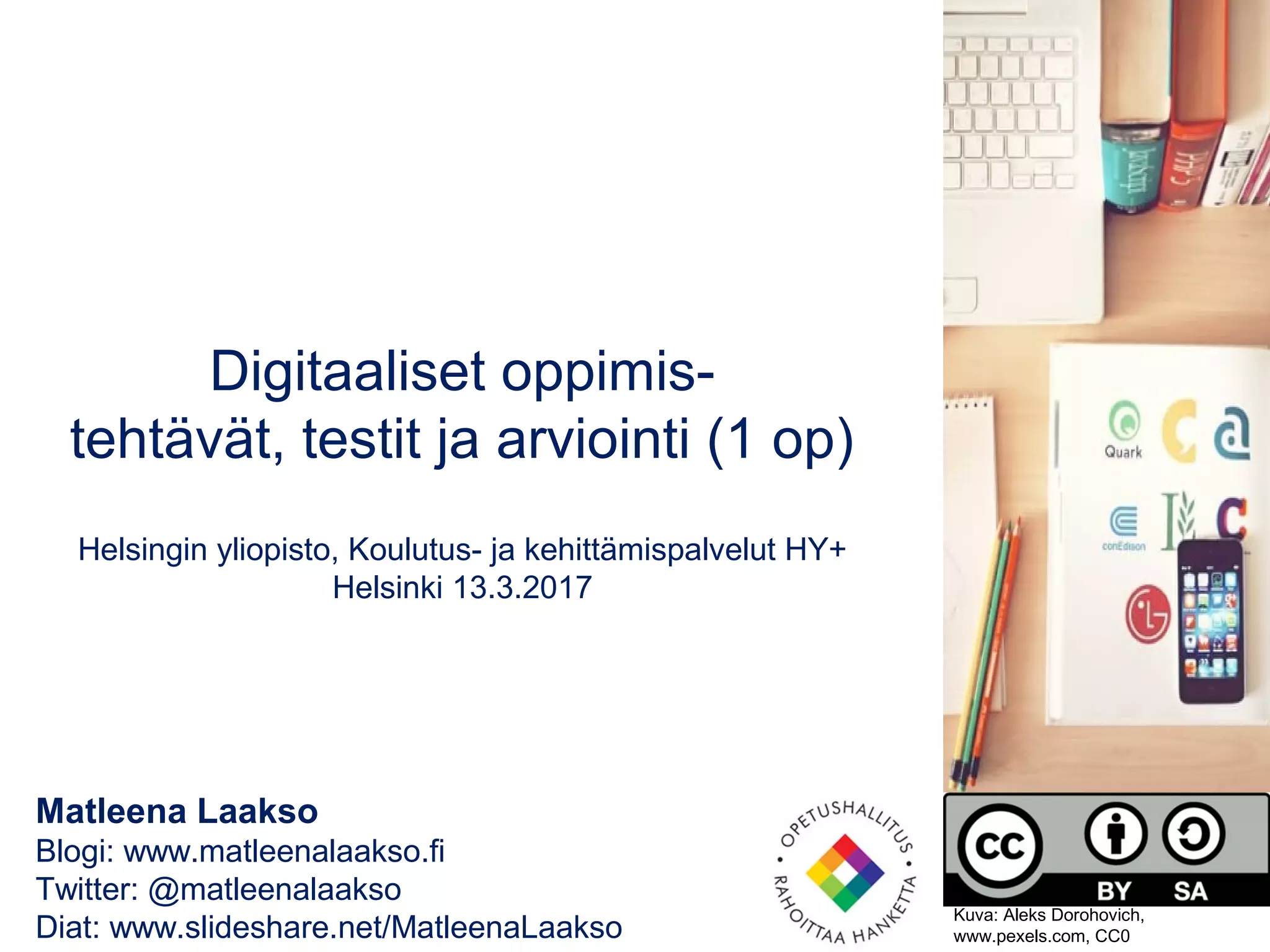
Kuva: Aleks Dorohovich,
www.pexels.com, CC0
Kuvaus
• Yläkoulun ja lukion opettajille tarkoitetussa koulutuksessa
perehdyt sähköisen arvioinnin mahdollisuuksiin ja saat tukea
digitaalisten oppimistehtävien ja arvioinnin toteuttamiseen
opetuksessasi.
• Tavoite ja sisällöt
Yläkoulun ja lukion opettajille tarkoitetussa koulutuksessa
harjoitellaan käytännönläheisesti sähköisten arviointivälineiden ja
sovellusten käyttöä, pohditaan yhdessä sähköisen arvioinnin
mahdollisuuksia oppimisen ja aktivoinnin tukena sekä ideoidaan ja
suunnitellaan arviointiin liittyviä oppimistehtäviä digitaalisia
sovelluksia hyödyntäen.
• Koulutukseen sisältyy ennakkotehtävä, lähipäivä, sähköiseen
arviointiin liittyvä kehittämistehtävä sekä webinaari. 
Ohjelma klo 9-16
• Koulutuksen aloitus
• Helpot ja ilman oppijan kirjautumista toimivat sovellukset,
kahvit työskentelyn lomassa
• Teemapöydät
– Padlet
– Äänitiedostot, myös animoituna
– ThingLink
– Videot
– Julkaisut
• Lounastauko 
• Teemapöytätyöskentely jatkuu
• Sähköinen arviointi
• Kehittämistehtävän aloitus ja webinaarin ajankohdasta sopiminen
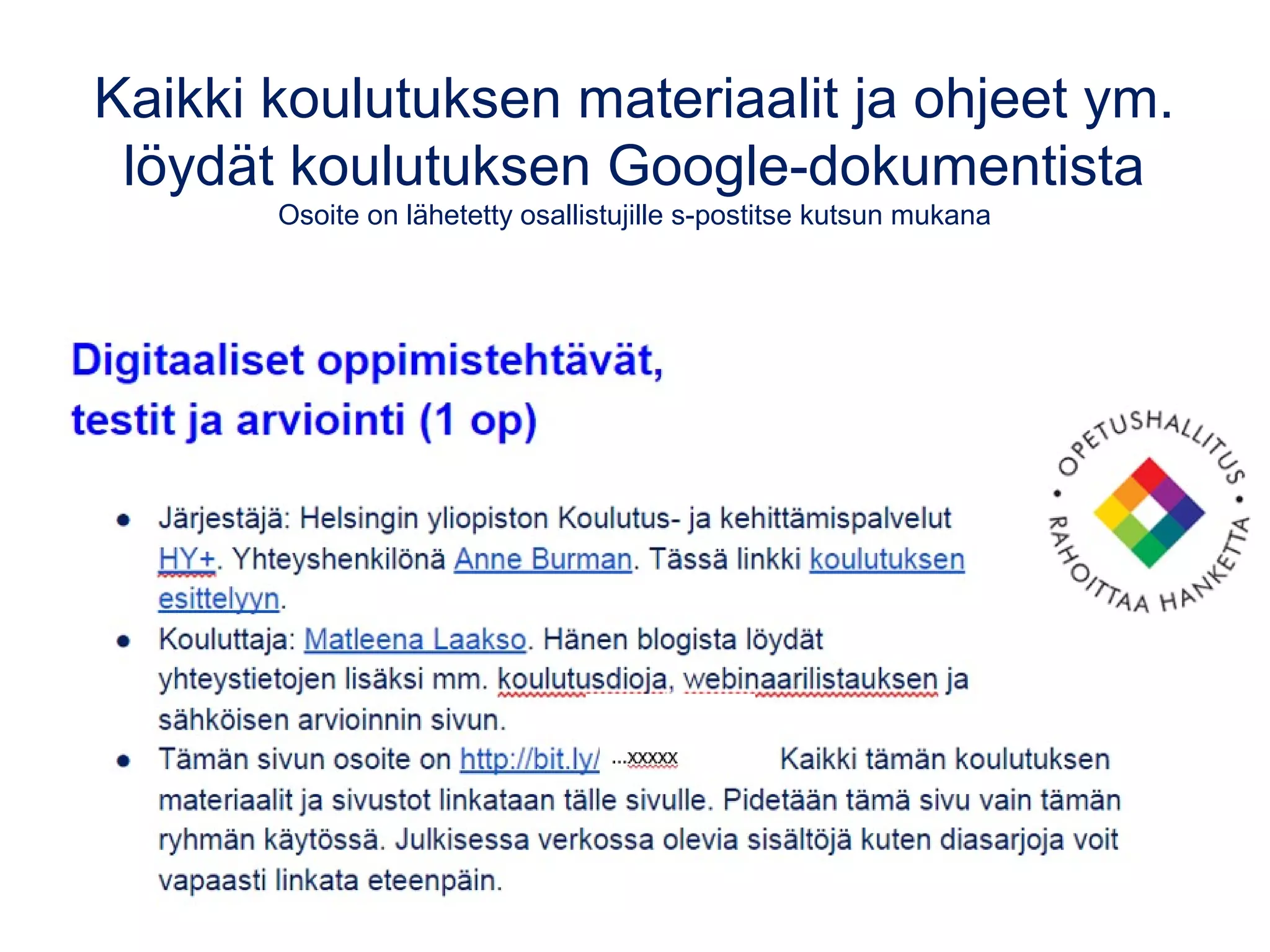
Kaikki koulutuksen materiaalit ja ohjeet ym.
löydät koulutuksen Google-dokumentista
Osoite on lähetetty osallistujille s-postitse kutsun mukana
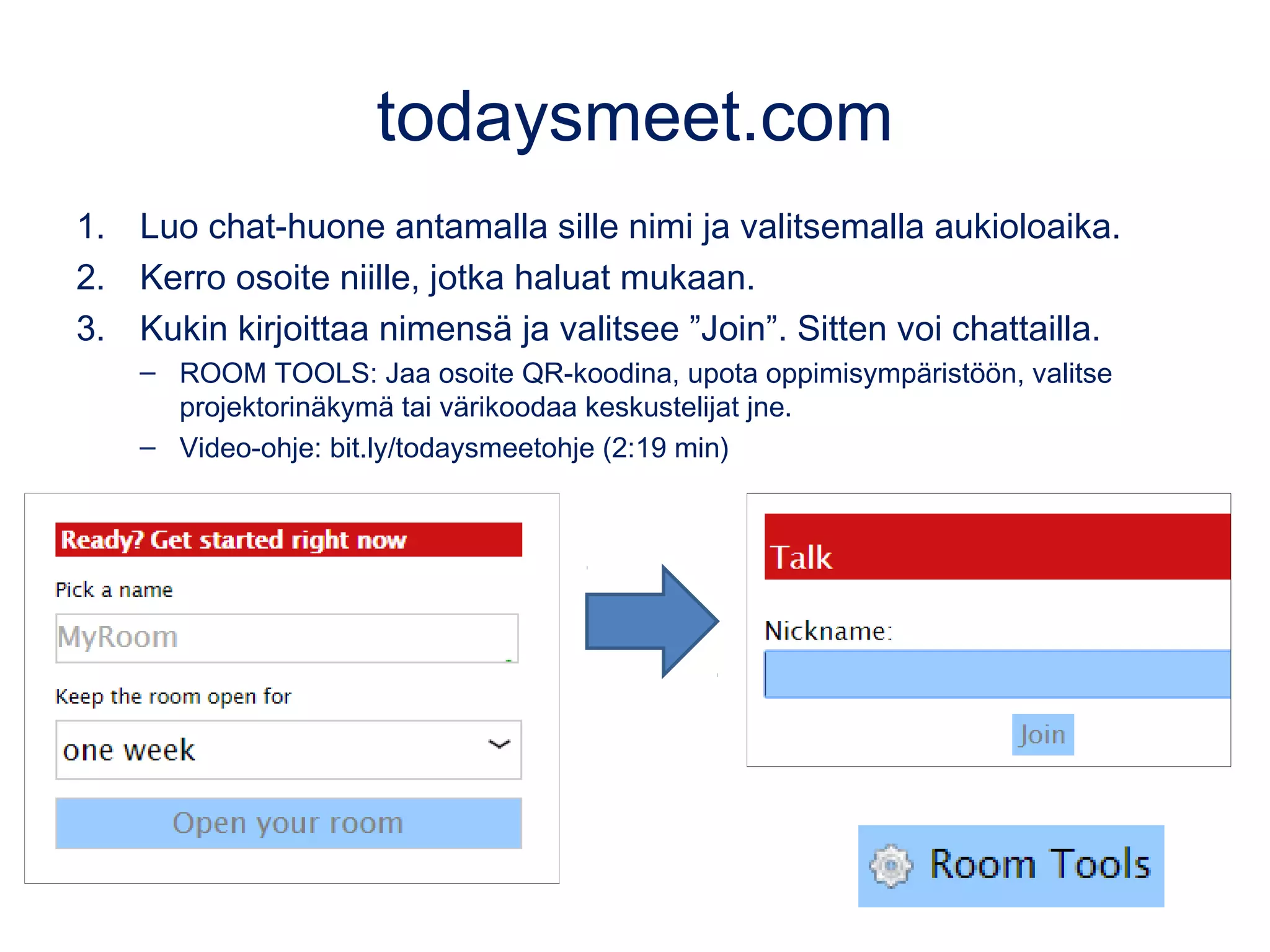
todaysmeet.com
1. Luo chat-huone antamalla sille nimi ja valitsemalla aukioloaika.
2. Kerro osoite niille, jotka haluat mukaan.
3. Kukin kirjoittaa nimensä ja valitsee ”Join”. Sitten voi chattailla.
– ROOM TOOLS: Jaa osoite QR-koodina, upota oppimisympäristöön, valitse
projektorinäkymä tai värikoodaa keskustelijat jne.
– Video-ohje: bit.ly/todaysmeetohje (2:19 min)
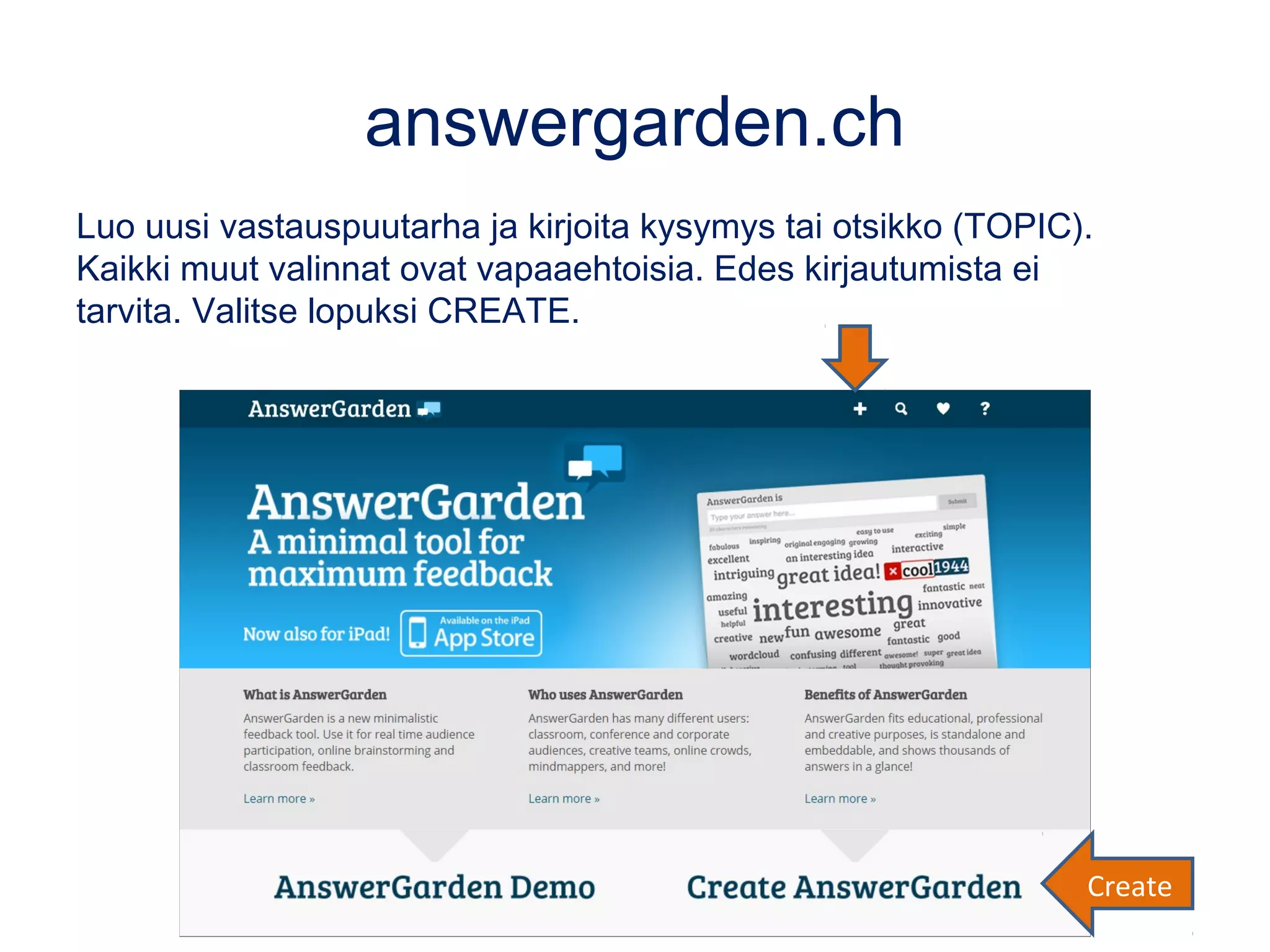
answergarden.ch
Luo uusi vastauspuutarha ja kirjoita kysymys tai otsikko (TOPIC).
Kaikki muut valinnat ovat vapaaehtoisia. Edes kirjautumista ei
tarvita. Valitse lopuksi CREATE.
Create
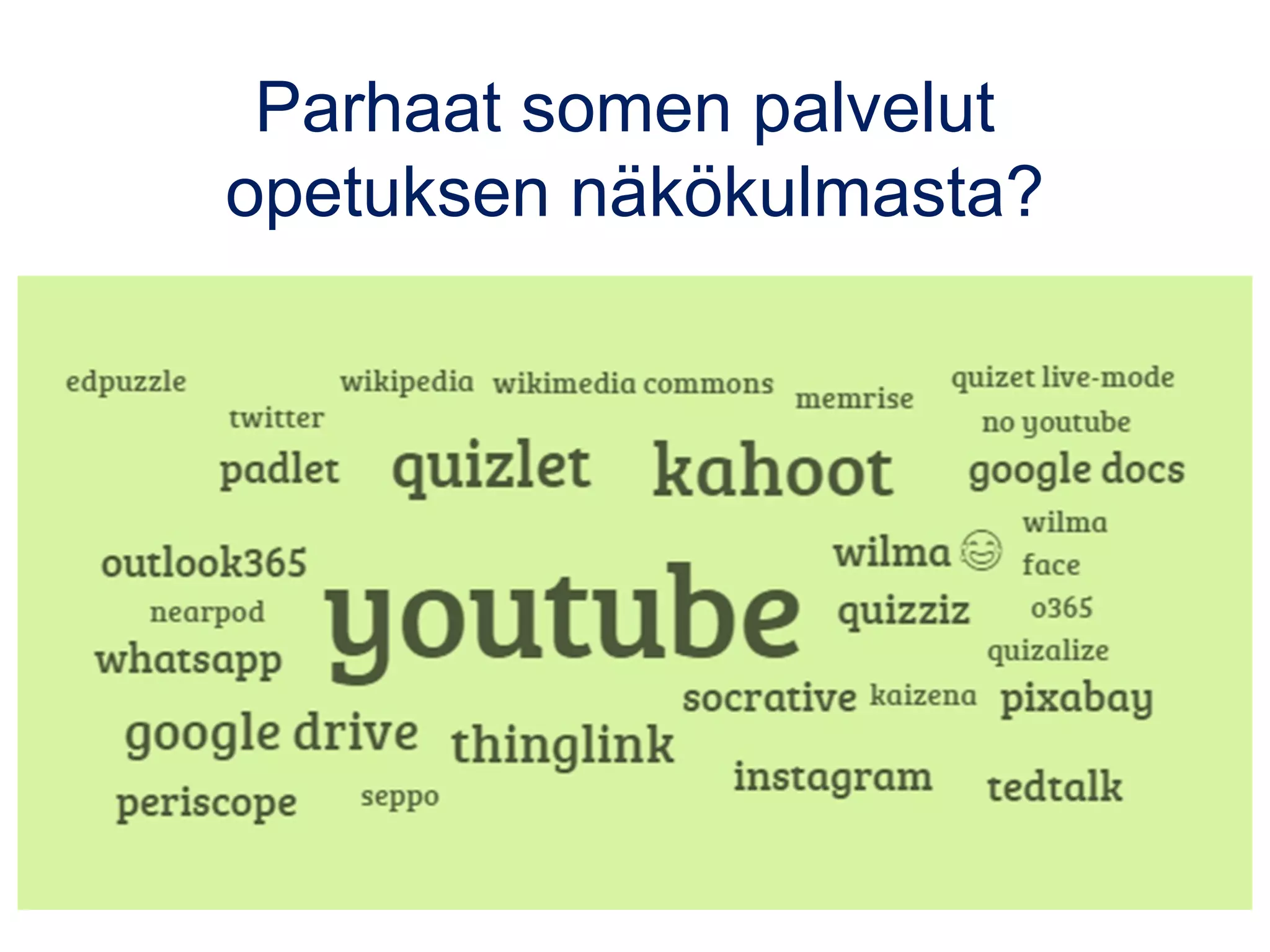
Parhaat somen palvelut
opetuksen näkökulmasta?
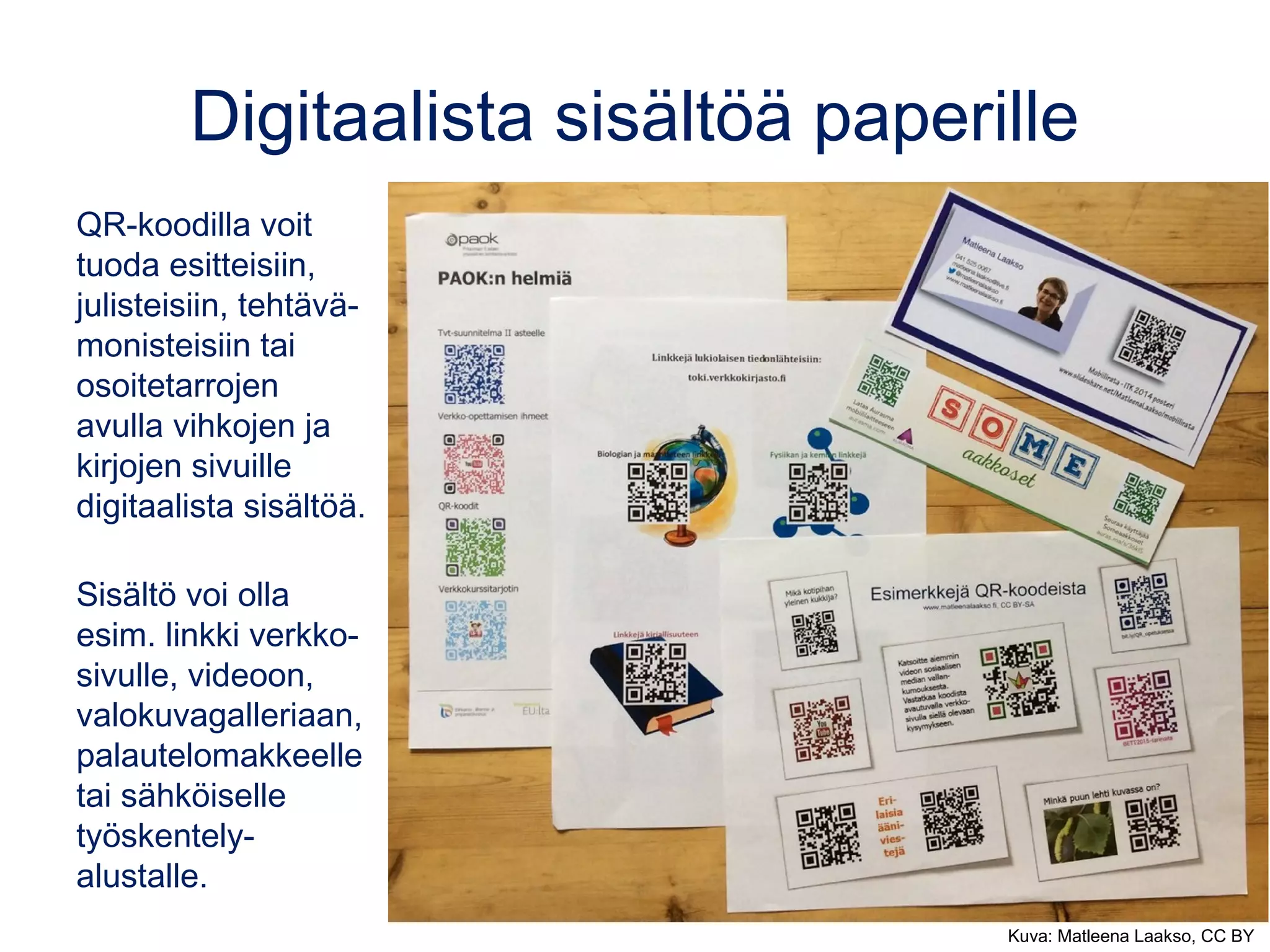
Digitaalista sisältöä paperille
QR-koodilla voit
tuoda esitteisiin,
julisteisiin, tehtävä-
monisteisiin tai
osoitetarrojen
avulla vihkojen ja
kirjojen sivuille
digitaalista sisältöä.
Sisältö voi olla
esim. linkki verkko-
sivulle, videoon,
valokuvagalleriaan,
palautelomakkeelle
tai sähköiselle
työskentely-
alustalle.
Kuva: Matleena Laakso, CC BY
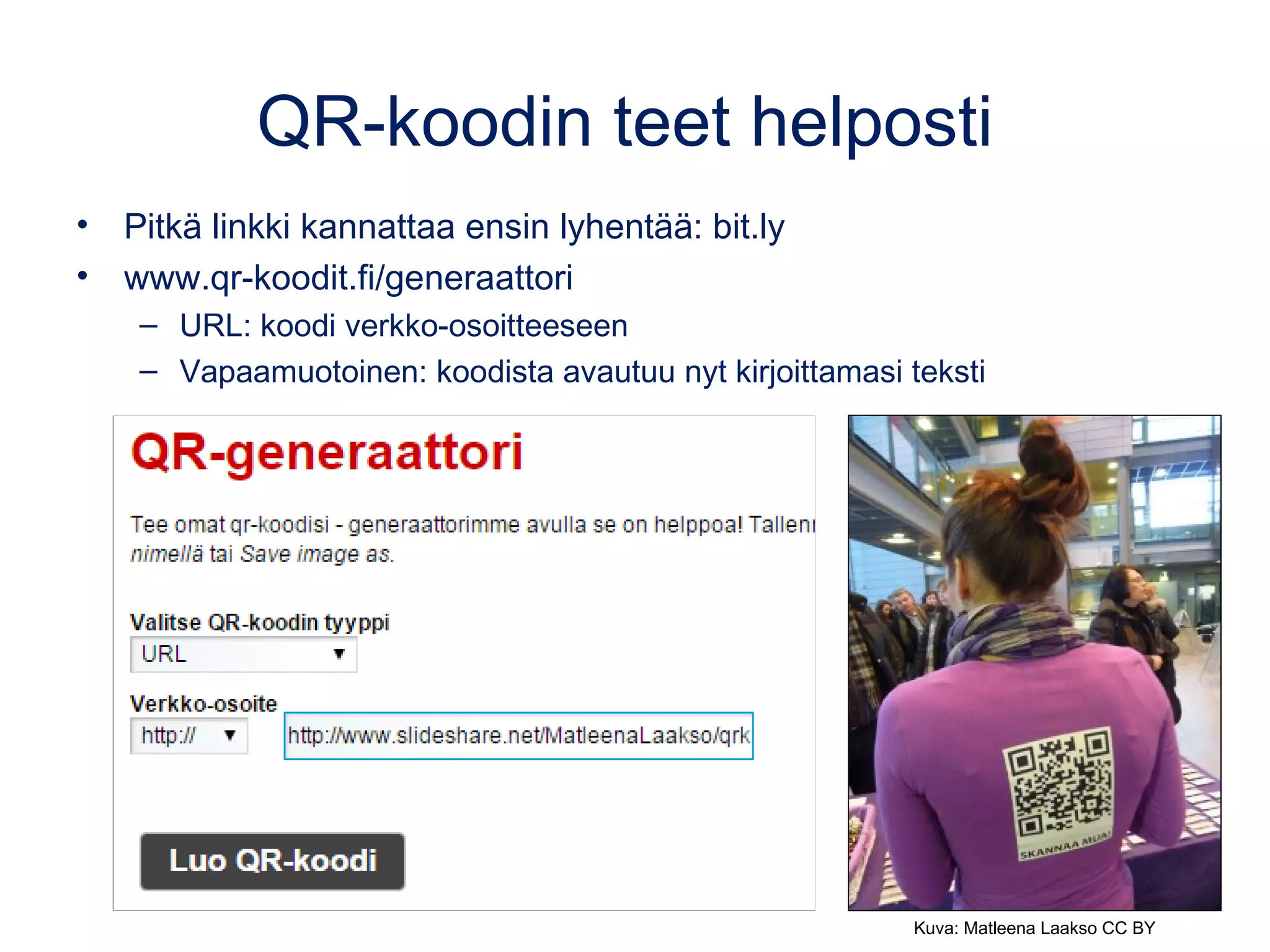
QR-koodin teet helposti
• Pitkä linkki kannattaa ensin lyhentää: bit.ly
• www.qr-koodit.fi/generaattori
– URL: koodi verkko-osoitteeseen
– Vapaamuotoinen: koodista avautuu nyt kirjoittamasi teksti
Kuva: Matleena Laakso CC BY
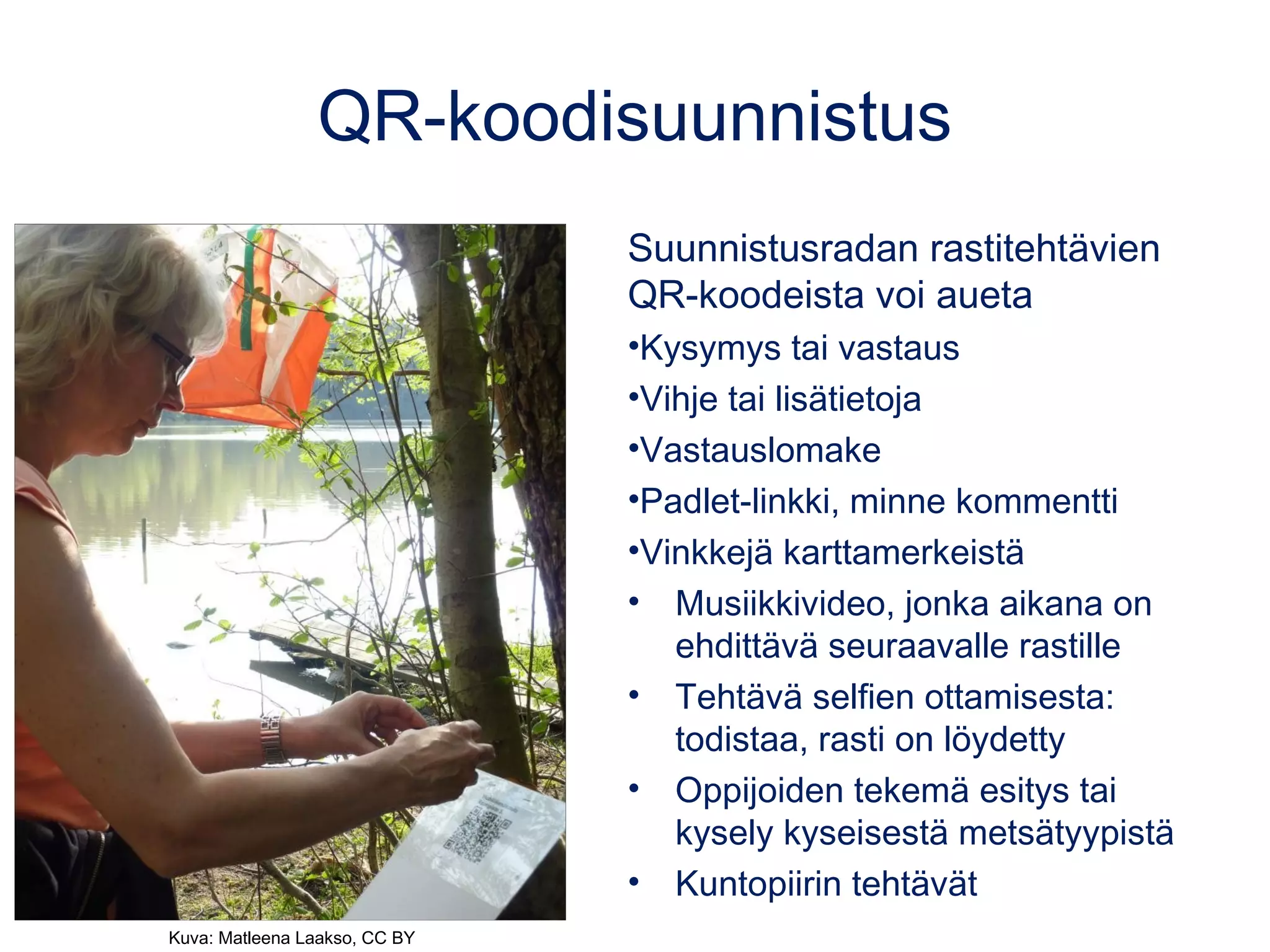
QR-koodisuunnistus
Suunnistusradan rastitehtävien
QR-koodeista voi aueta
•Kysymys tai vastaus
•Vihje tai lisätietoja
•Vastauslomake
•Padlet-linkki, minne kommentti
•Vinkkejä karttamerkeistä
• Musiikkivideo, jonka aikana on
ehdittävä seuraavalle rastille
• Tehtävä selfien ottamisesta:
todistaa, rasti on löydetty
• Oppijoiden tekemä esitys tai
kysely kyseisestä metsätyypistä
• Kuntopiirin tehtävät
Kuva: Matleena Laakso, CC BY
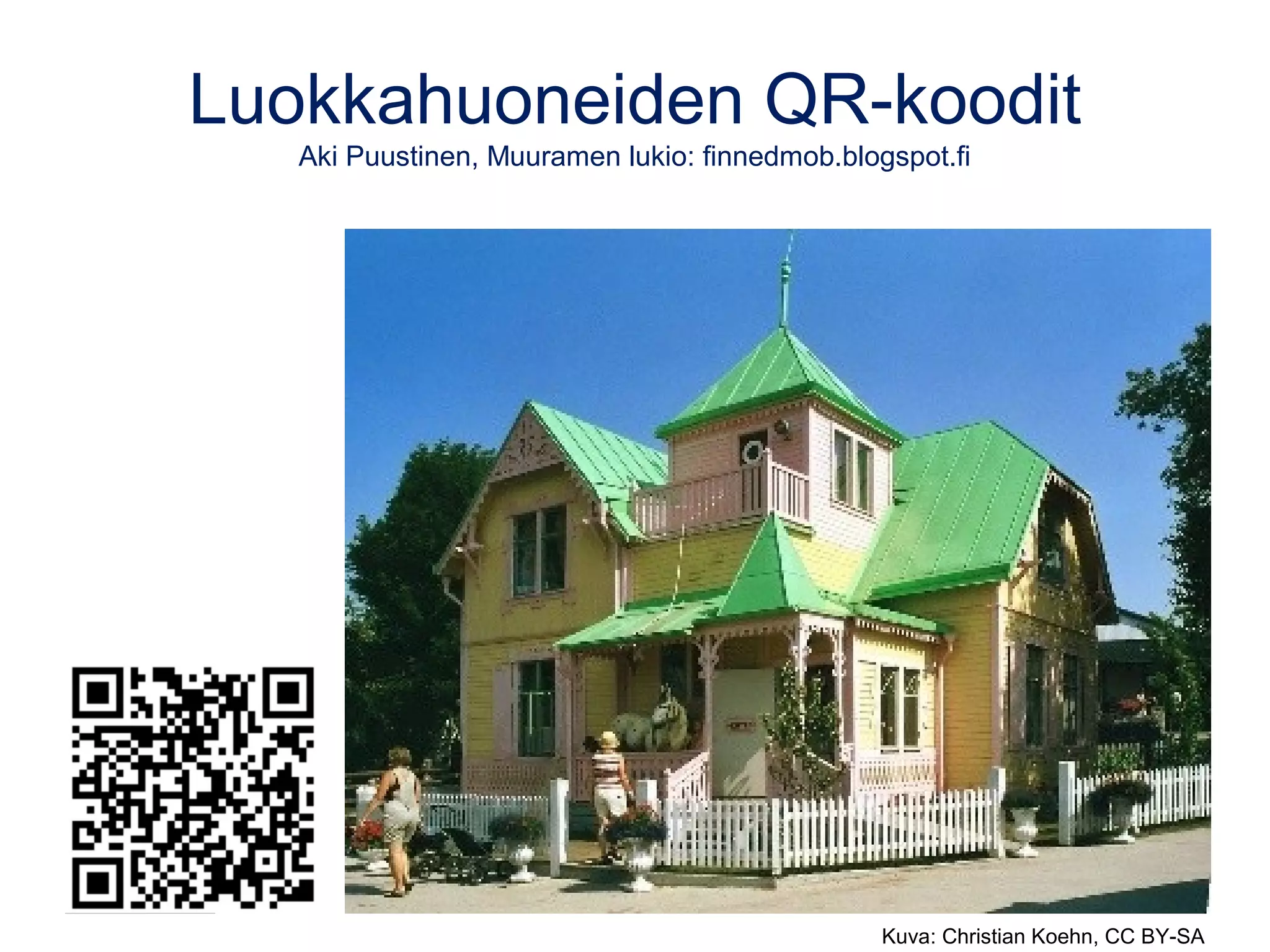
Luokkahuoneiden QR-koodit
Aki Puustinen, Muuramen lukio: finnedmob.blogspot.fi
Kuva: Christian Koehn, CC BY-SA
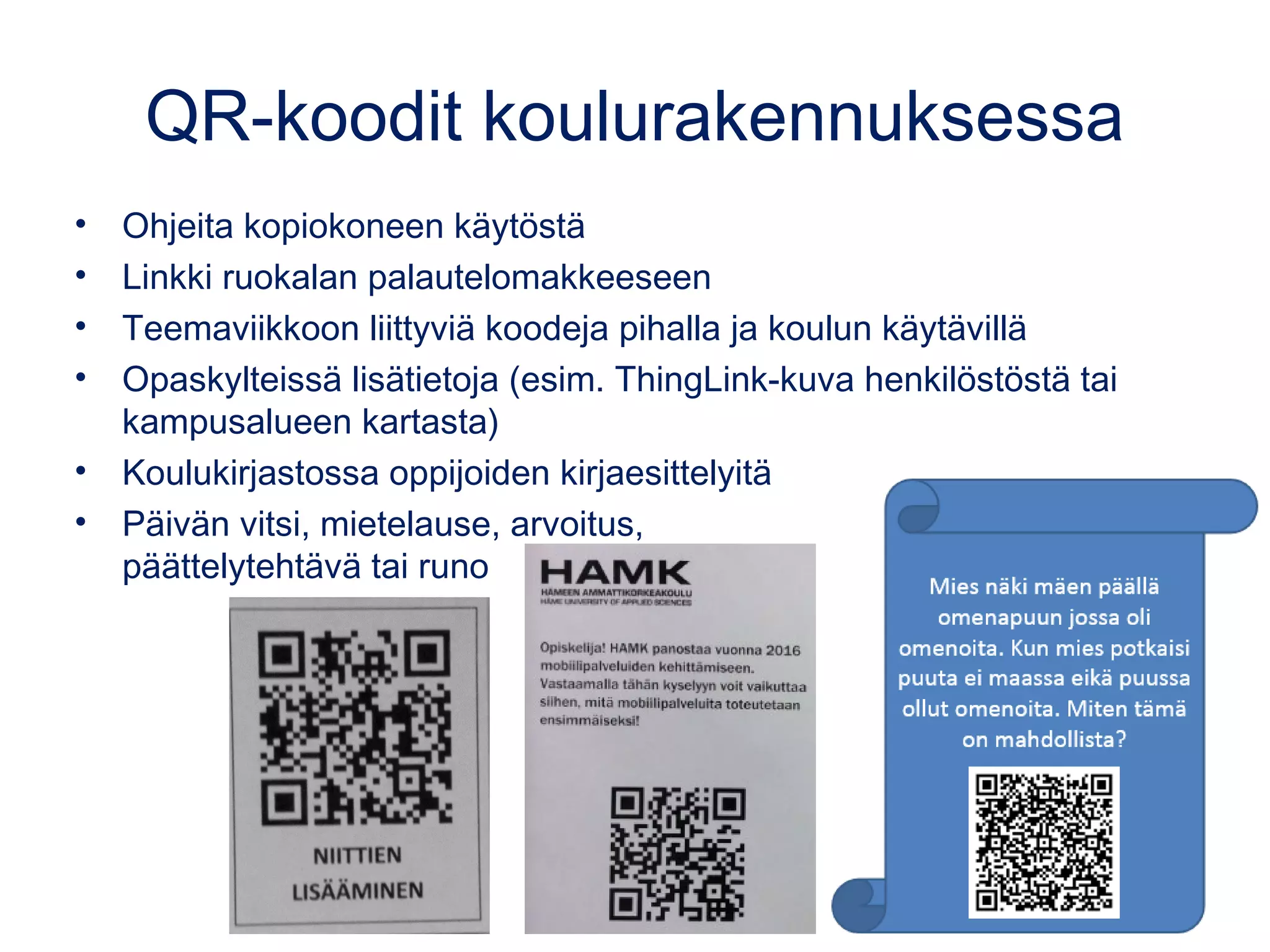
QR-koodit koulurakennuksessa
• Ohjeita kopiokoneen käytöstä
• Linkki ruokalan palautelomakkeeseen
• Teemaviikkoon liittyviä koodeja pihalla ja koulun käytävillä
• Opaskylteissä lisätietoja (esim. ThingLink-kuva henkilöstöstä tai
kampusalueen kartasta)
• Koulukirjastossa oppijoiden kirjaesittelyitä
• Päivän vitsi, mietelause, arvoitus,
päättelytehtävä tai runo
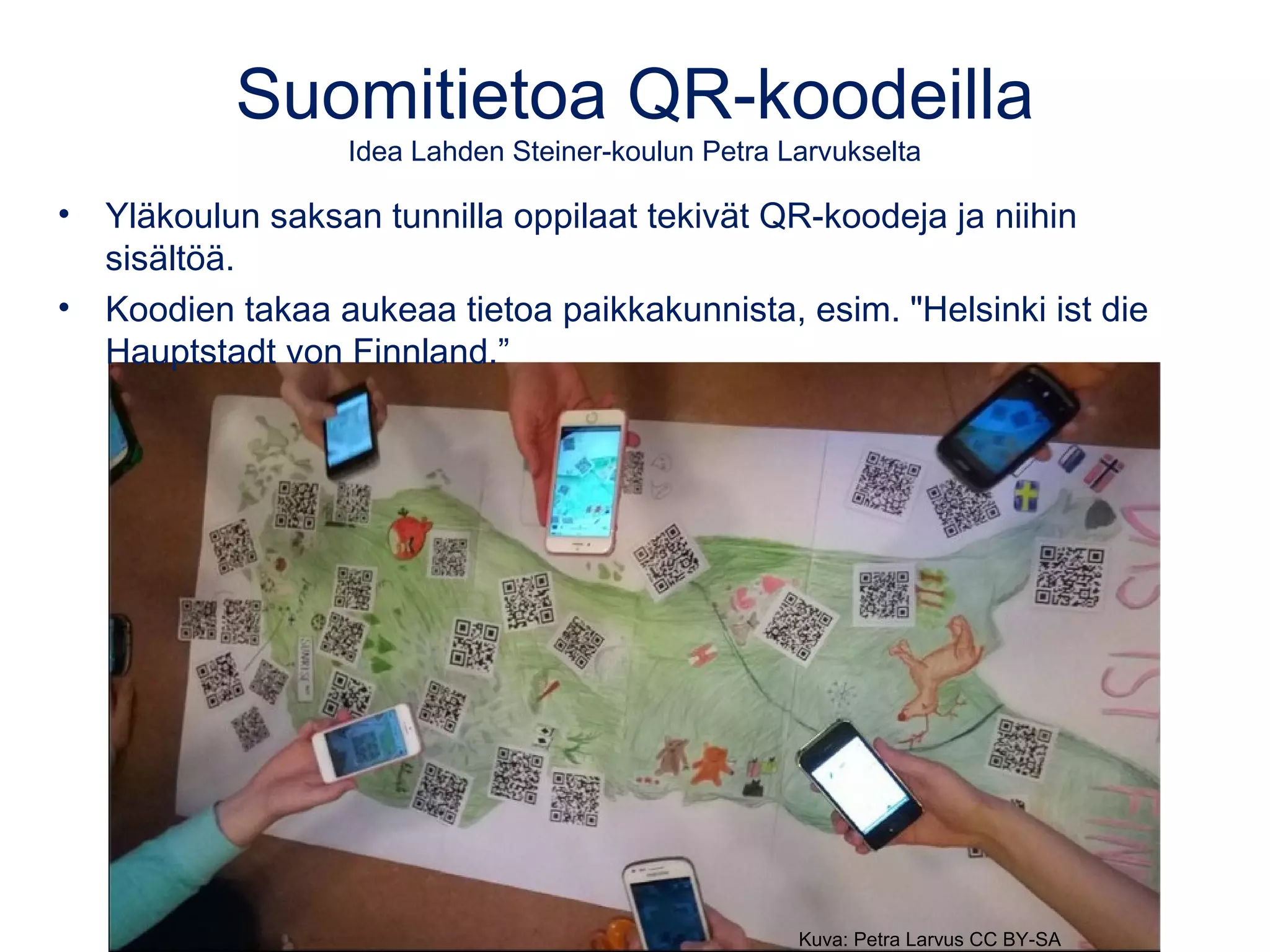
Suomitietoa QR-koodeilla
Idea Lahden Steiner-koulun Petra Larvukselta
• Yläkoulun saksan tunnilla oppilaat tekivät QR-koodeja ja niihin
sisältöä.
• Koodien takaa aukeaa tietoa paikkakunnista, esim. "Helsinki ist die
Hauptstadt von Finnland.”
Kuva: Petra Larvus CC BY-SA
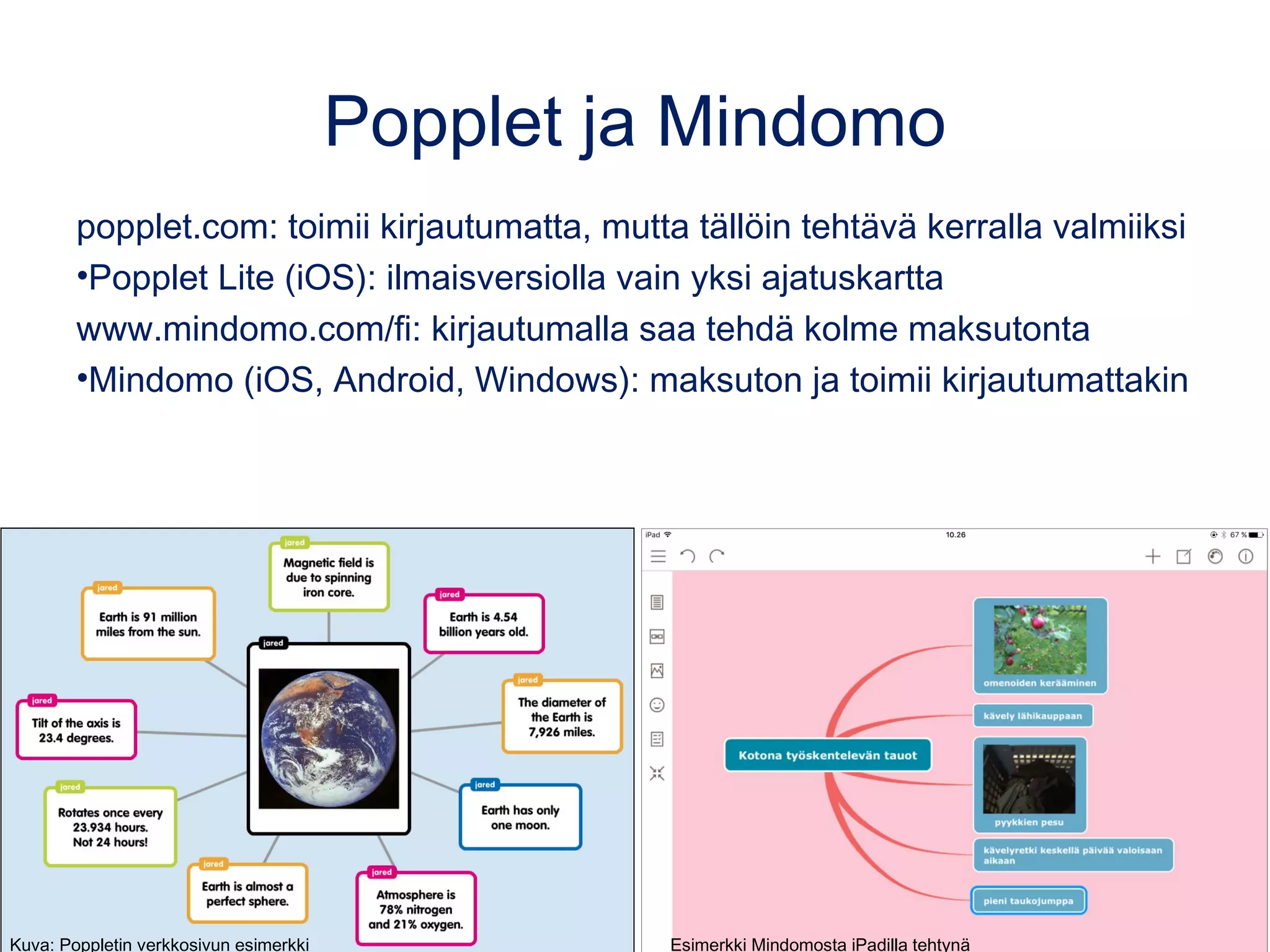
Popplet ja Mindomo
popplet.com: toimii kirjautumatta, mutta tällöin tehtävä kerralla valmiiksi
•Popplet Lite (iOS): ilmaisversiolla vain yksi ajatuskartta
www.mindomo.com/fi: kirjautumalla saa tehdä kolme maksutonta
•Mindomo (iOS, Android, Windows): maksuton ja toimii kirjautumattakin
Kuva: Poppletin verkkosivun esimerkki Esimerkki Mindomosta iPadilla tehtynä
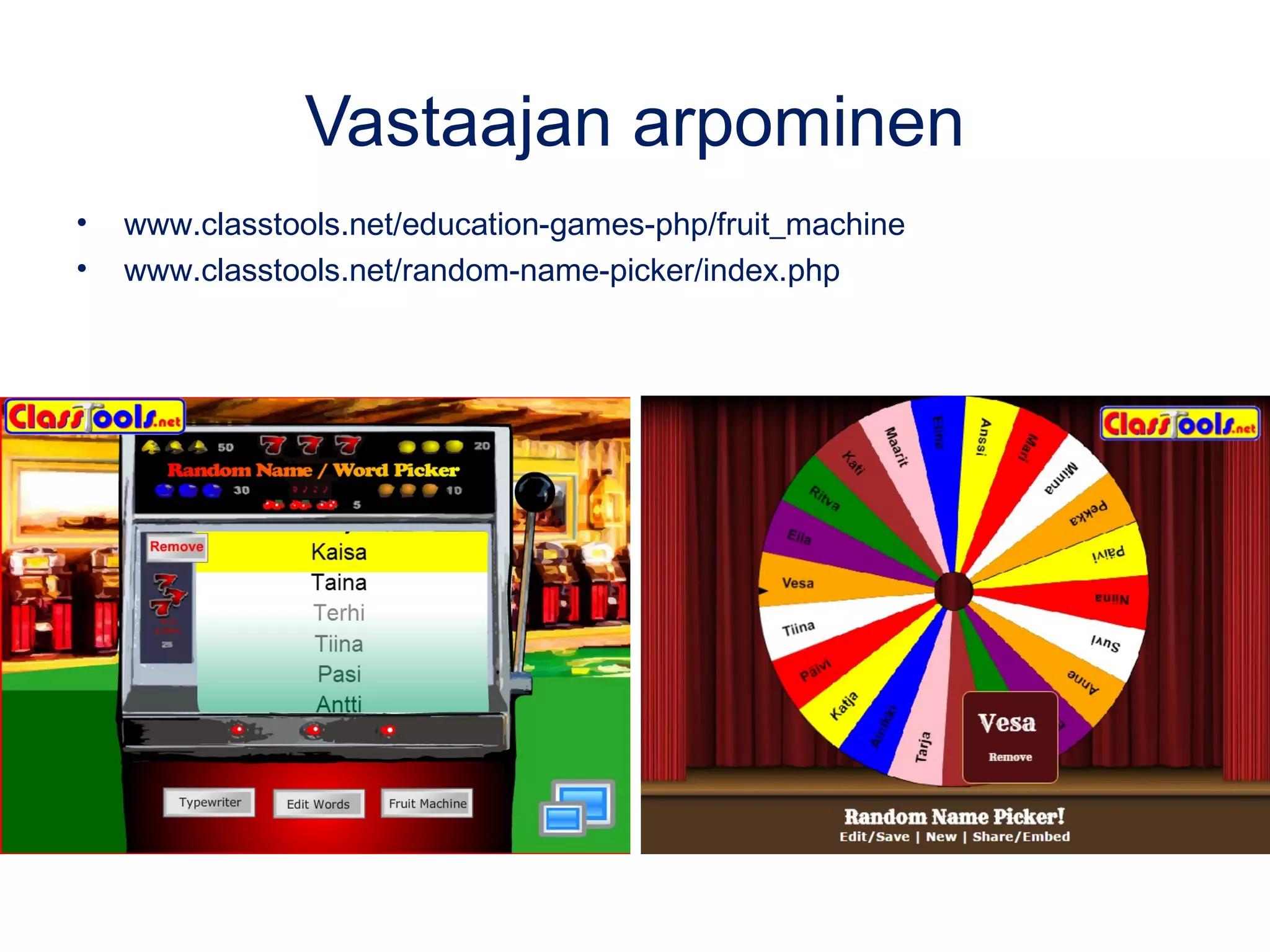
Vastaajan arpominen
• www.classtools.net/education-games-php/fruit_machine
• www.classtools.net/random-name-picker/index.php
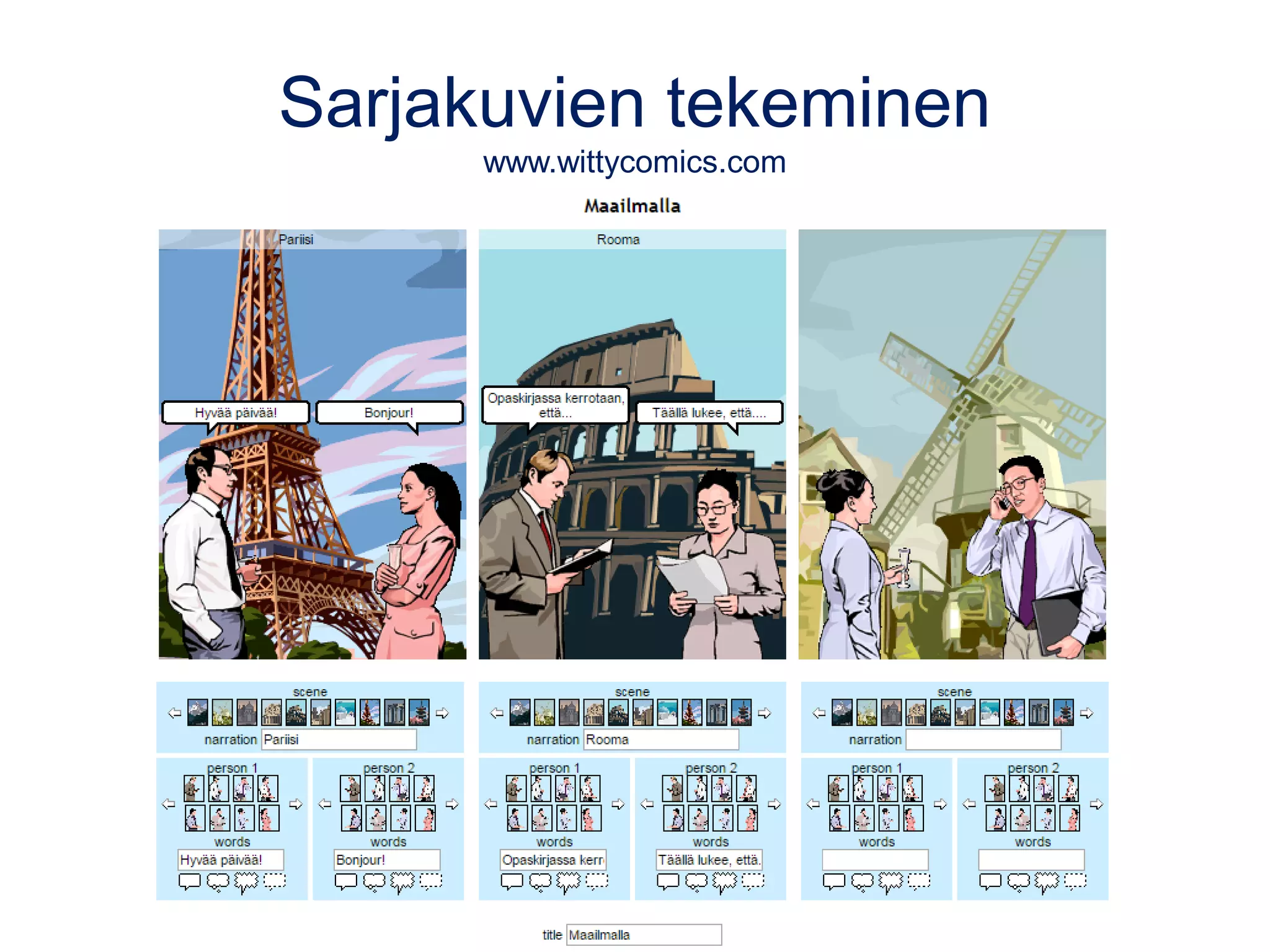
Sarjakuvien tekeminen
www.wittycomics.com
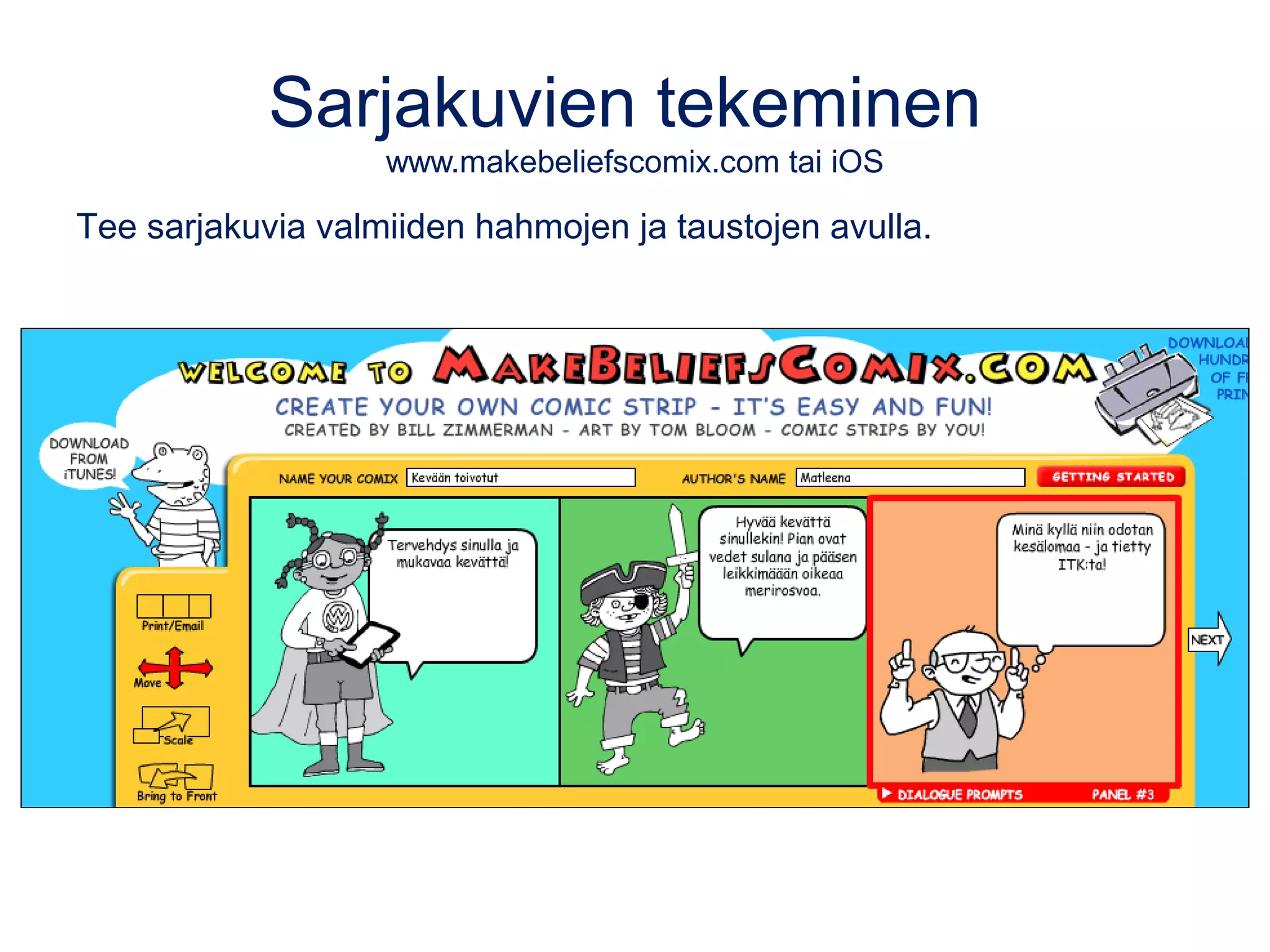
Sarjakuvien tekeminen
www.makebeliefscomix.com tai iOS
Tee sarjakuvia valmiiden hahmojen ja taustojen avulla.
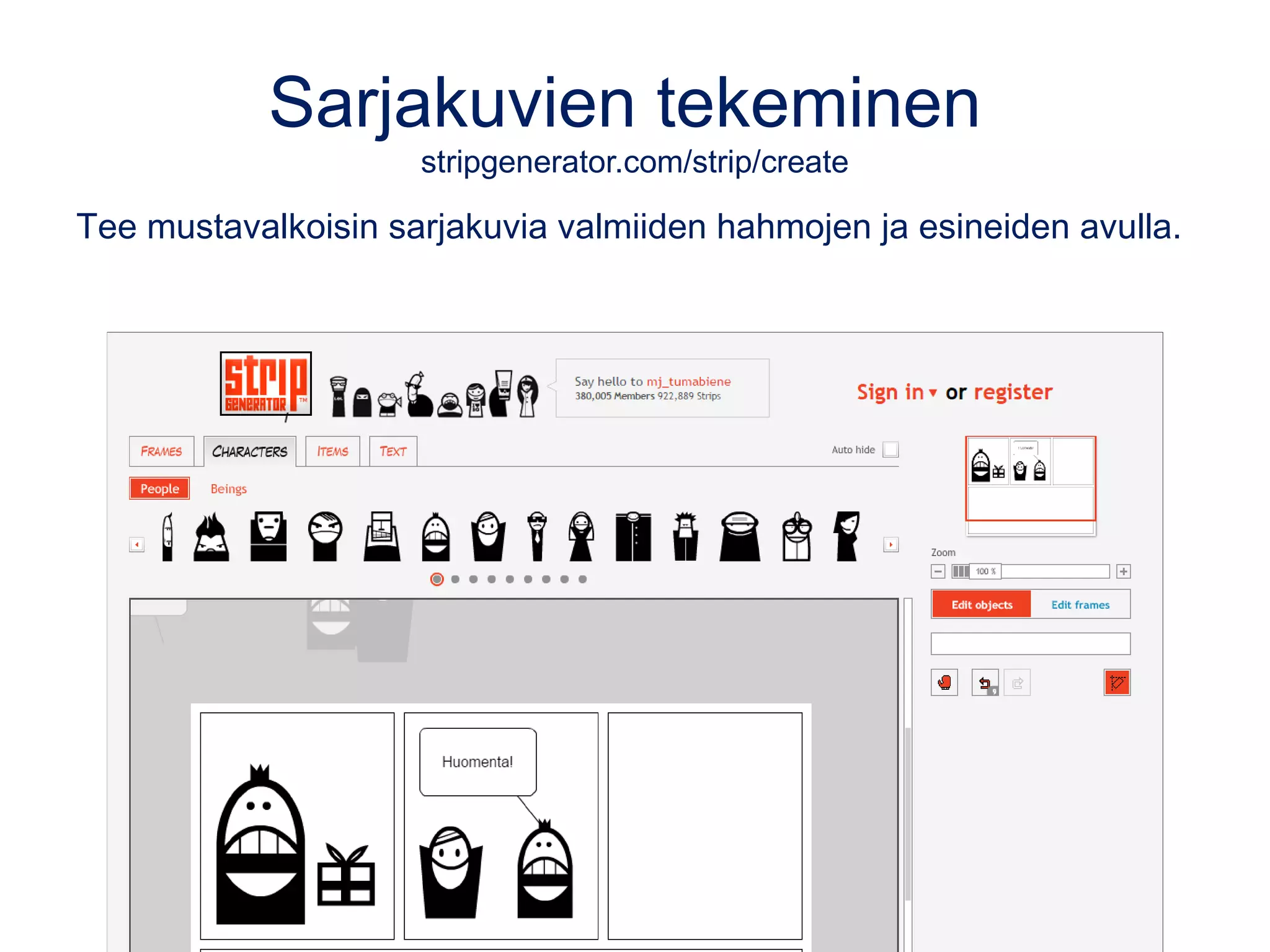
Sarjakuvien tekeminen
stripgenerator.com/strip/create
Tee mustavalkoisin sarjakuvia valmiiden hahmojen ja esineiden avulla.
Teemapöydät
• Padlet
• Äänitiedostot, myös animoituna
• ThingLink
• Videot:
– Esim. Shadow Puppet Edu (iOS) tai
Adobe Spark Video (iOS, pc-kone; edellyttää kirjautumista)
• Julkaisut:
– Adobe Spark Page (iOS, pc-kone; edellyttää kirjautumista) tai
Microsoft Sway (iOS, Android, pc-kone, edellyttää kirjautumista)
Seuraavissa dioissa on näiden sovellusten lyhyet esittelyt.
Tarkemmat ohjeet löydät sekä koulutuksen sivulta että
Matleenan blogista:
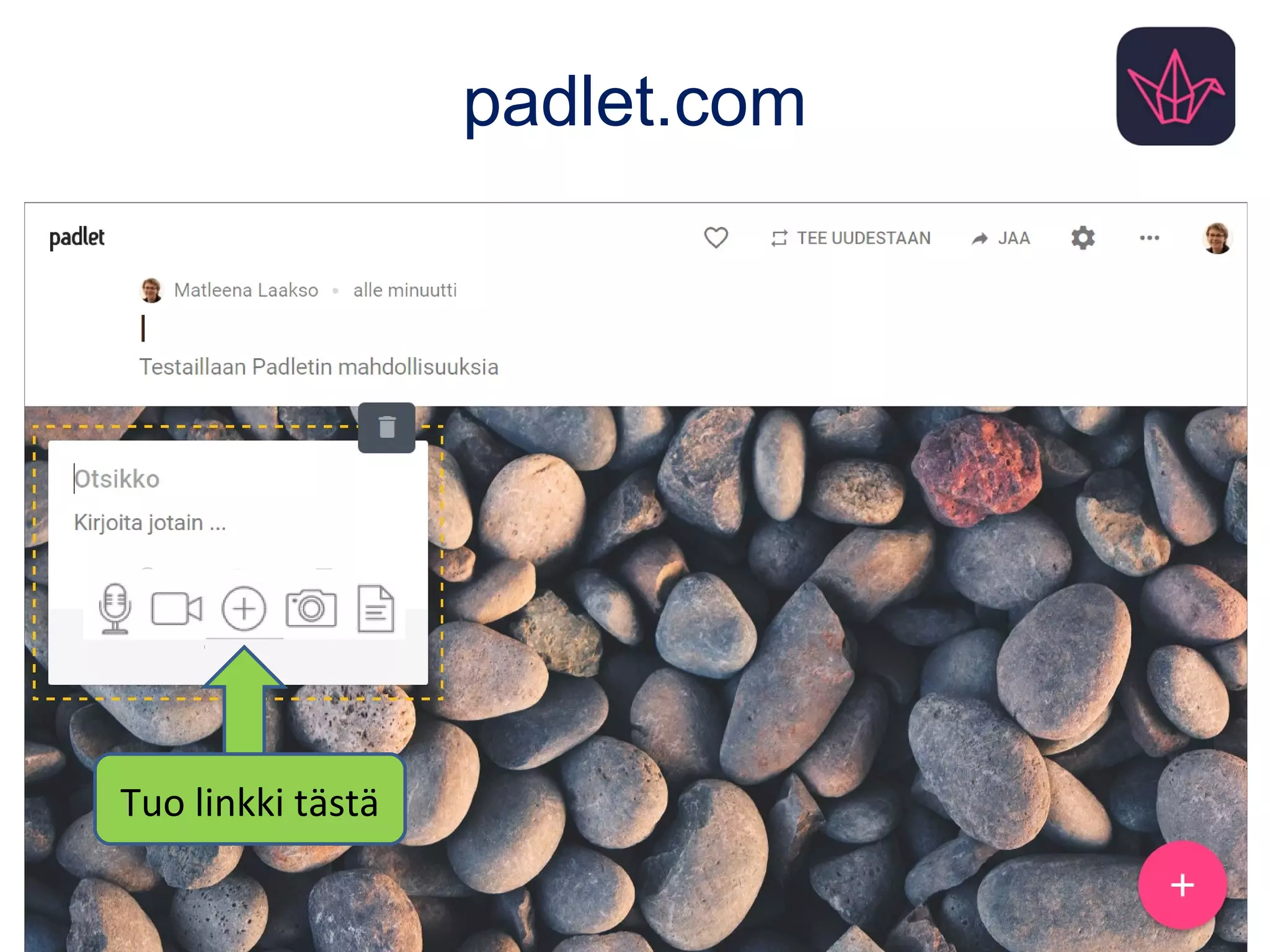
padlet.com
Tuo linkki tästä
padlet.com
• Opettajalta edellytetään kirjautumista, oppijoilta ei.
• Opettajan kannattaa määritellä lyhyehkö käyttäjänimi asetuksista
heti aluksi, sillä se tulee Padlettien verkko-osoitetta.
• Viestejä voi myös kommentoida – tai mahdollisuuden voi poistaa.
Mobiililaitteisiin
kannattaa ladata
maksuton Padlet-
sovellus (iOS,
Android).
Padlet-seinän luominen ja sen asetukset
Valitse LUO UUSI ja käy läpi ainakin
tärkeimmät
•Anna seinällesi otsikko ja halutessasi
myös kuvaus.
•Valitse asettelu:
– vapaasti (oletus; viestit voivat mennä
päällekkäin)
– ruudukko (useampi sarake näytön
koosta riippuen)
– virta (allekkain)
•Valitse näkyykö kirjautuneen käyttäjän
nimi julkaisuissa ja sallitaanko
kommentit.
•Määrittele osoite!
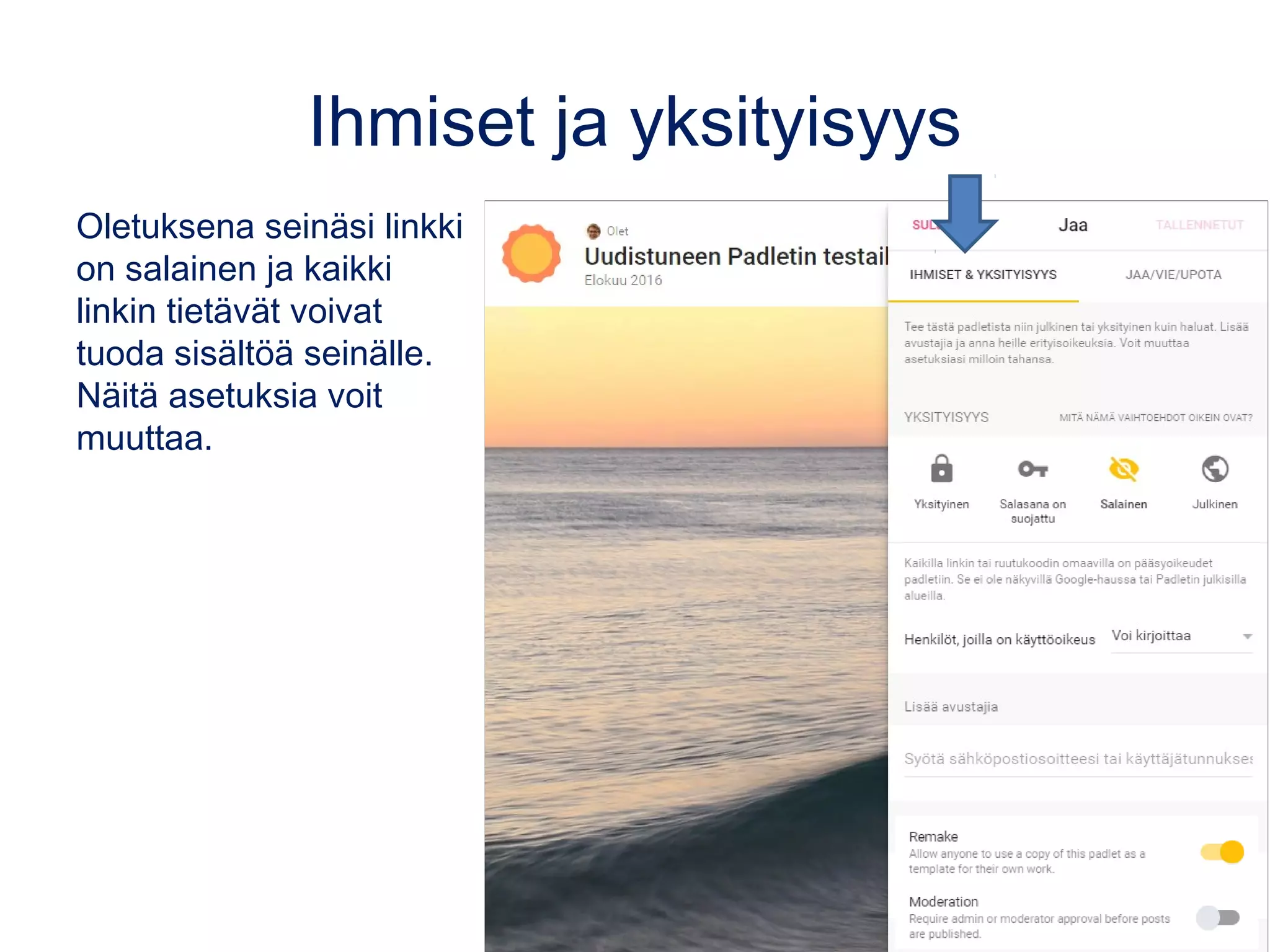
Ihmiset ja yksityisyys
Oletuksena seinäsi linkki
on salainen ja kaikki
linkin tietävät voivat
tuoda sisältöä seinälle.
Näitä asetuksia voit
muuttaa.
Mikä on ThingLink?
• Suomalais-amerikkalainen palvelu, jonka avulla luot kuvista tai
videoista (myös 360 & VR) interaktiivisia upottamalla niihin sisältöä
ns. kuumien pisteiden avulla.
• Peruskäyttö maksutonta
• www.thinglink.com, iOS, Android
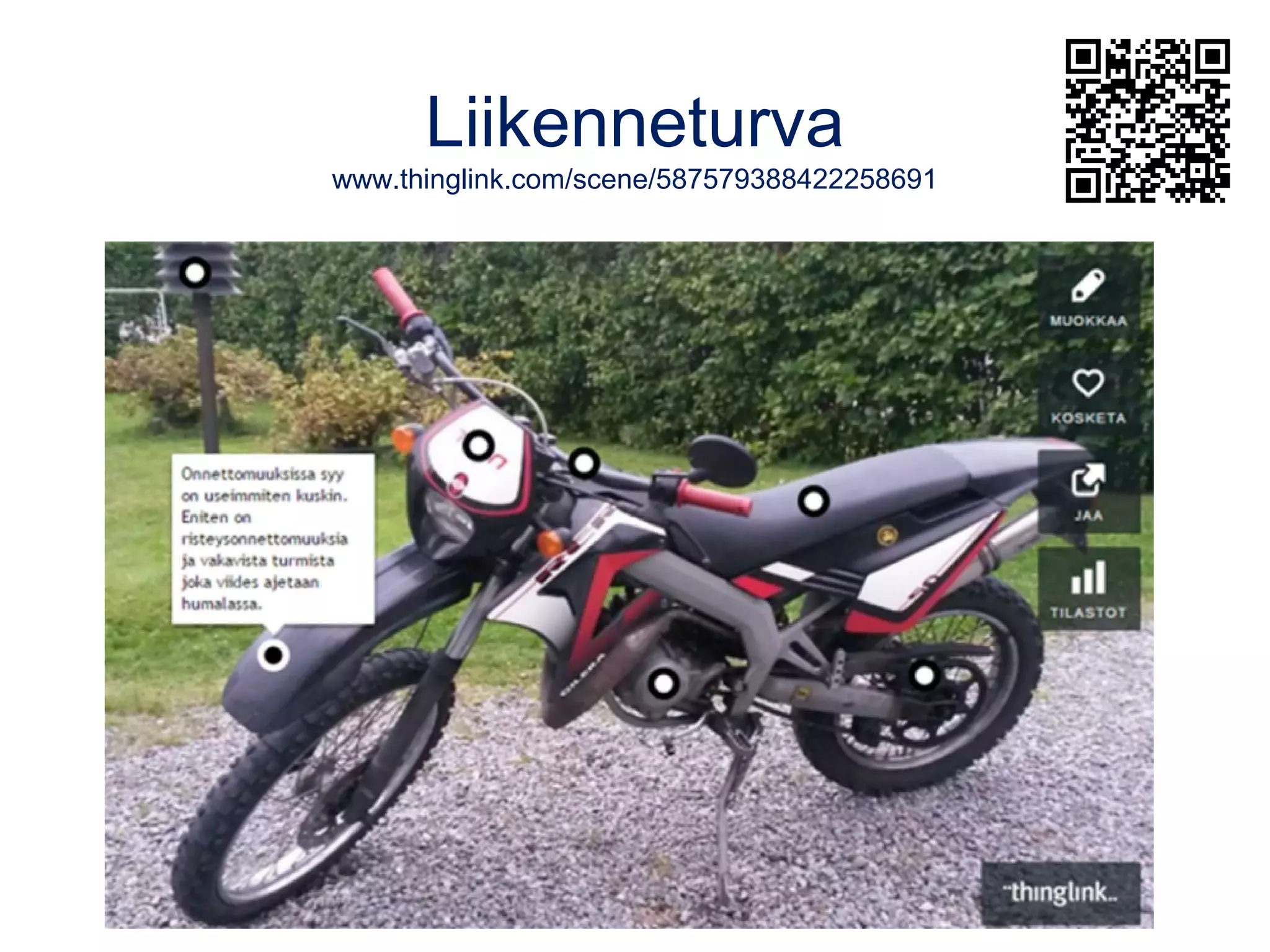
Liikenneturva
www.thinglink.com/scene/587579388422258691
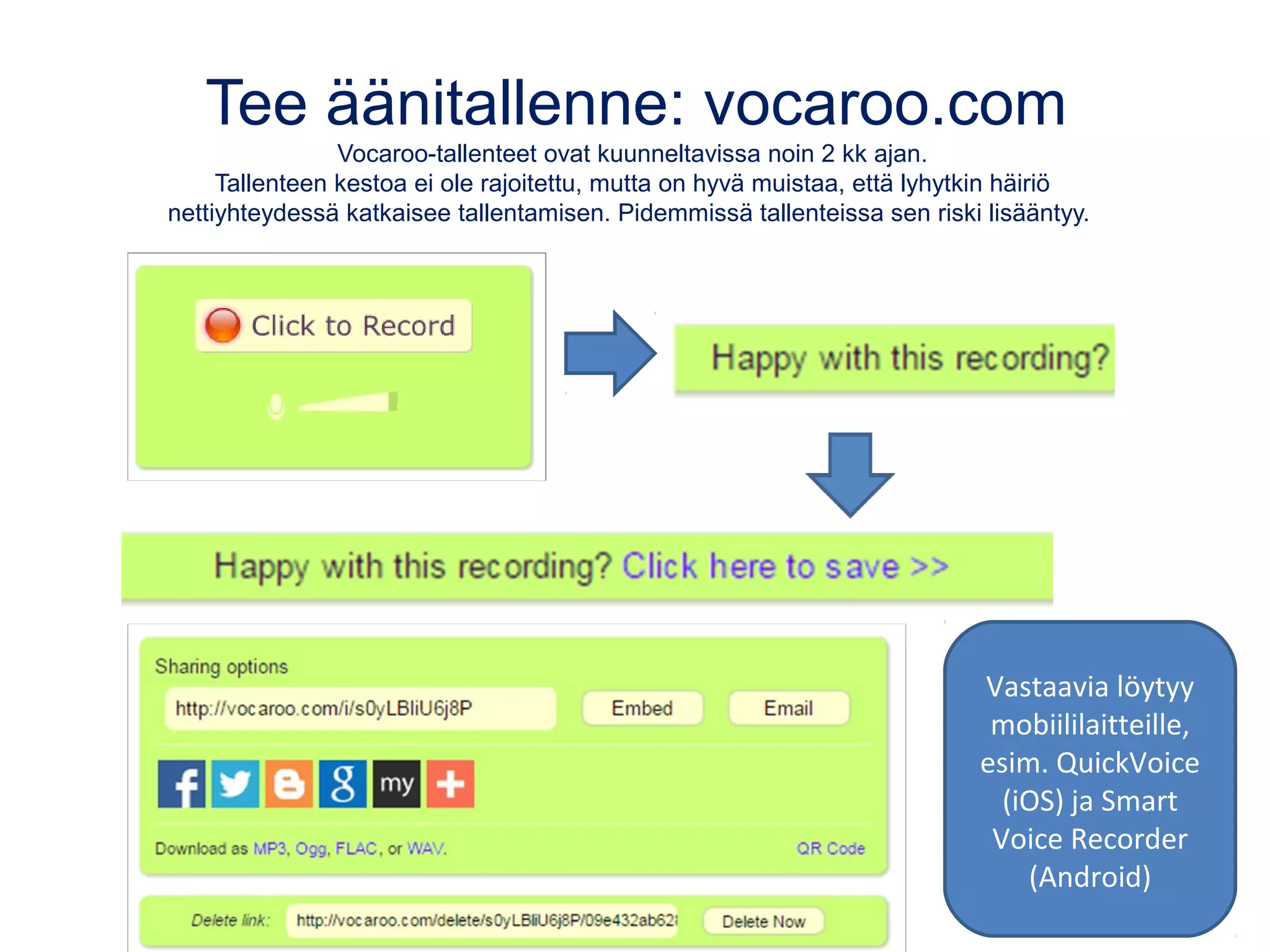
Tee äänitallenne: vocaroo.com
Vocaroo-tallenteet ovat kuunneltavissa noin 2 kk ajan.
Tallenteen kestoa ei ole rajoitettu, mutta on hyvä muistaa, että lyhytkin häiriö
nettiyhteydessä katkaisee tallentamisen. Pidemmissä tallenteissa sen riski lisääntyy.
Vastaavia löytyy
mobiililaitteille,
esim. QuickVoice
(iOS) ja Smart
Voice Recorder
(Android)
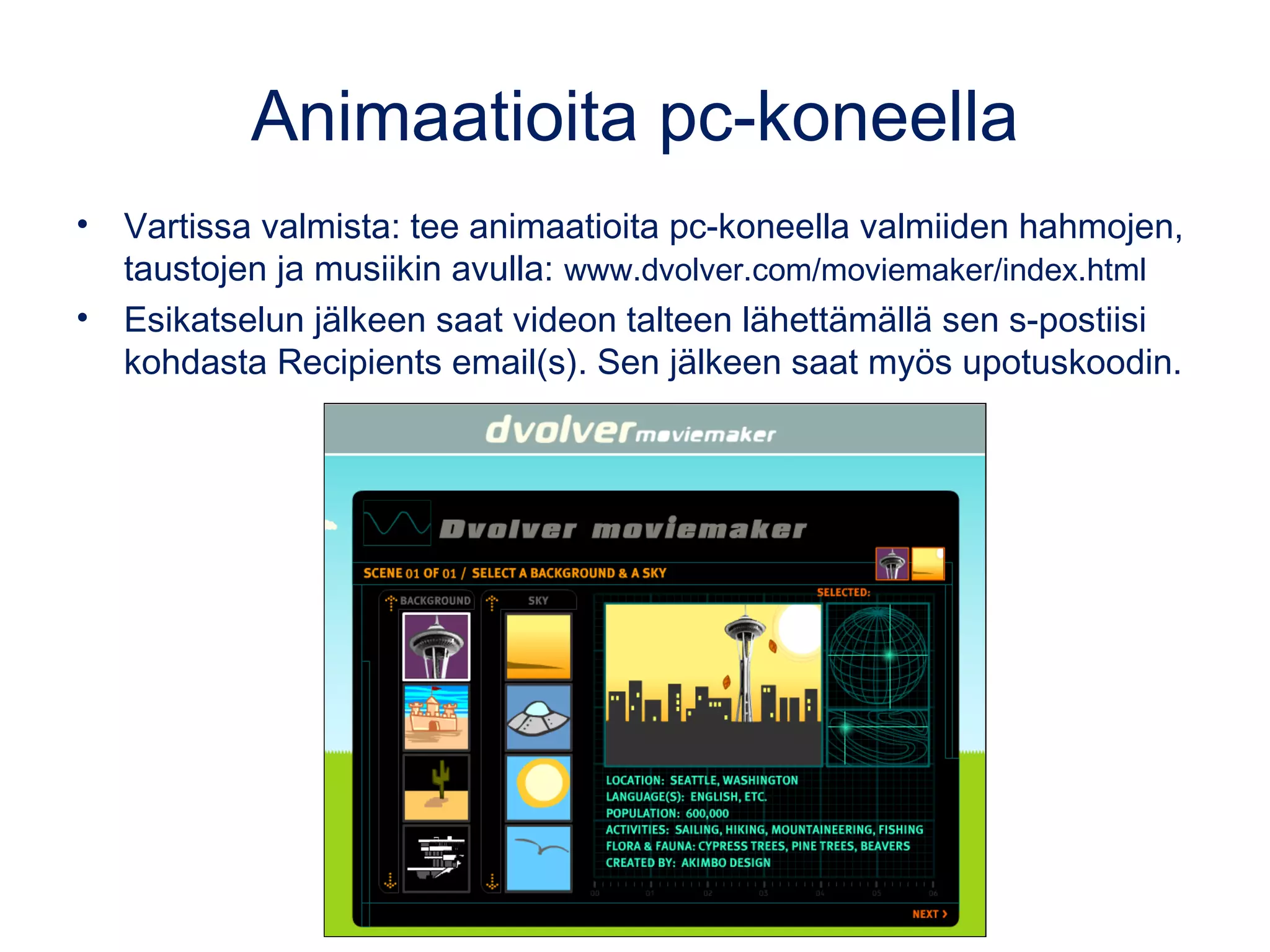
Animaatioita pc-koneella
• Vartissa valmista: tee animaatioita pc-koneella valmiiden hahmojen,
taustojen ja musiikin avulla: www.dvolver.com/moviemaker/index.html
• Esikatselun jälkeen saat videon talteen lähettämällä sen s-postiisi
kohdasta Recipients email(s). Sen jälkeen saat myös upotuskoodin.
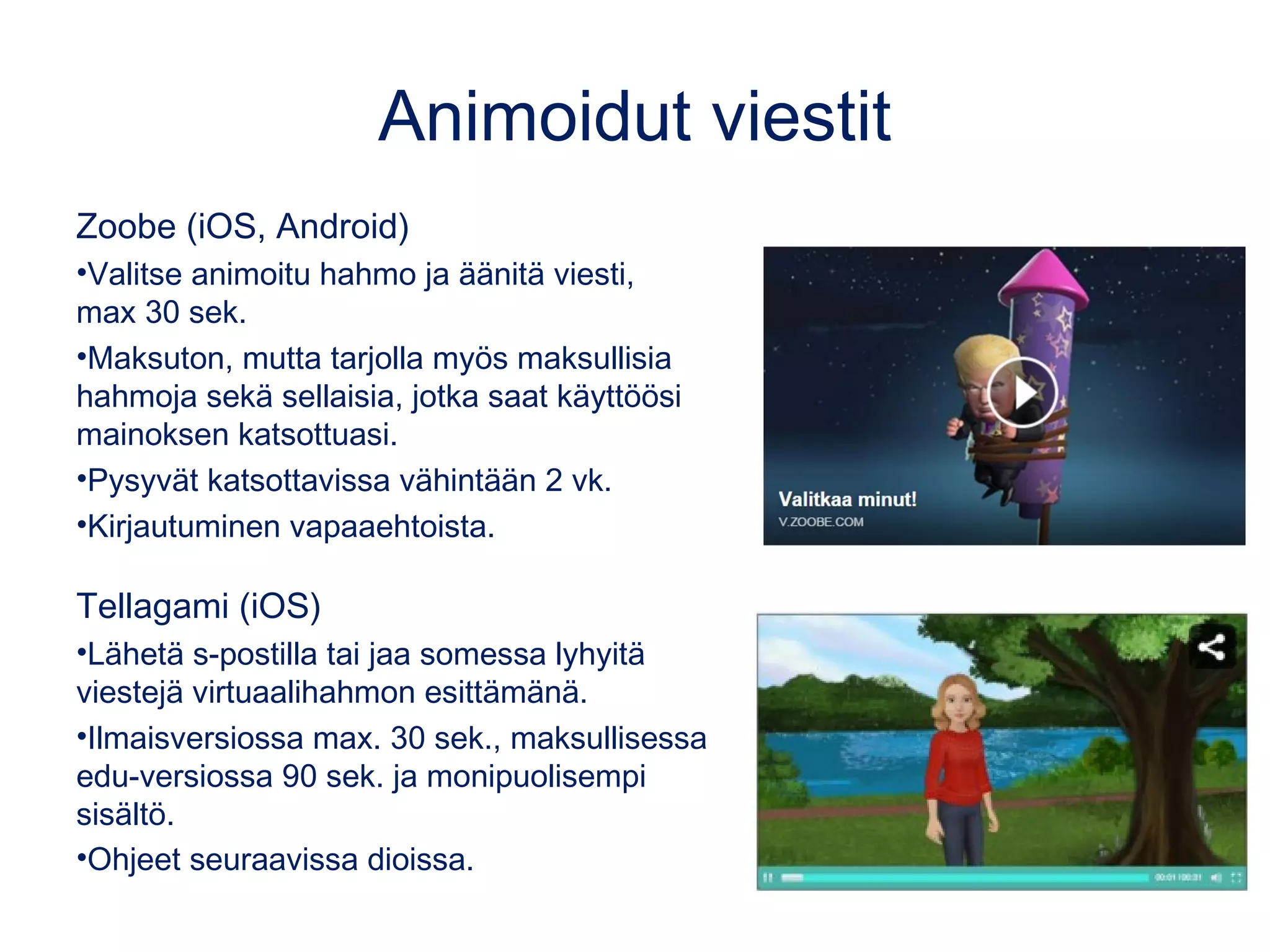
Animoidut viestit
Zoobe (iOS, Android)
•Valitse animoitu hahmo ja äänitä viesti,
max 30 sek.
•Maksuton, mutta tarjolla myös maksullisia
hahmoja sekä sellaisia, jotka saat käyttöösi
mainoksen katsottuasi.
•Pysyvät katsottavissa vähintään 2 vk.
•Kirjautuminen vapaaehtoista.
Tellagami (iOS)
•Lähetä s-postilla tai jaa somessa lyhyitä
viestejä virtuaalihahmon esittämänä.
•Ilmaisversiossa max. 30 sek., maksullisessa
edu-versiossa 90 sek. ja monipuolisempi
sisältö.
•Ohjeet seuraavissa dioissa.
Videoesseet
Antti Karvonen: sway.com/HpgHQD5zk2gmIhYx
”Meillä opettajilla ja erityisesti minulla on ihan solutasolle juurtunut
vimma tarttua kirjoitusvirheisiin. Nykyinen mediaympäristö on kuitenkin
niin monipuolinen ja visuaalinen, että samanlainen vimma pitäisi olla
huonosti tehtyjä videoita ja kuvia kohtaan.
Aion käyttää videota monissa yhteyksissä. Sekä tehtävienantoon että
niiden palauttamiseen. Oppilaat joutuvat näyttämään, kertomaan,
selittämään tai vaikka näyttelemään erilaisia tehtäviä.
Videoessee on yksi työmuoto, jota varmasti
kokeillaan. Hyvin jäsennelty ja suunniteltu,
silti persoonallinen ja aika armoton tapa
osoittaa perehtyneisyytensä asiaan.
Näissäpä ei selviäkään copy/pastella.”
Kuva: OpenClipart-Vectors, pixabay.com
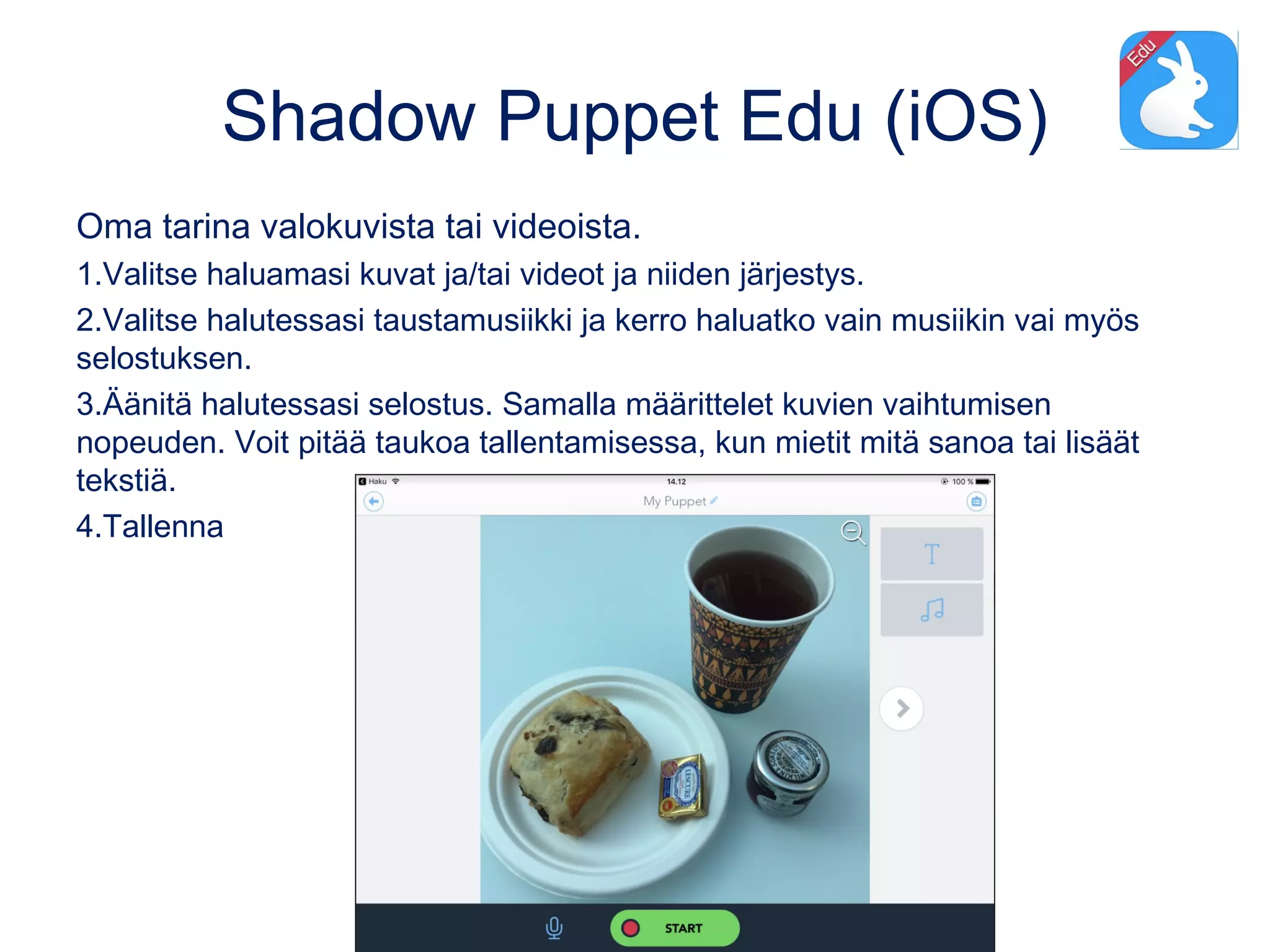
Shadow Puppet Edu (iOS)
Oma tarina valokuvista tai videoista.
1.Valitse haluamasi kuvat ja/tai videot ja niiden järjestys.
2.Valitse halutessasi taustamusiikki ja kerro haluatko vain musiikin vai myös
selostuksen.
3.Äänitä halutessasi selostus. Samalla määrittelet kuvien vaihtumisen
nopeuden. Voit pitää taukoa tallentamisessa, kun mietit mitä sanoa tai lisäät
tekstiä.
4.Tallenna
Adobe Spark Video
Tarinan pohjana voi käyttää tekstiä,
sovelluksen kautta löytyviä kuvia (ikonit tai
valokuvat), omia kuvia tai videoita. Taustalle
voi valita musiikin ja/tai oman selostuksen.
•spark.adobe.com, iOS (Android tulossa)
– Suosituksena muu kuin Explorer-selain
•Edellyttää kirjautumista
– Luo oma tunnus (käy kaikkiin Adoben
palveluihin) tai käytä yhteistä…
Kuvien kolme erilaista esimerkkiä (1-2 min):
bit.ly/adobevoice15
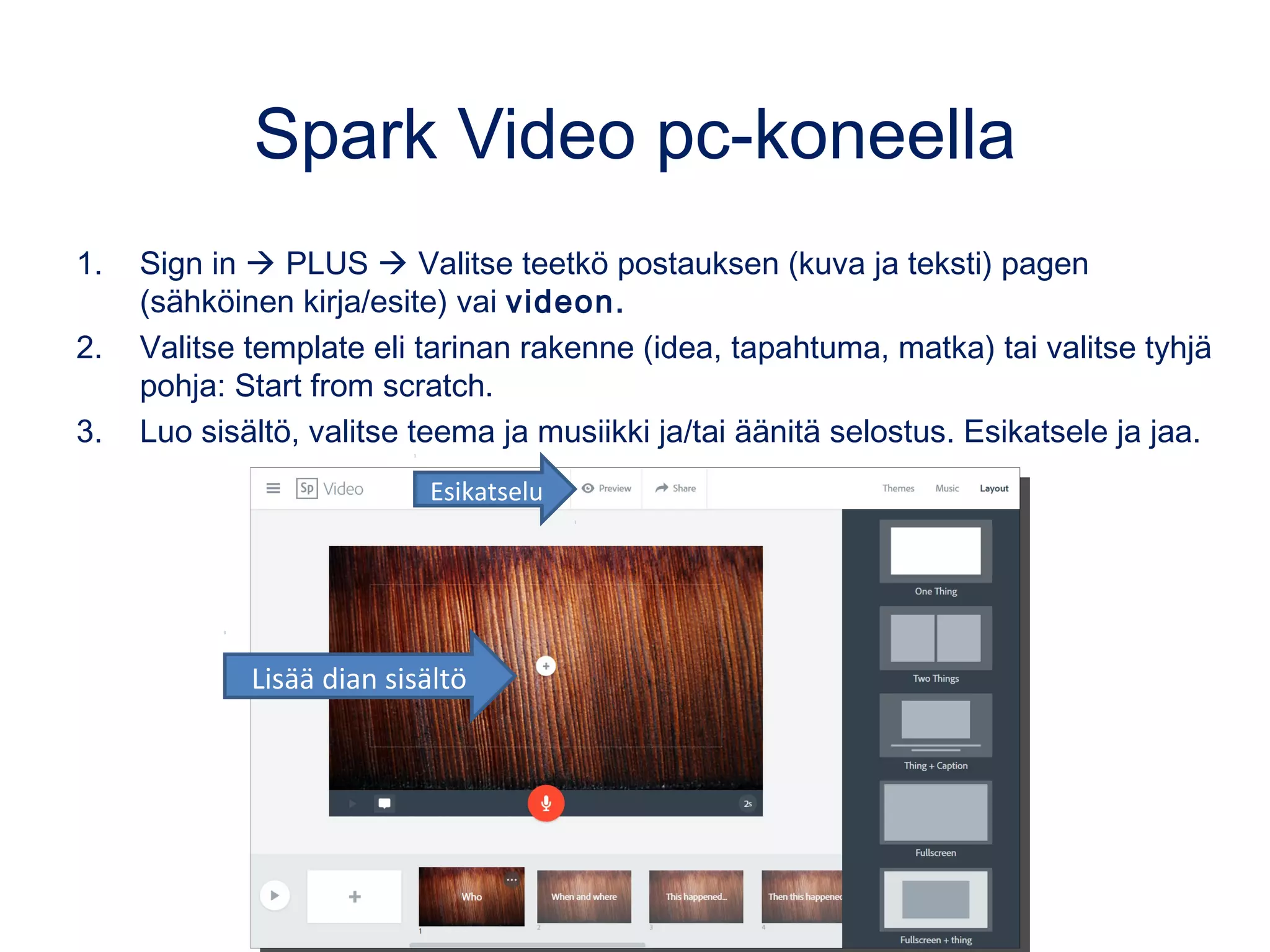
Spark Video pc-koneella
1. Sign in  PLUS  Valitse teetkö postauksen (kuva ja teksti) pagen
(sähköinen kirja/esite) vai videon.
2. Valitse template eli tarinan rakenne (idea, tapahtuma, matka) tai valitse tyhjä
pohja: Start from scratch.
3. Luo sisältö, valitse teema ja musiikki ja/tai äänitä selostus. Esikatsele ja jaa.
Esikatselu
Lisää dian sisältö
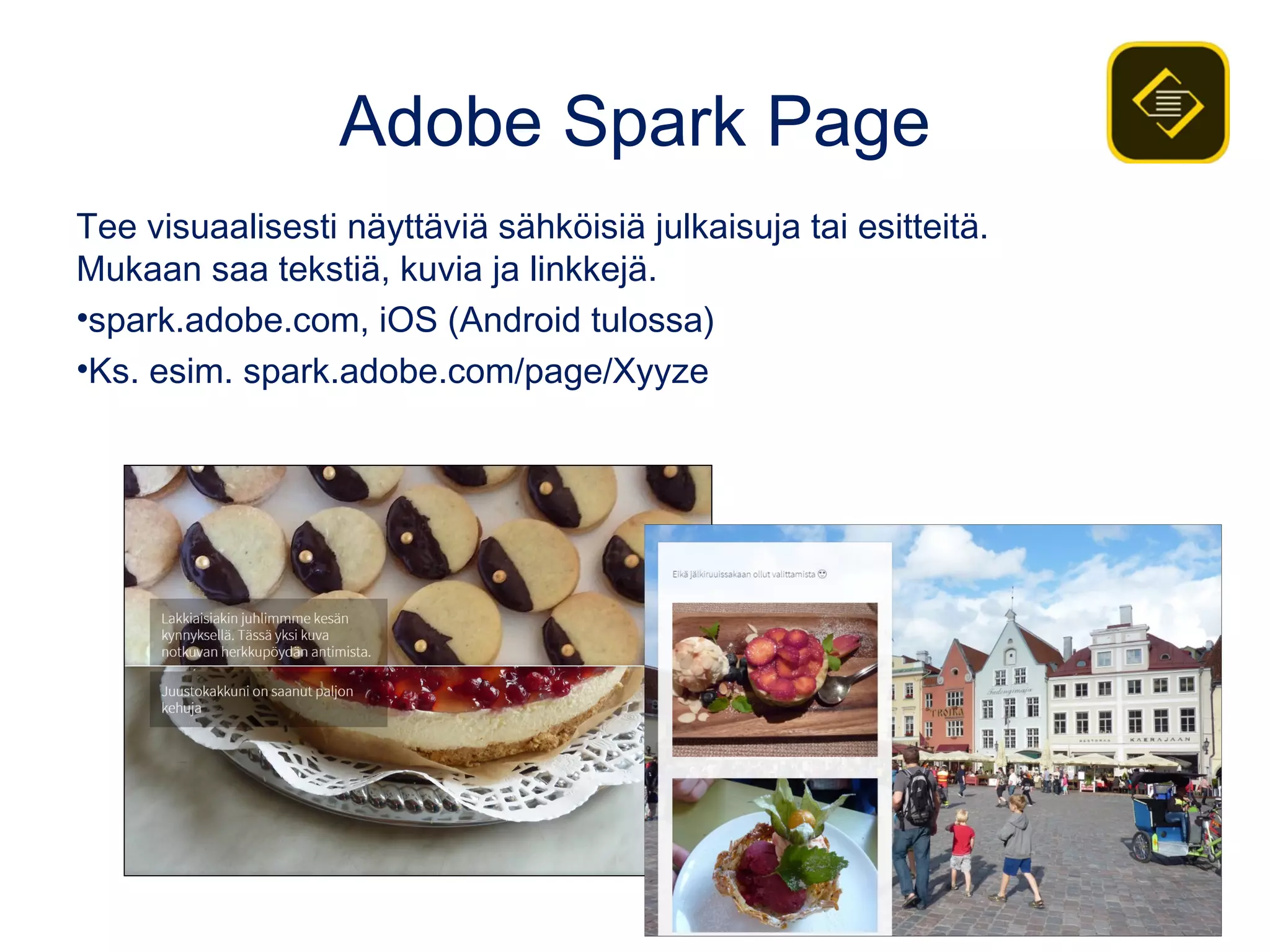
Adobe Spark Page
Tee visuaalisesti näyttäviä sähköisiä julkaisuja tai esitteitä.
Mukaan saa tekstiä, kuvia ja linkkejä.
•spark.adobe.com, iOS (Android tulossa)
•Ks. esim. spark.adobe.com/page/Xyyze
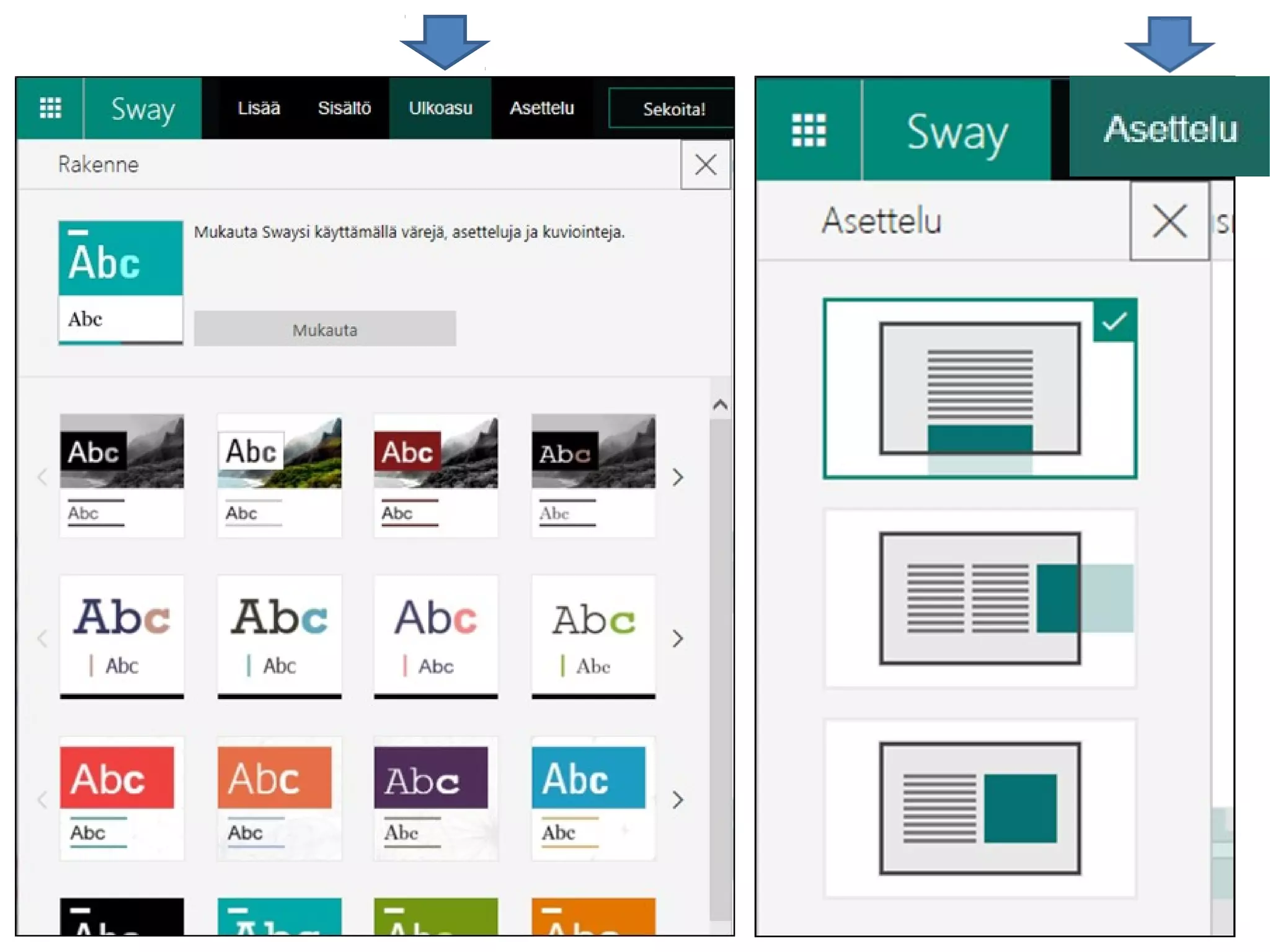
Microsoft Sway
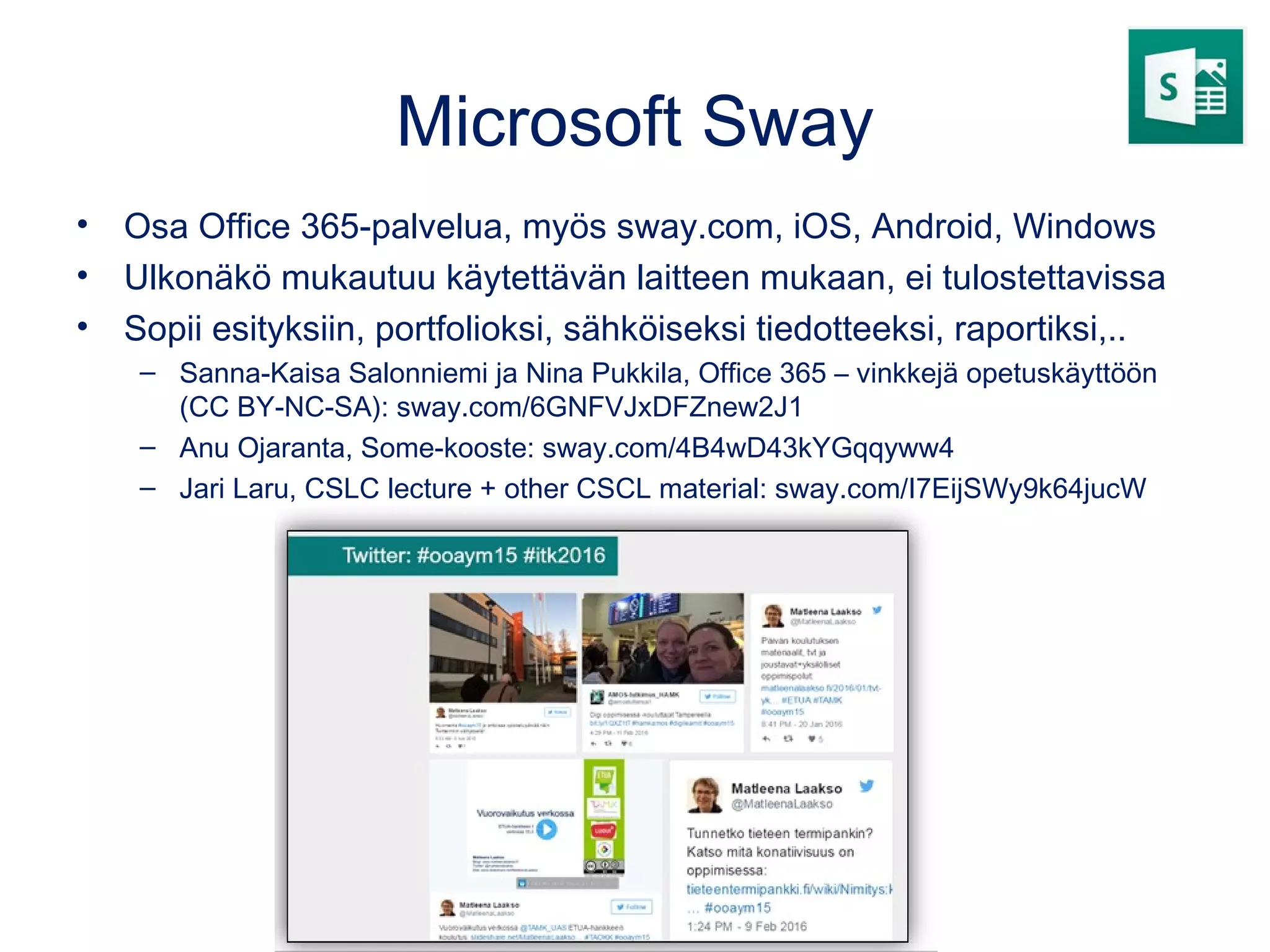
• Osa Office 365-palvelua, myös sway.com, iOS, Android, Windows
• Ulkonäkö mukautuu käytettävän laitteen mukaan, ei tulostettavissa
• Sopii esityksiin, portfolioksi, sähköiseksi tiedotteeksi, raportiksi,..
– Sanna-Kaisa Salonniemi ja Nina Pukkila, Office 365 – vinkkejä opetuskäyttöön
(CC BY-NC-SA): sway.com/6GNFVJxDFZnew2J1
– Anu Ojaranta, Some-kooste: sway.com/4B4wD43kYGqqyww4
– Jari Laru, CSLC lecture + other CSCL material: sway.com/I7EijSWy9k64jucW
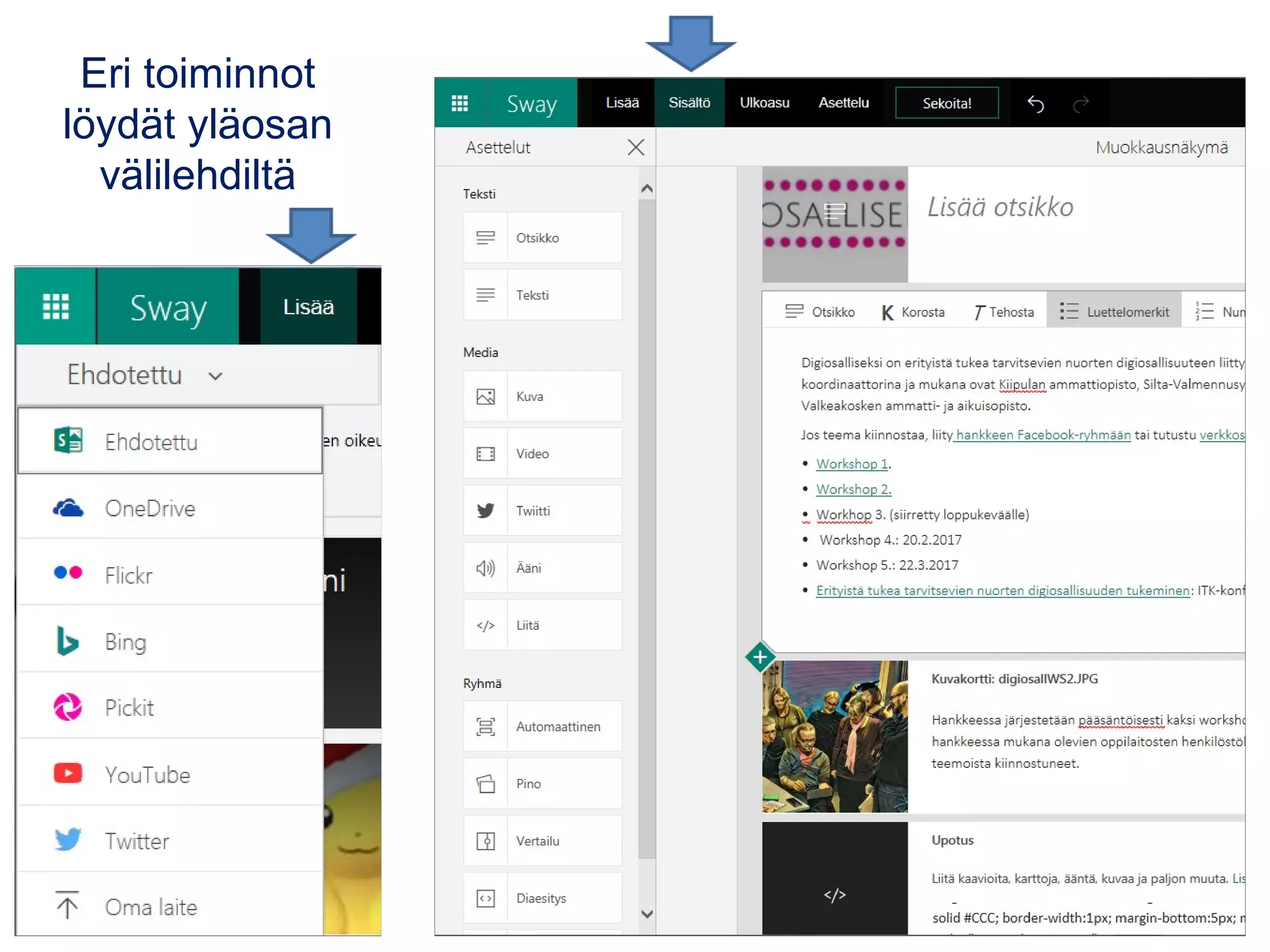
Eri toiminnot
löydät yläosan
välilehdiltä
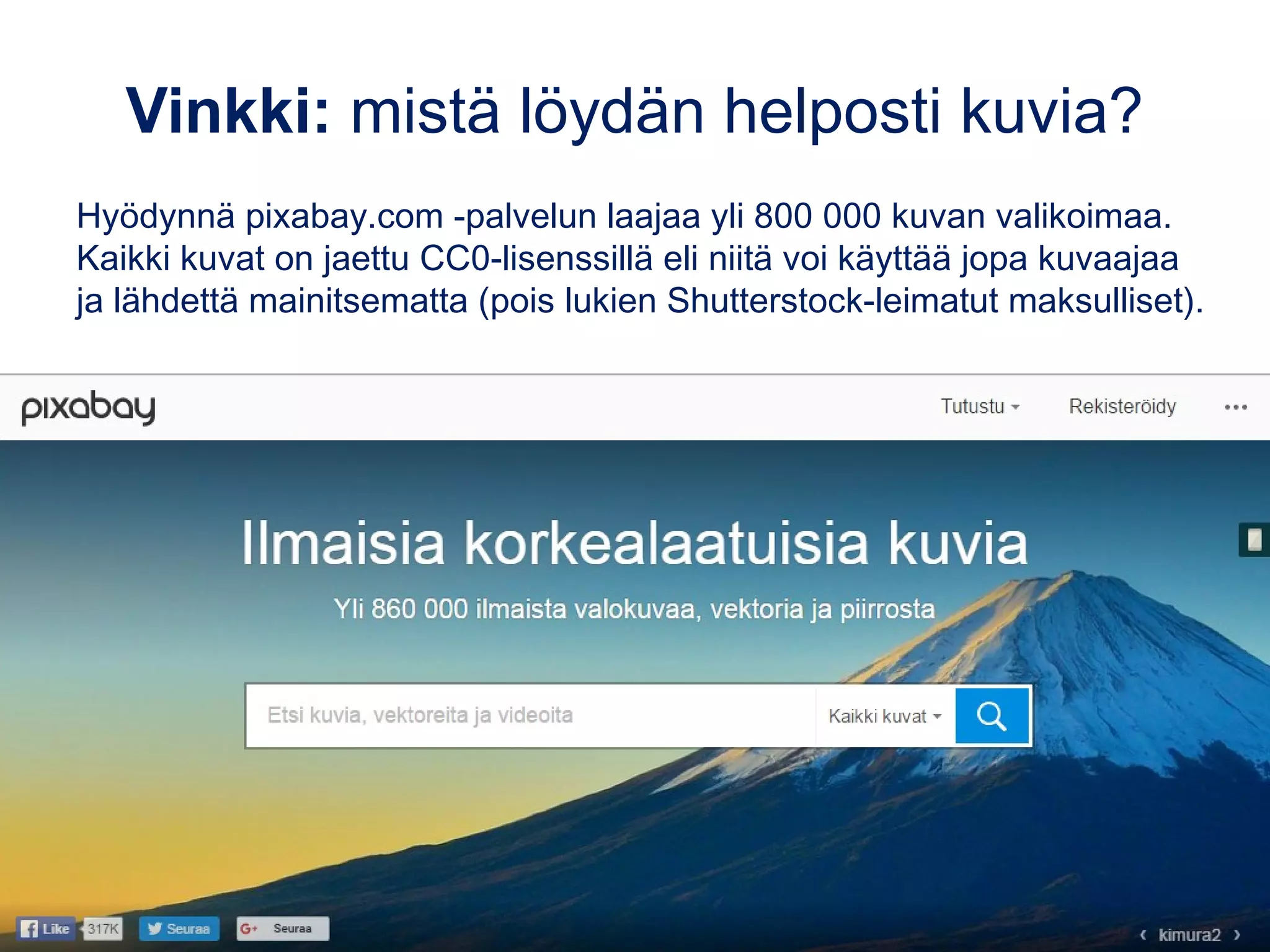
Vinkki: mistä löydän helposti kuvia?
Hyödynnä pixabay.com -palvelun laajaa yli 800 000 kuvan valikoimaa.
Kaikki kuvat on jaettu CC0-lisenssillä eli niitä voi käyttää jopa kuvaajaa
ja lähdettä mainitsematta (pois lukien Shutterstock-leimatut maksulliset).
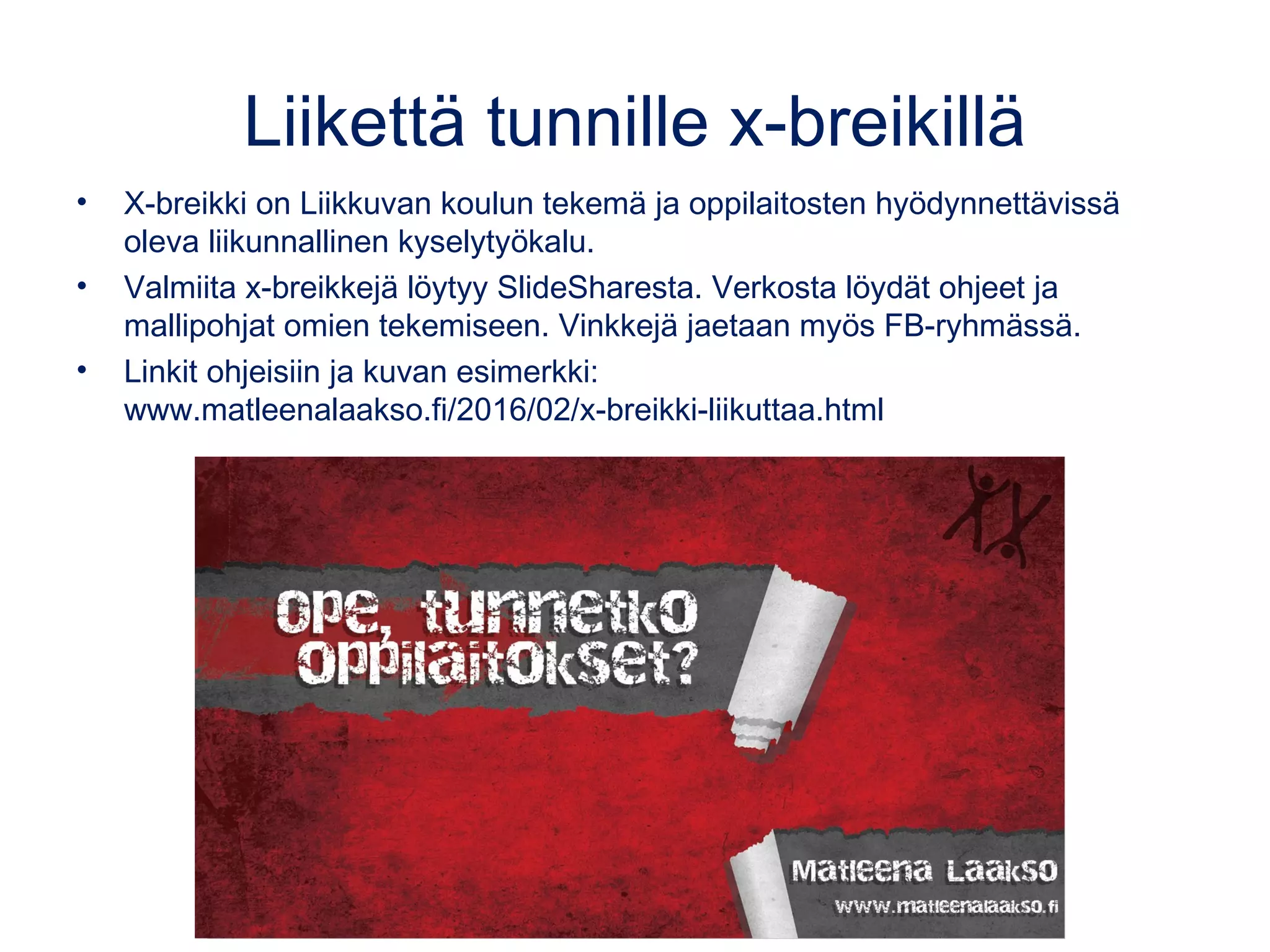
Liikettä tunnille x-breikillä
• X-breikki on Liikkuvan koulun tekemä ja oppilaitosten hyödynnettävissä
oleva liikunnallinen kyselytyökalu.
• Valmiita x-breikkejä löytyy SlideSharesta. Verkosta löydät ohjeet ja
mallipohjat omien tekemiseen. Vinkkejä jaetaan myös FB-ryhmässä.
• Linkit ohjeisiin ja kuvan esimerkki:
www.matleenalaakso.fi/2016/02/x-breikki-liikuttaa.html
Sähköisen arvioinnin sovellukset
Esillä olivat
•X-breikki
•Kahoot (Blind ja Jumble)
•Quizizz
•Quizlet Live
•EDpuzzle
Sähköisten kokeiden esimerkkejä ja ajoittain päivittyvät ohjediat
löydät Matleenan blogista:
www.matleenalaakso.fi/p/sahkoiset-kokeet.html
Lisätietoja
• CC-lisenssit: creativecommons.fi
• CC BY-SA 4.0 eli Creative Commons Nimeä-Jaa samoin 4.0
Kansainvälinen -lisenssi: creativecommons.org/licenses/by-
sa/4.0/deed.fi lyhyesti:
– Sinä saat jakaa ja muuntaa tätä diasarjaa, myös kaupallinen hyödyntäminen
on sallittu.
– Ehtona on, että viittaat aina alkuperäiseen tekijään ja lähteeseen, tämän
diasarjan osalta: Matleena Laakso
www.slideshare.net/MatleenaLaakso/digitaaliset-oppimistehtvt-testit-ja-
arviointi-1-op. Muokattu teos tulee jakaa tällä samalla lisenssillä.
• Tätä lisenssiä laajempia oikeuksia voit kysyä tekijältä:
www.matleenalaakso.fi
Tämä diasarja on lisensoitu Creative
Commons -lisenssillä CC BY-SA 4.0

Digitaaliset oppimistehtävät, testit ja arviointi 1 op

  • 1.
    Matleena Laakso Blogi: www.matleenalaakso.fi Twitter:@matleenalaakso Diat: www.slideshare.net/MatleenaLaakso Digitaaliset oppimis- tehtävät, testit ja arviointi (1 op) Helsingin yliopisto, Koulutus- ja kehittämispalvelut HY+ Helsinki 13.3.2017 Kuva: Aleks Dorohovich, www.pexels.com, CC0
  • 2.
    Kuvaus • Yläkoulun jalukion opettajille tarkoitetussa koulutuksessa perehdyt sähköisen arvioinnin mahdollisuuksiin ja saat tukea digitaalisten oppimistehtävien ja arvioinnin toteuttamiseen opetuksessasi. • Tavoite ja sisällöt Yläkoulun ja lukion opettajille tarkoitetussa koulutuksessa harjoitellaan käytännönläheisesti sähköisten arviointivälineiden ja sovellusten käyttöä, pohditaan yhdessä sähköisen arvioinnin mahdollisuuksia oppimisen ja aktivoinnin tukena sekä ideoidaan ja suunnitellaan arviointiin liittyviä oppimistehtäviä digitaalisia sovelluksia hyödyntäen. • Koulutukseen sisältyy ennakkotehtävä, lähipäivä, sähköiseen arviointiin liittyvä kehittämistehtävä sekä webinaari. 
  • 3.
    Ohjelma klo 9-16 •Koulutuksen aloitus • Helpot ja ilman oppijan kirjautumista toimivat sovellukset, kahvit työskentelyn lomassa • Teemapöydät – Padlet – Äänitiedostot, myös animoituna – ThingLink – Videot – Julkaisut • Lounastauko  • Teemapöytätyöskentely jatkuu • Sähköinen arviointi • Kehittämistehtävän aloitus ja webinaarin ajankohdasta sopiminen
  • 4.
    Kaikki koulutuksen materiaalitja ohjeet ym. löydät koulutuksen Google-dokumentista Osoite on lähetetty osallistujille s-postitse kutsun mukana
  • 5.
    todaysmeet.com 1. Luo chat-huoneantamalla sille nimi ja valitsemalla aukioloaika. 2. Kerro osoite niille, jotka haluat mukaan. 3. Kukin kirjoittaa nimensä ja valitsee ”Join”. Sitten voi chattailla. – ROOM TOOLS: Jaa osoite QR-koodina, upota oppimisympäristöön, valitse projektorinäkymä tai värikoodaa keskustelijat jne. – Video-ohje: bit.ly/todaysmeetohje (2:19 min)
  • 6.
    answergarden.ch Luo uusi vastauspuutarhaja kirjoita kysymys tai otsikko (TOPIC). Kaikki muut valinnat ovat vapaaehtoisia. Edes kirjautumista ei tarvita. Valitse lopuksi CREATE. Create
  • 7.
  • 8.
    Digitaalista sisältöä paperille QR-koodillavoit tuoda esitteisiin, julisteisiin, tehtävä- monisteisiin tai osoitetarrojen avulla vihkojen ja kirjojen sivuille digitaalista sisältöä. Sisältö voi olla esim. linkki verkko- sivulle, videoon, valokuvagalleriaan, palautelomakkeelle tai sähköiselle työskentely- alustalle. Kuva: Matleena Laakso, CC BY
  • 9.
    QR-koodin teet helposti •Pitkä linkki kannattaa ensin lyhentää: bit.ly • www.qr-koodit.fi/generaattori – URL: koodi verkko-osoitteeseen – Vapaamuotoinen: koodista avautuu nyt kirjoittamasi teksti Kuva: Matleena Laakso CC BY
  • 10.
    QR-koodisuunnistus Suunnistusradan rastitehtävien QR-koodeista voiaueta •Kysymys tai vastaus •Vihje tai lisätietoja •Vastauslomake •Padlet-linkki, minne kommentti •Vinkkejä karttamerkeistä • Musiikkivideo, jonka aikana on ehdittävä seuraavalle rastille • Tehtävä selfien ottamisesta: todistaa, rasti on löydetty • Oppijoiden tekemä esitys tai kysely kyseisestä metsätyypistä • Kuntopiirin tehtävät Kuva: Matleena Laakso, CC BY
  • 11.
    Luokkahuoneiden QR-koodit Aki Puustinen,Muuramen lukio: finnedmob.blogspot.fi Kuva: Christian Koehn, CC BY-SA
  • 12.
    QR-koodit koulurakennuksessa • Ohjeitakopiokoneen käytöstä • Linkki ruokalan palautelomakkeeseen • Teemaviikkoon liittyviä koodeja pihalla ja koulun käytävillä • Opaskylteissä lisätietoja (esim. ThingLink-kuva henkilöstöstä tai kampusalueen kartasta) • Koulukirjastossa oppijoiden kirjaesittelyitä • Päivän vitsi, mietelause, arvoitus, päättelytehtävä tai runo
  • 13.
    Suomitietoa QR-koodeilla Idea LahdenSteiner-koulun Petra Larvukselta • Yläkoulun saksan tunnilla oppilaat tekivät QR-koodeja ja niihin sisältöä. • Koodien takaa aukeaa tietoa paikkakunnista, esim. "Helsinki ist die Hauptstadt von Finnland.” Kuva: Petra Larvus CC BY-SA
  • 14.
    Popplet ja Mindomo popplet.com:toimii kirjautumatta, mutta tällöin tehtävä kerralla valmiiksi •Popplet Lite (iOS): ilmaisversiolla vain yksi ajatuskartta www.mindomo.com/fi: kirjautumalla saa tehdä kolme maksutonta •Mindomo (iOS, Android, Windows): maksuton ja toimii kirjautumattakin Kuva: Poppletin verkkosivun esimerkki Esimerkki Mindomosta iPadilla tehtynä
  • 15.
  • 16.
  • 17.
    Sarjakuvien tekeminen www.makebeliefscomix.com taiiOS Tee sarjakuvia valmiiden hahmojen ja taustojen avulla.
  • 18.
    Sarjakuvien tekeminen stripgenerator.com/strip/create Tee mustavalkoisinsarjakuvia valmiiden hahmojen ja esineiden avulla.
  • 19.
    Teemapöydät • Padlet • Äänitiedostot,myös animoituna • ThingLink • Videot: – Esim. Shadow Puppet Edu (iOS) tai Adobe Spark Video (iOS, pc-kone; edellyttää kirjautumista) • Julkaisut: – Adobe Spark Page (iOS, pc-kone; edellyttää kirjautumista) tai Microsoft Sway (iOS, Android, pc-kone, edellyttää kirjautumista) Seuraavissa dioissa on näiden sovellusten lyhyet esittelyt. Tarkemmat ohjeet löydät sekä koulutuksen sivulta että Matleenan blogista:
  • 20.
  • 21.
    padlet.com • Opettajalta edellytetäänkirjautumista, oppijoilta ei. • Opettajan kannattaa määritellä lyhyehkö käyttäjänimi asetuksista heti aluksi, sillä se tulee Padlettien verkko-osoitetta. • Viestejä voi myös kommentoida – tai mahdollisuuden voi poistaa. Mobiililaitteisiin kannattaa ladata maksuton Padlet- sovellus (iOS, Android).
  • 22.
    Padlet-seinän luominen jasen asetukset Valitse LUO UUSI ja käy läpi ainakin tärkeimmät •Anna seinällesi otsikko ja halutessasi myös kuvaus. •Valitse asettelu: – vapaasti (oletus; viestit voivat mennä päällekkäin) – ruudukko (useampi sarake näytön koosta riippuen) – virta (allekkain) •Valitse näkyykö kirjautuneen käyttäjän nimi julkaisuissa ja sallitaanko kommentit. •Määrittele osoite!
  • 23.
    Ihmiset ja yksityisyys Oletuksenaseinäsi linkki on salainen ja kaikki linkin tietävät voivat tuoda sisältöä seinälle. Näitä asetuksia voit muuttaa.
  • 24.
    Mikä on ThingLink? •Suomalais-amerikkalainen palvelu, jonka avulla luot kuvista tai videoista (myös 360 & VR) interaktiivisia upottamalla niihin sisältöä ns. kuumien pisteiden avulla. • Peruskäyttö maksutonta • www.thinglink.com, iOS, Android
  • 25.
  • 26.
    Tee äänitallenne: vocaroo.com Vocaroo-tallenteetovat kuunneltavissa noin 2 kk ajan. Tallenteen kestoa ei ole rajoitettu, mutta on hyvä muistaa, että lyhytkin häiriö nettiyhteydessä katkaisee tallentamisen. Pidemmissä tallenteissa sen riski lisääntyy. Vastaavia löytyy mobiililaitteille, esim. QuickVoice (iOS) ja Smart Voice Recorder (Android)
  • 27.
    Animaatioita pc-koneella • Vartissavalmista: tee animaatioita pc-koneella valmiiden hahmojen, taustojen ja musiikin avulla: www.dvolver.com/moviemaker/index.html • Esikatselun jälkeen saat videon talteen lähettämällä sen s-postiisi kohdasta Recipients email(s). Sen jälkeen saat myös upotuskoodin.
  • 28.
    Animoidut viestit Zoobe (iOS,Android) •Valitse animoitu hahmo ja äänitä viesti, max 30 sek. •Maksuton, mutta tarjolla myös maksullisia hahmoja sekä sellaisia, jotka saat käyttöösi mainoksen katsottuasi. •Pysyvät katsottavissa vähintään 2 vk. •Kirjautuminen vapaaehtoista. Tellagami (iOS) •Lähetä s-postilla tai jaa somessa lyhyitä viestejä virtuaalihahmon esittämänä. •Ilmaisversiossa max. 30 sek., maksullisessa edu-versiossa 90 sek. ja monipuolisempi sisältö. •Ohjeet seuraavissa dioissa.
  • 29.
    Videoesseet Antti Karvonen: sway.com/HpgHQD5zk2gmIhYx ”Meilläopettajilla ja erityisesti minulla on ihan solutasolle juurtunut vimma tarttua kirjoitusvirheisiin. Nykyinen mediaympäristö on kuitenkin niin monipuolinen ja visuaalinen, että samanlainen vimma pitäisi olla huonosti tehtyjä videoita ja kuvia kohtaan. Aion käyttää videota monissa yhteyksissä. Sekä tehtävienantoon että niiden palauttamiseen. Oppilaat joutuvat näyttämään, kertomaan, selittämään tai vaikka näyttelemään erilaisia tehtäviä. Videoessee on yksi työmuoto, jota varmasti kokeillaan. Hyvin jäsennelty ja suunniteltu, silti persoonallinen ja aika armoton tapa osoittaa perehtyneisyytensä asiaan. Näissäpä ei selviäkään copy/pastella.” Kuva: OpenClipart-Vectors, pixabay.com
  • 30.
    Shadow Puppet Edu(iOS) Oma tarina valokuvista tai videoista. 1.Valitse haluamasi kuvat ja/tai videot ja niiden järjestys. 2.Valitse halutessasi taustamusiikki ja kerro haluatko vain musiikin vai myös selostuksen. 3.Äänitä halutessasi selostus. Samalla määrittelet kuvien vaihtumisen nopeuden. Voit pitää taukoa tallentamisessa, kun mietit mitä sanoa tai lisäät tekstiä. 4.Tallenna
  • 31.
    Adobe Spark Video Tarinanpohjana voi käyttää tekstiä, sovelluksen kautta löytyviä kuvia (ikonit tai valokuvat), omia kuvia tai videoita. Taustalle voi valita musiikin ja/tai oman selostuksen. •spark.adobe.com, iOS (Android tulossa) – Suosituksena muu kuin Explorer-selain •Edellyttää kirjautumista – Luo oma tunnus (käy kaikkiin Adoben palveluihin) tai käytä yhteistä… Kuvien kolme erilaista esimerkkiä (1-2 min): bit.ly/adobevoice15
  • 32.
    Spark Video pc-koneella 1.Sign in  PLUS  Valitse teetkö postauksen (kuva ja teksti) pagen (sähköinen kirja/esite) vai videon. 2. Valitse template eli tarinan rakenne (idea, tapahtuma, matka) tai valitse tyhjä pohja: Start from scratch. 3. Luo sisältö, valitse teema ja musiikki ja/tai äänitä selostus. Esikatsele ja jaa. Esikatselu Lisää dian sisältö
  • 33.
    Adobe Spark Page Teevisuaalisesti näyttäviä sähköisiä julkaisuja tai esitteitä. Mukaan saa tekstiä, kuvia ja linkkejä. •spark.adobe.com, iOS (Android tulossa) •Ks. esim. spark.adobe.com/page/Xyyze
  • 34.
    Microsoft Sway • OsaOffice 365-palvelua, myös sway.com, iOS, Android, Windows • Ulkonäkö mukautuu käytettävän laitteen mukaan, ei tulostettavissa • Sopii esityksiin, portfolioksi, sähköiseksi tiedotteeksi, raportiksi,.. – Sanna-Kaisa Salonniemi ja Nina Pukkila, Office 365 – vinkkejä opetuskäyttöön (CC BY-NC-SA): sway.com/6GNFVJxDFZnew2J1 – Anu Ojaranta, Some-kooste: sway.com/4B4wD43kYGqqyww4 – Jari Laru, CSLC lecture + other CSCL material: sway.com/I7EijSWy9k64jucW
  • 35.
  • 37.
    Vinkki: mistä löydänhelposti kuvia? Hyödynnä pixabay.com -palvelun laajaa yli 800 000 kuvan valikoimaa. Kaikki kuvat on jaettu CC0-lisenssillä eli niitä voi käyttää jopa kuvaajaa ja lähdettä mainitsematta (pois lukien Shutterstock-leimatut maksulliset).
  • 38.
    Liikettä tunnille x-breikillä •X-breikki on Liikkuvan koulun tekemä ja oppilaitosten hyödynnettävissä oleva liikunnallinen kyselytyökalu. • Valmiita x-breikkejä löytyy SlideSharesta. Verkosta löydät ohjeet ja mallipohjat omien tekemiseen. Vinkkejä jaetaan myös FB-ryhmässä. • Linkit ohjeisiin ja kuvan esimerkki: www.matleenalaakso.fi/2016/02/x-breikki-liikuttaa.html
  • 39.
    Sähköisen arvioinnin sovellukset Esilläolivat •X-breikki •Kahoot (Blind ja Jumble) •Quizizz •Quizlet Live •EDpuzzle Sähköisten kokeiden esimerkkejä ja ajoittain päivittyvät ohjediat löydät Matleenan blogista: www.matleenalaakso.fi/p/sahkoiset-kokeet.html
  • 40.
    Lisätietoja • CC-lisenssit: creativecommons.fi •CC BY-SA 4.0 eli Creative Commons Nimeä-Jaa samoin 4.0 Kansainvälinen -lisenssi: creativecommons.org/licenses/by- sa/4.0/deed.fi lyhyesti: – Sinä saat jakaa ja muuntaa tätä diasarjaa, myös kaupallinen hyödyntäminen on sallittu. – Ehtona on, että viittaat aina alkuperäiseen tekijään ja lähteeseen, tämän diasarjan osalta: Matleena Laakso www.slideshare.net/MatleenaLaakso/digitaaliset-oppimistehtvt-testit-ja- arviointi-1-op. Muokattu teos tulee jakaa tällä samalla lisenssillä. • Tätä lisenssiä laajempia oikeuksia voit kysyä tekijältä: www.matleenalaakso.fi Tämä diasarja on lisensoitu Creative Commons -lisenssillä CC BY-SA 4.0

Editor's Notes

  • #2 Digitaaliset oppimistehtävät ja arviointi 13.3.2017, jonka tekijä on Matleena Laakso, on lisensoitu Creative Commons Nimeä-Jaa samoin 4.0 Kansainvälinen -lisenssillä. (Kuvissa käytetty muitakin lisenssejä.) Tätä lisenssiä laajempia oikeuksia voi olla saatavilla osoitteessa http://www.matleenalaakso.fi/. Lisätietoja tekijänoikeuksista diasarjan viimeisessä diassa.