Googlen palvelut
opetuksessa
Huhtikuu 2017
Matleena Laakso
Blogi: www.matleenalaakso.fi
Twitter: @matleenalaakso
Diat: www.slideshare.net/MatleenaLaakso Kuva: Matleena Laakso, CC BY
Googlen palvelut
• Google tarjoaa hakukoneen lisäksi monipuolisen valikoiman
palveluita, joilla voidaan sujuvoittaa toimistotyöskentelyä, rajoja
ylittävää yhteistyötä ja sisältöjen tuottamista.
• GSE (Google Suite for Education, ent. GAFE) on maksuton
oppilaitospalvelu
– FB-ryhmä: GSE (GAFE) Finland – Google Suite for Education
• Suurimmalla osalla Suomen oppilaitoksista on käytössä joko
Googlen GSE tai Microsoftin Office365 -pilvipalvelu.
Kuva: Matleena Laakso, CC BY
Googlen palvelut
• Pääset kaikkiin palveluihin yhdellä kirjautumisella
– fi.wikipedia.org/wiki/Luettelo_Googlen_tuotteista
– Moni palvelu on aluksi kokeellinen (Google Labs)
• Mainokset mahdollistavat ilmaiset palvelut
Kuva: Matleena Laakso, CC BY
Google-tilin luominen
• Sinulla on Google-tili, jos olet aiemmin rekisteröitynyt mihin tahansa
Googlen palveluun, esimerkiksi käytät Android-puhelinta tai sinulla
on gmail-osoite. Jos et ole varma, onko sinulla jo tunnuksia, kokeile
kirjautumista: www.google.fi
• Luo Google-tili: accounts.google.com
– Kirjautuminen on nykyisin sallittua myös nimimerkillä.
– Voit tehdä myös yhteistunnuksen.
– Yleensä ei ole sallittua/toivottavaa tehdä työnantajan
sähköpostiosoitteesta Google-tiliä.
• Monissa palveluissa yhden tiimin jäsenen tai opettajan
kirjautumisella pääsee alkuun.
Google Takeout –työkalun avulla voi kätevästi siirtää mm. tiedostoja
esim. oppilaitoksen Google-tililtä omalleen tai oppilaitoksesta toiseen.
takeout.google.com/settings/takeout
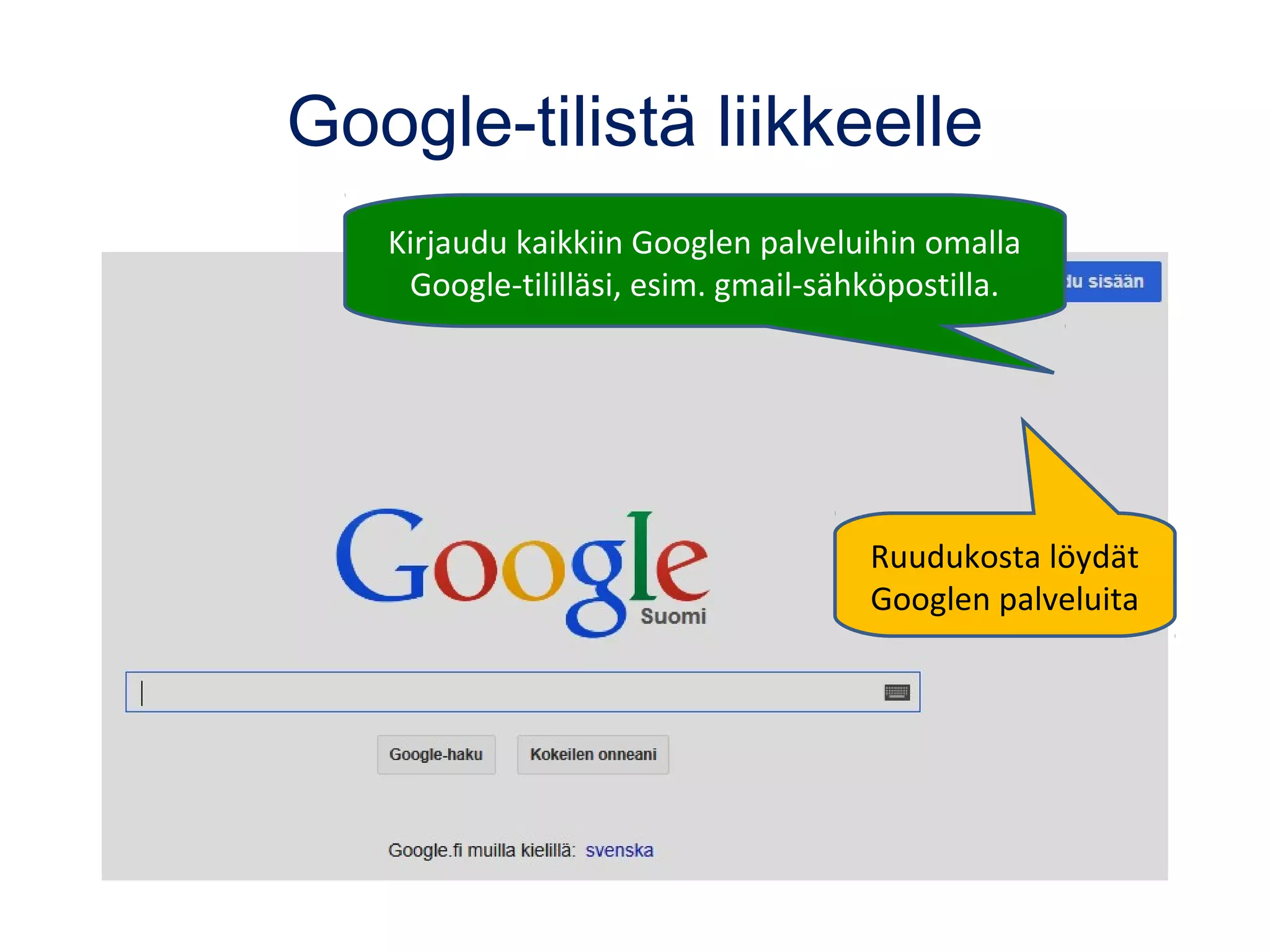
Google-tilistä liikkeelle
Kirjaudu kaikkiin Googlen palveluihin omalla
Google-tililläsi, esim. gmail-sähköpostilla.
Ruudukosta löydät
Googlen palveluita
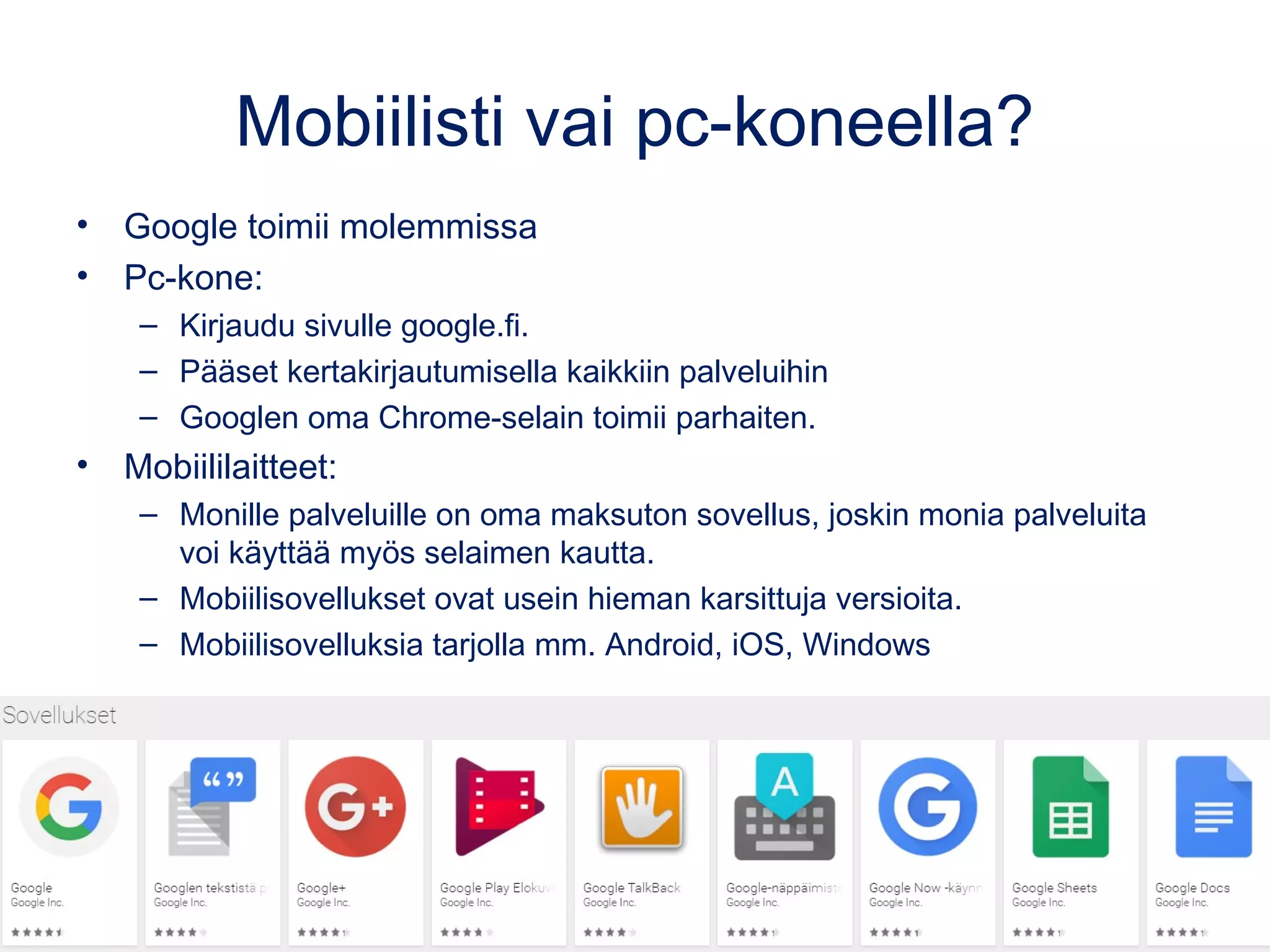
Toimii mobiilisti ja pc-koneella
Pc-kone:
•Pääset kertakirjautumisella kaikkiin palveluihin: google.fi
•Googlen oma Chrome-selain toimii parhaiten.
Mobiililaitteet:
•Monille palveluille on oma maksuton sovellus, joskin monia palveluita
voi käyttää myös selaimen kautta.
•Mobiilisovellukset ovat usein hieman karsittuja versioita.
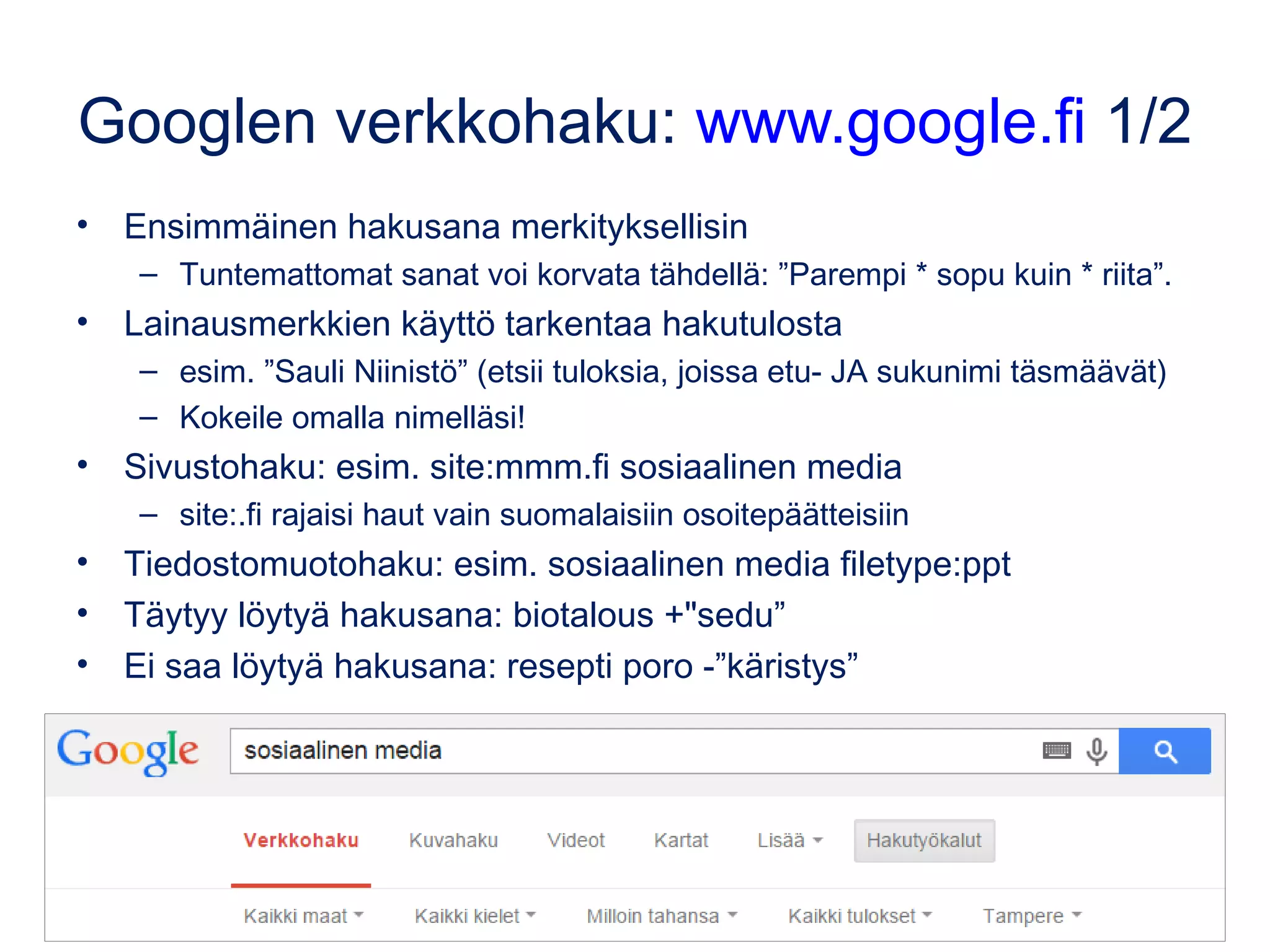
Googlen verkkohaku: www.google.fi 1/3
• Ensimmäinen hakusana merkityksellisin
– Tuntemattomat sanat voi korvata tähdellä: ”Parempi * sopu kuin * riita”.
• Lainausmerkkien käyttö tarkentaa hakutulosta
– esim. ”Sauli Niinistö” (etsii tuloksia, joissa etu- JA sukunimi täsmäävät)
– Kokeile omalla nimelläsi!
• Sivustohaku: esim. site:okm.fi sosiaalinen media
– site:.fi rajaisi haut vain suomalaisiin osoitepäätteisiin
• Tiedostomuotohaku: esim. sosiaalinen media filetype:ppt
• Täytyy löytyä hakusana: biotalous +"sedu”
• Ei saa löytyä hakusana: resepti poro -”käristys”
Kuva: Wokandapix, CC0, pixabay.com
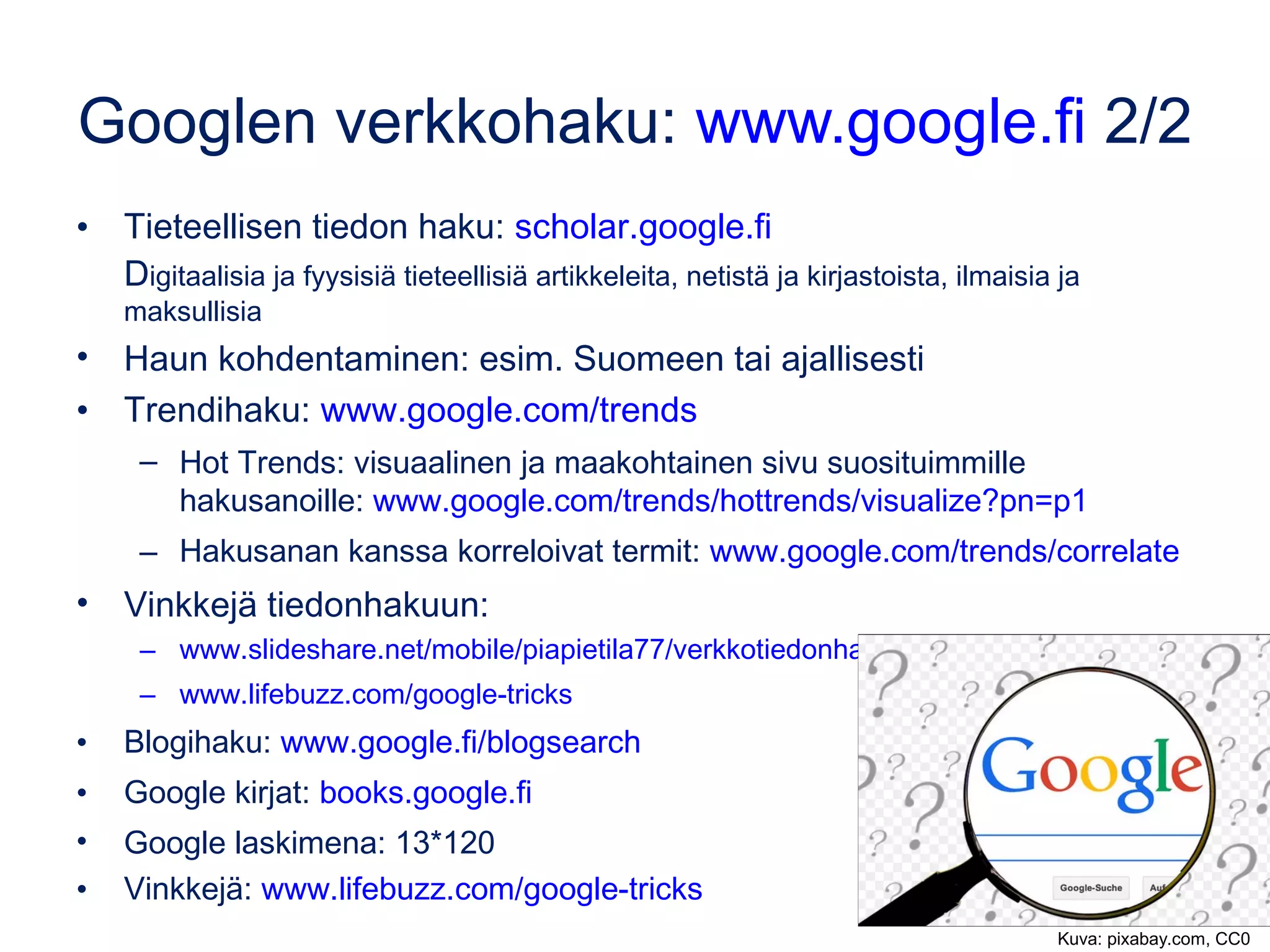
Googlen verkkohaku: www.google.fi 2/3
• Tieteellisen tiedon haku: scholar.google.fi
– Digitaalisia ja fyysisiä tieteellisiä artikkeleita, ilmaisia ja maksullisia
• Hae kahdesta vaihtoehdosta, esim. oikeinkirjoitukseen liittyen
– sitä mukaan vs sitä mukaa
– Hakemalla molemmat erikseen (lainausmerkeissä), voit vertailla,
kumpaa käytetään enemmän.
• Kaksi pistettä numeroiden välissä tarkoittaa, että haetaan tuloksia,
jotka sisältävät tällä alueella olevia numeroita. 
– Digikamera 150..250 euroa  tuloksena kameroita hintahaarukassa
150-250 euroa.
• Haun kohdentaminen: esim. Suomeen tai ajallisesti
Googlen verkkohaku: www.google.fi 3/3
• Blogihaku: www.google.fi/blogsearch
• Google kirjat: books.google.fi
• Google laskimena: 13*120
• Valuutta/yksikkömuunnin (engl.): 100 euros in dollars; 33 cm in inches
• Related etsii sivustoja, jotka muistuttavat kyseistä verkko-osoitetta 
– related:hs.fi 
• OR etsii sivuja, joilla on yksi vaihtoehtoisista sanoista
– hiihto OR laskettelu
• Kahden kaupungin etäisyys ja matka-aika
– Helsinki Tampere etäisyys
• Vinkkejä tiedonhakuun:
– www.slideshare.net/mobile/piapietila77/verkkotiedonhaun-uudet-tuulet-41647265
– www.lifebuzz.com/google-tricks
– www.educatorstechnology.com/2017/03/12-important-tips-to-get-precise-google.html
Kuva: pixabay.com, CC0
Trendihaku
Trendihaku: www.google.com/trends
•Hot Trends: visuaalinen ja maakohtainen sivu suosituimmille hakusanoille:
www.google.com/trends/hottrends/visualize?pn=p1
•Hakusanan kanssa korreloivat termit: www.google.com/trends/correlate
Kuvakaappaus animoidusta hakutulosten sanastosta huhtikuulta 2017.
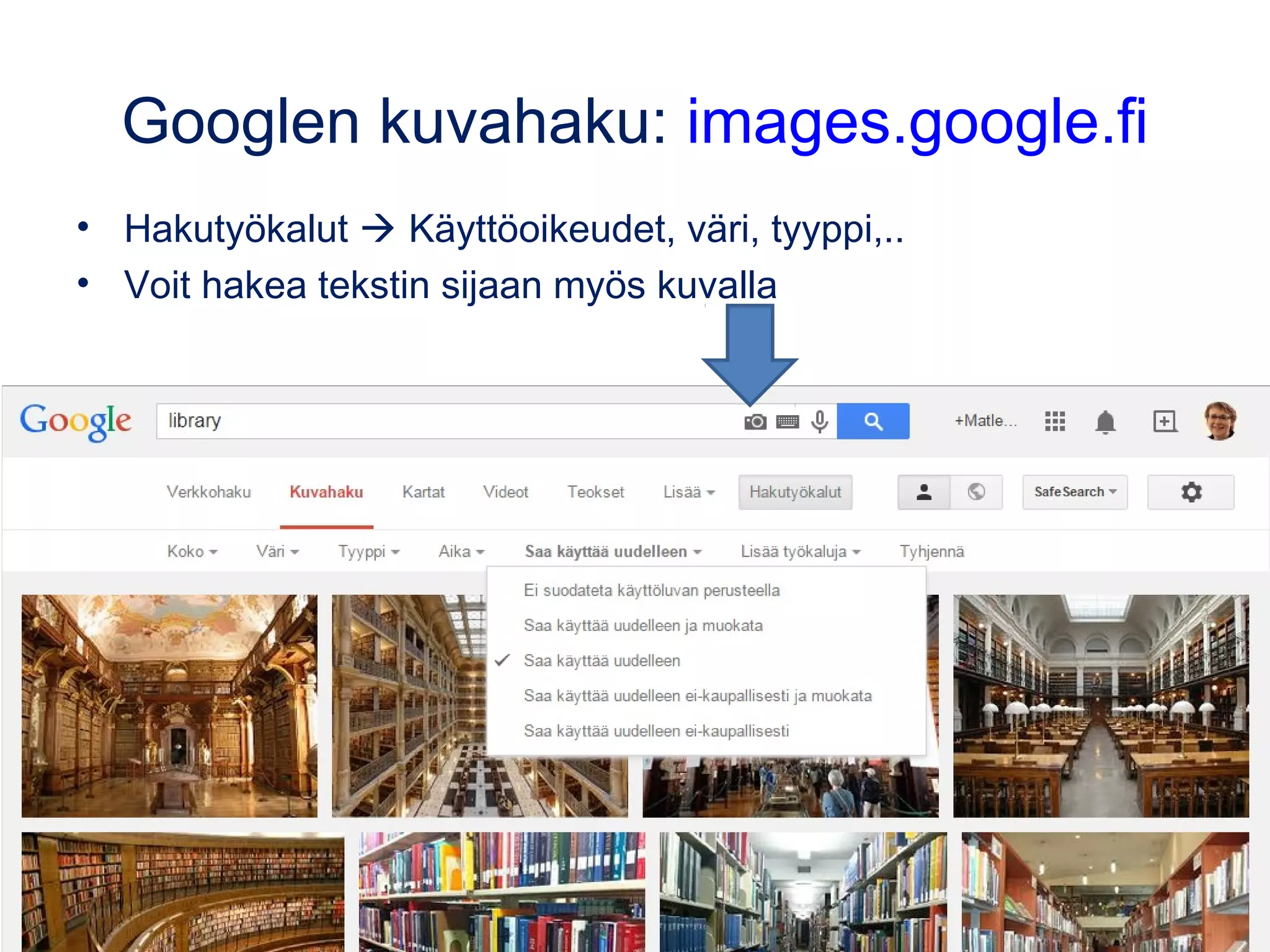
Googlen kuvahaku: images.google.fi
• Hakutyökalut  Käyttöoikeudet, väri, tyyppi,..
• Voit hakea tekstin sijaan myös kuvalla.
Osallistu Googlen verkkokursseihin
• “Improve your Google search skills with our Power Searching and
Advanced Power Searching online courses.”
• www.powersearchingwithgoogle.com
Yleisiä Googlen palveluita
• Google Gmail -sähköposti: mail.google.com
• Google Kalenteri: www.google.com/calendar
– Mahdollisuus jakaa oma kalenteri erilaisin asetuksin
– Saat omat ja tiimien kalenterit näkymään samassa
• Google+: plus.google.com
– Yhteisöpalvelu
– Kuvien kansioiminen ja jakaminen
• Google Play: play.google.com/store?hl=fi
– Sovelluskauppa Android-laitteita varten.
– Muiden laitteiden Google-sovellukset saat niiden omista
sovelluskaupoista.
Google-kääntäjä
• Google-kääntäjä: translate.google.fi
– Myös nettisivujen kääntäminen ja äänen luku
Google-kääntäjä (iOS, Android)
1. Valitse kielet
2. Ota kuva tekstistä
3. Klikkaa sanaa, jonka haluat kääntää
Kuvaa
teksti
Valitun sanan
käännös
YouTube – maailman toiseksi
suosituin hakukone
• Voi perustaa kanavia (oma, luokka, oppiaine, koulu)
• Voit editoida videoita ja lisätä äänitehosteita tai musiikkia.
• Videoiden jakotavat: Yksityinen, piilotettu tai julkinen 
– Jos mobiilisovellus ei tarjoa näitä kaikkia, voit aina palata muokkaamaan
asetuksia pc-koneella.
• Suuri osa sovelluksista tarjoaa jakamista YouTubessa,
joten se on usein helpoin tapa jakaa tuotoksia.
• Oppijat sisällön tuottajiksi!
• Suomen suosituimmat videoblogit
eli vlogit: vlogit.fi
Kuva: Geralt, pixabay.com, CC0
YouTubella on hyvät ohjeet
https://support.google.com/youtube#topic=4355266
Yksittäisen videon muokkaaminen
• Ohjeet ja asetukset kohdasta valitset aloituskuvan, sallit/ kiellät
kommentit, kerrot kielen, sallit tekstittämisen jne.
• Päätösruutu ja merkinnät –kohdista voit lisätä kuvan loppuun esim.
videosuosituksia ja linkin kotisivullesi.
• CC-merkintä kuvan alla viittaa tekstityksiin, ei CC-lisenssiin.
Kanavan
asetukset
Yksittäisen
videon
muokkaaminen
Creator Studio
”Creator Studion avulla voit järjestää kanavaasi,
hallita videoitasi ja olla vuorovaikutuksessa faniesi
kanssa YouTubessa.”
•Creator Studioon pääset kanavasi oikeasta yläkulmasta
kuvaasi klikkaamalla tai suoraan:
www.youtube.com/dashboard?o=U
•Ohjeet:
support.google.com/youtube/answer/6060318?hl=fi
Jussi Linkolan vinkit yhteisen YouTube-kanavan
perustajille:
jml.kapsi.fi/jussi/2016/01/15/yhteiskayttoisen-youtube-kanavan-perustaminen/
Saako YouTubea esittää luokassa?
Tarmo Toikkanen:
www.opettajantekijanoikeus.fi/2015/12/vielako-verkkovideoiden-esittaminen-askarruttaa-omnian-opettajia
(CC BY-SA)
• Suomen tekijänoikeuslaki ei ole pysynyt ajan tasalla teknologian
muuttumisen myötä.
• Tekijänoikeuksien kannalta suuri haaste ovat videot, jotka on viety
verkkoon ilman lupaa.
• Sallittua on, että opettaja esittämisen sijaan jakaa linkin tai upottaa
videon verkkoalustalle ja jokainen katsoo videon omalta näytöltä.
Kuva: Wokandapix, CC0, pixabay.com
Minkälaisia verkkovideoita
opetuksessa saa esittää?
Tarmo Toikkanen: www.opettajantekijanoikeus.fi/2017/03/minkalaisia-verkkovideoita-opetuksessa-saa-esittaa
Tekijänoikeuslain mukaan julkaistun teoksen saa esittää opetuksen
yhteydessä, mutta tämä ei koske näytelmä- eikä elokuvateoksia.
•Laissa ei määritellä, mikä on elokuvateos ja Kopiostokin ehdottaa
opettajia käyttämään sen määrittelyssä tervettä järkeä.
”Jos liikkuva kuva on keskeisessä asemassa ja sen
ilmaisutavat ylittävät teoskynnyksen, on video 
luultavasti elokuvateos, jota ei voi esittää
opetuksessa.”
•Tutustu alaotsikon linkistä tarkempiin perusteluihin ja
esimerkkeihin. Elokuvateoksiksi ei voitane katsoa esim.
ruudunkaappausvideoita, kuvatarinoita, luentotallenteita
tai haastatteluita.
Kuva: OpenClipart-Vectors CC0, pixabay.com
Blogit oppilaitoksissa
• Oppijat – yksin ja ryhmissä
• Portfoliot
• Oppimispäiväkirjat: tet, to, open
työelämäjaksot,..
• Läksyblogit, luokkablogit
• Oppiaineet
• Leirikoulut, teemapäivät
• Opettajat ja rehtorit
• Koulutukset, konferenssit
• Oppilaitokset, verkostot
• Hankkeen sivut
• Oppilaitoksen kotisivut
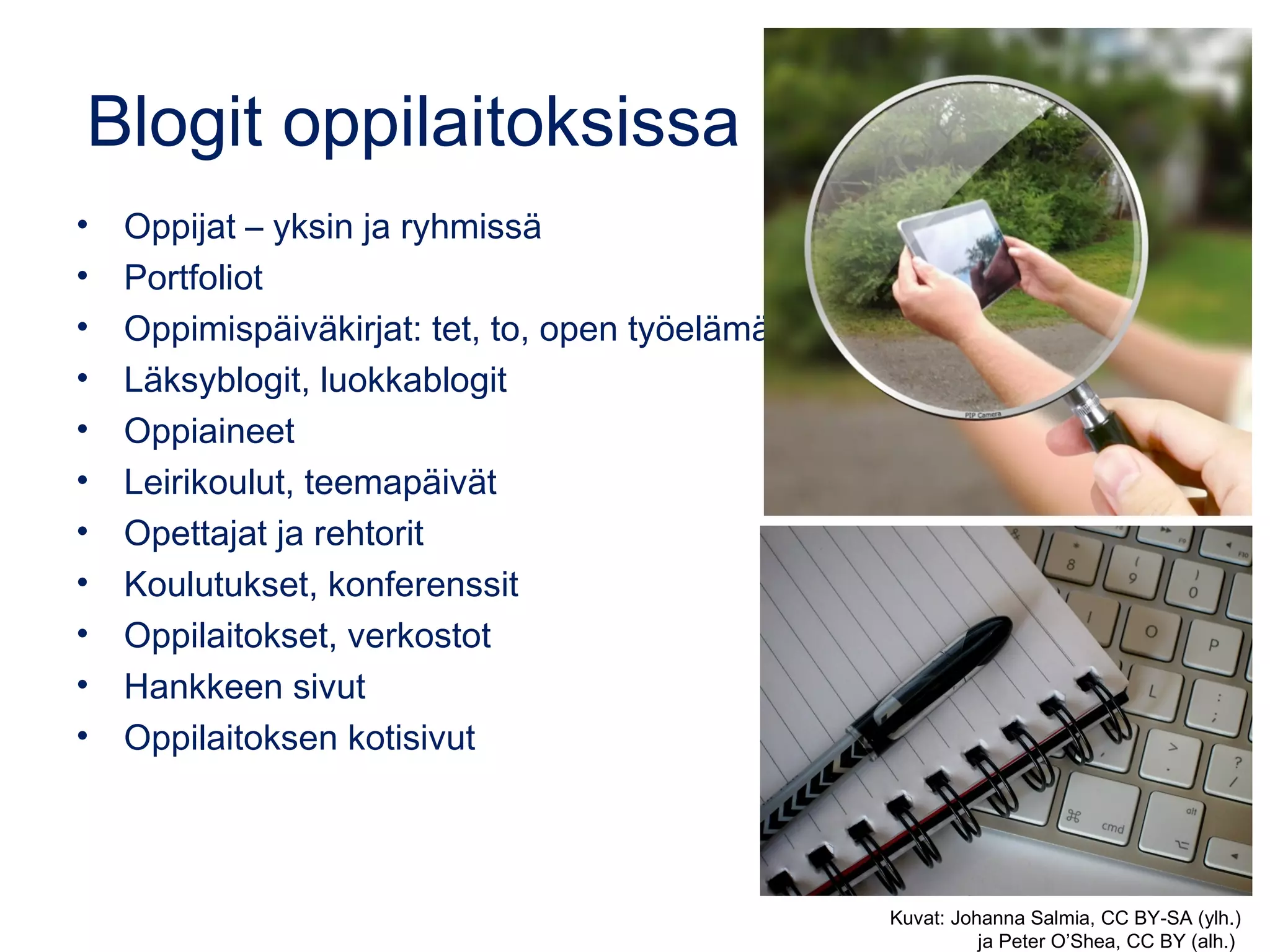
Kuvat: Johanna Salmia, CC BY-SA (ylh.)
ja Peter O’Shea, CC BY (alh.)
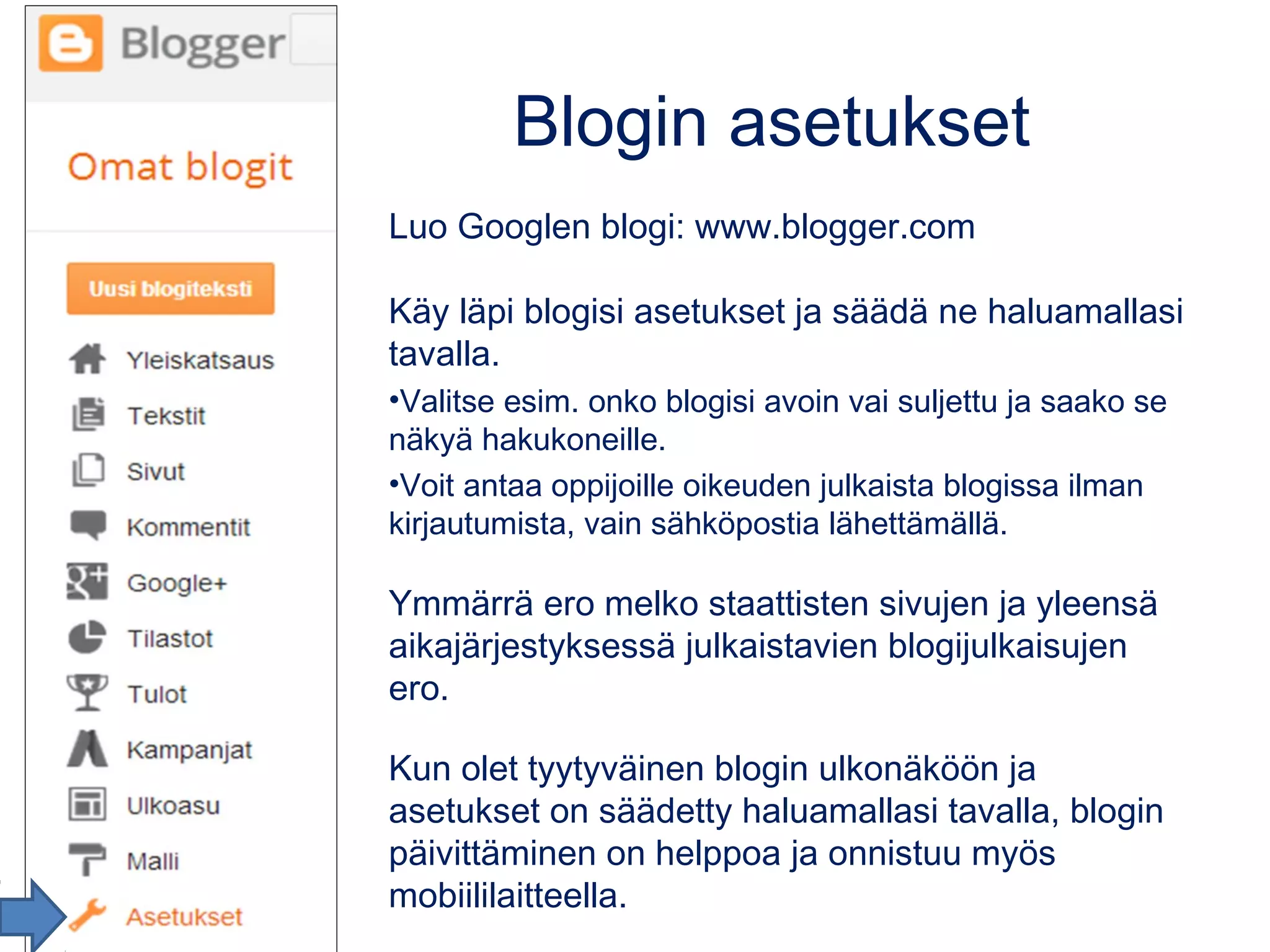
Blogin asetukset
Luo Googlen blogi: www.blogger.com
Käy läpi blogisi asetukset ja säädä ne haluamallasi
tavalla.
•Valitse esim. onko blogisi avoin vai suljettu ja saako se
näkyä hakukoneille.
•Voit antaa oppijoille oikeuden julkaista blogissa ilman
kirjautumista, vain sähköpostia lähettämällä.
Ymmärrä ero melko staattisten sivujen ja yleensä
aikajärjestyksessä julkaistavien blogijulkaisujen
ero.
Kun olet tyytyväinen blogin ulkonäköön ja
asetukset on säädetty haluamallasi tavalla, blogin
päivittäminen on helppoa ja onnistuu myös
mobiililaitteella.
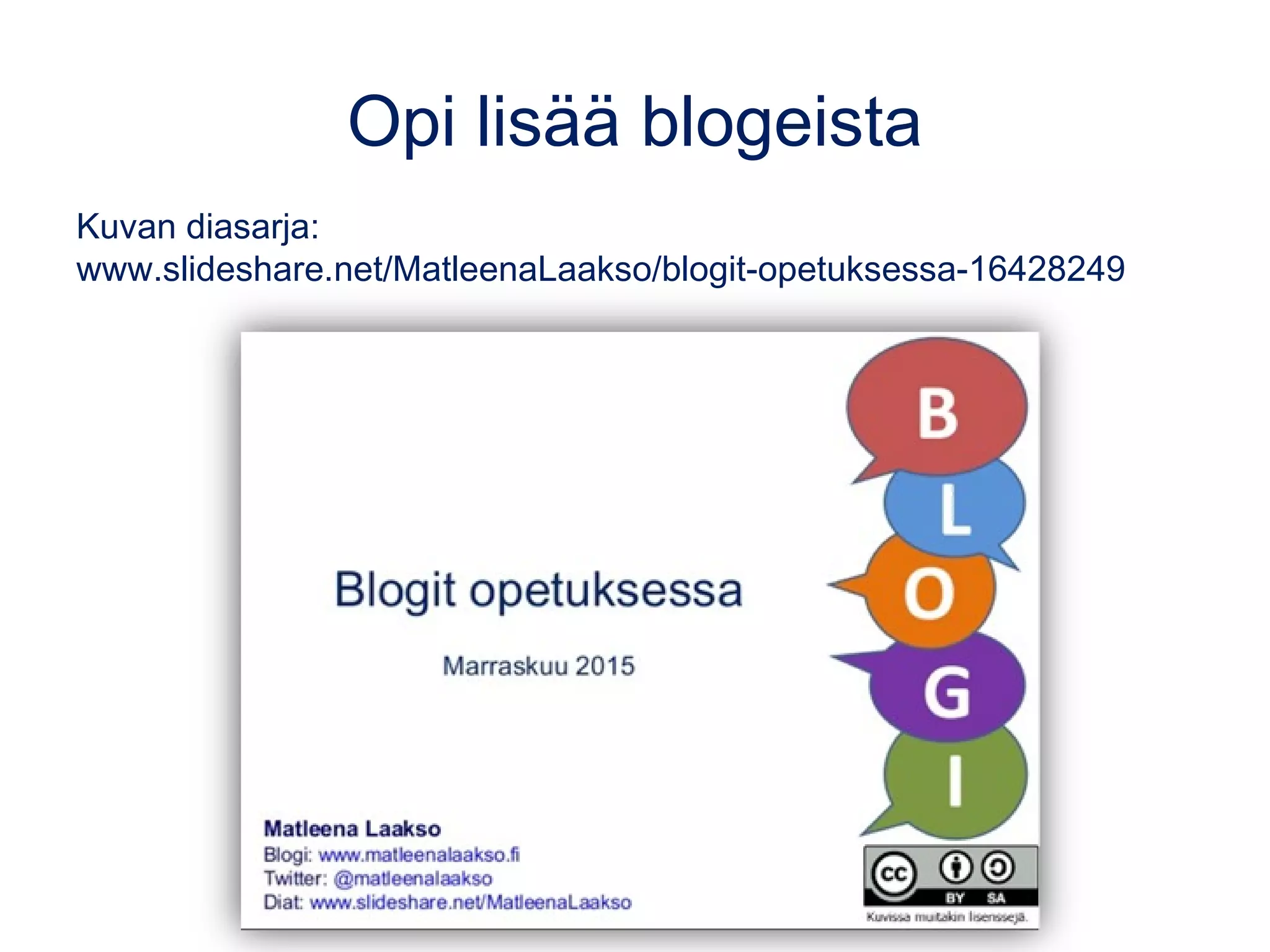
Opi lisää blogeista
www.slideshare.net/MatleenaLaakso/blogit-opetuksessa-16428249
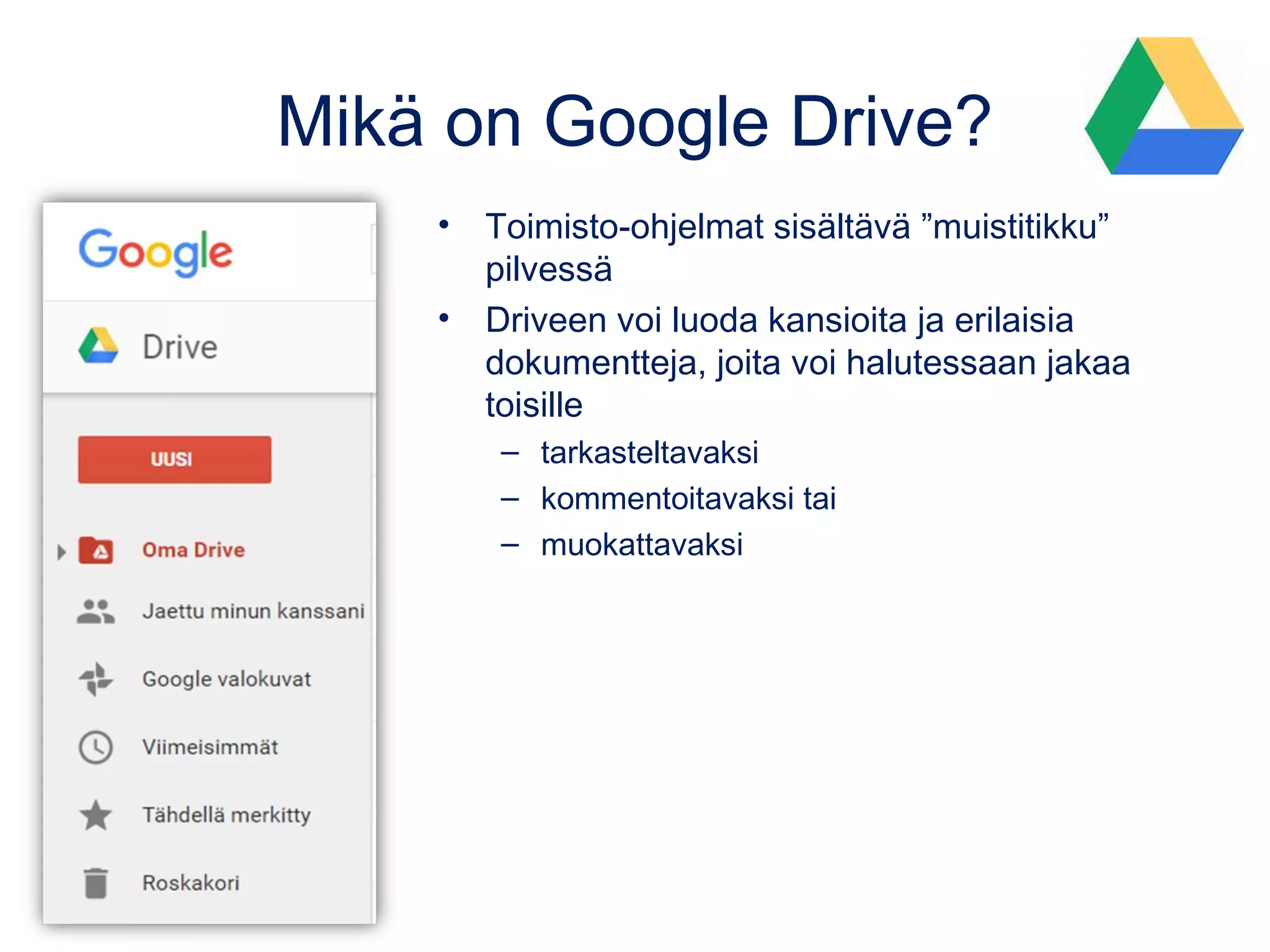
Mikä on Google Drive?
• Toimisto-ohjelmat sisältävä ”muistitikku”
pilvessä
• Driveen voi luoda kansioita ja erilaisia
dokumentteja, joita voi halutessaan jakaa toisille
– tarkasteltavaksi
– kommentoitavaksi tai
– muokattavaksi
• Halutessasi voit ladata Driven myös
työpöydällesi ja valita, mitkä kansiot synkataan.
• Malligalleriasta löydät valmispohjia erilaisiin
tarkoituksiin: drive.google.com/templates?hl=fi
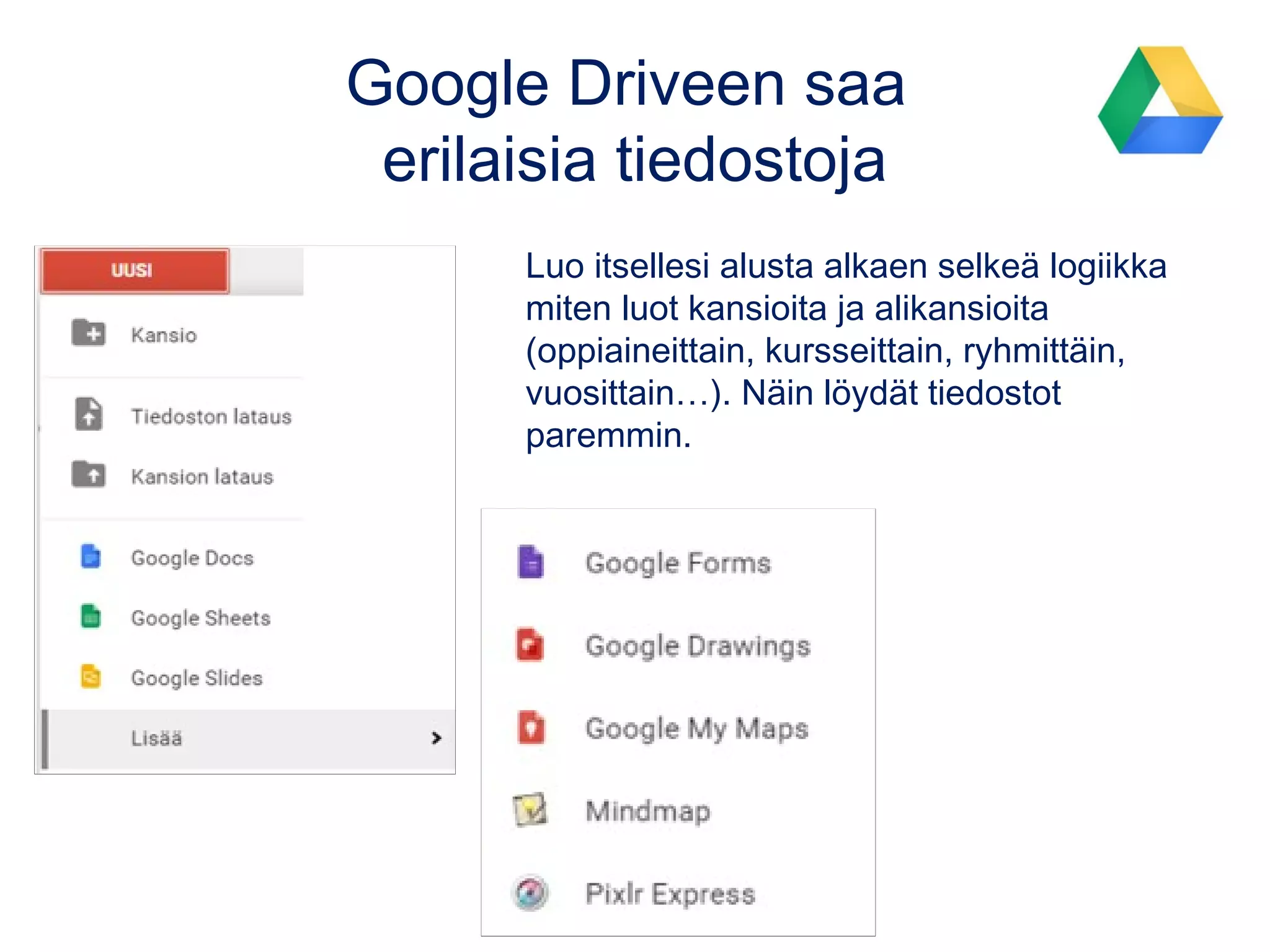
Driveen saa erilaisia tiedostoja
Luo itsellesi alusta alkaen selkeä logiikka
miten luot kansioita ja alikansioita
(oppiaineittain, kursseittain, ryhmittäin,
vuosittain…). Näin löydät tiedostot
paremmin.
Eri teemojen
kansiolle
voi määritellä
omat värit!
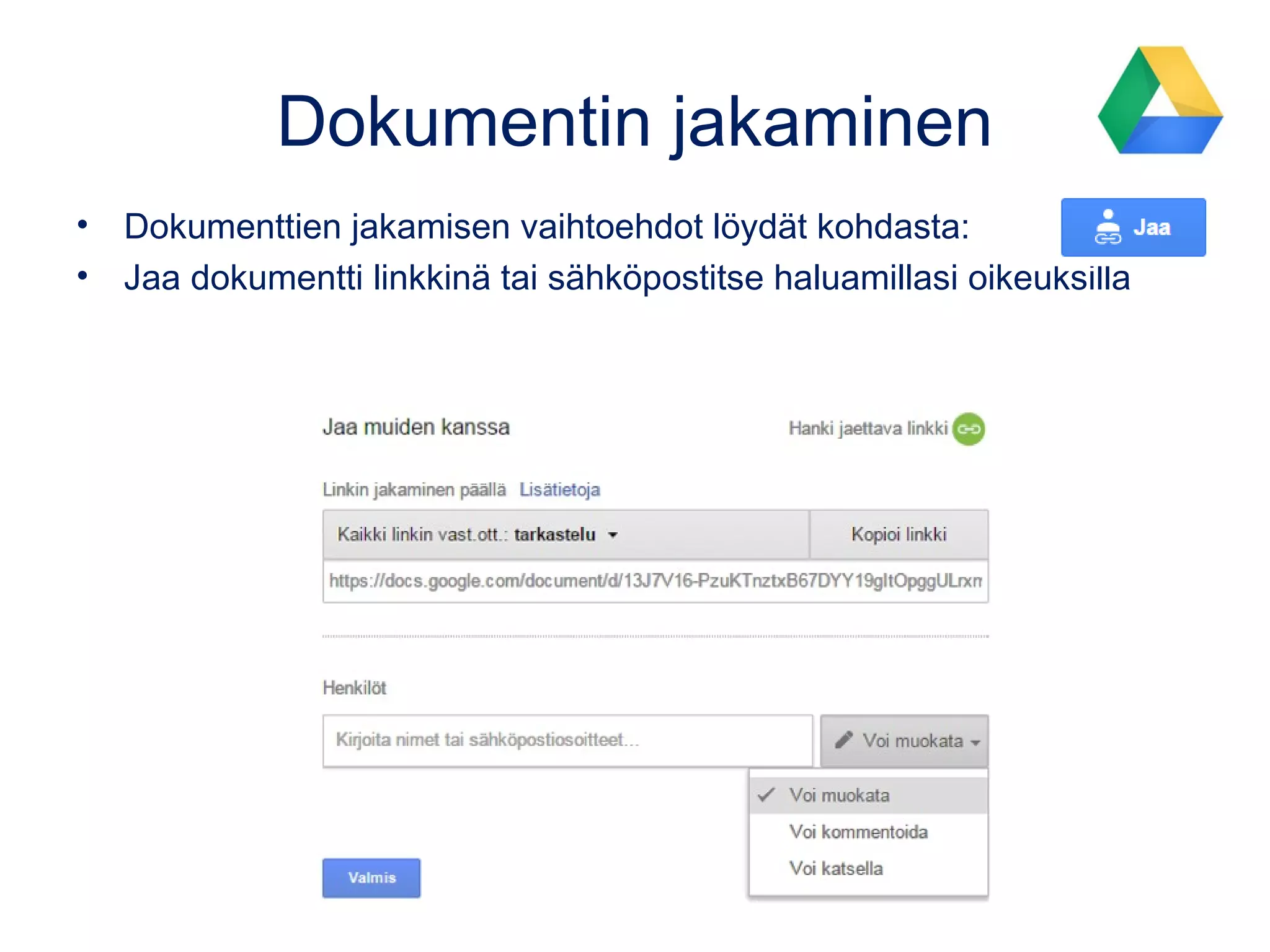
Dokumentin jakaminen
• Dokumenttien jakamisen vaihtoehdot löydät kohdasta:
• Jaa dokumentti linkkinä tai sähköpostitse haluamillasi oikeuksilla
Google Slides
• Siirry ensin Drivessä haluamaasi kansioon.
• Valitse UUSI  Google Slides
• Nimeä esitys ja valitse haluamasi teema.
Google Slides
• Kun valitset valmiin diapohjan ja kopioit tekstiä muualta, tuo se
muotoilemattomana tai poista muotoilut.
Google Slides -esitystyökalu
www.freetech4teachers.com/2016/05/how-to-use-new-q-and-laser-pointer.html#.VyrwFYSLSUk
• Aloita esitys  Esittäjänäkymä
• Aloittamalla uuden istunnon saat
osallistujille esityksen linkin, mitä
kautta yleisö voi tehdä kysymyksiä
kirjautuen tai anonyymisti.
• Yleisö voi peukuttaa kysymyksiä.
• Mukana myös pointteri.
Pixlr Express
• Kuvankäsittely, kuvakollaasit,..
• Tuotokset löydät kohdasta Viimeisimmät, josta voit siirtää ne
haluamaasi kansioon.
Mindmaps & Drawings
Drivestä löydät ajatuskarttatyökalun lisäksi mm. piirrostyökalun, jolla
silläkin voi tehdä ajatuskarttoja. Piirustuksiin voit esim. tuoda kuvan,
jonka päälle tekee omia merkintöjä.
Kyselylomakkeen luominen
Matleenan blogin sähköisten kokeiden sivu:
www.matleenalaakso.fi/p/sahkoiset-kokeet.html
•Vastaa kaikki kysymystyypit esittelevään Google-kyselyyn:
http://bit.ly/googletesti
•Kuvan diasarjasta löydät uusimman ja perusteellisen version ohjeista
ja sen laajennuksista. Mukana toistakymmentä muutakin palvelua
sähköiseen arviointiin.
Seuraavissa
dioissa
pikaohjeet
Google-kyselyn luominen
• Siirry Google Driveen
– Luo tai valitse kansio,
minne uuden kyselyn luot.
• Valitse UUSI ja sitten
GOOGLE FORMS
• Vastaukset tallentuvat
automaattisesti Driveen
• Käytetään kokeiden lisäksi
paljon mm. yhteydenotto-,
ilmoittautumis- ja
palautelomakkeena.
Luo kyselylomake
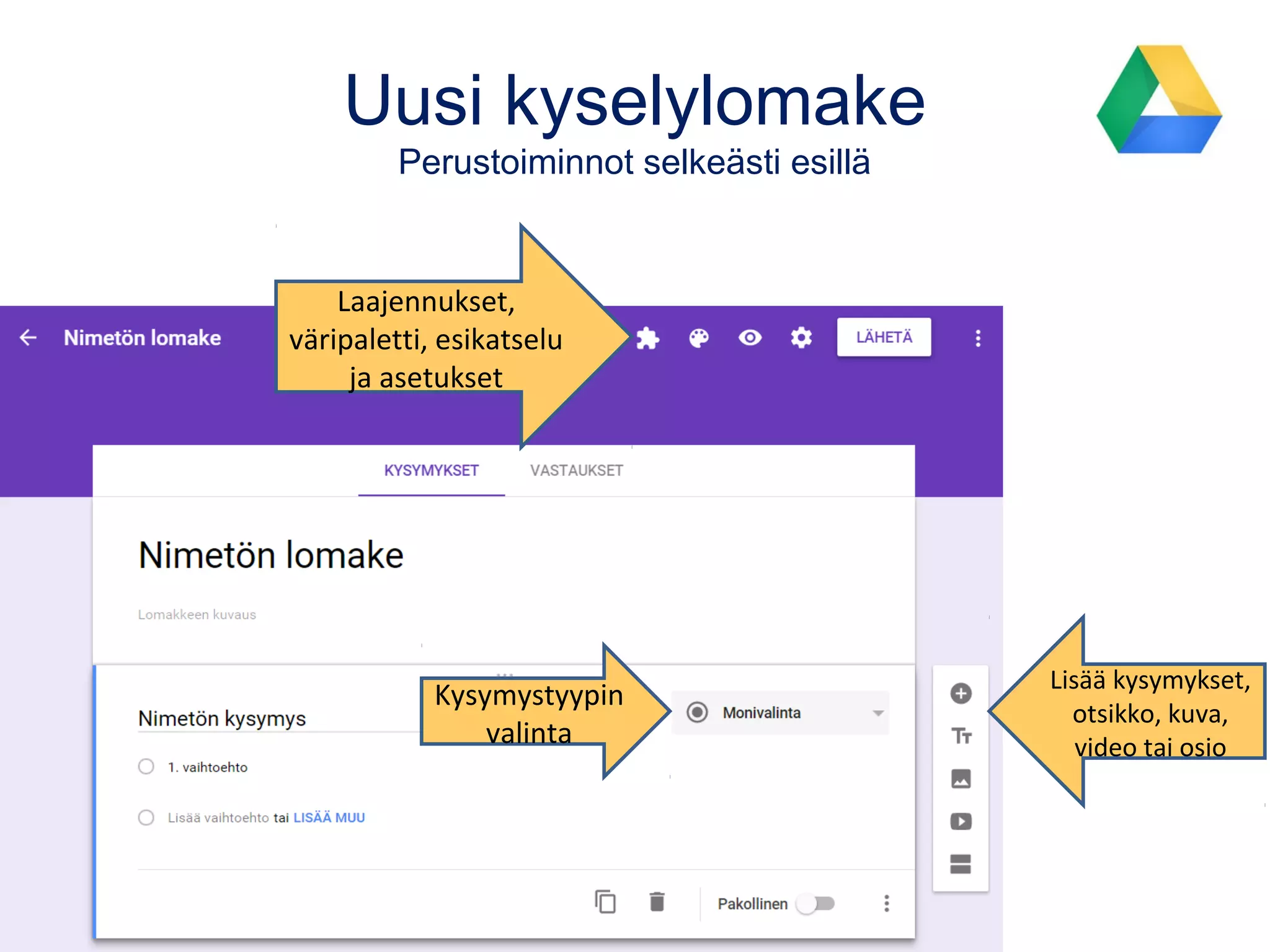
Kyselylomakkeen perus-
toiminnot selkeästi esillä
Laajennukset,
väripaletti, esikatselu
ja asetukset
Lisää kysymykset,
otsikko, kuva,
video tai osio
Kysymystyypin
valinta
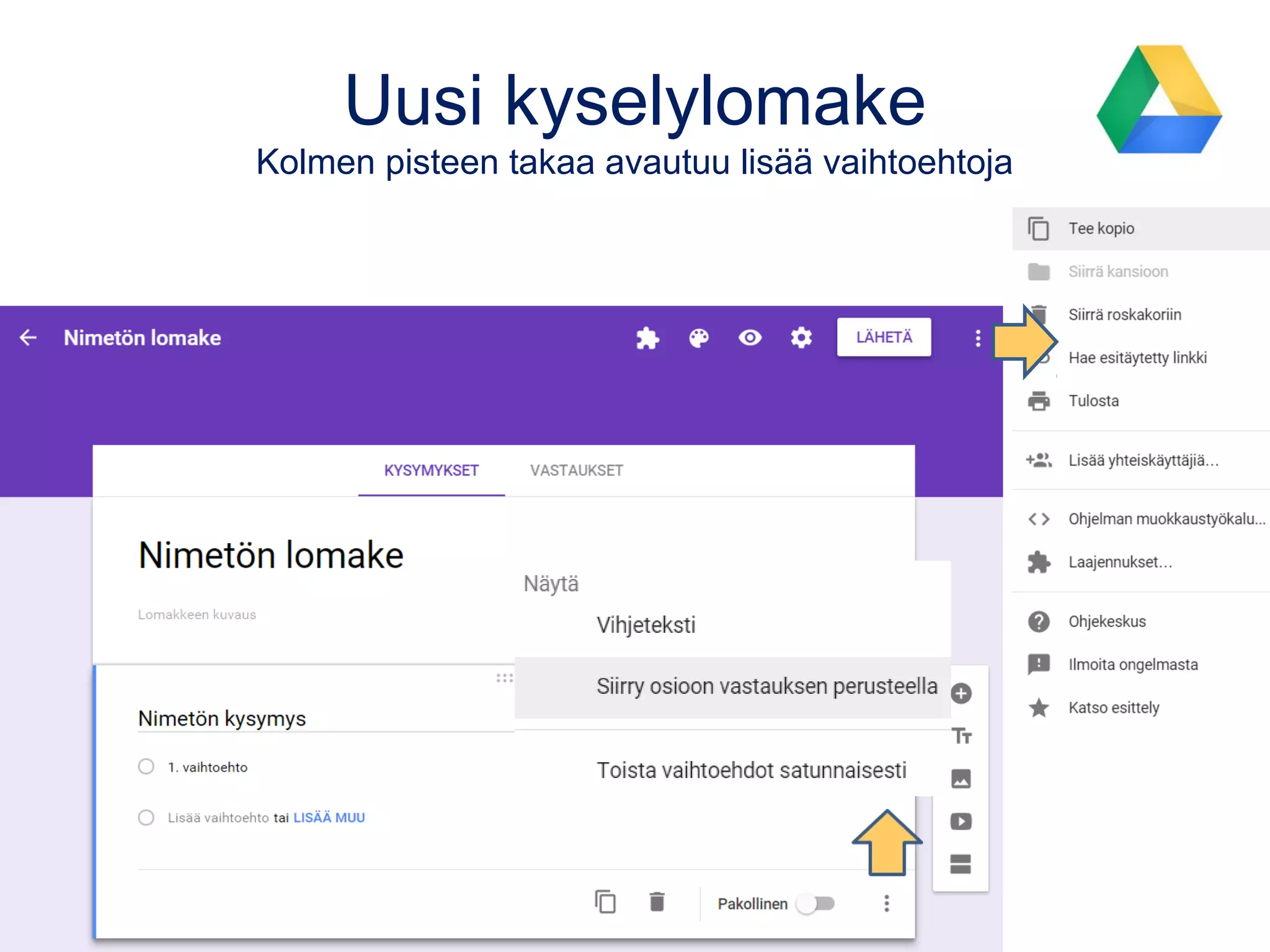
Kolmen pisteen takaa
avautuu lisää vaihtoehtoja
Valmiin lomakkeen lähettäminen vastaajille
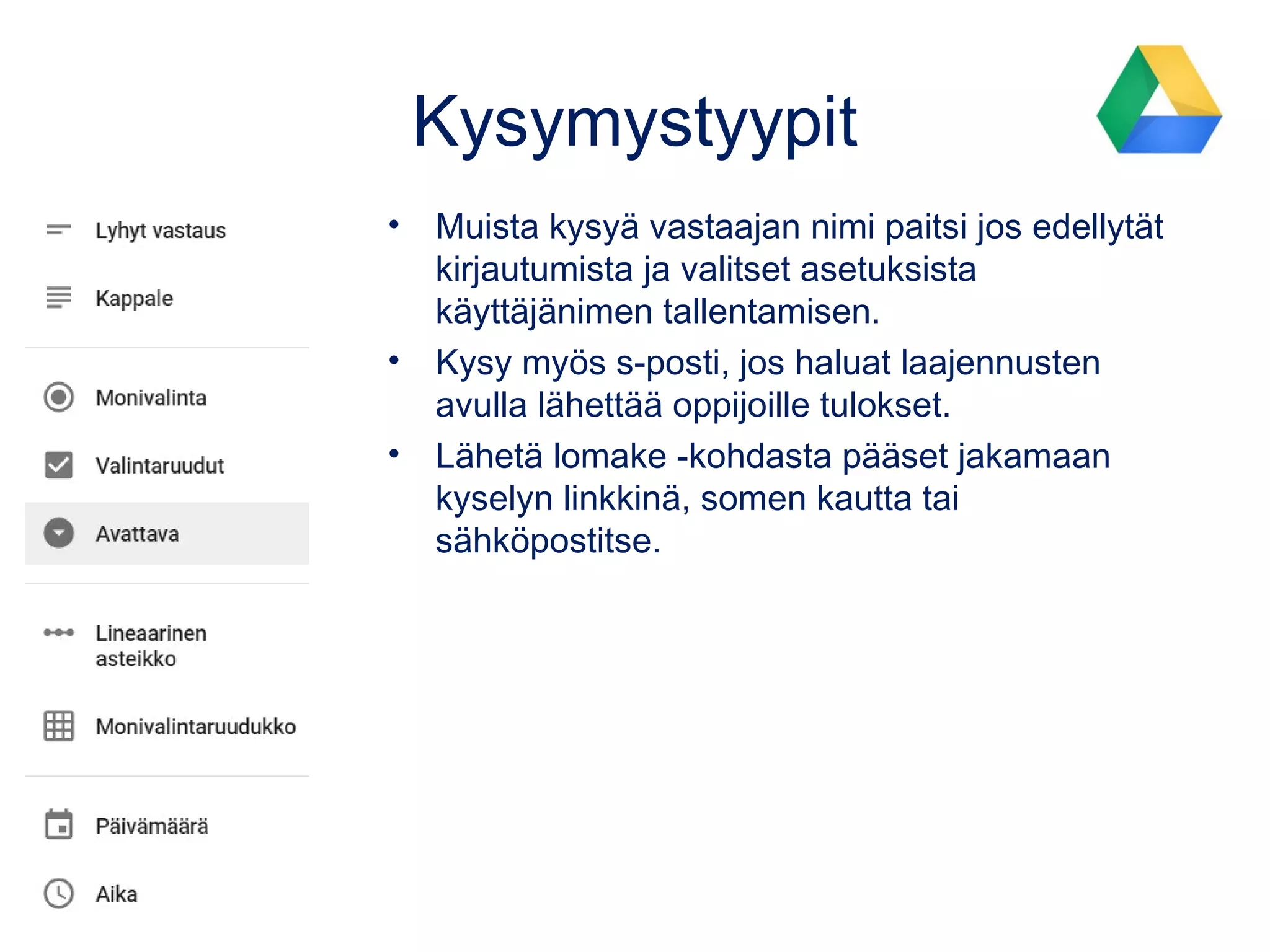
Kysymystyypit
• Muista kysyä vastaajan nimi paitsi jos
edellytät kirjautumista ja valitset asetuksista
käyttäjänimen tallentamisen.
• Kysy myös s-posti, jos haluat laajennusten
avulla lähettää tulokset oppijoille.
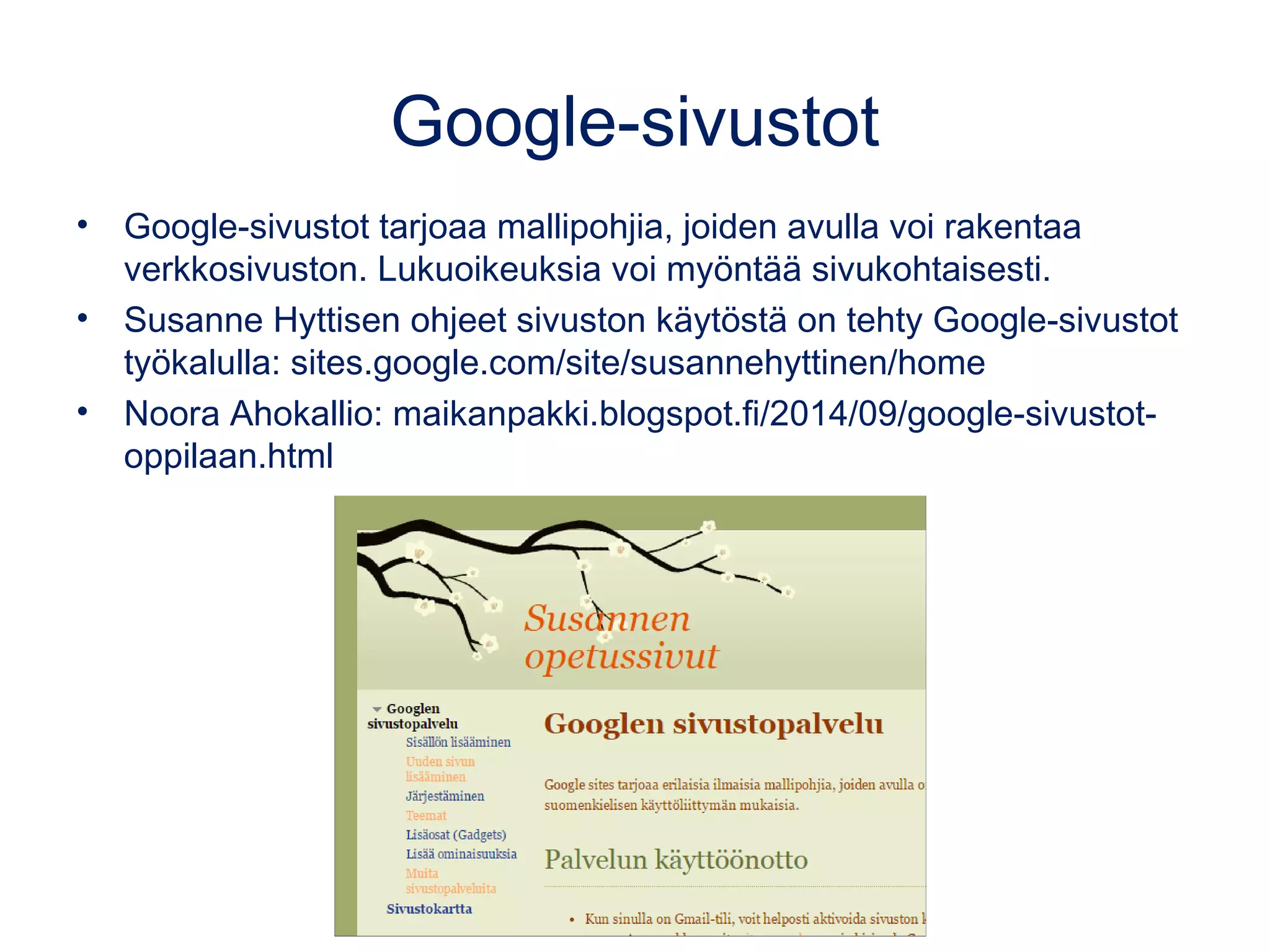
Google-sivustot
Google-sivustot tarjoaa mallipohjia, joiden avulla voi rakentaa verkkosivuston.
Lukuoikeuksia voi myöntää sivukohtaisesti.
•Susanne Hyttisen ohjeet sivuston käytöstä on tehty Google-sivustot työkalulla:
sites.google.com/site/susannehyttinen/home
•Noora Ahokallion esimerkki oppimisportfoliosta: sites.google.com/a/tyk.fi/kalle-kokeilijan-
oppimisportfolio
•Meänmaan verkko-opistohankkeen toukokuisen koulutusviikon sisällöt ja materiaalit:
sites.google.com/site/meanmaa2016/home
Ohjeita 2016 uudistuneesta sivustot-palvelusta: Bloggaus
www.educatorstechnology.com/2016/11/teachers-guide-to-creating-and.html
ja video https://www.youtube.com/watch?v=Dm8nEq4jVJg&app=desktop
Classroom
• Helppokäyttöinen oppimisympäristö, minkä kautta voi lähettää
viestejä ja antaa tehtäviä sekä hyödyntää samoilla tunnuksilla monia
muitakin Googlen palveluita.
• Ollut tarjolla vain osana oppilaitosten GSE-palvelua, mutta keväällä
2017 luvattiin, että se avataan pian myös yksittäisille käyttäjille.
• https://classroom.google.com/h
hangouts.google.com
• Puhelut ja videopuhelut, chat, kuvien jakaminen
– Videopuhelut max. 10 hengelle
• Hangoutien aikana voi muokata ja katsella Google-dokumentteja 
sekä jakaa näytön.
• Hangouts on Air: Voit kuvata tapahtuman reaaliaikaisesti Hangoutin
kautta, niin että saat sen tallenteena suoraan YouTube-kanavallesi.
• Googlen aloitusopas: bit.ly/2jxMFhj
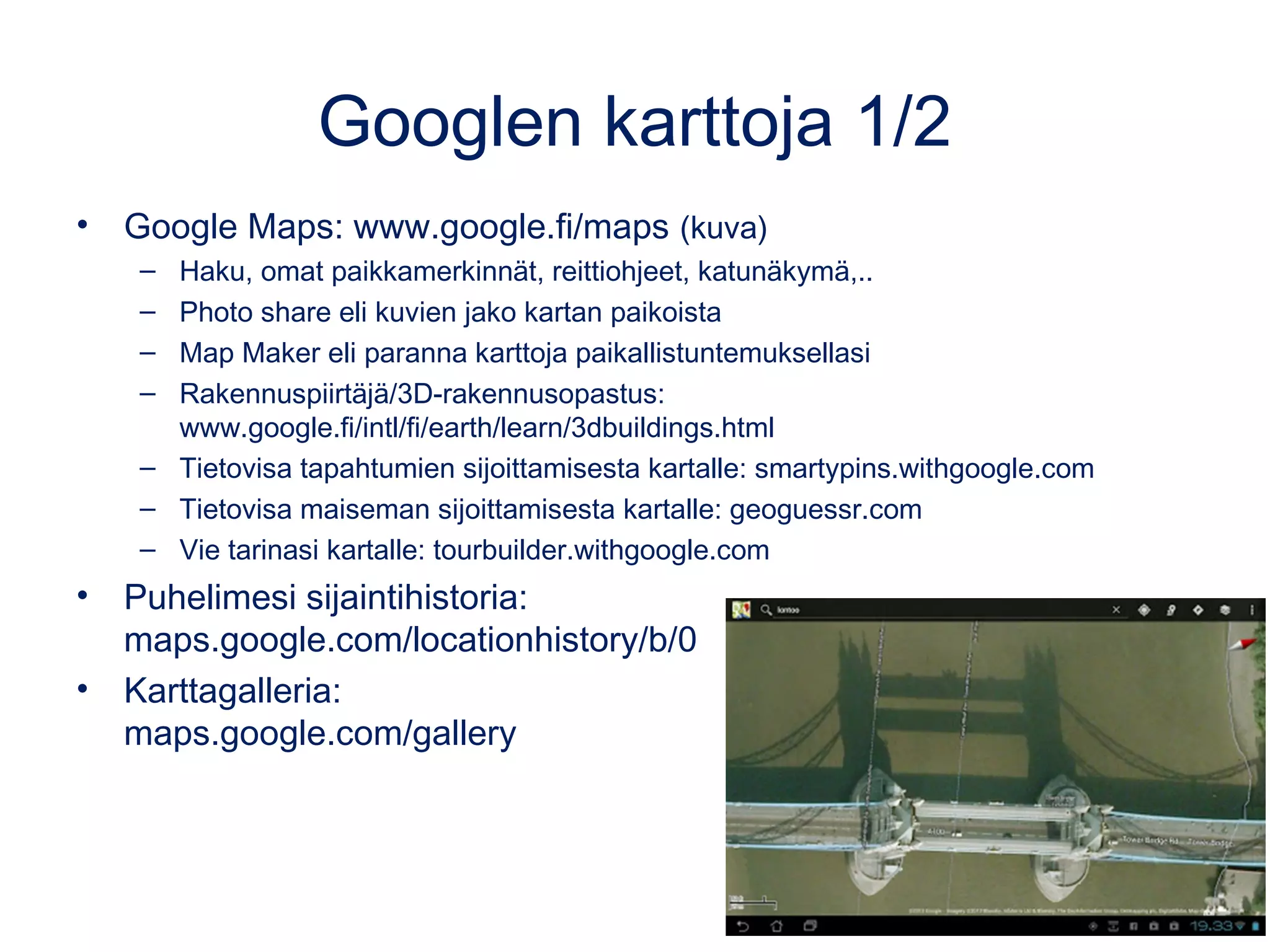
Googlen karttoja 1/2
• Google Maps: www.google.fi/maps (kuva)
– Haku, omat paikkamerkinnät, reittiohjeet, katunäkymä,..
– Photo share eli kuvien jako kartan paikoista
– Map Maker eli paranna karttoja paikallistuntemuksellasi
– Rakennuspiirtäjä/3D-rakennusopastus:
www.google.fi/intl/fi/earth/learn/3dbuildings.html
– Tietovisa tapahtumien sijoittamisesta kartalle: smartypins.withgoogle.com
– Tietovisa maiseman sijoittamisesta kartalle: geoguessr.com
– Vie tarinasi kartalle: tourbuilder.withgoogle.com
• Puhelimesi sijaintihistoria:
maps.google.com/locationhistory/b/0
• Karttagalleria:
maps.google.com/gallery
Googlen karttoja 2/2
• Google Earth: www.google.com/earth
• Google Moon: www.google.com/moon
• Google Mars: www.google.com/mars (kuva)
• Googlen taivaskartta: www.google.com/sky
• Google Sky Map: mobiilisovellus
Google Analytics
Kävijäseurannan työkalu: www.google.fi/intl/fi/analytics
•Suomenkielinen ohje: support.google.com/analytics/?
hl=fi#topic=3544906
•Huom. Bloggerin tilastot-kohdasta löydät blogisi kävijätietoja
keep.google.com
• Muistiinpanosovellus tekstille ja kuville, mukaan saa myös
muistutushälytyksen.
• Synkronoitavissa mobiililaitteille.
• Muistiinpanot, luettelot ja kuvat voi jakaa toisille.
• Muistiinpanoja voi luokitella värimerkintöjen avulla.
books.google.fi/?hl=fi
• Voit selata, lukea, etsiä ja ostaa kirjoja ja lehtiä.
• Voit etsiä arvosteluita tai tutustua kirjan sisältöön.
• Voit etsiä kirjastot, joista teos löytyy.
Lisätietoja
• books.google.fi/intl/fi/googlebooks/about.html
• support.google.com/books/answer/43724?hl=fi
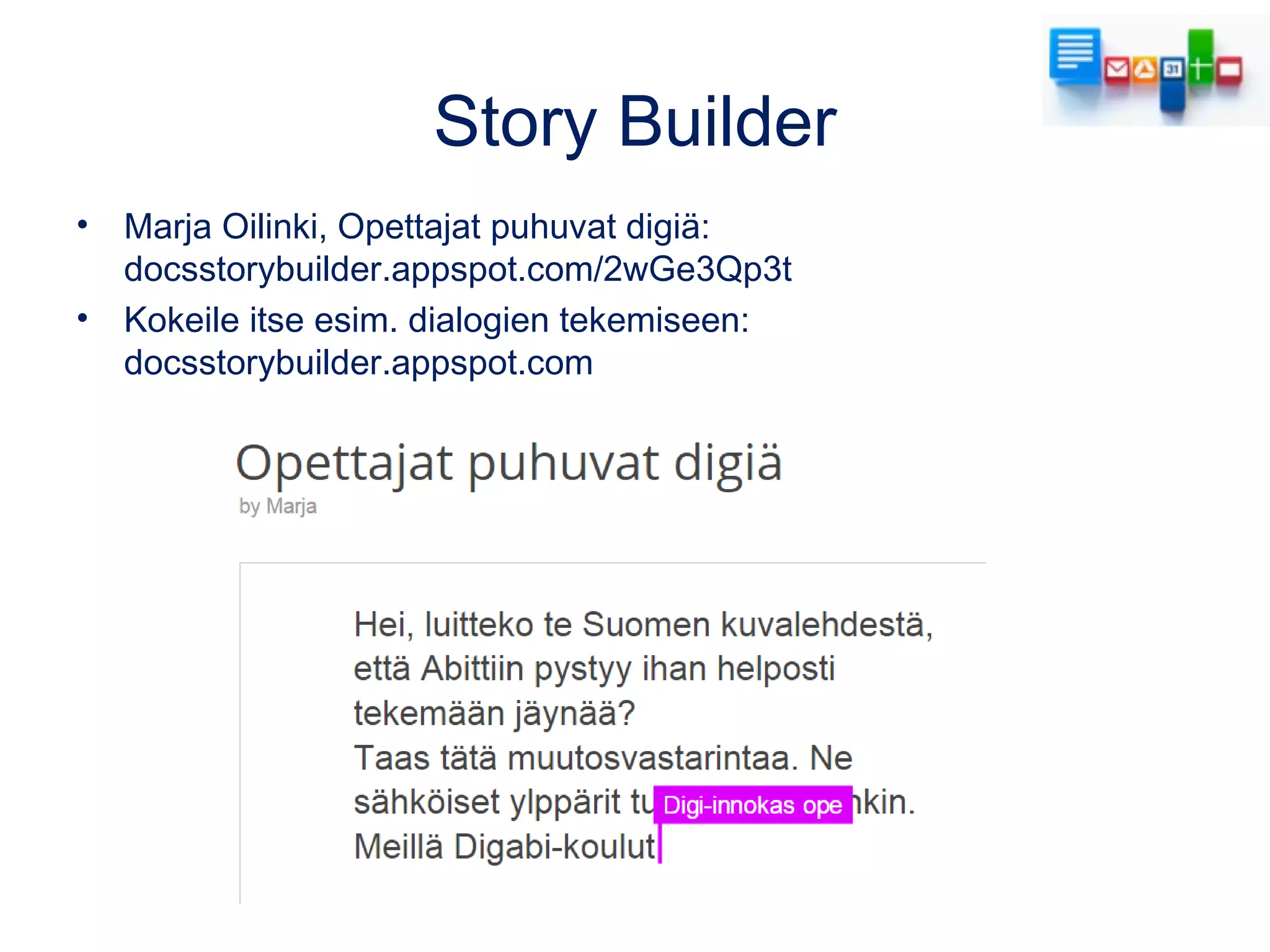
Story Builder
• Marja Oilinki, Opettajat puhuvat digiä:
docsstorybuilder.appspot.com/2wGe3Qp3t
• Kokeile itse esim. dialogien tekemiseen:
docsstorybuilder.appspot.com
www.google.fi/alerts
Palvelun avulla voi asettaa itsesi, hankkeesi, oppilaitoksesi tai vaikka
tietyn seminaarin tai muun tapahtuman seurantaan.
Saat valintasi mukaan heti, kerran päivässä tai kerran viikossa tiedon
siitä, mitä teemasta verkossa on julkaistu.
Sanele tekstiä
iPadin näppäimistö
Chromen puhehaku
Driven työkalu
Laajennukset (add-on)
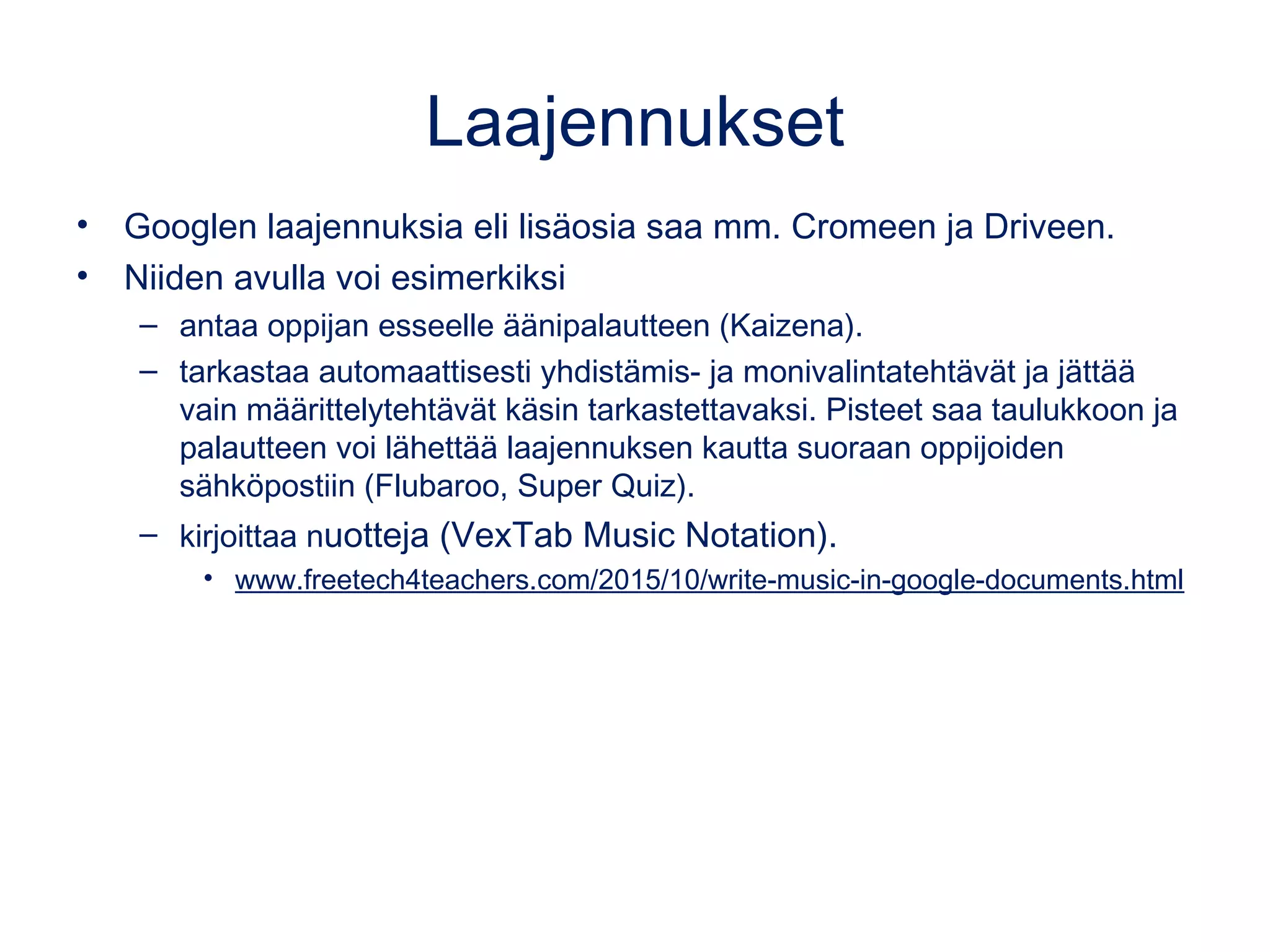
• Googlen laajennuksia eli lisäosia saa mm. Cromeen ja Driveen.
• Niiden avulla voi esimerkiksi
– antaa oppijan esseelle äänipalautteen (Kaizena).
– tarkastaa automaattisesti yhdistämis- ja monivalintatehtävät ja jättää
vain määrittelytehtävät käsin tarkastettavaksi. Pisteet saa taulukkoon ja
palautteen voi lähettää laajennuksen kautta suoraan oppijoiden
sähköpostiin (Flubaroo, Super Quiz).
– kirjoittaa nuotteja (VexTab Music Notation).
• www.freetech4teachers.com/2015/10/write-music-in-google-documents.html
• 10 parasta lisäosaa (2016):
www.educatorstechnology.com/2016/12/our-top-10-google-docs-
add-ons-of-2016.html
Mitä Google tietää ja mitä
se kertoo mainostajille?
Voit vaikuttaa tilihistoriaasi
history.google.com/history
Mainoksia et voi välttää, mutta
voi vaikuttaa siihen, miten
hyvin kohdennettuja ne ovat.
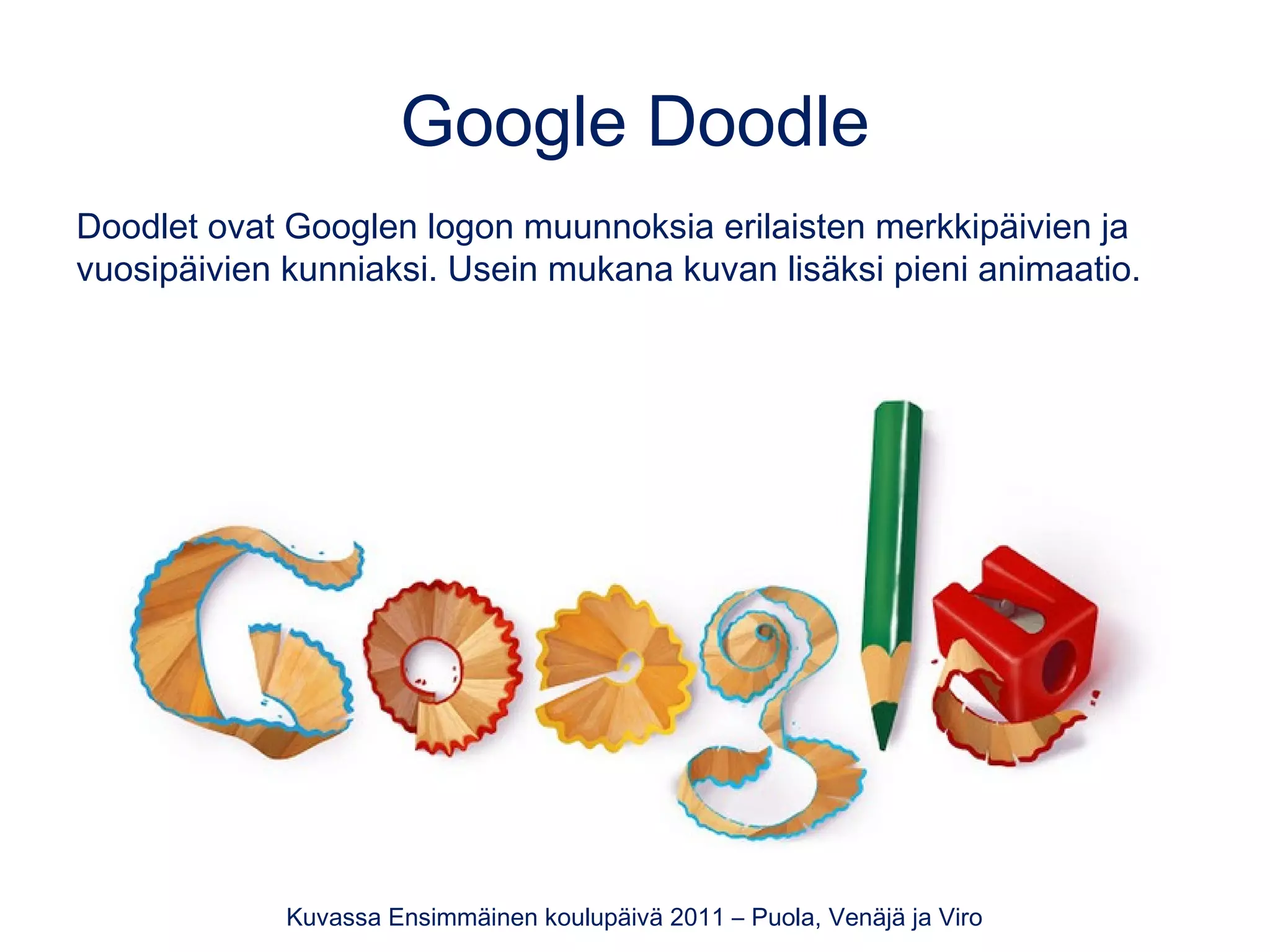
Google Doodle
Doodlet ovat Googlen logon muunnoksia erilaisten merkkipäivien ja
vuosipäivien kunniaksi. Usein mukana kuvan lisäksi pieni animaatio.
Kuvassa Ensimmäinen koulupäivä 2011 – Puola, Venäjä ja Viro
Google-ohjeita
• Googlen omat ohjeet:
– support.google.com/?hl=fi
– www.google.com/edu/training (Goodle for Education)
– digitalgarage-fi.withgoogle.com suomalaisille räätälöity Digital Garage
-verkkokoulutuspalvelu
• Richard Byrnen 100 Google tutoriaalia (in English): bit.ly/rbgoogle
• Jyväskylän yliopiston ohjeita: googletuki.jyu.fi/ohjeet
• AVO-hankkeen tuottama Googlen palveluiden opas:
sites.google.com/site/someopaste/googlen-palvelut
Kuva: techland.time.com/2013/01/14/googles-doodle-4-google-logo-contest-get-doodling-kids
Lisätietoja
• CC-lisenssit: creativecommons.fi
• CC BY-SA 4.0 eli Creative Commons Nimeä-Jaa samoin 4.0
Kansainvälinen -lisenssi: creativecommons.org/licenses/by-
sa/4.0/deed.fi lyhyesti:
– Sinä saat jakaa ja muuntaa tätä diasarjaa, myös kaupallinen hyödyntäminen
on sallittu.
– Ehtona on, että viittaat aina alkuperäiseen tekijään ja lähteeseen, tämän
diasarjan osalta: Matleena Laakso
www.slideshare.net/MatleenaLaakso/googlen-palvelut-opetuksessa.
Muokattu teos tulee jakaa tällä samalla lisenssillä.
• Tätä lisenssiä laajempia oikeuksia voit kysyä tekijältä:
www.matleenalaakso.fi
Tämä diasarja on lisensoitu Creative
Commons -lisenssillä CC BY-SA 4.0

Googlen palvelut opetuksessa (katso kuvauksesta uuden version linkki)

  • 1.
    Googlen palvelut opetuksessa Huhtikuu 2017 MatleenaLaakso Blogi: www.matleenalaakso.fi Twitter: @matleenalaakso Diat: www.slideshare.net/MatleenaLaakso Kuva: Matleena Laakso, CC BY
  • 2.
    Googlen palvelut • Googletarjoaa hakukoneen lisäksi monipuolisen valikoiman palveluita, joilla voidaan sujuvoittaa toimistotyöskentelyä, rajoja ylittävää yhteistyötä ja sisältöjen tuottamista. • GSE (Google Suite for Education, ent. GAFE) on maksuton oppilaitospalvelu – FB-ryhmä: GSE (GAFE) Finland – Google Suite for Education • Suurimmalla osalla Suomen oppilaitoksista on käytössä joko Googlen GSE tai Microsoftin Office365 -pilvipalvelu. Kuva: Matleena Laakso, CC BY
  • 3.
    Googlen palvelut • Pääsetkaikkiin palveluihin yhdellä kirjautumisella – fi.wikipedia.org/wiki/Luettelo_Googlen_tuotteista – Moni palvelu on aluksi kokeellinen (Google Labs) • Mainokset mahdollistavat ilmaiset palvelut Kuva: Matleena Laakso, CC BY
  • 4.
    Google-tilin luominen • Sinullaon Google-tili, jos olet aiemmin rekisteröitynyt mihin tahansa Googlen palveluun, esimerkiksi käytät Android-puhelinta tai sinulla on gmail-osoite. Jos et ole varma, onko sinulla jo tunnuksia, kokeile kirjautumista: www.google.fi • Luo Google-tili: accounts.google.com – Kirjautuminen on nykyisin sallittua myös nimimerkillä. – Voit tehdä myös yhteistunnuksen. – Yleensä ei ole sallittua/toivottavaa tehdä työnantajan sähköpostiosoitteesta Google-tiliä. • Monissa palveluissa yhden tiimin jäsenen tai opettajan kirjautumisella pääsee alkuun. Google Takeout –työkalun avulla voi kätevästi siirtää mm. tiedostoja esim. oppilaitoksen Google-tililtä omalleen tai oppilaitoksesta toiseen. takeout.google.com/settings/takeout
  • 5.
    Google-tilistä liikkeelle Kirjaudu kaikkiinGooglen palveluihin omalla Google-tililläsi, esim. gmail-sähköpostilla. Ruudukosta löydät Googlen palveluita
  • 6.
    Toimii mobiilisti japc-koneella Pc-kone: •Pääset kertakirjautumisella kaikkiin palveluihin: google.fi •Googlen oma Chrome-selain toimii parhaiten. Mobiililaitteet: •Monille palveluille on oma maksuton sovellus, joskin monia palveluita voi käyttää myös selaimen kautta. •Mobiilisovellukset ovat usein hieman karsittuja versioita.
  • 7.
    Googlen verkkohaku: www.google.fi1/3 • Ensimmäinen hakusana merkityksellisin – Tuntemattomat sanat voi korvata tähdellä: ”Parempi * sopu kuin * riita”. • Lainausmerkkien käyttö tarkentaa hakutulosta – esim. ”Sauli Niinistö” (etsii tuloksia, joissa etu- JA sukunimi täsmäävät) – Kokeile omalla nimelläsi! • Sivustohaku: esim. site:okm.fi sosiaalinen media – site:.fi rajaisi haut vain suomalaisiin osoitepäätteisiin • Tiedostomuotohaku: esim. sosiaalinen media filetype:ppt • Täytyy löytyä hakusana: biotalous +"sedu” • Ei saa löytyä hakusana: resepti poro -”käristys” Kuva: Wokandapix, CC0, pixabay.com
  • 8.
    Googlen verkkohaku: www.google.fi2/3 • Tieteellisen tiedon haku: scholar.google.fi – Digitaalisia ja fyysisiä tieteellisiä artikkeleita, ilmaisia ja maksullisia • Hae kahdesta vaihtoehdosta, esim. oikeinkirjoitukseen liittyen – sitä mukaan vs sitä mukaa – Hakemalla molemmat erikseen (lainausmerkeissä), voit vertailla, kumpaa käytetään enemmän. • Kaksi pistettä numeroiden välissä tarkoittaa, että haetaan tuloksia, jotka sisältävät tällä alueella olevia numeroita.  – Digikamera 150..250 euroa  tuloksena kameroita hintahaarukassa 150-250 euroa. • Haun kohdentaminen: esim. Suomeen tai ajallisesti
  • 9.
    Googlen verkkohaku: www.google.fi3/3 • Blogihaku: www.google.fi/blogsearch • Google kirjat: books.google.fi • Google laskimena: 13*120 • Valuutta/yksikkömuunnin (engl.): 100 euros in dollars; 33 cm in inches • Related etsii sivustoja, jotka muistuttavat kyseistä verkko-osoitetta  – related:hs.fi  • OR etsii sivuja, joilla on yksi vaihtoehtoisista sanoista – hiihto OR laskettelu • Kahden kaupungin etäisyys ja matka-aika – Helsinki Tampere etäisyys • Vinkkejä tiedonhakuun: – www.slideshare.net/mobile/piapietila77/verkkotiedonhaun-uudet-tuulet-41647265 – www.lifebuzz.com/google-tricks – www.educatorstechnology.com/2017/03/12-important-tips-to-get-precise-google.html Kuva: pixabay.com, CC0
  • 10.
    Trendihaku Trendihaku: www.google.com/trends •Hot Trends:visuaalinen ja maakohtainen sivu suosituimmille hakusanoille: www.google.com/trends/hottrends/visualize?pn=p1 •Hakusanan kanssa korreloivat termit: www.google.com/trends/correlate Kuvakaappaus animoidusta hakutulosten sanastosta huhtikuulta 2017.
  • 11.
    Googlen kuvahaku: images.google.fi •Hakutyökalut  Käyttöoikeudet, väri, tyyppi,.. • Voit hakea tekstin sijaan myös kuvalla.
  • 12.
    Osallistu Googlen verkkokursseihin •“Improve your Google search skills with our Power Searching and Advanced Power Searching online courses.” • www.powersearchingwithgoogle.com
  • 13.
    Yleisiä Googlen palveluita •Google Gmail -sähköposti: mail.google.com • Google Kalenteri: www.google.com/calendar – Mahdollisuus jakaa oma kalenteri erilaisin asetuksin – Saat omat ja tiimien kalenterit näkymään samassa • Google+: plus.google.com – Yhteisöpalvelu – Kuvien kansioiminen ja jakaminen • Google Play: play.google.com/store?hl=fi – Sovelluskauppa Android-laitteita varten. – Muiden laitteiden Google-sovellukset saat niiden omista sovelluskaupoista.
  • 14.
    Google-kääntäjä • Google-kääntäjä: translate.google.fi –Myös nettisivujen kääntäminen ja äänen luku
  • 15.
    Google-kääntäjä (iOS, Android) 1.Valitse kielet 2. Ota kuva tekstistä 3. Klikkaa sanaa, jonka haluat kääntää Kuvaa teksti Valitun sanan käännös
  • 16.
    YouTube – maailmantoiseksi suosituin hakukone • Voi perustaa kanavia (oma, luokka, oppiaine, koulu) • Voit editoida videoita ja lisätä äänitehosteita tai musiikkia. • Videoiden jakotavat: Yksityinen, piilotettu tai julkinen  – Jos mobiilisovellus ei tarjoa näitä kaikkia, voit aina palata muokkaamaan asetuksia pc-koneella. • Suuri osa sovelluksista tarjoaa jakamista YouTubessa, joten se on usein helpoin tapa jakaa tuotoksia. • Oppijat sisällön tuottajiksi! • Suomen suosituimmat videoblogit eli vlogit: vlogit.fi Kuva: Geralt, pixabay.com, CC0
  • 17.
    YouTubella on hyvätohjeet https://support.google.com/youtube#topic=4355266
  • 18.
    Yksittäisen videon muokkaaminen •Ohjeet ja asetukset kohdasta valitset aloituskuvan, sallit/ kiellät kommentit, kerrot kielen, sallit tekstittämisen jne. • Päätösruutu ja merkinnät –kohdista voit lisätä kuvan loppuun esim. videosuosituksia ja linkin kotisivullesi. • CC-merkintä kuvan alla viittaa tekstityksiin, ei CC-lisenssiin. Kanavan asetukset Yksittäisen videon muokkaaminen
  • 19.
    Creator Studio ”Creator Studionavulla voit järjestää kanavaasi, hallita videoitasi ja olla vuorovaikutuksessa faniesi kanssa YouTubessa.” •Creator Studioon pääset kanavasi oikeasta yläkulmasta kuvaasi klikkaamalla tai suoraan: www.youtube.com/dashboard?o=U •Ohjeet: support.google.com/youtube/answer/6060318?hl=fi Jussi Linkolan vinkit yhteisen YouTube-kanavan perustajille: jml.kapsi.fi/jussi/2016/01/15/yhteiskayttoisen-youtube-kanavan-perustaminen/
  • 20.
    Saako YouTubea esittääluokassa? Tarmo Toikkanen: www.opettajantekijanoikeus.fi/2015/12/vielako-verkkovideoiden-esittaminen-askarruttaa-omnian-opettajia (CC BY-SA) • Suomen tekijänoikeuslaki ei ole pysynyt ajan tasalla teknologian muuttumisen myötä. • Tekijänoikeuksien kannalta suuri haaste ovat videot, jotka on viety verkkoon ilman lupaa. • Sallittua on, että opettaja esittämisen sijaan jakaa linkin tai upottaa videon verkkoalustalle ja jokainen katsoo videon omalta näytöltä. Kuva: Wokandapix, CC0, pixabay.com
  • 21.
    Minkälaisia verkkovideoita opetuksessa saaesittää? Tarmo Toikkanen: www.opettajantekijanoikeus.fi/2017/03/minkalaisia-verkkovideoita-opetuksessa-saa-esittaa Tekijänoikeuslain mukaan julkaistun teoksen saa esittää opetuksen yhteydessä, mutta tämä ei koske näytelmä- eikä elokuvateoksia. •Laissa ei määritellä, mikä on elokuvateos ja Kopiostokin ehdottaa opettajia käyttämään sen määrittelyssä tervettä järkeä. ”Jos liikkuva kuva on keskeisessä asemassa ja sen ilmaisutavat ylittävät teoskynnyksen, on video  luultavasti elokuvateos, jota ei voi esittää opetuksessa.” •Tutustu alaotsikon linkistä tarkempiin perusteluihin ja esimerkkeihin. Elokuvateoksiksi ei voitane katsoa esim. ruudunkaappausvideoita, kuvatarinoita, luentotallenteita tai haastatteluita. Kuva: OpenClipart-Vectors CC0, pixabay.com
  • 22.
    Blogit oppilaitoksissa • Oppijat– yksin ja ryhmissä • Portfoliot • Oppimispäiväkirjat: tet, to, open työelämäjaksot,.. • Läksyblogit, luokkablogit • Oppiaineet • Leirikoulut, teemapäivät • Opettajat ja rehtorit • Koulutukset, konferenssit • Oppilaitokset, verkostot • Hankkeen sivut • Oppilaitoksen kotisivut Kuvat: Johanna Salmia, CC BY-SA (ylh.) ja Peter O’Shea, CC BY (alh.)
  • 23.
    Blogin asetukset Luo Googlenblogi: www.blogger.com Käy läpi blogisi asetukset ja säädä ne haluamallasi tavalla. •Valitse esim. onko blogisi avoin vai suljettu ja saako se näkyä hakukoneille. •Voit antaa oppijoille oikeuden julkaista blogissa ilman kirjautumista, vain sähköpostia lähettämällä. Ymmärrä ero melko staattisten sivujen ja yleensä aikajärjestyksessä julkaistavien blogijulkaisujen ero. Kun olet tyytyväinen blogin ulkonäköön ja asetukset on säädetty haluamallasi tavalla, blogin päivittäminen on helppoa ja onnistuu myös mobiililaitteella.
  • 24.
  • 25.
    Mikä on GoogleDrive? • Toimisto-ohjelmat sisältävä ”muistitikku” pilvessä • Driveen voi luoda kansioita ja erilaisia dokumentteja, joita voi halutessaan jakaa toisille – tarkasteltavaksi – kommentoitavaksi tai – muokattavaksi • Halutessasi voit ladata Driven myös työpöydällesi ja valita, mitkä kansiot synkataan. • Malligalleriasta löydät valmispohjia erilaisiin tarkoituksiin: drive.google.com/templates?hl=fi
  • 26.
    Driveen saa erilaisiatiedostoja Luo itsellesi alusta alkaen selkeä logiikka miten luot kansioita ja alikansioita (oppiaineittain, kursseittain, ryhmittäin, vuosittain…). Näin löydät tiedostot paremmin. Eri teemojen kansiolle voi määritellä omat värit!
  • 27.
    Dokumentin jakaminen • Dokumenttienjakamisen vaihtoehdot löydät kohdasta: • Jaa dokumentti linkkinä tai sähköpostitse haluamillasi oikeuksilla
  • 28.
    Google Slides • Siirryensin Drivessä haluamaasi kansioon. • Valitse UUSI  Google Slides • Nimeä esitys ja valitse haluamasi teema.
  • 29.
    Google Slides • Kunvalitset valmiin diapohjan ja kopioit tekstiä muualta, tuo se muotoilemattomana tai poista muotoilut.
  • 30.
    Google Slides -esitystyökalu www.freetech4teachers.com/2016/05/how-to-use-new-q-and-laser-pointer.html#.VyrwFYSLSUk •Aloita esitys  Esittäjänäkymä • Aloittamalla uuden istunnon saat osallistujille esityksen linkin, mitä kautta yleisö voi tehdä kysymyksiä kirjautuen tai anonyymisti. • Yleisö voi peukuttaa kysymyksiä. • Mukana myös pointteri.
  • 31.
    Pixlr Express • Kuvankäsittely,kuvakollaasit,.. • Tuotokset löydät kohdasta Viimeisimmät, josta voit siirtää ne haluamaasi kansioon.
  • 32.
    Mindmaps & Drawings Drivestälöydät ajatuskarttatyökalun lisäksi mm. piirrostyökalun, jolla silläkin voi tehdä ajatuskarttoja. Piirustuksiin voit esim. tuoda kuvan, jonka päälle tekee omia merkintöjä.
  • 33.
    Kyselylomakkeen luominen Matleenan bloginsähköisten kokeiden sivu: www.matleenalaakso.fi/p/sahkoiset-kokeet.html •Vastaa kaikki kysymystyypit esittelevään Google-kyselyyn: http://bit.ly/googletesti •Kuvan diasarjasta löydät uusimman ja perusteellisen version ohjeista ja sen laajennuksista. Mukana toistakymmentä muutakin palvelua sähköiseen arviointiin. Seuraavissa dioissa pikaohjeet
  • 34.
    Google-kyselyn luominen • SiirryGoogle Driveen – Luo tai valitse kansio, minne uuden kyselyn luot. • Valitse UUSI ja sitten GOOGLE FORMS • Vastaukset tallentuvat automaattisesti Driveen • Käytetään kokeiden lisäksi paljon mm. yhteydenotto-, ilmoittautumis- ja palautelomakkeena. Luo kyselylomake
  • 35.
    Kyselylomakkeen perus- toiminnot selkeästiesillä Laajennukset, väripaletti, esikatselu ja asetukset Lisää kysymykset, otsikko, kuva, video tai osio Kysymystyypin valinta
  • 36.
    Kolmen pisteen takaa avautuulisää vaihtoehtoja Valmiin lomakkeen lähettäminen vastaajille
  • 37.
    Kysymystyypit • Muista kysyävastaajan nimi paitsi jos edellytät kirjautumista ja valitset asetuksista käyttäjänimen tallentamisen. • Kysy myös s-posti, jos haluat laajennusten avulla lähettää tulokset oppijoille.
  • 38.
    Google-sivustot Google-sivustot tarjoaa mallipohjia,joiden avulla voi rakentaa verkkosivuston. Lukuoikeuksia voi myöntää sivukohtaisesti. •Susanne Hyttisen ohjeet sivuston käytöstä on tehty Google-sivustot työkalulla: sites.google.com/site/susannehyttinen/home •Noora Ahokallion esimerkki oppimisportfoliosta: sites.google.com/a/tyk.fi/kalle-kokeilijan- oppimisportfolio •Meänmaan verkko-opistohankkeen toukokuisen koulutusviikon sisällöt ja materiaalit: sites.google.com/site/meanmaa2016/home Ohjeita 2016 uudistuneesta sivustot-palvelusta: Bloggaus www.educatorstechnology.com/2016/11/teachers-guide-to-creating-and.html ja video https://www.youtube.com/watch?v=Dm8nEq4jVJg&app=desktop
  • 39.
    Classroom • Helppokäyttöinen oppimisympäristö,minkä kautta voi lähettää viestejä ja antaa tehtäviä sekä hyödyntää samoilla tunnuksilla monia muitakin Googlen palveluita. • Ollut tarjolla vain osana oppilaitosten GSE-palvelua, mutta keväällä 2017 luvattiin, että se avataan pian myös yksittäisille käyttäjille. • https://classroom.google.com/h
  • 40.
    hangouts.google.com • Puhelut javideopuhelut, chat, kuvien jakaminen – Videopuhelut max. 10 hengelle • Hangoutien aikana voi muokata ja katsella Google-dokumentteja  sekä jakaa näytön. • Hangouts on Air: Voit kuvata tapahtuman reaaliaikaisesti Hangoutin kautta, niin että saat sen tallenteena suoraan YouTube-kanavallesi. • Googlen aloitusopas: bit.ly/2jxMFhj
  • 41.
    Googlen karttoja 1/2 •Google Maps: www.google.fi/maps (kuva) – Haku, omat paikkamerkinnät, reittiohjeet, katunäkymä,.. – Photo share eli kuvien jako kartan paikoista – Map Maker eli paranna karttoja paikallistuntemuksellasi – Rakennuspiirtäjä/3D-rakennusopastus: www.google.fi/intl/fi/earth/learn/3dbuildings.html – Tietovisa tapahtumien sijoittamisesta kartalle: smartypins.withgoogle.com – Tietovisa maiseman sijoittamisesta kartalle: geoguessr.com – Vie tarinasi kartalle: tourbuilder.withgoogle.com • Puhelimesi sijaintihistoria: maps.google.com/locationhistory/b/0 • Karttagalleria: maps.google.com/gallery
  • 42.
    Googlen karttoja 2/2 •Google Earth: www.google.com/earth • Google Moon: www.google.com/moon • Google Mars: www.google.com/mars (kuva) • Googlen taivaskartta: www.google.com/sky • Google Sky Map: mobiilisovellus
  • 43.
    Google Analytics Kävijäseurannan työkalu:www.google.fi/intl/fi/analytics •Suomenkielinen ohje: support.google.com/analytics/? hl=fi#topic=3544906 •Huom. Bloggerin tilastot-kohdasta löydät blogisi kävijätietoja
  • 44.
    keep.google.com • Muistiinpanosovellus tekstilleja kuville, mukaan saa myös muistutushälytyksen. • Synkronoitavissa mobiililaitteille. • Muistiinpanot, luettelot ja kuvat voi jakaa toisille. • Muistiinpanoja voi luokitella värimerkintöjen avulla.
  • 45.
    books.google.fi/?hl=fi • Voit selata,lukea, etsiä ja ostaa kirjoja ja lehtiä. • Voit etsiä arvosteluita tai tutustua kirjan sisältöön. • Voit etsiä kirjastot, joista teos löytyy. Lisätietoja • books.google.fi/intl/fi/googlebooks/about.html • support.google.com/books/answer/43724?hl=fi
  • 46.
    Story Builder • MarjaOilinki, Opettajat puhuvat digiä: docsstorybuilder.appspot.com/2wGe3Qp3t • Kokeile itse esim. dialogien tekemiseen: docsstorybuilder.appspot.com
  • 47.
    www.google.fi/alerts Palvelun avulla voiasettaa itsesi, hankkeesi, oppilaitoksesi tai vaikka tietyn seminaarin tai muun tapahtuman seurantaan. Saat valintasi mukaan heti, kerran päivässä tai kerran viikossa tiedon siitä, mitä teemasta verkossa on julkaistu.
  • 48.
  • 49.
    Laajennukset (add-on) • Googlenlaajennuksia eli lisäosia saa mm. Cromeen ja Driveen. • Niiden avulla voi esimerkiksi – antaa oppijan esseelle äänipalautteen (Kaizena). – tarkastaa automaattisesti yhdistämis- ja monivalintatehtävät ja jättää vain määrittelytehtävät käsin tarkastettavaksi. Pisteet saa taulukkoon ja palautteen voi lähettää laajennuksen kautta suoraan oppijoiden sähköpostiin (Flubaroo, Super Quiz). – kirjoittaa nuotteja (VexTab Music Notation). • www.freetech4teachers.com/2015/10/write-music-in-google-documents.html • 10 parasta lisäosaa (2016): www.educatorstechnology.com/2016/12/our-top-10-google-docs- add-ons-of-2016.html
  • 50.
    Mitä Google tietääja mitä se kertoo mainostajille? Voit vaikuttaa tilihistoriaasi history.google.com/history Mainoksia et voi välttää, mutta voi vaikuttaa siihen, miten hyvin kohdennettuja ne ovat.
  • 51.
    Google Doodle Doodlet ovatGooglen logon muunnoksia erilaisten merkkipäivien ja vuosipäivien kunniaksi. Usein mukana kuvan lisäksi pieni animaatio. Kuvassa Ensimmäinen koulupäivä 2011 – Puola, Venäjä ja Viro
  • 52.
    Google-ohjeita • Googlen omatohjeet: – support.google.com/?hl=fi – www.google.com/edu/training (Goodle for Education) – digitalgarage-fi.withgoogle.com suomalaisille räätälöity Digital Garage -verkkokoulutuspalvelu • Richard Byrnen 100 Google tutoriaalia (in English): bit.ly/rbgoogle • Jyväskylän yliopiston ohjeita: googletuki.jyu.fi/ohjeet • AVO-hankkeen tuottama Googlen palveluiden opas: sites.google.com/site/someopaste/googlen-palvelut Kuva: techland.time.com/2013/01/14/googles-doodle-4-google-logo-contest-get-doodling-kids
  • 53.
    Lisätietoja • CC-lisenssit: creativecommons.fi •CC BY-SA 4.0 eli Creative Commons Nimeä-Jaa samoin 4.0 Kansainvälinen -lisenssi: creativecommons.org/licenses/by- sa/4.0/deed.fi lyhyesti: – Sinä saat jakaa ja muuntaa tätä diasarjaa, myös kaupallinen hyödyntäminen on sallittu. – Ehtona on, että viittaat aina alkuperäiseen tekijään ja lähteeseen, tämän diasarjan osalta: Matleena Laakso www.slideshare.net/MatleenaLaakso/googlen-palvelut-opetuksessa. Muokattu teos tulee jakaa tällä samalla lisenssillä. • Tätä lisenssiä laajempia oikeuksia voit kysyä tekijältä: www.matleenalaakso.fi Tämä diasarja on lisensoitu Creative Commons -lisenssillä CC BY-SA 4.0

Editor's Notes

  • #2 Googlen palvelut opetuksessa, jonka tekijä on Matleena Laakso, on lisensoitu Creative Commons Nimeä-Jaa samoin 4.0 Kansainvälinen -lisenssillä. Tätä lisenssiä laajempia oikeuksia voi olla saatavilla osoitteessa http://www.matleenalaakso.fi/. Lisätietoja tekijänoikeuksista diasarjan viimeisessä diassa.