Digijulkaisut
Sovelluksia sähköisten kirjojen ja
muiden digijulkaisujen tekemisen
Syyskuu 2017
Matleena Laakso
Blogi: www.matleenalaakso.fi
Twitter: @matleenalaakso
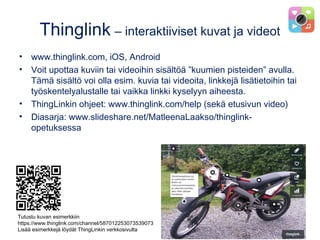
Diat: www.slideshare.net/MatleenaLaakso Kuvat ovat ruudunkaappauksia
tekijän digijulkaisuista.
Mikä on digijulkaisu?
• Digijulkaisuilla tarkoitan tässä mm. sähköisiä kirjoja, vihkosia,
esitteitä ja julisteita.
• Esillä ovat etenkin sellaiset julkaisut, joita oppilaitoksissa voidaan
helposti tehdä itse.
– Monessa palvelussa on maksullisia lisäominaisuuksia tai maksuttomien
julkaisujen määrää on rajoitettu.
• Digitarinoista, jotka perustuvat liikkuvaan kuvaan olen tehnyt oman
diasarjan: www.matleenalaakso.fi/p/koulutusdiat.html
– Digitarinoiden johdanto sopii tähänkin teemaan.
Siellä on tietoa mm. kuvien muokkaamisesta,
maksuttomista kuvapankeista ja CC-lisensseistä.
Diasarjassa esitellyt sovellukset
Digijulkaisujen tekeminen
•Book Creator
•Adobe Spark Page
•Adobe Spark Post
•Sway
•StoryBird
•Papuri
•Papermine
•Moodle-kirja
•Mobie Zine
•Magazinefactory
•Blogi
•Canva
•Piktochart
•PosterMyWall
Kuva: OpenClipartVectors, pixabay.com, CC0
Mukana myös
•Storify
•Meemit
•Notegraphy
Digijulkaisut opetuksessa
Tekijöinä oppijat, opettajat ja muu henkilöstö
•Perehdytysopas
•Opinto-oppaat
•Koulun ja sen tapahtumien tiedotteet ja mainokset: kodin ja koulun
päivä, liikuntapäivä, vanhempainillat, joulumyyjäiset
•Sarjakuvakirjat, runoteokset, novellikokoelma,..
•Projektien, teemapäivien, opintokäyntien ja retkien dokumentointi
•Tutkielmien tekeminen
•Osaamisen tunnistaminen
•Työssäoppimisjakson raportointi
•Oppikirjat
•Kirjat ja vihkoset eriyttämiseen, kertaukseen jne.
Tsekkauslista
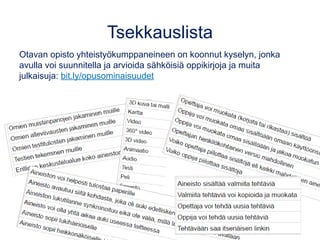
Otavan opisto yhteistyökumppaneineen on koonnut kyselyn avulla
dokumentin, jonka avulla voi suunnitella ja arvioida sähköisiä
oppikirjoja ja muita julkaisuja: bit.ly/opusominaisuudet
Book Creator
Suosittu ja palkittu sovellus kirjojen tekemiseen mobiililaitteilla. Toimii
Chrome-selaimella kaikissa laitteissa sekä iOS-sovelluksella.
•Ilmaisversiolla sovellusta voi kokeilla ja tehdä kaksi kirjaa.
•Maksullisella versiolla voi tehdä haluamansa määrän kirjoja ja saa
monipuolisemmat ominaisuudet käyttöön. Voi esim. tehdä sarjakuvakirjoja ja
yhdistää useamman oppijan kirjan yhdeksi kirjaksi. Kirja osaa lukea tekstin
ääneen. Sisällöiksi voit tuoda tekstiä, kuvia, videoita, äänitiedostoja ja linkkejä.
Lisäksi voit piirtää tai kirjoittaa kynällä/sormella.
•Ohjewebinaareja ja –tallenteita:
bookcreator.com/education/training-for-teachers
– Twitter-chat torstaisin #BookCreator
Plussasta lisäät sisältöä
• s
Adobe Spark Page
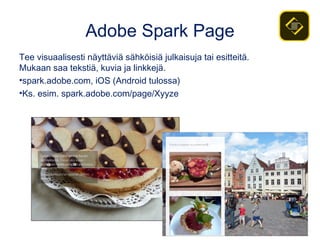
Tee näyttäviä sähköisiä julkaisuja tai esitteitä. Mukaan saa tekstiä, kuvia,
videoita ja linkkejä.
•spark.adobe.com, iOS
•Ks. esim. spark.adobe.com/page/Xyyze
•Kirjaudu FB:n tai Googlen tunnuksilla tai luo Adobe ID-tunnus
– Alle 13-vuotiaiden osalta Adobe ID-tunnuksen tekee huoltaja tai opettaja.
Adobe Spark
• Adobe Sparkiin kuuluu kolme sovellusta (Post, Page, Video).
• Pc-koneen selaimella pääset sovelluksiin yhdellä kirjautumisella,
mobiililaitteella kunkin sovellus tulee ladata erikseen.
• Voit aina käyttää tyhjää pohjaa tai valita esityksen tekoa helpottavan mallin
esim. Teach & Inspire tai Tell a Story.
Adobe Spark Pagen luominen
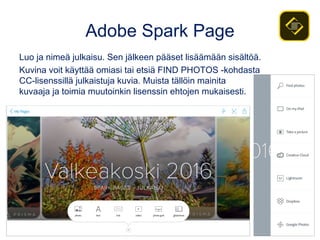
• Luo ja nimeä julkaisu, valitse teema ja aloita sisällön tuottaminen.
• Kuvina voit käyttää omiasi tai etsiä CC-lisenssillä julkaistuja kuvia.
• Video tuodaan linkkinä YouTubesta, Vimeosta tai Spark Videosta.
• Button-kohdasta teet linkkinapin.
Adobe Spark Post
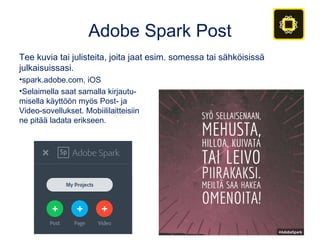
• Tee kuvia, kollaaseja tai julisteita, joita jaat esim. somessa ja julkaisuissasi.
• Voit aloittaa tyhjästä tai valmiista mallista, jota voit vapaasti muokata. Voit
myös valita tiettyyn palveluun optimoidun pohjan.
Ruudunkaappauskuva iOS-sovelluksesta
Adobe Spark Post
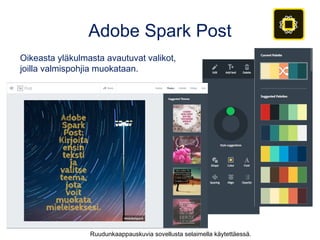
Selaimella muokattaessa valikot löytyvät oikeasta yläkulmasta.
Itsenäisen muokkaamisen ohella voit valita ulkonäön
sovelluksen ehdottamista malleista.
Sway
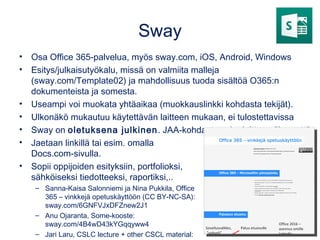
• Työkalu sähköisen julkaisujen tekemiseen. Osa Office365:sta, mutta
saatavilla maksutta myös ilman sitä.
• Ulkonäkö mukautuu käytettävän laitteen mukaan (saa pdf:ksi).
• Sopii esityksiin, portfolioksi, sähköiseksi tiedotteeksi, raportiksi,..
– Sanna-Kaisa Salonniemi ja Nina Pukkila, Office 365 – vinkkejä opetuskäyttöön
(CC BY-NC-SA): sway.com/6GNFVJxDFZnew2J1
– Anu Ojaranta, Some-kooste: sway.com/4B4wD43kYGqqyww4
– Jari Laru, CSLC lecture + other CSCL material: sway.com/I7EijSWy9k64jucW
• Ohjeita:
– Microsoft: bit.ly/swayohje
– Sanna-Kaisa Salonniemen
Swayllä tehdyt ohjeet:
sway.com/JcsMOuDuC1PFEsE7
Uuden Swayn voit luoda puhtaalta pöydältä tai
tuoda pohjaksi asiakirjan tai aloittaa mallista
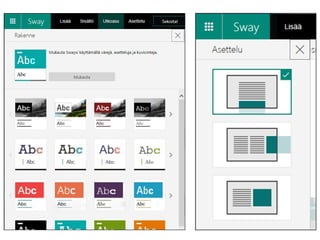
Tutustu yläosan
välilehtiin
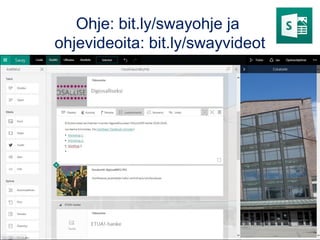
YouTuben
ohjevideoita
Näyttää
valmiin
julkaisun
Swayn mobiilinäkymä (iPad)
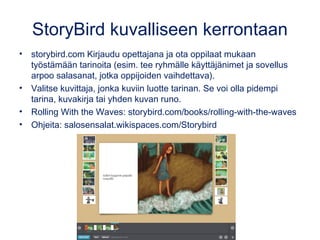
storybird.com kuvalliseen kerrontaan
Kirjaudu opettajana ja tee oppijoille tunnukset, joiden avulla he tekevät
tarinoita. Sovellus arpoo salasanat, jotka oppijoiden on vaihdettava.
•Tekijä valitsee kuvamaailman, jonka kuviin luo tarinan. Se voi olla
pidempi tarina, kuvakirja tai yhden kuvan runo.
•Päivi Poran esimerkki: bit.ly/2n6BPAQ
•Ohjeita: salosensalat.wikispaces.com/Storybird
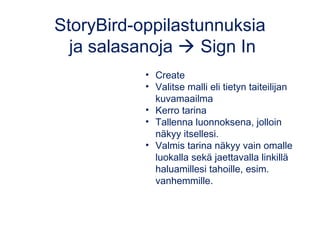
Näin luot julkaisun
1. Kirjaudu
2. Create
3. Valitse kuvamaailma (Use this Art)
ja millaisen julkaisun haluat tehdä.
4. Lisää kuvat ja kirjoita tarina.
5. Luonnos näkyy itselle ja opettajalle.
Julkaistu tarina näkyy myös kaikille
oman luokan jäsenille. Halutessaan
sen voi jakaa linkillä tai upottaa.
Runo (poem)
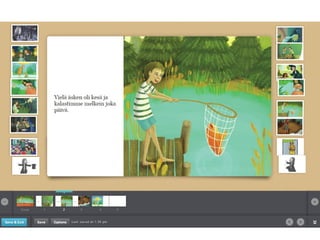
Kuvakirja: Raahaa kuvat haluamaasi kohtaan sivua.
Samalla määrittelet paljonko tilaa tekstille jää.
Kun julkaisu on valmis
Ase-
tukset
Jaa
Julkiseen
kirjastoon
kelpaavat tällä
hetkellä vain
englanninkieliset
julkaisut.
Muut voit jakaa
linkillä (et
upottaa).
Opettajan näkymä oppilaiden
julkaisuihin löytyy Studio-välilehdeltä
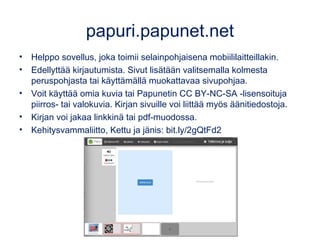
papuri.papunet.net
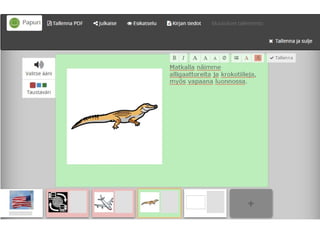
• Helppo sovellus, joka toimii selainpohjaisena mobiililaitteillakin.
• Sivut lisätään valitsemalla kolmesta peruspohjasta tai käyttämällä
muokattavaa sivupohjaa.
• Voit käyttää omia kuvia tai Papunetin kuvia (CC BY-NC-SA). Kirjan
sivuille voi liittää myös videoita ja äänitiedostoja.
• Kirjan voi jakaa linkkinä
tai pdf-muodossa.
• Kehitysvammaliitto,
Kettu ja jänis:
bit.ly/2gQtFd2
papuri.papunet.net  Kirjaudu  Luo uusi kirja  Nimeä  Luo sivu
papermine.com
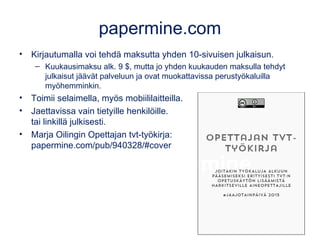
• Kirjautumalla voi tehdä maksutta yhden 10-sivuisen julkaisun.
– Kuukausimaksu alk. 9 $, mutta jo yhden kuukauden maksulla tehdyt
julkaisut jäävät palveluun ja ovat muokattavissa perustyökaluilla
myöhemminkin.
• Toimii selaimella, myös mobiililaitteilla.
• Jaettavissa vain tietyille henkilöille.
tai linkillä julkisesti.
• Marja Oilingin Opettajan tvt-työkirja:
papermine.com/pub/940328/#cover
Moodle-kirja
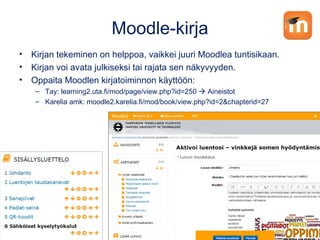
• Kirjan tekeminen on helppoa, vaikkei juuri Moodlea tuntisikaan.
• Kirjan voi avata julkiseksi tai rajata sen näkyvyyden.
• Oppaita Moodlen kirjatoiminnon käyttöön:
– Tay: learning2.uta.fi/mod/page/view.php?id=250  Aineistot
– Karelia amk: moodle2.karelia.fi/mod/book/view.php?id=2&chapterid=27
Moodle-kirja
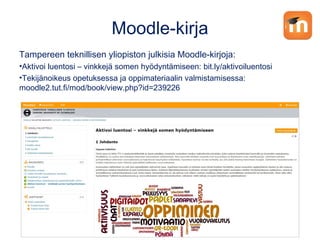
Tampereen teknillisen yliopiston julkisia Moodle-kirjoja:
•Aktivoi luentosi – vinkkejä somen hyödyntämiseen: bit.ly/aktivoiluentosi
•Tekijänoikeus opetuksessa ja oppimateriaalin valmistamisessa:
moodle2.tut.fi/mod/book/view.php?id=239226
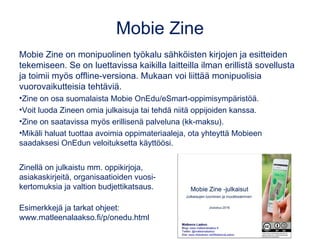
Mobie Zine
Mobie Zine on monipuolinen työkalu sähköisten kirjojen ja esitteiden
tekemiseen. Se on luettavissa kaikilla laitteilla ilman erillistä sovellusta
ja toimii myös offline-versiona. Mukaan voi liittää oppimisympäristön
kautta monipuolisia vuorovaikutteisia tehtäviä.
•Zine on osa suomalaista Mobie OnEdu/eSmart-oppimisympäristöä. Zine on
saatavissa myös erillisenä palveluna (kk-maksu).
•Mikäli haluat tuottaa avoimia oppimateriaaleja, ota yhteyttä Mobieen
saadaksesi Zinen veloituksetta käyttöösi.
Zinellä on julkaistu mm. oppikirjoja,
asiakaskirjeitä, organisaatioiden vuosi-
kertomuksia ja valtion budjettikatsaus.
Esimerkkejä ja tarkat ohjeet:
www.matleenalaakso.fi/p/onedu.html
Mobie Zine
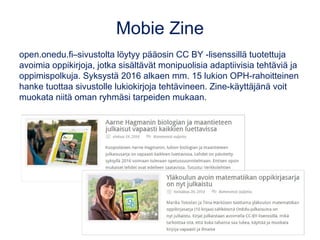
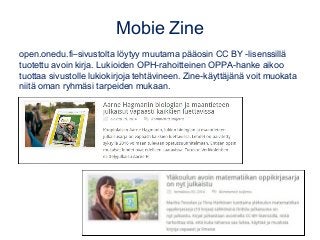
open.onedu.fi–sivustolta löytyy muutama pääosin CC BY -lisenssillä
tuotettu avoin kirja. Lukioiden OPH-rahoitteinen OPPA-hanke aikoo
tuottaa sivustolle lukiokirjoja tehtävineen. Zine-käyttäjänä voit muokata
niitä oman ryhmäsi tarpeiden mukaan.
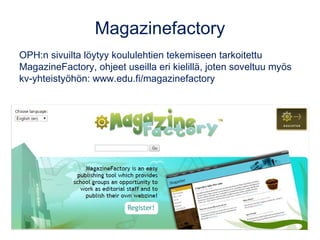
Magazinefactory
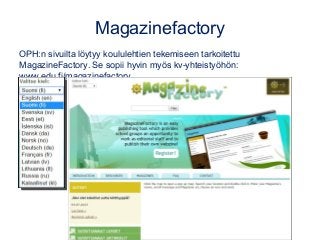
OPH:n sivuilta löytyy koululehtien tekemiseen tarkoitettu
MagazineFactory. Se sopii hyvin myös kv-yhteistyöhön:
www.edu.fi/magazinefactory
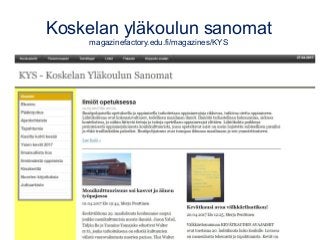
Koskelan yläkoulun sanomat
magazinefactory.edu.fi/magazines/KYS
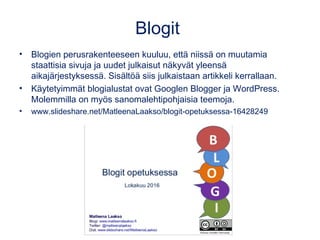
Blogit
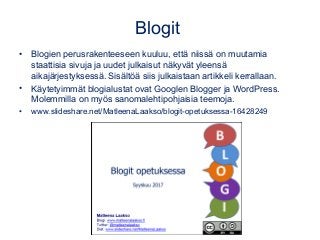
• Blogien perusrakenteeseen kuuluu, että niissä on muutamia
staattisia sivuja ja uudet julkaisut näkyvät yleensä
aikajärjestyksessä. Sisältöä siis julkaistaan artikkeli kerrallaan.
• Käytetyimmät blogialustat ovat Googlen Blogger ja WordPress.
Molemmilla on myös sanomalehtipohjaisia teemoja.
• www.slideshare.net/MatleenaLaakso/blogit-opetuksessa-16428249
Mikä on infograafi?
• Infograafit ovat selittävää ja viestintää tukevaa grafiikkaa. Niissä
tietoa visualisoidaan niin, että sitä on helpompi omaksua kuin esim.
tekstimuotoisena.
• Pauliina Venhon erinomainen tallenne infograafeista opetuksessa
löytyy Ilona IT Oy:n YouTubesta: http://bit.ly/2uK1vFW.
Mukana hyvä johdanto aloittelijoille ja Canvan ja Pictochartin esittely.
• Sovelluksia
– https://www.canva.com
– https://venngage.com
– http://www.easel.ly
– https://piktochart.com
– https://infogram.com
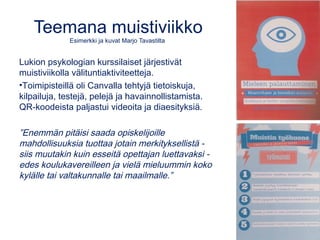
Teemana muistiviikko
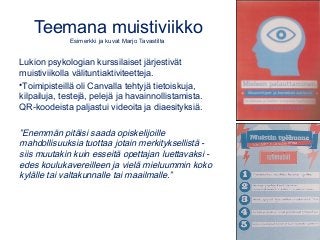
Esimerkki ja kuvat Marjo Tavastilta
Lukion psykologian kurssilaiset järjestivät
muistiviikolla välituntiaktiviteetteja.
•Toimipisteillä oli Canvalla tehtyjä tietoiskuja,
kilpailuja, testejä, pelejä ja havainnollistamista.
QR-koodeista paljastui videoita ja diaesityksiä.
”Enemmän pitäisi saada opiskelijoille
mahdollisuuksia tuottaa jotain merkityksellistä -
siis muutakin kuin esseitä opettajan luettavaksi -
edes koulukavereilleen ja vielä mieluummin koko
kylälle tai valtakunnalle tai maailmalle.”
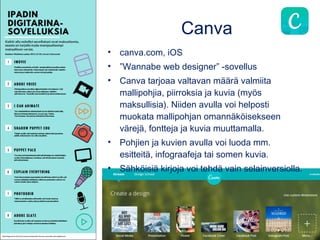
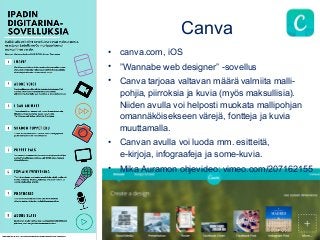
Canva
• canva.com, iOS
• ”Wannabe web designer” -sovellus
• Canva tarjoaa valtavan määrä valmiita malli-
pohjia, piirroksia ja kuvia (myös maksullisia).
Niiden avulla voi helposti muokata mallipohjan
omannäköisekseen värejä, fontteja ja kuvia
muuttamalla.
• Canvan avulla voi luoda mm. esitteitä,
e-kirjoja, infograafeja ja some-kuvia.
• Mika Auramon ohjevideo: vimeo.com/207162155
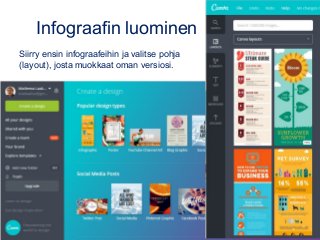
Infograafin luominen
Siirry ensin infograafeihin ja valitse pohja
(layout), josta muokkaat oman versiosi.
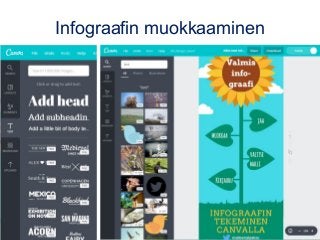
Infograafin muokkaaminen
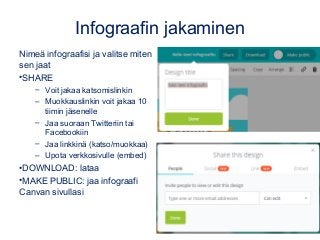
Infograafin jakaminen
Nimeä infograafisi ja valitse miten
sen jaat
•SHARE
– Voit jakaa katsomislinkin
– Muokkauslinkin voit jakaa 10
tiimin jäsenelle
– Jaa suoraan Twitteriin tai
Facebookiin
– Jaa linkkinä (katso/muokkaa)
– Upota verkkosivulle (embed)
•DOWNLOAD: lataa
•MAKE PUBLIC: jaa infograafi
Canvan sivullasi
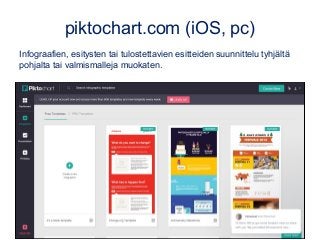
piktochart.com (iOS, pc)
Infograafien, esitysten tai tulostettavien esitteiden suunnittelu tyhjältä
pohjalta tai valmismalleja muokaten.
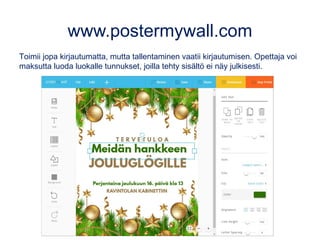
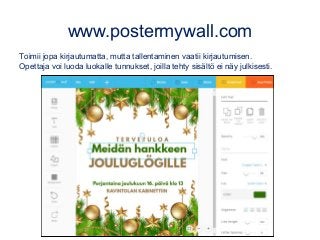
www.postermywall.com
Toimii jopa kirjautumatta, mutta tallentaminen vaatii kirjautumisen.
Opettaja voi luoda luokalle tunnukset, joilla tehty sisältö ei näy julkisesti.
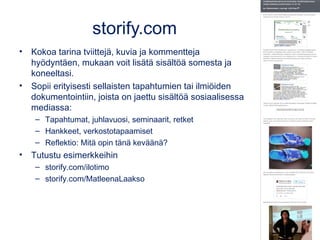
storify.com
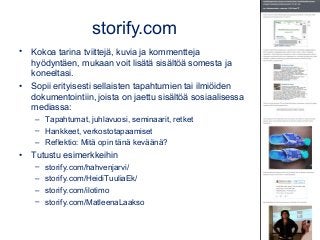
• Kokoa tarina tviittejä, kuvia ja kommentteja
hyödyntäen, mukaan voit lisätä sisältöä somesta ja
koneeltasi.
• Sopii erityisesti sellaisten tapahtumien tai ilmiöiden
dokumentointiin, joista on jaettu sisältöä sosiaalisessa
mediassa:
– Tapahtumat, juhlavuosi, seminaarit, retket
– Hankkeet, verkostotapaamiset
– Reflektio: Mitä opin tänä keväänä?
• Tutustu esimerkkeihin
– storify.com/hahvenjarvi/
– storify.com/HeidiTuuliaEk/
– storify.com/ilotimo
– storify.com/MatleenaLaakso
Meemien tekeminen
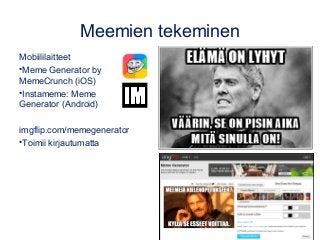
Mobiililaitteet
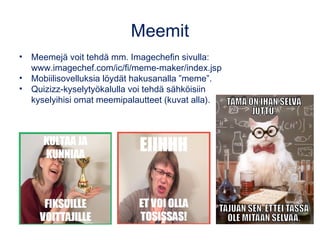
•Meme Generator by
MemeCrunch (iOS)
•Instameme: Meme
Generator (Android)
imgflip.com/memegenerator
•Toimii kirjautumatta
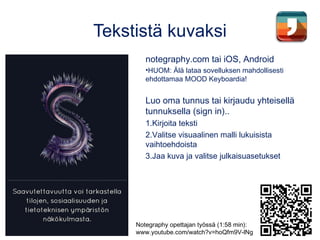
notegraphy.com
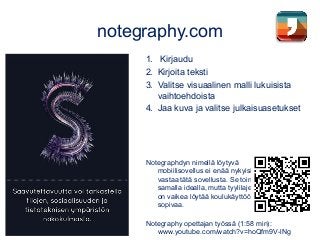
1. Kirjaudu
2. Kirjoita teksti
3. Valitse visuaalinen malli lukuisista
vaihtoehdoista
4. Jaa kuva ja valitse julkaisuasetukset
Notegraphdyn nimellä löytyvä
mobiilisovellus ei enää nykyisin
vastaa tätä sovellusta. Se toimii
samalla idealla, mutta tyylilajeista
on vaikea löytää koulukäyttöön
sopivaa.
Notegraphy opettajan työssä (1:58 min):
www.youtube.com/watch?v=hoQfm9V-lNg
Lisätietoja
• CC-lisenssit: creativecommons.fi
• CC BY-SA 4.0 eli Creative Commons Nimeä-Jaa samoin 4.0 Kansainvälinen
-lisenssi: creativecommons.org/licenses/by-sa/4.0/deed.fi lyhyesti:
– Sinä saat jakaa ja muuntaa tätä diasarjaa, myös kaupallinen hyödyntäminen on
sallittu.
– Ehtona on, että viittaat aina alkuperäiseen tekijään ja lähteeseen, tämän diasarjan
osalta: Matleena Laakso www.slideshare.net/MatleenaLaakso/digijulkaisut.
Muokattu teos tulee jakaa tällä samalla lisenssillä.
• Tätä lisenssiä laajempia oikeuksia voit kysyä tekijältä: www.matleenalaakso.fi
Tämä diasarja on lisensoitu Creative
Commons -lisenssillä CC BY-SA 4.0

Digijulkaisut (KATSO KUVAUKSESTA UUDEN VERSION LINKKI)

  • 1.
    Digijulkaisut Sovelluksia sähköisten kirjojenja muiden digijulkaisujen tekemisen Syyskuu 2017 Matleena Laakso Blogi: www.matleenalaakso.fi Twitter: @matleenalaakso Diat: www.slideshare.net/MatleenaLaakso Kuvat ovat ruudunkaappauksia tekijän digijulkaisuista.
  • 2.
    Mikä on digijulkaisu? •Digijulkaisuilla tarkoitan tässä mm. sähköisiä kirjoja, vihkosia, esitteitä ja julisteita. • Esillä ovat etenkin sellaiset julkaisut, joita oppilaitoksissa voidaan helposti tehdä itse. – Monessa palvelussa on maksullisia lisäominaisuuksia tai maksuttomien julkaisujen määrää on rajoitettu. • Digitarinoista, jotka perustuvat liikkuvaan kuvaan olen tehnyt oman diasarjan: www.matleenalaakso.fi/p/koulutusdiat.html – Digitarinoiden johdanto sopii tähänkin teemaan. Siellä on tietoa mm. kuvien muokkaamisesta, maksuttomista kuvapankeista ja CC-lisensseistä.
  • 3.
    Diasarjassa esitellyt sovellukset Digijulkaisujentekeminen •Book Creator •Adobe Spark Page •Adobe Spark Post •Sway •StoryBird •Papuri •Papermine •Moodle-kirja •Mobie Zine •Magazinefactory •Blogi •Canva •Piktochart •PosterMyWall Kuva: OpenClipartVectors, pixabay.com, CC0 Mukana myös •Storify •Meemit •Notegraphy
  • 4.
    Digijulkaisut opetuksessa Tekijöinä oppijat,opettajat ja muu henkilöstö •Perehdytysopas •Opinto-oppaat •Koulun ja sen tapahtumien tiedotteet ja mainokset: kodin ja koulun päivä, liikuntapäivä, vanhempainillat, joulumyyjäiset •Sarjakuvakirjat, runoteokset, novellikokoelma,.. •Projektien, teemapäivien, opintokäyntien ja retkien dokumentointi •Tutkielmien tekeminen •Osaamisen tunnistaminen •Työssäoppimisjakson raportointi •Oppikirjat •Kirjat ja vihkoset eriyttämiseen, kertaukseen jne.
  • 5.
    Tsekkauslista Otavan opisto yhteistyökumppaneineenon koonnut kyselyn avulla dokumentin, jonka avulla voi suunnitella ja arvioida sähköisiä oppikirjoja ja muita julkaisuja: bit.ly/opusominaisuudet
  • 6.
    Book Creator Suosittu japalkittu sovellus kirjojen tekemiseen mobiililaitteilla. Toimii Chrome-selaimella kaikissa laitteissa sekä iOS-sovelluksella. •Ilmaisversiolla sovellusta voi kokeilla ja tehdä kaksi kirjaa. •Maksullisella versiolla voi tehdä haluamansa määrän kirjoja ja saa monipuolisemmat ominaisuudet käyttöön. Voi esim. tehdä sarjakuvakirjoja ja yhdistää useamman oppijan kirjan yhdeksi kirjaksi. Kirja osaa lukea tekstin ääneen. Sisällöiksi voit tuoda tekstiä, kuvia, videoita, äänitiedostoja ja linkkejä. Lisäksi voit piirtää tai kirjoittaa kynällä/sormella. •Ohjewebinaareja ja –tallenteita: bookcreator.com/education/training-for-teachers – Twitter-chat torstaisin #BookCreator
  • 7.
  • 8.
  • 9.
    Adobe Spark Page Teenäyttäviä sähköisiä julkaisuja tai esitteitä. Mukaan saa tekstiä, kuvia, videoita ja linkkejä. •spark.adobe.com, iOS •Ks. esim. spark.adobe.com/page/Xyyze •Kirjaudu FB:n tai Googlen tunnuksilla tai luo Adobe ID-tunnus – Alle 13-vuotiaiden osalta Adobe ID-tunnuksen tekee huoltaja tai opettaja.
  • 10.
    Adobe Spark • AdobeSparkiin kuuluu kolme sovellusta (Post, Page, Video). • Pc-koneen selaimella pääset sovelluksiin yhdellä kirjautumisella, mobiililaitteella kunkin sovellus tulee ladata erikseen. • Voit aina käyttää tyhjää pohjaa tai valita esityksen tekoa helpottavan mallin esim. Teach & Inspire tai Tell a Story.
  • 11.
    Adobe Spark Pagenluominen • Luo ja nimeä julkaisu, valitse teema ja aloita sisällön tuottaminen. • Kuvina voit käyttää omiasi tai etsiä CC-lisenssillä julkaistuja kuvia. • Video tuodaan linkkinä YouTubesta, Vimeosta tai Spark Videosta. • Button-kohdasta teet linkkinapin.
  • 12.
    Adobe Spark Post •Tee kuvia, kollaaseja tai julisteita, joita jaat esim. somessa ja julkaisuissasi. • Voit aloittaa tyhjästä tai valmiista mallista, jota voit vapaasti muokata. Voit myös valita tiettyyn palveluun optimoidun pohjan. Ruudunkaappauskuva iOS-sovelluksesta
  • 13.
    Adobe Spark Post Selaimellamuokattaessa valikot löytyvät oikeasta yläkulmasta. Itsenäisen muokkaamisen ohella voit valita ulkonäön sovelluksen ehdottamista malleista.
  • 14.
    Sway • Työkalu sähköisenjulkaisujen tekemiseen. Osa Office365:sta, mutta saatavilla maksutta myös ilman sitä. • Ulkonäkö mukautuu käytettävän laitteen mukaan (saa pdf:ksi). • Sopii esityksiin, portfolioksi, sähköiseksi tiedotteeksi, raportiksi,.. – Sanna-Kaisa Salonniemi ja Nina Pukkila, Office 365 – vinkkejä opetuskäyttöön (CC BY-NC-SA): sway.com/6GNFVJxDFZnew2J1 – Anu Ojaranta, Some-kooste: sway.com/4B4wD43kYGqqyww4 – Jari Laru, CSLC lecture + other CSCL material: sway.com/I7EijSWy9k64jucW • Ohjeita: – Microsoft: bit.ly/swayohje – Sanna-Kaisa Salonniemen Swayllä tehdyt ohjeet: sway.com/JcsMOuDuC1PFEsE7
  • 15.
    Uuden Swayn voitluoda puhtaalta pöydältä tai tuoda pohjaksi asiakirjan tai aloittaa mallista
  • 16.
  • 18.
  • 20.
  • 21.
    storybird.com kuvalliseen kerrontaan Kirjauduopettajana ja tee oppijoille tunnukset, joiden avulla he tekevät tarinoita. Sovellus arpoo salasanat, jotka oppijoiden on vaihdettava. •Tekijä valitsee kuvamaailman, jonka kuviin luo tarinan. Se voi olla pidempi tarina, kuvakirja tai yhden kuvan runo. •Päivi Poran esimerkki: bit.ly/2n6BPAQ •Ohjeita: salosensalat.wikispaces.com/Storybird
  • 22.
    Näin luot julkaisun 1.Kirjaudu 2. Create 3. Valitse kuvamaailma (Use this Art) ja millaisen julkaisun haluat tehdä. 4. Lisää kuvat ja kirjoita tarina. 5. Luonnos näkyy itselle ja opettajalle. Julkaistu tarina näkyy myös kaikille oman luokan jäsenille. Halutessaan sen voi jakaa linkillä tai upottaa.
  • 23.
  • 24.
    Kuvakirja: Raahaa kuvathaluamaasi kohtaan sivua. Samalla määrittelet paljonko tilaa tekstille jää.
  • 25.
    Kun julkaisu onvalmis Ase- tukset Jaa Julkiseen kirjastoon kelpaavat tällä hetkellä vain englanninkieliset julkaisut. Muut voit jakaa linkillä (et upottaa).
  • 26.
    Opettajan näkymä oppilaiden julkaisuihinlöytyy Studio-välilehdeltä
  • 27.
    papuri.papunet.net • Helppo sovellus,joka toimii selainpohjaisena mobiililaitteillakin. • Sivut lisätään valitsemalla kolmesta peruspohjasta tai käyttämällä muokattavaa sivupohjaa. • Voit käyttää omia kuvia tai Papunetin kuvia (CC BY-NC-SA). Kirjan sivuille voi liittää myös videoita ja äänitiedostoja. • Kirjan voi jakaa linkkinä tai pdf-muodossa. • Kehitysvammaliitto, Kettu ja jänis: bit.ly/2gQtFd2
  • 28.
    papuri.papunet.net  Kirjaudu Luo uusi kirja  Nimeä  Luo sivu
  • 29.
    papermine.com • Kirjautumalla voitehdä maksutta yhden 10-sivuisen julkaisun. – Kuukausimaksu alk. 9 $, mutta jo yhden kuukauden maksulla tehdyt julkaisut jäävät palveluun ja ovat muokattavissa perustyökaluilla myöhemminkin. • Toimii selaimella, myös mobiililaitteilla. • Jaettavissa vain tietyille henkilöille. tai linkillä julkisesti. • Marja Oilingin Opettajan tvt-työkirja: papermine.com/pub/940328/#cover
  • 30.
    Moodle-kirja • Kirjan tekeminenon helppoa, vaikkei juuri Moodlea tuntisikaan. • Kirjan voi avata julkiseksi tai rajata sen näkyvyyden. • Oppaita Moodlen kirjatoiminnon käyttöön: – Tay: learning2.uta.fi/mod/page/view.php?id=250  Aineistot – Karelia amk: moodle2.karelia.fi/mod/book/view.php?id=2&chapterid=27
  • 31.
    Moodle-kirja Tampereen teknillisen yliopistonjulkisia Moodle-kirjoja: •Aktivoi luentosi – vinkkejä somen hyödyntämiseen: bit.ly/aktivoiluentosi •Tekijänoikeus opetuksessa ja oppimateriaalin valmistamisessa: moodle2.tut.fi/mod/book/view.php?id=239226
  • 32.
    Mobie Zine Mobie Zineon monipuolinen työkalu sähköisten kirjojen ja esitteiden tekemiseen. Se on luettavissa kaikilla laitteilla ilman erillistä sovellusta ja toimii myös offline-versiona. Mukaan voi liittää oppimisympäristön kautta monipuolisia vuorovaikutteisia tehtäviä. •Zine on osa suomalaista Mobie OnEdu/eSmart-oppimisympäristöä. Zine on saatavissa myös erillisenä palveluna (kk-maksu). •Mikäli haluat tuottaa avoimia oppimateriaaleja, ota yhteyttä Mobieen saadaksesi Zinen veloituksetta käyttöösi. Zinellä on julkaistu mm. oppikirjoja, asiakaskirjeitä, organisaatioiden vuosi- kertomuksia ja valtion budjettikatsaus. Esimerkkejä ja tarkat ohjeet: www.matleenalaakso.fi/p/onedu.html
  • 33.
    Mobie Zine open.onedu.fi–sivustolta löytyymuutama pääosin CC BY -lisenssillä tuotettu avoin kirja. Lukioiden OPH-rahoitteinen OPPA-hanke aikoo tuottaa sivustolle lukiokirjoja tehtävineen. Zine-käyttäjänä voit muokata niitä oman ryhmäsi tarpeiden mukaan.
  • 34.
    Magazinefactory OPH:n sivuilta löytyykoululehtien tekemiseen tarkoitettu MagazineFactory. Se sopii hyvin myös kv-yhteistyöhön: www.edu.fi/magazinefactory
  • 35.
  • 36.
    Blogit • Blogien perusrakenteeseenkuuluu, että niissä on muutamia staattisia sivuja ja uudet julkaisut näkyvät yleensä aikajärjestyksessä. Sisältöä siis julkaistaan artikkeli kerrallaan. • Käytetyimmät blogialustat ovat Googlen Blogger ja WordPress. Molemmilla on myös sanomalehtipohjaisia teemoja. • www.slideshare.net/MatleenaLaakso/blogit-opetuksessa-16428249
  • 37.
    Mikä on infograafi? •Infograafit ovat selittävää ja viestintää tukevaa grafiikkaa. Niissä tietoa visualisoidaan niin, että sitä on helpompi omaksua kuin esim. tekstimuotoisena. • Pauliina Venhon erinomainen tallenne infograafeista opetuksessa löytyy Ilona IT Oy:n YouTubesta: http://bit.ly/2uK1vFW. Mukana hyvä johdanto aloittelijoille ja Canvan ja Pictochartin esittely. • Sovelluksia – https://www.canva.com – https://venngage.com – http://www.easel.ly – https://piktochart.com – https://infogram.com
  • 38.
    Teemana muistiviikko Esimerkki jakuvat Marjo Tavastilta Lukion psykologian kurssilaiset järjestivät muistiviikolla välituntiaktiviteetteja. •Toimipisteillä oli Canvalla tehtyjä tietoiskuja, kilpailuja, testejä, pelejä ja havainnollistamista. QR-koodeista paljastui videoita ja diaesityksiä. ”Enemmän pitäisi saada opiskelijoille mahdollisuuksia tuottaa jotain merkityksellistä - siis muutakin kuin esseitä opettajan luettavaksi - edes koulukavereilleen ja vielä mieluummin koko kylälle tai valtakunnalle tai maailmalle.”
  • 39.
    Canva • canva.com, iOS •”Wannabe web designer” -sovellus • Canva tarjoaa valtavan määrä valmiita malli- pohjia, piirroksia ja kuvia (myös maksullisia). Niiden avulla voi helposti muokata mallipohjan omannäköisekseen värejä, fontteja ja kuvia muuttamalla. • Canvan avulla voi luoda mm. esitteitä, e-kirjoja, infograafeja ja some-kuvia. • Mika Auramon ohjevideo: vimeo.com/207162155
  • 40.
    Infograafin luominen Siirry ensininfograafeihin ja valitse pohja (layout), josta muokkaat oman versiosi.
  • 41.
  • 42.
    Infograafin jakaminen Nimeä infograafisija valitse miten sen jaat •SHARE – Voit jakaa katsomislinkin – Muokkauslinkin voit jakaa 10 tiimin jäsenelle – Jaa suoraan Twitteriin tai Facebookiin – Jaa linkkinä (katso/muokkaa) – Upota verkkosivulle (embed) •DOWNLOAD: lataa •MAKE PUBLIC: jaa infograafi Canvan sivullasi
  • 43.
    piktochart.com (iOS, pc) Infograafien,esitysten tai tulostettavien esitteiden suunnittelu tyhjältä pohjalta tai valmismalleja muokaten.
  • 44.
    www.postermywall.com Toimii jopa kirjautumatta,mutta tallentaminen vaatii kirjautumisen. Opettaja voi luoda luokalle tunnukset, joilla tehty sisältö ei näy julkisesti.
  • 45.
    storify.com • Kokoa tarinatviittejä, kuvia ja kommentteja hyödyntäen, mukaan voit lisätä sisältöä somesta ja koneeltasi. • Sopii erityisesti sellaisten tapahtumien tai ilmiöiden dokumentointiin, joista on jaettu sisältöä sosiaalisessa mediassa: – Tapahtumat, juhlavuosi, seminaarit, retket – Hankkeet, verkostotapaamiset – Reflektio: Mitä opin tänä keväänä? • Tutustu esimerkkeihin – storify.com/hahvenjarvi/ – storify.com/HeidiTuuliaEk/ – storify.com/ilotimo – storify.com/MatleenaLaakso
  • 46.
    Meemien tekeminen Mobiililaitteet •Meme Generatorby MemeCrunch (iOS) •Instameme: Meme Generator (Android) imgflip.com/memegenerator •Toimii kirjautumatta
  • 47.
    notegraphy.com 1. Kirjaudu 2. Kirjoitateksti 3. Valitse visuaalinen malli lukuisista vaihtoehdoista 4. Jaa kuva ja valitse julkaisuasetukset Notegraphdyn nimellä löytyvä mobiilisovellus ei enää nykyisin vastaa tätä sovellusta. Se toimii samalla idealla, mutta tyylilajeista on vaikea löytää koulukäyttöön sopivaa. Notegraphy opettajan työssä (1:58 min): www.youtube.com/watch?v=hoQfm9V-lNg
  • 48.
    Lisätietoja • CC-lisenssit: creativecommons.fi •CC BY-SA 4.0 eli Creative Commons Nimeä-Jaa samoin 4.0 Kansainvälinen -lisenssi: creativecommons.org/licenses/by-sa/4.0/deed.fi lyhyesti: – Sinä saat jakaa ja muuntaa tätä diasarjaa, myös kaupallinen hyödyntäminen on sallittu. – Ehtona on, että viittaat aina alkuperäiseen tekijään ja lähteeseen, tämän diasarjan osalta: Matleena Laakso www.slideshare.net/MatleenaLaakso/digijulkaisut. Muokattu teos tulee jakaa tällä samalla lisenssillä. • Tätä lisenssiä laajempia oikeuksia voit kysyä tekijältä: www.matleenalaakso.fi Tämä diasarja on lisensoitu Creative Commons -lisenssillä CC BY-SA 4.0

Editor's Notes

  • #2 Digijulkaisut, jonka tekijä on Matleena Laakso, on lisensoitu Creative Commons Nimeä-Jaa samoin 4.0 Kansainvälinen -lisenssillä. Tätä lisenssiä laajempia oikeuksia voi olla saatavilla osoitteessa http://www.matleenalaakso.fi/. Lisätietoja tekijänoikeuksista diasarjan viimeisessä diassa.